
Как изменить цвет шрифта css
Как изменить цвет шрифта в html? Как изменить цвет текста в html?
Как известно каждый цвет имеет свой код. Большая часть приведена здесь. Коды цветов едины для HTML и CSS, однако в современной технологии сайтостроения принято указывает его только файлах CSS. Выглядит это так
**
Заголовок 1-го уровня
для файла стилей указываете цвет в соответствующем классе, заголовка, обычного текста или текста со слылкой.
Для текста в таблицы точно также. Нужно только решить что это за текст. Обычный текст или заголовок. И заключаете этот текст в соответствующие теги. Например это будет заголовок третьего уровня. Его тег h3 и тогда код будет таким
Самостоятельное изменение цвета шрифта на сайте.
Приветствую, друзья, на блоге SdelaemBlog.ru. Сегодня, поговорим о вопросе, который очень часто встречается в сети интернет. И не реже, его задают мне посетители блога. А зная ответ на него, вы сможете использовать полученные знания и в других ситуациях. Которые связаны с размещением элементов на сайте, их размером и цветом.

В общем статью, я решил посвятить тому, как изменить цвет шрифта в html-коде, то есть на сайте. Но хочу еще раз подчеркнуть, что применив полученные навыки из этой статьи, вы сможете не только менять цвет шрифта. Но и цвет фона, размер шрифта, расположение различных элементов на странице и их размеры. И многое другое, связанное с редактирование стилей CSS, которые как раз и отвечают за расположение элементов и внешний вид страницы. При этом нам не понадобятся какие-то дополнительные программы или сервисы. Нужен только веб-браузер, с помощью которого вы сейчас читаете эту статью.
Итак. Самой большой проблемой является не изменение самих свойств. А определение элемента, он же селектор, в файле style.css. Свойства которого должны быть изменены, чтобы изменился внешний вид на самой странице. Благодаря нынешним возможностям браузеров, мы можем легко определить нужный селектор.
Для примера, я буду использовать один из стандартных шаблонов wordpress. Именно для него мы изменим цвет шрифта. Но по аналогии, мы сможем совершать подобные действия в любой другой теме wordpress. Да и вообще на любом, абсолютно любом сайте, не зависимо от того, ваш он или нет, и какая CMS выбрана. Так как, в любом случае, браузер выводит любой сайт в виде html-кода, с применением стилей CSS, для организации необходимого внешнего вида.
Как изменить цвет шрифта в HTML, с помощью веб-браузера Google Chrome?
Для того, чтобы воспользоваться данным способом, нам понадобится веб-браузер Google Chrome и собственно сайт, для которого необходимо поменять цвет шрифта.
Открываем нужную страницу сайта. Наводим курсором на объект, который необходимо отредактировать. В нашем случае это шрифт. Например, шрифт заголовка статьи. Кликаем правой кнопкой мыши по заголовку статьи. После чего, в выпавшем меню, выбираем пункт «Просмотр кода элемента».
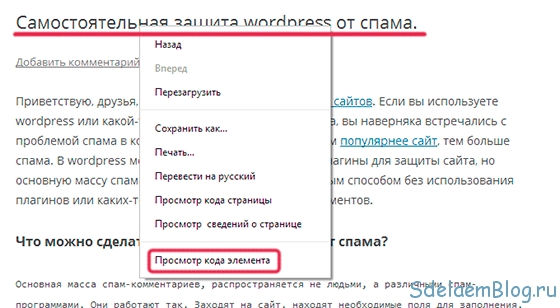
После этого, в нижней части окна браузера появится дополнительное окно, в котором будет отображен html-код страницы. С которым мы и будет работать. Теперь, если мы все сделали, как написано выше, нужный нам элемент будет подсвечен, в левой колонке окна. А его стили, которые нам нужны, будут отображены в правой колонке окна.
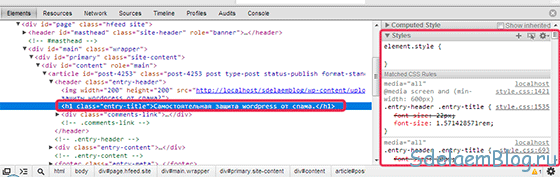
В данном случае выделенный элемент, является заголовком статьи. То есть он обернут тегами h1…h6. И выглядит примерно так:
Теперь немного подробнее о том, как пользоваться данной возможностью браузера. В левой колонке мы можем выбирать любой элемент веб-страницы, наводя курсором на html-код. При этом, элемент будет подсвечен, для того чтобы было понятней какой элемент в данный момент мы выбрали. А справа представлены все стили, которые относятся к данному объекту. Стоит учитывать, что на элемент могут действовать не только стили относящиеся непосредственно к нему. Но и глобальные стили, которые применяются ко всем подобным элементам на странице.
В нашем примере, как раз именно тот случай. Если мы кликнули по тегу заголовка, мы не увидим в его стилях цвета шрифта, который относится именно к нему. Здесь, как раз, цвет шрифта назначается глобальным селектором body, который влияет и на цвет остальных шрифтов, необязательно заголовков. А также имеются стили для всех видов заголовков сразу. А чтобы назначить цвет только для данного типа заголовка, мы можем прописать их отдельно в файле style.css, так как с помощью браузера, мы определили, какой необходим селектор, для назначения стилей. В данном случае, это будет h1. То есть, чтобы определить стили для заголовка статьи, в style.css необходимо прописать следующее:
Кроме того, с помощью браузера мы можем попробовать те или иные стили, для любого элемента, перед тем как прописать его в файл стилей. То есть, как бы устроить себе предпросмотр внешнего вида. При этом на сайте меняться ничего не будет. Для этого, если нет уже заданных стилей для данного селектора, мы можем прописать все что угодно в самом верху правой колонки. То есть для селектора, который определяется, как element.style:
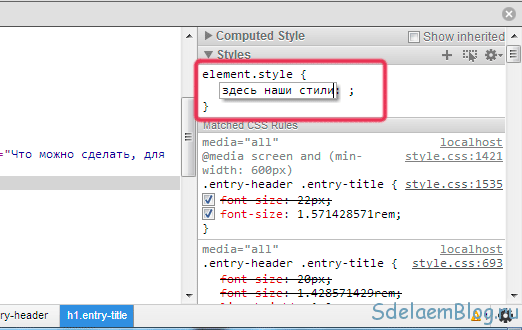
При этом, внешний вид элемента будет меняться в режиме онлайн, только в нашем браузере. Что очень удобно. Можно все подогнать как надо. И только потом прописать все в файл стилей и сохранить. И тогда уже изменения будут отображены на сайте, для всех посетителей.
Теперь, поменяем цвет шрифта заголовка, применив полученные знания. Вы кстати можете попробовать прямо в этой статье поменять цвет заголовка. А я буду описывать действия, используя стандартный шаблон. Это стоит учитывать.
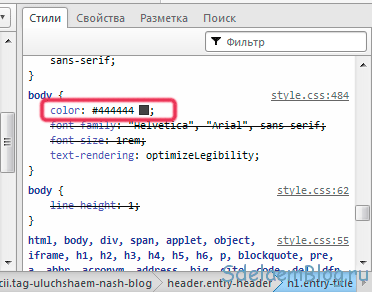
Нужный тег выбран, но где его цвет? Для того, чтобы найти откуда берется цвет шрифта, просто прокручиваем используемые стили вниз, до того момента пока не увидим стили с цветом. Они обычно выглядят, как color. А чтобы проверить, нужный мы нашли стиль или нет, мы можем кликнуть на квадратик с цветом и заменить цвет на любой другой. Если цвет поменяется, значит, мы нашли нужный селектор и именно здесь нам нужно изменить цвет.
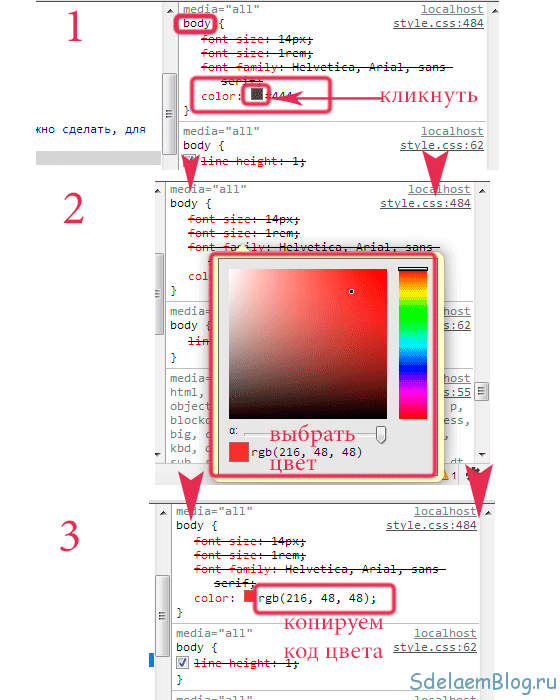
После того, как мы определились с цветом, который нам нужен. Мы можем скопировать код цвета и добавить его в стили к нужному селектору. Важно не ошибиться с выбором селектора для элемента! Например, если мы изменим цвет, как на изображении для селектора, который у нас назначен по умолчанию. То цвет шрифта поменяется для всего текста на сайте. А нам нужен только заголовок или все заголовки.
Для одного конкретного заголовка, код в style.css будет выглядеть так:
А если для всей группы заголовков, то будет так:
Плюс ко всему, для проверки мы можем отключать определенные стили, воспользовавшись чекбоксом слева от селектора. Если снять галочку, то применяемый стиль будет отключен. Но с цветом это может работать не всегда. Но удобно использовать для определения отступов элемента, то есть его местоположения на странице.
Как изменить цвет шрифта в HTML, с помощью веб-браузера Mozilla Firefox?
Чтобы изменить цвет, с помощью браузера Mozilla Firefox. Нам также, необходимо перейти на нужную страницу. Найти нужный элемент. Кликнуть по нему правой кнопкой мыши. И выбрать в выпавшем меню «Исследовать элемент».
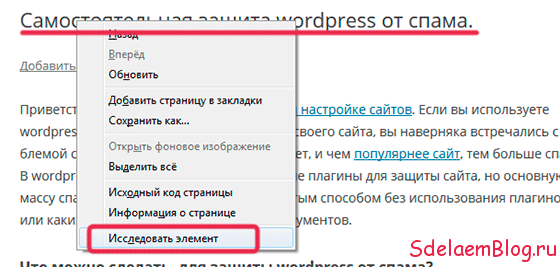
После этого, появится снизу окно с кодом сайта. И выбранный элемент также будет выделен в коде. А также на самой странице браузер обведет нужный элемент и укажет селектор, для него, что довольно удобно.

Теперь, чтобы включить стили и приступить к их редактированию, в режиме онлайн. Необходимо в правом нижнем углу нажать на кнопку «Стиль». После чего, справа появится колонка со стилями, используемыми элементом. В данном случае шрифт заголовка.
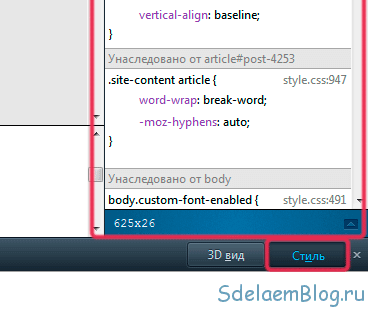
Ну а дальше. Определение и изменение цвета шрифта абсолютно идентично способу, описанному выше, с использованием браузера от Google. Поэтому рекомендую ознакомиться с принципами работы данного инструмента. Чтобы мне не повторять для каждого браузера в отдельности.
Также, находим нужный селектор, отключая стили или меняя их значения, для нужного элемента. Только здесь дела с выбором цвета обстоят по-другому, или я просто не нашел, как включить данную функцию. То есть цвет выглядит просто в виде кода, и поменять его получится только кодом, без визуального выбора цвета. Для этого, необходимо знать коды, хотя бы основных цветов. Ссылку на коды различных цветов вы сможете найти в конце статьи.
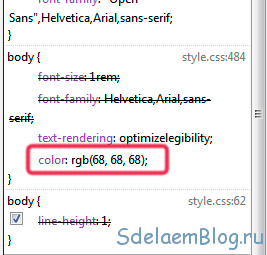
После определения кода цвета и его замены. Мы также увидим изменения на странице сайта. И если нас результат устроит, мы просто копируем цвет шрифта, прописываем нужный селектор, и вставляем код цвета для него. После чего, сохраняем и проверяем результат.
Как изменить цвет шрифта в HTML, с помощью веб-браузера Opera?
Чтобы изменить цвет шрифта html элемента, с помощью браузера Opera. Необходимо открыть страницу с элементом, внешний вид, которого нужно изменить. Навести на него курсор. Кликнуть правой кнопкой мыши. И выбрать, в выпавшем меню пункт «Проинспектировать элемент».
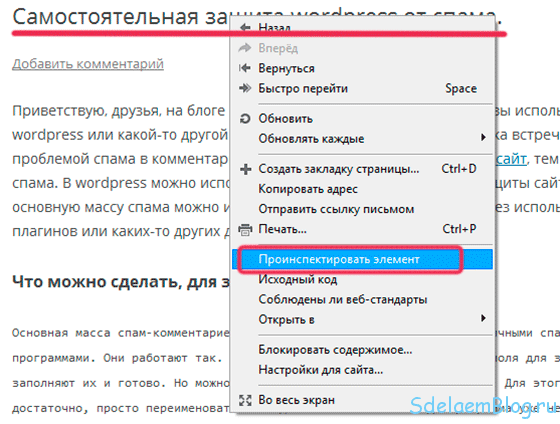
После чего, снизу появится дополнительное окно, разделенное на две части. Как и в случае с Google Chrome. Левая колонка с html-кодом страницы. А правая колонка со стилями CSS. При выборе определенного элемента он будет подсвечен, как снизу, в коде страницы, так и на самой странице.

Теперь, в очередной раз ищем селектор, в правой колонке, который задает цвет шрифта заголовка, отключая или заменяя стили. После того, как селектор будет найден, мы имеем возможность менять цвет в режиме онлайн, чтобы подобрать более подходящий цвет. В данном браузере реализована возможность подбора цвета в визуальном режиме, что удобно.
После определения цвета. Открываем файл style.css и добавляем или меняем нужные стили. Сохраняем и проверяем результат.
Внимание! Прошу обратить внимание. Если вы пользователь веб-браузера Mozilla Firefox или Opera. И вам что-то не понятно по теме. Прежде, чем задать вопрос, прочтите подробный вариант, описанный для браузера Google Chrome. Все действия абсолютно идентичны во всех веб-браузерах. А также, не забудьте перед редактированием стилей CSS, сделать резервную копию сайта.
И последнее, что вам сможет помочь, при подборе цвета, для элементов сайта. То есть, в определении кода, для каждого цвета. Это подробная табличка, которую вы сможете найти на странице, посвященной именно определению кода цвета, для сайта.
Изменение цвета шрифта с помощью CSS в зависимости от фона
Вы когда-нибудь ловили себя на мысли «Я могу это сделать на одном CSS!», когда кто-то демонстрировал свои JavaScript-бицепсы? Именно это я чувствовал, когда смотрел Dag-Inge Aas & Ida Aalen talk at CSSconf EU 2018. Ребята из Норвегии, где WCAG-стандарты доступности не просто хорошая практика, а обязательное по закону условие. Они разрабатывали новую фичу для того, чтобы пользователь мог изменять цветовую тему сайта, и столкнулись с проблемой автоматической подстройки цвета шрифта на основе выбранного цвета фона. Если фон темный, было бы идеально иметь белый текст для контраста, но что если будет выбран светлый фон? Текст с ним просто сольется.
Они элегантно решили проблему с помощью npm-пакета «color», добавления условных рамок и автоматического расчета дополнительного цвета. Но они сделали это на JavaScript. А вот мое альтернативное CSS-решение.
Вызов
Я поставил перед собой такие задачи:
- изменять color на белый или черный в зависимости от фона;
- ту же логику применять для рамок, используя более темный вариант цвета фона кнопки для улучшения ее видимости, только если фон очень светлый;
- автоматически создавать дополнительный цвет, изменяя параметр hue на 60° по цветовому кругу.
Работа с HSL-форматом и CSS-переменными
Самый простой подход, который я cмог придумать для этого, подразумевает использование HSL-формата цвета. При этом каждый параметр является CSS-переменной, что позволяет очень просто определять светлоту (lightness) и использовать ее в условиях.
Теперь мы сможем изменять цвет фона прямо в рантайме, используя CSS-переменные и условия if/else .
Подождите… но ведь в CSS нет условий if/else … или есть?
Введение в условные выражения CSS
С того момента, как в CSS появились переменные, можно говорить и об условных выражениях. Ну, некоторой их разновидности.
Этот трюк основан на том факте, что некоторые свойства в CSS имеют минимальное и максимальное значение. Например, прозрачность. Валидные значения находятся в диапазоне 0-1 . Но если вы объявим opacity: 2 , или 3 , или даже 1000 это будет интерпретироваться как 1 . А отрицательные значения превратятся в 0 .
Применение фокуса к цвету текста
Параметр lightness в HSL-декларации ведет себя точно так же, превращая все отрицательные значения в 0 (черный цвет, независимо от значений hue и saturation ), а все значения больше 100%, соответственно, в 100% (всегда белый).
Таким образом, можно объявить цвет, вычесть сколько нужно из параметра светлоты и умножить на 100%, чтобы получить итоговое значение: либо меньше ноля, либо больше 100%. Поскольку для белого цвета нужны отрицательные значения, а для черного положительные, полученный результат нужно инвертировать, умножив на -1 .
Давайте пройдемся по этому коду.
- Мы начинаем со значения светлоты 80 и устанавливаем порог на 60.
- Вычитаем одно из другого и получаем 20.
- Умножаем на -100%. Итоговый результат равен -2000%, что преобразуется в 0%.
Наш фон светлее порогового значения, поэтому мы считаем его «светлым» и используем черный цвет для текста.
Если бы переменная —light имела значение 20, то в результате вычислений мы получили бы 4000%, то есть 100%. Для темного фона — белый текст.
Создание рамки по условию
Когда фон элемента становится слишком светлым, он может потеряться на белом фоне. Для лучшего пользовательского опыта при очень светлых цветах мы будем устанавливать рамку такого же цвета как фон, только более темного.

Используем ту же технику для установки альфа-канала. Настроим нужный цвет и сделаем его или полностью прозрачным, или непрозрачным.
Если оттенок равен 0, а насыщенность 100%, для фона со светлотой более 80% рамка будет непрозрачной красной, а для более темного фона — полностью прозрачной (как будто ее нет).
Установка дополнительного цвета со смещением на 60°
Это, вероятно, самое простое. Можно использовать один из двух способов:
- filter: hue-rotate(60) . Это первое решение, которое приходит в голову, но оно не самое лучшее, потому что может повлиять на дочерние элементы. Если необходимо, его эффект можно отменить противоположным фильтром.
- HSL hue + 60 . Просто добавить 60 к hue. Значение не лимитировано числом 360, оно спокойно прокручивается по цветовому кругу. Таким образом 400deg=40deg , 480deg=120deg и так далее.
Учитывая это, мы можем добавить класс-модификатор для наших дополнительных элементов, который добавляет 60 к значению оттенка. Поскольку переменные в CSS не могу самоизменяться (т. е. нет такой вещи, как —hue: calc (var (—hue) + 60)) , нужно добавить новую вспомогательную переменную для манипуляции с оттенком.
А затем переопределить ее в классе-модификаторе:
Самое лучшее в этом подходе — это автоматический пересчет и применение всех значений.
Собрав все вместе, мы получаем решение для всех трех поставленных задач на чистом CSS.
Но оно не работает. Некоторые значения оттенка довольно проблемные (особенно желтые и голубые), так как они отображаются ярче, чем остальные (красные и синие), хотя параметр яркости у них одинаковый. В результате некоторые цвета расцениваются как темные и подставляется белый текст, но они для этого слишком яркие.
Что, во имя CSS, с этим делать?
Восприятие яркости
Яркость в нашем восприятии не соответствует HSL-светлоте. Но, к счастью, мы можем ее измерить и адаптировать код должным образом, чтобы он также учитывал оттенок цвета.
Для этого присвоим каждому из трех основных цветов коэффициент восприятия человеческим глазом. Обычно это называется luma.
Существует несколько методов, вот два самых популярных:
- sRGB Luma (ITU Rec. 709):
- W3C-метод (working draft):
Скорректированные расчеты
Первое очевидное последствие использование подхода с коррекцией яркости заключается в том, что мы не можем использовать формат HSL, так как CSS не может конвертировать его в RGB самостоятельно.
Поэтому придется перейти на RGB-формат для фона, вычислить параметр luma с помощью любого метода и использовать его в объявлении цвета (которое останется в HSL-формате).
Для рамок нужно использовать RGBA и с помощью альфа-канала установить прозрачность. Более темный оттенок получается вычитанием 50 из каждого канала.
В WebKit на iOS есть странная ошибка: если в кратком объявлении свойства border в формате RGBA использовать переменные, рамка отображается черной. Чтобы этого избежать, нужно использовать развернутое объявление.
Так как мы больше не используем HSL для фона, то для получение дополнительного цвета воспользуемся фильтром:
Это не самый лучший подход. Помимо потенциальных проблем с дочерними элементами это означает, что переключение черного и белого цвета и видимость рамки на дополнительном элементе будет зависеть от оттенка основного элемента, а не от его собственного. Но реализация JavaScript имеет ту же проблему, поэтому это достаточно близкое решение.
И вот окончательный вариант:
Решение на чистом CSS позволяет добиться того же эффекта, что и JavaScript, но при этом требует меньшего объема кода.
Поддержка браузерами
IE не поддерживает CSS-переменные. Edge не поддерживает абсурдные декларации вроде opacity: 3 и просто отбрасывает их как ошибочные.
Цвета в CSS (таблица названий с примерами)
Ниже Вы можете найти полную таблицу стандартных цветов, которые работают во всех браузерах.
В качестве цвета можно задать цвет в шестнадцатеричном формате HEX, например #A52A2A или используя CSS название цвета, например: blue .
Цвет текста
Как изменить цвет текста или шрифта в CSS? На самом деле задать нужный цвет или изменить можно простым свойством:
Указываем его для элемента, в котором расположен наш текст. Или Вы можете задать его напрямую, через атрибут:
Цвет ссылок
Цвет ссылки меняется похожим образом, только в качестве селектора нужно указать :
Если нужно менять цвет при наведении, тогда добавляем псевдо-класс :hover:
Цвет фона, кнопки, блока
Меняется свойством background-color или просто background :
Цвет рамки
Цвет рамки задается через свойство border-color :
Таблица цветов
Ниже представлена вся палитра стандартных CSS цветов. Просто нажмите на название цвета или его шестнадцатеричный HEX код.
Похожие публикации:
- Как делать комментарии в css
- Как добавить видео в html и css
- Как убрать точки в маркированном списке css
- Как увеличить изображение в css
Как изменить цвета шрифта сайта с помощью CSS
Хороший типографский дизайн является важной частью успешного сайта. CSS дает вам большой контроль над появлением текста на создаваемых вами веб-страницах. Это включает в себя возможность изменить цвет любых шрифтов, которые вы используете.
Ниже мы рассмотрим изменение цвета шрифта с помощью внешней таблицы стилей и стиля, который используется в теге абзаца. Вы можете применить одно и то же свойство стиля, чтобы изменить цвет шрифта для любого тега, окружающего текст, включая тег .
Добавление стилей для изменения цвета шрифта
- Для этого примера вам нужен HTML-документ, чтобы увидеть изменения CSS, и отдельный CSS-файл, который прикреплен к этому документу. Мы собираемся посмотреть на элемент абзаца, в частности.
- Чтобы изменить цвет текста для каждого абзаца в файле HTML, перейдите во внешнюю таблицу стилей и введите p <> . Поместите свойство color в стиль, за которым следует двоеточие, например p . Затем добавьте значение цвета после свойства, заканчивая его точкой с запятой: p .
p цвет: черный;
>
p color: # 000000;
>
p color: # 2f5687;
>
p color: rgba (47,86,135,1);
>
Это значение RGBA соответствует сланцевому синему цвету, указанному ранее. Первые три значения задают значения красного, зеленого и синего, а последнее – альфа-параметр прозрачности. Значение альфа-канала равно 1, что означает 100 процентов, поэтому этот цвет не имеет прозрачности. Если вы установите это значение в десятичное число, например 0,85, оно преобразуется в непрозрачность 85 процентов, и цвет будет слегка прозрачным.
p color: # 2f5687;
color: rgba (47,86,135,1);
>
a color: # 16c616;
>
Приведенный выше пример сделает ваши ссылки ярко-зелеными. Вы это работает с несколькими элементами одновременно. Вы можете установить каждый уровень заголовка сразу.
h1, h2, h3, h4, h5, h6 color: # 020833;
>
Другие способы оформления HTML-страницы
Цвета шрифта можно изменить с помощью внешней таблицы стилей, внутренней таблицы стилей или встроенных стилей в документе HTML. Тем не менее, лучшие практики требуют использования внешней таблицы стилей для ваших стилей CSS.
Внутренняя таблица стилей, которые являются стилями, написанными непосредственно в «заголовке» вашего документа, обычно используются только для небольших одностраничных веб-сайтов. Следует избегать встроенных стилей, поскольку они похожи на старые теги «шрифтов», с которыми мы работали много лет назад. Эти встроенные стили очень затрудняют управление стилем шрифта, так как вы должны изменять их при каждом экземпляре встроенного стиля.
Как поменять цвет текста css
The CSS property sets the opacity for
the whole element (both background color and text will be opaque/transparent).
The property value must be a number between 0.0 (fully transparent) and 1.0 (fully opaque).
rgb(255, 0, 0);opacity:0.2;
rgb(255, 0, 0);opacity:0.4;
rgb(255, 0, 0);opacity:0.6;
rgb(255, 0, 0);opacity:0.8;
Notice that the text above will also be
transparent/opaque!
The following example shows different elements with opacity:
Example
Web Safe Colors?
Many years ago, when computers supported maximum 256 different colors, a list
of 216 «Web Safe Colors» was suggested as a Web standard (reserving 40 fixed
system colors).
This is not important now, since most computers can display millions of
different colors.
This 216 hex values cross-browser color palette was created to ensure that all computers
would display the colors correctly when running a 256 color palette:
| 000000 | 000033 | 000066 | 000099 | 0000CC | 0000FF |
| 003300 | 003333 | 003366 | 003399 | 0033CC | 0033FF |
| 006600 | 006633 | 006666 | 006699 | 0066CC | 0066FF |
| 009900 | 009933 | 009966 | 009999 | 0099CC | 0099FF |
| 00CC00 | 00CC33 | 00CC66 | 00CC99 | 00CCCC | 00CCFF |
| 00FF00 | 00FF33 | 00FF66 | 00FF99 | 00FFCC | 00FFFF |
| 330000 | 330033 | 330066 | 330099 | 3300CC | 3300FF |
| 333300 | 333333 | 333366 | 333399 | 3333CC | 3333FF |
| 336600 | 336633 | 336666 | 336699 | 3366CC | 3366FF |
| 339900 | 339933 | 339966 | 339999 | 3399CC | 3399FF |
| 33CC00 | 33CC33 | 33CC66 | 33CC99 | 33CCCC | 33CCFF |
| 33FF00 | 33FF33 | 33FF66 | 33FF99 | 33FFCC | 33FFFF |
| 660000 | 660033 | 660066 | 660099 | 6600CC | 6600FF |
| 663300 | 663333 | 663366 | 663399 | 6633CC | 6633FF |
| 666600 | 666633 | 666666 | 666699 | 6666CC | 6666FF |
| 669900 | 669933 | 669966 | 669999 | 6699CC | 6699FF |
| 66CC00 | 66CC33 | 66CC66 | 66CC99 | 66CCCC | 66CCFF |
| 66FF00 | 66FF33 | 66FF66 | 66FF99 | 66FFCC | 66FFFF |
| 990000 | 990033 | 990066 | 990099 | 9900CC | 9900FF |
| 993300 | 993333 | 993366 | 993399 | 9933CC | 9933FF |
| 996600 | 996633 | 996666 | 996699 | 9966CC | 9966FF |
| 999900 | 999933 | 999966 | 999999 | 9999CC | 9999FF |
| 99CC00 | 99CC33 | 99CC66 | 99CC99 | 99CCCC | 99CCFF |
| 99FF00 | 99FF33 | 99FF66 | 99FF99 | 99FFCC | 99FFFF |
| CC0000 | CC0033 | CC0066 | CC0099 | CC00CC | CC00FF |
| CC3300 | CC3333 | CC3366 | CC3399 | CC33CC | CC33FF |
| CC6600 | CC6633 | CC6666 | CC6699 | CC66CC | CC66FF |
| CC9900 | CC9933 | CC9966 | CC9999 | CC99CC | CC99FF |
| CCCC00 | CCCC33 | CCCC66 | CCCC99 | CCCCCC | CCCCFF |
| CCFF00 | CCFF33 | CCFF66 | CCFF99 | CCFFCC | CCFFFF |
| FF0000 | FF0033 | FF0066 | FF0099 | FF00CC | FF00FF |
| FF3300 | FF3333 | FF3366 | FF3399 | FF33CC | FF33FF |
| FF6600 | FF6633 | FF6666 | FF6699 | FF66CC | FF66FF |
| FF9900 | FF9933 | FF9966 | FF9999 | FF99CC | FF99FF |
| FFCC00 | FFCC33 | FFCC66 | FFCC99 | FFCCCC | FFCCFF |
| FFFF00 | FFFF33 | FFFF66 | FFFF99 | FFFFCC | FFFFFF |
CSS Advanced
CSS Rounded CornersCSS Border ImagesCSS BackgroundsCSS ColorsCSS Color KeywordsCSS Gradients
Linear Gradients
Radial Gradients
CSS Shadows
Shadow Effects
Box Shadow
CSS Text EffectsCSS Web FontsCSS 2D TransformsCSS 3D TransformsCSS TransitionsCSS AnimationsCSS TooltipsCSS Style ImagesCSS Image ReflectionCSS object-fitCSS object-positionCSS ButtonsCSS PaginationCSS Multiple ColumnsCSS User InterfaceCSS Variables
The var() Function
Overriding Variables
Variables and JavaScript
Variables in Media Queries
CSS Box SizingCSS Media QueriesCSS MQ ExamplesCSS Flexbox
CSS Flexbox
CSS Flex Container
CSS Flex Items
CSS Flex Responsive
What to Use Instead?
Example
Set the color of text (with CSS):
Как сделать цветной текст в html: html — Как задать цвет заголовку?
Попробуем изменить цвет текста в HTML:
Заголовок 1-го уровняПервый параграф Второй параграф Третий параграф
|

Строка style=»color:#000000″ является линейным CSS включением — устанавливает цвет HTML текста в режиме HEX. HEX — шестнадцатеричная система счисления (цифры от 0 до 9 и латинские буквы от a до f), которая по структуре сравнима с RGB (Red Greеn Blue).
Посмотреть в новом окне: HTML цвет текста
Заголовок 1-го уровня
Первый параграф

Содержимое сектора по сути есть все то, что мы видим на интернет-странице. Таким образом, добавляя к его первому тегу строчку style=»color:#ff6c36″ , мы делаем текст всей страницы оранжевым (черный по умолчанию), за исключением третьего параграфа, где он — текст определен как синий. Атрибут align=»» определяет горизонтальное выравнивание. Возможны значения: center, left, right, justify . В следующем уроке подробно рассматриваются способы горизонтального выравнивания текста.
Посмотреть в новом окне: цвет HTML текста
Значение #000000 определяет черный цвет, #ffffff – белый. Цвет также может быть задан словом, например, style=»color:Red» .
HTML цвет представлены в одной из глав HTML справочника.
Как изменить HTML цвет и фон текста
Попробуем изменить фон текста в HTML:
HTML Фон текста оранжевыйЦвет HTML текста белый, фон красный |
Результат: цвет HTML текста и его фон

Атрибут background-color определяет фон, в данном случае изменения затрагивают текст.
Раскрасим буквы разными цветами
В первую очередь изменить цвет как отдельных букв, так и целого предложения можно при помощи тега html font>. Хоть это и слегка устаревший элемент, его иногда используют разработчики и поддерживают все браузеры. При помощи font> можно определить стиль шрифта, его цвет и размер. Так, при запуске этой строки изменится внешний вид заглавной буквы:
П ервая буква текущего предложения станет большой и синей
Более известным и распространенным среди верстальщиков приемом для видоизменения текста является css. Для установки определенного цвета шрифта в основном используют свойство color. Его описывают для конкретного тега в спецификациях стиля оформления.
Ниже приведен пример форматирования внешнего вида заголовка страницы:

Запустите данный код в браузере, и вы заметите, каким образом поменялось оформление названия первого абзаца.
Отмечу, что свойство text- align отвечает за горизонтальное выравнивание текста в пределах единицы языка html, в которой он задан.
Таблица цветовых кодов для html
Если в коде примера вы видите такие обозначения, как, например, #F8F8FF, не пугайтесь. Это всего лишь указание цвета. Такой «шифр» используется для упрощения работы с цветовой палитрой при написании веб-страниц.
В специализированных средах разработки при написании похожего кода вручную автоматически открывается панель с палитрой, где щелчком мышки можно выбрать любой необходимый оттенок. После определения оттенка он преобразуется в такой вид представления.

Ниже я презентую вам пример таблицы различных цветов. Замечу, что для наглядности я опишу только четыре цвета, однако вы всегда можете посмотреть полную таблицу оттенков в интернете или в специальной выпадающей панели палитры (например, в стандартной программе Paint).
| Название | RGB | Код для html |
| PeachPuff | 255 218 185 | #FFDAB9 |
| LemonChiffon | 255 250 205 | #FFFACD |
| Azure | 240 255 255 | #F0FFFF |
| VioletRed | 208 32 144 | #D02090 |
Думаю, после просмотра выше представленной таблицы у некоторых может возникнуть вопрос: «А что такое RGB?». И это правильно!
RGB – это одна из разновидностей цветовых моделей, с помощью которой графическим элементам задаются оттенки.
Она относится к аддитивной группе моделей, так как каждый возможный оттенок получается путем добавления значений к черному (который задается цифрами 0 0 0). Таким образом, при изменении значений каждого канала R (отвечает за красный), G (зеленый) и B (синий) изменяется и выходной цвет.
Выделение текста при помощи фона

Как я уже упоминал, одну из прошлых статей я полностью посвятил теме задания фона и фоновых изображений. А сейчас я затрону только основные моменты.
Так, задний план лучше всего задавать через элементы css. Для этого чаще всего используют универсальное свойство background. С его помощью можно форматировать одновременно 5 параметров фона: задание картинки или цвета, позиции, повторов или прокручивание вместе с содержимым страницы.
Теперь дополним предыдущий пример полученными знаниями:
Пускай пример и примитивен, однако он наглядно показывает, насколько преображается в лучшую сторону страница за счет простых изменений. К тому же в такой способ важная информация никогда не скроется от посетителей веб-сайта.
Надеюсь вам была полезна данная публикация. Не забывайте радовать меня, подписываясь на обновления блога. И конечно же делитесь ссылкой с друзьями. Пока-пока!
С уважением, Роман Чуешов
Атрибуты тега FONT
Тег font имеет всего три атрибута:

- color – задает цвет текста;
- size – устанавливает размер текста;
- face – задает семейство шрифтов.
Параметр color может быть определен названием цвета (например, “red”, “blue”, “green”) или шестнадцатеричным кодом (например, #fa8e47).
Атрибут size может принимать значения от 1 до 7 (по умолчанию равен 3, что соответствует 13,5 пунктам для шрифта Times New Roman). Другой вариант задания атрибута – “+1” или “-1”. Это означает, что размер будет изменен относительно базового на 1 больше или меньше, соответственно.
Рассмотрим применение этих атрибутов на нашем примере:
Меняем цвет шрифта при помощи HTML Конструктор сайтов "Нубекс"

Мы применили тег font к одному слову, задали для него размер 6, оранжевый цвет и семейство шрифтов “Serif”.
Задание цвета текста при помощи CSS
Если вам нужно применить определенное форматирование (например, изменить цвет текста) к нескольким участкам текста, то более правильно будет воспользоваться CSS-кодом. Для этого существует атрибут color. Рассмотрим способ его применения на нашем примере:
Меняем цвет шрифта при помощи CSS .nubex < color:#fa8e47; font-size: 150%; >.constructor < color: blue; >.saitov Конструктор сайтов "Нубекс"

Здесь мы задали синий цвет для слова «Конструктор» (размер его, по умолчанию, 100% от базового), зеленый цвет и размер 125% для слова «сайтов», оранжевый цвет и размер 150% для слова «Нубекс».
Задание цвета в HTML
Текстовые блоки обычно заключаются в специальные «контейнеры». К ним можно отнести теги
, , , и другие. Для наглядности покажу одну «конструкцию».
Заголовок публикации
Первый абзац
Подзаголовок публикации
Второй абзац
По умолчанию выставляется черная расцветка и для этого ничего не надо прописывать. Теперь давайте рассмотрим, как сделать текст цветным с помощью задания стиля.
Такая конструкция делает конкретный абзац красным, то есть заданный параметр будет действовать от открывающего до закрывающего тега. А вот следующая конструкция позволит окрасить весь текст в вышеприведенном примере.

Параметры red, black и другие применяются крайне редко. Обычно используют шестнадцатеричный код.
#000000 — черный.
#336600 — темно-зеленый.
#006699 — синий.
Вариант применения —
Кстати, таблицу с кодами разнообразных расцветок можете посмотреть здесь.
Делаем цветной текст через CSS
В CSS (таблица стилей) можно прописать, к примеру, конструкцию, представленную ниже.
Знаете, в чем отличается данный способ от вышеупомянутого? На самом деле все достаточно просто. Первый способ позволял менять цвет для конкретного абзаца, заголовка или иного участка. В рассматриваемом сейчас случае цвет будет изменен для всех подзаголовков второго уровня на электронных страницах, к которым подключается данный файл CSS.
Рекомендации

Наиболее важная из них — не превращайте текст в «светофор». Обилие разнообразных цветов в одном материале может существенно усложнить удобство её восприятия. Очень высока вероятность, что это негативно отразиться на нормальном продвижении проекта.
Если взглянуть на ситуацию в общем, то стоит задуматься о дизайне сайта в целом. Какие из них считаются хорошими читайте здесь.
Как пример использования цветных сочетаний в текстовой публикации, просто посмотрите на текущую статью. Её основная цель — рассказать, как в языке HTML и CSS можно изменять цвет текста за счет задания тегов и параметров для них.
Именно поэтому визуально выделены только блоки с кодом, которые дают ответ на этот вопрос, и ссылки, которые ведут на страницы со вспомогательной информацией, прямо или косвенно относящейся к основной теме, то есть дополняют материал. Разумеется, это не единственное, что можно визуально подчеркнуть. Просто всё нужно стараться делать логично, аккуратно и красиво.

Статью завершаю и отмечу, что мой блог преимущественно посвящен теме нормальной работы в интернете. С различными способами стать немного богаче можете ознакомиться прямо сейчас. Оставайтесь на связи, проект регулярно обновляется. Так же можете подписаться на обновления Workip на электронную почту.
Многие из вас задаются вопросом, как игроки пишут цветные сообщения?, в своём гайде я постараюсь вам рассказать, как это делать.
Итак начнём с основного:
— Максимальное предложение можно написать из 255 символов, по этому длинные сообщения написать не получиться
— Больше 5и символов в 1 коде не работают, пример: [color:TEXT;1 0 0] при этом слово TEXT — это 4 символа
— Если ваше слово состоит больше чем из 5 символов, пробела между квадратными скобками НЕ должно быть!
Пример: [color:Друж;1 0 0][color:ище;1 0 0] — и в итоге, в чате мы увидим: Дружище
— После каждого слова между квадратными скобками должен быть пробел, чтоб слова читались отдельно.
Пример: [color:Всем;1 0 0] [color:прив;1 0 0][color:ет;1 0 0] — и в итоге, в чате мы увидим: Всем привет
0 0 1 — синий
0 1 1 — голубой
1 1 1 — белый
1 1 0 — желтый
1 0 0 — красный
1 0 1 — фиолетовый
0 1 0 — зеленый
0 0 0 – черный
Если вы хотите написать к примеру зелёным цветом, слово ОСАДА, то код будет следующим: [color:ОСАДА;0 1 0]Обратите внимание, что в таблице цветов между каждыми цифрами есть ПРОБЕЛ — это важно!
А теперь перейдём к сложным примерам составления предложений!
При этом не забываем, что — Максимальное предложение можно написать из 255 символов
Пример предложения: Как твои дела? (цвет текста красный)
Код: [color:Как;1 0 0] [color:твои;1 0 0] [color:дела?;1 0 0]
А теперь предложения с длинными словами! более 5 символов
Пример предложения: Мне нравится играть в Айон (цвет текста зелёный)
Код: [color:Мне;0 1 0] [color:нрави;0 1 0][color:тся;0 1 0] [color:игра;0 1 0][color:ть;0 1 0] [color:в;0 1 0] [color:Айон;0 1 0]
Однако можно без заморочек писать, длинные предложения 3-мя цветами, при этом предложение, сперва должно быть написано, и только потом вставлено в чат
[where:Ваш текст;1] — фиолетовый
[[pos:Ваш текст;1 1 1 1 1]] — слабо синий
[kvalue:1;Ваш текст;str] — синий
Пример: Какие у тебя сегодня планы? — (цвет синий)
Код: [kvalue:1;Какие у тебя сегодня планы?;str] — синий

irc. lv
Как применить цвет в Markdown?
Я хочу использовать Markdown для хранения текстовой информации. Но быстрый поиск в Google говорит, что Markdown не поддерживает цвет. Также StackOverflow не поддерживает цвет. То же самое, что и в случае GitHub markdown.
Есть ли какой-нибудь аромат markdown, который допускает цветной текст?
markdown
Поделиться Источник Mahesha999 17 февраля 2016 в 19:09
11 ответов

- Как включить плагин vim-latex-suite в markdown? В vim плагин latex-suite предназначен для tex типа файла. Я хочу применить удобство плагина vim latex-suite для markdown filetype. Как я могу это сделать? EDIT: я хочу использовать синтаксис markdown для заметок. Но это не удобно для меня, чтобы ввести формулу в файле markdown. Будет очень удобно,…
- Установите цвет фона кода в диапазоне от R markdown до PDF Когда файл Rnw преобразуется в PDF с помощью RStudio и knitr , блоки кода имеют приятный серый цвет фона (как это происходит здесь, в SO). Когда я конвертирую файл md в PDF , цвет фона белый, и я не могу его изменить. Опция оформления кода knitr background предназначена только для LaTeX и не…
Короткий Ответ
Markdown не поддерживает цвет!
TL;DR
Как указано в первоначальных / официальных правилах синтаксиса (курсив добавлен):

Синтаксис Markdown предназначен для одной цели: быть использованным в качестве формата для написания для интернета.
Markdown не является заменой HTML или даже близкой к ней. Его синтаксис очень мал и соответствует только очень небольшому подмножеству тегов HTML. Идея состоит не в том, чтобы создать синтаксис, облегчающий вставку тегов HTML. На мой взгляд, теги HTML уже легко вставить. Идея Markdown состоит в том, чтобы облегчить чтение, написание и редактирование прозы. HTML-формат публикации; Markdown-формат записи. Таким образом, синтаксис форматирования Markdown решает только те проблемы, которые могут быть переданы в обычном тексте .
Для любого markup, который не охвачен синтаксисом Markdown, вы просто используете сам HTML.
Поскольку это не формат «publishing, «, предоставляющий способ раскрасить ваш текст, — это out-of-scope для Markdown. Тем не менее, это не невозможно, так как вы можете включить raw HTML (а HTML-это формат публикации). Например, следующий текст Markdown (как предложил @scoa в комментарии):
Some Markdown text with some *blue* text. Это привело бы к следующему HTML:
Some Markdown text with some blue text.

Теперь StackOverflow (и, вероятно, GitHub) удалит необработанный HTML (в качестве меры безопасности), так что вы потеряете цвет здесь, но он должен работать на любой стандартной реализации Markdown.
Другая возможность заключается в использовании нестандартных списков атрибутов, первоначально введенных реализацией Markuru Markdown и позже принятых несколькими другими (может быть больше или немного отличающихся реализаций одной и той же идеи, таких как атрибуты div и span в pandoc ). в этом случае вы можете назначить класс абзацу или встроенному элементу, а затем использовать CSS для определения цвета для класса. Тем не менее, вы абсолютно должны использовать одну из немногих реализаций, которые действительно поддерживают нестандартную функцию, и ваши документы больше не переносятся на другие системы.
Поделиться Waylan 18 февраля 2016 в 15:32

Я начал использовать Markdown для размещения некоторых моих документов на внутреннем веб-сайте для внутренних пользователей. Это простой способ получить общий доступ к документу, но не может быть отредактирован зрителем.
Итак, эта цветная маркировка текста — “Great”. У меня есть несколько таких, как этот, и работает замечательно.
some *This is Blue italic.* text Превращается в этот вот синий курсив.
some **This is Red Bold.** text Превращается в это красное жирное.
Мне нравится гибкость и простота использования.
Поделиться Elton 11 апреля 2017 в 20:17
Хотя Markdown не поддерживает цвет, если вам не нужно слишком много, вы всегда можете пожертвовать некоторыми из поддерживаемых стилей и переопределить связанный тег с помощью CSS, чтобы сделать его цветным, а также удалить форматирование или нет.
// resets s < text-decoration:none; >//strike-through em < font-style: normal; font-weight: bold; >//italic emphasis // colors s < color: green >em

См. также: Как изменить стиль тега em, чтобы он был полужирным, а не курсивным
Затем в вашем тексте markdown
~~This is green~~ _this is blue_ Поделиться Simon B. 09 января 2018 в 14:15
- использование markdown в проекте Я очень незнаком с пометкой вниз и как применить ее к проекту веб-формы, и я надеялся на какой-то совет. У меня есть базовое текстовое поле, многострочное,и с помощью этого текстового поля я хочу иметь возможность применять markdown, например полужирный или курсивный шрифт, набрав его. Я добавил…
- Как применить градиентный цвет в css? Я хочу использовать градиентный цвет в качестве фона моей страницы как мне применить css, чтобы получить градиентный фон?
Это должно быть короче:
test blue color font Поделиться Galaxy 14 июня 2019 в 07:26

Если вы хотите использовать чистый Markdown (без вложенных HTML), вы можете использовать смайлики , чтобы привлечь внимание к какому-то фрагменту файла, например ⚠29 WARNING29, IMPORTANT ❗ или NEW .
Поделиться TeWu 06 мая 2020 в 14:03
вероятно, вы можете использовать стиль latex:
$\color$ Чтобы сохранить whitespace между словами, Вам также нужно включить Тильду ~ .
Поделиться Y.Du 16 декабря 2019 в 06:35
В Jekyll я смог добавить некоторые цвета или другие стили к полужирному элементу (должен работать и со всеми другими элементами).
Я начал «styling» с . Между элементом и фигурной скобкой не допускается пространство!
**My Bold Text, in red color.**
Будет переведен на html:
My Bold Text, in red color. Поделиться KargWare 19 ноября 2019 в 00:37
Похоже, что крамдаун поддерживает цвета в какой-то форме.
Kramdown позволяет встроить html :
This is written in red. Кроме того, он имеет другой синтаксис для включения встроенных классов css :
This is *red*. На этой странице далее объясняется, как GitLab использует более компактный способ применения классов css в Kramdown:
Применение класса blue к тексту:
This is a paragraph that for some reason we want blue.
Применение класса blue к заголовкам:
#### A blue heading
Применение двух классов:
A blue and bold paragraph.
#### A blue heading
A blue heading
Есть много других вещей, объясненных по ссылке выше . Возможно, вам придется проверить.
Кроме того, как и в другом ответе, Kramdown также является рендером markdown по умолчанию за Jekyll . Таким образом, если вы создаете что-либо на github страницах, вышеуказанная функциональность может быть доступна из коробки.
Поделиться Mahesha999 19 ноября 2019 в 11:07
Это работает в Заметках Джоплина:
text in red Поделиться Nettlebay AP 18 мая 2019 в 16:49

Короткий рассказ: ссылки. Используйте что-то вроде:
a[href='red']
(HTML выше для демонстрационных целей)
И в вашем источнике md:
Поделиться Syncing 15 июля 2020 в 16:18
У меня был успех с
Предостережение: класс должен уже существовать на сайте.
Поделиться John Peters 08 июня 2020 в 13:52
Похожие вопросы:
Markdown цвет текста в блоке кода

Мне часто нужно вставить раздел кода в документ Markdown, а затем я хочу изменить какой-то цвет в тексте. Например: This is a code sample: «` #include int main(void) < printf(Hello…
Установите цвет фона на Visual Studio Code Markdown Preview
В настоящее время я использую цветовую тему Dark+ по умолчанию на Visual Studio Code, а предварительный просмотр markdown использует тот же стиль (черный цвет фона и белый текст). Как я могу перейти…
Как изменить цвет в markdown ячейках ipython/jupyter notebook?
Я только хочу отформатировать определенную строку внутри ячейки. Я меняю формат этой ячейки на Markdown, но не знаю, как изменить цвет текста одного слова. Я не хочу менять внешний вид всей записной…
Как включить плагин vim-latex-suite в markdown?
В vim плагин latex-suite предназначен для tex типа файла. Я хочу применить удобство плагина vim latex-suite для markdown filetype. Как я могу это сделать? EDIT: я хочу использовать синтаксис…
Установите цвет фона кода в диапазоне от R markdown до PDF

Когда файл Rnw преобразуется в PDF с помощью RStudio и knitr , блоки кода имеют приятный серый цвет фона (как это происходит здесь, в SO). Когда я конвертирую файл md в PDF , цвет фона белый, и я не…
использование markdown в проекте
Я очень незнаком с пометкой вниз и как применить ее к проекту веб-формы, и я надеялся на какой-то совет. У меня есть базовое текстовое поле, многострочное,и с помощью этого текстового поля я хочу…
Как применить градиентный цвет в css?
Я хочу использовать градиентный цвет в качестве фона моей страницы как мне применить css, чтобы получить градиентный фон?
установить цвет фона для конкретной ячейки в таблице markdown
У меня есть таблица markdown, как показано ниже: | 1 | 2 | 3 | |—|—|—| | 4 | 5 | 6 | | 7 | 8 | 9 | Я хочу установить красный цвет фона для конкретной ячейки, например ячейки 8. Я нашел на…
Как изменить цвет текста в ячейке markdown в ячейке JupyterLab?

Я пытаюсь изменить цвет текста во всех ячейках markdown. На самом деле, я могу изменить цвет шрифта, применяя код HTML, но я должен делать это в каждой ячейке, и я хотел бы, чтобы цвет по умолчанию. ..
Есть ли способ динамически изменять цвет шрифта в Jupyter markdown?
Я использую Jupyter для создания файла отчета об анализе, который я делаю. В конце каждого анализа я дам краткое описание того, сколько ошибок/нарушений обнаружил анализ. Мне было интересно, есть ли…
Изменение размера, цвета и шрифта выбранных слов (с использованием Font и Span): howto_in_ru — LiveJournal
Эта статья — о том, как изменить внешний вид вашего текста или какой-либо его части. К примеру, если вы захотите сделать определённое слово в записи красным. Если вам нужно изменить шрифт или другие параметры текста всего журнала в целом (а не только некоторых слов), то прочтите раздел справки Как изменить шрифт для всего моего журнала?.

Шрифт и другие параметры текста изменяют два различных HTML-тэга: и . У каждого из них есть свои достоинства и недостатки, так что выбирать один из них вам придётся самостоятельно. Ниже будут описаны оба тэга.
Плюсы:
1. Может быть использован для изменения внешнего вида текста вашей Биографии на странице «О пользователе» (вы можете изменить свою биографию здесь), а не только ваших записей в журнале.
2. Начинающим пользователям проще обращаться с этим тэгом, он интуитивно более понятен, чем .
Минус:
1. Не рекомендован к использованию и может некорректно восприниматься перспективными версиями браузеров (хотя поддерживается всеми нынешними). Не поддерживается в XHTML.
Плюс:
1. Широко используется и будет поддерживаться браузерами значительно дольше, чем . Поддерживается в XHTML.
Минусы:
1. Не может быть использован для изменения внешнего вида Биографии, хотя подходит для модификации текста ваших записей в журнале. 2. Менее удобен и понятен для неопытных пользователей, чем .
Size
Для изменения размера слов(а) вставьте в текст следующее:

А тут — сам текст.
При этом нужно заменить размер текста на требуемый размер. Значение этого параметра — целое число от 1 до 7. Вы также можете вписать «+» или «-» перед числом, если вы хотите увеличить или уменьшить (соответственно) текущий/стандартный размер текста на заданное вами число.
Цвет
Для изменения цвета слов(а) используйте следующее:
Вы должны заменить код цвета на шестнадцатиричный код того цвета, который вам необходим. Список некоторых цветовых кодов можно увидеть вот здесь.
Шрифт
Шрифт слов(а) изменяется вот так:

Вам следует вместо шрифт вписать название того шрифта, который вы хотите использовать (например, sans-serif). При желании вместо одного шрифта можно перечислить несколько, разделив их запятой. Если вы сделаете так, браузер отобразит первый шрифт из перечисленных, если он установлен на компьютере, где просматривается ваша страница; если он не установлен, браузер попытается вывести на экран второй и т. д.
Комбинации
Все вышеперечисленные параметры могут быть использованы в любых комбинациях в одном тэге. Например, следующий код выдаст на экран текст размера 4, голубого цвета и в шрифте comic sans ms:
Вот что отобразится:
Размер
Для изменения размера слов(а) вставьте в текст:
При этом размер текста нужно заменить на тот размер, который вы хотите использовать — на целое число от 1 и выше. Учтите, что тот размер, который вы используете в , и тот, который работает в , никак не соотносятся. В нашем примере размер измеряется в пунктах (или «pt» — от английского «point»). Обычный размер текста — 12 пунктов.
Цвет
Для изменения цвета слов(а) используйте:

При использовании этого тэга следует вместо код цвета вставить нужный шестнадцатиричный код цвета. Список некоторых цветовых кодов размещён вот здесь.
Шрифт
Шрифт слов(а) изменяется следующим образом:
Вы должны заменить шрифт на название того шрифта, который вы хотите увидеть (к примеру, sans-serif). Вместо одного шрифта можно перечислить несколько, разделяя их запятой; тогда браузер отобразит первый шрифт из перечисленных, если он установлен на компьютере, где просматривается ваша страница; если он не установлен, браузер попытается вывести на экран второй и т. д.
Комбинации
Вы можете использовать любую комбинацию этих параметров в одном тэге. Например, следующая комбинация выдаст на экран текст размером в 16 пунктов, зелёного цвета и в шрифте trebuchet ms:
С помощью тэга текст можно модифицировать и гораздо более серьёзно. Как именно — можно увидеть в этой статье.

Спасибо janinedog.
Перевёл на русский ximaera.
Как в блокноте поменять цвет текста
В этом уроке мы рассмотрим последний атрибут тега , который задает цвет текста. По умолчанию текст имеет черный цвет, который выводиться на белом фоне. Для того, чтобы изменить цвет текста в html, нужно применить атрибут color тега :
Для задания цвета достаточно указать его название, например: red, green, blue. Рассмотрим небольшой пример:
Посмотрим результат в браузере:
Текст в первом абзаце стал зеленым, во втором – красным, а в третьем – фиолетовым. Всего существует 16 названий основных цветов и 130 дополнительных. Полный список цветов вы можете посмотреть в таблице цветов html.
Этот способ обозначения цвета очень прост, но весьма ограничен. Поэтому для того чтобы изменить цвет в html – коде, чаще используют шестнадцатеричное число перед которым стоит знак решетки (#), например:

С помощью такого обозначения можно получить более 16 миллионов цветов и их оттенков! Получить код цвета можно с помощью конвертера цветов HEX, который имеется на сайте, или воспользовавшись палитрой цветов в том же Photoshop. Рассмотрим пример и запишем следующий код:
Сохраним файл и посмотрим на результат:
Как вы видите, мы задали тексту те же цвета, как и в первом примере, только здесь мы воспользовались шестнадцатеричной системой исчисления или другими словами, мы задали цвет в формате HEX.
Теперь вы научились изменять цвет текста в html и в конце урока предлагаю повторить все атрибуты тега , и задать тексту сразу несколько параметров, а именно: шрифт, размер и цвет. Запишите пример:
Как всегда не забудем сохранить файл и посмотрим результат:
Тексту применились все параметры, которые мы задали и все отображается корректно. Сам код думаю пояснять не стоит, так как все теги и атрибуты мы рассматривали в предыдущих уроках, и вы их уже знаете.
«Блокнот» – это простой текстовый редактор,
чаще всего используемый, для просмотра
или изменения текстовых файлов.
о программе Блокнот
О программе «Блокнот»

В программе Блокнот создаются текстовые файлы.
Текстовый файл – это тип файла, который можно
определить по расширению имени файла TXT.
Имя файла по умолчанию – «Безымянный».
С помощью Блокнота можно также создавать и редактировать веб-страницы, постигая азы языка HTML. Хотя,сужу по собственному опыту, такие сложные работы, как постигать азы языка HTML лучше в программе WordPad, а в Блокноте делать работы попроще.
По умолчанию, Блокнот создает, открывает и сохраняет документы с расширением TXT, но вы можете открывать с его помощью и файлы с расширениями INI, INF, LOG.
Чтобы запустить файлы любого другого типа, выполните команду:
«Файл» → «Открыть» → в поле типа файла укажите «Все файлы»,
после чего выберите нужный файл.
Блокнот позволяет работать с текстами в кодировках ANSI и Unicode,
а также выполнять преобразование из одного формата в другой. Для этого при сохранении документа выберите нужную кодировку в соответствующем поле.

Предположим – нашли вы в Интернете что-то интересное (новость, рассказ,
стихи и т. д.) – прочитали сами и хотите послать друзьям – «выделили»
понравившийся текст, «скопировали» его правой мышкой, «вставили»
сначала в Блокнот, а затем уже «вставили» – либо в электронное письмо
другу, либо в сообщение в социальной сети («Одноклассники», «Мой мир»
и т.д.), либо «сохранили» в папке, у себя на компьютере. Очень удобно!
как работать с программой Блокнот
Как работать с программой «Блокнот»?
Работу с программой «Блокнот»
я буду описывать в доступной, для
начинающего пользователя, форме.
Как найти программу «Блокнот» на компьютере –
показано на скриншоте на странице Текстовые редакторы
На верхней панели программы –
«Файл», «Правка», «Формат».
как создавать, открывать, сохранять, выводить в печать документы в Блокноте
Как «создавать», «открывать»,
«сохранять», «выводить в печать»
документы в Блокноте

Файл — «Создаёт», «Открывает», «Сохраняет», «Выводит в печать»
документы в «Блокноте».
Чтобы создать новый документ – нажмите «Файл» → выберите «Создать»
и начинайте печатать. А можете и не нажимать на «Создать». Поскольку вы уже открыли Блокнот, то можете сразу печатать и затем сохранять свой документ.
Если документ новый, то выберите для сохранения «Сохранить как. ».
В открывшемся окне «Проводника», выберите папку, куда будете сохранять,
в строке «Имя файла» напишите название документа и нажимайте «Сохранить».
Чтобы открыть ранее сохранённый документ,
то нажмите «Файл» – выберите «Открыть».
Откроется «Проводник» с папкой «Документы», находите свой ранее сохранённый
документ и либо двойным щелчком открываете этот документ сами, либо щёлкните
один раз по этому документу, чтобы выделить его и затем внизу окна «Проводника» нажмите «Открыть».

А можете и без «Файла» – сами найти свой документ в папке «Документы» и двойным щелчком открыть его. Во всех случаях будет ожидаемый результат. Вы откроете ранее сохранённый документ и можете вносить в него изменения.
Если вы, в ранее сохранённом документе, делаете какие-то изменения,
то нажимаете «Файл» и выбираете → «Сохранить».
Чтобы вывести свой документ в печать
щёлкните в меню Блокнота «Файл» → выберите «Печать».
В открывшейся вкладке «Общие» – выберите принтер и его параметры,
а затем нажмите кнопку «Печать». Если хотите изменить вид печатаемого
документа, щелкните меню «Файл» и выберите пункт «Параметры» страницы.
Тизерная реклама от Redclick.ru
Мои наблюдения о капризах программы Блокнот
Если вы будете делать какие-то большие печатные работы, то следует учесть,
что программа «Блокнот» – довольно капризна , поэтому, чтобы не делать лишней
работы – сохраняйте документ в начале работы, т.е. напечатали название документа –
нажмите «Файл» → «Сохранить как. » и в уже сохранённом документе, напечатали короткий текст → нажмите «Сохранить», ещё немного напечатали и опять → «Сохранить».

И всегда следите за курсором – на том ли он месте, где вам надо печатать.
как копировать, вырезать, удалять в Блокноте
Как «Вырезать», «Удалять»,
«Копировать», «Вставлять» в Блокноте
«Вырезает», «Удаляет», «Копирует», «Вставляет» – уже «выделенный» текст.
«Отменяет» последнее действие, сделанное в Блокноте.
Производит поиск и замену знаков и слов в тексте.
Вставляет время и дату в текстовый документ.
Прежде чем удалять, вырезать,
копировать, вставлять – текст надо выделить.
как выделить текст в Блокноте
Как выделить текст в Блокноте
«Выделение текста» (слова)
можно делать двумя способами:
1.
Поставить курсор в начале (конце) текста (слова) и прижатой,
левой клавишей мышки, протащить по тексту (слову) вправо,
если поставили курсор в начале.
И влево, если поставили курсор в конце текста (слова).
Выделенный текст окрашивается в голубой цвет.

2.
Поставить курсор в начале(конце) текста (слова), нажать
и удерживать клавишу Shift одной рукой, а другой нажимать
клавишу передвижения по тексту, вправо (→) или влево (←).
С уже выделенным текстом (словом) – вы можете «Вырезать», «Удалять»,
«Копировать», «Вставлять». Для этого нажимаете «Правка» и делаете то,
что собирались: вырезаете, удаляете, копируете и т.д.
Для того, чтобы снять «выделение» – просто щёлкните левой мышкой
по белому полю «Блокнота» или в «Правка» и выбрать «Отменить».
Чтобы выполнить команду «Вставить» – надо прежде скопировать
(или вырезать, если текст вам не нужен в этом месте) выделенный текст
в одном месте и затем поставить курсор в то место, куда хотите вставить
текст, а затем либо «Правка» и выбрать «Вставить», либо щёлкнуть
правой клавишей мыши и выбрать «Вставить».
Если вам надо выделить весь текст, напечатанный в документе, то нажимаете
«Правка», выбираете «Выделить всё» и дальше опять нажимаете «Правка»,
выбираете то, что собирались сделать с этим текстом – вырезать, копировать
или удалять.
как отменить последнее действие в Блокноте
Как отменить последнее действие в Блокноте

Если вы что-то вырезали, удалили и т. д. и сразу же, не предпринимая
каких либо действий в «Блокноте», передумали, то нажмите «Правка»
и выберите «Отменить».
Команду «Отменить» можно выполнить и правой клавишей мыши –
просто щёлкните правой клавишей мыши и выберите из контекстного
меню «Отменить».
Надо сказать, что команда «Отменить» в Блокноте (в отличии от WordPad) –
отменяет только действительно последнее действие. Если вы, после отмены,
ещё раз нажмёте кнопку «Отменить» – программа вернёт, прежде отменённое
действие. Тогда как WordPad – отменяет последние действия в последовательном порядке.
Чтобы было понятнее, возьмём числовую последовательность – 1,2,3,4,5.
WordPad отменит сначала 5, потом, 4, потом 3 и т.д. А Блокнот, при каждой
команде «Отменить» – сначала отменит 5, а потом вернёт 5 и снова отменит 5.

Напомню ещё раз, что те же действия в «Блокноте»
с «выделенным» текстом: «выреза́ть», «удалять», «копировать»,
«отменять» и т. д. – можно производить и не заходя в «Правку».
Нажать на правую клавишу мышки и выбрать из контекстного меню
то, что хотели сделать с текстом (словом).
поиск и замена знаков и слов в текстовом документе Блокнота
Поиск и замена знаков и слов
в текстовом документе Блокнота
Предположим – вам надо найти в документе какой-то знак или слово. Для этого –
щёлкните в меню «Правка» и выберите пункт «Найти». В результате откроется
такая вкладка.
В поле «Что:» – введите текст, который требуется найти. В группе «Направление»
щёлкните «Вверх», чтобы искать от текущей позиции курсора до начала документа
или щёлкните «Вниз» чтобы искать от текущей позиции курсора до конца документа.
И нажмите кнопку «Найти далее». Слово или знак будет найдено и выделено.
Если вы хотите заменить в тексте одно слово на другое –
то в меню «Правка» выберите «Заменить».
Откроется вкладка с двумя строками.

В строку «Что:» – вписываете слово (или знак) которое хотите заменить.
В строку «Чем:» – вписываете слово которым хотите заменить. И затем
нажимаете «Заменить». Или «Заменить все», если слово которое выхотите
заменить – повторяется в тексте несколько раз.
И в результате слово будет заменено.
как форматировать шрифт в Блокноте
Как форматировать шрифт в Блокноте
«Формат» отвечает за форматирование
(изменение) шрифта, начертания и размера шрифта.
Если вы хотите изменить шрифт,
начертание или размер шрифта, то нажмите «Формат».
В новой вкладке в разделе «Шрифт» можете выбрать шрифт.
В разделе «Начертание» можете выбрать начертание (жирный, курсив).
В разделе «Размер» можете выбрать размер шрифта (12, 14, 16 и т.д.).
Можете, если хотите, поменять «Набор символов»
с западноевропейского на кириллицу или другие.

Если вы выводите свой документ в печать, но ни один из шрифтов
в этой вкладке вам не понравился – можете выбрать другие.
Для этого щёлкните по ссылке «Показать дополнительные шрифты».
Откроется «Проводник» с множеством других шрифтов.
Щёлкните двойным щелчком по понравившемуся
шрифту в «Проводнике» и откроется новая вкладка.
В этой вкладке вы можете выбрать размер шрифта
и затем нажать в левом верхнем углу «Печать».
И ещё о шрифте. Если вы (не для печати, а для обычной работы в Блокноте) изменили шрифт только для одного документа, то закончив работу с этим документом – верните шрифт в первоначальное положение. В противном случае, в следующий раз программа «Блокнот» выйдет с изменённым шрифтом.
Как видите, программа «Блокнот» – очень проста
и работать с ней удобно!
Если вы плохо
владеете компьютером и клавиатурой – вам помогут страницы этого сайта:
Мой компьютер
и
Знакомство
с клавиатурой
как установить время и дату в Блокноте
Как установить
время и дату
в Блокноте

Чтобы установить время
и дату в Блокноте – надо поставить курсор в нужное вам место. Если вам надо поставить время и дату в правый угол документа – пользуйтесь длительным нажатием клавиши «Пробел». Затем нажать «Правка» и откроется вкладка.
Внизу вкладки выберите «Время и дата». Дата установится в указанное место вот в таком формате и без вариантов. В программе Блокнот нет выбора формата, как в WordPad.
А можно и не пользоваться «Правкой», а поставить курсор в нужное вам место и нажать функциональную клавишу F5. Результат будет такой же. Время и дата будет в нужном вам месте.
как пользоваться Справкой в Блокноте
Как пользоваться Справкой в Блокноте
Если у вас появились какие-то вопросы по работе в программе Блокнот – вы можете поискать ответ в Справке. Для этого нажмите в меню Справка. Откроется маленькая вкладка.
Выберите
«Просмотреть справку».
Откроется новая вкладка.
И здесь есть ссылки на все возможные вопросы.

Если вам недостаточно информации – внизу есть ссылки «Дополнительные параметры поддержки и «Справка в Интернете. Можете воспользоваться и этими кнопками для получения дополнительной информации.»
Как изменить шрифт в Блокноте? Этот простой текстовый редактор, поставляемый вместе с операционной системой Windows по умолчанию, как компонент ОС, не позволяет настраивать шрифт в плане изменения цвета и придания ему стилей форматирования. В этом нет необходимости, так как он часто используется пользователями только для удаления форматирования из текста, который был скопирован с веб-страницы или документа, а также написания коротких заметок. Тем не менее вы всё равно можете в некоторой степени его настроить, если в этом возникла потребность.
Несомненно, в этом существуют и свои ограничения. Изменения, которые вы сделаете, будут чисто визуальными. Сам текст останется простым, без какого-либо форматирования.
Параметры настройки позволяют вам выбрать другой тип, применить к нему начертание, установить размер и свой набор символов. Теперь давайте более подробно.
КАК ИЗМЕНИТЬ ШРИФТ В БЛОКНОТЕ

Запустите текстовый редактор, на Панели инструментов откройте меню “Формат”. После перейдите в подменю “Шрифт…”.
В окне изменения настроек выберите нужный из списка установленных, далее необходимые начертание и размер. Сразу можете наблюдать за результатом в окне “Образец”. Если настройки закончены, нажмите на кнопку “ОК”. Изменения будут применены для текущего и далее станут использоваться во всех текстовых файлах, создаваемых именно в вашем редакторе.
Не забывайте, текст по-прежнему останется “чистым”. Если вы скопируете его и вставите, например, в документ Microsoft Word, он будет вставлен в виде обычного текста.
Текстовые файлы, созданные после настройки, а затем используемые с кем-то из пользователей совместно, будут соответствовать тому шрифтовому типу, который установлен по умолчанию в их системе.
Также в соответствии с устанавливаемым набором символов, он уже будет сохранен и, при вставке в другой текстовый редактор, может неправильно отображаться:
- Кириллица;
- Западноевропейский;
- Греческий;
- Турецкий;
- Прибалтика;
- Центральная Европа.
Но, особо переживать не стоит по этому поводу, так как все наиболее часто используемые в работе редакторы, поддерживают большинство наборов символов на уровне ОС.
Теперь вопрос, как изменить шрифт в Блокноте, не поставит вас в тупик. Спасибо за внимание!
Как сменить цвет текста в WordPress (3 простых метода) – Блог про WordPress
На днях мы получили вопрос от читателя, есть ли простой способ изменить цвет текста в WordPress. Ответ – да. Вы можете легко менять цвет шрифта в WordPress как для всего сайта, так и даже для одного слова в публикации.
В этом руководстве мы пошагово покажем вам, как легко изменить цвет текста в WordPress.
Есть много причин, почему вы могли бы захотеть скорректировать цвет текста в своих постах и страницах. Возможно, вы хотите выделить ключевое слово или использовать цветные подзаголовки на определенной странице.

Кроме того, вы можете изменить цвет текста на всем сайте. Возможно, ваша тема использует серый цвет для текста, но вы хотели бы сделать его черным или темно-серым для лучшей читаемости.
В этой статье мы рассмотрим следующие методы:
- Смена цвета текста с помощью визуального редактора (подходит для корректировки цвета некоторых слов, абзацев или заголовков).
- Изменение цвета текста в кастомайзере тем (идеальный способ для смены цвета шрифта по всему сайту, но поддерживается не всеми темами).
- Изменение цвета текста с помощью CSS (подходит для изменения цвета шрифта по всему сайту с любыми темами).
Метод 1. Изменение цвета текста с помощью визуального редактора.
Вы можете использовать стандартный редактор WordPress, чтобы выделить слова, абзацы или даже подзаголовки нужным цветом, отличающимся от основного текста.
Вот как вы можете изменить цвет текста с помощью редактора блоков.
Сначала вам нужно отредактировать пост или страницу (либо создать новую). Далее введите свой текст. Вам потребуется создать блок абзаца или заголовка в зависимости от ситуации.

Как только ваш текст будет добавлен, вы сможете изменить его цвет.
Смена цвета текста блока
Для данного примера мы собираемся изменить цвет текста всего блока.
Нажмите на блок. С правой стороны экрана должна появиться панель Block Settings. Нажмите на стрелочку рядом с Color settings, чтобы развернуть вкладку. Вы увидите здесь настройки цвета.
Теперь вы можете выбрать новый цвет текста. Визуальный редактор покажет несколько вариантов, основанных на вашей теме. Вы можете нажать на один из них, чтобы изменить цвет текста.
В качестве альтернативы вы можете задать любой цвет, который вам нужно. Для этого нажмите на ссылку Custom Color. Откроется цветовая палитра, где вы можете выбрать любой цвет вручную. Вы также можете использовать палитру для ввода hex-кода цвета.
Если вы передумали и хотите вернуться к цвету текста по умолчанию, просто нажмите кнопку Clear сразу под цветовыми опциями.

Совет: если вы хотите изменить цвет фона для блока, вы тоже можете сделать это здесь.
Изменение цвета текста для слова или фразы
Что делать, если вы хотите изменить цвет одного или нескольких слов? Это легко делается с помощью редактора блоков.
Сначала вам нужно выделить слово (слова), которые вы хотите изменить. Затем нажмите на небольшую стрелочку на панели инструментов редактора контента.
Далее нажмите на ссылку Text Color в нижней части списка.
Теперь вы увидите те же самые параметры, что и для всего блока. Вы можете выбрать как параметр по умолчанию, так и свой цвет с помощью Custom color.
Параметры цвета не ограничиваются блоками абзацев. Вы можете изменить также цвет блоков заголовков. Вы можете установить цвет текста для всего блока в настройках. Кроме того, вы можете выделять отдельные слова и менять их цвет.
Примечание: вы не можете задавать цвет фона для заголовков.

Вы также можете изменить цвет текста в блоке списка, однако только при выделении слов. В настройках блока нет возможности изменить цвет текста для всего блока.
Меняем цвет шрифта с помощью классического редактора
Если вы все еще используете классический редактор WordPress, то вы можете изменить цвет шрифта с помощью панели инструментов.
В классическом редакторе нажмите на Toolbar Toggle в правом углу. Вы увидите еще один ряд иконок:
Теперь вы можете выбрать свой текст и изменить цвет текста, используя раскрывающийся список с цветовыми предложениями.
Метод 2. Смена цвета текста в кастомайзере
Как быть, если вы хотите изменить цвет текста на всем сайте? Многие из тем WordPress позволяют это делать через кастомайзер.
В качестве примера мы возьмем тему OceanWP. Это одна из лучших бесплатных тем для WordPress.
В консоли перейдите в раздел Внешний вид – Настроить, чтобы открылся кастомайзер.

Далее вам нужно найти такую опцию, как Typography. Список доступных опций может различаться в зависимости от вашей темы.
Перейдем на вкладку Typography. Ищем параметр, который позволяет менять цвет текста для постов и страниц. В OceanWP этот параметр называется «Body». Вам нужно щелкнуть по нему и настроить цвет шрифта и другие опции.
При щелчке по Font Color вы увидите цветовую палитру. Выберите любой цвет, который вы хотите использовать для вашего текста. В итоге цвет текста изменится на всех страницах и в записях.
Вы можете также изменить цвета заголовков аналогичным образом, используя соответствующие параметры для смены h2, h3 и т.д.
Когда вы будете довольны изменениями, просто нажмите на Publish в самом верху экрана.
Совет: выбор черного цвета или темно-серого для текста на белом или светлом фоне – идеальный вариант в плане удобочитаемости.
Метод 3. Смена цвета текста через CSS
Как быть, если в теме отсутствует возможность настройки цвета текста?
Вы по-прежнему можете изменить цвет шрифта на сайте через кастомайзер. Для этого перейдите в раздел Внешний вид – Настроить.
В самом низу списка опций вы можете найти вкладку с надписью Additional CSS.
Щелкните по вкладке Additional CSS. Вы увидите некоторые инструкции плюс поле, в которое вы можете ввести CSS-код.
Для начала вы можете попробовать ввести следующий код в данное поле:
В итоге цвет шрифта основного текста во всех ваших записях и на страницах сменится на темно-красный (или любой другой цвет, который вы выберете).
Если вы хотите изменить цвет заголовков в своих постах, вы можете добавить следующий код:
Опять же, вы можете сменить hex-код на любой другой цвет.
Если вы не знакомы с CSS, то в таком случае вы можете попробовать плагин CSS Hero. Это мощный визуальный редактор, который позволяет настраивать стили своего сайта.
HTML цвета — БЛОКНОТ ПАРТНЕРА
HTML цвета

HTML цвета используются для оформления страниц сайта, дизайнерских работ по графике.
HTML цвета позволяют оформлять как блочные элементы, так и строчные, то есть мы можем задать цвет не только тексту, который написан на HTML-странице, но и задать фон страницы, изменить цвет какому-нибудь блоку, сделать цвет ссылок отличным от цвета обычного текста, изменить цвет заголовков у разделов и подразделов HTML-документа.
У языка разметки гипертекста(HTML) есть возможность задать цвет для нужных элементов и эту возможность предоставляют HTML-атрибуты.
Цветовое оформление страниц сайта делается с помощью таблицы цветов HTML.
Таблицу «безопасных» цветов можно посмотреть, нажав здесь.
Таблица цветов содержит в себе формат кодов HTML:
Каждый код HTML состоит из символа «#» и 6 букв или цифр. Используется шестнадцатеричная система счисления. Например, «FF» в шестнадцатеричной системе соответствует 255 в десятеричной.
Значение символов:

Первыми двумя символами в коде цвета HTML обозначается насыщенность красного цвета. 00 — наименее насыщенный и FF — наиболее насыщенный.
Третий и четвертый символы означают насыщенность зеленого, а пятый и шестой — синего. Таким образом, комбинируя разные по насыщенности оттенки красного, зеленого и синего, мы можем получить фактически любой угодный нам цвет;)
Примеры:
#FF0000 — Этим кодом HTML мы сообщаем браузеру команду отображать максимально возможный красный цвет и вообще не отображать зеленый и синий. В результате, естественно, мы получаем чистый красный цвет:
#00FF00 — Этот код HTML отображает только зеленый, без красного и синего.
#0000FF — Этот код HTML отображает только синий, без красного и зеленого.
#FFFF00 — Сочетание красного и зеленого цветов дает нам желтый.
#CCEEFF -Взять немного красного, чуть больше зеленого и по максимуму синего для получения небесно-голубого.
Что делать, если под рукой нет таблицы цветов? Чем заменить?
Этот вариант исключать нельзя, даже несмотря на то, что она довольно широко используется и относится к открытой и доступной информации.
Есть способ задать цвет – написать его название на английском. В основном браузеры читают и адекватно воспринимают названия основных цветов, а также их оттенков, помеченных значениями dark (темно), light (светло). К примеру, черный цвет задается как Black, а темно-красный – DarkRed.
В случае если у вас под рукой нет таблицы, можно задать цвет, используя его название на английском языке.
Также для ускорения и упрощения процесса определения html-кода цветов рекомендуется использовать программу Color Cop. Программа бесплатная и ее можно скачать с официального сайта Colorcop.net
Утилита Color Cop помогает быстро идентифицировать цвет и сохранить его код.
Программа содержит несколько инструментов:

- пипетку, при помощи которой можно указать цвет,
- «увеличительное стекло», помогающее приблизить выбранную область экрана,
- палитру дополнительных цветов для текущего цвета.
Программа способна автоматически копировать код цвета в буфер обмена, сохранять последние семь выбранных цветов на палитре истории.
При помощи Color Cop можно сохранять код цвета в разных форматах: шестнадцатеричный HTML, шестнадцатеричный Delphi, Powerbuilder, Visual Basic, Clarion, Visual C++, RGB.
Кроме того, программа способна определять, входит ли выбранный цвет в палитру безопасных веб-цветов, и подбирать тот цвет, который ближе всего к выделенному.
Окно программы выглядит так:
- Пипетка для определения цвета
- «Увеличительное стекло»
- Указатель цвета в RGB формате
- Окно вывода цвета для html кода
- Окно для показа определенного цвета
- Окно для показа точки определения в увеличенном масштабе
- Кнопка для вывода палитры дополнительных цветов для текущего цвета
Палитра дополнительных цветов для текущего цвета выглядит так:
Палитра дополнительных цветов для текущего цвета

Скачиваем и запускаем. Запускаем программу. Как это работает?
Нажимаем левой клавишей мыши по изображению пипетки и, удерживая клавишу, перетаскиваем курсор к точке на изображении, цвет которых хотим узнать (для удобства – нижний экран показывает в увеличении место где мы проводим курсором, а верхний).
В верхнем окне мы видим цвет, а слева его номер в RGB формате.
Посмотрите видео о программе Color Cop, которая упрощает работу веб-дизайнера.
Примеры задания HTML цветов при помощи кодов RGB цветов в HTML-документах и таблице стилей CSS, изменение цвета при помощи атрибута color
Давайте на примерах посмотрим, как задать цвет для страницы сайта и HTML-документа. Рассмотрим как задать цвет путем написания при помощи комбинаций RGB так и просто обычными словами.

Немного теории. И так Вы наверное уже в курсе, что все внешнее оформление HTML-страниц осуществляется при помощи каскадных таблиц стилей(CSS) и указание кода цвета непосредственно в HTML-документах, при помощи HTML-атрибутов встречается крайне редко, а так же очень вредит Вашим проектам. К тому, же бывают ситуации, когда нельзя по тем или иным причинам использовать для стилевого оформления таблицы стилей CSS, к примеру, если Вы хотите создать почтовую рассылку subscribe.
Когда еще не было каскадных таблиц стилей, фон HTML-документа, цвет ссылок в документе, а так же цвет самого текста задавался при помощи HTML-атрибутов непосредственно внутри HTML-документа, цвет фона страницы задавался в тэге путем написания атрибута bgcolor, то есть задавался цвет элементу BODY, который был фоном HTML-страницы, а цвет текста на всей странице с помощью атрибута «text».
И выглядело это все примерно так:
Текст, который мы сделали красным цветом

Если Вы скопируете данный пример, в Ваш текстовый редактор(в моем случаем это Notepad++), сохраните документ с расширением . html и откроете его в браузере, то увидите:
Цвет текста на всей странице с помощью атрибута «text»
А видим мы, что цвет текста на HTML-странице, который мы написали внутри тега body> при помощи атрибута «text» изменился на красный, то есть параметр red атрибута text сработал, браузер понял что нам нужен красный текст и способ задания цвета при помощи названия этого цвета действительно работает. Так же браузер прекрасно понял RGB комбинацию, которую мы задали через атрибут bgcolor все того же тэга body>.
Давайте изменим предыдущий пример:
Текст, который мы сделали красным цветом
а вот этот участок будет другого цвета
а здесь для задания цвета текста я использовал модель RGB

В примере использованы тэги br>(перенос строк), только для того чтобы было удобней было сделать скриншот участка полученной HTML-страницы.
Текст, но разбитый на участки с разным цветом
И так мы видим, что те участки текста, которые мы заключили в парные тэги font>…/font> и задали соответствующие параметры атрибуту color открывающего тэга font> изменили свой цвет, первая строка стала зеленой(ну естественно параметр «green», атрибута color), вторая строка золотистой, что обусловлено комбинацией RGB цвета переданной в качестве параметра атрибуту color тэга font>.
Сейчас для того, чтобы верстка вашего сайта считалась валидной, рекомендуют задавать коды цветов в таблице каскадных стилей CSS через соответствующие правила и свойства. Правила вставки кода цветов для сайтов в CSS ничем не отличаются от описанных выше. То есть сначала ставится решетка, а затем пишется комбинация цвета, который нам необходим.
Иногда для сокращения записи кода цветов используют не шесть знаков, а только три, в том случае, если они совпадают для каждого канала — #666 вместо #666666.
Но браузер Вас не поймет, если Вы попытаетесь написать сокращенную комбинацию внутри HTML-документа, то есть если Вы передадите в качестве параметра атрибуту color сокращенную запись #666, ничего не произойдет.
HTML цвета позволяют веб-дизайнеру подобрать нужные цвета для оформления страниц сайта, чтобы посетителю сайта было удобно и комфортно получить необходимую для него информацию.
Как изменить цвет замещающего текста поля формы
Из этого туториала Вы узнаете, как изменить цвет замещающего текста (placeholder text color) поля формы.
Как изменить цвет замещающего текста поля формы
Замещающий текст поля формы содержит подсказку, которая указывает ожидаемые данные в поле. Это может быть пример или краткое описание ожидаемой информации. Краткая подсказка отображается в поле до того, как пользователь начнёт вводить данные.

По умолчанию, замещающий текст светло-серый (таким его отображают браузеры). Для того чтобы добавить к этому тексту пользовательские стили, Вам нужно будет использовать браузерные префиксы для свойств CSS.
Для того чтобы изменить цвет замещающего текста, следуйте таким инструкциям:
-
Составьте код в соответствии со следующей информацией (обратите внимание, что Вам необходимо добавить один и тот же код 4 раза для каждого браузерного префикса):
Этот код изменит цвет замещающего текста для полей ввода следующих типов: текст, поиск, ссылка, телефон, адрес электронной почты, и пароль:
input::-webkit-input-placeholder < color: red !important; >input:-moz-placeholder < /* Firefox 18- */ color: red !important; >input::-moz-placeholder < /* Firefox 19+ */ color: red !important; >input:-ms-input-placeholder
textarea::-webkit-input-placeholder < color: green !important; >textarea:-moz-placeholder < /* Firefox 18- */ color: green !important; >textarea::-moz-placeholder < /* Firefox 19+ */ color: green !important; >textarea:-ms-input-placeholder
input[type=»email»]::-webkit-input-placeholder < color: blue !important; >input[type=»email»]:-moz-placeholder < /* Firefox 18- */ color: blue !important; >input[type=»email»]::-moz-placeholder < /* Firefox 19+ */ color: blue !important; >input[type=»email»]:-ms-input-placeholder

Выберите файл, в который Вы добавите код. Вы можете добавить его в любой файл CSS вашего сайта, но мы приготовили для Вас список файлов, в которые рекомендуется добавлять правила CSS для разных типов движков сайтов:
Шаблоны CMS:
- Темы WordPress (Темы WooCommerce/Jigoshop) /wp-content/themes/themeXXXXX/style.css
- Шаблоны Joomla (Шаблоны VirtueMart) /templates/themeXXXX/css/template.css
- Темы Drupal /sites/all/themes/themeXXX/css/style.css
- Шаблоны Web (HTML5) /css/style.css
Шаблоны E-commerce:

- Темы Magento /skin/frontend/default/themeXXX/css/styles.css
- Темы PrestaShop /themes/themeXXXX/css/global.css
- Темы OpenCart /catalog/view/theme/themeXXX/stylesheet/stylesheet.css
- Темы ZenCart /includes/templates/themeXXX/css/stylesheet.css
- Шаблоны osCommerce /css/stylesheet.css
- Шаблоны Shopify style.css.liquid
Вы можете также ознакомиться с детальным туториалом ниже:
Как изменить цвет замещающего текста поля формы
HTML | Атрибут цвета
HTML | Цветовой атрибут
Атрибут HTML color используется для указания цвета текста внутри элемента .
Синтаксис:
Значения атрибутов:
- color_name: Устанавливает цвет текста с помощью имени цвета.Например: «красный» .
- hex_number: Устанавливает цвет текста с помощью шестнадцатеричного кода цвета. Например: «# 0000ff» .
- rgb_number: Устанавливает цвет текста с помощью кода rgb. Например: «rgb (0, 153, 0)» .

Примечание: Атрибут цвета не поддерживается HTML5.
Пример:
Атрибут начертания шрифта HTML
шрифт размер = «6»
шрифт размер = «6»
шрифт размер = «6»
цвет = «rgb (128, 128, 0)» >
Выход:
Поддерживаемые браузеры: Браузеры, поддерживаемые атрибутом цвета HTML , перечислены ниже:
- Google Chrome
- Internet Explorer
- Firefox
- Safari
- Opera
Как изменить цвет текста в HTML
Что нужно знать

- Добавьте атрибут стиля к тегу: style = «color: #FFFFFF»
- Добавьте раздел стиля в HTML.
- Создайте отдельную таблицу стилей CSS : color: #FFFFFF;
В этой статье объясняется, как указать цвета текста в HTML тремя разными способами. Он также объясняет, как вы можете указать цвета, которые вы хотите для своего текста.
3 способа указания цвета
В HTML цвета можно указать несколькими способами:

- Самый простой способ — использовать английское название цвета , например зеленый или голубой .Если ваша задача проста, это может помочь, но имейте в виду, что словарный запас HTML в этом отношении ограничен.
- Другой подход заключается в установке значения цвета RGB , где даны три величины, по одной для интенсивности составного цвета красного, зеленого и синего соответственно. Используйте значения цвета RGB, чтобы отрегулировать затенение стандартного цвета или использовать точное значение для нужного оттенка.
- Можно указать шестнадцатеричное значение цвета , которое представляет собой знак фунта, за которым следует шестизначное шестнадцатеричное число. Если вы хотите уточнить цвета, пройдите по этому пути.
Программы, необходимые для изменения цветов HTML
Минимальный набор инструментов для настройки цвета текста в HTML — это программа для редактирования самого HTML и браузер для его тестирования. Вы можете редактировать HTML в текстовом редакторе, простой программе, такой как Блокнот, которая записывает чистый текст, или в редакторе кода, оптимизированном для обработки синтаксиса программирования. Вы не можете использовать текстовый процессор, такой как Microsoft Word, LibreOffice или Google Docs, потому что эти программы вставляют невидимое форматирование, называемое управляющими символами , которые несовместимы с HTML.
Любой веб-браузер может отображать HTML-файл, который вы хотите изучить. Перейдите в папку, содержащую файл HTML, и щелкните по нему, и ваш браузер должен отобразить его. Если нет, щелкните файл правой кнопкой мыши и откройте его в браузере.
Метод 1. Перенос текста в теги с помощью цветового стиля

Самый простой метод раскраски текста — это добавить атрибут стиля и желаемое значение, состоящее из ключевого слова color и спецификации цвета (шестнадцатеричный код, код RGB или имя), в HTML-тег, оборачивающий целевой текст. .
Если вы хотите изменить текст, который уже заключен в тег, например тег абзаца, перейдите к открывающему тегу и вставьте следующее перед закрывающей угловой скобкой: пробел , стиль слова , равно подпишите , а затем внутри одного набора кавычек ключевое слово color , двоеточие , пробел и желаемую цветовую спецификацию.
Если текст, который вы изменяете, не зажат между тегами — возможно, вы хотите изменить только часть текста, занимающего элемент — оберните его тегами span и добавьте атрибут стиля с ключевым словом значения цвета и спецификацией, как указано выше.
Метод 2. Добавление раздела стилей в заголовок документа HTML
Имена тегов HTML здесь те же, что указаны в разделе
, но без угловых скобок. Например,
Однако вы также можете стилизовать HTML по классу, что похоже на метку, применяемую для выбора экземпляров тега в разделе

. Например, если вы хотите, чтобы был красочным только один конкретный тег
, создайте класс с пользовательским именем с добавлением точки в начале
Метод 3. Создание и связывание отдельного документа CSS
Самый организованный способ установить цвет текста и бесконечный набор других стилей — это создать отдельную таблицу стилей CSS и указать на нее ссылку в HTML-документе.
Поместите свои стили, отформатированные так же, как в
Спасибо, что сообщили нам!
Другой Недостаточно деталей Сложно понять
Применение цвета к элементам HTML с помощью CSS — HTML: язык разметки гипертекста

Использование цвета — основная форма человеческого самовыражения.Дети экспериментируют с цветом еще до того, как научатся рисовать руками. Может быть, поэтому цвет — одна из первых вещей, с которой люди часто хотят экспериментировать, когда учатся разрабатывать веб-сайты. С помощью CSS есть много способов добавить цвет к вашим HTML-элементам, чтобы создать именно тот вид, который вам нужен. Эта статья представляет собой учебник, знакомящий с каждым из способов использования цвета CSS в HTML.
К счастью, добавить цвет к вашему HTML на самом деле очень просто, и вы можете добавить цвет практически ко всему.
Мы собираемся коснуться большей части того, что вам нужно знать при использовании цвета, включая список того, что вы можете раскрасить, и какие свойства CSS задействованы, как вы описываете цвета и как на самом деле использовать цвета как в таблицах стилей. и в скриптах. Мы также рассмотрим, как позволить пользователю выбирать цвет.
Затем мы закончим краткое обсуждение того, как разумно использовать цвет: как выбрать подходящие цвета, учитывая потребности людей с разными зрительными способностями.

На уровне элементов ко всему в HTML можно применить цвет. Вместо этого давайте посмотрим на вещи с точки зрения того, что нарисовано в элементах, таких как текст, границы и так далее. Для каждого мы увидим список свойств CSS, которые применяют к ним цвет.
На фундаментальном уровне свойство color определяет цвет переднего плана содержимого HTML-элемента, а свойство background-color определяет цвет фона элемента.Их можно использовать практически для любого элемента.
Текст
Каждый раз при визуализации элемента эти свойства используются для определения цвета текста, его фона и любых украшений в тексте.

цвет Цвет, используемый при рисовании текста и любых текстовых украшений (таких как добавление подчеркивания или надчеркивания, зачеркивание линий и т. Д. цвет фона Цвет фона текста. тень текста Настраивает эффект тени для применения к тексту. Среди вариантов тени — основной цвет тени (который затем размывается и смешивается с фоном на основе других параметров). Дополнительные сведения см. В разделе «Тени отбрасываемого текста» в разделе «Основные стили текста и шрифтов». текст-украшение-цвет По умолчанию для оформления текста (например, подчеркивания, зачеркивания и т. Д.) Используется свойство color в качестве цветов.Однако вы можете переопределить это поведение и использовать для них другой цвет с помощью свойства text-decoration-color . цвет выделения текста Цвет, используемый при выделении символов выделения рядом с каждым символом в тексте. В основном это используется при рисовании текста для языков Восточной Азии. каре Цвет, используемый при рисовании курсора (иногда называемого курсором ввода текста) внутри элемента.Это полезно только в редактируемых элементах, таких как и
или элементах, для которых установлен атрибут HTML contenteditable .
Коробки
Каждый элемент представляет собой коробку с каким-либо содержимым, у которого есть фон и рамка в дополнение к любому содержимому, которое может иметь коробка.
Границы См. В разделе «Границы» список свойств CSS, которые можно использовать для установки цвета границ блока. цвет фона Цвет фона для использования в областях элемента, не имеющих содержимого переднего плана. столбец-линейка-цвет Цвет, используемый при рисовании линии, разделяющей столбцы текста. цвет контура Цвет, используемый при рисовании контура вокруг внешней стороны элемента. Этот контур отличается от границы тем, что для него не отводится место в документе (поэтому он может перекрывать другое содержимое).Обычно он используется как индикатор фокуса, чтобы показать, какой элемент будет получать события ввода.
Границы
Любой элемент может иметь границу. Граница основного элемента — это линия, проведенная по краям содержимого элемента. См. Свойства бокса в блочной модели, чтобы узнать о взаимосвязи между элементами и их границами, и статью «Стилизация границ с помощью CSS», чтобы узнать больше о применении стилей к границам.
Вы можете использовать сокращенное свойство границы , которое позволяет настроить все, что касается границы, за один снимок (включая нецветные характеристики границ, такие как ее ширина, стиль (сплошная, пунктирная и т. Д.)), и так далее.
цвет рамки Задает один цвет, который будет использоваться для каждой стороны границы элемента. цвет рамки слева , цвет рамки справа , цвет рамки сверху и цвет рамки снизу Позволяет установить цвет соответствующей стороны границы элемента. цвет начала блока границы и цвет конца блока границы С их помощью вы можете установить цвет, используемый для рисования границ, ближайших к началу и концу блока, который окружает граница.В режиме письма слева направо (например, при написании на английском языке) граница начала блока — это верхний край, а конец блока — нижний. Это отличается от встроенного начала и конца, которые представляют собой левый и правый края (соответствующие тому, где каждая строка текста в поле начинается и заканчивается). border-inline-start-color и border-inline-end-color Это позволяет вам раскрасить края границы, ближайшей к началу и концу начала строк текста внутри поля.Какая это сторона будет варьироваться в зависимости от свойств режима письма , направления и ориентации текста , которые обычно (но не всегда) используются для настройки направления текста в зависимости от отображаемого языка. Например, если текст поля отображается справа налево, то border-inline-start-color применяется к правой стороне границы.
Другие способы использования цвета
CSS — не единственная веб-технология, поддерживающая цвет.В Интернете доступны графические технологии, которые также поддерживают цвет.
API HTML Canvas Позволяет рисовать двухмерную растровую графику в элементе . См. Наше руководство по Canvas, чтобы узнать больше. SVG (масштабируемая векторная графика) Позволяет рисовать изображения с помощью команд, которые рисуют определенные формы, узоры и линии для создания изображения. Команды SVG отформатированы как XML и могут быть встроены непосредственно в веб-страницу или могут быть размещены на странице с помощью элемента , как и любой другой тип изображения. WebGL Библиотека веб-графики — это API-интерфейс на базе OpenGL ES для рисования высокопроизводительной 2D- и 3D-графики в Интернете. См. Наше руководство по WebGL, чтобы узнать больше.
Чтобы представить цвет в CSS, вы должны найти способ перевести аналоговое понятие «цвет» в цифровую форму, которую может использовать компьютер. Обычно это делается путем разбивки цвета на компоненты, например, сколько из каждого набора основных цветов смешать вместе или насколько ярким будет цвет.Таким образом, существует несколько способов описания цвета в CSS.
Для более подробного обсуждения каждого из типов значений цвета см. Ссылку на модуль CSS .
Ключевые слова
Определен набор стандартных названий цветов, позволяющий использовать эти ключевые слова вместо числовых представлений цветов, если вы решите это сделать, и есть ключевое слово, представляющее точный цвет, который вы хотите использовать. Ключевые слова цвета включают стандартные основные и вторичные цвета (например, красный , синий или оранжевый ), оттенки серого (от черного до белого , включая такие цвета, как темно-серый и светло-серый ) и множество других смешанных цветов, включая светло-зеленый , васильковый и rebeccapurple .
Список всех доступных ключевых слов цвета см. В разделе «Ключевые слова цвета» в .
Значения RGB
Существует три способа представления цвета RGB в CSS.
Шестнадцатеричное строковое представление
Шестнадцатеричная строка представляет собой цвет с использованием шестнадцатеричных цифр для представления каждого из компонентов цвета (красный, зеленый и синий). Он также может включать четвертый компонент: альфа-канал (или непрозрачность). Каждый компонент цвета может быть представлен как число от 0 до 255 (0x00 и 0xFF) или, необязательно, как число от 0 до 15 (0x0 и 0xF).Все компоненты должны указываться с использованием одинакового количества цифр. Если вы используете однозначную запись, окончательный цвет вычисляется с использованием цифры каждого компонента дважды; то есть «#D» становится «#DD» при рисовании.
Цвет в шестнадцатеричной системе счисления всегда начинается с символа «#» . После этого идут шестнадцатеричные цифры цветового кода. В строке регистр не учитывается.
«#rrggbb» Задает полностью непрозрачный цвет, красный компонент которого представляет собой шестнадцатеричное число 0xrr , зеленый компонент — 0xgg , а синий компонент — 0xbb . «#rrggbbaa» Задает цвет, красный компонент которого представляет собой шестнадцатеричное число 0xrr , зеленый компонент — 0xgg , а синий компонент — 0xbb . Альфа-канал указан 0xaa ; чем ниже это значение, тем более полупрозрачным становится цвет. «#rgb» Задает цвет, красный компонент которого представляет собой шестнадцатеричное число 0xrr , зеленый компонент — 0xgg , а синий компонент — 0xbb . «#rgba» Задает цвет, красный компонент которого представляет собой шестнадцатеричное число 0xrr , зеленый компонент — 0xgg , а синий компонент — 0xbb . Альфа-канал указан 0xaa ; чем ниже это значение, тем более полупрозрачным становится цвет.
В качестве примера можно представить ярко-синий непрозрачный цвет как «# 0000ff» или «# 00f» . Чтобы сделать его непрозрачным на 25%, вы можете использовать «# 0000ff44» или «# 00f4» .
Функциональное обозначение RGB
Функциональная нотация
RGB (красный / зеленый / синий), как и шестнадцатеричная строковая нотация, представляет цвета с использованием их красного, зеленого и синего компонентов (а также, необязательно, компонента альфа-канала для непрозрачности). Однако вместо строки цвет определяется с помощью функции CSS rgb () . Эта функция принимает в качестве входных параметров значения красного, зеленого и синего компонентов и необязательный четвертый параметр, значение альфа-канала.
Допустимые значения для каждого из этих параметров:
красный , зеленый и синий Каждый должен быть значением от 0 до 255 (включительно) или от 0% до 100%. альфа Альфа-канал — это число от 0,0 (полностью прозрачный) до 1,0 (полностью непрозрачный). Вы также можете указать процентное соотношение, где 0% соответствует 0,0, а 100% соответствует 1.0.
Например, ярко-красный, непрозрачный на 50%, может быть представлен как rgb (255, 0, 0, 0,5) или rgb (100%, 0, 0, 50%) .
Функциональная нотация HSL
Дизайнеры и художники часто предпочитают работать с цветовым методом HSL (оттенок / насыщенность / яркость). В Интернете цвета HSL представлены с использованием функциональной нотации HSL. В остальном CSS-функция hsl () очень похожа на функцию rgb () .
Рисунок 1.Цветной цилиндр HSL. Hue определяет фактический цвет на основе положения на круговом цветовом круге, представляющем цвета видимого спектра. Насыщенность — это процентное значение расстояния между оттенком серого и максимально возможным количеством данного оттенка. По мере увеличения значения яркости (или яркости) цвет меняется от самого темного к самому яркому (от черного к белому). Изображение любезно предоставлено пользователем SharkD в Википедии, распространяется под лицензией CC BY-SA 3.0 лицензия.
Значение компонента оттенка (H) цвета HSL — это угол от красного вокруг до желтого, зеленого, голубого, синего и пурпурного (снова заканчивающийся красным на 360 °), который определяет, каков основной цвет. Значение может быть указано в любых единицах , поддерживаемых CSS, включая градусы ( градусов, ), радианы ( рад, ), градиенты ( градусов, ) или повороты ( градусов, ). Но это не влияет на то, насколько яркий или тусклый, а также насколько яркий или темный будет цвет.
Компонент насыщенности (S) цвета определяет, какой процент окончательного цвета состоит из указанного оттенка. Остальное определяется уровнем серого, обеспечиваемым компонентом яркости (L).
Думайте об этом как о создании идеального цвета краски:
- Вы начинаете с базовой краски, которая имеет максимальную возможную интенсивность для данного цвета, например, самый интенсивный синий, который может быть представлен на экране пользователя. Это компонент оттенка (H): значение, представляющее угол вокруг цветового круга для яркого оттенка, который мы хотим использовать в качестве нашей основы.
- Затем выберите краску в градациях серого, которая соответствует желаемой яркости цвета; это яркость. Вы хотите, чтобы он был очень ярким и почти белым, или очень темным и ближе к черному, или где-то посередине? Это указывается в процентах, где 0% — это идеально черный, а 100% — идеально белый. (независимо от насыщенности или оттенка). Между значениями — буквальная серая область.
- Теперь, когда у вас есть серая краска и совершенно яркий цвет, вам нужно смешать их вместе.Компонент насыщенности (S) цвета указывает, какой процент окончательного цвета должен состоять из этого идеально яркого цвета. Остальной конечный цвет состоит из серой краски, которая представляет насыщенность.
Вы также можете дополнительно включить альфа-канал, чтобы сделать цвет менее 100% непрозрачным.
Вот несколько образцов цветов в нотации HSL:
Обратите внимание, что когда вы опускаете единицы измерения оттенка, предполагается, что они выражаются в градусах ( градусов, ).
Теперь, когда вы знаете, какие свойства CSS позволяют применять цвет к элементам, и форматы, которые вы можете использовать для описания цветов, вы можете собрать их вместе, чтобы начать использовать цвет. Как вы могли видеть из списка в разделе «Вещи, которые могут иметь цвет», есть много вещей, которые можно раскрасить с помощью CSS. Давайте посмотрим на это с двух сторон: использование цвета в таблице стилей и добавление и изменение цвета с помощью кода JavaScript для изменения стилей элементов.
Указание цветов в таблицах стилей
Самый простой способ применить цвет к элементам — и как вы это обычно делаете — это указать цвета в CSS, которые используются при визуализации элементов.Хотя мы не будем использовать все свойства, упомянутые ранее, мы рассмотрим несколько примеров. Концепция одинакова везде, где вы используете цвет.
Давайте рассмотрим пример, начав с результатов, которых мы пытаемся достичь:
HTML
HTML-код, ответственный за создание приведенного выше примера, показан здесь:
Это первая коробка.
Это вторая коробка.
Это довольно просто, используя
в качестве оболочки вокруг содержимого, которое состоит из еще двух
s, каждый из которых оформлен по-разному с одним абзацем (
Волшебство происходит, как обычно, в CSS, где мы применяем цвета, определяющие макет для HTML выше.
CSS
Мы будем смотреть на CSS, чтобы создавать вышеуказанные результаты по частям, так что мы можем просматривать интересные части одну за другой.
.wrapper
Класс .wrapper используется для назначения стилей объекту
, который включает в себя все остальное содержимое. Это устанавливает размер контейнера с использованием ширины и высоты , а также его поля и заполнения .
Более интересным для нашего обсуждения здесь является использование свойства border для установления границы вокруг внешнего края элемента.Эта граница представляет собой сплошную линию шириной 6 пикселей и имеет цвет , средний бирюзовый цвет .
Наши два цветных поля имеют ряд общих свойств, поэтому теперь мы создаем класс .box , который определяет эти общие свойства:
Короче .box устанавливает размер каждого поля, а также конфигурацию шрифта, используемого в нем. Мы также используем CSS Flexbox, чтобы легко центрировать содержимое каждого поля. Мы включаем режим flex , используя display: flex , и устанавливаем как justify-content , так и align-items с на center . Затем мы можем создать класс для каждого из двух блоков, который определяет свойства, различающиеся между ними.
.boxLeft
Модель .Класс boxLeft , который хитроумно используется для стилизации блока слева, перемещает блок слева, затем устанавливает цвета:
- Цвет фона блока устанавливается путем изменения значения свойства background-color в CSS на rgb (245, 130, 130) .
- Для коробки определен контур. В отличие от более часто используемой границы , контур вообще не влияет на макет; он рисует поверх всего, что может оказаться за пределами рамки элемента, вместо того, чтобы освободить место, как это делает граница .Этот контур представляет собой сплошную темно-красную линию толщиной два пикселя. Обратите внимание на использование ключевого слова darkred при указании цвета.
- Обратите внимание, что мы не устанавливаем цвет текста явно. Это означает, что значение color будет унаследовано от ближайшего содержащего элемента, который его определяет. По умолчанию это черный цвет.
.boxRight
Когда вы пытаетесь показать его в Safari, он не отображается должным образом.Поскольку Safari не поддерживает text-decoration: подчеркивание волнистым # 88ff88 .
Наконец, класс .boxRight описывает уникальные свойства прямоугольника, нарисованного справа. Он настроен таким образом, чтобы поле перемещалось вправо, чтобы оно отображалось рядом с предыдущим полем. Затем устанавливаются следующие цвета:
- Цвет фона устанавливается с использованием значения HSL, указанного с помощью hsl (270deg, 50%, 75%) . Это средний фиолетовый цвет.
- Контур прямоугольника используется для указания, что прямоугольник должен быть заключен в пунктирную линию толщиной четыре пикселя, имеющую более глубокий фиолетовый цвет ( rgb (110, 20, 120) ).
- Цвет переднего плана (текста) задается установкой свойства color на hsl (0deg, 100%, 100%) . Это один из многих способов указать белый цвет.
- Добавляем зеленую волнистую линию под текст с text-decoration .
- Наконец, к тексту добавляется немного тени с помощью text-shadow .Его параметр цвета установлен на черный .
Есть много ситуаций, в которых на вашем веб-сайте может потребоваться разрешить пользователю выбирать цвет. Возможно, у вас есть настраиваемый пользовательский интерфейс или вы реализуете приложение для рисования. Возможно, у вас есть редактируемый текст и вам нужно позволить пользователю выбирать цвет текста. Или, возможно, ваше приложение позволяет пользователю назначать цвета папкам или элементам. Хотя исторически было необходимо реализовать собственное средство выбора цвета, теперь HTML обеспечивает поддержку браузеров, чтобы предоставить его для использования через элемент , используя «цвет» в качестве значения его атрибута type .
Элемент представляет цвет только в шестнадцатеричной системе счисления, описанной выше.
Пример: выбор цвета
Давайте рассмотрим простой пример, в котором пользователь может выбрать цвет. По мере того как пользователь настраивает цвет, граница вокруг примера изменяется, отражая новый цвет. После завершения и выбора окончательного цвета отображается значение палитры цветов.
В macOS вы указываете, что завершили выбор цвета, закрыв окно выбора цвета.
HTML
HTML-код здесь создает поле, которое содержит элемент управления выбора цвета (с меткой, созданной с использованием элемента ) и пустой элемент абзаца (
), в который мы выведем текст из нашего JavaScript. код.
CSS
CSS устанавливает размер поля и некоторые базовые стили для внешнего вида.Граница также устанавливается с шириной 2 пикселя и недолговечным цветом границы, благодаря приведенному ниже JavaScript .
JavaScript
Сценарий здесь обрабатывает задачу обновления начального цвета границы, чтобы он соответствовал значению средства выбора цвета. Затем добавляются два обработчика событий для обработки ввода от элемента .
пусть colorPicker = document.getElementById ("colorPicker"); let box = document.getElementById («коробка»); пусть output = document.getElementById («вывод»); box.style.borderColor = colorPicker.value; colorPicker.addEventListener ("ввод", функция (событие) < box.style.borderColor = event.target.value; >, ложный); colorPicker.addEventListener ("изменение", функция (событие) < output.innerText = "Установлен цвет" + colorPicker.value + "."; >, ложный);
Вход Событие отправляется каждый раз, когда значение элемента изменяется; то есть каждый раз, когда пользователь настраивает цвет в палитре цветов.Каждый раз, когда приходит это событие, мы устанавливаем цвет границы поля в соответствии с текущим значением средства выбора цвета.
Событие change получено, когда значение палитры цветов завершено. Мы отвечаем, устанавливая содержимое элемента
с идентификатором «output» в строку, описывающую окончательно выбранный цвет.
Правильный выбор цветов при разработке веб-сайта может быть непростым делом, особенно если у вас нет хороших знаний в области искусства, дизайна или хотя бы базовой теории цвета.Неправильный выбор цвета может сделать ваш сайт непривлекательным или, что еще хуже, сделать контент нечитаемым из-за проблем с контрастом или противоречивыми цветами. Что еще хуже, если использование неправильных цветов может привести к тому, что ваш контент станет совершенно непригодным для использования людьми с определенными проблемами зрения, особенно с дальтонизмом.
Выбор подходящих цветов
Подобрать нужные цвета может быть непросто, особенно без обучения искусству или дизайну. К счастью, есть инструменты, которые могут вам помочь.Хотя они не могут заменить хорошего дизайнера, помогающего вам принять эти решения, они определенно могут помочь вам начать работу.
Базовый цвет
Первый шаг — выбрать базовый цвет . Это цвет, который каким-то образом определяет ваш веб-сайт или его тематику. Точно так же, как зеленый у нас ассоциируется с напитком Mountain Dew, а синий цвет ассоциируется с небом или океаном, выбор подходящего основного цвета для представления вашего сайта — хорошее место для начала.Есть много способов выбрать базовый цвет; несколько идей включают:
- Цвет, который естественно связан с темой вашего контента, например, существующий цвет, связанный с продуктом или идеей, или цвет, представляющий эмоцию, которую вы хотите передать.
- Цвет, который получается из изображений, связанных с тем, о чем ваш контент. Если вы создаете веб-сайт о данном предмете или продукте, выберите цвет, который физически присутствует на этом предмете.
- Просматривайте веб-сайты, которые позволяют вам найти вдохновение во множестве существующих цветовых палитр и изображений.
Когда вы пытаетесь выбрать базовый цвет, вы можете обнаружить, что расширения браузера, позволяющие выбирать цвета из веб-содержимого, могут оказаться особенно удобными. Некоторые из них даже специально разработаны для помощи в такого рода работе. Например, веб-сайт ColorZilla предлагает расширение (Chrome / Firefox), которое предлагает инструмент «пипетка» для выбора цветов из Интернета. Он также может принимать средние значения цветов пикселей в областях разного размера или даже в выбранной области страницы.
Преимущество усреднения цветов может заключаться в том, что часто то, что выглядит как сплошной цвет, на самом деле представляет собой удивительно различное количество связанных цветов, которые используются совместно, смешиваясь для создания желаемого эффекта.Выбор только одного из этих пикселей может привести к получению цвета, который сам по себе будет выглядеть неуместно.
Детализация палитры
После того, как вы определились с основным цветом, существует множество онлайн-инструментов, которые помогут вам создать палитру подходящих цветов для использования вместе с вашим основным цветом, применив теорию цвета к вашему базовому цвету для определения подходящих добавленных цветов. Многие из этих инструментов также поддерживают просмотр отфильтрованных цветов, чтобы вы могли увидеть, как они будут выглядеть для людей с различными формами дальтонизма.См. Раздел Цвет и доступность для краткого объяснения того, почему это важно.
Несколько примеров (все бесплатные на момент последнего пересмотра этого списка):
При разработке своей палитры не забудьте, что помимо цветов, которые обычно генерируются этими инструментами, вам, вероятно, также потребуется добавить некоторые основные нейтральные цвета, такие как белый (или почти белый), черный (или почти черный) , и некоторое количество оттенков серого.
Обычно лучше использовать как можно меньшее количество цветов.Используя цвет для подчеркивания, а не добавляя цвет ко всему на странице, вы сохраняете удобочитаемость вашего контента, а используемые вами цвета имеют гораздо большее влияние.
Ресурсы по теории цвета
Полный обзор теории цвета выходит за рамки данной статьи, но доступно множество статей по теории цвета, а также курсы, которые можно найти в близлежащих школах и университетах. Пара полезных ресурсов по теории цвета:
Color Science (Академия Хана совместно с Pixar) Онлайн-курс, который знакомит с такими понятиями, как цвет, его восприятие и способы использования цветов для выражения идей.Представлено художниками и дизайнерами Pixar. Теория цвета в Википедии Статья в Википедии по теории цвета, в которой есть много полезной информации с технической точки зрения. На самом деле это не ресурс, который поможет вам с выбором цвета, но все же он полон полезной информации.
Цвет и специальные возможности
Есть несколько причин, по которым цвет может быть проблемой доступности. Неправильное или неосторожное использование цвета может привести к появлению веб-сайта или приложения, которые часть вашей целевой аудитории не сможет использовать должным образом, что приведет к потере трафика, потере бизнеса и, возможно, даже к проблемам с общественностью.Поэтому важно тщательно продумать использование цвета.
Вы должны провести хотя бы базовое исследование дальтонизма. Есть несколько видов; наиболее распространенной является красно-зеленая дальтонизм, из-за которой люди не могут различать красный и зеленый цвета. Есть и другие, от неспособности различать определенные цвета до полной неспособности вообще видеть цвет.
Самое важное правило: никогда не используйте цвет как единственный способ узнать что-то.Если, например, вы указываете успех или неудачу операции, изменяя цвет фигуры с белого на зеленый для успеха и красного на неудачу, пользователи с красно-зеленой дальтонизмом не смогут правильно использовать ваш сайт. Вместо этого, возможно, используйте вместе текст и цвет, чтобы каждый мог понять, что происходит.
Дополнительные сведения о дальтонизме см. В следующих статьях:
Пример оформления палитры
Рассмотрим быстрый пример выбора подходящей цветовой палитры для сайта.Представьте, что вы создаете веб-сайт для новой игры, действие которой происходит на планете Марс. Итак, давайте поищем в Google фотографии Марса. Там много хороших примеров марсианской окраски. Мы старательно избегаем мокапов и фотографий из фильмов. И мы решили использовать фотографию, сделанную одним из марсианских посадочных устройств, которые человечество припарковало на поверхности в течение последних нескольких десятилетий, поскольку действие игры происходит на поверхности планеты. Мы используем инструмент выбора цвета, чтобы выбрать образец цвета, который мы выбираем.
С помощью пипетки мы определяем понравившийся нам цвет и определяем, что речь идет о цвете # D79C7A , который представляет собой подходящий ржаво-оранжево-красный цвет, столь стереотипный для поверхности Марса.
Выбрав наш основной цвет, нам нужно построить нашу палитру. Мы решили использовать Paletton, чтобы подобрать другие цвета, которые нам нужны. Открыв Paletton, видим:
Затем мы вводим шестнадцатеричный код нашего цвета ( D79C7A ) в поле «Base RGB» в нижнем левом углу инструмента:
Теперь мы видим монохромную палитру, основанную на цвете, который мы выбрали на фотографии Марса. Если по какой-то причине вам нужно много родственных цветов, они, скорее всего, подойдут.Но что нам действительно нужно, так это акцентный цвет. Что-то, что появится рядом с основным цветом. Чтобы найти это, мы нажимаем на переключатель «добавить дополнительный» под меню, которое позволяет вам выбрать тип палитры (в настоящее время «Монохроматическая»). Paletton вычисляет подходящий цвет акцента; щелчок по цвету акцента в правом нижнем углу говорит нам, что это цвет # 508D7C .
Если вам не нравится предложенный вам цвет, вы можете изменить цветовую схему, чтобы увидеть, что вам больше нравится.Например, если нам не нравится предложенный зеленовато-синий цвет, мы можем щелкнуть значок цветовой схемы Triad, который представляет нам следующее:
Серо-синий в правом верхнем углу выглядит неплохо. Щелкнув по нему, мы обнаружим, что это # 556E8D . Этот цвет будет использоваться в качестве цвета акцента, чтобы использовать его экономно, чтобы выделить вещи, например, в заголовках или при выделении вкладок или других индикаторов на сайте:
Теперь у нас есть основной цвет и наш акцент.Вдобавок к этому у нас есть несколько дополнительных оттенков каждого, на случай, если они нам понадобятся для градиентов и тому подобного. Затем цвета можно экспортировать в несколько форматов, чтобы вы могли их использовать.
Когда у вас есть эти цвета, вам, вероятно, все равно нужно будет выбрать соответствующие нейтральные цвета. Обычная практика дизайна — попытаться найти золотую середину, где контраст будет достаточно, чтобы текст был четким и читаемым, но не настолько контрастным, чтобы он стал резким для глаз. Так или иначе легко зайти слишком далеко, поэтому обязательно получайте отзывы о своих цветах после того, как вы выбрали их и у вас есть доступные примеры их использования.Если контраст слишком низкий, ваш текст будет размываться фоном, делая его нечитаемым, но если ваш контраст слишком высок, пользователь может найти ваш сайт ярким и неприятным для просмотра.
Цвет, фон, контрастность и печать
То, что хорошо выглядит на экране, может выглядеть совсем иначе на бумаге. Кроме того, чернила могут быть дорогими, и если пользователь печатает вашу страницу, ему не обязательно нужны все фоны и тратить драгоценные чернила, когда все, что имеет значение, — это сам текст.Большинство браузеров по умолчанию удаляют фоновые изображения при печати документов.
Если ваши фоновые цвета и изображения были тщательно выбраны и / или имеют решающее значение для полезности контента, вы можете использовать свойство CSS color-adjust , чтобы сообщить браузеру, что он не должен вносить изменения в внешний вид контента.
Значение по умолчанию регулировка цвета , экономия , указывает, что браузеру разрешено вносить изменения внешнего вида по своему усмотрению, чтобы попытаться оптимизировать читаемость и / или экономичность печати содержимого, учитывая тип устройство вывода, на которое отрисовывается документ.
Вы можете установить цветовая коррекция с на с точным , чтобы сообщить браузеру, что элемент или элементы, с которыми вы его используете, были разработаны специально для наилучшей работы с цветами и изображениями, оставленными как есть. С этим набором браузер не будет вмешиваться в внешний вид элемента и будет рисовать его, как указано в вашем CSS.
Примечание: Однако нет никакой гарантии, что color-adjust: точный приведет к тому, что ваш CSS будет использоваться точно так, как указано.Если браузер предоставляет пользовательские настройки для изменения вывода (например, флажок «не печатать фон» в диалоговом окне печати), это переопределяет значение регулировка цвета .
Как изменить цвет текста и фона в CSS
Изменить цвет текста на веб-странице легко с помощью свойства цвета CSS.
Прежде чем мы рассмотрим, как это сделать, важно понять, как можно установить значение свойства различными способами. Вы можете использовать:
- Названия цветов HTML: CSS поддерживает 140 названий цветов.Желтый, фуксия, бордовый и небесно-голубой — лишь несколько примеров.
- Шестнадцатеричный цветовой код. Эти коды состоят из трех пар символов, которые представляют интенсивность трех основных цветов. Возможные значения варьируются от 00 (самая низкая интенсивность основного цвета) до FF (самая высокая интенсивность основного цвета). Шестнадцатеричный код цвета для черного — # 000000, красного — # FF0000, синего — # 0000FF. Значения
- RGB: RGB — это еще одна цветовая модель, основанная на сочетании основных цветов: красного, зеленого и синего.Состоит из трех чисел, разделенных запятыми, каждое из которых представляет интенсивность соответствующего основного цвета в виде целого числа от 0 до 255. Черный — это rgb (0, 0, 0), красный — это rgb (255, 0, 0), а синий — rgb (0, 0, 255).
Хотя вы можете использовать любое из этих значений, имена цветов не рекомендуются. Мало того, что их трудно запомнить за пределами стандартной радуги, они также вносят неточность. Фуксия для одного человека может быть пурпурной для другого может быть ярко-розовой для другого и так далее.
Чтобы цветовая схема вашего веб-сайта выглядела так, как вы хотите, используйте вместо нее шестнадцатеричные цветовые коды или значения RGB. Они позволяют подобрать именно тот оттенок, который вам нужен. В приведенных ниже примерах мы будем использовать шестнадцатеричные цветовые коды, потому что они более удобны для изучения новичками.
Теперь давайте рассмотрим, как изменить цвет и цвет фона встроенного текста в CSS.
Изменение цвета встроенного текста в CSS
Чтобы изменить цвет встроенного текста, перейдите в раздел своей веб-страницы.Просто добавьте соответствующий селектор CSS и определите свойство цвета с желаемым значением. Например, вы хотите изменить цвет всех абзацев на вашем сайте на темно-синий. Затем вы добавляете p в раздел заголовка вашего HTML-файла.
Вам может быть интересно, что произойдет, если вы не установите свойство цвета в своем CSS. Это хороший вопрос. Цвет текста по умолчанию для страницы определяется в селекторе основного текста. Вот пример селектора основного текста, который устанавливает синий цвет текста:
кузов
цвет: синий;
>
Если в селекторе тела не определен селектор тела или цвет, то цвет по умолчанию, скорее всего, черный.
Допустим, я хочу изменить цвет своих абзацев на темно-синий, как указано в примере выше, и все ссылки на моем веб-сайте на голубой. Затем я использовал бы селектор типа p и селектор атрибутов a [href] и установил бы свойство цвета на # 000080 и # 00FFFF соответственно.
п
цвет: # 000080;
>
a [href]
цвет: # 00FFFF;
>
Вы можете использовать этот же процесс для изменения цвета заголовков, тегов диапазона, копии кнопки и любого другого текста на странице.Теперь давайте посмотрим, как изменить цвет фона текста.
Изменение цвета фона текста в CSS
Чтобы изменить цвет фона встроенного текста, перейдите в раздел вашей веб-страницы. Просто добавьте соответствующий селектор CSS и определите свойство color и background-color с желаемыми значениями. Допустим, вы хотите изменить цвет фона ссылок на желтый. Затем вы должны добавить [href] .
Обратите внимание, что если вы определяете свойство цвета, вы также должны определить цвет фона.Необходимо соответствовать W3C CSS и другим фреймворкам, иначе это не повредит.
Изменение цвета и цвета фона текста также важно для предотвращения проблем веб-доступности на вашем веб-сайте.
Взгляните еще раз на демонстрацию выше. Хотя используемые цвета могут быть слишком похожими для людей, которые не видят разные оттенки цветов, подчеркивание поможет указать, что это ссылка. Но что, если я уберу подчеркивание со ссылок на моем сайте? Тогда я полагался бы только на цвет, чтобы передать, что это связь.В этом случае мне нужно будет определить и использовать доступные в Интернете цвета для моего веб-сайта.
Это потребует времени и исследования. Если вы только начинаете исследовать дальтонизм, тогда такой инструмент, как Contrast Checker, может помочь вам сделать доступный выбор при изменении цвета текста на вашем сайте. Вы можете ввести цвет и цвет фона, и он скажет вам «пройден», если у пары коэффициент контрастности 4,5: 1. Все, что ниже, не удастся. Мы воспользуемся этим инструментом, чтобы определить цвета в примере ниже.
Допустим, я хочу, чтобы текст был красным, а фон — серым. Я мог бы начать с подключения # FF0000 и # 808080 к Contrast Checker и увидеть, что у него коэффициент контрастности только 1: 1. Это не хорошо.
Чтобы улучшить соотношение, я переместу ползунок цвета переднего плана влево, а ползунок цвета фона вправо, пока не достигну минимального значения 4,5: 1. Поскольку я хочу, чтобы мой дизайн был максимально ясным, я выберу цвет # 940000 и цвет фона # E0E0E0, что соответствует соотношению 7: 1.Я буду использовать их, чтобы стилизовать ссылку, чтобы она действительно выделялась на фоне остального абзаца.
a [href]
цвет: # 940000;
цвет фона: # E0E0E0;
текстовое оформление: нет;
>
Добавление цвета на ваш сайт
Изменить цвет и цвет фона текста на вашем веб-сайте очень просто.Независимо от того, создаете ли вы свой сайт с нуля или с помощью Bootstrap CSS, вам просто необходимы некоторые знания HTML и CSS. Однако потребуется время, чтобы изучить названия цветов и коды, а также способы их сочетания, чтобы сделать ваш веб-сайт и другие маркетинговые материалы доступными. Еще одна причина начать добавлять цвета на свой сайт уже сегодня.
Как изменить цвет текста в HTML
В HTML мы можем изменить цвет любого текста следующими способами:
- Использование тега HTML
- Использование встроенного атрибута стиля
- Использование внутреннего CSS
1.Использование HTML-тега
Примечание. HTML 5 не поддерживает атрибут цвета шрифта, поэтому мы должны использовать встроенный атрибут стиля и внутренние параметры CSS для изменения цвета текста.
Если мы хотим изменить цвет текста с помощью тега Html, который должен отображаться на веб-странице, мы должны выполнить шаги, указанные ниже. Используя эти шаги, мы можем легко изменить цвет любого текста:
Шаг 1: Во-первых, мы должны ввести код Html в любом текстовом редакторе или открыть существующий файл Html в текстовом редакторе, в котором мы хотим использовать тег Html.
Изменить цвет текста с помощью тега HTML JavaTpoint
Учебник по HTML
Как изменить цвет текста в HTML
Шаг 2: Теперь переместите курсор в начало текста, цвет которого мы хотим изменить. А затем введите в этой позиции пустой тег Html .
Однострочный текст и инструкции
Шаг 3: Затем мы должны закрыть тег шрифта в конце текста, цвет которого мы хотим изменить.
Однострочный текст и утверждения
Шаг 4: Теперь нам нужно добавить атрибут тега шрифта с именем «, цвет ». Итак, введите атрибут color в начальный тег .Затем мы должны указать цвет, который мы хотим использовать для текста. Итак, введите название цвета в цветном атрибуте , как описано в следующем блоке.
Изменить цвет текста с помощью тега HTML JavaTpoint
Учебник по HTML
Как изменить цвет текста в HTML
Проверить это сейчас
Шаг 5: И, наконец, нам нужно сохранить код Html в текстовом редакторе и запустить код.После выполнения мы увидим результат в браузере. На следующем снимке экрана показан вывод вышеуказанного HTML-кода:
2. Использование атрибута встроенного стиля
Если мы хотим изменить цвет текста с помощью встроенного атрибута стиля, который должен отображаться на веб-странице, мы должны выполнить шаги, указанные ниже. Используя эти шаги, мы можем легко изменить цвет текста.
Шаг 1: Во-первых, мы должны ввести код Html в любом текстовом редакторе или открыть существующий файл Html в текстовом редакторе, в котором мы хотим использовать атрибут стиля для изменения цвета текста.
Изменить цвет с помощью атрибута стиля Эта страница поможет вам понять, как изменить цвет текста. И этот раздел поможет вам понять, как изменить цвет текста с помощью атрибута стиля.
Шаг 2: Теперь переместите курсор в начало текста, цвет которого мы хотим изменить.Затем введите встроенный атрибут стиля в любой элемент. Здесь мы используем тег
Шаг 3: На этом шаге мы должны указать имя цвета в качестве значения. Мы можем дать название цвета в трех формах:
- Мы можем ввести название цвета
- Мы также можем ввести значение RGB для цвета
- Мы также можем ввести шестнадцатеричное значение цвета.
Шаг 4: Затем мы должны закрыть элемент в конце текста, цвет которого мы хотим изменить.
Шаг 4: И, наконец, сохраните код Html, который изменяет цвет текста с помощью атрибута стиля CSS.
Изменить цвет с помощью атрибута стиля
Эта страница поможет вам понять, как изменить цвет текста.
И этот раздел поможет вам понять, как изменить цвет текста с помощью атрибута стиля.
Проверить это сейчас
Вывод приведенного выше кода показан на следующем снимке экрана:
2. Использование внутреннего CSS
Если мы хотим изменить цвет текста с помощью внутренней каскадной таблицы стилей, которая должна отображаться на веб-странице, мы должны выполнить шаги, указанные ниже.Используя эти шаги, мы можем легко изменить цвет текста.
Шаг 1: Во-первых, мы должны ввести код Html в любом текстовом редакторе или открыть существующий файл Html в текстовом редакторе, в котором мы хотим использовать внутренний CSS для изменения цвета текста.
Изменить цвет с помощью внутреннего CSS Эта страница поможет вам понять, как изменить цвет текста.В этом разделе мы использовали внутренний CSS для изменения цвета текста.
Шаг 2: Теперь мы должны поместить курсор в тег заголовка документа Html, а затем определить стили внутри тега
Шаг 3: Теперь мы должны ввести определенный селектор элемента перед текстом, цвет которого мы хотим изменить.
Изменить цвет с помощью внутреннего CSS Тело < оранжевый цвет; >п < цвет: зеленый; >Эта страница поможет вам понять, как изменить цвет текста.
В этом разделе мы использовали внутренний CSS для изменения цвета текста.
Проверить это сейчас
Вывод вышеуказанного Html-кода показан на следующем снимке экрана:
Пример кода CSS для цвета шрифта (и почему HTML запрещен) »
Атрибут цвета шрифта устарел.
Этот атрибут устарел в HTML5 и не должен использоваться.Поддержка этого атрибута браузером ограничена, и его использование может привести к неожиданным результатам. Вместо этого используйте свойство цвета CSS. Чтобы узнать больше о стилизации текста, см. Наше руководство по [шрифтам и веб-типографике] (/ fonts /).
Цвета шрифта задаются с помощью свойства CSS color . Например, это правило CSS, добавленное в документ HTML с помощью тега STYLE или во внешней таблице стилей, говорит, что все элементы должны иметь красный цвет шрифта:
STRONG
Итак, когда мы используем тег :
, я чувствую очень сильно по этому поводу. .strongRed Я очень сильно освобождаю от по этому поводу.
Помните, что это цвет, а не цвет шрифта. Все остальные свойства, относящиеся к шрифту, начинаются со слова font. Это исключение.
Цветовые выражения для цвета работают так же, как для атрибутов цвета HTML. Вы можете указать название цвета, выражение красный-зеленый-синий, часто называемое шестнадцатеричным кодом цвета, или значение цветовой насыщенности оттенка (HSL). Например, этот код создает класс с именем preppy, в котором шрифты ярко-розового цвета: # FF3399.Обратите внимание, что перед цветовым кодом RGB стоит знак решетки (#), как в HTML:
.preppy
Затем мы можем применить класс преппи к элементу (или любому другому элементу):
Я чувствую fiiiiiiine .
Соедините их вместе, и мы получим:
Стили шрифта
Тесно связанный атрибут CSS — это font-style .Свойство font-style указывает, должен ли шрифт быть курсивным, наклонным или нормальным. Только курсив и обычный шрифт хорошо поддерживаются большинством браузеров и шрифтов. Следующие правила стиля (в теге STYLE, добавленном в HEAD документа HTML или во внешней таблице стилей) дают следующие результаты:
Давайте здесь настоящие .
Однако он не как таковой наделен этим правом.
Еще в 1934 решения были разработаны.
Когда мы отображаем этот фрагмент кода в браузере, мы получаем следующее:
Однако он сам по себе не имеет этого права.
Еще пока разрабатывались решения.
Вы, вероятно, знакомы с курсивом, который означает, что шрифт наклонен и, возможно, скручен. Курсив добавляет небольшой акцент к буквам. Нормальный означает, что буквы стоят прямо вверх и вниз. Нормальный чаще всего используется для установки нормального элемента, такого как , который обычно отображается курсивом.
Наклонный означает, что буквы наклонены. Существует некоторая путаница в различиях между наклонным шрифтом и курсивом.Проблема в том, что в традиционной терминологии набора текста наклонный означает взять стандартный шрифт и наклонить его, тогда как курсив — это отдельный тип наклонного фигурного шрифта. Не все шрифты имеют наклонный шрифт.
Дополнительную информацию о стилизации текста см. В наших руководствах по шрифтам, типографике и CSS.
Адам — технический писатель, специализирующийся на документации и руководствах для разработчиков.
Распаковка Tumblr — развлечение с использованием цветов текста из веб-панели Tumblr, .
Развлечения с цветами текста
Из веб-панели инструментов Tumblr вы можете добавлять предопределенные цвета к тексту ваших сообщений.(Но не для сообщений в чате.) См. Также Цвета текста в Tumblr iOS.
1) Создайте сообщение в веб-панели инструментов. Если вы используете браузер на рабочем столе, нажмите на значок шестеренки в правом верхнем углу публикации.
2) Измените текстовый редактор на HTML.
3) Примените теги HTML к своему тексту следующим образом. (Значок предварительного просмотра / глаза в браузерах настольных компьютеров не отображает цвета текста.)
Joey Red Orange
Monica Pizazz Orange
Chandler Electric Violet
Phoebe Broom Yellow
Rachel Dodger Blue
Ross Malachite Green
4) Опубликуйте (или сохраните черновик), чтобы увидеть цвета текста в вашем сообщении через панель инструментов. Названия цветов («Малахитовый зеленый») были идентифицированы с помощью Name That Color.
Джои красный апельсин
Monica Pizazz оранжевый
Чендлер Электрик Фиолетовый
Фиби Брум Желтый
Рэйчел Доджер синий
Росс Малахитовый зеленый
Найлс ярко-розовый
Frasier Midnight
Г-н Big Blue-Charcoal
Чтобы увидеть цвета текста в своем блоге , перейдите в раздел «Настройка».Прокрутите левый столбец вниз и нажмите Дополнительные параметры. Скопируйте и вставьте стили ниже в «Добавить собственный CSS» и сохраните.
.npf_color_joey цвет: # ff492f;
>
.npf_color_monica цвет: # ff8a00;
>
.npf_color_chandler цвет: # 973ff4;
>
.npf_color_phoebe цвет: # fcf01d;
>
.npf_color_rachel цвет: # 00b8ff;
>
.npf_color_ross цвет: # 00cf35;
>
.npf_color_niles цвет: # ff62ce;
>
.npf_color_frasier цвет: # 001935;
>
.