
О функциях камеры на iPhone
Узнайте о фотографических стилях, QuickTake, режиме Action, сверхширокоугольной камере и других функциях камеры iPhone.
Сохраните свой образ с помощью фотографических стилей
Фотографические стили на iPhone 13 и iPhone SE (3-го поколения) и более поздних моделей позволяют настроить внешний вид изображений в приложении «Камера». Выберите предустановленный стиль «Насыщенный контрастный», «Красочный», «Теплый» или «Прохладный» и при необходимости выполните более точную настройку, отрегулировав параметры «Тон» и «Теплота». Задайте стиль один раз, чтобы использовать настройки предпочитаемого стиля при каждой фотосъемке в режиме «Фото».
Настройка фотографического стиля
При первом открытии приложения «Камера» нажмите «Настроить», чтобы выбрать фотографический стиль. Прокрутите список стилей и нажмите «Использовать [название стиля]», выбрав понравившуюся настройку. Обязательно настройте стиль до начала фотосъемки. Вы не сможете добавить фотографический стиль к уже сделанной фотографии.
Изменение фотографического стиля
Хотите изменить заданный фотографический стиль? Просто откройте приложение «Камера», нажмите стрелку  и нажмите «Фотографические стили»
  . Стандартный — это реалистичный сбалансированный стиль по умолчанию, который нельзя настроить, но можно смахнуть влево, чтобы просмотреть другие готовые стили, которые можно изменять. Нажмите «Настроить»
  , чтобы отрегулировать тон и теплоту для выбранного стиля.

Съемка крупным планом макрофото и макровидео

iPhone 13 Pro и более поздние модели iPhone Pro могут снимать макрофото с помощью новой сверхширокоугольной камеры, обновленного объектива и системы автофокуса, позволяющей получать потрясающие крупные планы с резким фокусом на расстоянии всего 2 см. Кроме того, iPhone 13 Pro и более поздние модели iPhone Pro могут снимать макровидео, в том числе замедленное и таймлапс. Макросъемка в режимах «Фото» и «Видео» производится автоматически — просто поднесите iPhone близко к объекту и камера автоматически переключится на сверхширокоугольную камеру, если та не была выбрана раньше, при этом кадрирование сохранится. Для съемки макровидео в замедленном режиме или в режиме «Таймлапс» выберите сверхширокоугольную камеру (0,5x) и поднесите устройство близко к объекту съемки. Вы можете наблюдать переключение приложения «Камера» на сверхширокоугольную камеру по мере перемещения iPhone к объекту съемки или от него. Чтобы включить автоматическое переключение в режим макросъемки, перейдите в раздел «Настройки» > «Камера» и включите параметр «Переключатель макросъемки». При включенном параметре «Переключатель макросъемки» кнопка макросъемки всегда отображается в приложении «Камера», если iPhone находится на расстоянии макросъемки от объекта. Нажмите кнопку макросъемки, чтобы выключить автоматическое переключение в режим макросъемки, нажмите ее еще раз, чтобы снова включить автоматическое переключение. При включенном параметре «Переключатель макросъемки» автоматическое переключение в режим макросъемки сработает при использовании камеры на расстоянии макросъемки. Если вы хотите сохранить настройки переключения в режим макросъемки между сеансами работы с камерой, перейдите в раздел «Настройки» > «Камера» > «Сохранение настроек» и включите параметр «Переключатель макросъемки».
Снимайте видео с помощью QuickTake
Вы можете использовать QuickTake для записи видео не выходя из режима фото. Функция QuickTake доступна на iPhone XS, iPhone XR и более поздних моделях.
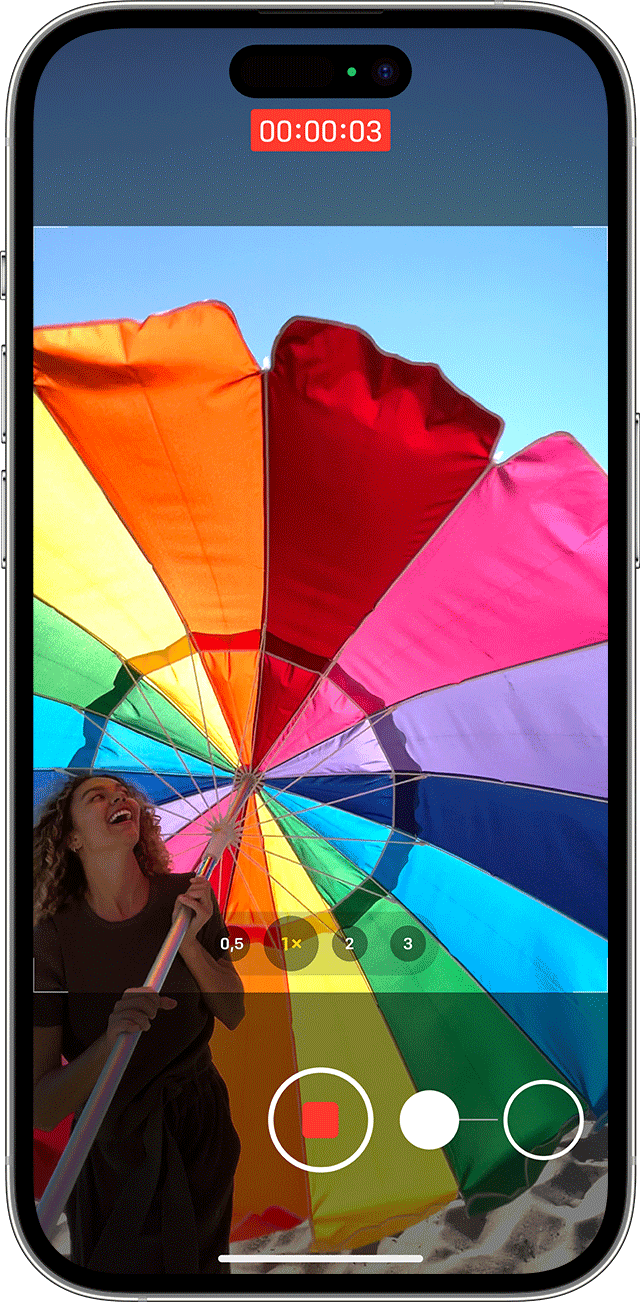
Удерживайте кнопку затвора для съемки видео
По умолчанию приложение «Камера» открывается в режиме фотосъемки. Нажмите кнопку затвора  , чтобы сделать снимок. Затем нажмите стрелку , чтобы настроить параметры, например вспышку, Live Photos, таймер и т. д. Если необходимо снять видеоролик QuickTake, просто нажмите и удерживайте кнопку затвора *. Чтобы остановить запись, отпустите кнопку. В iOS 14 и более поздних версий вы можете удерживать одну из кнопок громкости, чтобы снять видео QuickTake. Если у вас включен параметр «Кнопка увелич. громк. для серий», вы можете использовать кнопку уменьшения громкости для съемки видео QuickTake.
Проведите вправо, чтобы продолжать съемку
Чтобы продолжать съемку видео, не удерживая кнопку затвора , сдвиньте ее вправо, затем отпустите. Когда идет съемка видео, кнопка затвора отображается справа. Чтобы сделать фото во время записи видео, нажмите кнопку затвора . Чтобы завершить съемку, нажмите кнопку записи.
Проведите влево для перехода в режим серийной съемки
Сдвиньте кнопку затвора влево и удерживайте ее, чтобы сделать серию снимков, затем отпустите, чтобы прекратить съемку. В iOS 14 и более поздних версий можно снимать фотографии в режиме серийной съемки, нажав кнопку увеличения громкости. Просто зайдите в «Настройки» > «Камера» и включите функцию «Кнопка увелич. громк. для серий».
* Чтобы снимать видеоролики с настраиваемым разрешением, стереозвуком и функцией усиления звука, переключитесь в режим видеосъемки.
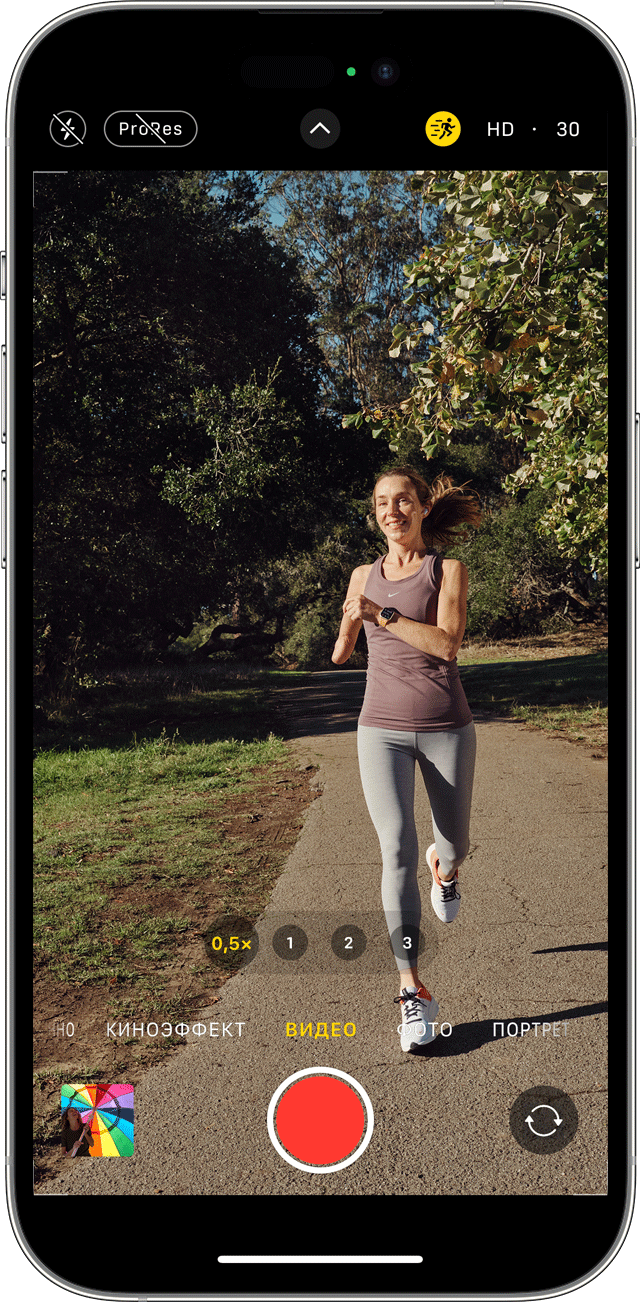
Снимайте более плавное видео в режиме Action

В режиме Action на моделях iPhone 14 и iPhone 14 Pro вы можете снимать более плавное видео без штатива, даже если при этом передвигаетесь.
- Откройте приложение «Камера» и выберите режим видео.
- Нажмите кнопку , чтобы включить режим Action.
- Нажмите кнопку затвора и запишите видео.
Режим Action лучше всего работает с большим количеством света. Если в кадре слишком темно, приложение «Камера» отобразит сообщение «Требуется больше света». Вы можете изменить настройки, чтобы использовать режим Action при менее интенсивном освещении.
- В приложении «Настройки» нажмите «Камера».
- Нажмите «Запись видео».
- Включите «Режим Action при низком освещении».
Режим Action позволяет снимать видео с разрешением 1080p или 2.8k до 60 кадров в секунду. Он поддерживает Dolby Vision HDR, а также видеоформаты Apple ProRes на моделях iPhone 14 Pro.
Регулируйте фокус и экспозицию
Перед тем как сделать снимок, камера автоматически устанавливает фокус и экспозицию, а функция распознавания лиц уравновешивает экспозицию для многих лиц. Вы можете использовать управление компенсацией экспозиции, чтобы точно установить и зафиксировать экспозицию для предстоящих снимков.
Просто коснитесь стрелки , затем коснитесь  и отрегулируйте уровень экспозиции. Экспозиция фиксируется до следующего открытия приложения «Камера».
Управление компенсацией экспозиции доступно на моделях iPhone 11, iPhone 11 Pro и более поздних с iOS 14 или более поздней версии.
Делайте зеркальные селфи
В iOS 14 и более поздних версий можно делать зеркальное селфи, на котором снимок будет таким, каким вы его видите в кадре. Чтобы включить функцию «Передняя камера зеркально», перейдите в «Настройки» > «Камера», затем включите функцию.
Зеркальная фронтальная камера для фотографий и видео доступна на iPhone XS, iPhone XR и более поздних моделях с iOS 14 или более поздней версии. Если у вас модель от iPhone 6s до iPhone X, эта функция называется «Фото с передней камеры зеркально» и позволяет снимать только фотографии.
Фотографируйте еще быстрее
Вы можете использовать функцию «Более быстрое срабатывание затвора», чтобы изменить способ обработки изображений: это позволяет делать больше фотографий, быстро нажимая кнопку спуска затвора . Чтобы отключить эту функцию, перейдите в раздел «Настройки» > «Камера» и отключите параметр «Более быстрое срабатывание затвора».
Функция «Более быстрое срабатывание затвора» доступна на моделях iPhone XS, iPhone XR и более поздних с iOS 14 или более поздней версии.
Улучшайте селфи и фотографии с использованием сверхширокоугольного объектива
Функция коррекции объектива автоматически делает более естественными селфи, сделанные на фронтальную камеру, или фотографии, снятые со сверхширокоугольным (0,5x) объективом. Чтобы отключить эту функцию, перейдите в раздел «Настройки» > «Камера» и выключите функцию «Коррекция объектива».
Функция коррекции объектива доступна на моделях iPhone 12 и более поздних.
Камера на iPhone способна на большее

- Вам нужно делать фотографии в условиях низкой освещенности? Узнайте, как использовать ночной режим на поддерживаемых моделях iPhone.
- Используйте режим Live Photo для сьемки фотографий с движением и звуком.
- Делайте снимки в режиме Apple ProRAW и наслаждайтесь большей свободой творчества при редактировании.
- Используйте переключатель Общей медиатеки , чтобы автоматически делиться снимками с выбранными контактами.
5 настроек камеры iPhone, которые улучшат ваши видео и фото
Съемка контента для социальных сетей и рекламы на телефон – это уже классика. Но если вы хотите вывести свои фото и видео на новый уровень, ловите 5 профессиональных лайфхаков.
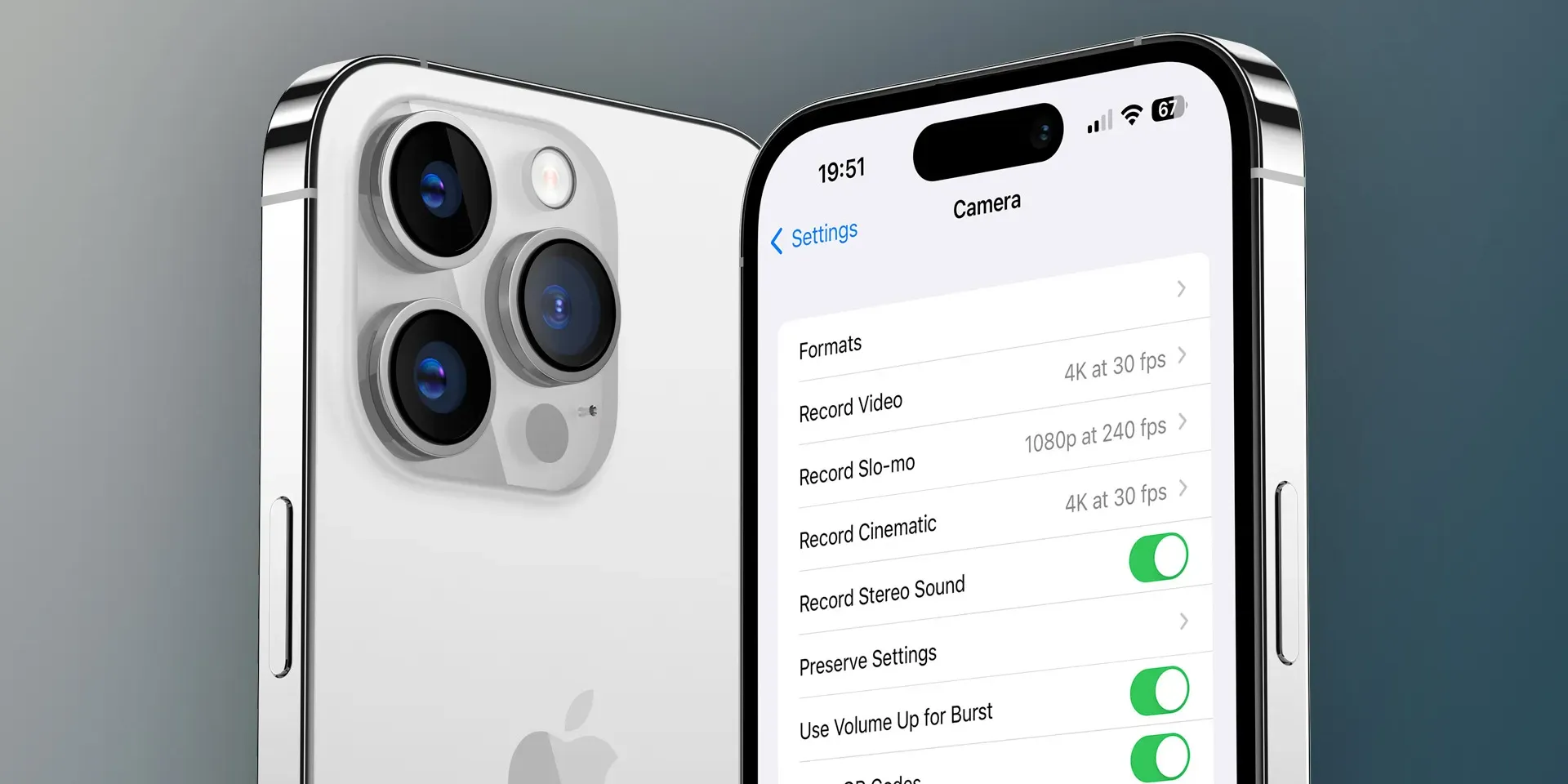

Объективы современных камер все еще остаются лучшим вариантом для съемки, но, с эволюцией смартфонов, все больше профессионалов охотно доверяют iPhone съемку видео для своих блогов и даже рекламы. Плюсы в пользу iPhone очевидны: смартфон занимает мало места, возможностей камеры с головой хватает для качественного контента в социальные сети, а импорт фото и видео не требует сторонних приложений или периферии. Поэтому можно за несколько минут сделать фотосессию на телефон, быстро обработать все в стандартном приложении и опубликовать. Мы не будем зацикливаться на фишках по постановке, оформлении света или подборе фона. Здесь собраны 5 реально полезных лайфхаков в настройках вашего iPhone, которые сделают снимки и видео лучше, а обработку проще.
1. Подбор соотношений

Стандартные соотношения снимков в iPhone – 4:3. Он отменно подойдет для постов в Instagram, Tumblr, Pinterest, Twitter, но для сториз или ТикТок нам нужен 16:9. Перейдя в камеру, переключитесь на этот формат для съемки фото, тапнув на стрелочку сверху. Таким образом вам не нужно будет обрезать каждый снимок и переживать об обрезанных краях, публикуя сториз или рилс. Правильное соотношения – это основа хороших снимков.
2. Apple ProRAW и ProRes
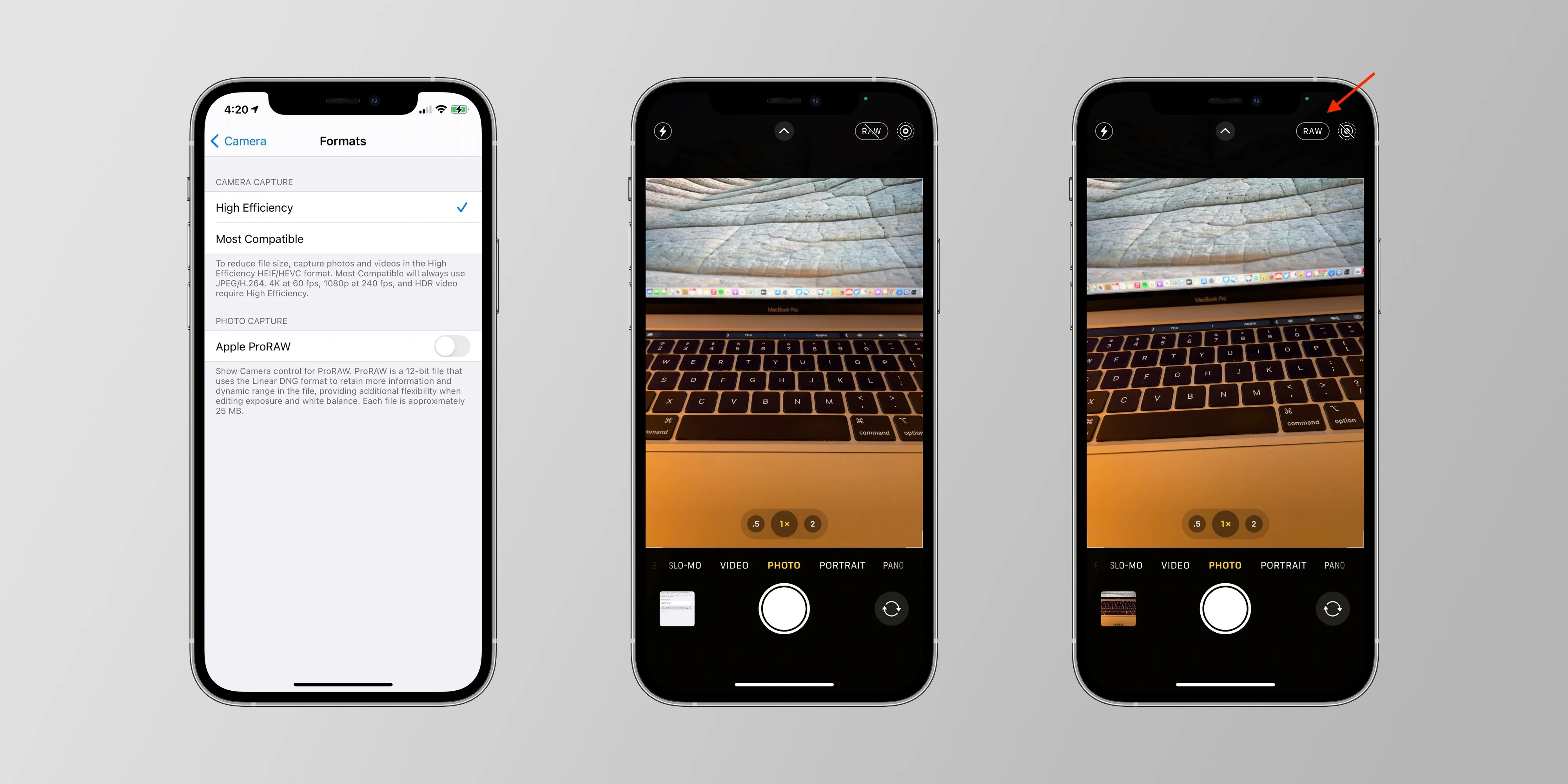
Компания Apple не зря сделала акцент на этих форматах. Снимки, сделанные с в ProRAW сохраняют исходные данные и их можно редактировать, как и те, что вы сделали на профессиональною камеру. Включайте этот режим, когда уже выставили композицию и готовы к финальному снимку. Очень важно делать хотя бы один ProRAW в серии снимков, чтобы, при наличии темных или пересвеченных фото, иметь возможность исправить снимок, не влияя на его качество.
3. Контролируйте макро
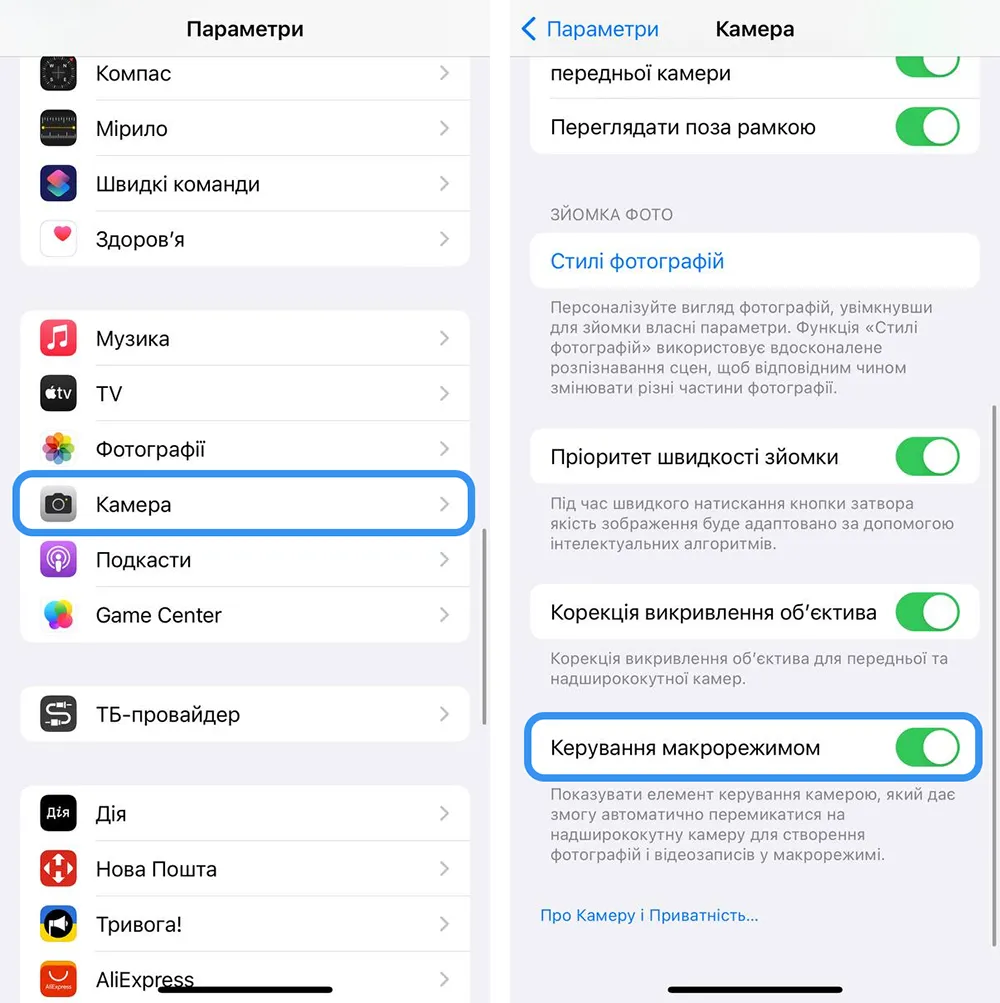
Много пользователей, обновившись на iPhone 13 Pro | iPhone 14 Pro и старшие модели были взволнованы, когда при съемке их смартфон резко переходил в режим макро и портил качество снимка или видео. Автоматический переход в самом деле может стать проблемой, поэтому обязательно включите иконку для отключения и активации макроснимков.
4. Обработка теперь проще

Когда делаете серию снимков, очень часто приходится обрабатывать их по тем же шагам, что и первое фото. Конечно, исключая коррекцию мелких деталей (удаление объектов, изменение перспективы и др). В новом обновлении iOS 16.2 есть возможность скопировать настройки, которые вы ввели для первого снимка и вставить их на следующий. Таким образом вы сэкономите свое время.
5. Не перегружайте
- Для Рилс и Сториз – 16:9, 1080p, 60 к/с;
- Для фото – выключаем Live, выставляем зеркальный эффект и “Высокоэффективный режим”.
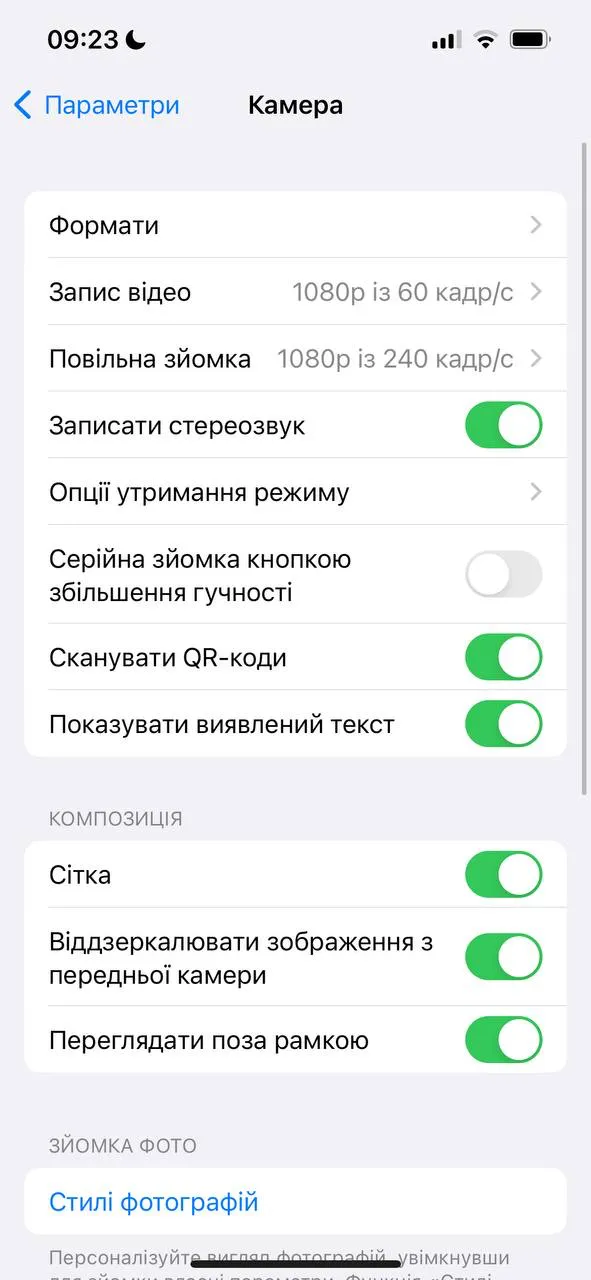
Если нужно видео на другие платформы – в первую очередь, изучайте поддерживаемые и желательные форматы с разрешением.
Как лучше настроить камеру на айфоне
Сейчас уже никого не удивишь крутыми навыками съемки фото на айфон. Порой кажется, что каждый третий владелец яблочного гаджета умеет снимать ничуть не хуже профессионального фотографа, а те кадры, которые Apple показывает на ежегодной презентации и вовсе повергают меня в шок. Друзья, нам с вами остается только соответствовать новым правилам хорошего тона, ведь не знать про основные настройки камеры на айфоне, сейчас просто не позволительно. Сегодня предлагаю обсудить самые популярные из них и научиться делать красивые кадры на iPhone.
Фишки приложения Камера, которые помогут сделать крутые снимки.
В последнее время я разделил пользователей айфона на две категории: одни абсолютно не переживают насчет качества фото и выставляют их в первозданном виде, а другие скачивают по 8 редакторов, ибо каждый из них имеет свою уникальную бесплатную фичу. Сегодня мы не будем касаться отдельных приложений и только лишь расскажем о самых примитивных, но очень полезных фишках, которыми пользуемся сами.
Новые Apple Watch не станут лучше, но их все равно купят. Почему так?
Как улучшить фото на айфоне
Мало кто знает, но в айфоне есть встроенные инструменты, позволяющие сделать ваш снимок лучше. С их помощью вы можете гибко настроить выдержку, тени, резкость, четкость, убрать шум. Но судя по некоторым фото в Инстаграм, пользуется этой фичей далеко не каждый.
Чтобы быстро улучшить фотографию на айфоне, вам необходимо:
- Перейти в приложение Фото.
- Выбрать необходимую фотографию.
- Нажать на кнопку Править в правом верхнем углу.
- Далее тапнуть на значок волшебной палочки.
- Готово, айфон сам подберет для вас все необходимые параметры.
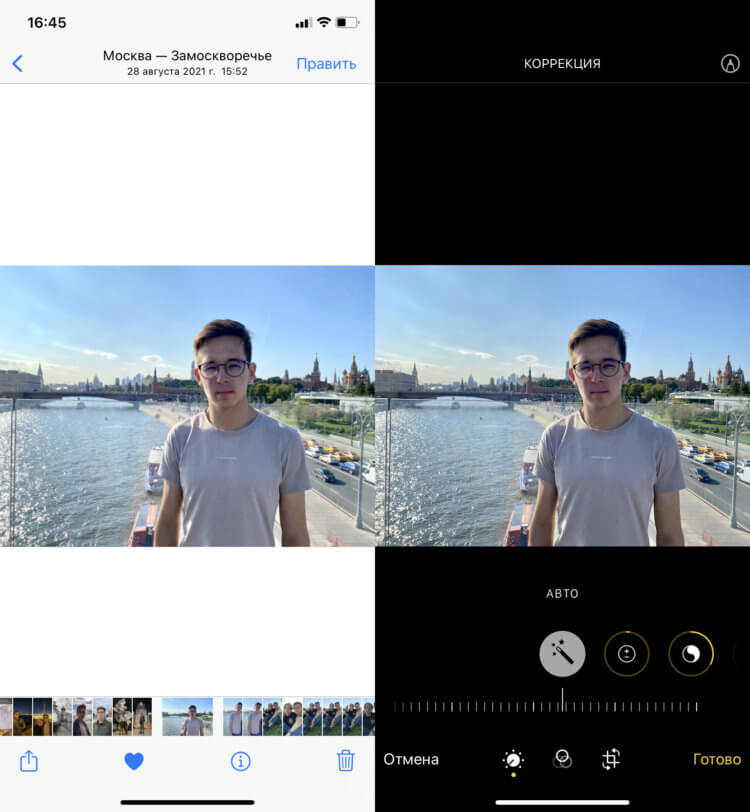
Примитивная настройка, о которой мало кто знает.
Надо сказать далеко не всегда смартфон добавляет те изменения, которые вы бы хотели видеть на этом фото. В этом же меню вы без проблем можете настроить все вручную. Достаточно лишь смахнуть в левую сторону с режима Авто и подогнать каждый параметр индивидуально. Уделите себе десять минут, чтобы разобраться в работе настроек и делайте кадры лучше.
Как изменить качество видео на айфоне
До того как приобрести iPhone 11, я всегда думал, что 64 ГБ на смартфоне будет достаточно. Уже после понял, что одна минута записи видео в 4K 60 fps будет весить примерно 400 МБ. С тем, как уменьшить размер фото на iPhone, я быстро решил вопрос, но с видео пришлось жертвовать самым главным — качеством.
Чтобы изменить качество съемки видео в iPhone, следуйте простой инструкции:
- Перейдите в Настройки, Камера.
- Затем перейдите в подраздел Запись видео и Запись замедл. видео.
- Измените параметры видео по вашему усмотрению.
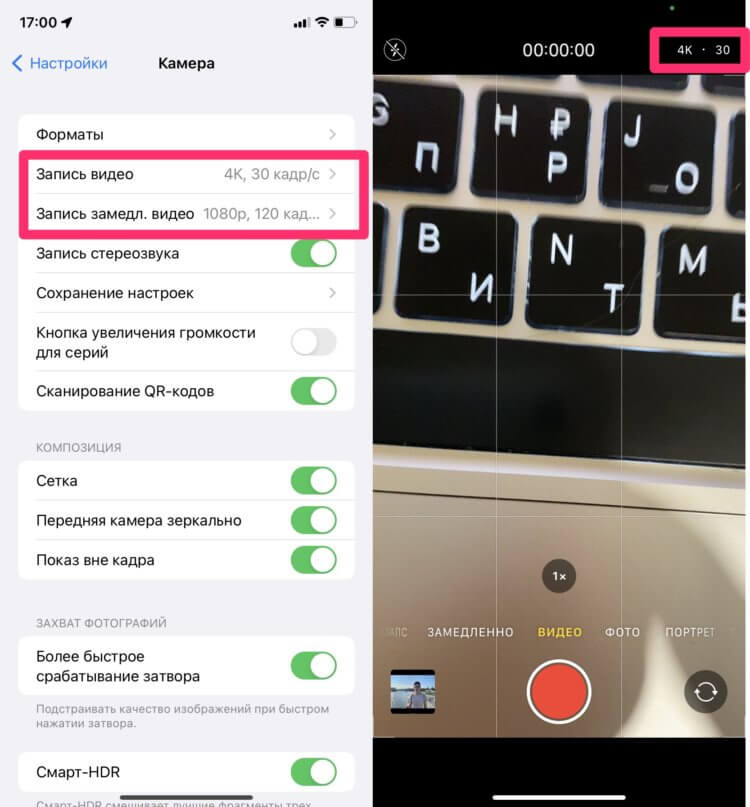
Настройки камеры на айфоне.
В настройках параметров Apple сама указывает, сколько будет весить одна минута. Плюс, здесь же можно настроить авточастоту для слабого света и фиксацию режимов камеры. Плюс, мало кто знает, что параметры съемки видео можно указать прямо из приложения Камера на айфоне. Они отображаются в правом верхнем углу.
Подписывайтесь на нас в Яндекс.Дзен, там вы найдете много полезной и интересной информации из мира Apple.
Как убрать желтизну с фото на айфоне
Самое время признаться, айфон очень плохо выставляет настройки баланса белого. Это беда яблочных смартфонов, начиная чуть ли не с первых моделей. Попробуйте сделать фотографию на свой телефон в условиях теплой освещенности, добавьте туда темное время суток и с высокой долей вероятности кадр получится отвратительный.
В этом году Apple добавила в iPhone 13 фотографические стили. С их помощью можно заметно улучшить качество фото, не прибегая к сторонним программам. Для этого:
- Откройте приложение Фото.
- Смахните вверх в меню фотографии.
- Нажмите на специальный значок.
- Выберите Прохладный стиль.
- Оцените фото.
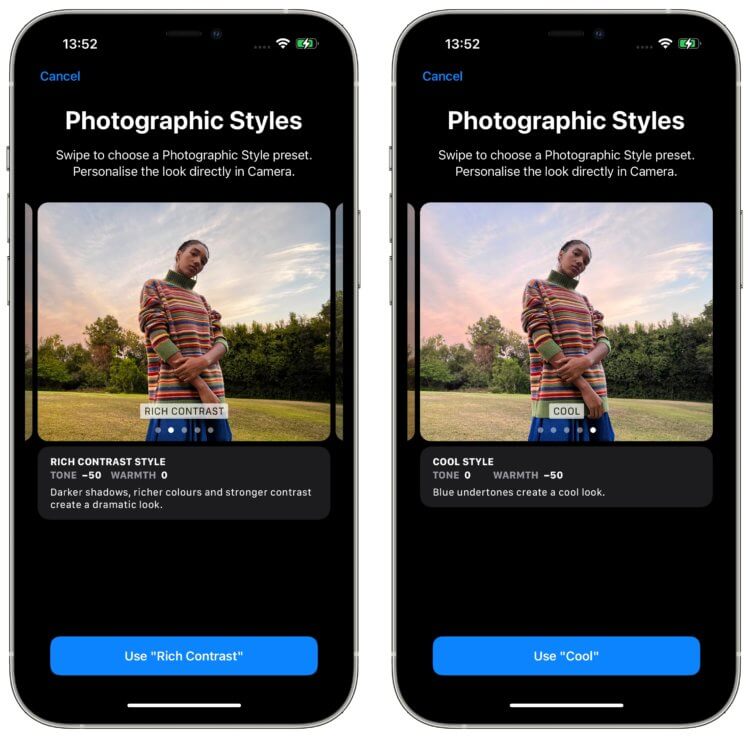
Фотографические стили в iPhone 13.
Помимо прохладного здесь еще доступны Насыщенный контрастный, который делает акцент на тени, Красочный — для увеличения яркости и насыщенности и теплый для добавления золотистых оттенков. Плюс, каждый из них можно настраивать, нажав на кнопку стилей в момент фото еще раз.
Если iPhone 13 у вас нет, придется выкручивать все вручную через способ, про который мы рассказывали выше или скачивать сторонние программы. Конечно, по хорошему купертиновцам следовало бы поработать над балансом белого еще пару лет назад, но имеем то, что имеем.
Как изменить выдержку на айфоне
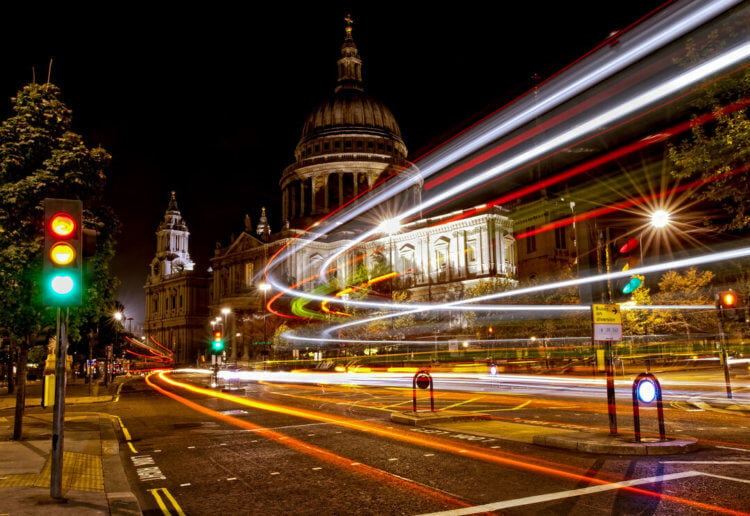
Делаем круты фото с длинной выдержкой на айфоне.
Для начала давайте разберемся, что значит длинная выдержка.
Перед самим сенсором у фотоаппарата есть затвор. Его задача — ограничить попадание света на сенсор. Выдержка — параметр, который определяет время, когда затвор будет оставаться открытым. В смартфонах механической шторки нет, поэтому выдержка рассчитывается как время между «очисткой» матрицы и моментом считывания информации.
Уверен, что каждый из вас видел такие кадры. С их помощью обычно снимают поток транспорта, салюты и многое другое. Мало кто знает, что айфон тоже способен делать такие кадры. Единственное, что хочется порекомендовать — поставьте телефон на штатив или обоприте его. Для снимка это очень важно.
Чтобы сделать кадр с длинной выдержкой на айфон, следуйте инструкции:
- Откройте приложение Камера.
- Нажмите на значок Live-фото в правом верхнем углу.
- Сделайте снимок.
- Далее перейдите в приложение Фото.
- Откройте интересующую фотографию.
- Нажмите на значок LIVE в правом верхнем углу.
- Выберите Длинная выдержка.
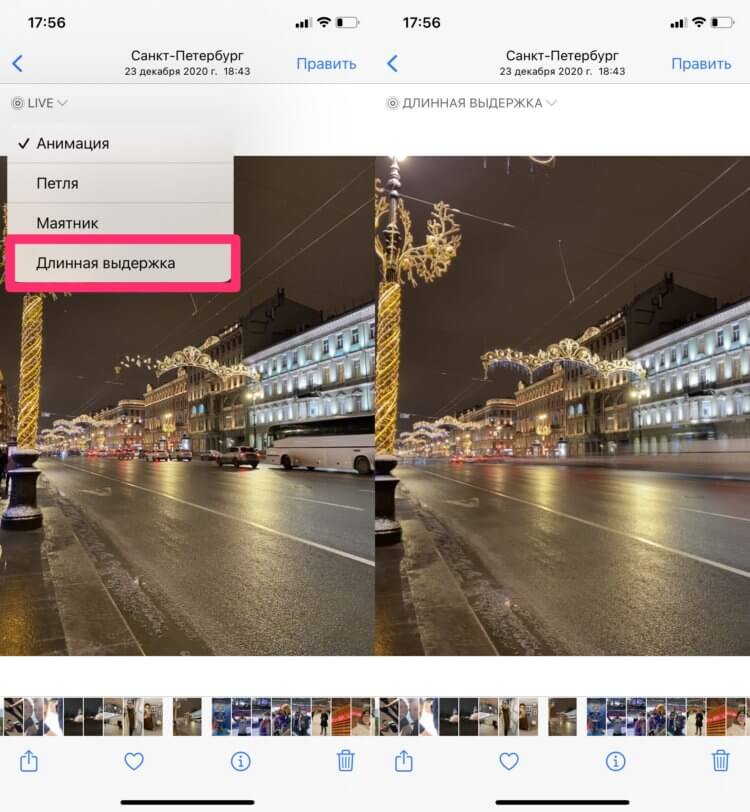
Не самое удачное фото, которое отлично отражает суть длинной выдержки.
Знали про эти настройки? Может быть у вас есть свои фишки приложения Камера? Обязательно поделитесь своим опытом в нашем Телеграм-чате или в комментариях ниже. Будет интересно прочесть.
Эти настройки помогут вам сделать лучшие фото на iPhone
Издание 9to5mac рассказало, какие настройки следует изменить в камере iPhone, чтобы получать на неё лучшие фотографии и ролики.
1. Сетка. Включение сетки в приложении «Камера» делает съёмку намного проще. Так будет легче не завалить горизонт, выбрать верное расположение для центрального объекта и т.д.
2. ProRAW и ProRes. Начиная с iPhone 12 Pro, Apple позволяет делать снимки в формате ProRAW прямо в приложении «Камера». В iPhone 13 Pro компания также добавила поддержку видео ProRes — кодека с минимальным сжатием, который обеспечивает более высокое качество. 3. Отзеркаливание с фронтальной камеры. По умолчанию каждая фотография, которую вы делаете с помощью селфи-камеры вашего iPhone, переворачивается. Однако, если хотите, чтобы смартфон так не делал, вам нужно включить параметр «Передняя камера зеркально». 4. Контроль макросъёмки. У iPhone 13 Pro и iPhone 14 Pro есть режим макросъёмки для сверхширокоугольного объектива. Он включается автоматически в зависимости от расстояния между iPhone и объектом, который вы снимаете. К счастью, эту опцию можно включать вручную. Для этого нужно отключить параметр «Автомакро» в «Настройки» > «Камера». 5. Фотографические стили. По умолчанию для приложения «Камера» выбран стиль «Стандартный». Чтобы выбрать другой, нужно открыть приложение, коснуться кнопки элементов управления камерой, а затем кнопки «Фотографические стили». После этого нужно смахивать влево, чтобы просмотреть различные стили. 6. Изменить разрешение видео. Например, можно настроить iPhone на запись видео с разрешением 720p для экономии места в хранилище.
7. Сохранить настройки. Когда вы фотографируете или снимаете видео на свой iPhone, вы можете сделать множество настроек. По умолчанию каждый раз, когда вы закрываете приложение «Камера», эти настройки сбрасываются. Но их можно сохранить. Для этого надо перейти в меню «Настройки» > «Камера» > «Сохранение настроек».