
Изменение соотношения сторон в видео
Узнайте, как изменить соотношение сторон в видео с помощью Adobe Premiere Rush.
Изменение соотношения сторон
Эпизод часто дублируют для того, чтобы создать различные его версии для публикации в разных социальных сетях.
Требования к соотношению сторон для видео в социальных сетях различаются. Вы можете изменить соотношение сторон и ориентацию видео для публикации в определенной социальной сети.
Чтобы изменить соотношение сторон видео, нажмите значок в нижней части монитора предварительного просмотра. Выберите 16:9 , 9:16 , 4:5 или 1:1 .
(Необязательно) Отрегулируйте масштаб и разместите клип в мониторе предварительного просмотра так, чтобы фокус был на самой важной части клипа.
- Измените масштаб клипа: выберите клип на таймлайне и нажмите клип в мониторе предварительного просмотра. Вокруг клипа отобразятся синие метки. Чтобы изменить масштаб клипа, перетащите белые круги по краям синих меток.
- Переместите клип: выберите клип на таймлайне и нажмите клип в мониторе предварительного просмотра. Вокруг клипа отобразятся синие метки. Нажмите и перетащите клип в нужное положение в мониторе предварительного просмотра.
Как легко и быстро изменить соотношение сторон видео
Если вы страдаете от проблем с ложным соотношением сторон , таких же , как эти два , упомянутые выше , вы попали в нужное место.Как мы знаем , разные медиаплееры , портативные устройства или телевизоры поддерживают разное соотношение сторон видео.Следовательно , чтобы лучше подобрать эффект отображения , вам необходимо изменить соотношение сторон видеоизображения.
1.Простой способ изменить соотношение сторон видеофайлов
Изменить соотношение сторон видео очень просто , если вы используете этот мощный видео конвертер с соотношением сторон-VideoSolo Video Cutter.Он позволяет пользователям изменять соотношение сторон видео между 4: 3 , 16: 9 почти во всех форматах , включая AVI , FLV , MP4 , M4V , MKV , MOV , 3GP , 3G2 , SWF , WMV , ASF и другие.Всего за 4 простых шага вы можете улучшить визуальный эффект с помощью различных медиаплееров или видеоплатформ , таких как YouTube (поддерживается формат 16: 9).
# Шаг 1.Загрузите конвертер соотношения сторон видео
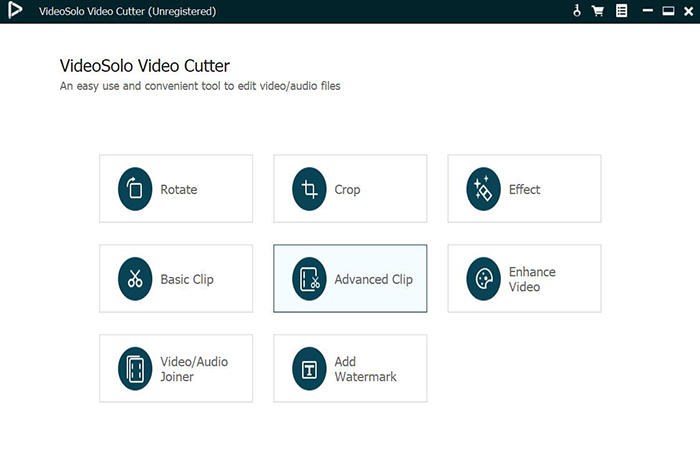
Загрузите и установите VideoSolo Video Cutter на свой компьютер.Это займет у вас секунды , потому что это легкая программа.Затем войдите в основной интерфейс.
Уведомление:
В настоящее время существует только версия VideoSolo Video Cutter для Windows.
# Шаг 2.Импорт Видео , которое вы хотите изменить
Нажмите «Обрезать» в главном интерфейсе.Затем перетащите видеофайл , для которого нужно изменить соотношение сторон , прямо в интерфейс.
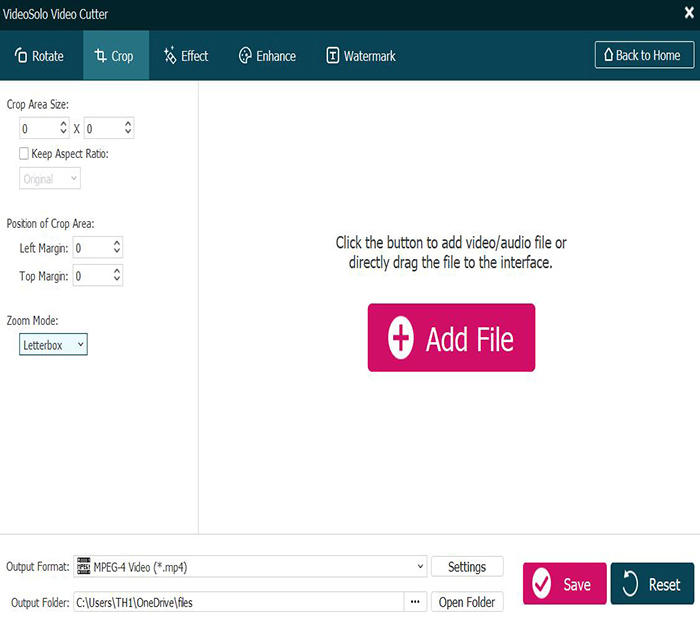
# Шаг 3.Изменение соотношения сторон видео
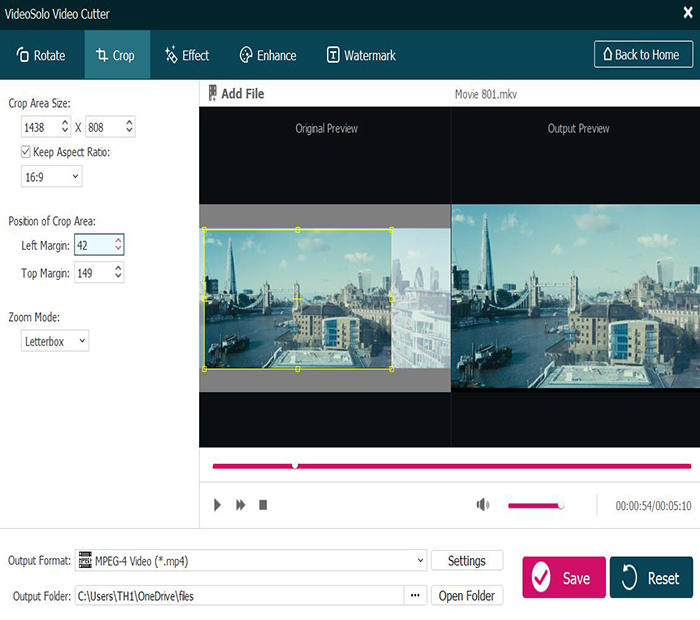
После добавления видеофайла вы можете увидеть информацию о видео , указанную слева.Щелкните раскрывающийся список «Сохранить соотношение сторон» и выберите желаемое соотношение сторон.Затем вы можете предварительно просмотреть эффект в окне в реальном времени.Если вокруг видео есть черные полосы , вы можете перетащить желтую рамку , чтобы обрезать их.
Уведомление:
В этой программе есть четыре режима масштабирования: Letterbox , Medium , Pan & Scan и Full.Вы также можете выбрать один из них , который лучше подходит для соотношения сторон видео.
# Шаг 4.Выберите формат вывода видео и сохраните
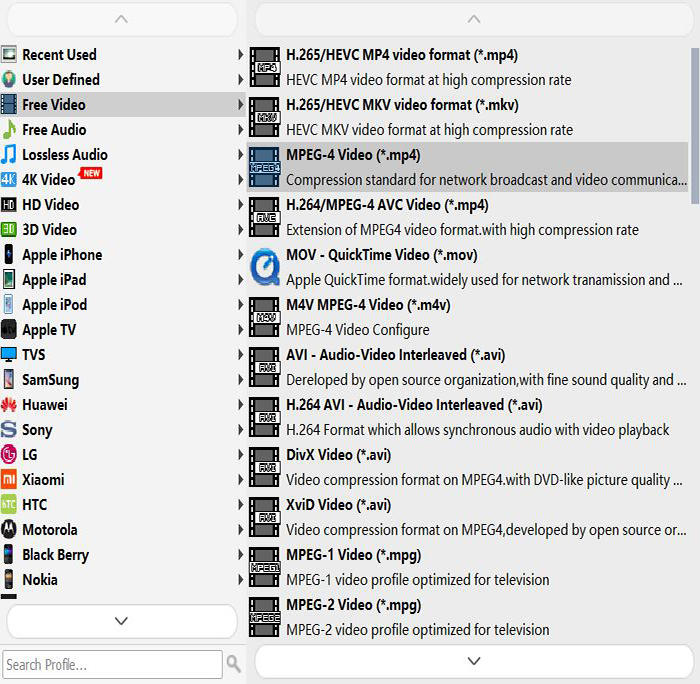
Вы можете выбрать формат вывода видео внизу , чтобы он лучше подходил для устройств вывода или телевизора.Затем вам нужно нажать «Сохранить» в правом нижнем углу , чтобы сохранить видео.
Готово!У вас не будет проблем с изменением соотношения сторон видео , если у вас есть VideoSolo Video Cutter.Если вы хотите изменить соотношение сторон диска Blu-ray/DVD , вы можете прочитать эту статью: 16: 9 , 5: 4 , 4: 3-Объяснение соотношения сторон DVD/Blu-ray и как изменить
2.Что такое соотношение сторон и почему мы должны его изменить
Соотношение сторон обычно известно как пропорция между шириной и высотой изображения и видео.Обычно выражается в виде двух чисел , разделенных двоеточием , например 4: 3 , 16: 9 , 18: 9 и т.Д.
# Стандартные соотношения сторон:
4: 3 (1 , 3: 1) для стандартного телевидения используется с момента изобретения видеокамер с движущимися изображениями , и многие компьютерные мониторы использовали такое же соотношение сторон.4: 3 было соотношением сторон , используемым для 35-мм фильмов в эпоху немого кино.Это также очень близко к соотношению Академии 1 , 375: 1 , определенному Академией кинематографических искусств и наук как стандарт после появления оптического звука на пленке.
16: 9 (1 , 78: 1)-это международный стандартный формат HDTV , цифрового телевидения без HD и аналогового широкоэкранного телевидения PALplus.Многие цифровые видеокамеры имеют возможность записи в формате 16: 9 , и 16: 9-это единственное широкоэкранное соотношение сторон , изначально поддерживаемое стандартом DVD.Производители DVD также могут выбрать отображение еще более широких соотношений , таких как 1 , 85: 1 и 2 , 39: 1 в кадре DVD 16: 9 , путем жесткого матирования или добавления черных полос внутри самого изображения.Однако он часто использовался в британских телевизорах в Соединенном Королевстве в 1990-х годах до 21 века.
18: 9 (2: 1) разработан как компромисс между соотношением сторон кинотеатра 2.39: 1 и соотношением сторон 16: 9 для телевещания HD-TV.Некоторые мобильные устройства , такие как LG G6 , LG V30 , Huawei Mate 10 Pro , Google Pixel 2 XL и OnePlus 5T , поддерживают формат 18: 9 , а также Samsung Galaxy S8 , Samsung Galaxy Note 8 , Samsung Galaxy S9.и Samsung Galaxy Note 9 с форматом 18 , 5: 9.Apple iPhone X также имеет аналогичное соотношение сторон экрана 19 , 5: 9 (2 , 16: 1).
21: 9 (7: 3) чаще всего встречается на мониторах более высокого класса и обычно называется мониторами UltraWide.
Теперь мы знаем наиболее распространенные соотношения сторон.Если соотношение сторон не подходит для экрана вашего медиаплеера , вы можете увидеть несколько черных полос с обеих сторон или сверху и снизу.Это действительно отрицательно скажется на использовании высококачественных ресурсов.
Если вы хотите улучшить эффект отображения , вам действительно нужен этот мощный конвертер соотношения сторон видео , который поможет вам выполнить повторную калибровку до наиболее подходящего соотношения сторон видео для ваших устройств.Просто попробуйте VideoSolo Video Cutter , чтобы облегчить вашу работу.
Горячие статьи

Самый простой способ копировать и конвертировать DVD в видеоформат MP4

Как записать собрание Zoom без разрешения организатора

Как воспроизводить Blu-ray Disc на компьютере

[3 шага] Как без труда конвертировать MKV в MP4

Окончательное руководство о том, как легко скопировать DVD на USB
Как изменить соотношение сторон видео?
Просто скачайте программу и следуйте инструкции ниже!
Нажимая на кнопку, вы скачиваете бесплатную версию программы.*
- Познавательный портал
- Соотношение сторон видео: что такое и как изменить?
30 октября 2023 г.
Формат кадра – показатель, который задает соотношение сторон видео либо фото. Технически нет принципиального различия, какими будут эти пропорции, но для зрительного восприятия отношение сторон друг к другу имеет значение. Не так давно наиболее гармоничным считалось соотношение 4:3, потому что оно соответствует полю зрения взрослого человека. Так, большинство картин и строений прошлого интуитивно вписано в форматы, близкие к этому идеалу, и такими же были экраны старых телевизоров.
В борьбе с конкурентом за зрителя кинематограф создал «широкий формат», в котором длина больше ширины в 1,78 раза, – в нем эффектно смотрелись батальные сцены, панорамы и пейзажи. А затем произошел обратный процесс – экраны телевизоров тоже стали широкоформатными. На сегодня самое распространенное соотношение размеров – 16:9, но есть и другие.
При современном обилии форматов кадров видео и разрешений мониторов нередки конфликты между ними – либо видеоролик отображается с черными полосами по краям, либо картинка искажена, когда объекты и фигуры кажутся растянутыми. В таких случаях, чтобы сделать изображение корректным, нужно изменить пропорции видео, например, с помощью программы Movavi Video Editor – простого и удобного инструмента для работы с видеофайлами.
Пропорции видео от academy ratio до open matte
Соотношение ширины и высоты кадра – ключевое понятие при работе с фото и видео. Однако если в фотографиях пропорции могут быть нарушены в угоду художественному замыслу (например, фото имеет форму квадрата или овала), то в видео все подчинено удобству пользователей. То, насколько комфортно воспринимается ролик в том или ином разрешении, задает популярность различных форматов.
Золотой стандарт и academy ratio
Для каждого видеоформата определены свои пропорции. В те времена, когда цифровое видео еще не изобрели и кино снималось на пленку, существовало два основных формата – стандартный и широкий. Причем поначалу при маркировке имел значение только один показатель – ширина кадра. Форматы появились одновременно с изобретением кинематографа, и золотым стандартом стала пленка шириной в 35 мм – считалось, что фильмы на ней позволяют максимально естественно передавать изображения. Соотношение сторон кадра на такой пленке могло быть различным и со временем менялось, так как вскоре понадобились отступы для звуковой дорожки. В итоге появился общемировой стандарт для кинематографа под названием academy ratio, в котором размер кадра составлял 16 × 22 мм, а соотношение ширины и высоты равнялось 1,375:1.
Широкие форматы
Широкоформатные фильмы снимались на пленке в 60-70 мм, и во время демонстрации в кинотеатрах этот параметр выдавал себя полосами в верхней и нижней части экрана. Но считалось, что у такой киносъемки отличная детализация, на большом экране такие фильмы воспринимались более реалистично. Неудивительно, что до появления современных видеоформатов многие художественные кинокартины снимались на пленке 70 мм и имели соотношение сторон кадра 2 к 1, а точнее – 2,2:1.
Появление цифровых форматов
Век цифровых технологий подарил миру новые форматы видео, а заодно внес коррективы в пропорции кадра. Они менялись в зависимости от различных факторов, среди которых не последнюю роль играли технические достижения. Например, в 2009 году компания Philips представила LED-телевизор с соотношением сторон экрана 21:9, который не прижился из-за проблем с согласованием форматов видео – смотреть фильмы на таком экране было очень неудобно из-за существенной обрезки ширины либо высоты. В то же время на телевидении очень быстро стал востребованным цифровой формат HDTV, который позволяет получать изображение повышенной четкости. Соотношение пропорций видео при таких съемках составляет 16:9.
Этот формат получил название open matte, сейчас он считается оптимальным для зрительного восприятия и, как показывают научные исследования, имеет минимум искажений. В формате 16:9 создаются видеоролики, клипы, новостные сюжеты и полнометражные фильмы, на него ориентированы многие современные кинотеатры. С учетом того, что большинство кинофильмов презентуется не только на большом экране, но и в Интернете, на open matte ориентируются многие производители ноутбуков и плазменных телевизоров – вместо привычных форматов 1024 × 768 и 1366 × 768 пикселей все чаще используется формат 1920 × 1080 пикселей (пропорции видео составляют 16:9). Примечательно, что параметры еще одной популярной настройки экрана, которую можно встретить в современных ноутбуках и телевизорах, составляют 2560 × 1440 пикселей. При этом пропорции сторон остаются теми же – 16:9.
Изменить размер видео
Измените разрешение видео в несколько кликов. Наш онлайн-редактор позволяет изменять размер видео без ущерба для его качества. Никакого предыдущего опыта или навыков редактирования не требуется — интерфейс достаточно интуитивно понятен даже для новичков. Кроме того, вам даже не нужно загружать приложение, потому что оно работает онлайн в любом веб-браузере. Наш инструмент редактирования работает со всеми известными форматами видео: MKV, MP4, AVI, FLV, MOV, 3GP, WMV и MV4. Все, что вам нужно, это загрузить файл, отредактировать его с помощью наших инструментов и сохранить в подходящем формате на вашем компьютере.
Как изменить размер видео?
Вот пошаговая инструкция для начинающих.
Загрузить видео
Выберите размер
Выберите формат
Сохраняйте и используйте свое видео
Измените разрешение видео для ваших видео в нашем приложении!
Наш универсальный видеоредактор поможет вам создавать качественный контент для любых нужд:
- продвижение бренда
- Социальный медиа маркетинг.
- Здание сообщества.
- Демонстрация продукта.
- Презентации и реклама.
Независимо от того, где вы хотите использовать свои файлы — для социальных профилей, работы или личных коллекций — наш инструмент пригодится как профессионалам, так и новичкам. Беспокоитесь о начальном размере файла? Наша платформа может обрабатывать гигабайты контента — редактировать короткие клипы или целые фильмы. Теперь у вас есть одно приложение для всех видео.
Наши преимущества
Бесплатно
Зачем тратить деньги на программное обеспечение, если вам нужно отредактировать один видеофайл? Наш инструмент для изменения размера видео абсолютно бесплатен. Никаких скрытых платежей. Просто откройте браузер и начните творить.
онлайн
Большинство видеоредакторов требуют много ресурсов компьютера и замедляют работу других программ. Редактируя файлы онлайн, вам не нужно об этом беспокоиться.
Измените качество видео за считанные секунды
Если вам нужно внести незначительные изменения, это займет у вас немного времени. Просто загрузите файл, выберите настройки качества и нужный формат и сохраните его на своем ПК.
Быстрая конвертация
Изменение формата видео еще никогда не было таким быстрым и простым. Мы поддерживаем все известные форматы видео, от популярного MP4 до редкого 3GP.
Измените разрешение видео с легкостью
Вы можете выбрать из различных размеров и соотношений или настроить собственные размеры. Это просто: загрузите видео, используйте инструмент, просмотрите результат и сохраните его.
Любой формат файла, о котором вы можете думать
Наш видеоредактор поддерживает все известные форматы видео: MKV, MP4, AVI, FLV, MOV, 3GP, WMV и MV4. Больше не нужно беспокоиться о совместимости игроков.
Часто задаваемые вопросы
Как я могу изменить разрешение видео онлайн?
Откройте онлайн-редактор видео и загрузите файл, перетащив его или выбрав из папки на вашем устройстве. Используйте инструмент «Изменить размер», чтобы изменить размеры.
Как изменить размер видео MP4?
Как только видеофайл будет загружен в приложение, он будет открыт на панели инструментов. Найдите инструмент «Изменить размер видео» на боковой панели, затем выберите требуемое соотношение сторон или введите пользовательский размер (ширину и высоту).
Как уменьшить размер видеофайла MP4 онлайн?
Это также можно сделать с помощью нашего инструмента для редактирования видео. Загрузите его через браузер, откройте панель инструментов и найдите параметр кадрирования. Выберите необходимый размер. Не забывайте, что это может повлиять на качество видео.
Как увеличить разрешение MP4?
Проверьте текущее разрешение видео. Когда ваше видео загружено в приложение, перейдите в раздел «Разрешение» и выберите нужное.