
Как разблокировать iPhone без нажатия на кнопку «Домой» в iOS 10?
В iOS 10, Apple обновила дизайн блокировки экрана, убрав разблокировку при помощи слайда, и изменила взаимодействия разблокировки на большинстве последних устройств.
На iPhone 6s, 6s Plus, 7 и 7 Plus, стала доступна новая функция «Raise to Wake» (Просыпается на подъёме), которая автоматически активирует экран iPhone если вы поднимаете смартфон, но для полной разблокировки устройства вам необходимо дополнительно нажимать на физическую кнопку «Домой», в некоторых случаях необходимо нажимать два раза на кнопку с Touch ID для успешной разблокировки. В iOS 9 фактически не требовалось нажатие кнопок для разблокировки iPhone.
Изменения в системе разблокировки iPhone стало раздражать некоторых пользователей, но, к счастью, есть способ это исправить и вернуть все так как это было в iOS 9.
Как разблокировать iPhone в iOS 10 с помощью Touch ID без нажатия на кнопку «Домой»?
- Перейдите в настройки.
- Далее в раздел «Основные».
- Теперь в пункт меню «Универсальный доступ».
- И наконец «Домой».
- В самом конце активируйте функцию «Открытие, приложив палец» (Откройте iPhone с помощью Touch ID, без необходимости нажимать кнопку «Домой»).
- Готово!
Теперь, вам не нужно вообще нажимать какие-либо кнопки для того, чтобы разблокировать iPhone в iOS 10. Просто приподнимите телефон, для того чтобы активировался экран и приложите палец к кнопке «Домой» (Touch ID) не нажимая на ее.
Как разблокировать Айфон кнопкой на локскрине. Все будут думать, что у вас Touch ID в экране
Когда-то давно для разблокировки iPhone использовался очень удобный жест Slide To Unlock. Вам необходимо было передвинуть специальный ползунок, и вы попадали на рабочий стол. С появлением Touch ID он трансформировался в обычное нажатие кнопки. А в Айфонах с Face ID, вообще превратился в свайп от нижнего края экрана вверх. Но многим этот жест до сих пор не нравится, хоть с его внедрения и прошло уже без малого шесть лет. Кто-то считает, что он отнимает лишнее время, а другим просто проще один раз нажать на кнопку и попасть на рабочий стол, чем водить пальцами по локскрину.
Теперь можно разблокировать iPhone с Face ID нажатием, как раньше.
❗️ПОДПИСЫВАЙСЯ НА НАШ КАНАЛ В ДЗЕНЕ И ЧИТАЙ КРУТЫЕ СТАТЬИ БЕСПЛАТНО
В iOS 16 c помощью встроенных инструментов и приложения “Команды” можно сделать практически полный аналог старого-доброго нажатия кнопки “Домой” для перехода на рабочий стол. В этом материале рассказываем, как это можно сделать.
Как добавить виджет на экран блокировки
Перед тем как мы начнем создавать команду и добавлять ее на локскрин, отмечу, что с точки зрения безопасности для вас ничего не изменится. Попасть на рабочий стол без биометрии или код-пароля не получится, поэтому можете смело попробовать этот способ и если он вам понравится, то продолжить пользоваться им. В первую очередь нам потребуется создать команду, которая будет перекидывать вас на экран “Домой”. Качать ее ниоткуда не надо, лучше потратить десять секунд и сделать самому, так как состоит она из одного единственного действия:
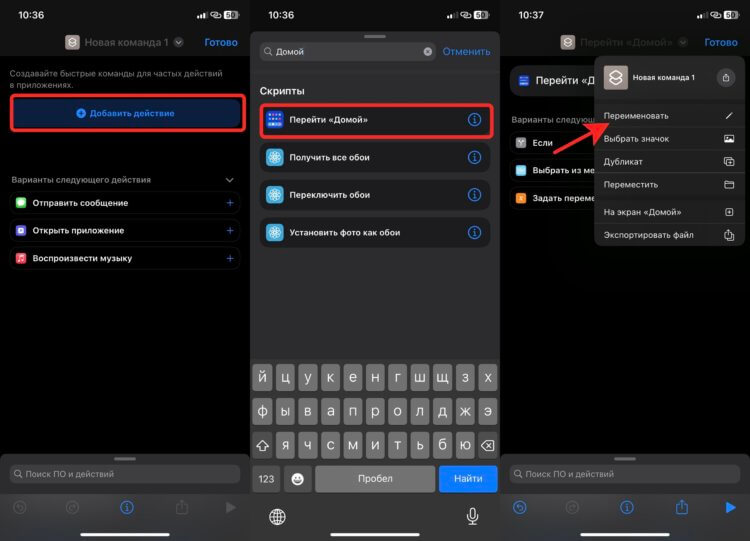
Команда состоит всего из одного действия.
- Загрузите приложение “Команды” из App Store;
- На вкладке “Быстрые команды” нажмите на “+” в правом верхнем углу;
- Нажмите “Добавить действие” и в поиске введите “Домой”;
- В результатах выберите “Перейти “Домой”;
- Возле названия команды нажмите на стрелочку вниз и задайте ей простое название. Я выбрал “Домой”.
❗️ПОДПИШИСЬ НА НАШ ЧАТИК В ТЕЛЕГРАМЕ. ТАМ СОБРАЛИСЬ ТОЛЬКО ИЗБРАННЫЕ ЧИТАТЕЛИ
Команда очень простая и не требует никаких дополнительных действий или настроек. Если вам очень хочется, ее можно даже вынести на рабочий стол. Только, как мне кажется, особого смысла в этом нет. Неудобно ведь. Чтобы разместить кнопку с вновь созданной командой на экране блокировки, нам потребуется приложение Lock Launcher. Работает это следующим образом:
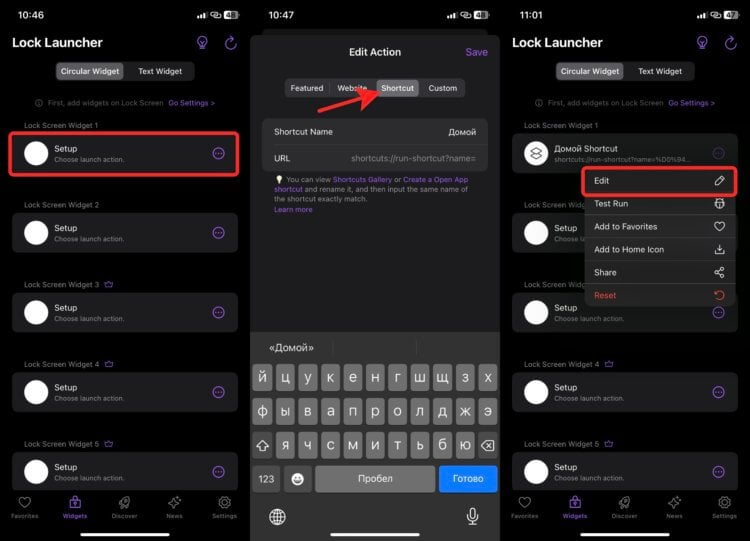
Можно создать несколько виджетов с разными командами.
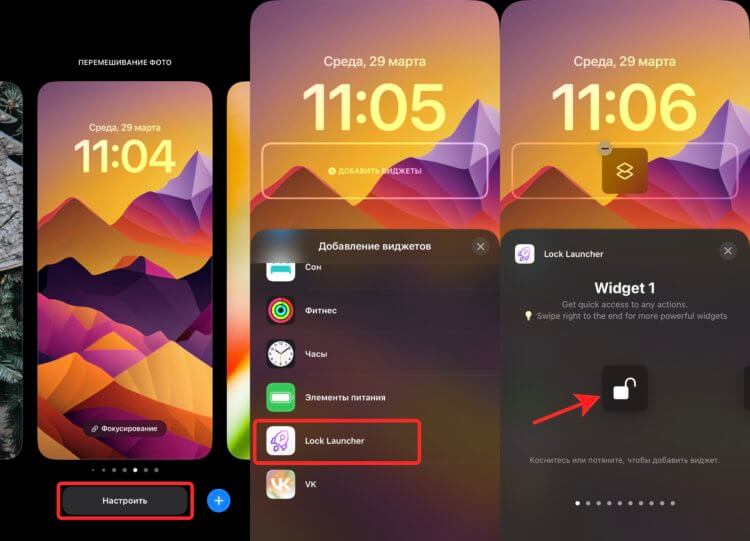
Иконка загрузится после того, как вы первый раз заблокируете Айфон.
Теперь вам остается просто заблокировать Айфон, активировать экран и после того, как Face ID считает ваше лицо, достаточно нажать на иконку добавленного виджета, и вы сразу окажетесь на рабочем столе. Кстати, ставший уже привычным свайп никуда не денется, поэтому можете использовать оба способа в зависимости от ситуации.
Как настроить виджет на экране блокировки
Но панель виджетов — это не единственное место на локскрине, где можно разместить ярлык для перехода на рабочий стол. В iOS 16 есть еще специальные интерактивные виджеты Live Activities или Эфир активности, если вам так привычнее. Многие сторонние приложения поддерживают вывод туда нужной информации и, в частности, различных кнопок. Здесь нам опять поможет Lock Launcher:
-
Запустите Lock Launcher и перейдите на вкладку Favorites;
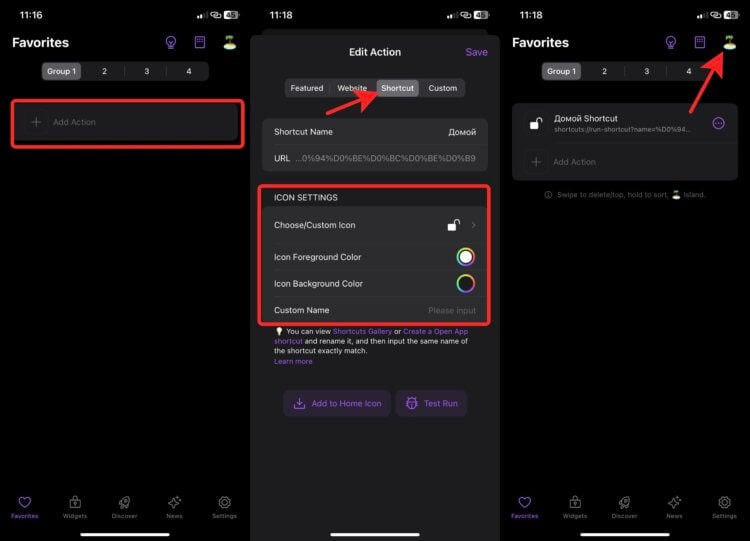
Можно вывести кнопку даже на Dynamic Island.
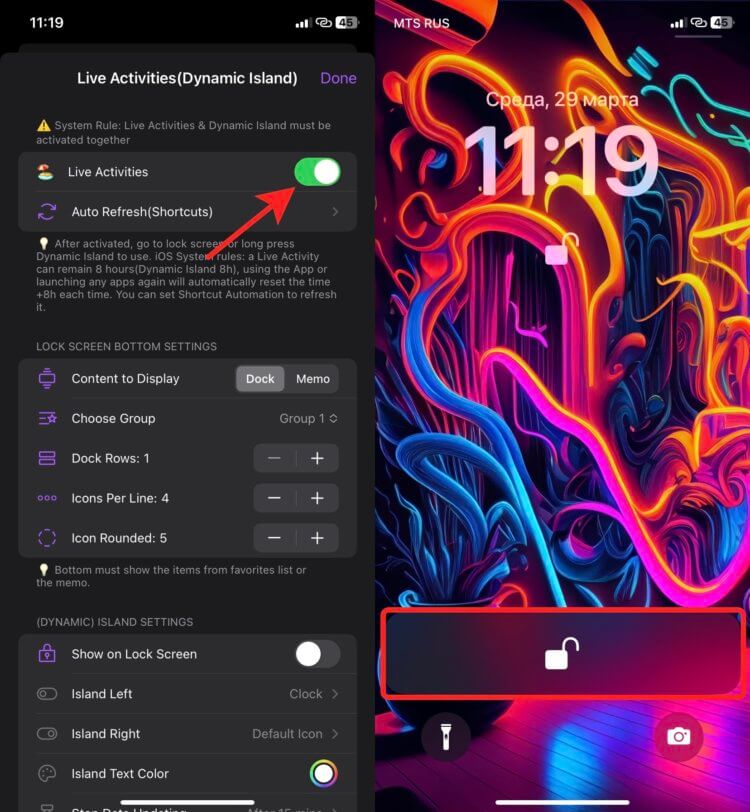
Можно держать кнопки в двух местах одновременно.
❗️ПОДПИСЫВАЙСЯ НА ТЕЛЕГРАМ-КАНАЛ СУНДУК АЛИБАБЫ. ТАМ КАЖДЫЙ ДЕНЬ ВЫХОДЯТ ПОДБОРКИ САМЫХ ЛУЧШИХ ТОВАРОВ С АЛИЭКСПРЕСС
Теперь ярлык для перехода на рабочий стол будет располагаться внизу экрана. Если у вас какой-нибудь из iPhone Pro Max, то такой вариант размещения будет для вас удобнее, чем тянуться к блоку с виджетами, расположенному под часами. Все же выполнять действия внизу экрана, когда в руках смартфон с большим дисплеем, значительно комфортнее. Вам остается только выбрать тот вариант расположения, который понравился больше всего. Сразу скажу, что на 6,1 дюймовом экране Айфона нет особой разницы, где вы поставите эту кнопку. Что так хорошо, что так. Но это для меня с моей очень большой рукой. Мне и Андроидом с 6,7 дюйма пользоваться очень комфортно. Поэтому попробуйте оба способа, и тогда точно будет понятно, как лучше. А вообще и свайп неплохо работает. По крайней мере, он защищает от случайных нажатий.
Как отключить режим «Нажмите кнопку Домой, чтобы открыть» на iPhone и iPad в iOS 10
Переработанный экран блокировки является самой востребованной функцией в iOS 10. Теперь вам больше не нужно нажимать кнопку режима сна/кнопку пробуждения или кнопку «Домой», чтобы разблокировать iPhone. Просто возьмите свой смартфон в руки, чтобы разбудить экран блокировки – спасибо функции «Поднять, чтобы разбудить».

Свайп жест «Разблокировать» теперь уже ушел в историю. Просто нажмите на кнопку «Домой», чтобы разблокировать ваш iPhone. Хотя вначале я считал функцию «Нажмите кнопку Домой, чтобы открыть» немного странной, в последствии эта функция стала мне нравится.
Примечание: Данная функция работает только на устройствах, оборудованных сенсорной кнопкой «Touch ID», таких как iPhone 5s или более поздней версии, iPad Pro, iPad Air 2 или iPad мини 3.
Однако, если вам не нравится эта функция, то вы можете отключить её. И даже лучше, вы можете оставить функцию разблокировки устройство с помощью зарегистрированного в Touch ID отпечатка пальца так же, как и раньше. Хотите узнать как это работает? Тогда приступим!
Как отключить на iPhone и iPad режим «Нажмите кнопку Домой, чтобы открыть» в iOS 10

Шаг 1. Прежде всего, запустить приложение «Настройки» на вашем iPhone → Выберите «Основные».

Шаг 2. Далее, вы должны нажать «Универсальный доступ».
Шаг 3. Выполните прокрутку вниз и выберите «Домой».

Шаг 4. Наконец, включите переключатель «Открытие, приложив палец».
Как включить режим «Нажмите Домой, чтобы разблокировать» в iOS 10
Если вы хотите использовать новый способ разблокировки вашего iPhone, просто выполните описанные выше действия и в последнем шаге выключите переключатель «Открытие, приложив палец».
Как разблокировать iPhone-iPad без нажатия на кнопку Home

В предыдущей инструкции мы рассмотрели, что делать с айфон 5, если он не заряжается. Прочитать об этом Вы можете в этой статье.
В прошивке iOS 10, которая появилась не так давно на большинстве устройствах от Apple, была введена функция, позволяющая существенно упростить работу телефона или планшета, на которых повреждена или не работает кнопка «Home».
Это не было кардинальным изменением операционной системы, чему компания Apple не придала особого внимания во время презентации новой iOS, но она смогла коренным образом изменить работоспособность устройства и добавить немного комфорта для пользователей айфон и айпад.
Apple изменили способ, благодаря которому мы можем разблокировать наши гаджеты. На iOS 10, Вы можете разблокировать устройства без нажатия на «Домой». Такой способ подойдет для всех моделей Apple iPhone, которые располагают сканером отпечатка пальца Touch ID.

Откровенно говоря, Вы, вероятно, привыкните к новому способу разблокировки айфона в скором времени. Еще больше раздражает, когда мы считаем, что на iPhone 7 присутствует механическая клавиша «Домой». Эппл запрограммировали гаджет на вибрацию, которая создает ощущение присутствия физической кнопки.
Хорошая новость заключается в том, что Вы можете отключить требование нажатия кнопки «Home» для разблокировки айфона или айпада, это очень легко, если знать, где искать в настройках подобную функцию.
Для активации разблокировки без нажатия «Домой», активируйте в настройках смартфона соответствующую функцию, как это показано на изображениях ниже.
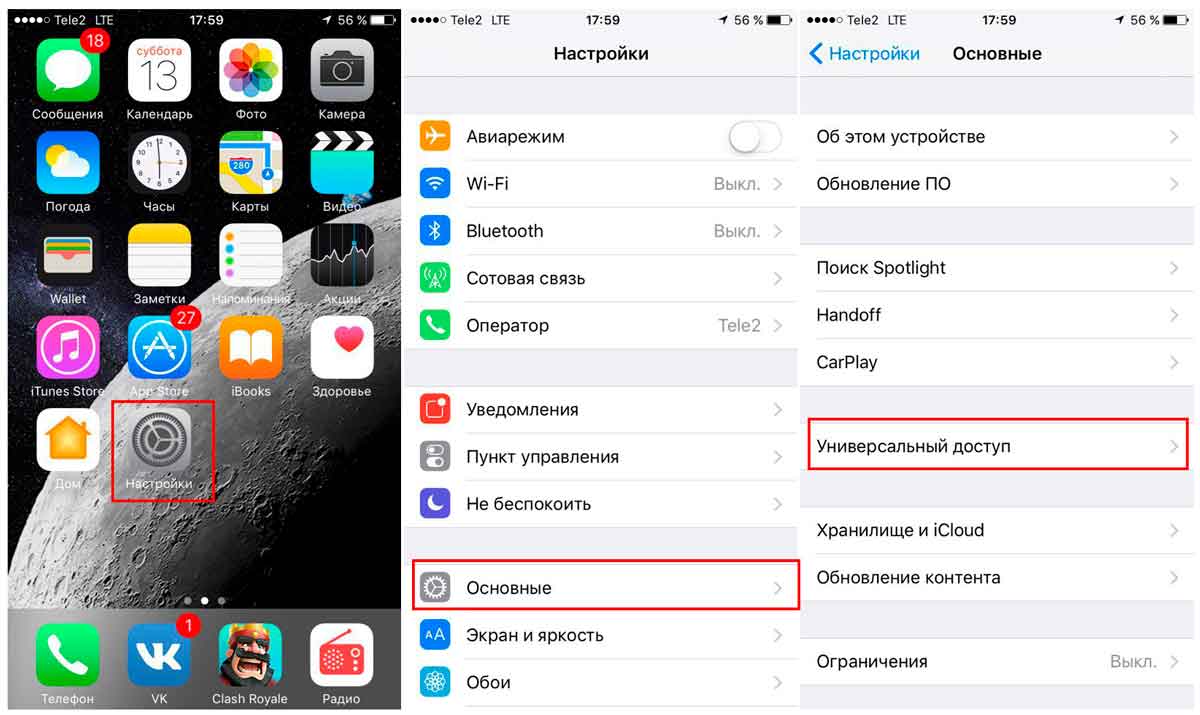
В разделе «Универсальный доступ», нажмите «Домой» и активируйте функцию «Открытие, приложив палец».
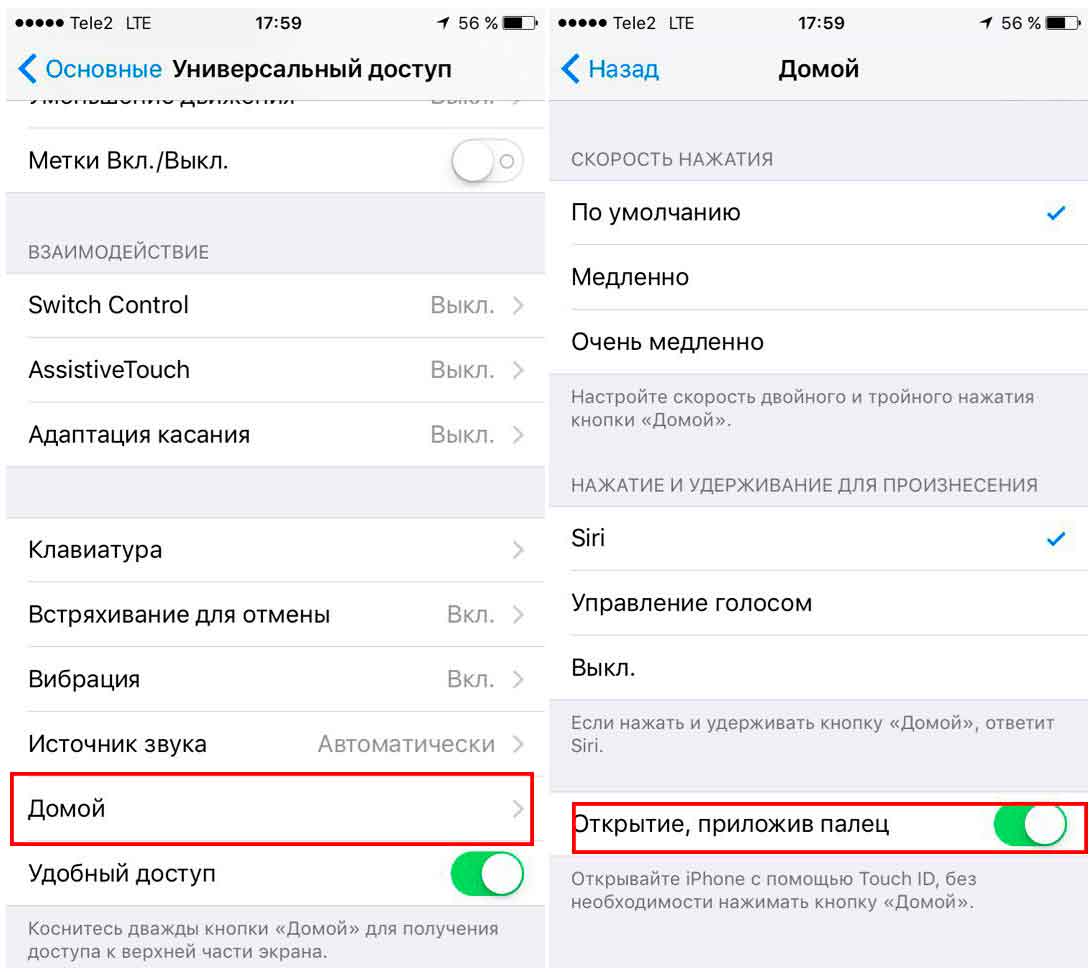
C этого момента, по словам Эппл, Вы сможете разблокировать iPhone или iPad используя только отпечаток пальца Touch ID, без необходимости нажатия на кнопку «Хоум».
Если у Вас остались вопросы, задавайте их в комментариях ниже.
Советуем Вам воспользоваться закаленным сапфировым стеклом на айфон 7 от Бэнкс . Стекло имеет скругленные грани по 3Д технологии и повышенную прочность, что позволит сохранить дисплей гаджета в заводском состоянии.
С уважением, protect-sc.ru