
Ссылки на другие листы в Excel
Использование ссылок на другие рабочие листы в Excel дает возможность связывать листы между собой. Это позволяет создавать сложные проекты в рамках одной книги, где множество листов заимствуют друг у друга данные. В этом уроке Вы узнаете, как создать ссылку на рабочий лист Excel, а также между книгами.
Excel позволяет ссылаться на ячейки любого рабочего листа текущей книги, что особенно полезно, когда необходимо использовать конкретное значение с другого листа. Чтобы сделать это, в начале ссылки должно стоять имя листа с восклицательным знаком (!). Например, если необходимо сослаться на ячейку A1 на листе Лист1, ссылка будет выглядеть так: Лист1!A1.
Обратите внимание, если в названии листа содержатся пробелы, то его необходимо заключить в одинарные кавычки (‘ ‘). Например, если вы хотите создать ссылку на ячейку A1, которая находится на листе с названием Бюджет июля. Ссылка будет выглядеть следующим образом: ‘Бюджет июля’!А1.
Создаем ссылку в Excel на другой лист
В следующем примере мы будем ссылаться с одного листа Excel на значение, которое относится к другому рабочему листу. Это позволит нам использовать одно и тоже значение на двух разных листах.
- Найдите ячейку, на которую хотите сослаться, и запомните, где она находится. В нашем примере это ячейка E14 на листе Заказ меню.
- Перейдите к нужному листу. В нашем примере, мы выберем лист Счет за услуги по питанию.
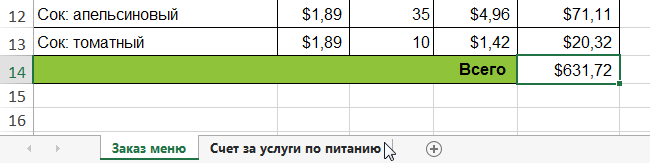
- Выбранный лист откроется.
- Найдите и выделите ячейку, в которой должно появиться значение. В нашем примере мы выделим ячейку B2.
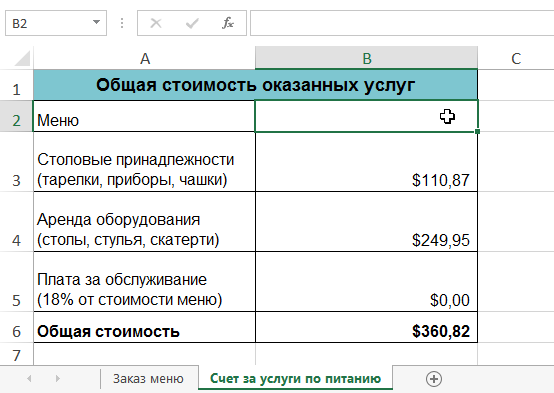
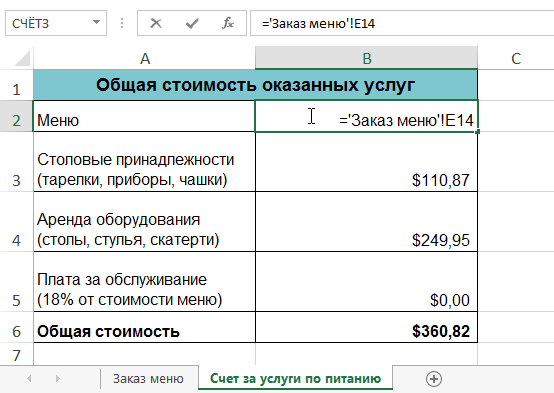
- Введите знак равенства (=), название листа с восклицательным знаком(!) и адрес ячейки. В нашем примере мы введем =’Заказ меню’!E14.
- Нажмите Enter на клавиатуре. Появится значение, на которое идет ссылка. Если значение ячейки E14 на листе Заказ меню изменить, то и значение на листе Счет за услуги по питанию автоматически обновится.
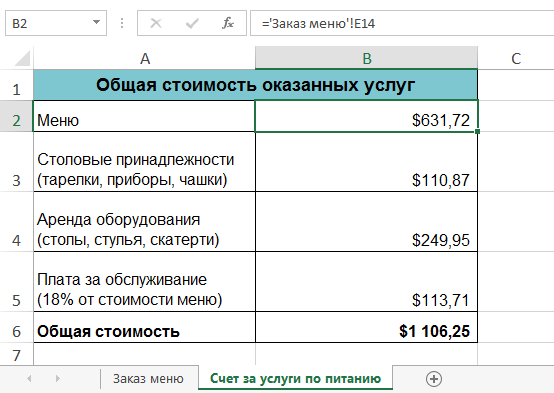
Если Вы в дальнейшем переименуете лист, то ссылка автоматически обновится и появится новое название листа.
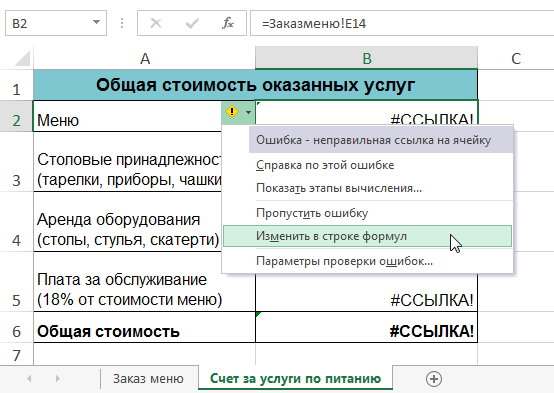
Если Вы введете название листа неправильно, в ячейке появится ошибка #ССЫЛКА! В следующем примере мы допустили опечатку в названии. Рядом с ячейкой, которая содержит ошибку, появился смарт-тег с восклицательным знаком. Нажмите на него и выберите из раскрывающегося списка нужный вам вариант: редактировать или игнорировать ошибку.
Как создать ссылку на другую книгу Excel
Помимо создания ссылок на другие листы, Excel также позволяет создавать ссылки на другие книги. Для этого перед ссылкой на рабочий лист необходимо подставить имя книги в квадратных скобках. Например, если имя книги – Книга1, листа – Лист1, то ссылка на ячейку А1 будет выглядеть следующим образом: =[Книга1.xlsx]Лист1!А1
Чтобы использовать приведенную выше конструкцию, необходимо, чтобы рабочая книга Excel, на которую мы ссылаемся, была открыта.
покупка
Создайте гиперссылку на другой лист в той же книге.
Microsoft Excel — это универсальный инструмент для организации и анализа данных, и одной из его наиболее ценных функций является возможность создания гиперссылок. Гиперссылки позволяют легко перемещаться между различными листами в одной книге, повышая доступность и удобство для пользователя. В этом подробном руководстве мы углубимся в создание, редактирование и удаление гиперссылок в Excel, уделив основное внимание соединению листов в одной книге.

- С помощью команды «Гиперссылка»
- Быстро создавайте гиперссылки на каждый лист на одном листе с помощью Kutools
- С помощью функции ГИПЕРССЫЛКА
- Используя метод перетаскивания
- Изменить место назначения/текст ссылки
- Изменить формат гиперссылки
- С помощью функции «Удалить гиперссылку»
- Легко удаляйте гиперссылки без потери форматирования с помощью интеллектуального инструмента.
Создайте гиперссылку на другой лист в Excel
Создание гиперссылок для связи других листов в Excel — ценный навык для плавной навигации между различными листами в одной книге. Вот четыре способа создания гиперссылки в Excel.
Создайте гиперссылку на другой лист с помощью команды «Гиперссылка».
Вы можете создать гиперссылку на другой лист в той же книге, используя встроенную функцию Excel. Команда гиперссылки. Вот как это сделать:
Шаг 1. Выберите ячейку на листе, в которой вы хотите создать гиперссылку на другой лист.
Здесь я выбрал ячейку A3 в Индекс лист.
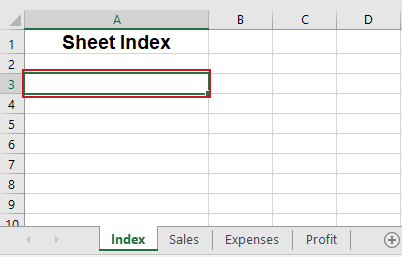
Шаг 2. Перейдите на вкладку «Вставка» и нажмите «Ссылка».

Шаг 3. В диалоговом окне «Вставка гиперссылки» выполните следующие действия:
1. Нажмите Место в этом документе кнопка слева Ссылка на пунктом.
2. Нажмите на нужный лист в Или выберите место в этом документе поле, чтобы установить его в качестве места назначения для гиперссылки; здесь я выбрал Продажа лист.
3. Введите адрес ячейки в поле Введите ссылку на ячейку поле, если вы хотите создать гиперссылку на определенную ячейку на выбранном листе «Продажи»; Здесь я вошел в камеру D1.
4. Введите текст, который вы хотите отображать для гиперссылки, в Текст для отображения коробка; Здесь я ввожу Продажа.

5. Нажмите OK.
Результат
Теперь ячейка A3 в Индекс лист добавляет гиперссылку в указанную ячейку D1 Продажа лист в той же книге. Вы можете навести курсор на гиперссылку и щелкнуть по ней, чтобы перейти к указанной ячейке D1 в листе продаж.
Быстро создавайте гиперссылки на каждый лист на одном листе с помощью Kutools
Чтобы создать отдельные гиперссылки на каждый лист в одной книге, традиционный подход требует многократного создания отдельных гиперссылок для каждого листа, что является трудоемкой и трудоемкой задачей. Однако с Kutools for Excel‘s Создать список имен листов С помощью утилиты вы можете быстро создать гиперссылку для каждого рабочего листа на одном листе, что значительно сокращает ручной труд и оптимизирует процесс.
После загрузка и установка Kutools for Excel, наведите на Кутулс Плюс > Рабочий лист > Создать список имен листов. В Создать список имен листов диалоговое окно, сделайте следующее.
- В Стили указателя листов раздел, проверьте Содержит список гиперссылок вариант; (Здесь вы также можете создать кнопки для ссылок на другие листы по мере необходимости.)
- В Укажите имя листа для указателя листов в поле введите имя нового листа, на котором будут расположены гиперссылки;
- В Вставьте указатель листа в в раскрывающемся списке укажите положение нового индексного листа;
- Нажмите OK.

Результат
Теперь гиперссылки на каждый рабочий лист вставляются во вновь созданный Индекс лист. Вы можете щелкнуть любую гиперссылку, чтобы быстро перейти к другим листам.

Функции: Чтобы использовать Создать список имен листов функция, вы должны установить Kutools for Excel во-первых, пожалуйста нажмите, чтобы загрузить и получить 30-дневную бесплатную пробную версию сейчас.
Создайте гиперссылку на другой лист с помощью функции ГИПЕРССЫЛКА.
Для HYPERLINK Вы также можете создать гиперссылку на другой лист в той же книге. Щелкнув по ячейке с Функция ГИПЕРССЫЛКА перенесет вас на указанный лист.
Шаг 1. Нажмите на ячейку, в которой вы хотите создать гиперссылку.
Здесь я выбрал ячейку A3 в Индекс лист.

Шаг 2. Введите формулу ГИПЕРССЫЛКИ.
Введите HYPERLINK формулу ниже и нажмите Enter .
=HYPERLINK("#Sales!D1", "Sales data")- «#Продажи!D1»: Назначение гиперссылки. В данном случае это ссылка на конкретную ячейку (ячейку D1) на листе с именем Продажа.
- «Данные о продажах»: текст, который будет отображаться для гиперссылки. В этой формуле он будет отображаться как текст кликабельной ссылки. Данные о продажах.
Результат
Теперь формула создает гиперссылку с текстом. Данные о продажах в клетке A3 Индекс лист. Нажав на нее, вы попадете в ячейку D1 в Продажа лист в той же книге.
Создайте гиперссылку на другой лист, используя метод перетаскивания.
Excel перетащить и падение Функция обеспечивает быстрый способ создания гиперссылок в одной книге. Чтобы проиллюстрировать этот процесс, мы предоставили пошаговую схему. GIF внизу.
Внимание: Прежде чем использовать этот метод, необходимо сначала сохранить книгу, поскольку этот метод неэффективен для несохраненных, вновь созданных книг.
Пошаговые описания:
1. Выберите ячейку назначения гиперссылки на листе. Здесь я выбрал ячейку D1 в Продажа лист.
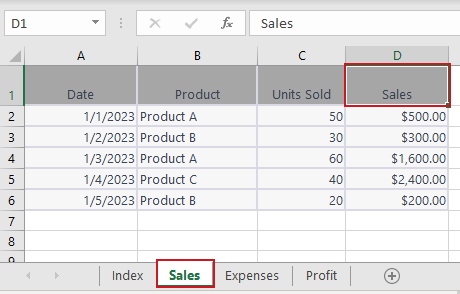
2. Наведите курсор на одну из границ ячейки и нажмите кнопку правая мышь кнопку и удерживайте ее.
3. нажмите другой клавишу и перетащите ячейку на вкладку другого листа. Здесь я выбрал Индекс лист.
4. Как только второй лист активируется, отпустите кнопку другой и продолжайте перетаскивать ячейку в то место, куда вы хотите вставить гиперссылку. Здесь я выбрал ячейку A3 в Индекс лист для вставки гиперссылки.
5. Отпустите правая мышь кнопка. В всплывающем меню нажмите Создать гиперссылку здесь.
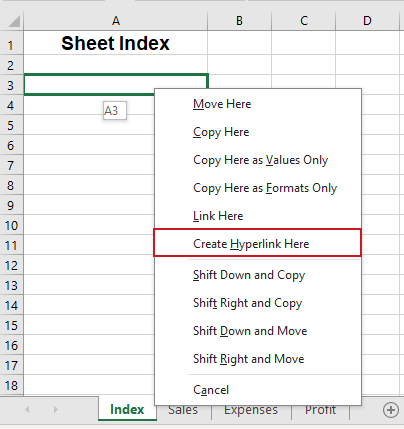
Результат
Теперь в ячейке появится гиперссылка A3 в Индекс лист с текстом из ячейки D1 в Продажа лист. Когда вы нажмете на нее, вы перейдете к ячейке D1 на листе продаж в той же книге.
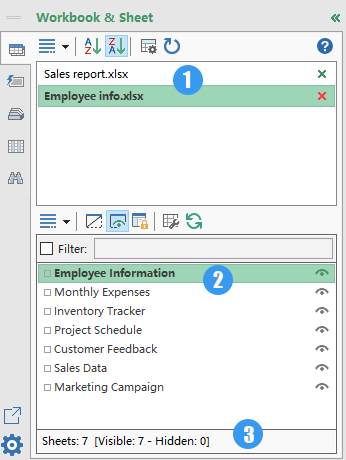
Панель навигации:
Список гиперссылок на каждый лист
Один клик легко перемещаться по книгам и листам Excel с помощью Область переходов особенность Kutools for Excel.
- �� Список всех открывающихся книг
- �� Перечислите все листы активной книги.
- �� Показать общее количество листов
�� Kutools for Excel: Ваш помощник в Excel, экономящий время
Редактировать гиперссылку в Excel
После создания гиперссылки вам может потребоваться изменить ее, чтобы изменить назначение ссылки, текст ссылки или настроить ее формат. В этом разделе мы покажем вам два способа редактирования гиперссылки.
Изменить место назначения/текст ссылки
Чтобы изменить место назначения или текст существующей гиперссылки, сделайте следующее:
Шаг 1. Щелкните правой кнопкой мыши гиперссылку и выберите «Редактировать гиперссылку» в раскрывающемся меню.

Шаг 2. В появившемся диалоговом окне «Редактировать гиперссылку» выполните следующие действия:
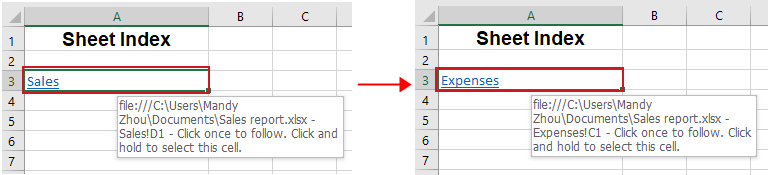
Вы можете внести необходимые изменения в текст ссылки or расположение ссылки или оба. Например, я хочу изменить место назначения ссылки на C1 в Расходы лист и измените текст ссылки на Расходы.
1. Нажать на Расходы лист в Или выберите место в этом документе пунктом.
2. Введите ячейку C1 в Введите ссылку на ячейку пунктом.
3. Введите текст Расходы в Текст для отображения пунктом.

4. Нажмите OK.
Результат
Теперь назначение ссылки и текст ссылки успешно изменены.
Функции: Чтобы отредактировать гиперссылку, созданную с помощью функции ГИПЕРССЫЛКА , выберите ячейку, содержащую формулу гиперссылки, и соответствующим образом измените аргументы.
Изменить формат гиперссылки
Гиперссылки Excel по умолчанию изначально отображаются с традиционным подчеркнутым синим форматированием. Чтобы изменить формат гиперссылки по умолчанию, выполните следующие действия:
Шаг 1: Нажмите на ячейку, содержащую гиперссылку.
Шаг 2. Перейдите на вкладку «Главная» и найдите группу «Стили».
- Щелкните правой кнопкой мыши по Гиперссылка и Изменить изменить формат гиперссылок, по которым не нажимали.
- Или щелкните правой кнопкой мыши Переход по гиперссылке и Изменить чтобы настроить форматирование гиперссылок, по которым были нажаты.
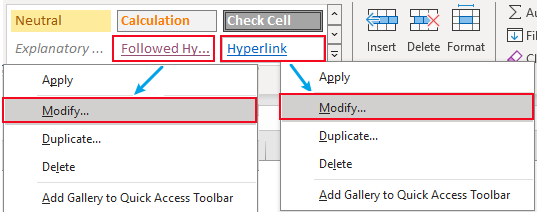
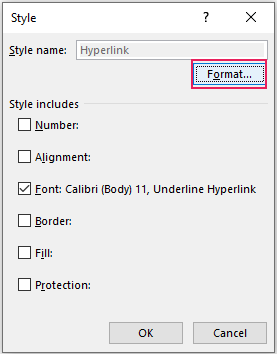
Шаг 3: Во всплывающем окне Стиль диалоговом окне нажмите «Формат».
Шаг 4. В диалоговом окне «Формат ячеек» измените выравнивание гиперссылки, шрифт и цвет заливки по своему усмотрению.
Перейдите в центровкавкладка или шрифт вкладка или Заполнять вкладку, чтобы внести необходимые изменения. Здесь я изменил шрифт гиперссылки под шрифт Вкладка. Нажмите OK для сохранения изменений.

Результат
Теперь формат гиперссылки успешно изменен.
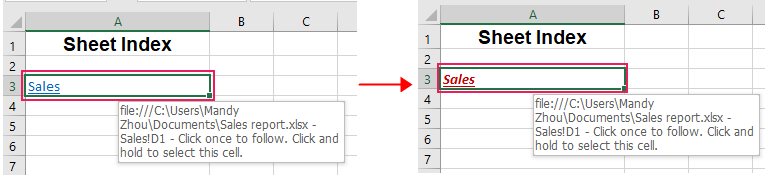
Функции: Изменения внесены в Гиперссылка or Переход по гиперссылке стили применяются ко всем гиперссылкам в текущей книге. Вы не можете изменить только формат отдельных гиперссылок.
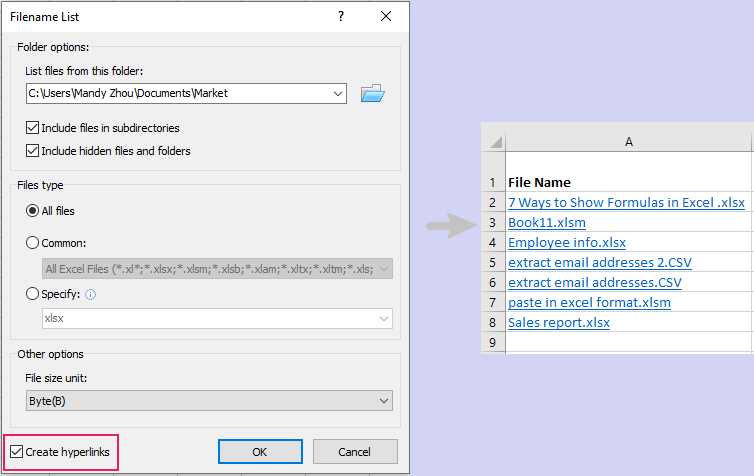
�� Создайте несколько гиперссылок на все книги/файлы в одной папке ��
Kutools for ExcelАвтора Список имен файлов Утилита может пакетно добавлять несколько гиперссылок ко всем файлам или к файлам одного типа в определенной папке, например, создавать гиперссылки на все книги, все документы Word или все текстовые файлы и т. д. Попрощайтесь с файловым хаосом и здравствуйте оптимизированной организации! ��
�� Kutools for Excel: Ваш компаньон Excel, экономящий время ��
Удалить гиперссылку в Excel
Иногда вам может потребоваться удалить гиперссылки без потери связанного с ними форматирования или содержимого. В этом разделе мы рассмотрим два метода, которые помогут вам достичь этой цели.
Удалите гиперссылку с помощью функции «Удалить гиперссылку».
Excel предоставляет простой способ удалить гиперссылку с помощью Удалить гиперссылку особенность. Просто щелкните правой кнопкой мыши в ячейке, содержащей гиперссылку, и выберите Удалить гиперссылку в раскрывающемся меню.
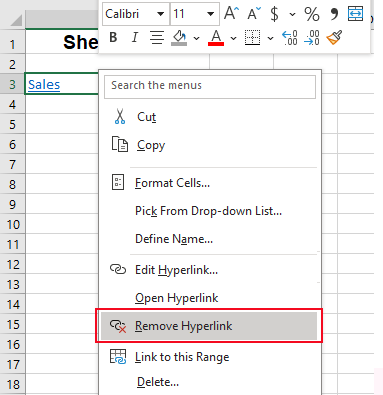
Теперь гиперссылка удаляется, а текст ссылки сохраняется в ячейке.
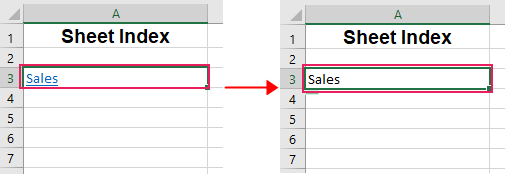
- Если вы хотите удалить гиперссылку и представляющий ее текст ссылки, щелкните правой кнопкой мыши ячейку, содержащую гиперссылку, и выберите Очистить содержание в раскрывающемся меню.
- Чтобы удалить несколько гиперссылок в ячейках, выберите ячейки, содержащие гиперссылки, щелкните правой кнопкой мыши любую ячейку из выбранных ячеек и выберите Удалить гиперссылки в раскрывающемся меню.
Легко удаляйте гиперссылки без потери форматирования с помощью интеллектуального инструмента.
Если вы используете функцию «Удалить гиперссылку» для удаления гиперссылки в Excel, форматирование гиперссылки будет очищено. Но иногда нам необходимо сохранить форматирование, например цвет фона, шрифт и размер. Не волнуйся. Удаление гиперссылок без потери форматирования особенность Kutools for Excel можно удалить гиперссылки, сохранив форматирование, независимо от выбранный диапазон, активный лист, несколько выбранных листов или вся рабочая тетрадь. В этом случае нам нужно удалить гиперссылки в выделенных ячейках, сохранив форматирование.
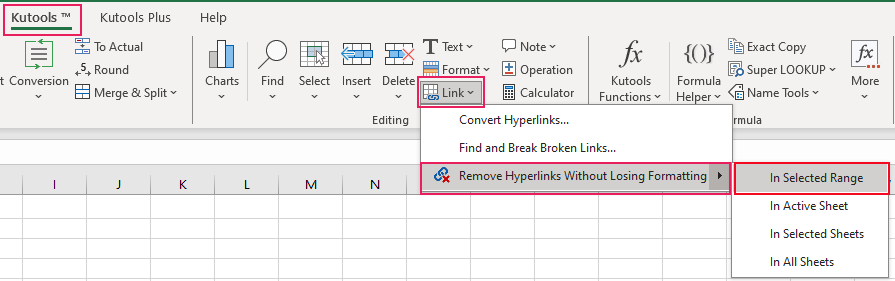
После загрузка и установка Kutools for Excel, сначала выберите ячейки, из которых вы хотите удалить гиперссылки, затем нажмите Кутулс > Ссылка > Удаление гиперссылок без потери форматирования. Выбирать В выбранном диапазоне в раскрывающемся меню.
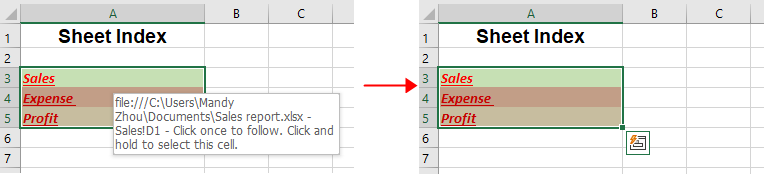
Теперь все гиперссылки в выделенных ячейках удаляются сразу, но форматирование сохраняется по вашему желанию.
Функции: Чтобы использовать Удаление гиперссылок без потери форматирования функция, вы должны установить Kutools for Excel во-первых, пожалуйста нажмите, чтобы загрузить и получить 30-дневную бесплатную пробную версию сейчас.
Статьи по теме
Как вставить маркеры в текстовое поле или указать ячейки в Excel?
В этом руководстве рассказывается, как вставлять маркеры в текстовое поле или несколько ячеек в Excel.
Как вставить / применить маркеры и нумерацию в несколько ячеек в Excel?
Помимо копирования маркеров и нумерации из документов Word в книгу, следующие хитрые способы помогут вам быстро применить маркеры и нумерацию в ячейках Excel.
Как быстро вставить несколько флажков в Excel?
Как быстро установить несколько флажков в Excel? Пожалуйста, следуйте этим хитрым методам в Excel:
Как добавить галочку в ячейку двойным щелчком в Excel?
В этой статье будет показан метод VBA, позволяющий легко добавить галочку в ячейку с помощью двойного щелчка.
Как сделать ссылку на документ Excell Online
Лучший способ ссылаться на ячейки, листы или даже документы в Excel Online применять ссылки. Гиперссылки широко используются в Интернете, чтобы вести навигацию по документам. В веб-версии программы вы сможете создавать их как на интернет-ресурсы, так и применить внутри таблиц. Рассказываем, как сделать ссылку на Эксель Онлайн, которая приведет в нужную точку. И можно ли в одну ячейку добавить сразу несколько ссылок.

Как сделать ссылку в Эксель Онлайн на диапазон ячеек и лист
Достаточно удобная опция в онлайн таблицах – это возможность добавлять ссылки, которые будут перекидывать на нужные документы. Если требуется сослаться на ячейку, то используйте такой метод:
- Откройте таблицу, выберите ячейку, на которую нужно сослаться.
- Нажмите на кладку меню «Вставка», и выберите позицию «Ссылка».
- Для выбора области тапните на «Листы и именованные диапазоны».
- Нажмите на строку «Выберите диапазон данных».
- Укажите нужный диапазон, нажмите «ОК».

Этот же инструмент применим и для перехода на лист таблицы. Этот параметр подойдет для того, чтобы можно быстро переместиться на другой лист данной таблицы. Особенно это актуально для длинных таблиц, а также многостраничных. Для этого выполняются следующие действия:
- Выберите ячейку на том листе, где будет размещаться ссылка.
- Нажмите «Вставка/Ссылка».
- Перейдите по строке «Листы и именованные диапазоны».
- Нажмите на тот лист, куда нужен переход.
- Ссылка установится автоматически в заданной ячейке на выбранный в списке лист.

Как сделать ссылку на ресурс в интернете через Excel Online
Чтобы направить на веб-сайт или страницу, созданную в вашей таблице, воспользуйтесь еще одним инструментом, имеющимся в табличном редакторе. Если необходимо установить гиперссылку, которая приведет на страницу сети, откройте вкладку с нужным адресом в сети. Далее действует по инструкции:
- В вашей таблице выберите ячейку, установив в ней курсор, чтобы она выделилась.
- На панели инструментов нажмите на значок «Вставить ссылку».
- В открывшемся окне наберите текст, который будет в ячейке отображаться вместе ссылки.
- В строку с изображением лупы, вставьте URL-адрес, скопировав его из открытого листа веб-страницы.
- Нажмите кнопку «Применить».
- В результате в ячейке появится присвоенное наименование, кликнув по которому вы перейдете на страницу сайта.
Обратите внимание! Размещение ссылок в таблице позволяет вести быструю навигацию по многостраничным документам, или перехода на веб-сайты одним кликом.

Как редактировать добавленные ссылки
При необходимости сослаться на определенный документ, или страницу, вы используете ссылки, которые в таблице могут отображаться текстовым полем. Если какие-либо данные меняются, их можно отредактировать, или вообще удалить. Для этого выберите одно из действии:
- Тапните на ячейку, где уже имеется ссылка.
- Нажмите на значок в виде ручки «Редактировать ссылку».
- В открывшемся окошке внесите изменение и нажмите кнопку «Применить».
- Для удаления данных, нажав на ячейку, в открывшемся меню нажмите на значок «Удалить ссылку».
- Если она имела название, то надпись останется, сотрите ее вручную.
Частые вопросы:
- Открытие доступа для совместного редактирования в Эксель Онлайн
- Как построить график по данным в Excell Online
- Как объединить листы документа в Excel Online
- Принципы работы с макросами в Excell Online
Как в Word’e вставить ссылку на лист и/или ячейку Excel?
Странные дела творятся. Пишу текст в ворде и составляю таблицы в экселе. В экзеле много разных листов и на листах много разных данных. Задача простая — вставить ссылку на ячейку определенного листа файла экселя или хотя бы просто листа, но не получается реализовать.
- открываю ворд
- выделяю слово или словосочетание,
- ликаю на выделение правой кнопкой мыши
- в контекстном меню выбираю пункт вставки гиперссылки
- указываю ссылку на файл экселя, лист и ячейку
- Документ.xlsx#List1!A1
- кликаю по созданной ссылке
Не знаю в чем тут дело. Полистал сайты в сети и, вроде, все правильно должно работать. Пробовал в экселе и LibreOffice, но что-то как-то не работает так, как этого хочется. Может быть и не должно? Есть идеи?
Обновление
Проверил в экселе и ворде на винде — работает. Переместил созданные в винде документы на мак — не работает. Добавлю тег мака.
- Вопрос задан более двух лет назад
- 768 просмотров