
Форматирование сообщений
Для форматирования в Пачке используется Markdown — набор символов, которым вы задаёте тексту вид. Для удобства есть горячие клавиши и всплывающие кнопки. Рассмотрим, как работает форматирование в Пачке, подробно:
Подсказки по форматированию:
- Ниже поля ввода текста нажмите на иконку «Аа», чтобы посмотреть подсказку по горячим клавишам.
- Также вы можете выделить написанный фрагмент текста и выбрать нужный вариант форматирования.
- Вокруг текста появятся символы, например, для жирного текста **…** — это Markdown, который размечает текст. После отправки текст получит нужный вид.
- Вы можете обрамлять текст символами вручную, если вам так удобнее.
- Можно пользоваться любым из этих трёх способов форматирования текста.
Сделать текст жирным:
- Используйте символы: **Жирный текст**
- Или: выделите нужный текст и нажмите ctrl + b.
- Либо: нажмите «В» на всплывающей панели.
Получаете: Жирный текст
Поменять на курсив:
- Используйте символы: *Курсив* или _Курсив_
- Или: выделите текст и нажимаете cmd/ctrl + i.
- Либо: нажмите «I» на всплывающей панели.
Жирный текст + курсив:
- Используйте символы: ***Жирный текст с курсивом*** или **Жирный текст с *курсивом***
- Или: выделите текст и нажмите сочетание клавиш cmd/ctrl + i, а потом cmd/ctrl + b.
- Либо: после выделения текста нажмите сначала «В», а затем «I» на всплывающей панели.
Получаете: Жирный текст с курсивом
Зачеркнуть текст:
- Используйте символы: ~~Зачёркнутый текст~~
- Или: выделите текст и нажмите сочетание клавиш shift+cmd/ctrl + x.
- Либо: после выделения текста на всплывающей панели нажмите «S».
Вставить ссылку в слово:
- Используйте символы: [Пачка](https://www.pachca.com/)
- Или: выделите текст и нажмите shift + cmd/ctrl + u, а потом вставьте ссылку в скобки.
- Либо: выделите текст и нажмите на иконку �� на всплывающей панели.
Если вы до этого скопировали ссылку, а потом нажали сочетание клавиш/выбрали вставку на панели, ссылка вставится сама.
Вставить код:
Целый абзац очень важного кода.
`Или просто строчка кода.`
- Или: Выделяете текст и нажимаете shift + cmd/ctrl + option/alt + c (для блока кода) / shift + cmd/ctrl + c (для строчки кода).
- Либо: выделите текст и нажмите на предпоследнюю (для строчки кода) или последнюю (для блока кода) иконку на всплывающей панели.
Примечание: Если в одном сообщении писать текст, а после него код в несколько строк, то необходимо поставить пустой абзац между текстом и кодом. Иначе вместо фрагмента кода получится inline-код (отформатированый в одной строке).
Указать язык для подсветки кода:
const func = (num) =>
Примечание: Пишите символы «` рядом с названием языка, не перенося его на другую строку, иначе название будет первой строкой в блоке кода.
Вставить картинку в текст:
Используйте символы:
Вставляем картинку
Важно: чтобы картинку можно было вставить через Markdown, она должна быть либо в открытых источниках, либо ее нужно загрузить в любое облачное хранилище и открыть доступ. Дальше нужно скопировать ссылку на картинку и вставить ее в текст.
Список горячих клавиш:
- cmd/ctrl + b — жирный текст;
- cmd/ctrl + i — курсив;
- shift + cmd/ctrl + x — зачеркнутый;
- shift + cmd/ctrl + u — ссылка;
- shift + cmd/ctrl + c — инлайн код;
- shift + cmd/ctrl + option/alt + c — блочный код.
Зачёркнутый текст
Не всем словам есть место в тексте, а некоторые хочется зачеркнуть. Но без них может потеряться сила фразы.
Поэтому при общении в инстаграм, вотсап, вк, телеграм и других мессенджерах используйте наш инструмент, зачеркивающий текст.
Как сделать текст зачеркнутым? Очень легко! Для того чтобы символ или текст стал зачеркнутым, напишите букву, а за ней поставьте специальное тире ̶ . Этот символ в Юникоде называется «Комбинируемое длинное горизонтальное перечёркивание». Готово! Буква перечёркнута. Пишите следующую букву и снова ставьте наш символ.
Но есть способ куда проще! Используйте наш инструмент выше. Введите туда ваш текст и сразу получите готовый З̶а̶ч̶ё̶р̶к̶н̶у̶т̶ы̶й̶ ̶в̶а̶р̶и̶а̶н̶т̶. Попробуйте другие украшения текста, например ͇Д͇в͇о͇й͇н͇о͇е͇ ͇п͇о͇д͇ч͇ё͇р͇к͇и͇в͇а͇н͇и͇е͇ или ̰В̰о̰л̰н̰и̰с̰т̰у̰ю̰ ̰л̰и̰н̰и̰ю̰.
Смотрите другие украшения для символов в разделе Комбинируемые символы.
Все изображения Emoji и символов на сайте предназначены исключительно для информационных целей, права принадлежат их авторам и не могут быть использованы для коммерческих целей без их согласия.
Все названия символов являются официальными названиями Юникод®. Указанные номера символов являются частью стандарта Юникод.
© SYMBL 2012—2023
Ex: Таблица символов Юникода
Как писать зачеркнутым текстом в Facebook
Очень часто в интернете можно повстречать различные комментарии и записи, в которых присутствует зачеркнутый текст. Такой прием часто используют для того, чтобы лучше выразить свои мысли, зачастую подсознательные, или же просто уделить особое внимание какому-то моменту. В социальной сети Facebook также можно встретить подобное представление информации. В этой статье будет рассмотрено несколько способов, как можно сделать такой текст.
Пишем перечеркнутый текст в Facebook
Такую надпись в этой социальной сети можно сделать разными вариантами. Нами будут рассмотрены основные способы, которые практически ничем не отличаются, но сервисы, благодаря которым будет написан перечеркнутый текст, могут пригодиться и для других целей. Все дело в том, что они специализируются не только на перечеркивании, но и на других фишках с редактированием надписей.
Способ 1: Spectrox
Данная страница специализируется на том, чтобы редактировать обычную надпись на перечеркнутый текст. Это можно сделать довольно просто:
- Перейдите на сайт, где будет видна форма, куда необходимо ввести текст.
- Введите слово или предложение в необходимую строку и нажмите ».
- Во второй форме вы видите готовый результат. Можете выделить текст, нажать правой кнопкой мыши и выбрать «Копировать» или просто выделите и нажмите комбинацию «Ctrl+C».
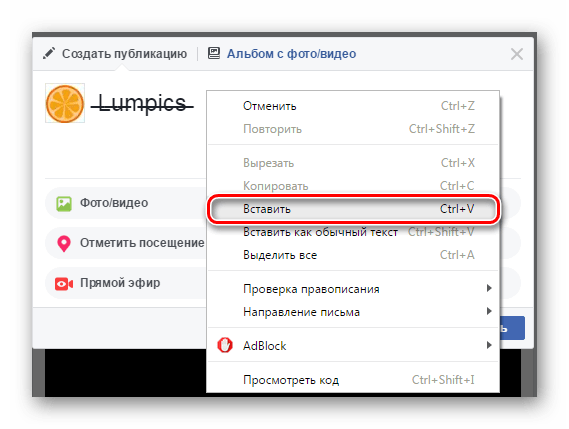
- Теперь вы можете вставлять скопированную надпись в Фейсбуке. Просто нажмите правую кнопку мыши и выберете «Вставить» или используйте комбинацию клавиш «Ctrl+V».
Написать текст через Spectrox
Способ 2: Piliapp
Этот сервис похож на предыдущий сайт, но его особенностью является то, что тут представлена возможность по-разному редактировать текст. Вы можете сделать двойное подчеркивание, просто подчеркнутый текст, пунктирную линию, волнистую линию и перечеркнутое слово.
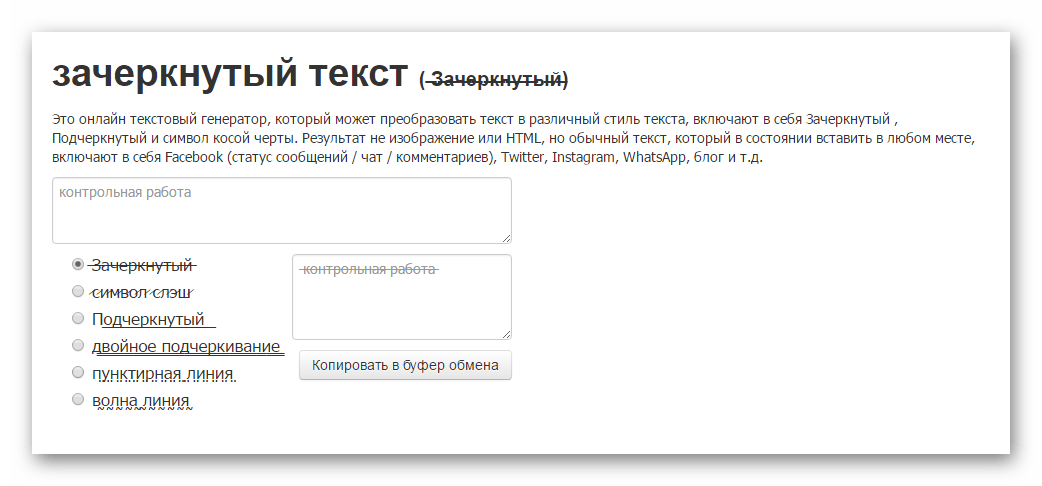
Что касается использования, то все ровно так же, как и в первом варианте. Вам достаточно просто ввести необходимый текст в таблицу, после чего скопировать готовый результат и использовать перечеркнутую надпись.
Также хочется отметить, что способ, когда вы перед каждым символом добавляете код «̶» – не работает в Facebook, в то время, как в других социальных сетях отлично функционирует — слова получаются перечеркнутые. Также существует еще множество сайтов, которые специализируются на форматировании текста, но все они очень похожи между собой, и описывать каждый просто не имеет смысла.
Зачеркнуть текст в Фейсбук

Одно из преимуществ любой социальной сети – возможность оставлять личные заметки. Неважно где их пишут: на своей странице, в сообществе или в профиле другого человека. Вы можете это делать так, как захотите. Чтобы выделить свой паблик, некоторые пользователи применяют некоторые хитрости. Один из самых частых запросов – зачеркнутый текст в Фейсбук.
Как сделать зачеркнутым текст
Пользователи часто задаются вопросом: «А можно ли перечеркнуть текст, который мы пишем?». Да! Эта функция полезна тем, что помогает более четко передать мысль. Также она помогает усилить эффект при прочтении. Существует несколько вариантов, как осуществить зачеркивание в Фейсбук.

Использование сервисов
Не секрет, что уверенные пользователи Фейсбук прибегают к помощи сторонних сервисов. Они позволяют редактировать и копировать любой текст, чтобы в дальнейшем была возможность использовать его где угодно.
Spectrox
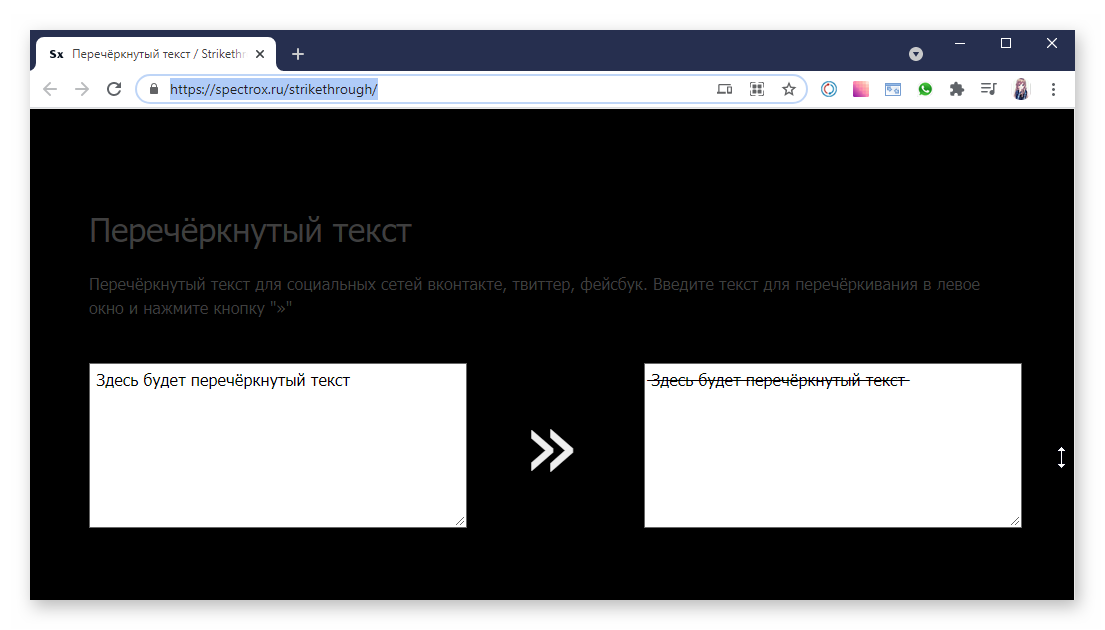
Вам необходимо зайти на этот сайт, а далее воспользоваться двумя активными окошками. В одно из них вводите необходимое предложение. В другом высвечивается уже готовый вариант.
Как только вы ввели заданную фразу, которую нужно зачеркнуть, нажмите на две большие галочки. Текст будет преобразован. Скопируйте его и перенесите в публикацию на Фейсбук. Есть один недостаток в этом способе. Скопированный текст переносится в редактор публикации скорее не зачеркнутым, а подчеркнутым.
Piliapp
Еще один достаточно полезный сайт, который имеет огромные возможности, включая зачёркивание. На самом сайте есть большой выбор инструментов:
- шрифты для Инстаграм;
- рулетка (принятие решений);
- красивые шрифты;
- зачёркнутый текст;
- преобразователь часового пояса и многое другое.
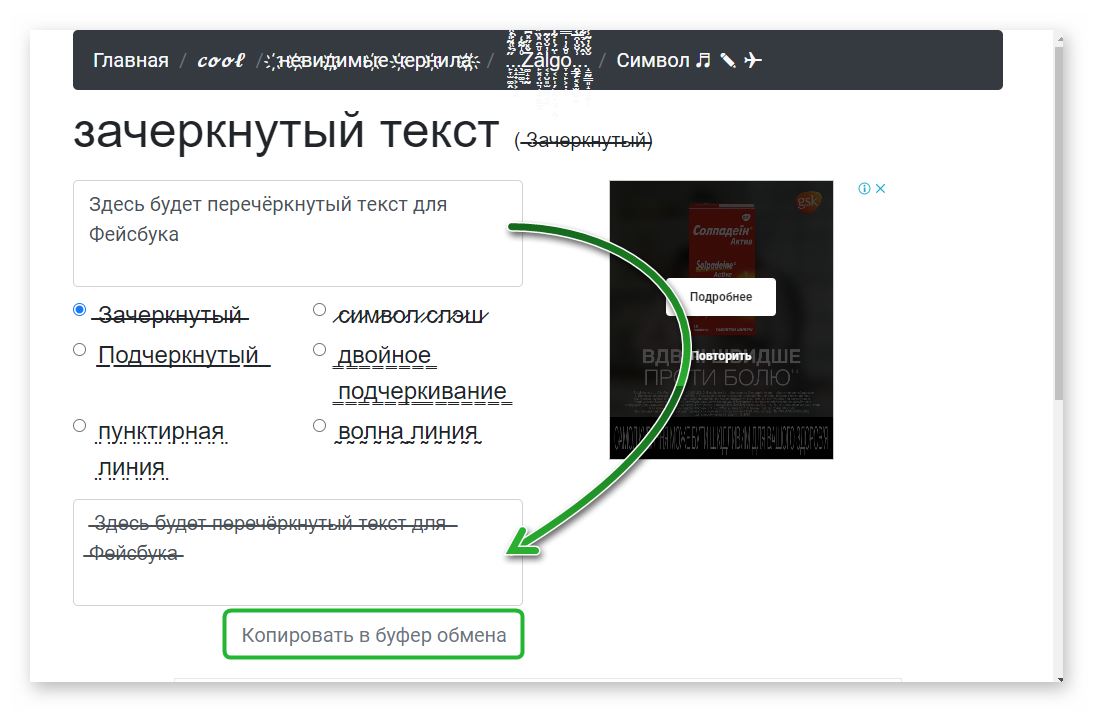
Чтобы зачеркнуть слово или предложение, нужно перейти по нужной ссылке. Там будет два окошка. Все введённые символы будут автоматически перечёркиваться.
По желанию можно выбирать разные эффекты:
- зачёркивание (стандартно);
- подчёркивание;
- пунктирная линия;
- символ слэш;
- двойное зачёркивание;
- волна-линия.
Сервисы для телефона
Пользователям смартфонов также можно редактировать свой текст. Но проще всего это сделать с помощью приложений, которые можно скачать непосредственно из Play Market или App Store.
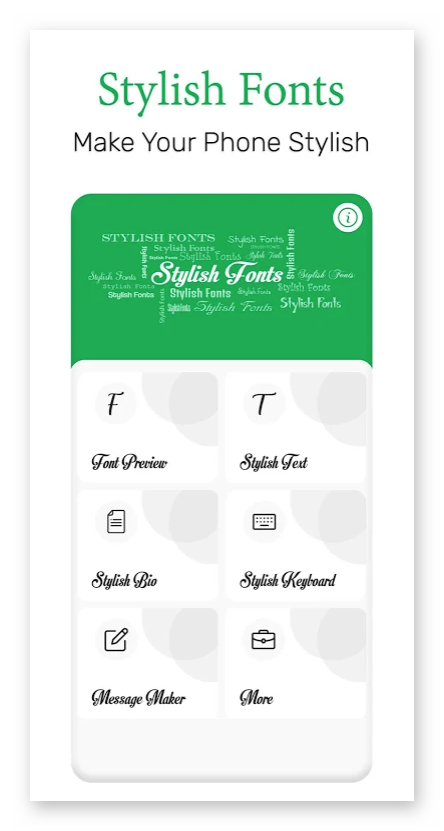
Пользователям Андроида могут быть полезны следующие приложения – Stylish Fonts; Fancy text.
Владельцы IOS, скачивайте это – Font App.
Другие функции
Помимо зачёркивания, существуют и другие функции: жирный текст, курсив, подчеркнутый и так далее. Все это можно сделать с помощью тех же сервисов, которые были указаны ранее.
Внимание! Вы можете воспользоваться и иным сайтом, если уверены в нем.
Советы начинающим
Если ранее вы не занимались редактированием своего текста, то вам стоит помнить, что не все символы могут отображаться корректно. Это зависит от того, каким сервисом вы воспользовались. Те функции, которые были приведены в статье, являются исправно работающими. Однако некоторые опции могут отобразиться у других как набор непонятных символов или квадратиков.
Напишите текст и попросите кого-нибудь просмотреть его. Все ли отображается так, как нужно?
Не менее полезным советом будет – редактировать лишь какую-то часть текста, а не полностью весь. Это будет удобно тем, кто воспринимает написанный текст. Он также избавит от лишних неудобств, в будущем.
Заключение
Теперь редактирование текста уже не кажется такой сложной задачей. Вы можете воспользоваться удобным сервисом, чтобы сделать пост более ярким и привлекающим внимание. Также это усилить эффект, который получит читатель.