
Как конвертировать документ из Microsoft Word в PowerPoint Online
Контент из текстового редактора Micrsoft Word можно внедрять непосредственно в графический редактор презентаций PowerPoint. Здесь есть немало возможностей для работы. Импорт документа Word как вставку статического снимка, использовать структуру всего вордовского файла и прочее. О том, как конвертировать Ворд в PowerPoint онлайн, как выполнить это для готового документа через онлайн-ресурс, и как правильно подготовить файл для преобразования в PPT.
Как конвертировать в Ворд PowerPoint онлайн
Периодически в работе приходится сталкиваться с разными форматами файлом. Порой то, что должно лечь в основу презентации готовится в Word. В этом случае поможет готовый онлайн-инструмент, который сможет конвертировать Ворд в PowerPoint онлайн. Делается это следующим образом:
- Откройте документ для преобразования. Проверьте, чтобы он содержал исключительно текстовое наполнение, а заголовки были размечены, чтобы в дальнейшем они стали отдельными слайдами.
- Кликните в меню раздел «Файл».
- В левом меню выберите строку «Экспорт».
- Справа в блоке выберите вариант «Экспорт в презентацию PowerPoint».
- В диалоговом окошке выберите тему для оформления будущей презентации, кликните на нее дважды.
- Нажмите на кнопку «Экспорт».
- Начнется конвертация Ворд в PowerPoint онлайн.
Полученные результаты вы сможете посмотреть, если нажмете в меню «Файл/Открыть презентацию». Проверьте корректность размещения текста по слайдам, при необходимости отредактируйте готовый файл.
Обратите внимание! В Повер Поинт Онлайн имеется встроенный конвертер, позволяющий работать с Ворд через браузер.

Как вставить Microsoft Word в Повер Поинт онлайн
При подготовке презентации может быть востребована и другая опция приложения. Если вам необходимо добавить только один лист Ворд, как объект в презентацию, то используйте такой способ:
- Откройте презентацию и выберите слайд, в который будет добавлен Word.
- Пройдите по маршруту меню «Вставить/Объект».
- В диалоговом окне, которое откроется после этого, нажмите на строку «Создать из файла».
- Кликните на «Обзор» для поиска нужного документа, выберите его и кликните на «Ок».
- Проверьте, чтобы не было установлено галочек на пунктах «Связать», а также «Как значок».
- Подтвердите действия кнопкой «Ок».

Как создать презентацию PowerPoint на основе Word
Если в какой-то ситуации нет возможности подготовить презентационные слайды сразу в сервисе, вы можете выполнить эту работу в Word, а после перенести все в Power Point Online. Для этого метода примените готовую инструкцию:
- На готовом тексте документа Ворд, нажмите в меню вкладку «Главная».
- Перейдите на блок «Изменить стили», и отформатируйте документ.
- Чтобы использовать часть текста для заголовка будущего слайда, выделите этот фрагмент и кликните «Заголовок 1».
- Часть текста, которая будет представлять текстовое наполнение на слайде, выделите курсором и примените к нему «Заголовок 2».
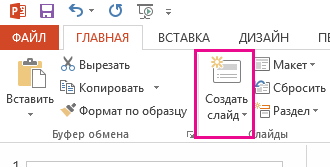
- Теперь в PowerPoint в верхней панели управления нажмите вкладку «Главная», и перейдите в раздел «Создать слайд».
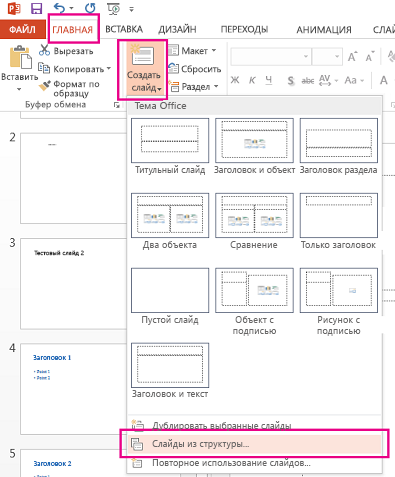
- Кликните на пункт «Слайды из структуры», откроется диалоговое окно.
- Найдите ранее сохраненный документ Ворд, нажмите на кнопку «Вставка».
- Под каждый выделенный Заголовок 1 в презентации автоматически будет создан отдельный слайд.
Частые вопросы:
- Как конвертировать видео из презентации PowerPoint Online
- Как конвертировать файл Jpg в PowerPoint Online
- Как снять защиту с презентации PowerPoint Online
- Как перевести файл PDF в PowerPoint Online
Как вставить документ Word в PowerPoint за 60 секунд
Большинство приложений Microsoft Office отлично работают вместе, Word и PowerPoint не являются исключением. В этом уроке, я научу вас как вставляется документ Word в вашу презентацию PowerPoint.
А ещё у нас есть полезное дополнение к этому уроку. Скачаете нашу БЕСПЛАТНУЮ электронную книгу: The Complete Guide to Making Great Presentations. Получите книгу прямо сейчас.

Примечание: В этом уроке мы используем PowerPoint шаблон Simphony. Вы можете найти отличные шаблоны для презентаций PPT на Envato Elements или GraphicRiver, или в нашем полном руководстве по лучшим шаблонам — Ultimate Guide to the Best Microsoft PowerPoint Templates.
Как быстро вставить документы Word в PowerPoint
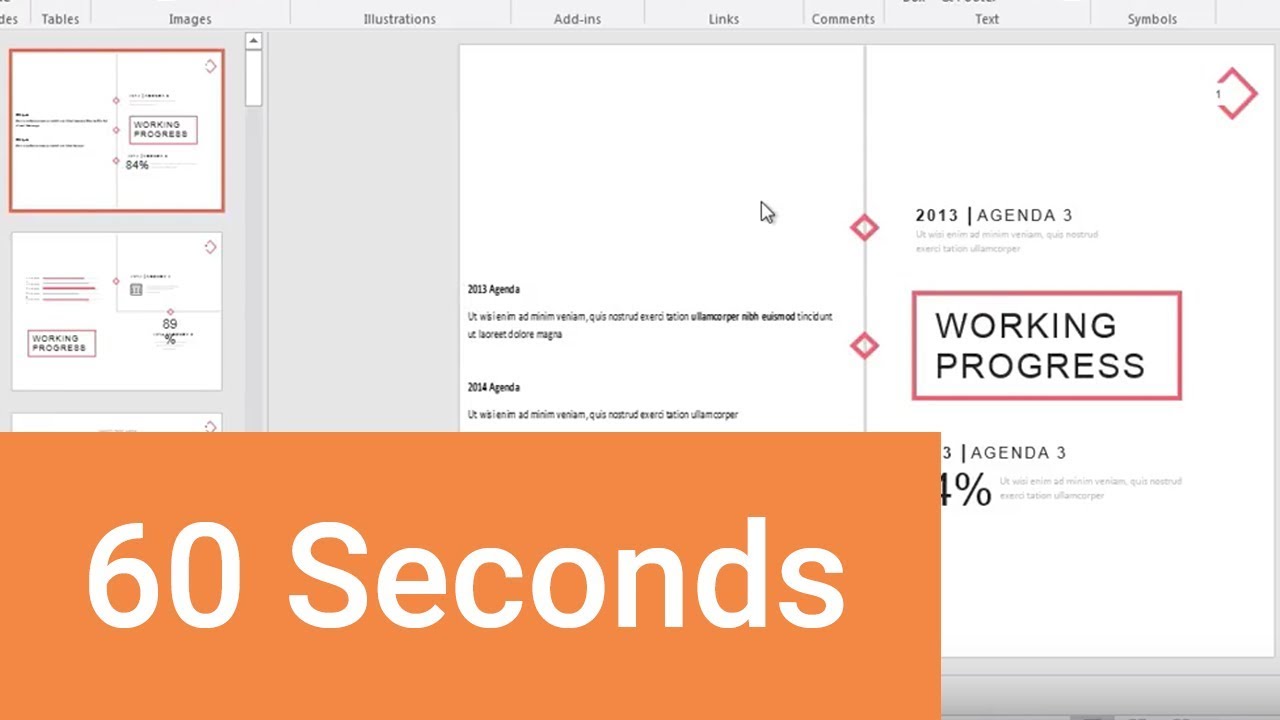
Примечание: посмотрите этот короткий видео урок или следуйте шагам, описанными ниже.
1. Вставка файла документа Word в PowerPoint
Первый способ, которым можно добавить документ Word в презентацию PowerPoint, это пойти на вкладку Вставка и выбрать Объект. Давайте выберем Создать из файла, а затем найдём и укажем наш документ Word.
.jpg)
Для нашего первого примера, давайте отметим Как значок и нажмём ОК. Теперь вы можете видеть значок документа Word в презентации. Файл на самом деле вставлен в презентацию PowerPoint. Вы можете открыть этот файл в Word двойным кликом по значку.
.jpg)
Даже если вы отправите кому-то эту презентацию, файл документа Word все ещё будет в ней и они смогут открыть его.
2. Вставка текста документа Word в
Другой способ, который работает с документами Word это ставка некоторого содержимого из файла в презентацию. Давайте повторим те же шаги, но в этот раз, мы не будем отмечать опцию Как значок.
.jpg)
Когда мы нажимаем OK, мы увидим текстовое поле с содержимым файла Word. Может потребоваться повторное форматирование текста, но все же это намного быстрее, чем создавать его заново.
Завершаем!
Вы только что изучили как вставить документ Word в PowerPoint двумя разными способами. Не забудьте отдать их способах, когда вам потребуется работать с документами Word и PowerPoint.
Больше уроков по PowerPoint на Envato Tuts+
Учитесь большему из наших уроков по PowerPoint и коротких видео-уроков на Envato Tuts+. У нас есть ассортимент материалов по PowerPoint, который поможет вам освоить работу с изображениями в презентации:
покупка
Как быстро преобразовать документ Word в файл PowerPoint?
Обычно, когда вы хотите создать презентацию PowerPoint из документа Word, вам нужно скопировать и вставить содержимое из документа Word в PowerPoint. Если в вашем документе Word много содержимого, этот метод не будет хорошим выбором, в этой статье я представлю простой и быстрый способ справиться с этой задачей.
Быстрое преобразование документа Word в презентацию PowerPoint
Чтобы создать презентацию PowerPoint из документа Word, выполните следующие действия:
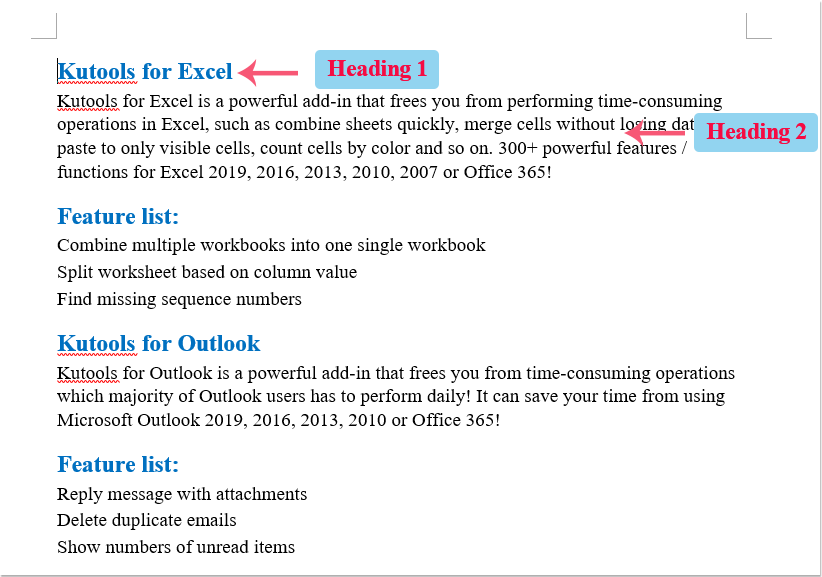
1. Откройте документ Word, отформатируйте тексты, которые будут импортированы в PowerPoint в качестве заголовков для Заголовок 1 стиль, а затем отформатируйте другой контент, чтобы Заголовок 2 стиль, который будет содержимым слайда, см. снимок экрана:
2. После завершения форматирования текста сохраните и закройте документ Word.
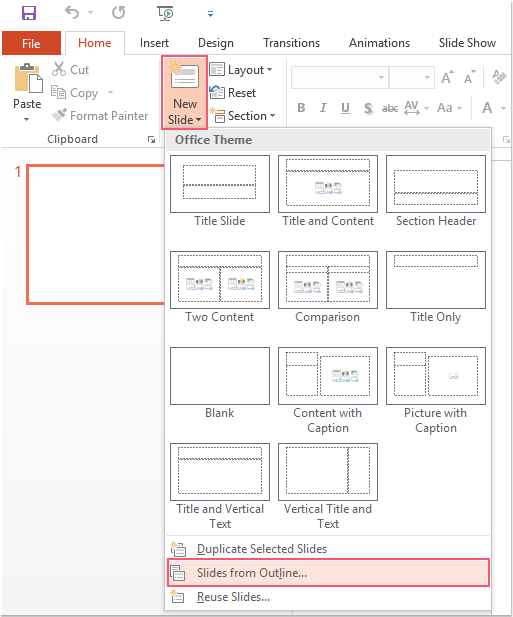
3. Запустите новый файл PowerPoint, а затем щелкните Главная > Новый слайд > Слайды из Outline, см. снимок экрана:
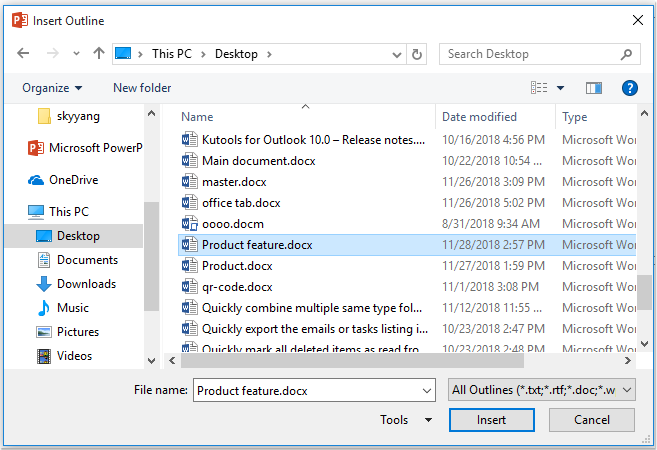
4. В отображаемом Вставить контур В окне выберите файл Word, который вы хотите импортировать в PowerPoint, см. снимок экрана:
5, Затем нажмите Вставить , и все содержимое конкретного документа Word было импортировано в презентацию PowerPoint, как показано на следующем снимке экрана:
Импорт документа Word
Контент Word можно внедрять непосредственно в презентации PowerPoint. Вы можете импортировать документ Word в виде объекта, чтобы вставить его статический снимок. Это удобно, если документ Word состоит из одной страницы и включает изображения. Другой вариант — использовать структуру Word в качестве основы для презентации.
- Экспорт документа Word в PowerPoint
- Вставка документа Word в качестве объекта
- Создание презентации на основе структуры документа Word
Экспорт документа Word в PowerPoint

- Откройте документ, который вы хотите преобразовать в презентацию в Word для Интернета. Убедитесь, что он содержит только текст. Заголовки в документе станут заголовками слайдов в презентации.
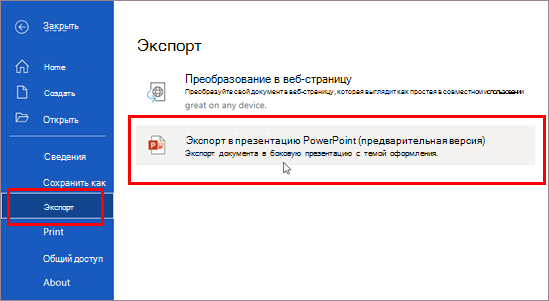
- Перейдите в раздел Файл >экспорт >экспорт в презентацию PowerPoint.
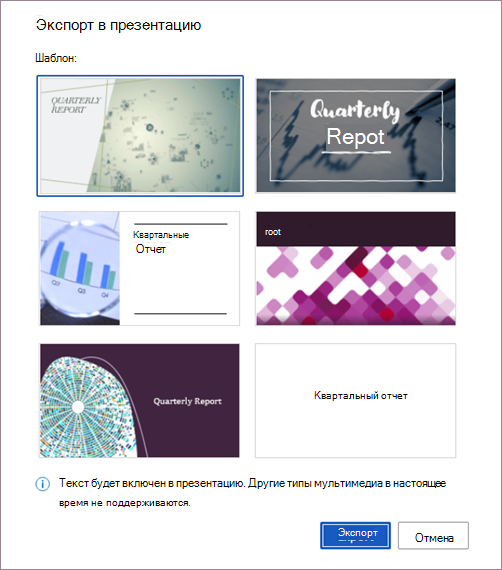
В окне Экспорт в презентацию выберите тему оформления презентации и нажмите кнопку Экспорт.
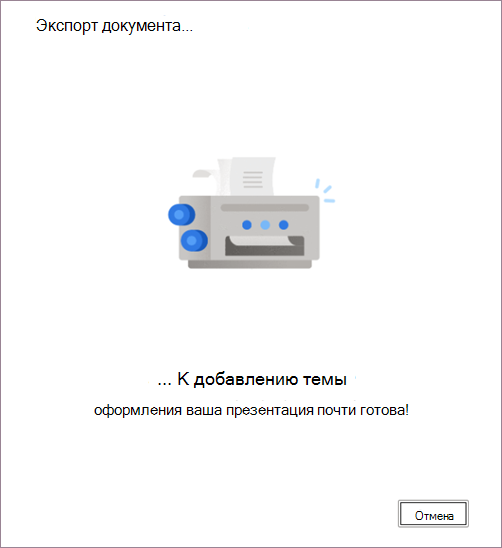
Word экспортирует и преобразует документ, применяя выбранную тему оформления.
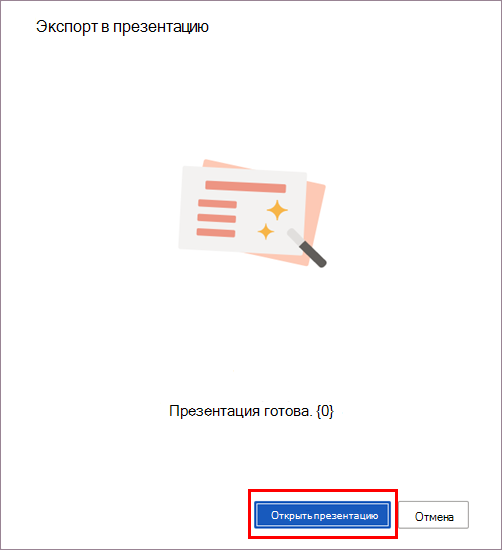
После завершения преобразования выберите Открыть презентацию, чтобы просмотреть результаты в PowerPoint для Интернета.
Word для Интернета сохраняет преобразованную презентацию в корневую папку OneDrive.
Эта функция доступна только для Word в Интернете. Дополнительные сведения см. в статье Экспорт документов Word в презентации PowerPoint.
Вставка документа Word в качестве объекта
Самый простой способ вставить документ Word — сначала создать документ в Word, а затем добавить его в презентацию.
- Выберите слайд, в который вы хотите вставить документ Word.
- Выберите пункты Вставить >Объект.

- Если документ Word уже существует, в диалоговом окне Вставка объекта выберите пункт Создать из файла.
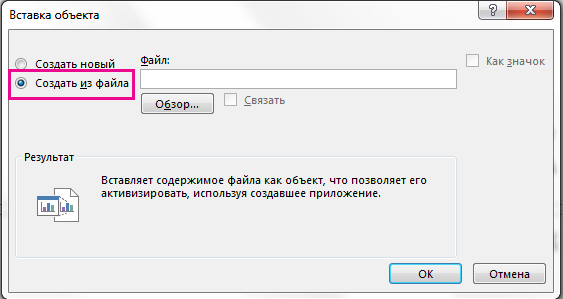
- Нажмите кнопку Обзор, чтобы найти документ Word, который вы хотите вставить. Выберите документ Word и нажмите кнопку ОК.
- Убедитесь, что флажки Связать и Как значок сняты. Нажмите кнопку ОК, чтобы вставить содержимое документа Word как объект.
Примечание: Если вы предпочитаете открывать документ Word в Word вместо PowerPoint, установите флажок Как значок, чтобы вставить значок в презентацию. При щелчке значка документ будет открываться в Word.
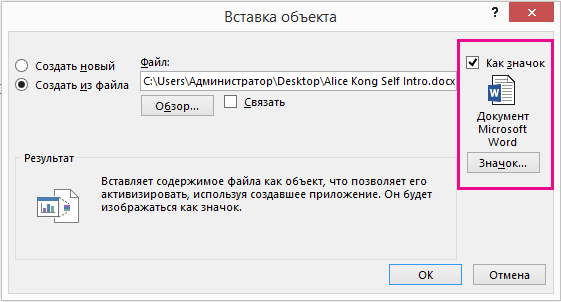
Совет: Вы также можете вставить ссылку на объект. Установите флажок Связать, чтобы сделать объект ярлыком для импортированного документа Word.
Создание презентации на основе структуры документа Word
- Откройте документ Word и щелкните вкладку Главная.
- Отформатируйте содержимое документа Word с помощью стилей.
- Выделите содержимое, которое вы хотите использовать в качестве заголовка слайда, а затем щелкните Заголовок 1 в группе Стили.
- Выделите содержимое, которое вы хотите сделать текстом слайда, а затем щелкните Заголовок 2 в группе Стили.
- В документе Word щелкните Файл >Сохранить, а затем выберите Файл >Закрыть.
Примечание: Нужно закрыть документ Word, чтобы вставить его в презентацию PowerPoint.
Примечание: Если ваш документ Word не содержит стилей «Заголовок 1» и «Заголовок 2», PowerPoint создаст слайд для каждого абзаца.