
Как включить отладку по USB на телефоне Android
Когда вы подключаете Android-устройство к компьютеру с Windows, он спросит вас, включить ли отладку по USB. Только после того, как вы включите его, компьютер обнаружит устройство Android и загрузит ваши данные на устройство. Иначе ничего не произойдет, только зарядка.
Но иногда маленькое окошко не всплывает, чтобы напомнить вам. Это потому, что вы закрываете отладку по USB. В этой статье будет показано, как включить режим отладки USB на телефонах Android разных производителей и разных версиях Android.
- Включить режим отладки USB на Samsung Galaxy
- Включить режим отладки USB на Google Phone
- Включение режима отладки USB на HUAWEI Honor
- Включить режим отладки USB на Motorola
- Включить режим отладки USB на телефоне SONY
- Включить режим отладки USB на Xiaomi
- Включить режим отладки USB на Lenovo
- Включение режима отладки USB на Nokia
- Включить отладку по USB на Android 4.2 или более поздней версии
- Включить отладку по USB на Android 2.3 или более ранней версии
- Включить режим отладки USB на ONEPLUS
- Включить режим отладки USB в HTC
- Включить режим отладки USB на телефоне LG
- Включить режим отладки USB на телефоне OPPO
- Включить режим отладки USB на телефоне VIVO
- Включите режим отладки USB на MEIZU
- Включить режим отладки USB на ASUS
- Включить режим отладки USB на ZTE
- Включить отладку по USB на Android 3.0 — 4.1
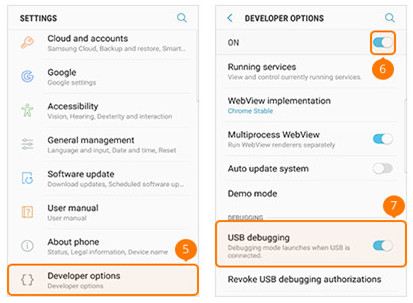
Включить режим отладки USB на Samsung Galaxy
Шаг 1. Нажмите «Настройки» и выберите «О телефоне». Найдите «Информация о программном обеспечении» и нажмите «Номер сборки» 7 раз. Тогда вернись.
Шаг 2. Перейдите в «Параметры разработчика». Сдвиньте «ВКЛ» вверху и включите «Отладка USB» посередине в положение ВКЛ.
Включить режим отладки USB на ONEPLUS
Шаг 1. Перейти к настройкам». Выберите «О телефоне» и нажмите «Номер сборки» 7 раз. Нажмите кнопку «Назад» вверху.
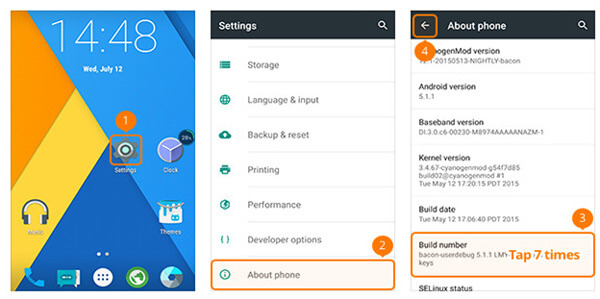
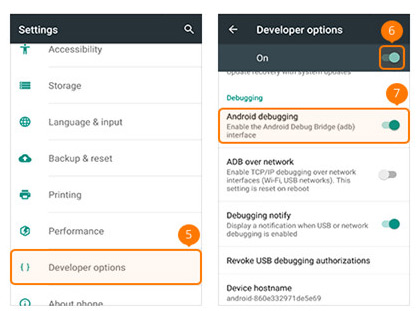
Шаг 2. Выберите «Параметры разработчика»> Переведите «Параметры разработчика» и «Отладка Android» в положение ВКЛ.
Включить режим отладки USB на Google Phone
Шаг 1. Перейти к настройкам». Нажмите «Номер сборки» 7 раз в «О телефоне». Нажмите кнопку «Назад» внизу.
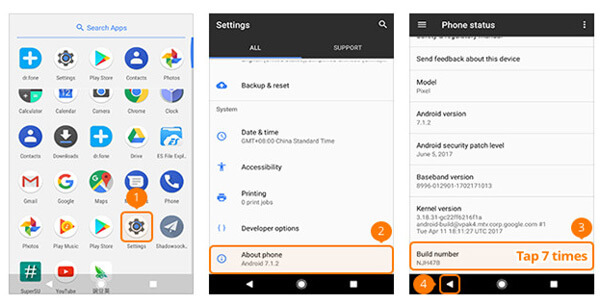
Шаг 2. Выберите «Параметры разработки» и включите «Отладка по USB».
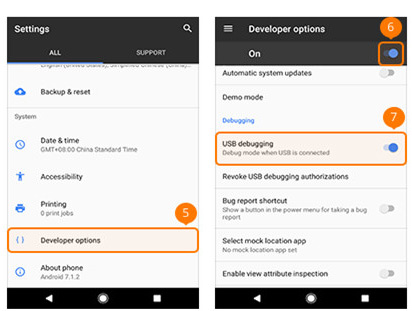
Включить режим отладки USB в HTC
Шаг 1. Перейдите в «Настройки»> выберите «О программе»> нажмите «Информация о программном обеспечении»> нажмите «Еще»> нажмите «Номер сборки» 7 раз> нажмите кнопку «Назад» вверху.
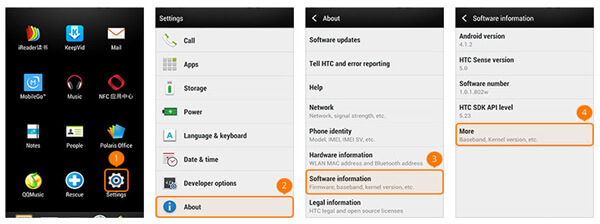
Шаг 2. Выберите «Параметры разработчика»> Сдвиньте «ВКЛ» в правом верхнем углу и включите «Отладка по USB».
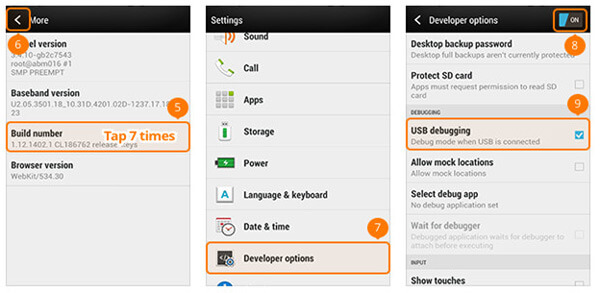
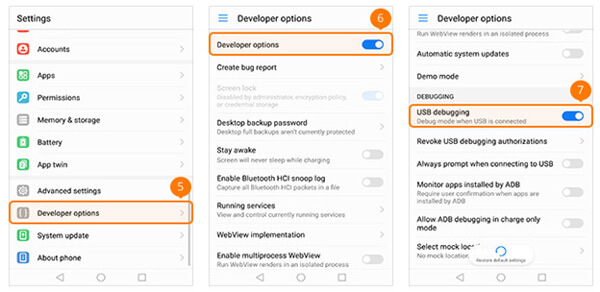
Включить режим отладки USB на HUAWEI Honor Series / Mate / P Series
Шаг 1. Зайдите в «Настройки»> выберите «О телефоне». Нажмите «Номер сборки» 7 раз.
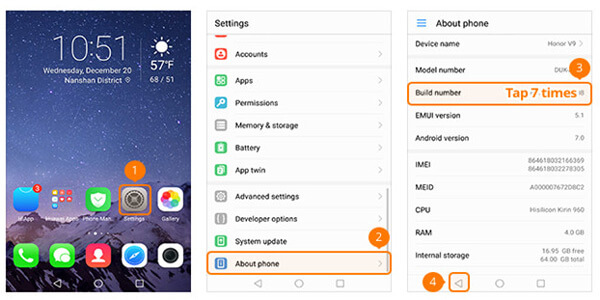
Шаг 2. Затем вернитесь и выберите «Параметры разработчика». Включите «Параметры разработчика» и «Отладка по USB».
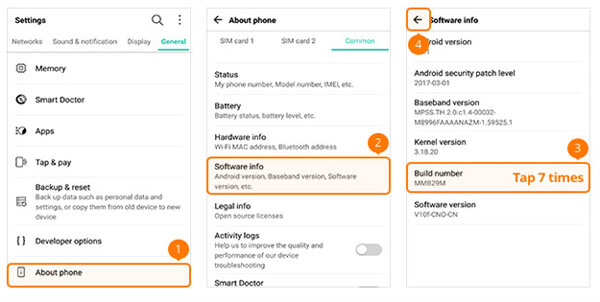
Включить режим отладки USB на телефоне LG
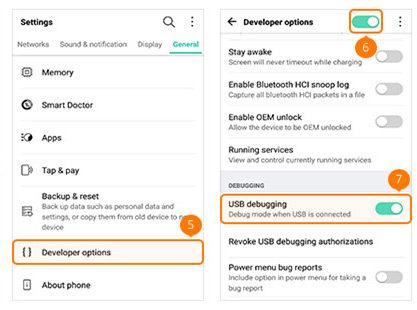
Шаг 1. Перейдите в «Настройки» на вашем телефоне LG> Выберите «О телефоне»> Нажмите «Информация о программном обеспечении»> Нажмите «Номер сборки» 7 раз> Нажмите кнопку «Назад» в левом верхнем углу.
Шаг 2. Чтобы выбрать «Параметры разработчика»> Переключить на «Параметры разработчика» в правом верхнем углу> Переключить на «Отладка USB» в середине.
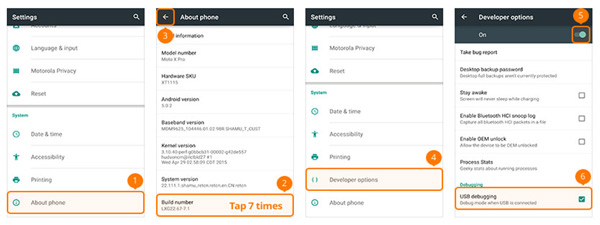
Включить режим отладки USB на Motorola
Шаг 1. Войдите в «Настройки» и выберите «О телефоне». Нажмите «Номер сборки» 7 раз. Затем вернитесь и выберите «Параметры разработчика». Поставьте галочку после «USB-отладки» внизу.
Включить режим отладки USB на телефоне OPPO
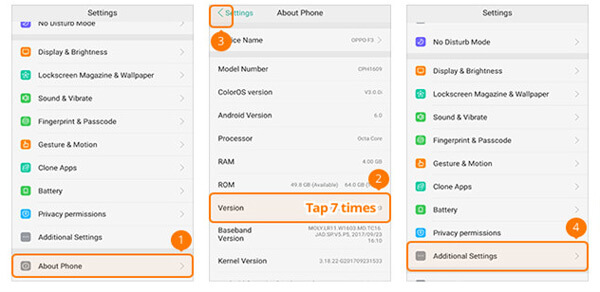
Шаг 1. Зайдите в «Настройки» и выберите «О телефоне». Нажмите «Версия» 7 раз и вернитесь назад. Выберите «Дополнительные настройки».
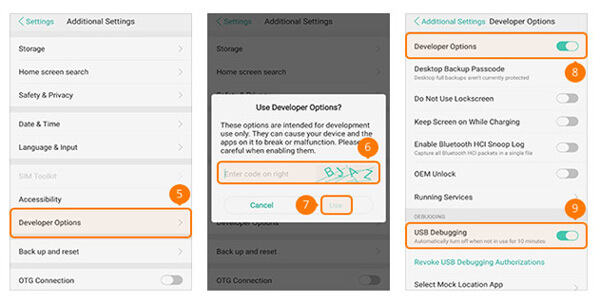
Шаг 2. Нажмите «Параметры разработчика». Введите проверочный код и нажмите «Использовать». Затем включите «Параметры разработчика» и «Отладка по USB».
Включить режим отладки USB на телефоне SONY
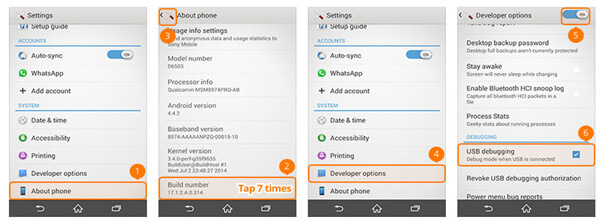
Зайдите в «Настройки» и выберите «О телефоне». Нажмите «Номер сборки» 7 раз. Вернитесь к слайду «Параметры разработчика» вверху и «Отладка USB» посередине в положение ВКЛ.
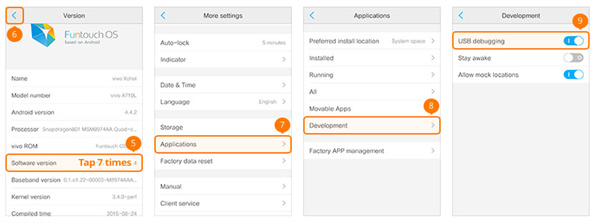
Включить режим отладки USB на телефоне VIVO
Шаг 1. Перейдите в «Настройки» на VIVO Phone> Выберите «Дополнительные настройки»> «О программе»> Нажмите «Версия».
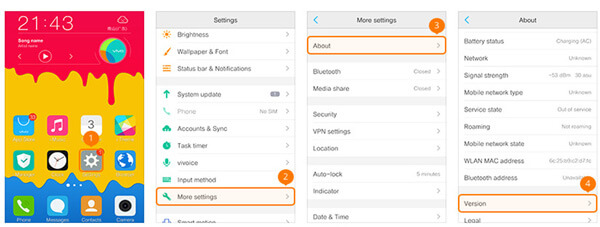
Шаг 2. Нажмите «Версия программного обеспечения» 7 раз> Нажмите кнопку «Назад» вверху> Выберите «Приложения»> «Параметры разработчика»> «Разработка»> Слайд «Отладка по USB» и «Разрешить фиктивные местоположения» для включения.
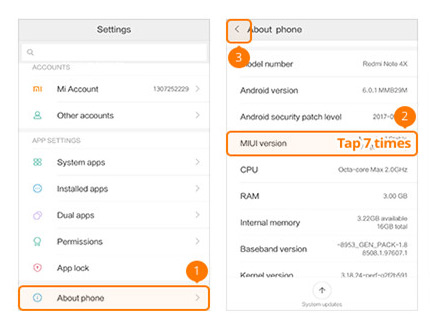
Включить режим отладки USB на Xiaomi
Шаг 1. Перейдите в «Настройки»> выберите «О телефоне»> 7 раз нажмите «Версия MIUI»> нажмите кнопку «Назад» вверху.
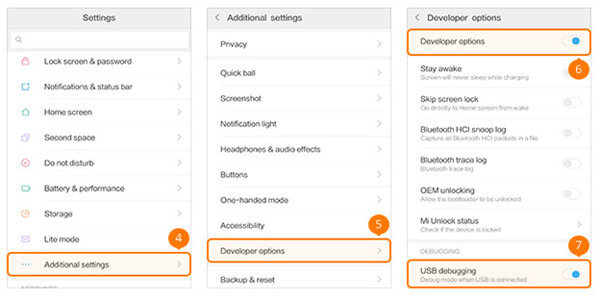
Шаг 2. Чтобы выбрать «Дополнительные настройки»> «Параметры разработчика»>, установите «Параметры разработчика» и «Отладка по USB» в положение ВКЛ.
Включите режим отладки USB на MEIZU
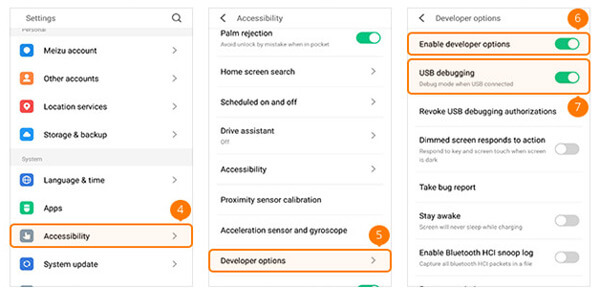
Шаг 1. Перейдите в «Настройки»> выберите «О телефоне»> 7 раз нажмите «Номер сборки»> нажмите кнопку «Назад» вверху.
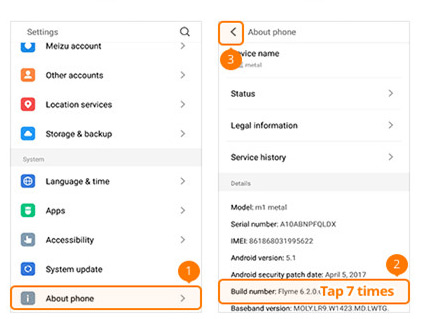
Шаг 2. Выберите «Специальные возможности»> Нажмите «Параметры разработчика»> Включите «Включить параметры разработчика» и «Отладка по USB».
Включить режим отладки USB на Lenovo
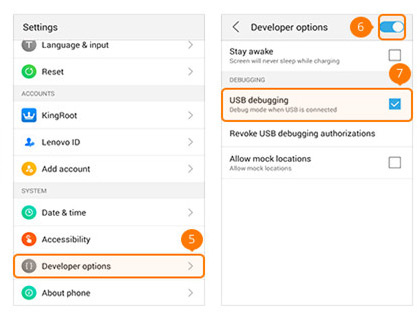
Шаг 1. Перейдите в «Настройки»> выберите «О телефоне»> нажмите «Информация об устройстве»> 7 раз нажмите «Номер сборки»> нажмите кнопку «Назад» вверху.
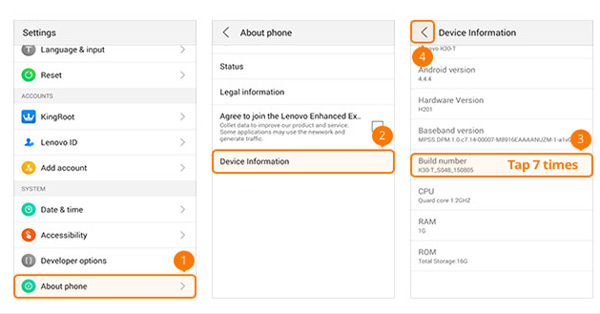
Шаг 2. Выберите «Параметры разработчика»> Переведите «Параметры разработчика» и «Отладка по USB» в положение ВКЛ.
Включить режим отладки USB на ASUS
Шаг 1. Перейдите в «Настройки»> выберите «О программе»> нажмите «Информация о программном обеспечении»> 7 раз нажмите «Номер сборки»> нажмите кнопку «Назад» вверху.
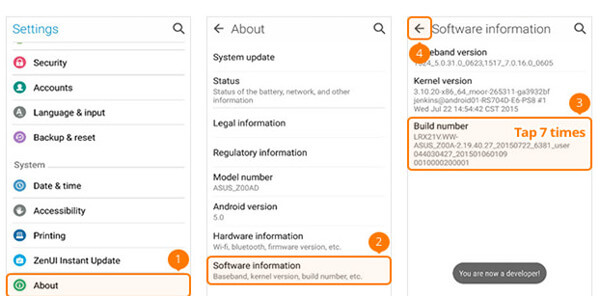
Шаг 2. Выберите «Параметры разработчика»> Нажмите «Вкл.» И включите «Отладка по USB».
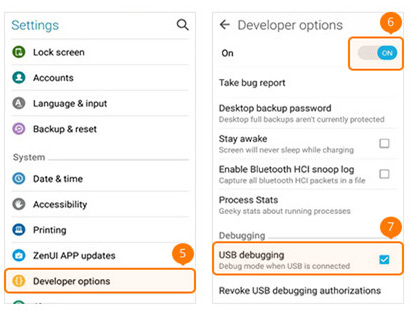
Включение режима отладки USB на Nokia
Шаг 1. Перейдите в «Настройки» на Nokia> нажмите «Система»> выберите «О телефоне»> нажмите «Номер сборки» 7 раз> нажмите кнопку «Назад» вверху.
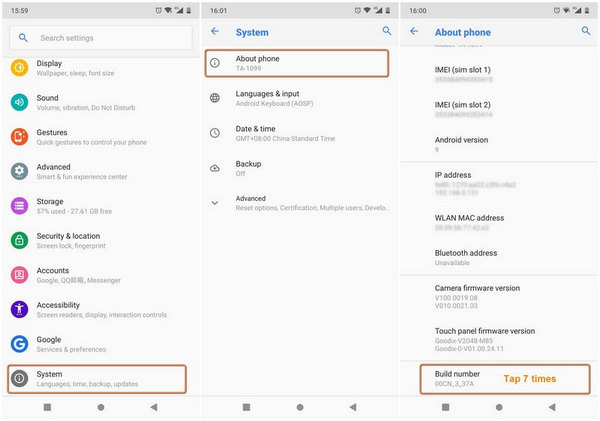
Шаг 2. Найдите «Дополнительно»> «Параметры разработчика»> «Включить отладку по USB».
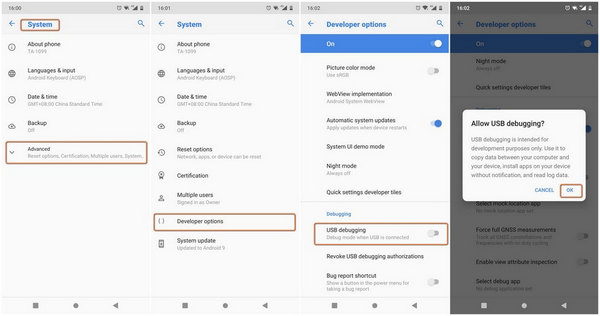
Включить режим отладки USB на ZTE
Шаг 1. Зайдите в «Настройки» и выберите «Параметры разработчика». Нажмите «Номер сборки» 7 раз и вернитесь к последнему интерфейсу. Затем переключите «Параметры разработчика» в положение ВКЛ.> Переключите «Отладка по USB» в положение ВКЛ.> Нажмите «ОК» на экране Разрешить отладку по USB.
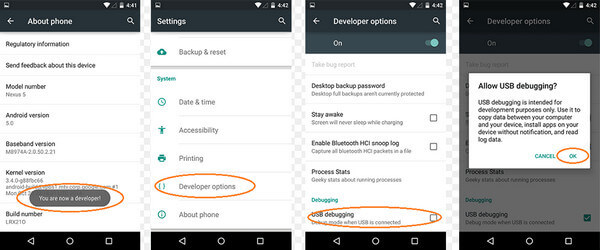
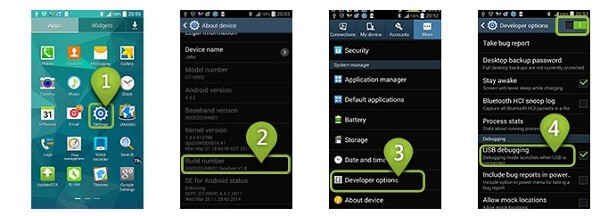
Включить отладку по USB на Android 4.2 или более поздней версии
Зайдите в «Настройки»> «О телефоне». Затем нажмите «Номер сборки» 7 раз, пока не появится сообщение «Теперь вы разработчик». Вернитесь в «Настройки» и нажмите «Параметры разработчика»> «Отладка по USB».
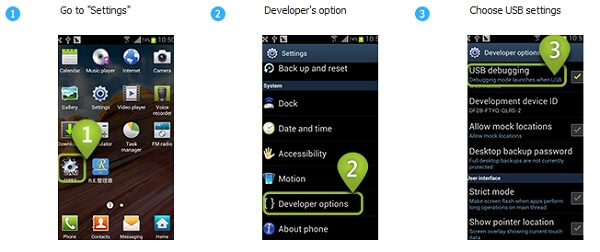
Включить отладку по USB на Android 3.0 — 4.1
Зайдите в «Настройки» и нажмите «Параметры разработчика». Отметьте «Отладка по USB»
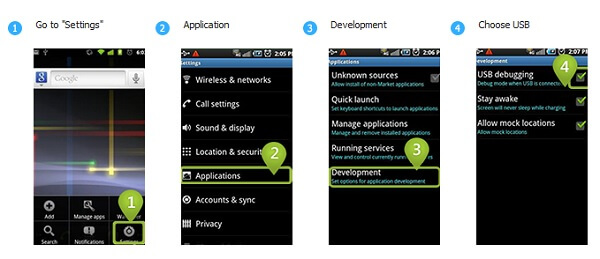
Включить отладку по USB на Android 2.3 или более ранней версии
Перейти к настройкам». И нажмите «Приложения». Выберите в меню «Разработка» и отметьте «Отладка по USB».

Добавьте свои комментарии, чтобы присоединиться к обсуждению здесь
[GlideX] Как включить отладку по USB для устройств Android?
1. Проведите влево по GlideX [Дом] ①, нажмите [Настройки USB-подключения] ②, нажмите [Параметры разработчика] ③ будет перенаправлен на страницу [О мобильном устройстве] мобильного устройства, нажмите [Информация о программном обеспечении] ④ и нажмите [Номер сборки] ⑤ семь раз подряд, чтобы включить параметры разработчика.
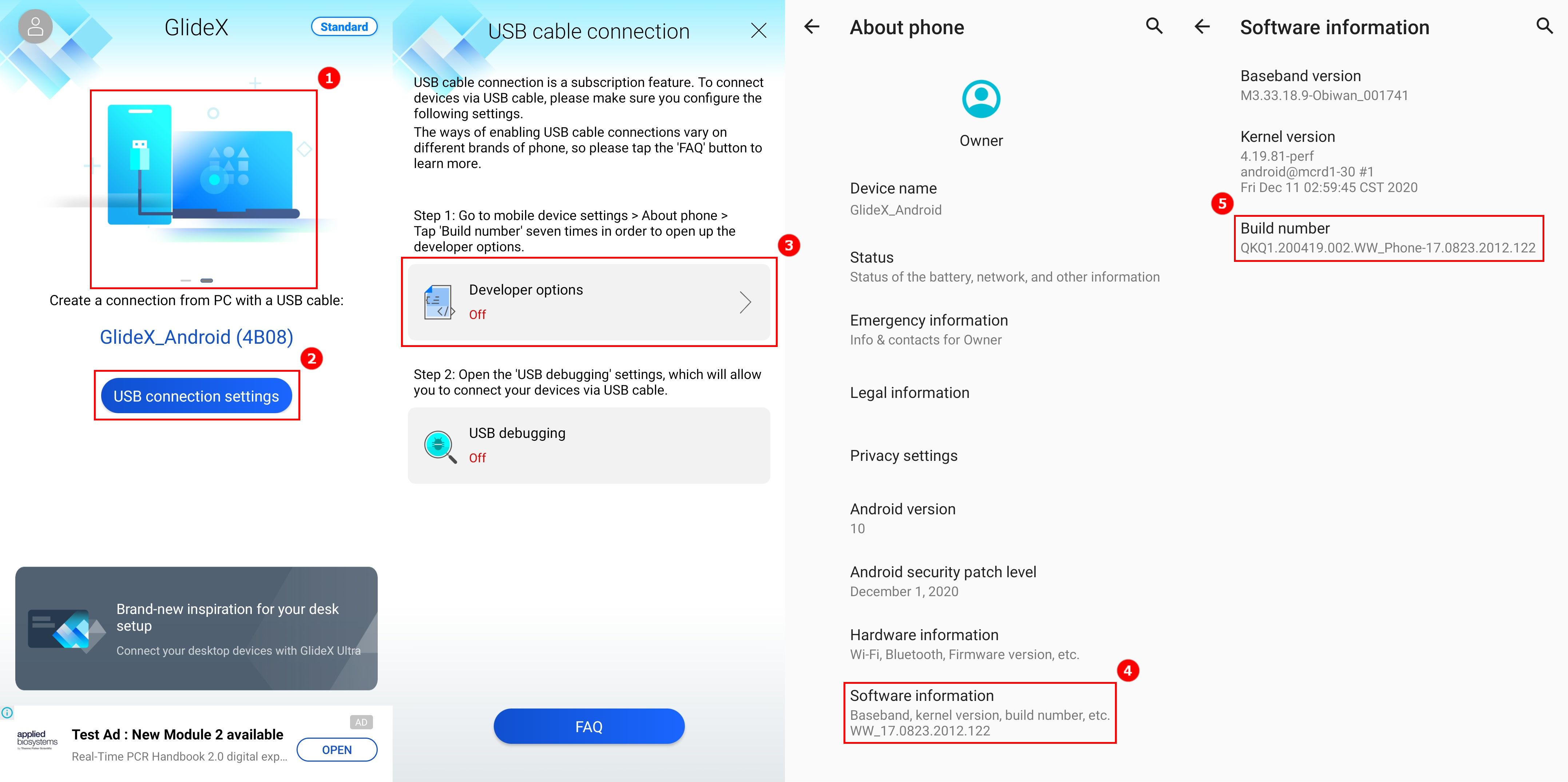
2. Когда параметры разработчика включены, вернитесь на страницу подключения кабеля USB, нажмите [Отладка USB] ① или в [Параметры разработчика] и нажмите [Отладка USB] ②, появится всплывающее окно, нажмите [OK] ③, и обнаружение отладки USB включится. Подключите компьютер к мобильному устройству с помощью USB-кабеля, и на мобильном устройстве появится всплывающее окно, нажмите [Всегда разрешать с этого компьютера] ④, затем нажмите [Разрешить] ⑤, а затем нажмите [Да] ⑥, чтобы подключите свой компьютер и мобильное устройство.
Как включить отладку по USB на телефоне Huawei Honor 9
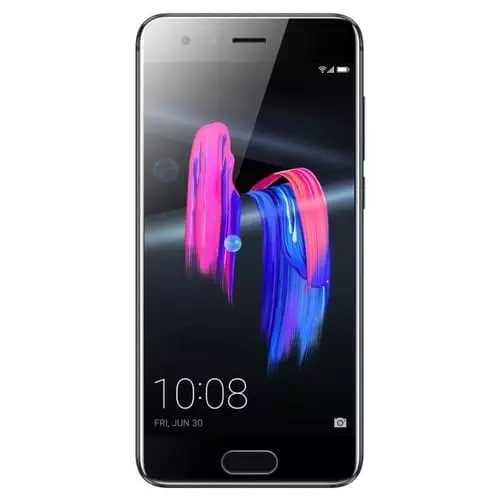
Подключая смартфон к ПК через USB-кабель, пользователь может заряжать гаджет или, например, передавать файлы. Чтобы расширить возможности сопряжения, нужно включить отладку по USB на Huawei Honor 9. Это позволит получить доступ к дополнительным операциям при взаимодействии телефона и компьютера.
Для чего нужна отладка по USB
Чаще всего отладка используется разработчиками мобильных приложений, так как она предоставляет доступ не только к файлам, сохраненным на смартфоне, но и к внутренностям мобильной платформы. Однако данный режим находит применение и среди обычных пользователей.
В частности, он позволяет перепрошить смартфон через компьютер, если не удается выполнить операцию стандартными средствами. Также отладка позволяет подключаться к ПК без предупреждения. То есть при сопряжении устройств в этом режиме на экране смартфона не будет появляться уведомление, предлагающее выбрать режим подключения («Только зарядка» или «Передача файлов»).
Стандартный способ активации
Каждый смартфон на Андроид, включая Huawei Honor 9, позволяет активировать режим отладки. Но по умолчанию эта опция скрыта, в связи с чем активация происходит в два этапа.
№1. Переход в режим для разработчиков
Включение отладки происходит через режим разработчика, который изначально скрыт. Следовательно, первым делом нам нужно активировать меню расширенных параметров:
- Откройте настройки телефона.
- Перейдите в раздел «О телефоне».
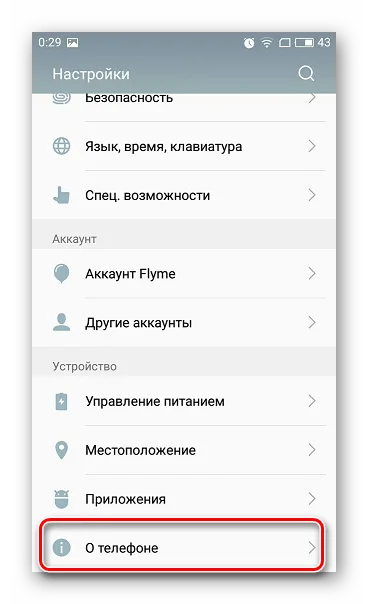
- Кликните 5 раз по пункту с номером сборки.
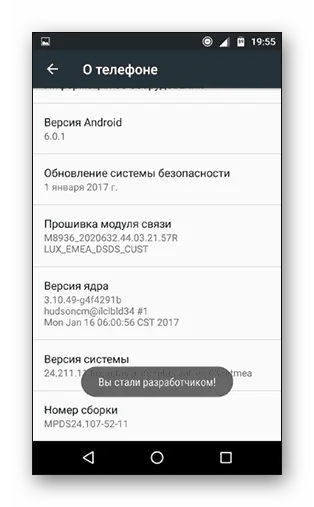
Свидетельством того, что вам удалось включить недостающую опцию станет появление сообщения «Вы стали разработчиком». Далее можно переходить к процессу непосредственной активации отладки.
№2. Включение отладки
Выполнив подготовительные действия, переходите к основной части инструкции, которая выглядит следующим образом:
- Откройте настройки Huawei Honor 9.
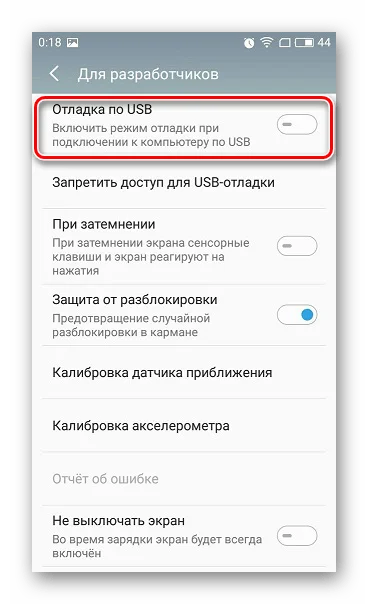
- Перейдите в раздел «Специальные возможности», а затем – «Для разработчиков».
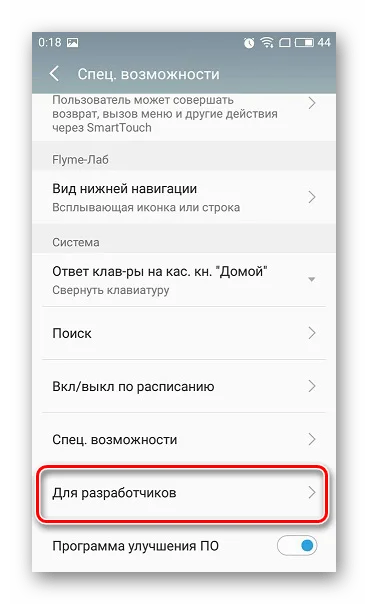
- Активируйте ползунок напротив пункта «Отладка по USB».
- Подтвердите выполнение операции.
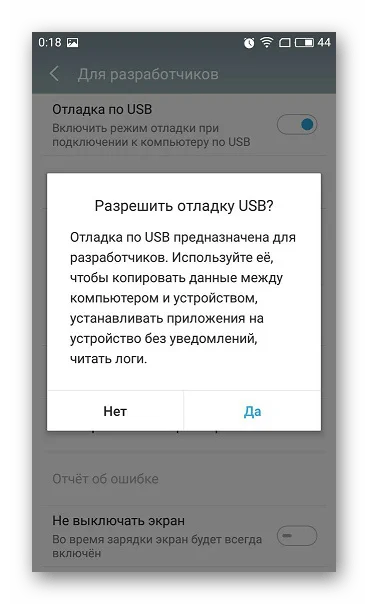
На этом включение опции завершается, и вы можете взаимодействовать со смартфоном через компьютер в режиме отладки.
Как включить отладку, если экран Huawei Honor 9 разбит
Ранее уже отмечалось, что рассматриваемый режим позволяет подключать телефон к ПК без выдачи разрешения на передачу файла. Поэтому данную опцию нередко рассматривают в качестве средства обмена данными между компьютером и неисправным смартфоном. Однако здесь может возникнуть сложность в активации самого режима.
Включить отладку по USB на Huawei Honor 9, если разбит экран, можно при помощи дополнительных аксессуаров:
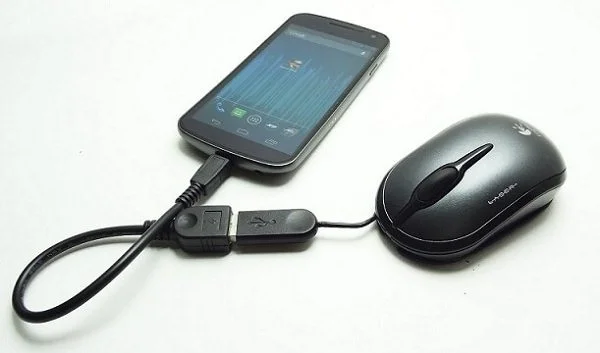
- Вставьте переходник OTG в свой телефон.
- Подключите к нему компьютерную мышь.
- Выполните действия, описанные в предыдущей инструкции, при помощи подключенного аксессуара.
Данный вариант поможет включить опцию в ситуации, когда не работает только сенсорный слой экрана, а информация на матрице остается читаемой. В противном случае придется действовать наугад.
Как включить отладку по USB, если Huawei Honor 9 заблокирован
Немного иначе выглядит принцип активации режима на заблокированном телефоне. Ведь в данном случае вы не можете получить доступ к главному экрану и перейти в настройки. Обойти ограничения можно только путем предварительного сброса настроек через рекавери. Следовательно, чтобы включить отладку по USB на Huawei Honor 9, если телефон заблокирован, нужно:
- Выключить смартфон.
- Зажать кнопку питания и нижнюю качельку громкости (можно попробовать и другую комбинацию, например, «Volume Up» + «Power»).
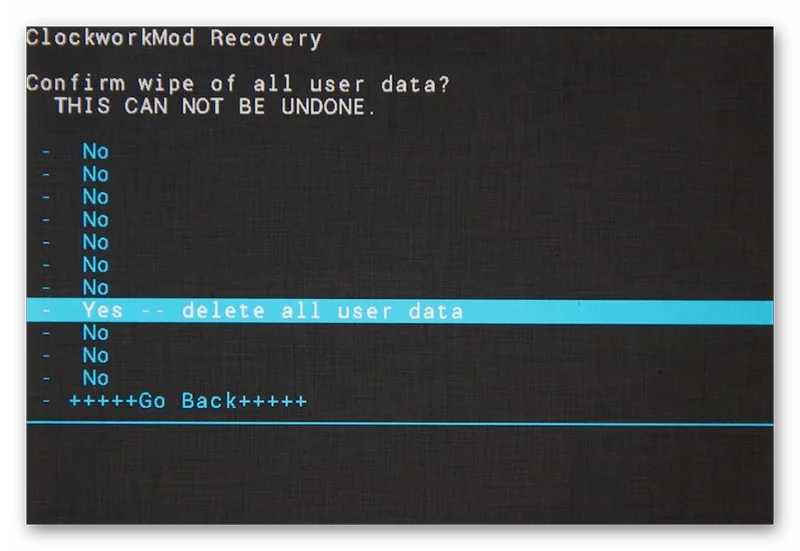
- Перейти в раздел «Wipe data/factory reset» после появления меню Recovery (для перемещения используйте кнопки громкости, а для подтверждения перехода – клавишу питания).
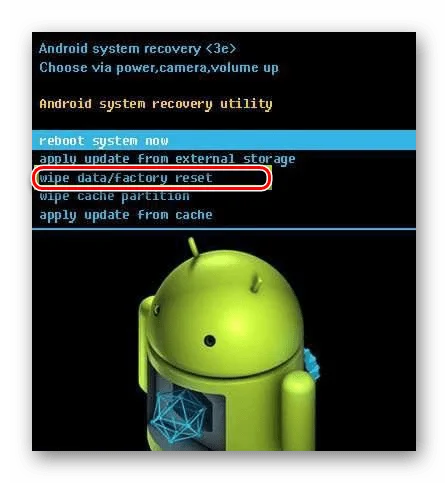
- Подтвердить очистку.
- Вернуться в главное меню и подтвердить выполнение операции «Reboot system now».
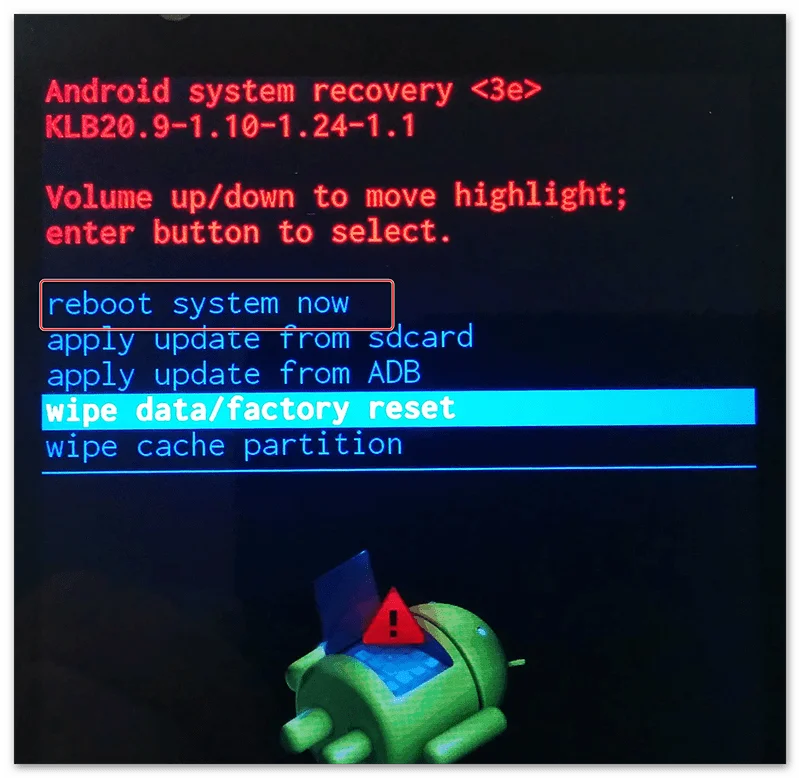
После перезагрузки Huawei Honor 9 включится в разблокированном виде, и вы сможете активировать отладку через меню настроек. Правда, после сброса параметров через рекавери удалятся все файлы.
Поделитесь страницей с друзьями:
Как включить отладку по USB на телефоне Huawei Honor 8

Подключая смартфон к ПК через USB-кабель, пользователь может заряжать гаджет или, например, передавать файлы. Чтобы расширить возможности сопряжения, нужно включить отладку по USB на Huawei Honor 8. Это позволит получить доступ к дополнительным операциям при взаимодействии телефона и компьютера.
Для чего нужна отладка по USB
Чаще всего отладка используется разработчиками мобильных приложений, так как она предоставляет доступ не только к файлам, сохраненным на смартфоне, но и к внутренностям мобильной платформы. Однако данный режим находит применение и среди обычных пользователей.
В частности, он позволяет перепрошить смартфон через компьютер, если не удается выполнить операцию стандартными средствами. Также отладка позволяет подключаться к ПК без предупреждения. То есть при сопряжении устройств в этом режиме на экране смартфона не будет появляться уведомление, предлагающее выбрать режим подключения («Только зарядка» или «Передача файлов»).
Стандартный способ активации
Каждый смартфон на Андроид, включая Huawei Honor 8, позволяет активировать режим отладки. Но по умолчанию эта опция скрыта, в связи с чем активация происходит в два этапа.
№1. Переход в режим для разработчиков
Включение отладки происходит через режим разработчика, который изначально скрыт. Следовательно, первым делом нам нужно активировать меню расширенных параметров:
- Откройте настройки телефона.
- Перейдите в раздел «О телефоне».
- Кликните 5 раз по пункту с номером сборки.
Свидетельством того, что вам удалось включить недостающую опцию станет появление сообщения «Вы стали разработчиком». Далее можно переходить к процессу непосредственной активации отладки.
№2. Включение отладки
Выполнив подготовительные действия, переходите к основной части инструкции, которая выглядит следующим образом:
- Откройте настройки Huawei Honor 8.
- Перейдите в раздел «Специальные возможности», а затем – «Для разработчиков».
- Активируйте ползунок напротив пункта «Отладка по USB».
- Подтвердите выполнение операции.
На этом включение опции завершается, и вы можете взаимодействовать со смартфоном через компьютер в режиме отладки.
Как включить отладку, если экран Huawei Honor 8 разбит
Ранее уже отмечалось, что рассматриваемый режим позволяет подключать телефон к ПК без выдачи разрешения на передачу файла. Поэтому данную опцию нередко рассматривают в качестве средства обмена данными между компьютером и неисправным смартфоном. Однако здесь может возникнуть сложность в активации самого режима.
Включить отладку по USB на Huawei Honor 8, если разбит экран, можно при помощи дополнительных аксессуаров:
- Вставьте переходник OTG в свой телефон.
- Подключите к нему компьютерную мышь.
- Выполните действия, описанные в предыдущей инструкции, при помощи подключенного аксессуара.
Данный вариант поможет включить опцию в ситуации, когда не работает только сенсорный слой экрана, а информация на матрице остается читаемой. В противном случае придется действовать наугад.
Как включить отладку по USB, если Huawei Honor 8 заблокирован
Немного иначе выглядит принцип активации режима на заблокированном телефоне. Ведь в данном случае вы не можете получить доступ к главному экрану и перейти в настройки. Обойти ограничения можно только путем предварительного сброса настроек через рекавери. Следовательно, чтобы включить отладку по USB на Huawei Honor 8, если телефон заблокирован, нужно:
- Выключить смартфон.
- Зажать кнопку питания и нижнюю качельку громкости (можно попробовать и другую комбинацию, например, «Volume Up» + «Power»).
- Перейти в раздел «Wipe data/factory reset» после появления меню Recovery (для перемещения используйте кнопки громкости, а для подтверждения перехода – клавишу питания).
- Подтвердить очистку.
- Вернуться в главное меню и подтвердить выполнение операции «Reboot system now».
После перезагрузки Huawei Honor 8 включится в разблокированном виде, и вы сможете активировать отладку через меню настроек. Правда, после сброса параметров через рекавери удалятся все файлы.
Поделитесь страницей с друзьями: