
Как включить отладку по USB на Xiaomi
Фирменная прошивка MIUI позволяет проводить глубокие системные действия на телефонах. Можно сменить версию оболочки, получить рут-права или разблокировать загрузчик. Но для большинства процедур требуется подключение к компьютеру, поэтому пользователи и интересуются, как включить отладку по USB на телефоне Xiaomi.
- Что такое отладка по USB
- Как включить режим отладки по USB на смартфоне Xiaomi
- Активация режима разработчика
- Включение отладки
- Видео-инструкция
- Ответы на популярные вопросы
Что такое отладка по USB
Отладка по USB – это необходимая деталь для подключения смартфона к компьютеру. Активировав данную опцию, можно смело передавать различные материалы между устройствами, а также перепрошивать аппарат. ПК сможет успешно распознать устройство и без отладки, но вот разблокировать бутлоадер, например, не получится.
Казалось бы, все очень просто, но отладка напрямую связана с режимом разработчика (ADB). Не включив его, вы не активируете и передачу по ЮСБ. Что же представляет собой Android Debug Bridge?
Говоря простыми словами, это отладочный мост, который открывает доступ к ранее недоступным элементам Android. Например, можно сделать такие операции:
- Перенести приложения на карту памяти без ROOT-прав.
- Выйти из режима Fastboot через ПК.
- Удалить системные приложения.
- Сделать бэкап через Mi PC Suite.
- Откатиться с MIUI 10 на MIUI 9.
- И многое другое.
По умолчанию данная функция всегда скрыта. О том, как и где включить отладку, вы узнаете, прочитав эту инструкции.
Как включить режим отладки по USB на смартфоне Xiaomi
Процедура очень простая и быстрая, с которой справится любой новичок. Нам понадобится только доступ к смартфону. Условно операция делится на два этапа: активирование скрытого режима разработчика и включение самой отладки.
Активация режима разработчика
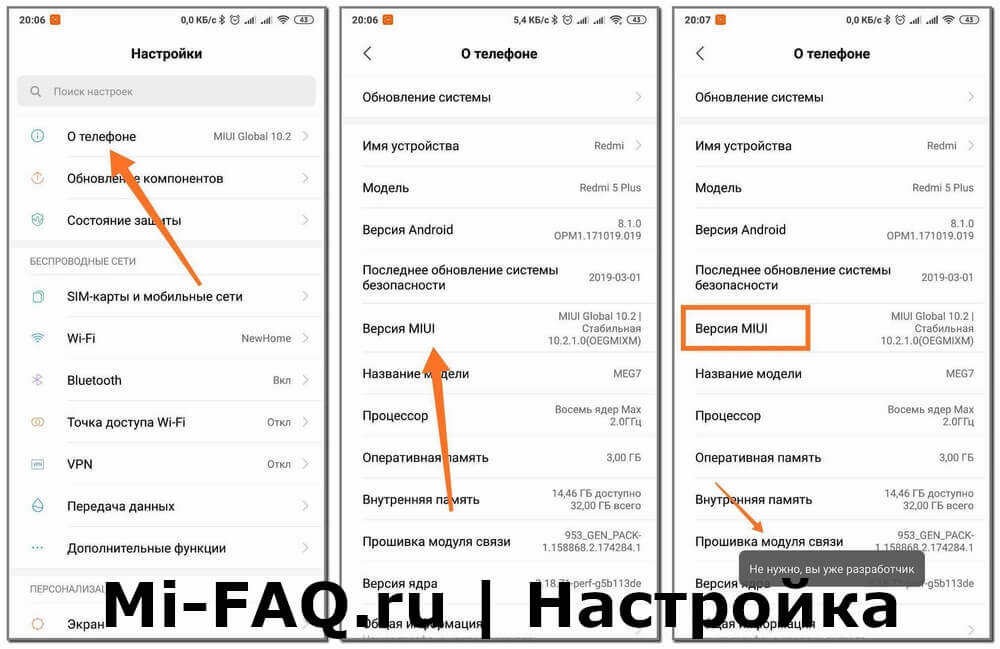
- Переходим в «Настройки».
- Кликаем по первой вкладке «О телефоне».
- Обращаем внимание на пункт «Версия MIUI» , по которому нажимаем 5 раз . Должно высветиться уведомление о том, что вы стали разработчиком.
Включение отладки
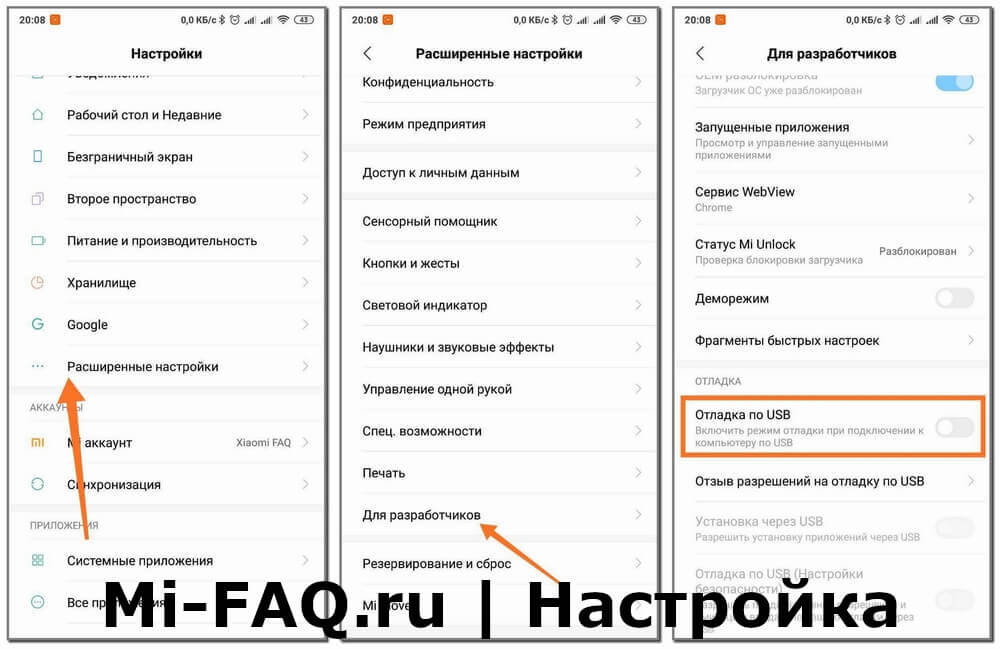
- Теперь возвращаемся в исходное меню настроек и переходим в «Расширенные настройки».
- Видим новую строку «Для разработчиков».
- Открывается появившееся меню, в котором активируем галочку напротив «Отладка по USB».
Отладка по USB включается аналогично на всех Андроид-устройствах. Интерфейс настроек может немного видоизменяться, как и расположение разделов. Но общая схема везде практически одинаковая.
Видео-инструкция
Ответы на популярные вопросы
Как включить отладку на Mi A2 и других моделях Android One?
Зайдите в «Настройки» – «Система», и здесь выберите «О телефоне». После кликнете 7 раз по «Номеру сборки». Вы станете разработчиком. А далее просто перейдите в пункт для разработчиков и активируйте галочку. Данная инструкция подходит абсолютно всем моделям из серии Android One.
Отладка активирована, но компьютер все равно не видит подключенный телефон. Что делать?
Скорее всего, причина здесь не в режиме ADB, а в специальных драйверах, которые нужно установить на ПК. Обычно они ставятся автоматически при первом подключении телефона. Но если этого не произошло – читайте нашу статью о подключении к компьютеру, там есть архив с нужными драйверами.
Могу ли я включить проверку приложений, которые устанавливаю через ЮСБ?
Да, для этого существует отдельная строка в разделе для разработчиков. Называется она – Установка через USB. Активировав ее, вы включите проверку безопастности через ADB либо ADT.
Сегодня мы поговорили о простом способе активации отладки по USB на устройствах от Xiaomi. Как видим, делается это очень просто и быстро, а польза от такого режима более чем существенная.
Как включить отладку по USB на Xiaomi, Redmi и POCO
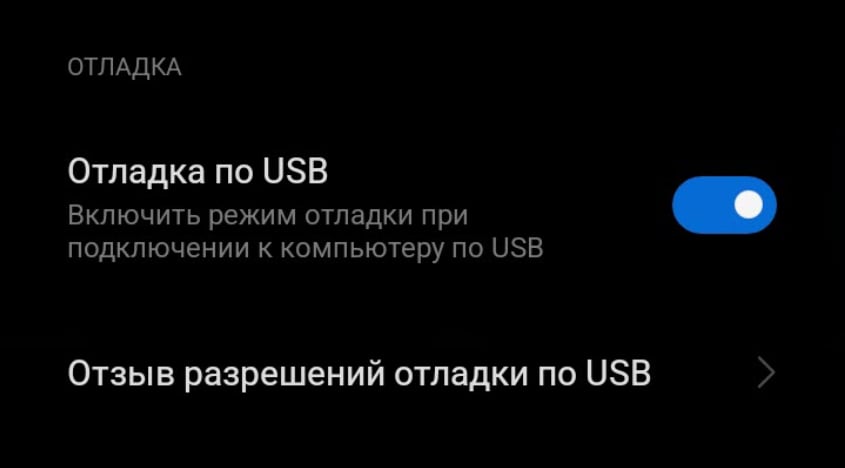
Перед выполнением манипуляций с прошивкой телефона через Xiaomi ABD Fastboot Tools или Fastboot нужно включить режим отладки по USB. Это очень полезная возможность, которая есть в любом смартфоне на базе Android, включая Redmi и POCO.
Отладка по USB – это специальный режим подключения смартфона к ПК, который позволяет удалённо устанавливать приложения, проверять стабильность прошивки, прошивать телефон и делать многое другое. Для этого используется интерфейс Android Debug Bridge (ADB).
При помощи отладки можно делать следующее:
- Проводить проверку работоспособности аппаратных компонентов или диагностику ошибок;
- Создавать резервную копию прошивки на случай, если планируется её изменение;
- Тестировать систему на предмет ошибок и сбоев (если используются кастомные ROM);
- Проверять функционирование приложений, если есть сомнения в их стабильности;
- Восстанавливать телефон через Fastboot;
- Собирать статистическую информацию о рабочих процессах.
При установке Root на Xiaomi без отладки по USB также не обойтись. Рекомендуется, чтобы эта опция была включена всегда, ведь неизвестно, когда прошивка заглючит. Без ранее активированной опции восстановить телефон будет сложно. Поэтому лучше знать об этой возможности заранее.
Включение отладки на телефонах Xiaomi
В MIUI процесс включения этой функции достаточно прост, хоть и неочевиден: потребуется воспользоваться стандартными настройками MIUI. Эта функция предназначена для разработчиков и поэтому скрыта в интерфейсе оболочки.
Как включить отладку по USB на Xiaomi:
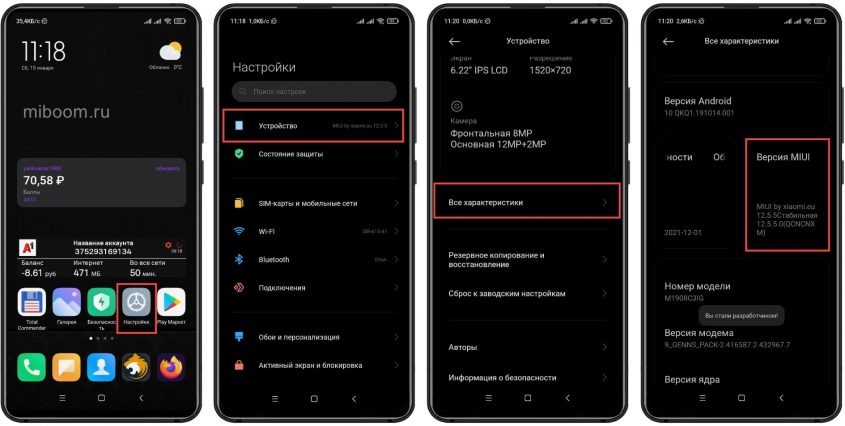
- Запустите настройки при помощи соответствующей иконки.
- Перейдите в раздел « Устройство ».
- Тапните пункт « Все характеристики ».
- Семь раз нажмите на плитку с версией MIUI .
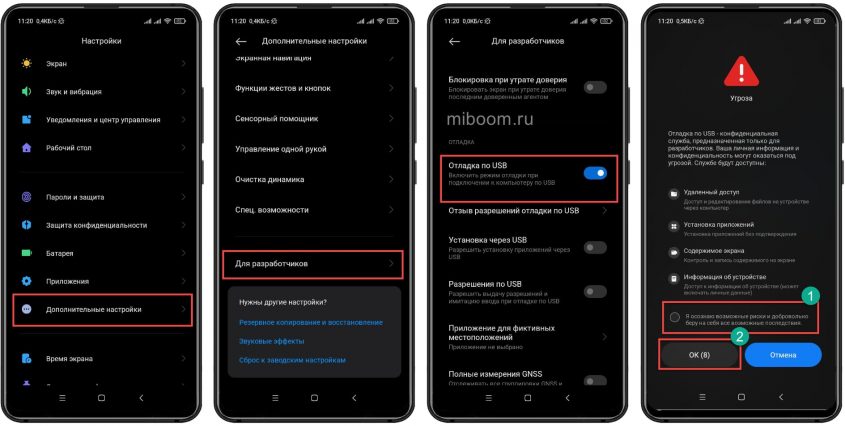
Теперь этот режим MIUI будет включён всегда. Для его отключения достаточно поставить преключатель в положение «Выкл».
Включение отладки на Xiaomi A-серии c Android One
В смартфонах серии «А» алгоритм несколько отличается, так как в них установлен Android One. Напомню, что в эту серию включены 4 телефона: Mi A1, A2, A2 Lite и A3.
Как включить отладку по USB на Xiaomi с Adnroid One:
- Перейти в « Настройки » → « Система » → « О телефоне ».
- Затем 7 раз тапнуть по номеру сборки .
- В разделе появится пункт « Для разработчиков ».
- Передвиньте ползунок на пункте « Отладка по USB » в положение « Вкл ».
- Подтвердите действие кнопкой ОК .
Для отключения режима нужно передвинуть ползунок в положение «Выкл».
Если режим отладки не включается: причины и решения
Иногда бывает так, что включить режим отладки не получается (ползунок не активен или не включается). Такое поведение MIUI может иметь несколько причин.
Причины проблем с режимом отладки:
- Кастомная прошивка. Если в смартфоне установлена кастомная прошивка, режим отладки может быть недоступен. Для решения проблемы необходимо установить другой кастом с заведомо работающей опцией или же установить стоковую систему.
- Неудачное обновление. Если полученное по ОТА обновление встало криво, или же в нём есть баги, переключатель отладки может быть неактивен. Самый лучший вариант – откатиться на заводские параметры, сделав Hard Reset.
- Неправильная установка Root. Если рут на телефон был установлен с ошибками или в процессе возникали проблемы, то нужно удалить Root и попробовать заново запустить режим отладки.
- Перебор с модификациями. Некоторые пользователи любят устанавливать модификации прошивки. Они добавляют новые возможности, изменяют внешний вид, но модифицируя системные файлы MIUI, могут привести к деактивации режима. Нужно удалить все модификации и попробовать снова.
При подключении ПК не видит смартфон
Что делать, если при подключении в ADB режиме компьютер не видит смартфон? Всё зависит от того, по какой именно причине. Есть несколько основных проблем, которые пользователь может решить своими силами:
- Не установлены драйверы ADB на ПК. Самая распространённая ошибка. Чтобы компьбтер увидел смартфон, необходимо установить драйверы ADB.
- Блокировка вирусами. Иногда вредоносное ПО может блокировать внутренний накопитель смартфона и скрывать SD-карту. Самое простое – проверить ОС на вирусы штатным антивирусом MIUI, который использует сигнатуры от Avast. Можно также использовать сторонний софт воде Dr Web или ESET Smart Security.
- Повреждённый кабель USB. Иногда соединения с ПК нет по причине повреждённого кабеля USB. В этом случае попробуйте использовать другой кабель. Если проблема не исчезнет, стоит повторить процедуру на другом ПК. Вполне возможно, что виной всему неисправный порт USB (достаточно одного подгоревшего контакта для того, чтобы соединения не было).
- Отключён MTP на смартфоне. Некоторые смартфоны POCO и Redmi требуют включённого режима МТР для соединения с ПК. При подключении кабеля к телефону нужно в появившемся диалоговом окне выбрать «Медиа-устройство (МТР)». После этого компьютер должен увидеть смартфон. Эта проблема также актуальна для телефонов Xiaomi серии «А».
Коротко о главном
- Отладка по USB – это полезный режим работы телефона, позволяющий диагностировать и исправлять ошибки, устанавливать приложения и делать многое другое удалённо, с помощью ПК.
- Режим отладки есть на всех смартфонах с Андроид (включая Redmi и POCO), включить его можно через настройки MIUI.
- Если отладка не включается, в 99% случаев проблема носит программный характер и может быть решена самим пользователем.
- Если Windows не видит подключённый телефон, скорее всего, не установлены драйверы ADB. Но нельзя исключать аппаратную неисправность порта или повреждение кабеля.
✔️ Как включить «режим отладки» по USB на смартфоне Xiaomi
«Режим отладки» по USB требуется для получения Root-прав или модификации и доработки прошивки, то есть для внесения изменений в ОС на глубоком уровне.
- оптимизировать приложения и саму систему;
- определять сбои в работе;
- тестировать аппаратные компоненты;
- иметь доступ к файловой системе смартфона с ПК;
- получать статистику процессов и т. д.
Активировать «режим отладки» можно на всех смартфонах Xiaomi. Для этого вам понадобятся «Настройки».
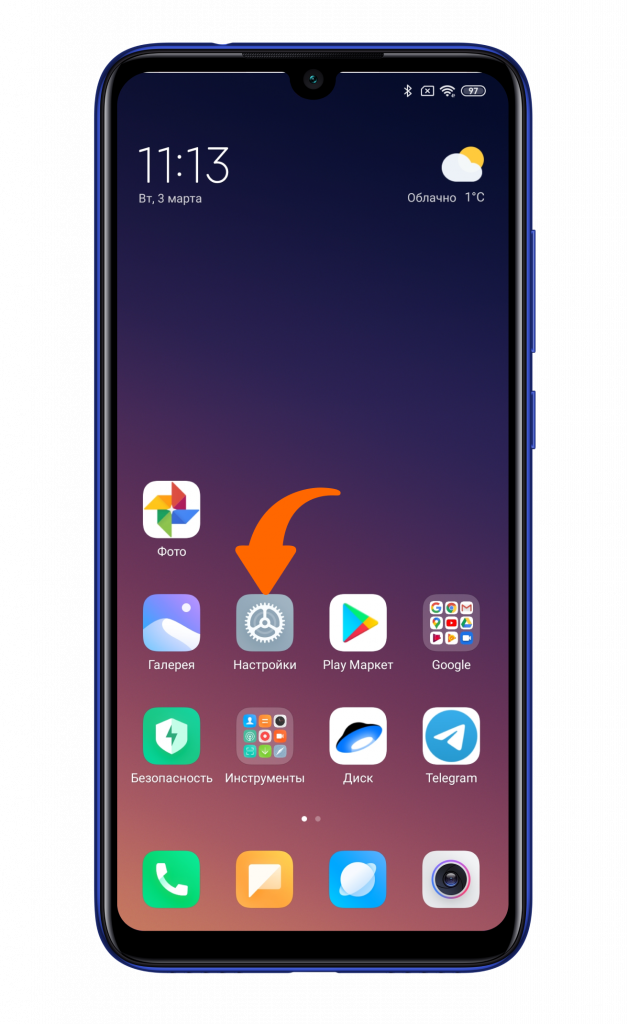
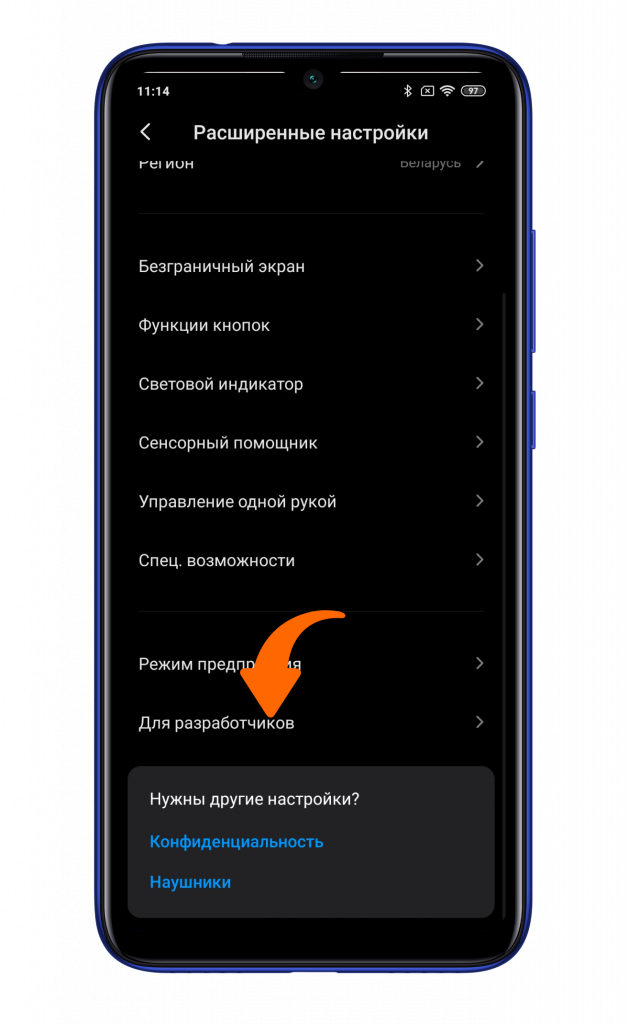
Далее выбираете пункт «Расширенные настройки».
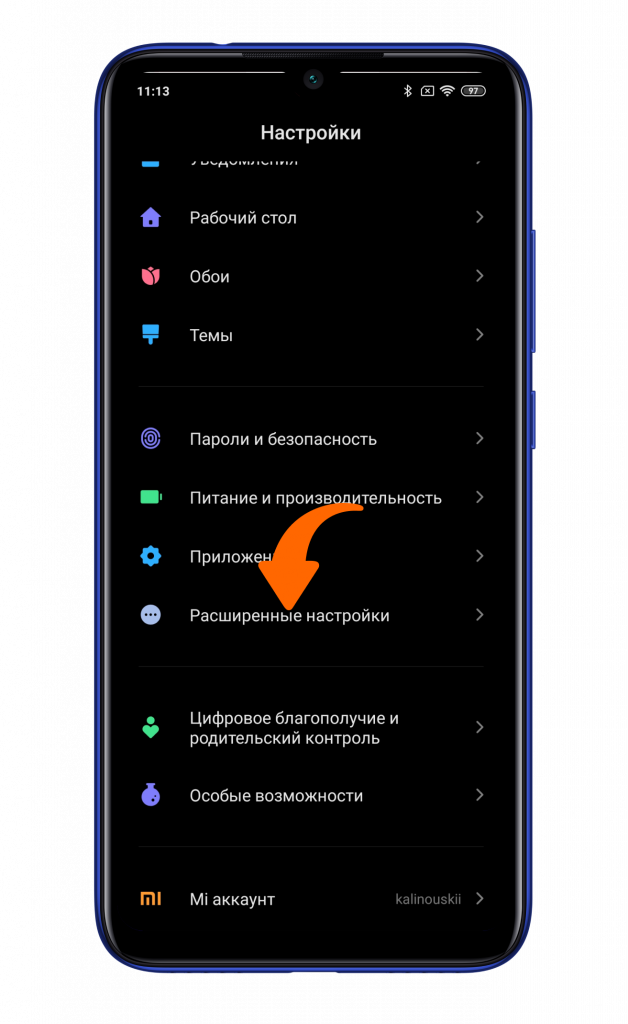
Следующий этап — «Для разработчиков».
*Если данный пункт меню у вас отсутствует, то следует активировать «Режим разработчика».
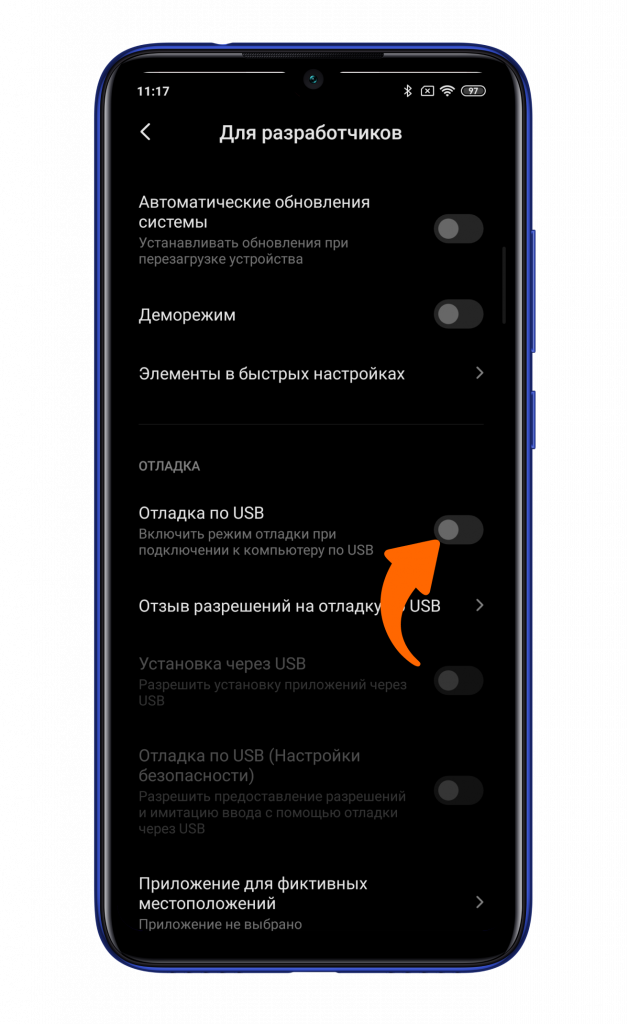
Осталось найти и активировать пункт «Отладка по USB».
Подтверждаете свое действие.
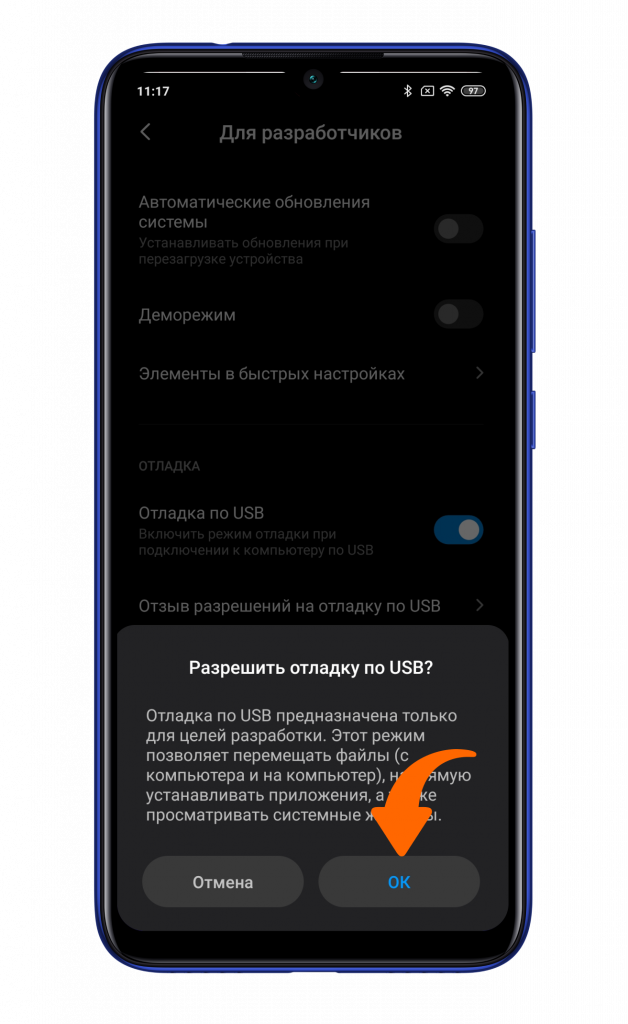
Всё готово. Режим отладки по USB активирован.
Как включить отладку по USB на XIAOMI Redmi 9?
Отладка по USB позволяет разблокировать XIAOMI Redmi 9 и предоставить доступ к системным файлам с компьютера. Вам редко будет полезно настроить отладку по USB, потому что для этого требуются специальные знания кода Android. Иногда будет очень удобно, если вы забудете пароль или схему. В этой статье мы увидим, почему интересно отлаживать ваш XIAOMI Redmi 9 и как это сделать. Впоследствии вы увидите, как использовать инструменты ADB, например, для удаления пароля. Наконец, мы подробно расскажем, как отключить отладку по USB, если вы хотите снова защитить свой XIAOMI Redmi 9.

Что такое отладка по USB на android?
Отладка – это опция, обычно предназначенная для разработчиков Android, которая позволяет получить доступ к корневым файлам вашего XIAOMI Redmi 9. Все это соответствует прямым командным строкам для приложений. Отладка дает доступ к инструментам ADB (Android Debug Bridge). Например, ADB – хороший способ создать мост между вашим компьютером и вашим Android. Таким образом, вы можете удалить командную строку из ОС Android или настроить приложение. Будьте осторожны, манипулировать отладкой USB опасно с точки зрения безопасности, но также и для правильного функционирования вашего телефона Android. Кроме того, производители вашего XIAOMI Redmi 9 смогут отозвать гарантию, если ваша ОС была изменена.
Как активировать отладку по USB в вашем XIAOMI Redmi 9?
Чтобы иметь возможность активировать отладку по USB в XIAOMI Redmi 9, вам необходимо получить доступ к настройкам вашего XIAOMI Redmi 9. Не стесняйтесь записывать номер версии сборки в другом месте. Поскольку в тот день, когда ваш телефон заблокирован, вы не сможете получить доступ к настройкам или разблокировать свой телефон.
Программы для Windows, мобильные приложения, игры — ВСЁ БЕСПЛАТНО, в нашем закрытом телеграмм канале — Подписывайтесь:)
Включить отладку по USB на Android
- Зайдите в настройки вашего XIAOMI Redmi 9
- Затем выберите О телефоне.
- Затем выберите Информация о программном обеспечении.
- Найдите номер версии и щелкните по нему 7 раз подряд
- Разблокируйте свой XIAOMI Redmi 9, нарисовав схему или введя PIN-код или пароль.
- Режим разработчика активирован
- Таким образом, вы можете увидеть параметры разработчика в системных настройках вашего Android.
- Выберите параметры разработчика и проверьте режим отладки USB.
Все кончено, ваш XIAOMI Redmi 9 активен для отладки по USB
Почему не работает отладка по USB?
Если когда-либо опция для разработчиков не появляется, возможно, вы 7 раз не щелкали нужную строку для версии android. Попробуйте 7 раз щелкнуть несколько строк. То, что вы ищете, может называться другим номером версии, версией сборки или номером сборки.
Как открыть инструменты ABD на XIAOMI Redmi 9 после отладки по USB?
Как только отладка USB станет активной, вы сможете обмениваться данными между вашим компьютером и XIAOMI Redmi 9. Прежде всего, вам нужно будет скачать андроид студию и быстрая загрузка на вашем компьютере.
Шаги, чтобы иметь возможность использовать ADB и, например, удалить забытый пароль или шаблон
- Подключите XIAOMI Redmi 9 к компьютеру через USB.
- Откройте программное обеспечение ADB, а точнее командное окно
- Écrire adb shell rm / data / system / gesture. ключ
- Затем введите
- Перезагрузите XIAOMI Redmi 9
- При перезапуске вы сможете выбрать новый пароль или шаблон
Если вы хотите разблокировать свой XIAOMI Redmi 9 без отладки, ознакомьтесь с нашими статьями. Вы можете найти несколько советов, как разблокировать XIAOMI Redmi 9 в случае забытого рисунка или разблокировать XIAOMI Redmi 9 в случае забытого пароля.
Как убрать режим отладки по USB?
Решение, позволяющее отключить режим отладки по USB, очень простое.
- Зайдите в настройки вашего XIAOMI Redmi 9
- Выберите параметры разработчика
- Отключить опцию отладки USB
Если вам нужны другие руководства по вашему XIAOMI Redmi 9, вы можете взглянуть на другие статьи в категории: XIAOMI Redmi 9. Программы для Windows, мобильные приложения, игры — ВСЁ БЕСПЛАТНО, в нашем закрытом телеграмм канале — Подписывайтесь:)