
Как включить Bluetooth на Windows 10?
Вы хотите подключить наушники или динамики к ПК с помощью Bluetooth в Windows 10, но если это не так просто, ситуация становится утомительной. Возможно, мы знаем, как использовать Bluetooth в Windows 10, и о его многочисленных применениях, таких как беспроводное подключение устройств, их повторное обнаружение, когда они рядом, и т. д., Но мы увидим здесь, какие решения необходимо принять, когда Bluetooth не подключается и как включить bluetooth на Windows 10.
Перед этим давайте узнаем причины, по которым в Windows 10 Bluetooth возникает проблема.
- Могут возникнуть конфликты между несколькими Bluetooth-устройствами в радиусе действия.
- Требование обновлений драйверов или нового программного обеспечения.
- Неправильные настройки.
Основные исправления: Bluetooth не работает в Windows 10
Это включает в себя:
- Включение Bluetooth
- Обновление драйвера
- Переустановка устройства Bluetooth
- Запустить средство устранения неполадок
- Перезапустить службу поддержки Bluetooth
1. Включен ли у вас Bluetooth?
Устройство, которое вы хотите подключить с помощью Bluetooth в Windows 10, иногда отключается автоматически, если поблизости не обнаруживается пара. Поэтому убедитесь, что вы включили устройство, будь то мобильный телефон, планшет или динамик.
После этого вы можете открыть настройки своего ПК и выбрать «Bluetooth и другие устройства»> «Добавить Bluetooth» или «Другие устройства»> «Выбрать устройство, которое вы хотите добавить».
Если это не сработает, попробуйте подключить или отключить их снова и снова. Это заставит ваше устройство искать Bluetooth в Windows 10 вручную .
2. Обновите драйвер
Возможно, то же самое, что вы слышите везде, но определенно очень эффективно. Вы можете обновить его вручную или автоматически.
Рекомендуется обновить драйвер Bluetooth с помощью автоматического инструмента, так как он может обновить и все другие драйверы, которые устарели и нуждаются в быстром исправлении. Ручной метод: для этого откройте Диспетчер устройств (Windows + R> введите devmgmt.msc> Вкладка> Мыши и другие указывающие устройства> щелкните правой кнопкой мыши Обновить драйвер) и обновите один драйвер за раз.
3. Переустановите устройство Bluetooth
Попробуйте переустановить устройство, если Windows 10 Bluetooth не подключается. Для этого выполните следующие простые шаги.
Откройте диспетчер устройств, выполнив поиск «Диспетчер устройств» в поле поиска или нажмите клавишу Windows + R> введите devmgmt.msc. Найдите свое устройство Bluetooth, щелкните его правой кнопкой мыши и выберите «Удалить».
После того как вы подтвердите Windows, что хотите удалить его, драйвер просто удалится, после чего вы сможете перезагрузить компьютер. Windows может установить новый драйвер автоматически, или вы можете проверить на веб-сайте драйвера, доступны ли новые обновления, когда возникает проблема с Bluetooth в Windows 10.
4. Попробуйте запустить средство устранения неполадок
Bluetooth в Windows 10 все еще не работает? Давайте попробуем продвинуться дальше в устранении проблемы с помощью встроенного инструмента.
Чтобы открыть окна устранения неполадок, откройте «Настройки»> «Обновления и безопасность»> «Устранение неполадок».
Здесь выберите Bluetooth и запустите средство устранения неполадок.
На экране появятся инструкции, которым вы сможете следовать и закрыть, как только закончите.
5. Перезапуск служб поддержки Bluetooth
Вы можете проверить некоторые службы поддержки Bluetooth (Windows 10) на наличие эффекта.
Нажмите клавишу Windows + R и введите services.msc.
Здесь щелкните правой кнопкой мыши службу поддержки Bluetooth и выберите «Перезагрузить».
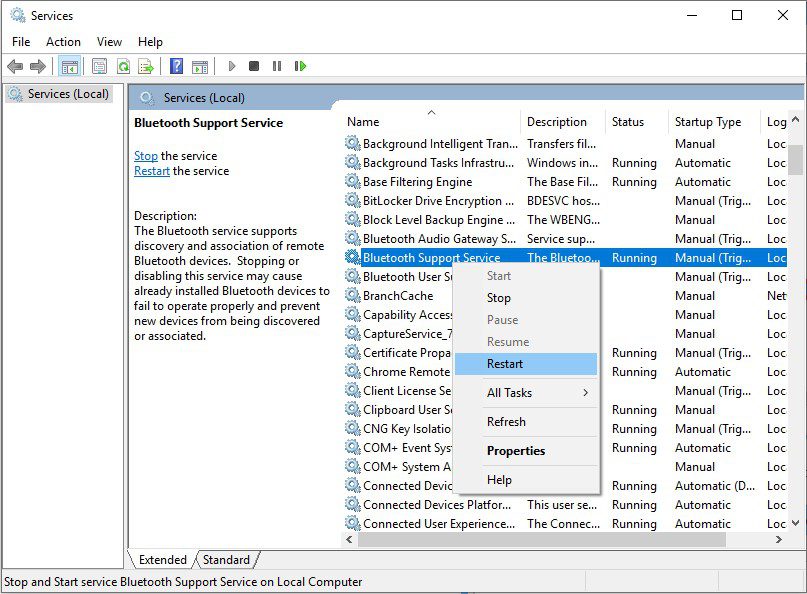
Еще раз щелкните правой кнопкой мыши Службу поддержки Bluetooth и откройте Свойства . Здесь проверьте Тип запуска и выберите Автоматически. Щелкните ОК.
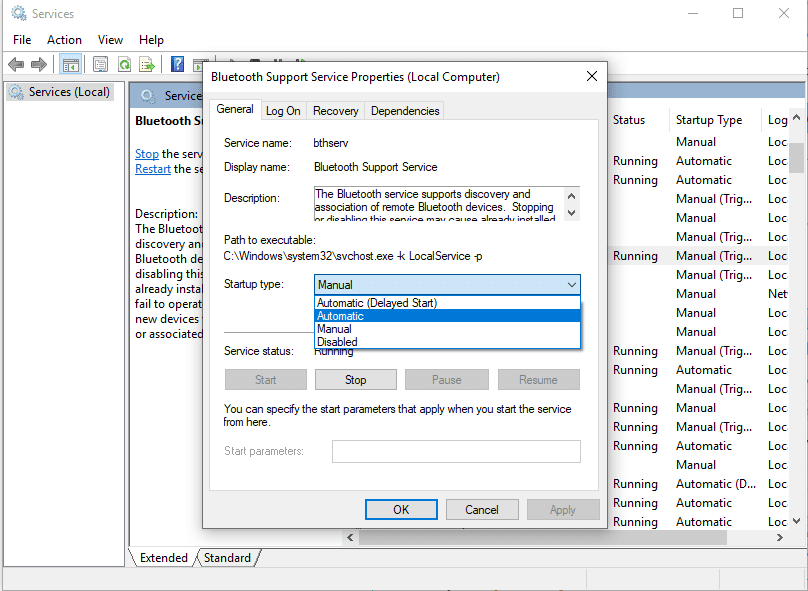
Считается, что если Bluetooth не подключается, этот метод решит проблему в значительной степени.
Помимо всех исправлений, упомянутых выше для Bluetooth, который не подключается, подумайте о перезагрузке компьютера, который очень способен исправить застрявшие приложения. Кроме того, вы также должны подтвердить, что ваше устройство действительно поддерживает Bluetooth в Windows 10.
Читайте также:
- Оптимизация Windows 10: как ускорить работу компьютера
- Нет звука на компьютере Windows 10
- Не работают наушники на компьютере Windows 10
- 100+ советов, как ускорить работу ноутбука на Windows 10
Связывание устройств Bluetooth в Windows.
Связать с компьютером можно все типы устройств Bluetooth, в том числе клавиатуру, мышь, телефон, динамики и т. д. Для этого на вашем компьютере должен быть установлен Bluetooth. У некоторых компьютеров, например ноутбуков и планшетов, есть встроенное устройство Bluetooth. Если в вашем компьютере его нет, к USB-порту компьютера можно подключить USB-адаптер Bluetooth.
Перед началом работы убедитесь, что ваш компьютер Windows 11 поддерживает Bluetooth. Дополнительные сведения о том, как проверка, см. в статье Устранение проблем с Bluetooth в Windows. Если вам нужна помощь по добавлению устройства без возможностей Bluetooth, см. статью Добавление устройства на компьютер с Windows.
Включение Bluetooth
Убедившись, что ваш Windows 11 компьютер поддерживает Bluetooth, необходимо включить его. Для этого выполните следующие действия.
- В разделе Параметры: Выберите Пуск >Параметры >Устройства Bluetooth & , а затем включите Bluetooth .
- В быстрых параметрах: Чтобы найти быстрый параметр для Bluetooth, щелкните значки сети, звука или батареи ( ) рядом с временем и датой в правой части панели задач. Выберите Bluetooth , чтобы включить его. Если он включен без подключенных устройств Bluetooth, он может отображаться как Не подключен .

Если вы не видите Bluetooth в быстрых параметрах, может потребоваться добавить его. Дополнительные сведения см. в разделе Уведомления об изменении и быстрые параметры в Windows 11.
Связывание устройства Bluetooth
- Включите устройство Bluetooth и сделайте его обнаруживаемым. Порядок действий зависит от устройства. Осмотрите устройство или найдите инструкции на сайте производителя.
- На компьютере щелкните значок «Сеть», «Звук» или «Батарея » ( ) рядом с временем и датой в правой части панели задач.
- Выберите Управление устройствами Bluetooth в быстром параметре Bluetooth , а затем выберите свое устройство в разделе Новые устройства.

Устройство Bluetooth и компьютер обычно будут автоматически связываться в любое время, когда они находятся в диапазоне действия друг друга при включенном Bluetooth.
Совет: Если нужное устройство Bluetooth не отображается в списке, возможно, потребуется задать для параметра обнаружения устройств Bluetooth значение Дополнительно. Дополнительные сведения см. в статье Устранение проблем с Bluetooth в Windows.
Установление связи по Bluetooth с принтером или сканером
- Включите Bluetooth-принтер или сканер и сделайте его обнаруживаемым. Порядок действий зависит от устройства. Осмотрите устройство или найдите инструкции на сайте производителя.
- Выберите Пуск >Параметры >Устройства Bluetooth & >Принтеры & сканеры >Добавить устройство. Подождите, пока он найдет ближайшие принтеры, выберите нужный, а затем выберите Добавить устройство.
Если у вас возникли проблемы с установкой принтера или сканера, см. статью Устранение проблем с принтером или Установка и использование сканера в Windows.
Установление связи с устройством Bluetooth с помощью быстрой связи
Swift Pair в Windows 11 позволяет быстро связать поддерживаемое устройство Bluetooth с компьютером. Если устройство Bluetooth поддерживает быструю связь, вы получите уведомление, если оно находится рядом с вами, и сможете перевести его в режим связывания, чтобы сделать его обнаруживаемым.
- Включите устройство Bluetooth, поддерживающее функцию быстрой связи, и сделайте его обнаруживаемым. Порядок действий зависит от устройства. Осмотрите устройство или зайдите на веб-сайт изготовителя, чтобы получить дополнительные сведения.
- Если вы впервые используете Swift Pair, выберите Да при появлении запроса, если вы хотите получать уведомления и использовать Swift Pair.
- Когда появится уведомление о том, что найдено новое устройство Bluetooth, нажмите кнопку Подключить.
Прежде всего убедитесь, что ваш компьютер с Windows 10 поддерживает Bluetooth. Дополнительные сведения о том, как это проверить, см. в статье Устранение проблем с Bluetooth в Windows 10. Если вам нужна помощь в добавлении устройства, не поддерживающего технологию Bluetooth, см. раздел Добавление устройства на компьютер с Windows 10.
Включение Bluetooth
Когда вы убедились, что ваш компьютер с Windows 10 поддерживает Bluetooth, вам нужно включить Bluetooth. Для этого выполните следующие действия.
В разделе Параметры: Выберите Пуск > Параметры > Устройства > Bluetooth & других устройствах и включите Bluetooth.
В центре уведомлений: Центр уведомлений можно найти рядом с полем «Время и дата» на панели задач. На панели задач выберите центр уведомлений ( или ), а затем выберите Bluetooth , чтобы включить его. Если эта функция отключена, возможно, она отображается как Не подключено.
Если вы не видите Bluetooth в центре уведомлений, это можно изменить следующим образом.
- Разверните «Быстрые действия» На панели задач выберите центр уведомлений ( или ) >Развернуть. Bluetooth должен отображаться здесь. Он будет отображаться как Bluetooth или Не подключено.
- Добавьте Bluetooth в центр уведомлений. Выберите Пуск >Параметры >Уведомлениясистемы > & действия >Быстрые действия. Перейдите к пункту Добавить или удалить быстрые действия и включите функцию Bluetooth.
Примечание: Дополнительные сведения о том, как изменить список приложений и параметров, которые отображаются в центре уведомлений, см. в разделе Изменение параметров уведомлений и действий в Windows 10
Установление связи по Bluetooth с гарнитурой, динамиками или другим аудиоустройством.
- Включите аудиоустройство Bluetooth и сделайте его обнаруживаемым. Порядок действий зависит от устройства. Осмотрите устройство или найдите инструкции на сайте производителя.
- На компьютере выберите Пуск >Параметры >Устройства >Bluetooth & другие устройства >Добавить Bluetooth или другое устройство >Bluetooth. Выберите устройство и следуйте дополнительным инструкциям, а затем нажмите Готово. Устройство Bluetooth и компьютер обычно будут автоматически связываться в любое время, когда они находятся в диапазоне действия друг друга при включенном Bluetooth.
Установление связи по Bluetooth с клавиатурой, мышью или другим устройством
- Включите клавиатуру, мышь или другое устройство Bluetooth и сделайте их обнаруживаемыми. Порядок действий зависит от устройства. Осмотрите устройство или найдите инструкции на сайте производителя.
- На компьютере выберите Пуск >Параметры >Устройства >Bluetooth & другие устройства >Добавить Bluetooth или другое устройство >Bluetooth. Выберите устройство и следуйте дополнительным инструкциям, а затем нажмите Готово.
Установление связи по Bluetooth с принтером или сканером
- Включите Bluetooth-принтер или сканер и сделайте его обнаруживаемым. Порядок действий зависит от устройства. Осмотрите устройство или найдите инструкции на сайте производителя.
- Выберите Пуск >Параметры >Устройства >Принтеры & сканеры >Добавить принтер или сканер. Подождите, пока компьютер найдет находящиеся рядом принтеры. Затем выберите нужный принтер и нажмите кнопкуДобавить устройство.
При возникновении проблем с установкой принтера или сканера см. разделы Устранение проблем с принтерами или Установка и использование сканера в Windows 10.
Установление связи с устройством Bluetooth с помощью быстрой связи
Быстрая связь в Windows 10 позволяет быстро связать поддерживаемое устройство Bluetooth с компьютером. Если устройство Bluetooth поддерживает быструю связь, вы получите уведомление, если оно находится рядом с вами, и сможете перевести его в режим связывания, чтобы сделать его обнаруживаемым.
- Включите устройство Bluetooth, поддерживающее функцию быстрой связи, и сделайте его обнаруживаемым. Порядок действий зависит от устройства. Осмотрите устройство или зайдите на веб-сайт изготовителя, чтобы получить дополнительные сведения.
- Если вы впервые используете Swift Pair, выберите Да при появлении запроса, если вы хотите получать уведомления и использовать Swift Pair.
- Когда появится уведомление о том, что найдено новое устройство Bluetooth, нажмите кнопку Подключить.
- После подключения нажмите кнопку Закрыть.
Совет: Если вы владелец малого бизнеса и хотите получить дополнительные сведения о настройке Microsoft 365, посетите раздел Справка и обучение для малого бизнеса.
Статьи по теме
- Подключение к сети Bluetooth в Windows
- Как использовать приложение «Проверка работоспособности ПК»
- Устранение неисправностей Bluetooth-подключений в Windows
- Добавление устройства на компьютер с Windows
- Уведомления об изменениях и быстрые параметры в Windows
- Установка и использование сканера в Windows
Как включить Bluetooth на ноутбуке
Если же на вашем ноутбуке установлена та самая операционная система, с которой он продавался, то загляните в список установленных программ, скорее всего там вы обнаружите утилиту для управления беспроводными сетями, где есть и управление Bluetooth.
Как включить Bluetooth в Windows 10
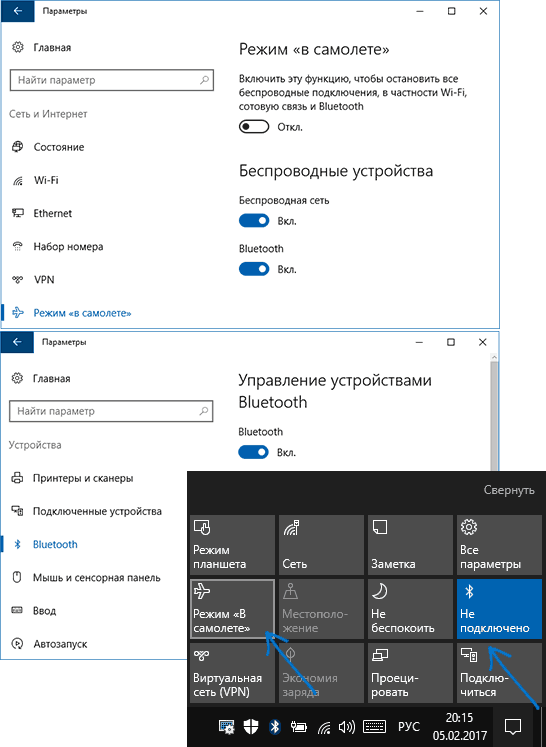
В Windows 10 опции включения Bluetooth располагаются сразу в нескольких местах, плюс есть дополнительный параметр — режим самолета (в полете), который при включении отключает Bluetooth. Все места, где можно включить BT представлены на следующем скриншоте.
Если эти опции недоступны, или по какой-то причине не работают, рекомендую к прочтению материал про то, что делать, если не работает Bluetooth на ноутбуке, упоминавшуюся в начале этой инструкции.
Включаем Bluetooth в Windows 8.1 и 8
На некоторых ноутбуках для работы модуля Bluetooth нужно передвинуть аппаратный переключатель Wireless в положение On (например, на SonyVaio) и если этого не сделать, то вы просто не увидите настроек Bluetooth в системе, даже если драйвера установлены. Включение с помощью клавиш Fn + иконка Bluetooth я в последние время не встречаю, но на всякий случай взгляните на свою клавиатуру, такой вариант возможен (например, на старых Asus).
Windows 8.1
Это — один из способов включения Bluetooth, который подходит только для Windows 8.1, если у вас просто восьмерка или интересуют другие способы — смотрите ниже. Итак, вот самый простой, но не единственный способ:
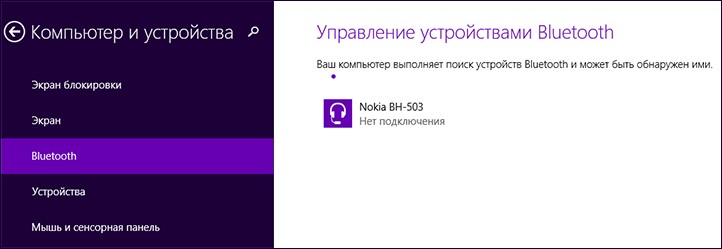
- Откройте панель Charms (та, что справа), нажмите «Параметры», а затем — «Изменение параметров компьютера».
- Выберите «Компьютер и устройства», а там — Bluetooth (если пункта не будет, переходите к дополнительным способам в этой инструкции).
После выбора указанного пункта меню, модуль Bluetooth автоматически перейдет в состояние поиска устройств и, при этом, сам ноутбук или компьютер также станет доступен для поиска.
Windows 8
Если у вас установлена Windows 8 (не 8.1), то включить Bluetooth можно следующим образом:
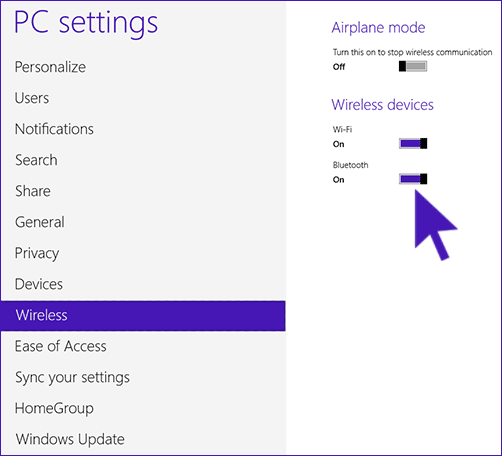
- Откройте панель справа, подведя указатель мыши к одному из углов, нажмите «Параметры»
- Выберите «Изменение параметров компьютера», а потом — Беспроводная сеть.
- На экране управления беспроводными модулями, где вы можете выключить или включить Bluetooth.
Для того, чтобы после этого подключить устройства по Bluetooth, там же, в «Изменение параметров компьютера» зайдите в «Устройства» и нажмите «Добавить устройство».
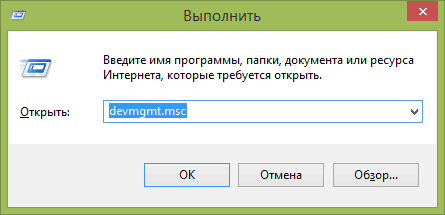
Если указанные способы не помогли, зайдите в диспетчер устройств и посмотрите, включен ли Bluetooth там, а также, установлены ли оригинальные драйвера на него. Зайти в диспетчер устройств можно, нажав клавиши Windows + R на клавиатуре и введя команду devmgmt.msc.
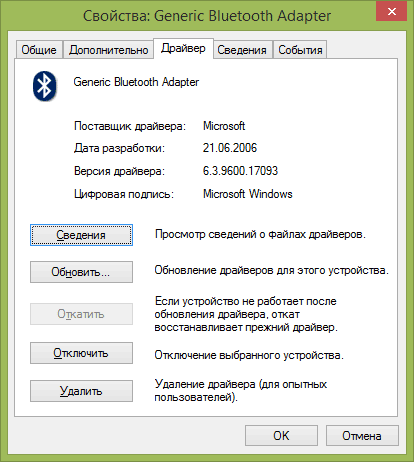
Откройте свойства Bluetooth адаптера и посмотрите, нет ли каких-либо ошибок в его работе, а также обратите внимание на поставщика драйвера: если это Microsoft, а дата выпуска драйвера отстоит от сегодняшней на несколько лет, поищите оригинальный.
Может быть, что вы установили Windows 8 на компьютер, а драйвер на сайте ноутбука есть только в версии для Windows 7, в этом случае вы можете попробовать запустить установку драйвера в режиме совместимости с предыдущей версией ОС, часто это работает.
Как включить Bluetooth в Windows 7
На ноутбуке с Windows 7 включить Bluetooth проще всего с помощью фирменных утилит от производителя или значка в области уведомлений Windows, который, в зависимости от модели адаптера и драйвера, по правому клику отображает разное меню для управления функциями BT. Не забудьте также про переключатель Wireless, если он есть на ноутбуке, он должен быть в положении «Включено».
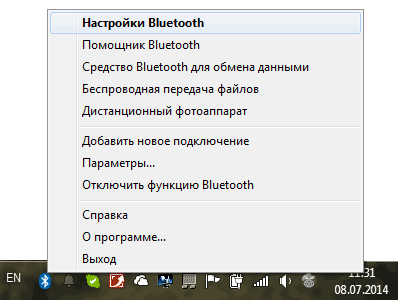
Если никакого значка Bluetooth в области уведомлений нет, но при этом вы уверены, что у вас установлены правильные драйвера, вы можете поступить следующим образом:
Вариант 1
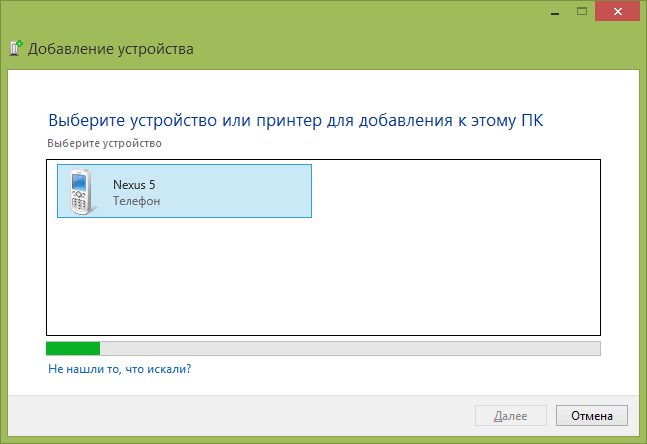
- Зайти в Панель управления, открыть «Устройства и принтеры»
- Кликнуть правой кнопкой мыши по Bluetooth Adapter (он может называться по-другому, также его может вообще не быть, даже если драйвера установлены)
- Если такой пункт есть, вы можете в меню выбрать «Параметры Bluetooth» — там можно настроить отображение значка в области уведомлений, видимость для других устройств и другие параметры.
- Если такого пункта нет, то вы все равно можете подключить устройство Bluetooth, просто нажав «Добавить устройство». Если обнаружение включено, а драйвера на месте — оно должно найтись.
Вариант 2
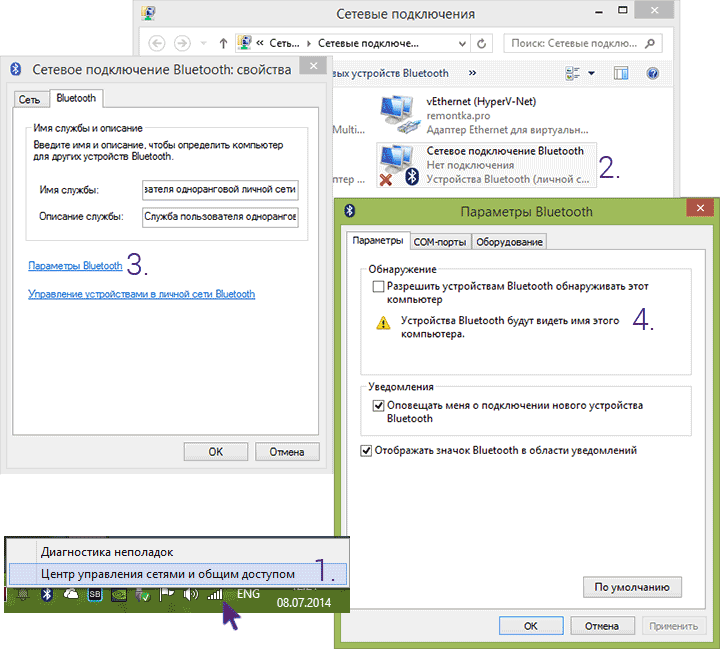
- Кликните правой кнопкой мыши по значку сети в области уведомлений и выберите «Центр управления сетями и общим доступом».
- В меню слева нажмите «Изменение параметров адаптера».
- Кликните правой кнопкой мыши по «Сетевое подключение Bluetooth» и нажмите «Свойства». Если такого подключения нет, то у вас что-то не так с драйверами, а возможно, и что-то еще.
- В свойствах откройте вкладку «Bluetooth», а там — откройте параметры.
Если никаким из способов не получается включить Bluetooth или подключить устройство, но при этом есть абсолютная уверенность в драйверах, то я не знаю, чем помочь: проверьте, чтобы были включены необходимые службы Windows и еще раз убедитесь, что вы все делаете правильно.
А вдруг и это будет интересно:
- Лучшие бесплатные программы для Windows
- Некоторые параметры задает системный администратор в параметрах электропитания — как исправить?
- Как удалить Галерею в Windows 11
- Диск разработки в Windows 11
- DISM Ошибка 50 — причины и варианты решения
- PhoneExperienceHost.exe — что это и как отключить?
- Windows 11
- Windows 10
- Android
- Загрузочная флешка
- Лечение вирусов
- Восстановление данных
- Установка с флешки
- Настройка роутера
- Всё про Windows
- В контакте
- Одноклассники
-
Елена 15.09.2014 в 00:01
- Игорь 13.12.2015 в 12:29
Как включить Bluetooth на ноутбуке в Windows 7, 10 и 11 — пошаговая инструкция
Беспроводной канал связи Bluetooth — штука весьма удобная. Он позволяет передавать большие объемы данных, быстро подключать и синхронизировать разные устройства, а подключение с использованием такой технологии всегда надежное и бесперебойное. Но перед тем, как включить Bluetooth, нужно убедиться, что ваш ноутбук поддерживает эту технологию, ведь если все современные модели имеют встроенный беспроводной канал связи по умолчанию, то старые ноуты могут и не предусматривать такую опцию.

Вы точно знаете, что Bluetooth на ноутбуке имеется? Тогда нужно определить операционную систему, то есть версию Windows, убедиться, что на гаджете установлены правильные драйвера на Bluetooth и, если требуется, специальное ПО от производителя. И после этого уже проделать несколько манипуляций по приведенным ниже схемам — чтобы активировать и настроить Bluetooth для передачи данных.
Итак, давайте разбираться, как включать Bluetooth на ноутбуках для разных версий Windows!
Как включить Bluetooth горячими клавишами
Настройка связи не зависит от бренда и модели ноута — она определяется и управляется операционной системой. Поэтому, чтобы быстро настроить Блютуз на ноутбуке, надо следовать стандартной инструкции, так как технология одинаково запускается в лэптопах любых брендов: Acer, Asus, HP, Lenovo, Dell и др.
А когда драйвера установлены и беспроводное соединение подготовлено для работы, для включения Bluetooth можно использовать горячие клавиши. Как включить Блютуз горячими клавишами? Обычно на лэптопах беспроводное соединение включается нажатием клавиш F1-F12 + функциональной кнопки Fn.
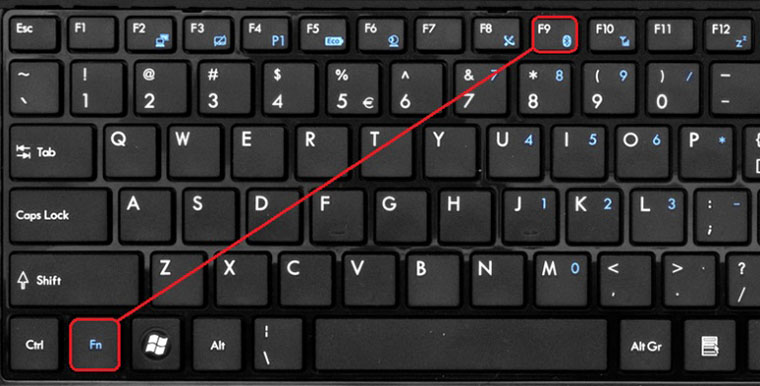
И вот тут в разных моделях ноутбуков могут быть отличия — «эфки» могут быть самыми разными. Например, если у одних моделей гаджетов это будет F3+Fn, то у других нужной комбинацией может быть, как вариант, F7+Fn или другое сочетание кнопок. Проще всего определить нужную клавишу по значку — на той кнопке, которая отвечает за активацию Bluetooth, будет соответствующая отметка. Но некоторые ноутбуки могут и не иметь такой специальной кнопки включения, хотя Блютуз у них тоже есть, поэтому рассказываем об альтернативных способах включения, предусмотренный самой ОС.
Как включить Bluetooth на ноутбуке Windows 7
В данной версии ОС связь активируется при использовании заводской утилиты. Либо же можно использовать иконку, расположенную на панели управления — на нее нужно кликнуть правой кнопкой мыши (ПКМ), после чего значок отобразится в меню управления.
Важно! На некоторых моделях ноутбуков может требоваться ручное включение аппаратного переключателя Wireless на корпусе устройства, чтобы система разрешила активировать Bluetooth.
Итак, вы все включили, драйвера в порядке, но иконки Блютуза нет? Тогда нужно изменить алгоритм. Первый вариант настройки Bluetooth на ноутбуке:
- Войдите в меню «Пуск», откройте «Панель управления» и нажмите кнопку «Устройства и принтеры» («Диспетчер устройств»).
- Правой кнопкой мыши кликните на Bluetooth Adapter. Название позиции может немного отличаться, так что поищите в списке соответствующий пункт.
- Если кнопка в наличии, войдите в «Параметры» («Свойства»). Здесь отображаются все характеристики беспроводной связи: иконка на панели, режим видимости и др. Значок отсутствует? Нажмите на «Добавить устройство», после чего система автоматически найдет и соединится с гаджетом.
- Нажмите «Драйвер». Если его нет, нажмите «Обновить» и или подождите, пока система скачает нужные драйвера самостоятельно. Также можно указать путь хранения драйвера на ПК для инсталляции или же установить его самостоятельно (скачать с сайта производителя и запустить вручную). Если все в порядке, закройте это окно.
- Зайдите в «Центр управления сетями и общим доступом» — нужная нам кнопка находится в «Панели управления».
- Нажмите «Изменение параметров адаптера».
- Далее вам нужно включить Bluetooth в сетевых подключениях.
Если эта схема не сработала, можно воспользоваться вторым вариантом подключения Bluetooth для Виндовс 7. В «Панели управления» кликните ПКМ по значку интернет-связи, войдите в «Центр управления» и нажмите «Изменение параметров» — в открывшемся окне должен быть значок беспроводного канала.
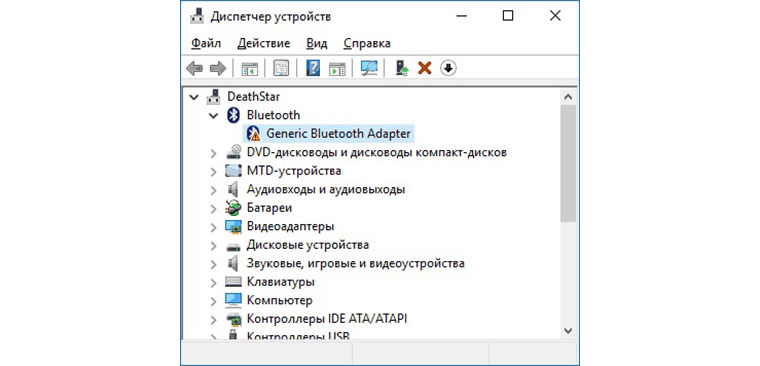
Если он и здесь отсутствует, то на компьютере, скорее всего, есть проблемы с драйверами, то есть они или неподходящие, или вообще отсутствуют. В таком случае нужно скачать и установить правильные драйвера, а затем настроить канал по вышеописанной схеме.
Обратите внимание: Драйвера для Bluetooth следует скачивать только с официального сайта производителя ноутбука! Перед загрузкой и инсталляцией убедитесь, что версия драйвера соответствует модели вашего ноутбука, версии и разрядности установленной ОС. Учитывайте, что стандартные драйвера Bluetooth от Windows на ноутбуках часто работают некорректно.
Как включить Bluetooth на Windows 10
В этой версии операционной системы включить беспроводной канал гораздо легче, чем в предыдущей. Вам нужно нажать на значок «Центра уведомлений», расположенный в правом нижнем углу рабочего стола, и в нижней части открывшегося окошка вы увидите значок Bluetooth. Если он отсутствует, нажмите «Развернуть», и нужная плитка появится.
Для включения Блютуза на Windows 10 достаточно просто кликнуть по этому значку. Когда связь активна, плитка становится цветной, а в неактивном состоянии она будет серого цвета. Чтобы отключить Bluetooth, снова кликните по иконке, и этот беспроводной режим деактивируется.
Но что делать, если Блютуз не запускается? Обычно в ОС Windows 10 Bluetooth не работает на ноутбуке по двум причинам: если отключен адаптер или когда не установлен правильный драйвер. Оба варианта легко проверить. Вам нужно войти в «Диспетчер устройств», затем — в пункт Bluetooth. Нажмите стрелочку слева от нужного пункта, кликните ПКМ по развернувшейся строчке и в открывшейся менюшке нажмите «Задействовать».
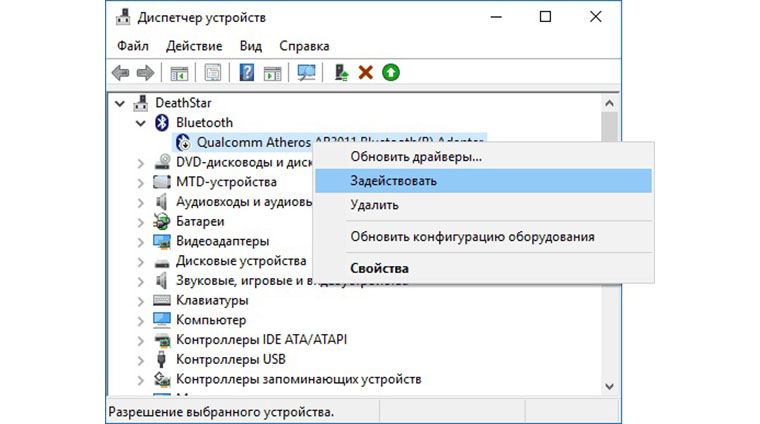
А вот если иконка отсутствует или на ней есть восклицательный знак, желтый треугольник или другая нестандартная отметка, значит не установлен драйвер. Такое редко, но тоже случается. Как правило, при установке ОС драйвер для беспроводного адаптера скачивается автоматически, но для ноутбуков такое универсальное ПО может не подходить. Или же по какой-то причине даже такая версия драйвера вообще может отсутствовать.
Поэтому идем на сайт производителя ноутбука, ищем свежую версию нужного драйвера, скачиваем и устанавливаем. После этого система должна работать стабильно и полноценно поддерживать Блютуз.
Чтобы посмотреть параметры канала, зайдите в «Центр уведомлений» и кликните правой кнопкой мыши по плиточке адаптера. В открывшемся окошке выбираем пункт «Перейти к параметрам» — здесь есть кнопка «Вкл/Выкл» и пункт «Связать» для соединения с внешними девайсами.
Вы все сделали правильно, но смартфон или планшет не распознает лэптоп, хотя Bluetooth уже включен? Тогда зайдите в пункт «Другие параметры» (там же, в меню «Bluetooth и другие устройства») и установите галочку возле «Разрешить устройствам обнаруживать этот компьютер».
Как включить Bluetooth на Windows 11
В версии Windows 11 включить Bluetooth еще проще, чем в десятке. В области уведомлений, расположенной справа внизу, найдите синенькую иконку Блютуза. Если ее нет, то кликните на значок Wi-Fi левой кнопкой мыши, чтобы активировать меню быстрого доступа, в котором и находится кнопка управления Блютузом.
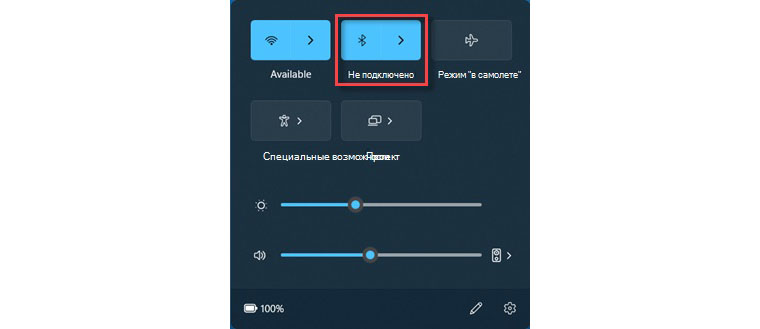
Если кликнуть по ней ЛКМ, то опция активируется или деактивируется, а если ПКМ — откроется дополнительное окошко с пунктом «Перейти к параметрам». Так можно выставить дополнительные настройки Блютуза, подключить новое беспроводное устройство, посмотреть информацию об уже подключенных гаджетах или выполнить другие нужные задачи.
Или же есть еще один способ включить Блютуз в Виндовс 11 — через меню «Параметры». Отсюда можно попасть в раздел «Bluetooth и устройства», и уже в нем активировать и настроить все, что нужно.
Вы точно знаете, что на вашем ноутбуке есть модуль Bluetooth, но устройство не видит его или работает некорректно? Попробуйте обновить или переустановить соответствующий драйвер. Схема та же, что и с другими версиями ОС — заходим на сайт производителя ноутбука, ищем раздел с драйверами для вашей модели ноута, выбираем соответствующий операционной системе драйвер, качаем и устанавливаем.
Зачем нужен Блютуз в ноутбуке?
Технология Bluetooth обеспечивает отличную бесперебойную связь между двумя устройствами. Пользователь может передавать любые файлы: фотографии, видео, музыку, тексты и др., при этом не нужно задействовать сетевое оборудование — адаптер или маршрутизатор. А еще радиомодуль можно использовать в качестве элемента локальной сети. Например, подключить его к другому ПК по протоколу PAN или использовать в качестве модема смартфон.
Другие возможности технологии:
- обмен файлами
- управление гаджетом с компьютера
- управление лэптопом со стороннего прибора
- подключение периферии (клавиатуры, мыши, наушников, пера и пр.)
- трансляция аудиодорожек и видеороликов с гаджета на ПК и наоборот
- резервное копирование данных
- совершение звонков
- подключение и ретрансляция интернета
- создание частной сети
- организация доступа лэптопа к принтеру, факсу или сканеру
- использование SIM-карты одновременно на смартфоне и лэптопе
Среди преимуществ Блютуза на ноуте стоит отметить высокую скорость передачи данных, бесперебойность и широкий радиус действия. Гаджеты могут располагаться на расстоянии около 100 метров друг от друга (старые версии протокола) или до 1500 метров друг от друга — при использовании Bluetooth 5 и новее. Сегодня беспроводной технологией оснащаются все портативные девайсы: лэптопы, планшеты, смартфоны, колонки, наушники, мыши и другие гаджеты.
Как пользоваться технологией беспроводного соединения
В седьмой версии ОС Windows после включения адаптера нужно кликнуть по значку ПКМ и в появившемся окне нажать на строку «Добавить устройство». В открывшемся окошке появятся значки, обозначающие гаджеты с включенным адаптером в радиусе действия сети. Чтобы наладить связь Блютуз для ноутбука и внешнего девайса, кликаем по нужной иконке и появится текущее состояние соединения.
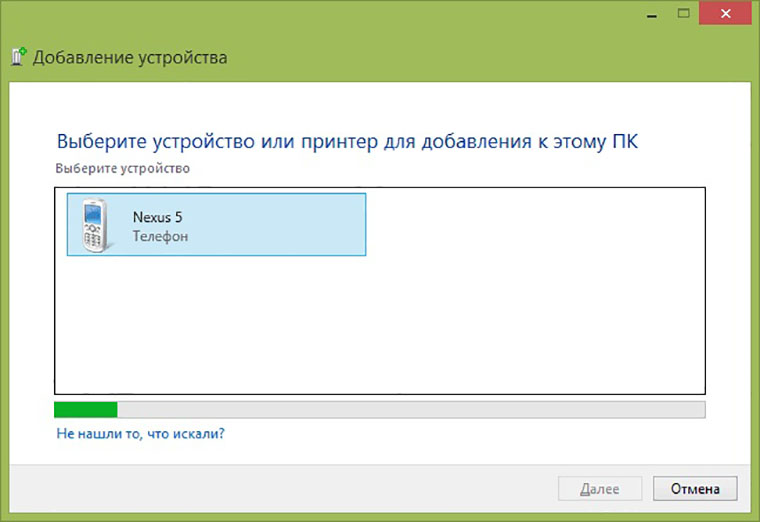
Чтобы наладить связь, на подключаемом аппарате нужно ввести пароль — он высветится в окне на дисплее лэптопа. После введения пароля появится значок сопряжения, и ОС автоматически найдет драйвер для гаджета, подключенного по беспроводной связи.
Чтобы начать работу с подсоединенным девайсом, нужно кликнуть по его значку ПКМ, а в контекстном меню — нажать на строку «Управление». Доступный функционал будет зависеть от типа и модели подключенного устройства.
Полезная статья от Блога COMFY: Как включить Wi-Fi на ноутбуке?
Подключение и управление девайсами в десятой версии ОС Windows выполняется аналогичным образом. Вам нужно зайти в меню «Перейти к параметрам», кликнуть по кнопке «Добавление устройства» и выбрать тип подключаемого прибора. Далее нужно действовать по вышеописанной схеме.
В одиннадцатой версии ОС Windows для подключения нового гаджета заходим в меню «Bluetooth и устройства» и на плитке «Устройства» нажимаем кнопку «Добавить устройство». Немного подождите, пока система обнаружит в своем окружении нужный вам гаджет, и выберите его. И да, не забудьте перед этим сделать видимыми оба девайса — и ноутбук, и тот гаджет, который вы хотите к нему подключить.
Почему не работает Блютуз на ноутбуке? Основные причины и способы исправления проблем
Существует множество причин, по которым Bluetooth-адаптер может перестать функционировать. Прежде всего вам нужно убедиться в наличии встроенного модуля Блютуз на вашем ноутбуке, ведь как мы уже говорили ранее, старые лэптопы могут не иметь такой опции в принципе.
Если адаптер точно есть, но Bluetooth на ноуте не работает все равно, проверьте, включено ли устройство — через меню системы или в диспетчере устройств. Тут тоже все в порядке? Тогда проверяем драйвер.
Если на иконке адаптера в «Диспетчере устройств» есть какие-либо предупреждающие отметки, или же система вообще не видит Bluetooth-адаптер и отображает вместо него неопределенное устройство, то или драйвер установлен неподходящий, или же он вообще отсутствует. Поэтому качаем и ставим нужное ПО с официального сайта производителя вашего лэптопа, перезагружаем компьютер, и в диспетчере появится нужная иконка.
Еще одна причина, по которой не включается Блютуз на ноутбуке — аппаратный сбой. В этом случае адаптер не будет работать даже с установленными драйверами. В такой ситуации в первую очередь нужно перезагрузить компьютер. Если это не поможет, нужно удалить и установить драйвер заново:
- зайдите в диспетчер, дважды кликните ЛКМ по значку радиомодуля и нажмите «Удалить»
- перезагрузите ноутбук
- установите правильную версию драйвера Bluetooth
- еще раз перезагрузите ноут
А если и это не помогло, то попробуйте проверить ПК на наличие вирусов, поскольку они тоже могут препятствовать нормальной работе радиомодуля. Обновите базы своей антивирусной программы и запустите полную проверку.
Ну и последняя причина, по которой не удается установить Блютуз на ноутбук — это физическая поломка самого модуля. В таком случае нужно отнести лэптоп в сервисный центр для ремонта или замены Bluetooth-адаптера.
Итак, мы рассмотрели все способы включения Bluetooth на ноутбуках, рассказали об особенностях работы модуля и основных причинах сбоев. Надеемся, что эта статья была полезной для вас и помогла разобраться с вашим вопросом!