
Как включить Bluetooth на Mac без клавиатуры и мышки
На компьютерах Apple (в частности iMac) порой возникает потребность активировать Bluetooth, не имея под рукой клавиатуру или мышь. Например, при подключенной USB-клавиатуры надо включить Bluetooth, чтобы заработала Magic Mouse. Или еще ситуация: в наличии только беспроводные аксессуары, Bluetooth на iMac выключен, и как их подключить — непонятно. К счастью, и для первого и для второго случая выход есть.
Сперва разберем ситуацию, когда у вас есть проводная клавиатура, и вы хотите подключить Magic Mouse. Благо есть Spotlight — вызовите его сочетанием клавиш Ctrl + Пробел, а затем введите в строку поиска «Обмен файлами по Bluetooth». Нажмите Enter, после чего выберите «Включить Bluetooth».
Как активировать Bluetooth при помощи мыши для подключения Magic Keyboard, разбирать, с вашего позволения, не будем — с этим справится даже далекий от OS X пользователь.
А вот другая ситуация часто вызывает вопросы: что, если Bluetooth на Mac выключен, а у вас только беспроводные аксессуары, которые каким-то образом надо «подружить» с компьютером? На этот случай Apple разработала специальный алгоритм.
— Убедитесь, что Bluetooth на клавиатуре и мыши включен, аксессуары работают и имеют достаточный уровень заряда;
— Отключите все устройства от компьютера, включая USB-кабели, флешки, жесткие диски — в общем, оставьте только кабель питания;
— Перезагрузите Mac, используя кнопку включения на компьютере;
— Если ваши аксессуары включены и находятся в радиусе действия Bluetooth, мастер настройки подключения запустится автоматически. Если этого не произошло, проверьте, включены ли они.
Иногда мастер настройки Bluetooth работает некорректно даже при выполнении всех условий. В этом случае лучше подключить проводную клавиатуру или мышь и выполнить настройку вручную.
Подключаем колонку к Mac

На самом деле это более чем полезная статья. При все том, что в Mac и MacBook отличный звук, иногда из-за тихого звука в самом ролике или фильме возможностей компьютера не хватает. В этой статье мы расскажем как просто, без высшего технического образования подключить Bluetooth-колонку к Mac. Надо понимать, что возможности современных колонок гораздо шире, чем это было раньше. Есть модели, которые позволяют полноценно, на профессиональном уровне работать со звуком. И совсем необязательно покупать громоздкие стерео системы, а в роли усилителя, при помощи специальных приложений, Mac сам может превратиться в усилитель.
Инструкция: как подключить Bluetooth-колонку к Mac
- Дальше необходимо включить колонку и перевести ее в режим обнаружения.
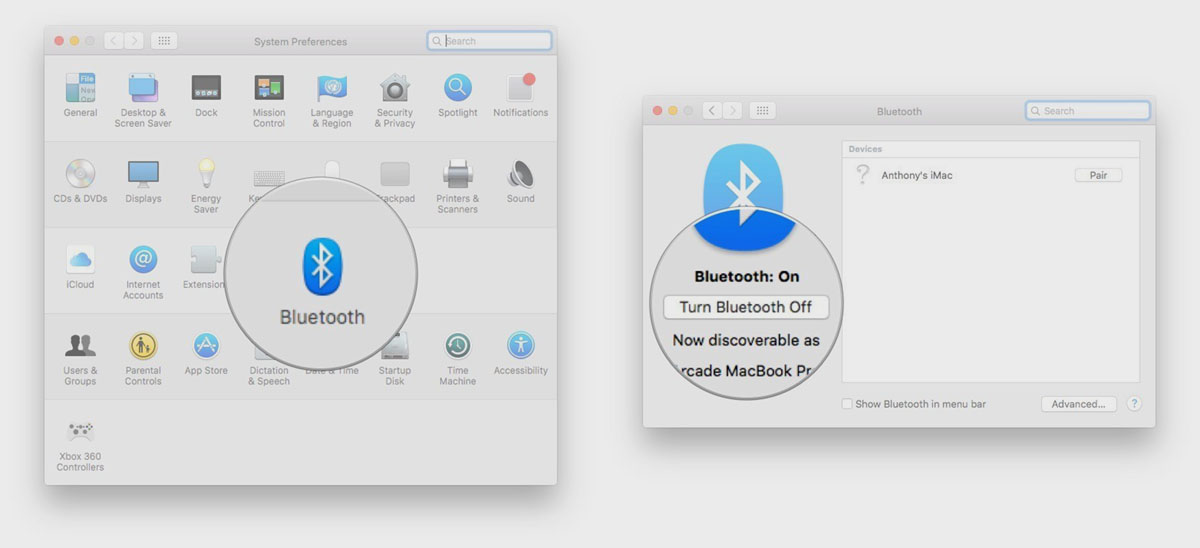
- На маке заходим в меню эпл в правом верхнем углу и в выпавшем подменю выбираем “Системные настройки”.
- В открывшемся окне выбираем Bluetooth.
- В открывшейся окошке включаем Bluetooth, если он выключен.
- Дальше несколько секунд спустя появится список устройств готовых к подключению. Находим нашу колонку и напротив нее нажимаем “Подключиться”.
- Теперь ждем несколько секунд. Должно появится “Подключено” под Bluetooth-колонки в списке устройств.
Если все прошло успешно, нажав воспроизведение аудио или видеофайла, звук пойдет через колонку.
Отрегулировать баланс и громкость можно через меню Звук на Mac.
Если воспроизведение не началось, попробуйте перезагрузить колонку и Mac.
Если ни чего не произойдет, вероятно поломка Bluetooth модуля или колонки. Прежде следует проверить исправность колонки. Если все в порядке, следует обратиться в сервисный центр на диагностику. Это можно сделать в сервисном центре Apple Lab. У нас большой опыт в решении подобных проблем. Также мы даем гарантию до 12 месяцев на все виды ремонтных работ, а также любой ремонт займет не более одного рабочего дня.
Что делать, если к Mac не подключается Bluetooth клавиатура, мышь или трекпад
В последнее время от Mac начала “отваливаться” Magic Keyboard, теперь и вовсе не могу подключить клавиатуру к компьютеру. Как восстановить работоспособность клавиатуры?
Компьютеры Apple давно поставляются и работают с беспроводными средствами ввода. Это касается как стандартных аксессуаров, так и гаджетов от сторонних производителей. Обычно проблем с Bluetooth-устройствами в macOS не возникает.
Если столкнулись со сбоем при подключении, попробуйте проделать следующие манипуляции.
Как восстановить работу Bluetooth-аксессуаров на Mac
1. Выключите и снова включите беспроводной аксессуар. Если используете устройство со съёмными элементами питания, замените их на более свежие.
2. Перезагрузите Mac, выключите и снова включите Bluetooth-модуль компьютера.
3. Если используете оригинальные аксессуары Apple, подключите их к Mac при помощи кабеля Lightning на 10-15 минут перед повторным сопряжением.
4. Перейдите в Системные настройки – Bluetooth и удалите проблемный гаджет для повторного сопряжения.
5. Уберите подальше от компьютера Mac другие гаджеты с беспроводным соединением, чтобы они не создавали помехи при подключении.
6. Отключите ненужные USB-гаджеты от Mac, иногда устройства без внешнего питания могут потреблять слишком много энергии и мешать работе беспроводных модулей.
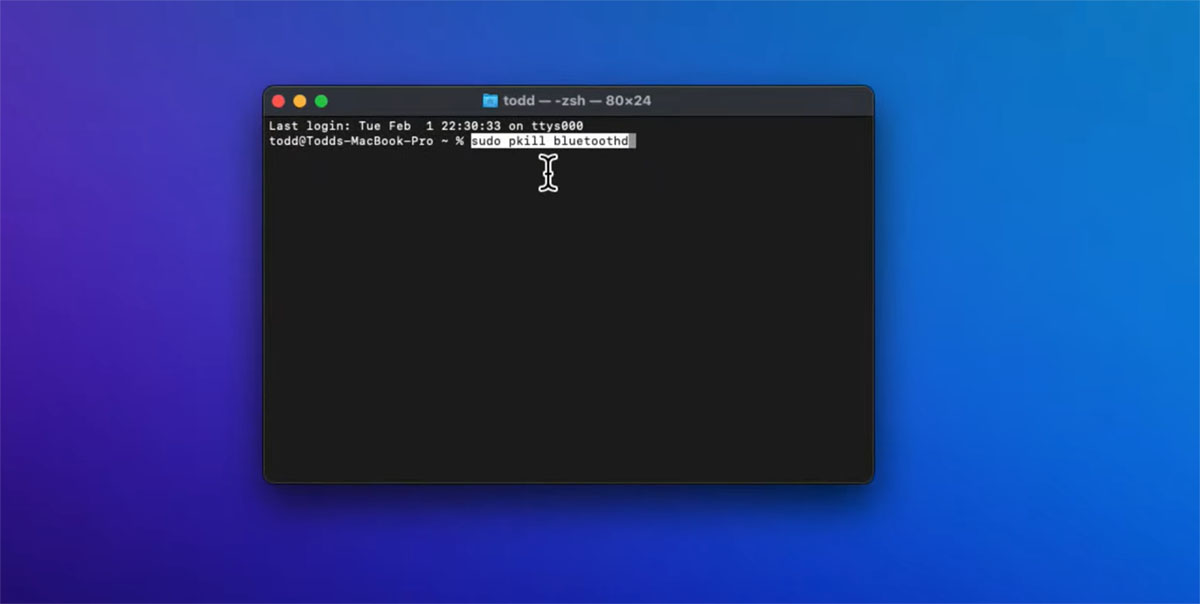
7. Сбросьте параметры Bluetooth-модуля при помощи терминальной команды:
sudo pkill bluetoothd
После этого попробуйте повторно подключить проблемный гаджет.
Если проделать все описанные манипуляции, с большой долей вероятности, получится устранить проблемы при работе беспроводных аксессуаров Mac.
Как включить блютуз на Макбуке
Все проблемы с Bluetooth можно разделить на программные, аппаратные, а также проблемы с самими устройствами. Перед тем, как включить блютуз на Макбуке, нужно убедиться, что всё работает исправно. Если нет физических повреждений на MacBook и устройствах, подключаемых через Bluetooth — всё настраивается довольно просто. Гораздо серьезнее, если есть механические неполадки. В таком случае может потребоваться диагностика и аппаратный ремонт. В любом случае — начнем с настройки и проверки устройств.
Диагностика БЕСПЛАТНО.
+7 (812) 953-94-11, +7 (921) 984-75-12 (Каменноостровский пр-т, 42, м. Петроградская)
Включаем Bluetooth на Макбуке
Для начала необходимо включить Bluetooth на MacBook. Для этого нужно:
- Зайти в меню Apple;
- Щелкнуть на системные настройки;
- Выбрать вкладку Bluetooth;
- Убедиться, что он включен.
Если MacBook не имеет физических повреждений – всё включается и работает должным образом.
Если дело в подключаемых устройствах?
Когда MacBook не видит устройства, нужно выполнить следующее:
- Проверьте, включено ли устройство. Мог сломаться индикатор включения. Также некоторые пользователи просто забывают о том, что устройство необходимо включать.
- Проверьте, заряжено ли устройство. Гарнитуры и другие гаджеты чаще всего заряжаются с помощью USB. Если не уверены, что уровень заряда достаточный, зарядите и проверьте через некоторое время.
- Проверьте, работает ли гаджет с другими устройствами (телефонами, планшетами, ноутбуками), которые поддерживают соединение с ним. Если все включается и функционирует стабильно – дело в Bluetooth на MacBook.
- Проверьте, работают ли с Макбуком другие устройства. Возможно, Ваше просто вышло из строя.
Бесплатная консультация! Бесплатная диагностика! Гарантия на работу!
Выберите раздел: td>Др. продукты Apple
 |
|||||
| ремонт iPhone | ремонт iPad | ремонт iPod | ремонт MacBook | ремонт iMac | Др. продукты Apple |
У нас можно починить всю технику Apple ☎ +7 (812) 953-94-11
Проблемы с адаптером Bluetooth на MacBook
Чаще всего адаптер выходит из строя при механических повреждениях и попадании воды в корпус. Если включение, настройка и проверка других устройств не дали результата – необходимо обратиться к мастеру в сервисный центр. Там Macbook будет продиагностирован, мастер выполнит профессиональный ремонт при такой необходимости. Сам адаптер будет заменен, и Bluetooth будет работать должным образом.