
Как включить работу клавиатуры с цифрами справа на ноутбуке?
Правая цифровая клавиатура на ноутбуке является очень удобной опцией для тех, кто часто работает с цифрами. Эта функция позволяет заменить правую часть клавиатуры на цифровую панель, что упрощает ввод чисел. Однако, если вы обнаружили, что цифры на правой цифровой клавиатуре не работают, есть несколько способов решить эту проблему.
Первым шагом, который стоит проверить, это активирован ли «Num Lock» на ноутбуке. «Num Lock» отвечает за работу правой цифровой клавиатуры. Выполнить это довольно просто: обычно на ноутбуке есть клавиша «Num Lock», которую нужно нажать для включения или отключения режима работы правой цифровой клавиатуры. Обычно, когда «Num Lock» активирован, на клавише горит индикатор, что сигнализирует о его состоянии.
Если режим работы «Num Lock» не решает проблему, то возможно проблема связана с драйверами или операционной системой. Для этого можно попробовать обновить драйверы для клавиатуры. Это можно сделать через «Устройства и принтеры» в панели управления. Если обновление драйверов не решает проблему, то возможно требуется обновление операционной системы. Обновление операционной системы поможет исправить множество проблем, которые могут возникнуть с работой ноутбука, в том числе и с клавиатурой.
Правая цифровая клавиатура на ноутбуке: как включить работу
Если вы обнаружили, что правая цифровая клавиатура на вашем ноутбуке не работает, не стоит паниковать. В большинстве случаев это можно легко исправить следующими способами:
1. Проверьте состояние Num Lock
Возможно, проблема в том, что клавиши цифровой клавиатуры настроены для выполнения дополнительных функций, а не для ввода цифр. Чтобы изменить это, проверьте состояние клавиши Num Lock на вашей клавиатуре. Обычно она находится в верхней части цифровой клавиатуры и имеет индикатор, показывающий ее состояние. Если индикатор Num Lock выключен, нажмите на эту клавишу, чтобы активировать цифровую клавиатуру.
2. Используйте комбинацию клавиш Fn + Num Lock
Если нажатие клавиши Num Lock не помогло, попробуйте использовать комбинацию клавиш Fn + Num Lock. Некоторые ноутбуки требуют активации цифровой клавиатуры через эту комбинацию. Убедитесь, что клавиша Fn на вашей клавиатуре находится в правильном положении перед нажатием на клавишу Num Lock.
3. Проверьте настройки в операционной системе
Если предыдущие способы не сработали, возможно проблема связана с настройками операционной системы. Проверьте настройки клавиатуры в панели управления вашей операционной системы и убедитесь, что функции цифровой клавиатуры включены.
4. Перезагрузите ноутбук
Если все вышеперечисленные способы не помогли, попробуйте перезагрузить ноутбук. Иногда проблема с правой цифровой клавиатурой может быть временной и будет решена после перезагрузки.
Если ни один из этих способов не помог включить работу правой цифровой клавиатуры на вашем ноутбуке, рекомендуется обратиться к производителю ноутбука или сервисному центру для получения дополнительной помощи.
Метод 1: Использование функциональной клавиши
Если правая цифровая клавиатура не работает на ноутбуке, вам может потребоваться использовать функциональную клавишу, чтобы включить ее. Убедитесь, что ваш ноутбук подключен к питанию.
- Нажмите и удерживайте клавишу «Fn» на клавиатуре.
- Обратите внимание на клавиши F1-F12 на верхней части клавиатуры. Одна из этих клавиш может иметь символы, связанные с функциями включения или отключения компонентов ноутбука.
- Найдите клавишу с символом, который похож на цифровую клавишу или NumLock.
- Удерживая клавишу «Fn», нажмите указанную клавишу с символом цифровой клавиши.
- Проверьте, работает ли правая цифровая клавиатура. Если все сделано правильно, она должна начать работать.
Если этот метод не сработал, попробуйте следующий метод для включения правой цифровой клавиатуры на ноутбуке.
Метод 2: Включение цифрового блока через BIOS
Если первый метод не дал результатов, можно попробовать включить правую цифровую клавиатуру через BIOS. Для этого выполните следующие шаги:
- Перезагрузите ноутбук и нажмите клавишу, указанную в инструкции производителя (обычно это клавиша Del или F2), чтобы войти в BIOS.
- Используя клавиши навигации, найдите раздел Advanced.
- Внутри раздела Advanced найдите опцию с подписью Integrated Peripherals или USB Configuration.
- Зайдите в данную опцию и найдите подопцию с названием Numlock или Numeric Keypad.
- Выберите значение Enabled для опции Numlock или Numeric Keypad.
- Сохраните изменения и выйдите из BIOS, нажав клавишу, указанную в инструкции производителя.
После выполнения этих шагов правая цифровая клавиатура должна заработать на вашем ноутбуке.
Метод 3: Установка дополнительных драйверов
Чтобы установить дополнительные драйверы, следуйте инструкциям:
- Найдите производителя вашего ноутбука.
- Перейдите на его официальный сайт.
- Найдите раздел «Поддержка» или «Драйверы и загружаемые файлы».
- Выберите модель вашего ноутбука и операционную систему (Windows).
- Скачайте и установите драйверы для клавиатуры.
- После установки драйверов перезагрузите ноутбук.
После перезагрузки проверьте работу правой цифровой клавиатуры. Если проблема не решена, можно попробовать обновить уже установленные драйверы до последней версии или обратиться за помощью к специалистам.
Метод 4: Использование специальной программы
Microsoft Keyboard Layout Creator (MKLC) позволяет создавать и изменять раскладки клавиатуры для операционных систем Windows. С помощью этой программы вы сможете создать свою собственную раскладку клавиатуры, включая правую цифровую клавиатуру.
Для того чтобы использовать MKLC, вам потребуется:
- Скачать и установить программу с официального сайта Microsoft.
- Открыть программу и создать новую раскладку.
- Настроить клавиатуру в соответствии с вашими предпочтениями, включая правую цифровую клавиатуру.
- Сохранить созданную раскладку и установить ее в операционную систему.
- Переключиться на новую раскладку клавиатуры и проверить работу правой цифровой клавиатуры.
Использование специальной программы для настройки правой цифровой клавиатуры может быть полезным в случаях, когда стандартные методы настройки не дают результатов или неудобны в использовании.
Установка и настройка программы MKLC может потребовать некоторых технических навыков, поэтому рекомендуется обратиться к детальной инструкции программы или проконсультироваться с опытным пользователем.
Метод 5: Проверка активации цифрового блока в настройках операционной системы
Если правая цифровая клавиатура на вашем ноутбуке не работает, необходимо проверить настройки операционной системы. Вот как это сделать:
- Шаг 1: Нажмите правой кнопкой мыши на значок «Пуск» в левом нижнем углу экрана и выберите пункт «Панель управления».
- Шаг 2: В окне «Панель управления» найдите раздел «Опции доступности» и щелкните на нем.
- Шаг 3: Далее выберите пункт «Центр управления специальными возможностями» и откройте его.
- Шаг 4: В открывшемся окне найдите раздел «Клавиатура» и выберите его.
- Шаг 5: На вкладке «Настройка клавиатуры» убедитесь, что опция «Включить намерение цифрового блока» активирована.
- Шаг 6: Если опция не активирована, активируйте ее, щелкнув по чекбоксу рядом с ней.
- Шаг 7: После активации опции нажмите на кнопку «ОК», чтобы сохранить изменения.
- Шаг 8: Перезагрузите ноутбук и проверьте работу правой цифровой клавиатуры.
Следуя этим шагам, вы проверите активацию цифрового блока в настройках операционной системы и, возможно, устраните проблему с работой правой цифровой клавиатуры на вашем ноутбуке.
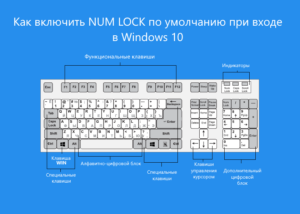
Как включить NUM LOCK по умолчанию при входе в Windows 10
Пользователи Windows 10, предпочитающие вводить пароль для входа в систему с дополнительного цифрового блока клавиатура, наверняка не раз сталкивались с такой ситуацией, когда при вводе пароля он не набирается, так как не нажата клавиша NUM LOCK, отвечающая за активацию цифрового блока (она отключена по умолчанию).
Однако можно сделать так, чтобы клавиша NUM LOCK автоматически была бы включена при загрузке Windows. Также рассмотрим, как отключить NUM LOCK при необходимости.
Чтобы включить NUM LOCK по умолчанию при входе в Windows потребуется воспользоваться редактором реестра.
Внимание: неправильное изменение настроек может привести к возникновению серьезных проблем, поэтому строго следуйте нижеприведённой инструкции, а для обеспечения дополнительной защиты рекомендуем создать резервную копию реестра, которая поможет восстановить его при возникновении тех или иных неполадок.
Как включить или отключить NUM LOCK при загрузке Windows 10
Способ 1. Через редактор системного реестра Windows
- Открываем редактор реестра. Для этого, используя сочетание клавиш WIN + R, вызываем команду выполнить, и вводим «regedit» (без кавычек);

- Переходим к разделу: HKEY_USERS\.Default\Control Panel\Keyboard
- Клик правой кнопкой мыши по параметру InitialKeyboardIndicators → нажимаем «Изменить»;

- Num Lock ВКЛ. Заменяем значение 2147483648 на 2 → ОК (как на скриншоте);

- Num Lock ВЫКЛ. Изменяем значение 2147483648 на 0 → ОК;

- Закрываем редактор.
На этом всё. Теперь вам не придётся каждый раз вручную нажимать клавишу NUM LOCK при запуске Windows 10.
Способ 2. Windows PowerShell
- Запускаем Windows PowerShell от имени Администратора;
- Num Lock ВКЛ. – вводим команду:
Set-ItemProperty -Path ‘Registry::HKU\.DEFAULT\Control Panel\Keyboard’ -Name “InitialKeyboardIndicators” -Value “2”

- Num Lock ВЫКЛ. – используем команду:
Set-ItemProperty -Path ‘Registry::HKU\.DEFAULT\Control Panel\Keyboard’ -Name “InitialKeyboardIndicators” -Value “0”

Способ 3. Функциональные клавиши
Если NUM LOCK не работает, несмотря на проделанные настройки, то проверьте, возможно, вы непреднамеренно нажали комбинацию клавиш на клавиатуре «FN» + «NUM LK» (особенно актуально для владельцев ноутбуков). Именно это сочетание отвечает за включение и отключение (блокировку) цифровой клавиатуры.
Способ 4. Настройки BIOS
Большинство компьютеров и ноутбуков, включая виртуальные машины, обладают соответствующей опцией в BIOS, которая отвечает за включение и отключение NUM Lock при старте компьютера и операционной системы Windows.

Пример такой настройки представлен на скриншоте ниже (в интерфейсе UEFI Dual BIOS материнской платы от GIGABYTE).
Отключаем быстрый запуск в Windows 10
Если NUM LOCK всё равно автоматически не включается при включении компьютера и во время входа (набора пароля) в Windows 10, то можно попробовать дополнительно отключить опцию «быстрый запуск» в настройках электропитания операционной системы.
- Кликните правой кнопкой мыши по кнопке Пуск → Управление электропитанием → Дополнительные параметры питания → Действия кнопок питания (Панель управления → Оборудование и звук → Электропитание → Действия кнопок питания);

- Нажмите: «Изменение параметров, которые сейчас недоступны»;

- Снимите галочку «Включить быстрый запуск (рекомендуется)» → Сохранить изменения.

Windows Hello. Отключение NUM LOCK при загрузке Windows 10
Обратите внимание, если в параметрах учётной записи Windows 10 у вас установлен ПИН-код для Windows Hello (Настройки → Учётные записи → Варианты входа), то NUM LOCK при загрузке Windows 10 будет работать всегда – независимо от сделанных настроек (в БИОС, системном реестре, и так далее).

NUM LOCK при активной функции Windows Hello – отключить нельзя.
А вдруг и это будет интересно:
- Never10: отключаем обновление до Windows 10
- ФотоШОУ PRO: надёжный помощник в создании слайд-шоу
- Калькулятор из Windows 7 для Windows 10
- Как отменить подписку Apple Music через iTunes
- Проблемы с синхронизацией OneDrive в Windows 10 – бесконечная обработка изменений
- Windows 10: как оставаться на выбранной версии до конца срока её технической поддержки
На ноутбуке не работают клавиши NumLock и Fn
В статье мы разберемся почему не работают клавиши Fn и NumLock на ноутбуке, которые выполняют важные функции в процессе работы на устройстве.
Fn в сочетании с рядом других кнопок позволяет управлять яркостью, громкостью, отключать тачпад, переключаться между экранами; Num Lock включает/выключает цифровой блок на клавиатуре.
Диагностика БЕСПЛАТНО.
+7 (812) 953-94-11, +7 (921) 984-75-12 (Каменноостровский пр-т, 42, м. Петроградская)
Причины почему не работают сочетания клавиш Fn
- Механическая поломка клавиатуры (отдельных кнопок).
- Отсутствие драйверов.
- Отключение в BIOS (актуально, если не работает NumLock).
С механическим повреждением всё просто: если вы залили клавиатуру жидкостью или повредили кнопки, то придется задуматься о замене устройства ввода. В качестве временной меры можно подключить внешнюю клавиатуру.

Кстати, иногда отдельные клавиши не работают из-за сильного загрязнения. Убедитесь, что между кнопками нет никаких посторонних предметов, мешающих им выполнять свои функции.
Установка драйверов
Чаще всего функциональные клавиши Fn не работают по причине отсутствия необходимого программного обеспечения. Каждый ноутбук имеет свою утилиту для запуска «горячих клавиш», поэтому искать ПО нужно для конкретной модели:
- Зайдите на веб-страницу производителя и перейдите в раздел «Сервис» (он может иметь другое название – например «Поддержка»).
- Найдите ПО для своего ноутбука.
- Выберите версию и разрядность Windows.
- Отыщите утилиту, в описании которой говорится, что она предназначена для запуска горячих клавиш. Для ноутбуков ASUS это программа ATKPackage.

Установите найденные драйвера на ноутбук. После перезагрузки функциональные клавиши должны работать корректно.
Как включить NumLock в BIOS
Функциональные клавиши могут быть также отключены в BIOS. Чтобы исправить эту оплошность, нужно:
- Перезагрузить ноутбук.
- При запуске системы нажимать клавишу F2 (Delete, Esc), пока не загрузится BIOS.
- Найти параметр BootUp NumLock Status и установить для него значение «Enabled» или «On».
- Нажать F10, а затем «Y» для сохранения изменений.

Мы разобрались с активацией Num Lock, но как включить в БИОСе клавишу Fn?
Никак, потому что эта кнопка не имеет параметра деактивации в базовой системе ввода-вывода. На вкладке «System Configuration» есть только опция автоматического включения режима Fn. При его активации клавиша Fn как будто всегда зажата, то есть для отключения звука вам нужно нажать не Fn+F10, а просто F10.
Применять этот параметр нежелательно, так как он доставляет некоторые неудобства при работе.
Включение NumLock при загрузке Windows
Думаю, согласны будут все, что цифровой блок клавиатуры большинство пользователей используют именно для ввода цифр, а не использования управления курсором. По этому, весьма удобно, когда NumLock включен по умолчанию при загрузке компьютера — однако это происходит далеко не всегда, из-за некорректной конфигурации, сохраненной в реестре. О том, что нужно для того, чтобы заставить NumLock работать при загрузке операционной системы, будет рассмотрено в этой статье.
Редактируем реестр
Начиная с Windows 2000, за включенное или выключенное состояние индикатора NumLock при загрузке системы отвечает один единственный параметр реестра. Находится этот параметр реестра в следующем разделе — HKEY_USERS\.DEFAULT\Control Panel\Keyboard , а называется он InitialKeyboardIndicators . Правильное значение, при котором будет работать NumLock меняется от версии к версии, по этому, ниже будет предоставлена информация для всех последних операционных систем Windows.
| Версия Windows | Значение InitialKeyboardIndicators |
|---|---|
| Windows 2000 | 2 |
| Windows XP | 2 |
| Windows Vista | 2 |
| Windows 7 | 2147483650 |
| Windows 8 | 2147483650 |
| Windows 10 | 80000002 |
Изменить параметры реестра можно либо через Редактор реестра, или через командную строку. С Редактором реестра все просто — нужно его просто запустить, перейти в раздел HKEY_USERS\.DEFAULT\Control Panel\Keyboard и открыть двойным кликом параметр InitialKeyboardIndicators , после чего исправить его значение на нужное. 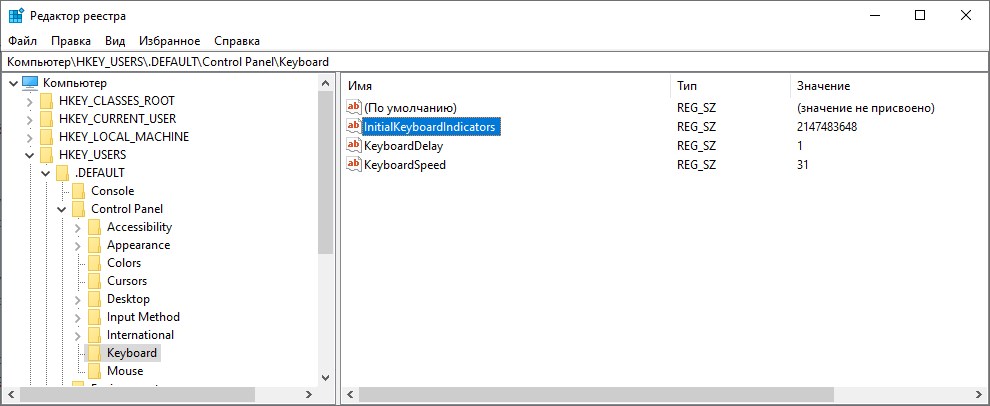 Для смены параметра реестра через командную строку, следует использовать консольную утилиту REG. Для её использования, достаточно просто запустить Командную строку, запущенную с правами администратора, и выполнить команду, которая соответствует версии вашей операционной системы:
-
Windows 2000, Windows XP, Windows Vista:
REG ADD "HKEY_USERS\.DEFAULT\Control Panel\Keyboard" /v InitialKeyboardIndicators /t REG_SZ /d 2 /fREG ADD "HKEY_USERS\.DEFAULT\Control Panel\Keyboard" /v InitialKeyboardIndicators /t REG_SZ /d 2147483650 /fREG ADD "HKEY_USERS\.DEFAULT\Control Panel\Keyboard" /v InitialKeyboardIndicators /t REG_SZ /d 80000002 /fТеперь, после перезагрузки компьютера, при следующей загрузке операционной системы Windows, NumLock будет активен.