
Отображение панели
-
Чтобы включить отображение меню, щелкните раскрывающееся меню панели «Быстрый доступ» > Показать строку меню .
Прим.: Этот параметр меню может быть недоступен в некоторых специализированных инструментариях.
Понятия, связанные с данным
- Панель «Быстрый доступ»
- Панели инструментов
—>Кузнецова Марина Юрьевна —>
Вопрос №1: Можно ли вставить номера на всех страницах кроме первой?
Выберите один из вариантов ответа:
- Нет, можно только на всех
- Нет, можно только на первой
- Нумерацию страниц вставить нельзя.
- Да, можно, выбрав соответствующие настройки
Вопрос №2: Как включить нужную панель инструментов?
Выберите один из вариантов ответа:
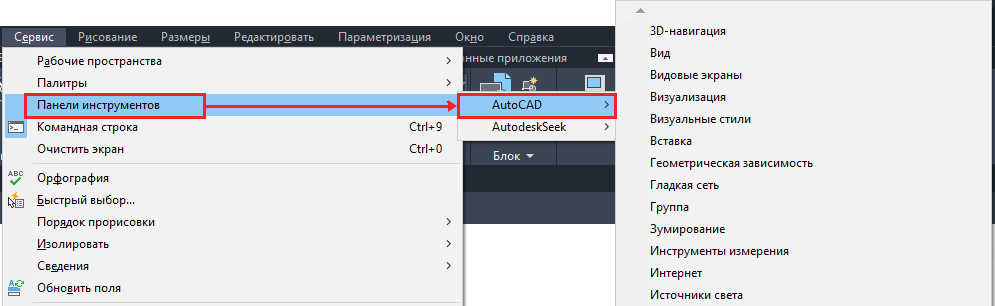
- Файл — Пенели инструментов — Выбрать нужную панель
- Сервис — язык — Пенели инструментов — Выбрать нужную панель
- Вид — Пенели инструментов — Выбрать нужную панель
- Правка — Пенели инструментов — Выбрать нужную панель
Вопрос №3: Внимание в этом вопросе возможны несколько вариянтов ответа!
С нумерацией страниц можно сделать:
Выберите несколько вариантов ответа:
- Вставить
- Выровнять нумерацию от центра
- Начать нумерацию с выбранной страницы
- Поставить нумерацию в левом верхнем углу
- Сделать нумерацию курсивом
Вопрос №4: Для чего мы используем параметры страницы документа?
Выберите один из вариантов ответа:
- Чтобы вставить нумерацию страниц
- Чтобы расставить переносы
- Чтобы задать отступы от границ страницы до границ текста
- Чтобы выровнять текст
Вопрос №5: На что указывают параметры «поля» в параметрах страницы?
Выберите один из вариантов ответа:
- На документ
- На расстояние между буквами
- На расстояние между верхней и нижней границей текста
- На расстояние между текстом и границей страницы
- На расстояние между абзацем и границей текста
Вопрос №6: Можем ли мы обвести часть текста рамкой, что бы выделить её?
Выберите один из вариантов ответа:
- Да, для этогонужно воспользоваться границами и заливкой.
- Да и для этого нужно воспользоваться параметрами страницы
- Это можно сделать с помощью пункта Поля в Параметрах страницы.
- Нет, можно сделать рамку только для целой страницы
Вопрос №7: Внимание в этом вопросе возможны несколько вариянтов ответа!
Какие пункты мы можем осуществить при выводе документа на печать?
Выберите несколько вариантов ответа:
- Указать количество страниц
- Указать печать нескольких страниц на одной
- Указать печать 5 страниц на одной
- распечатать только отдельные страницы
- Выбрать печать нескольких копий
Вопрос №8: Текстовый редактор это программа для .
Выберите один из вариантов ответа:
- обработки графической информации
- обработки видеоинформации
- обработки текстовой информации
- работы с музыкальными записями
Вопрос №9: Как удалить символ стоящий слева от курсора.
Выберите один из вариантов ответа:
- Нажать Delete
- Нажать BS
- Нажать Alt
- Нажать Ctrl+Shift
Вопрос №10: Укажите порядок сохранения отредактированного документа под другим именем.
Укажите порядок следования вариантов ответа:
- Нажать Файл
- Сохранить Как
- Выбрать место и имя файла
- Нажать сохранить
Панель инструментов в Автокаде — краткий обзор
Команды, необходимые для построения чертежа и его редактирования, расположены на панелях инструментов («Рисование», «Редактирование», «Слои» и др.). Они помогут вам начать изучение программы AutoCAD, а наши статьи из раздела самоучителя «Автокад для начинающих» дадут полное представление о них.
Команды структурированы и находятся на ленте-меню. Тематические вкладки, такие как «Вставка», «Аннотации» и др., содержат наборы панелей инструментов. Это позволяет быстро находить необходимую команду.
Как открыть панель инструментов в Автокаде и что делать, если пропала панель инструментов?
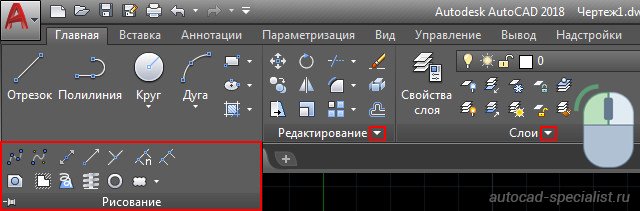
Для того чтобы появилась расширенная панель, достаточно нажать на стрелку, как показано на рисунке. Мы подскажем, как настроить в Автокаде панель инструментов. Такие панели можно закреплять, нажав на булавку в левом нижнем углу.
Как скрывать/добавлять новые панели инструментов на ленту?
Для этого необходимо ПКМ щелкнуть на любой панели. Появится список, в котором нужно выбрать «Показать панели». Ставя или снимая галочку напротив названия панели, вы будете, соответственно, добавлять ее или скрывать с ленты.
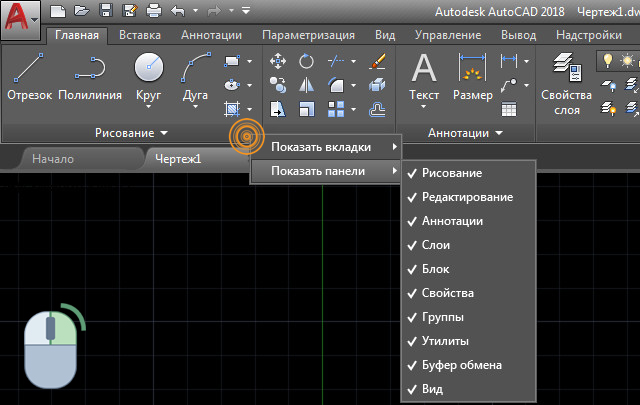
Это играет важную роль, когда у вас маленький монитор. В Автокад панель инструментов сворачивается до кнопок. Становится неудобно выбирать нужную команду. В этом случае целесообразно убирать панели, которыми вы не пользуетесь.
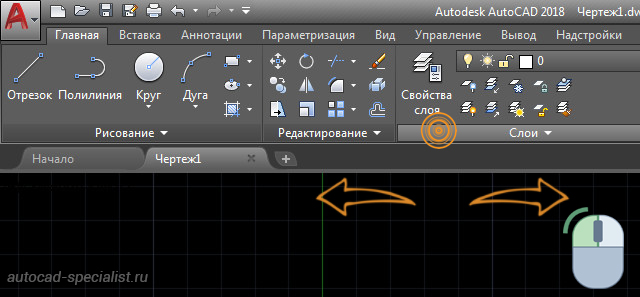
К тому же панели инструментов можно перетаскивать в удобное место на ленте. Достаточно зажать ЛКМ внизу панели и мышкой переместить в подходящее место.
Работа с панелью быстрого доступа
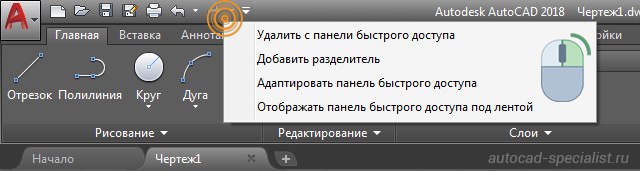
Панель быстрого доступа предназначена для того, чтобы компоновать на ней часто используемые инструменты. По умолчанию данная панель содержит некоторые инструменты. Их можно удалить, нажав ПКМ → «Удалить с панели быстрого доступа».
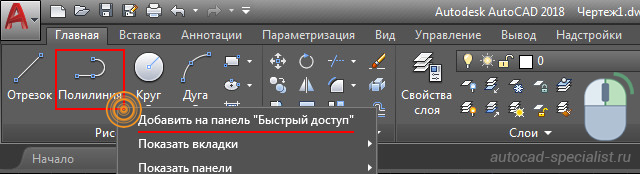
Для удобства можно вынести нужные инструменты. Для этого достаточно на ленте выбрать подходящую команду, нажать ПКМ → Добавить на панель «Быстрый доступ». Это оптимизирует работу в AutoCAD.
Что делать если пропали инструменты в Автокаде?
Если в Автокаде пропала панель инструментов, то, возможно, вы просто изменили представление ленты. Чтобы вернуть все на место, воспользуйтесь кнопкой в правом верхнем углу, как показано на рисунке:
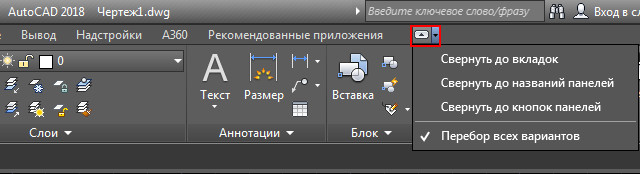
Это можно сделать перебором или же выбрать нужное отображение из списка, нажимая стрелку рядом. Попробуйте это сделать, если у вас в Автокаде пропала панель инструментов.
Существует три варианта:
- свернуть до кнопок панелей;
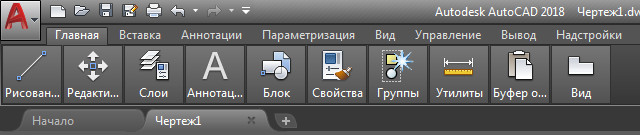
- свернуть до названий панелей;

- свернуть до вкладок.
Обязательно проверьте, не скрыли ли вы нужную вам панель инструментов Aвтокад .
Теперь вы знаете что делать, если в AutoCAD пропала панель инструментов. Не бойтесь экспериментировать и изучать интерфейс самостоятельно!
Освойте профессию проектировщика
Научитесь быстрому черчению, освоите прикладное 3D, автоматизируете создание ведомостей и спецификаций.
Настройка панели быстрого доступа
Excel для Microsoft 365 Word для Microsoft 365 Outlook для Microsoft 365 PowerPoint для Microsoft 365 Access для Microsoft 365 OneNote для Microsoft 365 Классический клиент Project Online Publisher для Microsoft 365 Visio, план 2 Excel 2021 Word 2021 Outlook 2021 PowerPoint 2021 Access 2021 Project профессиональный 2021 Project стандартный 2021 Publisher 2021 Visio профессиональный 2021 Visio стандартный 2021 OneNote 2021 Excel 2019 Word 2019 Outlook 2019 PowerPoint 2019 Access 2019 Project профессиональный 2019 Project стандартный 2019 Publisher 2019 Visio профессиональный 2019 Visio стандартный 2019 Excel 2016 Word 2016 Outlook 2016 PowerPoint 2016 Access 2016 OneNote 2016 Project профессиональный 2016 Project стандартный 2016 Publisher 2016 Visio профессиональный 2016 Visio стандартный 2016 Excel 2013 Word 2013 Outlook 2013 PowerPoint 2013 Access 2013 OneNote 2013 Project профессиональный 2013 Project стандартный 2013 Publisher 2013 Visio профессиональный 2013 Visio 2013 SharePoint Designer 2010 Excel 2010 Word 2010 Outlook 2010 PowerPoint 2010 Access 2010 OneNote 2010 Project 2010 Project стандартный 2010 Publisher 2010 Visio премиум 2010 Visio 2010 Visio стандартный 2010 InfoPath 2010 InfoPath 2013 SharePoint Workspace 2010 Еще. Меньше
Настраиваемая панель быстрого доступа содержит набор команд, которые не зависят от отображаемой в данный момент вкладки на ленте. Вы можете переместить панель быстрого доступа в одно из двух возможных мест, а также добавлять на нее кнопки для выполнения различных команд.

- Размер кнопок, представляющих команды, увеличить с помощью параметра Microsoft Office нельзя. Для этого можно только уменьшить разрешение экрана.
- Панель быстрого доступа нельзя отобразить в виде нескольких строк.
- На панель быстрого доступа можно добавлять только команды. На нее нельзя добавлять содержимое большинства списков, таких как значения отступов и интервалов или отдельные стили, доступные на ленте. Однако вы можете настроить ленту в Office , чтобы она была персонализирована так, как вы хотите. Например, можно создавать собственные вкладки и группы для часто используемых команд.
Предполагаемое действие:
- Отображение или скрытие панели быстрого доступа
- Перемещение панели быстрого доступа
- Отображение или скрытие меток команд на панели быстрого доступа
- Добавление команды на панель быстрого доступа
- Добавление команды, которая не находится на ленте, на панель быстрого доступа
- Удаление команды с панели быстрого доступа
- Изменение порядка команд на панели быстрого доступа
- Настройка панели быстрого доступа с помощью команды «Параметры»
- Восстановление параметров по умолчанию панели быстрого доступа
- Экспорт настроенной панели быстрого доступа
- Импорт настроенной панели быстрого доступа
- Когда настраиваемые группы отображают зеленый или синий шар на панели быстрого доступа
Отображение или скрытие панели быстрого доступа
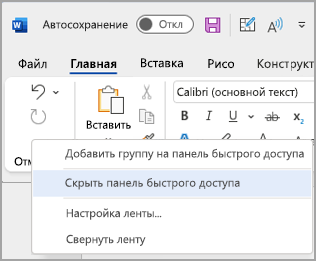
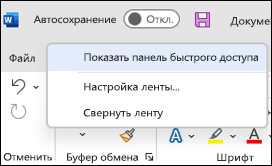
Щелкните ленту правой кнопкой мыши и выполните одно из следующих действий:
-
Если отображается панель быстрого доступа, выберите Скрыть панель быстрого доступа.
Если панель быстрого доступа скрыта, выберите Показать панель быстрого доступа.
Примечание: Вы также можете скрыть панель быстрого доступа в меню Настройка панели быстрого доступа, выбрав Скрыть панель быстрого доступа.
Перемещение панели быстрого доступа
Местонахождение
Существует два варианта размещения панели быстрого доступа.
-
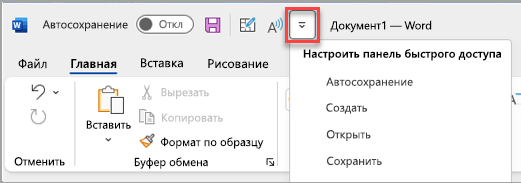
Над лентой в строке заголовка (расположение по умолчанию)
Под 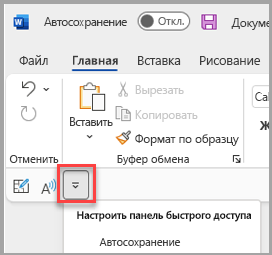 ленты
ленты
Изменение расположения
Расположение панели быстрого доступа можно перемещать из одного расположения в другое.
- Нажмите кнопку Настроить панель быстрого доступа .
- В списке выберите Показать под лентой.
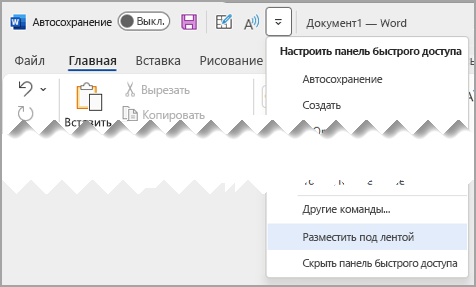
или Показать над лентой.
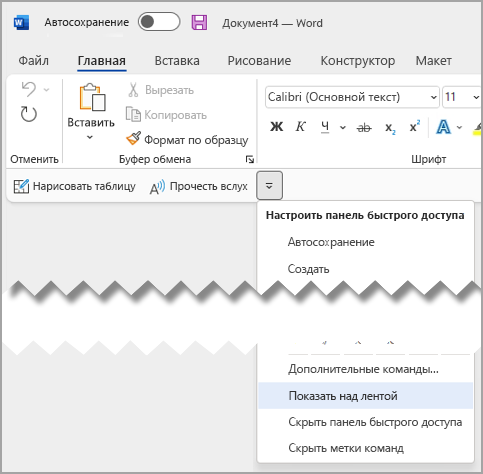
- Команды расположения можно задать в разделе Параметры.
- Выберите Параметры> файлов >панели быстрого доступа>положение панели инструментов.
Отображение или скрытие меток команд на панели быстрого доступа
Если панель быстрого доступа находится под лентой, можно отобразить или скрыть метки команд.
Важно: Панель быстрого доступа должна быть настроена под лентой, чтобы отобразить или скрыть метки команд.
- Нажмите кнопку Настроить панель быстрого доступа .
- В списке выберите команду Показать метки команд.
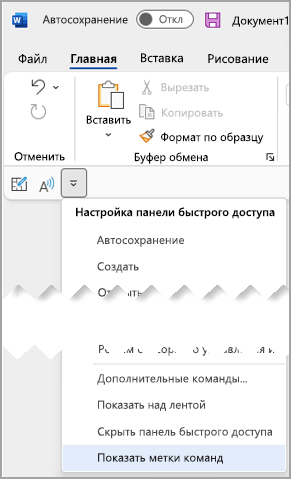
или Скрыть метки команд.
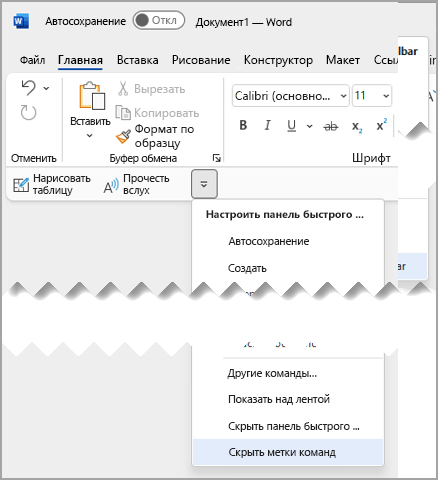
Добавление команды на панель быстрого доступа
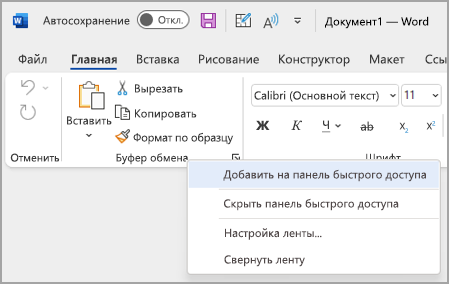
- На ленте выберите соответствующую вкладку или группу, чтобы отобразить команду, которую вы хотите добавить на панель быстрого доступа.
- Щелкните команду правой кнопкой мыши и выберите добавить на панель быстрого доступа в контекстном меню.
Добавление команды, которая не находится на ленте, на панель быстрого доступа
- Выберите Настроить панель быстрого доступа >Другие команды.
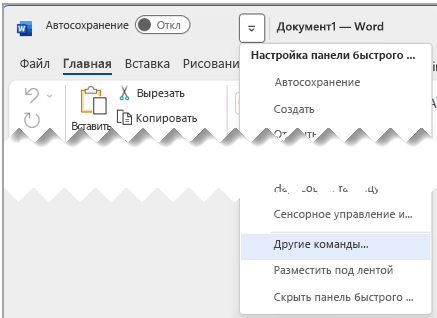
Совет: Если вам не удается найти нужную команду в списке Команды Не в ленте , попробуйте выбрать команды из в значение Все команды.
Удаление команды с панели быстрого доступа
- Щелкните правой кнопкой мыши команду, которую нужно удалить, на панели быстрого доступа.
- Выберите Удалить на панели быстрого доступа в контекстном меню.
Изменение порядка команд на панели быстрого доступа
- Щелкните правой кнопкой мыши панель быстрого доступа и выберите Пункт Настроить панель быстрого доступа в контекстном меню.
- В разделе Настройка панели быстрого доступа выберите команду, которую нужно переместить.
- Щелкните стрелку Вверх или Вниз .
Настройка панели быстрого доступа с помощью команды «Параметры»
С помощью команды Параметры можно добавлять команды на панель быстрого доступа, удалять их и изменять их порядок.
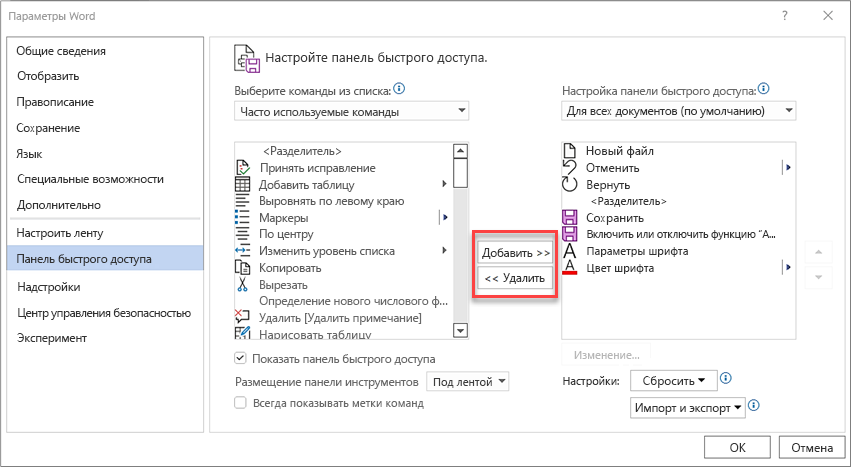
- Выберите Параметры > файлов >панели быстрого доступа.
- Используйте кнопки Добавить и Удалить , чтобы перемещать элементы между списком Настройка панели инструментов доступа657 и командой Выбрать из списка.
- Адрес [Расположение документа]
- Форматирование [Вставить форматирование]
- Формулы [Вставить формулы]
- Значения [Вставить значения]
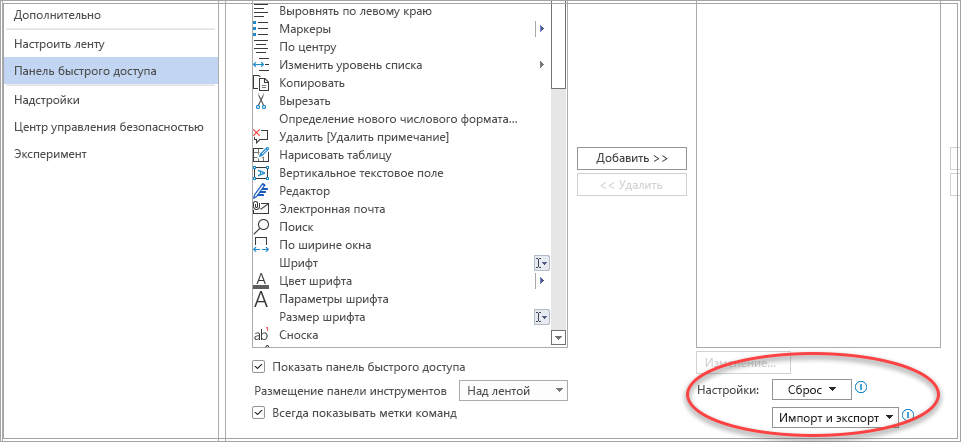
Восстановление настроек по умолчанию для панели быстрого доступа
Экспорт настроенной панели быстрого доступа
Настройки ленты и панели быстрого доступа можно экспортировать в файл, который другие сотрудники могут импортировать и использовать на своих компьютерах.
- В меню Файл последовательно выберите пункты Параметры и Панель быстрого доступа.
- Выберите Импорт и экспорт >Экспорт всех настроек.
Дополнительные сведения о настройке ленты см. в разделе Настройка ленты в Office.
Импорт настроенной панели быстрого доступа
Можно импортировать файл настроек, чтобы изменить текущий внешний вид ленты и панели быстрого доступа. Импорт настроек позволяет обеспечить одинаковый внешний вид приложений Microsoft Office у всех сотрудников или просто на разных компьютерах.
Важно: При импорте файла настроек ленты все настроенные ранее параметры ленты и панели быстрого доступа будут потеряны. Если вы считаете, что вам может потребоваться вернуться к текущим настройкам, экспортируйте их до импорта новых параметров.
- Выберите Параметры> файлов>панели быстрого доступа.
- Выберите Импорт и экспорт >Импорт файла настройки.
Дополнительные сведения о настройке ленты см. в разделе Настройка ленты в Office.
Когда настраиваемые группы отображают зеленый или синий шар на панели быстрого доступа
Значки представляют настраиваемые группы команд на панели быстрого доступа при выборе значка. Если пользовательская группа на панели быстрого доступа отображает зеленый или синий шар для значка, это означает, что значок не выбран для этой настраиваемой группы. Вы можете добавить значок для настраиваемой группы после ее создания и отображения на панели быстрого доступа.
- В раскрывающемся списке Панель быстрого доступа выберите Дополнительные команды.
- На панели навигации слева выберите Настроить ленту.
- В столбце Настройка ленты справа выберите настраиваемую группу.
- Выберите команду Переименовать.
- Выберите значок.
- Нажмите кнопки ОК >ОК.
Примечание: Сведения о создании настраиваемой группы команд см. в статье Настройка ленты в Office.