
Как записать и выложить видео в Телеграм с телефона и компьютера
Видео в Телеграм – не самый распространённый вид контента, но всё же важен для бизнеса. Видео – тренд в маркетинге, так как предлагает для клиентов более простой для потребления контент. Блогеры используют Телеграм для привлечения дополнительного трафика и последующей монетизации. Они выкладывают в свои Telegram-каналы эксклюзивы, запрещенные правилами платформ, где находится их основной блог.

Реклама: Реклама. Erid 2VtzqvSTQ86

Реклама. Erid 2VtzqvSTQ86
Для бизнеса, видео в Телеграм может быть дополнительным инструментом для повышения продаж: размещение обзоров, ответы на вопросы. В этой статье мы рассказываем о том, как записать и выложить видео в Телеграм, как сделать видео в кружочке. Также рассматриваем онлайн-сервисы для отложенного постинга и работы с видео. Читайте также: Как сделать кнопку-ссылку в Телеграм
Как записать и выложить видео в кружочке в Телеграм
- обзавестись смартфоном с хорошей камерой (идеальный вариант – iPhone);
- приобрести штатив («плавающая» картинка никому не нравится);
- заранее готовить монолог, при необходимости – до публикации перезаписывать видео несколько раз.
Чем лучше «картинка», продуманнее текст видео, тем более позитивная реакция аудитории.
Инструкция по записи видео в кружочке для частных диалогов и каналов:
Шаг 1. Переходим на канал или в частный чат, диалог.
Шаг 2. Нажимаем в правом нижнем углу кнопку с иконкой похожей на Instagram и удерживаем до окончания записи.

Либо свайпаем от правого края вверх, чтобы продолжить запись без удержания пальца на экране смартфона. Свайп влево – отмена.

Шаг 3. Отпускаем палец и видео автоматически начинает загружаться на канал либо в выбранный чат.

Как обычное видео сделать круглым
Даже если вы совсем недавно создали Телеграм-канал, вы понимаете, что формат записи «здесь и сейчас» не позволяет подготовить качественное видео. Также можно выкладывать видео, размещённые в ВКонтакте или Instagram или из ранее снятых заготовок делать круглые видео.
Инструкция по созданию круглых видео из обычных:
Шаг 1. В поиске Telegram ищем бота @roundNoteBot. Пишем в чат команду «/start». Выбираем русский язык.

Шаг 2. Скидываем в следующем сообщении видео (Прикрепить — Галерея).

Дожидаемся загрузки в Telegram и обработки ботом, на выходе получаем круглое видео.
Шаг 3. Нажимаем пальцем и удерживаем на круглом видео, нажимаем на стрелку в правом верхнем углу для отправки и выбираем в чате нужный канал.
Шаг 4. Чтобы избежать использования пересланных сообщений с пометкой, что они сделаны через бота Roundy, необходимо добавить в него канал и дать права администратора:

Добавляем бота в администраторы канала (по нику @roundNoteBot). Отправляем боту ссылку в формате @MoyKanal.

Готово! Теперь вы сможете публиковать круглые видео, сделанные из обычных, без пометки, что они пересланы через бота.
Как загрузить видео в Telegram
С телефона
Снимите видео и сохраните на телефон, как делали это ранее – оно появится в «Галерее». Далее открываем свой канал. Нажимаем кнопку «Прикрепить».

Отмечаем нужное видео, после чего оно выкладывается в формате и разрешении «как есть».

Как добавить видео в Телеграм через компьютер
Добавление круглого видео в Telegram-канал через компьютер возможно только через представленного выше бота. Инструкция абсолютно аналогична – отправляем обычное видео, получаем видео в кружочке. Длительность такого видео не может превышать более одной минуты.
Чтобы опубликовать любое другое видео с ПК, переходим в канал. Кликаем на кнопку со скрепкой «Прикрепить».

Выбираем видео, нажимаем кнопку «Открыть», после чего дожидаемся загрузки и публикации на канале в обычном формате.
Сервисы в помощь
Для автоматизации постинга видео в Телеграм используйте специальные сервисы:
- Telepost.me. Позволяет делать отложенные публикации с видеосообщениями и обычными видео, можно автоматически удалять посты с видео. Бесплатный.
- SMMPlaner. Создание отложенных постов с видео в неограниченном количестве. Начальный тарифный план – 450 рублей, тестовый режим 7 дней. Отсутствует редактор видео.
- Channely. Позволяет создавать отложенные посты с видео. Возможна командная работа с разных аккаунтов. Оплата ежемесячная – по 5$ за каждый подключенный канал.
- Kuku.io. Отложенный постинг видео в обоих форматах. 14-дневный пробный период и бесплатный аккаунт с подключением до 3 каналов и отложенными постами до 30 штук в месяц. Минимальный тарифный план – от 399 рублей.
Заключение
Используйте видео в Телеграм, чтобы достигать поставленных маркетинговых или бизнес-целей. Если вам нужен трафик – публикуйте видео с призывом перейти на сайт или страницу в соцсети. Если нужны продажи – делайте обзоры своих продуктов или услуг, рассказывайте о преимуществах перед конкурентами.
Введите дополнительную рубрику с видео в своём Телеграм-канале. Например, в случае с Telegram-каналом Игоря Рыбакова – это ответы на вопросы пользователей в коротких обращениях. При этом более развернутые ответы он даёт на своем YouTube-канале, что делает и тот, и другой по-своему уникальными.
Как выкладывать видео в телеграм канал
Видео — это один из универсальных способов передать эмоции. Сегодня вы узнаете о всех вариантах работы с Телеграмм видео: отправка, скачивание, обработка!
Загрузка видео в приложение для Android , решается почти так же, как и для ПК :
- Нажать на значок скрепки и выбрать необходимый файл.
- Далее нажмите на иконку самолетика.
Как отправить видео на iPhone
Загрузить видеоролик в ленту чата или канала в приложении для Айфона нетрудно:
— Выберите чат,группу или канал, куда вы намерены выложить своё видео.
— Кликаем на тот же значок скрепки в нижней части экрана.

— Выбераем пункт «Фото или видео» и загружаем ролик из галереи.
В веб версии официального сайта веб телеграм, видео и фото загружаются аналогичным образом. Вы также можете загружать видео путем вставки ссылки, линка из ютуб. После отправки ссылки видео станет доступным для просмотра в самом веб телеграме. А для быстрого сохранения ссылок, файлов, видео и фото вы можете их отправить самому себе через профиль «Избранное». После этого все файлы попадут на облако серверов Телеграм и будут доступны с любых устройств где вы авторизуетесь этим же профилем.
Инструкция, как загрузить видео в Телеграм
Более простым в восприятии является видеоконтент. Однако такой формат публикаций не сильно распространен в мессенджере Телеграм. Для продвижения своего канала важно изучить инструкцию, как загрузить видео в Телеграм без ухудшения качества.
Как записать и выложить видео в кружочке в Телеграм
Видеоконтент в кружочке – аналог видеоформата сообщений, какой используется во многих мессенджерах. В ТГ такой контент можно добавлять как в личные переписки, так и в каналы.
Главное, чтобы медиа было качественным, передавало интересное сообщение, способное вызвать положительную реакцию у аудитории.
Для записи такого материала нужно:
- Смартфон с хорошей камерой.
- Штатив.
- Заранее подготовленный монолог, сценарий.
При необходимости записывать ролик можно дублями, чтобы создать более креативное сообщение для своих подписчиков.

Сама же запись видеосообщения в кружочке осуществляется в следующем порядке:
- Открывают вкладку канала или личную переписку.
- Наживают на кнопку записи в правом нижнем углу. При необходимости нужно сменить значок аудиосообщения на видеосообщение.
- Снимают видеоролик, удерживая кнопку записи или свайпнув значок вверх.
Теперь останется выложить медиа в своей группе или отправить сообщение пользователю. При зажатии кнопки записи ролик уходит автоматически, когда отпускают клавишу.

Как обычное видео сделать круглым
В Телеграм каналах допускается размещение видеофайлов не только записанных через мессенджер, но и тех, что ранее сняты на обычную камеру.
Публикация такого контента возможна и в стандартном разрешении, и в виде видеосообщений в кружочке. Чтобы преобразовать обычное видео в видео в кружке нужно:
- Открыть страницу поиска в Telegram.
- Ввести в строку @roundNoteBot.
- Отправить боту команду «/start».
- Выбрать русский язык.
- Прикрепить и отправить файл из галереи.
Далее дожидаются, пока бот обработает и выдаст видеоролик в кружочке.
Разместить его в ленте своего канала можно путем пересылки – зажать сообщение, дождаться появления меню, нажать на кнопку «поделиться» и выбрать получателя (свой канал). Пост сразу же появится на странице, но с пометкой, что переслан от бота Roundy.
Чтобы убрать ее, нужно предоставить боту права администрирования. Для этого добавляют ник @roundNoteBot в список администраторов, а затем в диалоговом окне отправляют боту сообщение @MoyKanal. После этого пометка исчезнет, и следующие ролики будут размещаться без нее.
Как загрузить видео в Telegram с телефона
Добавить видео с телефона довольно просто. Нужно лишь:
- Снять видеоролик.
- Открыть свой канал.
- Нажать на значок «Прикрепить» (знак скрепки).
- Отметить нужный ролик.
Сразу же начнется загрузка файла в том формате и разрешении, в каком снимает камера смартфона.
Видеосообщение в кружочке с телефона загружается либо после обработки у бота, либо сразу же после записи.
Как добавить видео через компьютер
Отослать видеосообщение с компьютера можно только после обработки у бота. Запись непосредственно в ПО невозможна. Однако программа для ПК поддерживает загрузку обычных видеофайлов.
Инструкция для добавления:
- Открыть диалоговое окно.
- Нажать на знак «Скрепка».
- Выбрать файл.
- Нажать на кнопку «Открыть», а затем – на «Отправить».
После этого дожидаются завершения загрузки и размещения обычного видео в ленте канала Telegram.
Сколько минут видео можно отправить в Телеграм
Самым большим видео, которое можно загрузить в ТГ, являются ролики, размером до 2 Гб.
Для круглых видеосообщений установлены временные ограничения – не более 1 минуты.
Как скинуть видео в Телеграм без потери качества
Видеофайлы в ТГ загружаются без потери качества, в исходном формате и разрешении. В мессенджере отсутствует функционал сжатия роликов или каких-либо настроек.
Почему не отправляется видео
Чаще всего добавить ролик быстро или вообще разместить в своем канале не получается из-за низкой скорости интернета.
При некачественном покрытии файлы большого размера долго пребывают в режиме «download» (бегающий кружок).
Реже проблему вызывает отключение автозагрузки медиа, которая не позволяет без скачивания просматривать визуальный контент. Чтобы можно было сразу смотреть видеоролики, а не скачивать, нужно зайти в настройки, открыть вкладку продвинутых настроек и активировать автоматическую загрузку медиа.
Подпишись на Техносовет в социальных сетях, чтобы ничего не пропустить:
Что можно делать с видео в Телеграм, а что нельзя?
Рассмотрев возможности приложения, можно понять, как работать с видео в Телеграме: записывать и публиковать видеоролики или пересылать их в другие мессенджеры и социальные сети. Несмотря на удобное меню и стандартные настройки, я столкнулась с проблемой. Выкладывать ролики, уже созданные с помощью вебкамеры у меня получается, а делать запись в самом Телеграме нет. Решить этот вопрос получилось после того, как я разобралась в функционале мессенджера.
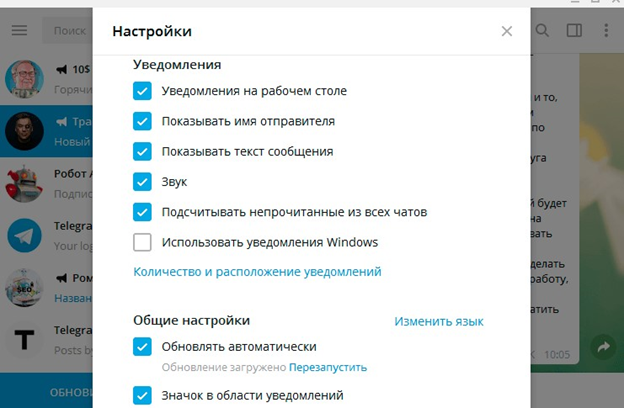
Телеграм и видео – что дозволено?
Приложение Телеграм уникально тем, что пользователи имеют таких помощников, как боты, да и функциональность мессенджера достойная. Стоит выделить основные полезные фишки, которые может похвастаться не каждое приложение или социальная сеть:
- Просматривать фото и видеоролики на любом канале.
- Открывать любую группу и получать регулярные уведомления о новых видеороликах с помощью ботов.
- Форвард роликов из каналов и копирование ссылки на них.
- Делать репосты видеофайлов в облако до 1,5 Гб.
- Осуществлять автозагрузку видеофайлов.
Последняя функция очень полезна, если человек находится в роуминге: экономия трафика. Для администраторов каналов и групп создан «Телескоп», который позволяет записывать круглые видеоролики для групп и сервис telesco.pe для публикации этих видео во внешнем вебе.
На заметку! Еще одна необычная функция, которая мне особо понравилась: можно кликнуть на микрофон и он сразу превращается в камеру. Очень удобно, если нужно срочно записать и сохранить видео.
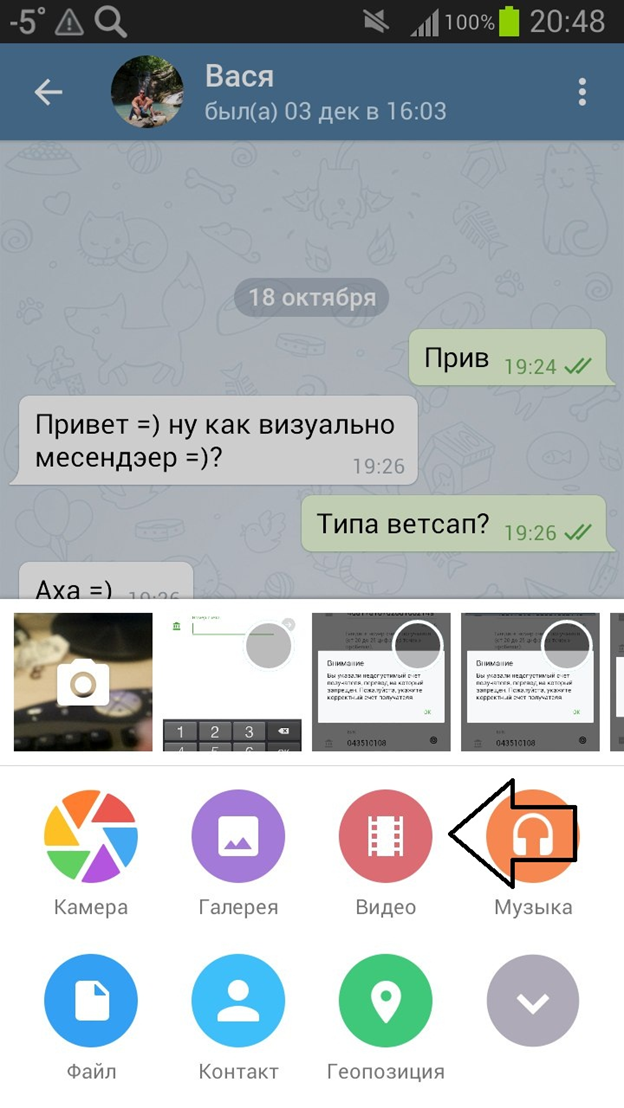
Как записывать видео в Телеграм, отправлять и удалять его?
Следующая инструкция подскажет, как записать видеоролик в Телеграме и при необходимости удалять его. Рассмотрим пошаговый алгоритм:
- Нужно открыть чат или диалоговое окно контакта, которому предназначается видеофайл.
- В правом нижнем углу есть значок камеры. Ее нужно нажать и удерживать все время, пока пишется ролик.
- После того, как съемка закончена, файл моментально попадает в чат.
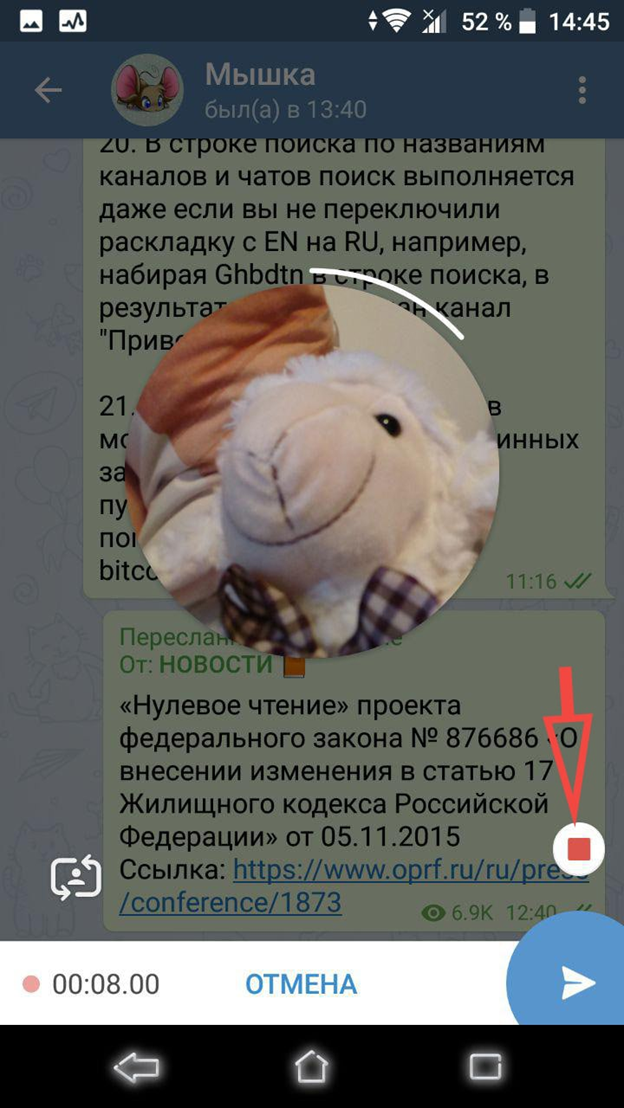
Запись ведется с фронтальной камеры, но в настройках можно поменять ее на основную. Также не всем пользователям неудобно постоянно держать палец на кнопке записи. Чтобы этого не делать, можно кликнуть на пиктограмму «замочек», которая расположена чуть выше и зафиксировать процесс записи.
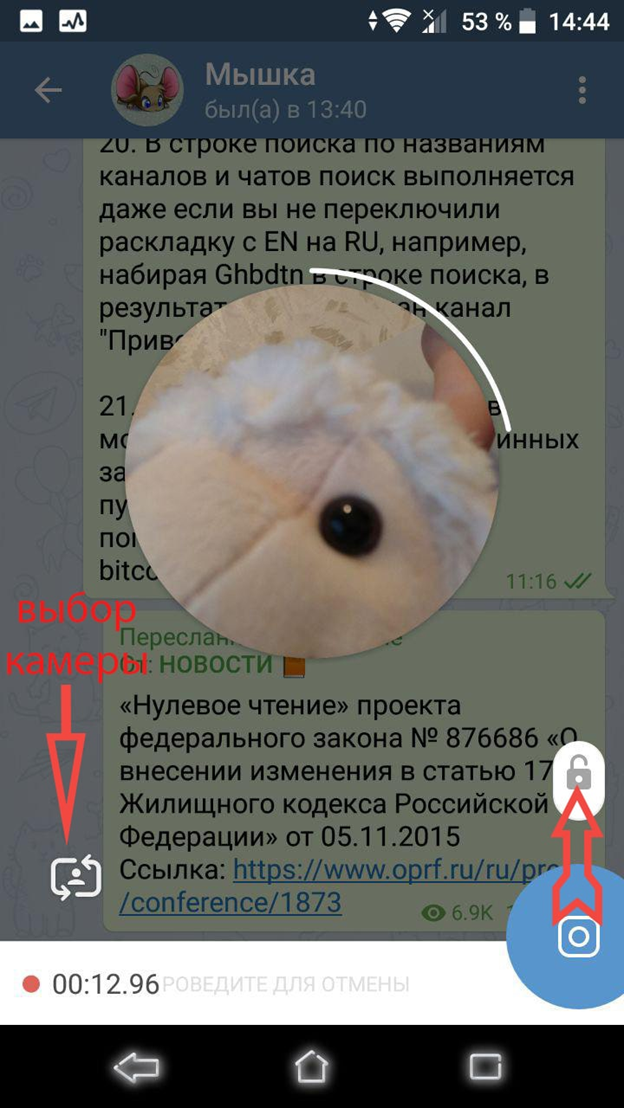
Вместо замка появится красный квадрат, с помощью которого потом можно остановить съемку.
Как пересылать видео из Телеграма в другие мессенджеры и соцсети
Следующая инструкция расскажет, как из Телеграма переслать в Ватсап видео и другие файлы. Для этого даже не обязательно находиться в мессенджере. Шаги:
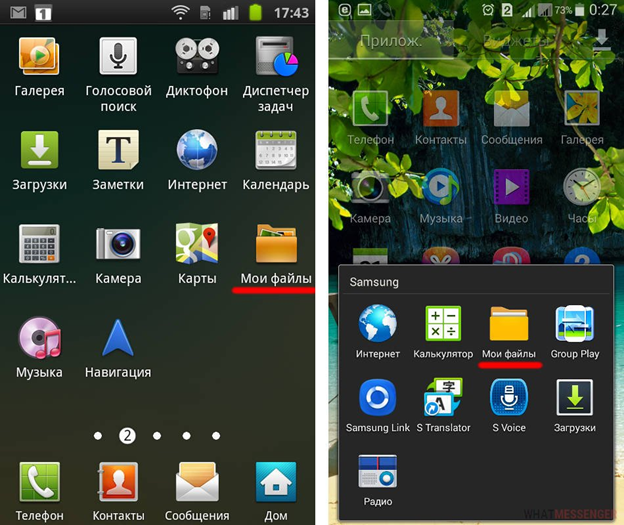
- Нужно зайти в папку «мои файлы» на своем смартфоне.
- Найти папку «Телеграм» и открыть ее. Внутри будут данные по полученной и отправленной документации, фото, аудио и видео-сообщениям.
- Открыв папку «video», находим нужный файл и через функцию «поделиться» пересылаем его в социальные сети или другие приложения.
Аналогичным способом можно перебрасывать ролики в Инстаграм, Одноклассники, Ватсап и даже отправлять обычным сообщением абоненту через мобильного оператора.
Главные причины и ошибки в работе с видео в Телеграм
Основные причины и ошибки в работе мессенджера обусловлены несколькими моментами: системный сбой, плохое интернет-соединение или смартфон обновляет ПО. Я, например, не сразу смогла разобраться, как с Телеграм перекинуть видео на Инстаграм, потому что у меня не высвечивался этот значок, когда зажимала поделиться. Мне пришлось пойти другим путем: я зашла в Инстаграм и загрузила видеоролик вручную, выбрав его в галереи телефона, где он был уже сохранен. Также иногда возникают проблемы с оправкой файлов внутри мессенджера. Существует несколько действенных методов решения проблемы:
- Перезагрузка телефона.
- Перезагрузка мессенджера.
- Обращение в службу поддержки.
На заметку! Удалить файл в Телеграм легко. Для этого требуется отчистка кеша самого приложения: заходим в диспетчер задач, находим приложение, кликаем по иконке и чистим память.
Похожие публикации:
- Как выйти из установленной программы
- Как добавить объект на яндекс карту
- Как заклеить надувной матрас с велюровой стороны
- Как из таблицы excel перенести данные в word
Как добавить видео в телеграмм

Домой Мессенджеры Telegram Как записать и выложить видео в Телеграм с телефона и компьютера
Видео в Телеграм – не самый распространённый вид контента, но всё же важен для бизнеса. Видео – тренд в маркетинге, так как предлагает для клиентов более простой для потребления контент.
Блогеры используют Телеграм для привлечения дополнительного трафика и последующей монетизации. Они выкладывают в свои Telegram-каналы эксклюзивы, запрещенные правилами платформ, где находится их основной блог.
Для бизнеса, видео в Телеграм может быть дополнительным инструментом для повышения продаж: размещение обзоров, ответы на вопросы.
В этой статье мы рассказываем о том, как записать и выложить видео в Телеграм, как сделать видео в кружочке. Также рассматриваем онлайн-сервисы для отложенного постинга и работы с видео.
Читайте также: Как сделать кнопку-ссылку в Телеграм
Как записать и выложить видео в кружочке в Телеграм
Видео в кружочке – аналог видеосообщения из других мессенджеров. Может использоваться как в частной переписке, так и в каналах.
Для съёмки качественных видео нужно:
- обзавестись смартфоном с хорошей камерой (идеальный вариант – iPhone);
- приобрести штатив («плавающая» картинка никому не нравится);
- заранее готовить монолог, при необходимости – до публикации перезаписывать видео несколько раз.
Чем лучше «картинка», продуманнее текст видео, тем более позитивная реакция аудитории.
Инструкция по записи видео в кружочке для частных диалогов и каналов:
Шаг 1. Переходим на канал или в частный чат, диалог.
Шаг 2. Нажимаем в правом нижнем углу кнопку с иконкой похожей на Instagram и удерживаем до окончания записи.

Либо свайпаем от правого края вверх, чтобы продолжить запись без удержания пальца на экране смартфона. Свайп влево – отмена.
Шаг 3. Отпускаем палец и видео автоматически начинает загружаться на канал либо в выбранный чат.
Как обычное видео сделать круглым
Даже если вы совсем недавно создали Телеграм-канал, вы понимаете, что формат записи «здесь и сейчас» не позволяет подготовить качественное видео. Также можно выкладывать видео, размещённые в ВКонтакте или Instagram или из ранее снятых заготовок делать круглые видео.
Инструкция по созданию круглых видео из обычных:
Шаг 1. В поиске Telegram ищем бота @roundNoteBot. Пишем в чат команду «/start». Выбираем русский язык.
Шаг 2. Скидываем в следующем сообщении видео (Прикрепить — Галерея).
Дожидаемся загрузки в Telegram и обработки ботом, на выходе получаем круглое видео.
Шаг 3. Нажимаем пальцем и удерживаем на круглом видео, нажимаем на стрелку в правом верхнем углу для отправки и выбираем в чате нужный канал.
Шаг 4. Чтобы избежать использования пересланных сообщений с пометкой, что они сделаны через бота Roundy, необходимо добавить в него канал и дать права администратора:
Добавляем бота в администраторы канала (по нику @roundNoteBot). Отправляем боту ссылку в формате @MoyKanal.
Готово! Теперь вы сможете публиковать круглые видео, сделанные из обычных, без пометки, что они пересланы через бота.
Это интересно: Как сделать опрос в Телеграм без бота
Как загрузить видео в Telegram
С телефона
Снимите видео и сохраните на телефон, как делали это ранее – оно появится в «Галерее». Далее открываем свой канал. Нажимаем кнопку «Прикрепить».
Отмечаем нужное видео, после чего оно выкладывается в формате и разрешении «как есть».
Как добавить видео в Телеграм через компьютер
Добавление круглого видео в Telegram-канал через компьютер возможно только через представленного выше бота. Инструкция абсолютно аналогична – отправляем обычное видео, получаем видео в кружочке. Длительность такого видео не может превышать более одной минуты.
Чтобы опубликовать любое другое видео с ПК, переходим в канал. Кликаем на кнопку со скрепкой «Прикрепить».
Выбираем видео, нажимаем кнопку «Открыть», после чего дожидаемся загрузки и публикации на канале в обычном формате.
Сервисы в помощь
Для автоматизации постинга видео в Телеграм используйте специальные сервисы:
- Telepost.me. Позволяет делать отложенные публикации с видеосообщениями и обычными видео, можно автоматически удалять посты с видео. Бесплатный.
- SMMPlaner. Создание отложенных постов с видео в неограниченном количестве. Начальный тарифный план – 450 рублей, тестовый режим 7 дней. Отсутствует редактор видео.
- Channely. Позволяет создавать отложенные посты с видео. Возможна командная работа с разных аккаунтов. Оплата ежемесячная – по 5$ за каждый подключенный канал.
- Kuku.io. Отложенный постинг видео в обоих форматах. 14-дневный пробный период и бесплатный аккаунт с подключением до 3 каналов и отложенными постами до 30 штук в месяц. Минимальный тарифный план – от 399 рублей.
Читайте также: Лучшие сервисы для отложенного постинга в соцсетях
Заключение
Используйте видео в Телеграм, чтобы достигать поставленных маркетинговых или бизнес-целей. Если вам нужен трафик – публикуйте видео с призывом перейти на сайт или страницу в соцсети. Если нужны продажи – делайте обзоры своих продуктов или услуг, рассказывайте о преимуществах перед конкурентами.
Введите дополнительную рубрику с видео в своём Телеграм-канале. Например, в случае с Telegram-каналом Игоря Рыбакова – это ответы на вопросы пользователей в коротких обращениях. При этом более развернутые ответы он даёт на своем YouTube-канале, что делает и тот, и другой по-своему уникальными.
Первым хочешь узнавать про актуальные новости и тренды digital? Подписывайся на наш блог в Инстаграм: @anatol_chupin. Да прибудет с тобой Сила! Больше статей по теме:
Программы-мессенджеры становятся универсальными. Стремления вобрать все лучшее из социальных сетей, электронной почты и монтажных сервисов привели к новым улучшениям. В Телеграм канал возможна загрузка и обмен медиа. Графические файлы легко и свободно передаются между пользователями. Важно знать алгоритм и проявить терпение.
Все функции приложения (и как добавить видео, и как его отправить) выполняются через последовательное нажатие кнопок. Запись видео – не исключение:
- Войти в приложение и выбрать желаемый диалог или чат;
- Справа снизу нажать на значок видео (если вместо него микрофон – щелкнуть 1 раз, он сменится);
- Удерживать кнопку, пока идет запись или провести вверх до знака замка – съемка продолжится автоматически;
- После окончания (убрать палец с экрана или нажать на квадрат чуть выше) документ отправится сервисом самостоятельно.
В левом нижнем углу во время эфира доступен выбор камеры (главная или фронтальная). При таком способе снятие будет в маленьком круге с максимальным сроком до 1 минуты.
В приложении можно как вставить видео в Телеграм чат, так и вести полноэкранную съемку. Проходят такие методы несколько иначе:
- Перейти к экрану переписки;
- Выбрать значок скрепки;
- Из списка обозначить «Фото или видео», либо напрямую отметить желаемые файлы;
- Если требуется запись, нажать на иконку с фотоаппаратом и удерживать кнопку для монтажа;
- Запросить отправку.
Все действия выполнены: получателю остается скачать файлы и просмотреть их.
Как в Телеграмм отправлять видео сообщения на компьютере
Манипуляции с созданием мультимедиа в десткоп версии пока не реализованы. Тем не менее, направление файлов допустимо по общему алгоритму, только с отличием. Перед тем, как загрузить видео в Телеграм, его нужно найти самостоятельно среди папок и каталогов устройства:
- В открытом клиенте приложения найти контакт;
- Перейти к переписке и щелкнуть по скрепке;
- Найти файл в хранилищах компьютера и нажать по нему дважды;
- Отослать видео после его подгрузки.
В браузерной учетной записи загрузка проходит аналогично, только вместо скрепки предстоит перейти по изображению камеры.
Как отправить фото без сжатия в телеграмм на Android
Для ускорения обмена данными сервис может понизить качество и размер графических файлов. Приложение делает это автоматически. Для сохранения полноты и четкости добавлять изображение нужно особым методом:
- Выбрать скрепку в меню диалога;
- Из списка выбрать «Файл»;
- Найти нужный документ и направить.
Нюанс заключается в том, что фото уже должно быть сделано и подготовлено – только так его выкладывают в отдельном порядке. Если он предлагает выбрать между методом (как фото или файл), выбрать 2 вариант.
Манипуляции по отправке не занимают много времени. Приложение стремится не уступать ведущим сервисам по обмену видео и регулярно улучшает функцию обработки медиа. Возможности Телеграм гарантируют право на ошибку – случайно направленный файл удаляем безвозвратно, и за сохранность данных волноваться не стоит.
Видео – это один из универсальных способов передать эмоции. Сегодня вы узнаете о всех вариантах работы с Телеграмм видео: отправка, скачивание, обработка!
Загрузка видео в приложение для Android , решается почти так же, как и для ПК :
- Нажать на значок скрепки и выбрать необходимый файл.
- Далее нажмите на иконку самолетика.
Как отправить видео на iPhone
Загрузить видеоролик в ленту чата или канала в приложении для Айфона нетрудно:
– Выберите чат,группу или канал, куда вы намерены выложить своё видео.
– Кликаем на тот же значок скрепки в нижней части экрана.
– Выбераем пункт «Фото или видео» и загружаем ролик из галереи.
В веб версии официального сайта веб телеграм, видео и фото загружаются аналогичным образом. Вы также можете загружать видео путем вставки ссылки, линка из ютуб. После отправки ссылки видео станет доступным для просмотра в самом веб телеграме. А для быстрого сохранения ссылок, файлов, видео и фото вы можете их отправить самому себе через профиль “Избранное”. После этого все файлы попадут на облако серверов Телеграм и будут доступны с любых устройств где вы авторизуетесь этим же профилем.
Попробовать новый телеграмм через браузер!
Комментарии (1)ТЕЛЕГРАМ САЙТ:Как очистить кэш в телеграмме на телефонеКак скачать видео в веб телеграммеКак отправить музыку в веб телеграммеКак скачать из инстаграмма в веб телеграмме?Скачать файлы в веб ТелеграммКак изменить значок аудио на видеоВидеозвонок в телеграммеКак записать видео сообщение в телеграмм онлайн?Видео инструкция – как отправить видео-сообщение в ТелеграммТелеграмм по-прежнему является самым популярным мессенджером во всем мире и лишь слегка уступает всем известным социальным сетям (Вконтакте, Instagram, Facebook) по численности аудитории пользователей. Однако, многие люди после скачивания Telegram и установки приложения на телефон или на ПК задаются вопросами: «Что делать первым делом?», «Как добавить контакт в телеграм?» или например, «Как добавить видео чат в телеграмма?».
Как загрузить видео в Телеграмме
Чтобы добавить видео в телеграмм канал проделайте действия по инструкции:
- Затем, зайдя в чат телеграма, нажмите на «скрепку», изображенную в нижней правой части экрана. В открывшемся диалоговом окне выберите «Галерея». Произойдет перенаправление из телеграмма в галерею, где вы должны будете указать ваш видеофайл.
- Если у Вас нет готового видео, то нажав на иконку скрепки, выберите параметр «Видео» и начинайте записывать видео-файл.
- После записи или выбора сохраненного файла, в появившемся новом окне можно дописать комментарий к видео и нажать отправить. Далее Ваше видео загрузиться в чат телеграмма.
Также существует так называемое «круглое видео». Для записи «круглого видео», зайдя на канал (или в чат), нажмите на иконку микрофона (расположенную в правой нижней части экрана). После чего, на изображение сменится на значок фотоаппарата. Нажав иконку и удерживая палец начинается запись видео (можете сменить камеру на фронтальную). После того, как Вы отпустите палец ваше видео успешно добавиться на канал, в группу или в диалог.
Рекомендуем пользоваться браузерной версией телеграма, которая значительно удобней мобильного приложения. Зайти на сайт с официальной веб-клиента телеграмма можно по ссылке — https://телеграмм.онлайн.
Комментарии (3)Телеграмм онлайн:Телеграмм бот “Скачать с Youtube” – видео с ютуба в телеграмеКак скачать фото и видео из инстаграмКак поменять аватарку в телеграмм аккаунте?Как создать секретный чат в телеграме?Как отправить самоуничтожающее фото в TelegramКак отправить тихое и отложенное сообщение в телеграммеЧто такое ссылка в телеграмме?Скачать телеграмм мессенджер на телефон AndroidСкачать официальную версию (последнюю) Телеграмм на компьютер (ПК) бесплатно

Приложение Телеграм уникально тем, что пользователи имеют таких помощников, как боты, да и функциональность мессенджера достойная. Стоит выделить основные полезные фишки, которые может похвастаться не каждое приложение или социальная сеть:
- Просматривать фото и видеоролики на любом канале.
- Открывать любую группу и получать регулярные уведомления о новых видеороликах с помощью ботов.
- Форвард роликов из каналов и копирование ссылки на них.
- Делать репосты видеофайлов в облако до 1,5 Гб.
- Осуществлять автозагрузку видеофайлов.
Последняя функция очень полезна, если человек находится в роуминге: экономия трафика. Для администраторов каналов и групп создан «Телескоп», который позволяет записывать круглые видеоролики для групп и сервис telesco.pe для публикации этих видео во внешнем вебе.
На заметку! Еще одна необычная функция, которая мне особо понравилась: можно кликнуть на микрофон и он сразу превращается в камеру. Очень удобно, если нужно срочно записать и сохранить видео.

Следующая инструкция подскажет, как записать видеоролик в Телеграме и при необходимости удалять его. Рассмотрим пошаговый алгоритм:
- Нужно открыть чат или диалоговое окно контакта, которому предназначается видеофайл.
- В правом нижнем углу есть значок камеры. Ее нужно нажать и удерживать все время, пока пишется ролик.
- После того, как съемка закончена, файл моментально попадает в чат.
Запись ведется с фронтальной камеры, но в настройках можно поменять ее на основную. Также не всем пользователям неудобно постоянно держать палец на кнопке записи. Чтобы этого не делать, можно кликнуть на пиктограмму «замочек», которая расположена чуть выше и зафиксировать процесс записи.

Вместо замка появится красный квадрат, с помощью которого потом можно остановить съемку.

Следующая инструкция расскажет, как из Телеграма переслать в Ватсап видео и другие файлы. Для этого даже не обязательно находиться в мессенджере. Шаги:
- Нужно зайти в папку «мои файлы» на своем смартфоне.
- Найти папку «Телеграм» и открыть ее. Внутри будут данные по полученной и отправленной документации, фото, аудио и видео-сообщениям.
- Открыв папку «video», находим нужный файл и через функцию «поделиться» пересылаем его в социальные сети или другие приложения.
Аналогичным способом можно перебрасывать ролики в Инстаграм, Одноклассники, Ватсап и даже отправлять обычным сообщением абоненту через мобильного оператора.

Основные причины и ошибки в работе мессенджера обусловлены несколькими моментами: системный сбой, плохое интернет-соединение или смартфон обновляет ПО. Я, например, не сразу смогла разобраться, как с Телеграм перекинуть видео на Инстаграм, потому что у меня не высвечивался этот значок, когда зажимала поделиться. Мне пришлось пойти другим путем: я зашла в Инстаграм и загрузила видеоролик вручную, выбрав его в галереи телефона, где он был уже сохранен. Также иногда возникают проблемы с оправкой файлов внутри мессенджера. Существует несколько действенных методов решения проблемы:
- Перезагрузка телефона.
- Перезагрузка мессенджера.
- Обращение в службу поддержки.
На заметку! Удалить файл в Телеграм легко. Для этого требуется отчистка кеша самого приложения: заходим в диспетчер задач, находим приложение, кликаем по иконке и чистим память.

Читайте далее:
Стикеры в Телеграм: найти или создать?

1
Делимся ссылкой на Телеграм

1
Прокси для Telegram: где найти и как настроить?
1 Используемые источники:
- https://postium.ru/kak-zapisat-i-vylozhit-video-v-telegram/
- https://tg-tt.ru/telegram/zagruzhaem-video-v-telegram-instruktsiya/
- https://web-telegramm.org/telegramm/web/61-kak-dobavit-video-v-telegramm.html
- https://xn--80affa3aja3an.xn--80asehdb/telegram/kak/97-kak-otpravit-i-skachat-video-cherez-telegramm.html
- https://smmx.ru/telegram/how-to-use/kak-rabotat-s-video.html
Как вести Telegram канал правильно
Разбираемся, как вести канал в Telegram. Расскажу, зачем он вам пригодится, как выбрать тему, делать контент, продвигаться, автоматизировать работу и анализировать результаты.
Содержание:
- Как запустить канал в Telegram
- Как вести Telegram канал
- Как автоматизировать ведение Telegram канала
- Как отслеживать аналитику своего Telegram канала
- Как вести канал в Telegram: что стоит запомнить
Как запустить канал в Telegram
Факт — 70% аудитории Telegram считают, что формат каналов здесь удобнее, чем страницы на Facebook или группы ВКонтакте. Если у вас личный или корпоративный блог, вы ведете страницы в соцсетях — стоит это учесть и завести Telegram канал. Будет дополнительный источник трафика и точка связи с клиентами.
Расскажу, как запустить канал в Telegram — выбрать тему, определить аудиторию, раскрутиться.
О чем вести Telegram канал
Главный совет прост — тема должна нравиться и давать поводы для обсуждения. Если вам интересно то, о чем вы пишете, то не угаснете через месяц и не забросите канал. А если есть что обсудить, то контент-план будет всегда полон.
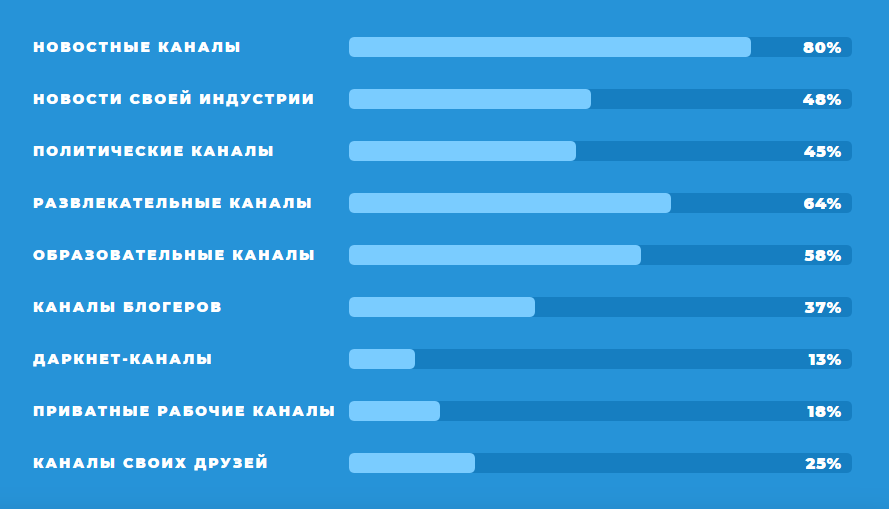
Немного статистики по самым популярным Telegram тематикам. Лучше всего заходят новостные — их читает 80% аудитории. Затем идут развлекательные каналы — 64%, образовательные — 58% и новости своей индустрии — 48%.
Для начала определитесь, зачем вам вести Telegram канал. Если личный — целью может быть продвижение личного бренда или заработок на рекламе. Если корпоративный — это продвижение бренда, генерация трафика и лидов, подогрев клиентов, создание крепких отношений с подписчиками.
Затем проанализируйте каналы сходного назначения — что вам нравится и не нравится, какая манера общения выбрана, сколько просмотров набирают посты. Ищите примеры каналов в каталогах, например, Tgstat, Telegros, Tlgrm. Или с помощью бота — @SearcheeBot найдет вам все каналы по ключевому слову или самые популярные каналы в нужной тематике.
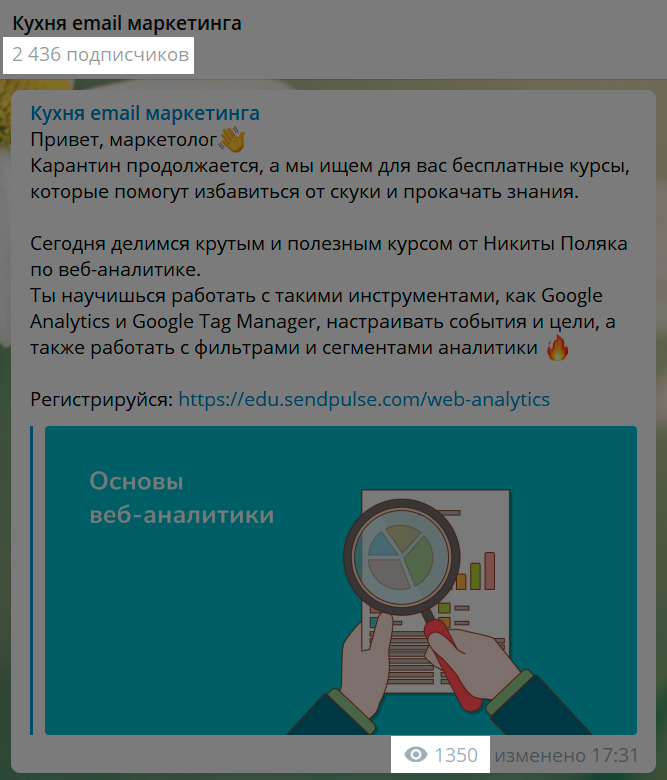
Оценить эффективность поста и канала в целом можно по вовлеченности — это соотношение просмотров постов и количества подписчиков. Покажу на посте из канала «Кухня email маркетинга»: делим 1350 просмотров на 2436 подписчиков, получаем вовлеченность в 55,4%.
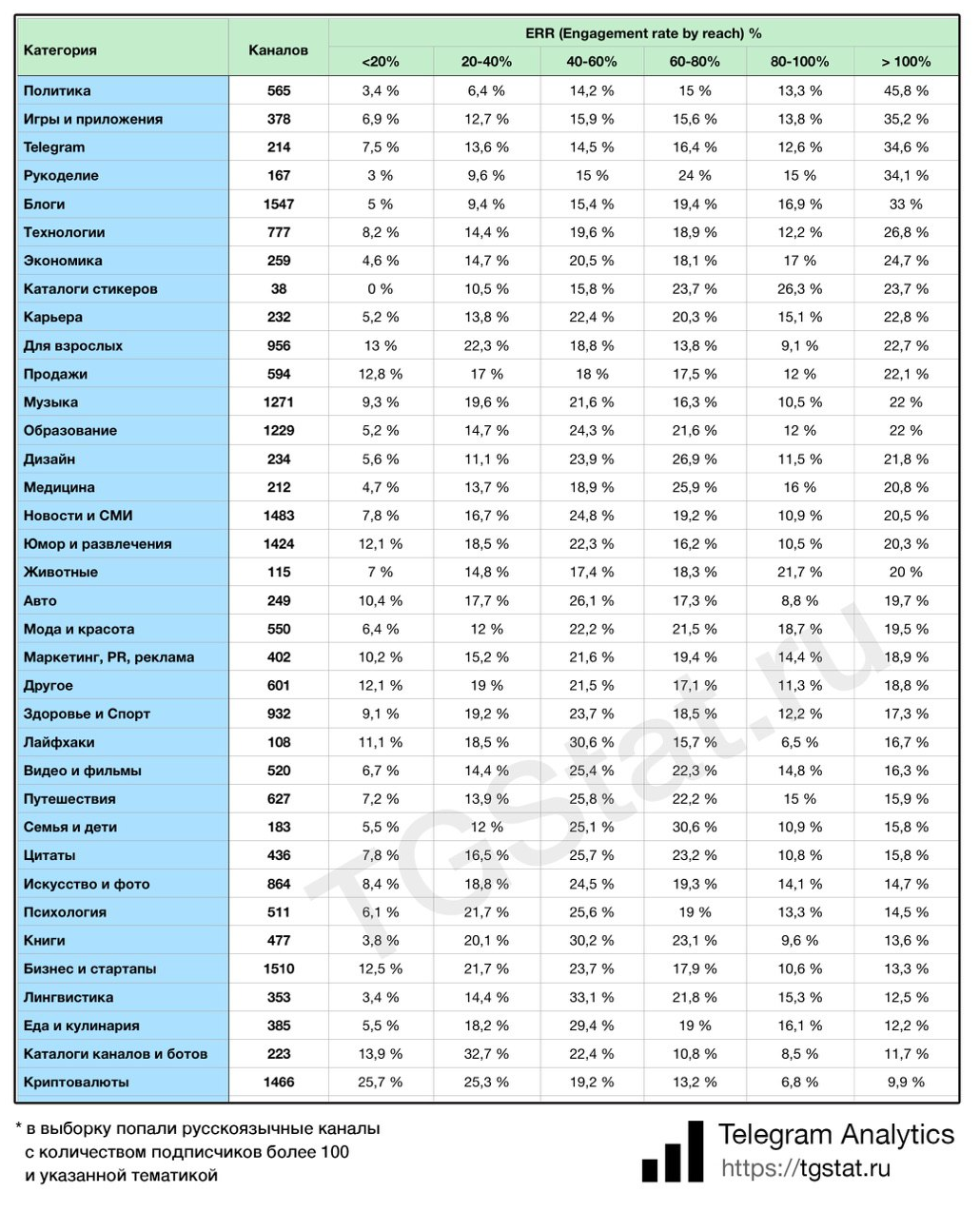
Чтобы сориентироваться, хороший ли ER у канала, используйте приведенную ниже таблицу. Например, в тематике «Политика» только 3,4% каналов имеют вовлеченность ниже 20%, и 45,8% каналов имеют вовлеченность более 100% — это значит, что сообщения оттуда часто репостят и их видят не только подписчики канала:
Откройте для себя чат-бота
Выстраивайте автоворонки продаж и отвечайте на вопросы пользователей с помощью чат-бота в Facebook, VK и Telegram.
Как определить аудиторию своего Telegram канала
Перед тем, как начать вести Telegram канал, проанализируйте свою целевую аудиторию. Если у вас уже есть сообщества в соцсетях или сайт, проанализируйте их аудиторию — возраст, интересы, привычки. С этими данными вы будете создавать контент прицельно под этих людей, а не «пальцем в небо».
Результатом анализа станет портрет клиента — усредненное описание вашего подписчика. Основных портретов может быть несколько: например, кухонными гарнитурами могут интересоваться и молодые семьи, и пары почтенного возраста. Читайте в нашей статье, как составить портрет клиента и где брать данные.
При этом учитывайте и специфику самого Telegram — его население значительно отличается по демографии от тех же «Одноклассников». Интересные данные по аудитории Telegram каналов предоставил проект Telegram Analytics в своем отчете за 2019 год.
Вот инсайты, на которые стоит обратить внимание:
- Преобладающая аудитория по полу — мужская, 67%.
- Самая большая возрастная группа — 25-34, она составляет 38% аудитории.
- Примерно каждый четвертый пользователь работает в сфере IT. Каждый десятый — либо в маркетинге и PR, либо занят на производстве или в торговле.
Ориентируйтесь на эти цифры. Но учитывайте, что все относительно — если в каналах про автомобили, технологии и политику больше мужчин, то про семью, красоту и психологию читают преимущественно женщины.
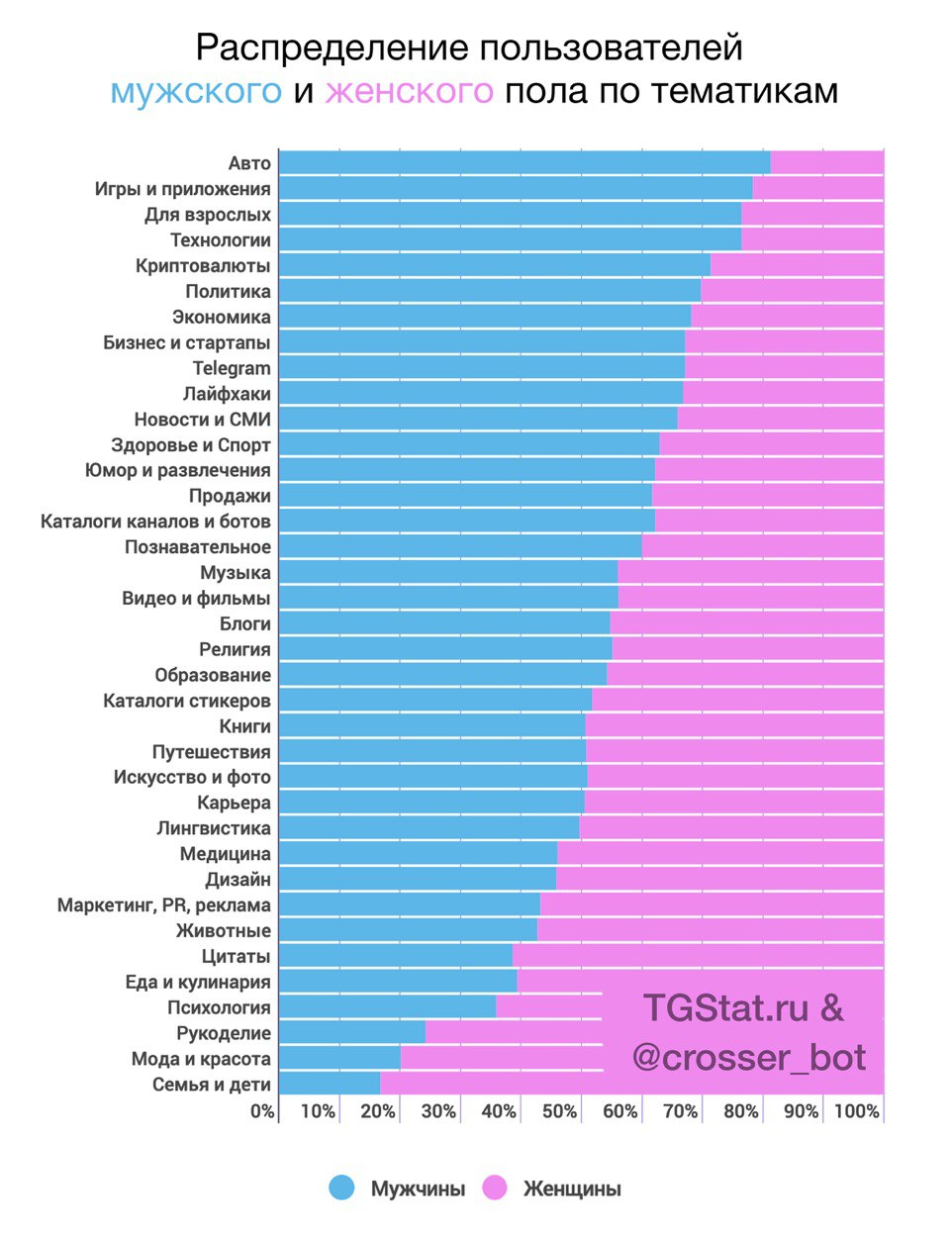
Если вас интересует российская аудитория, то советую заглянуть в отчет — в конце там представлен калькулятор для расчета примерного объема ЦА по региону, полу, возрасту, роду занятий и размеру дохода.
Как раскрутить Telegram канал
Раскрутить Telegram канал можно бесплатно или за деньги. Начнем с бесплатных способов — они подойдут, если вы пока не готовы вкладываться или не решили, нужен ли вам вообще канал. Такое продвижение даже при серьезном подходе займет не более часа в день.
Используйте соцсети. Сделайте пост в своих аккаунтах, расскажите о новом канале и почему стоит подписаться, дайте ссылку. Ссылка на канал находится под тремя точками в разделе «Описание канала»:
Анонсируйте канал везде, где получится. До спама доходить не надо, но вполне можно добавить ссылку в описания своих профилей, в подпись почты, при случае упоминать канал в комментариях.
Платная реклама — это проще. В тех же каталогах ищите подходящие каналы и договаривайтесь с владельцами о рекламе. Иногда там можно даже поторговаться.
Обратите внимание! Читайте нашу подробную инструкцию, как раскрутить Telegram канал с нуля — здесь практические советы по продвижению и истории от владельцев успешных каналов.

Как вести Telegram канал
Теперь поговорим о том, как вести Telegram канал в разрезе контента — что постить и как составить контент-план.
Что постить в Telegram канале
Собрала основные форматы постов с примерами. Вы легко можете повторить все эти форматы, специальных знаний и умений не нужно.
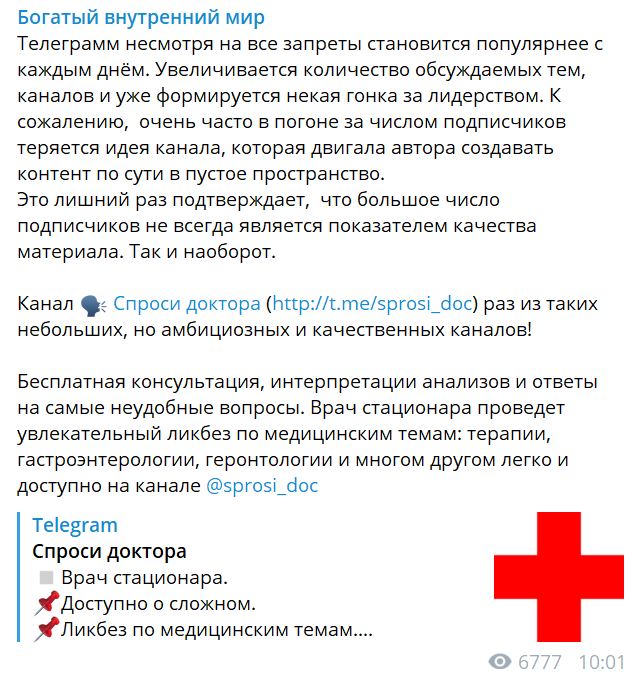
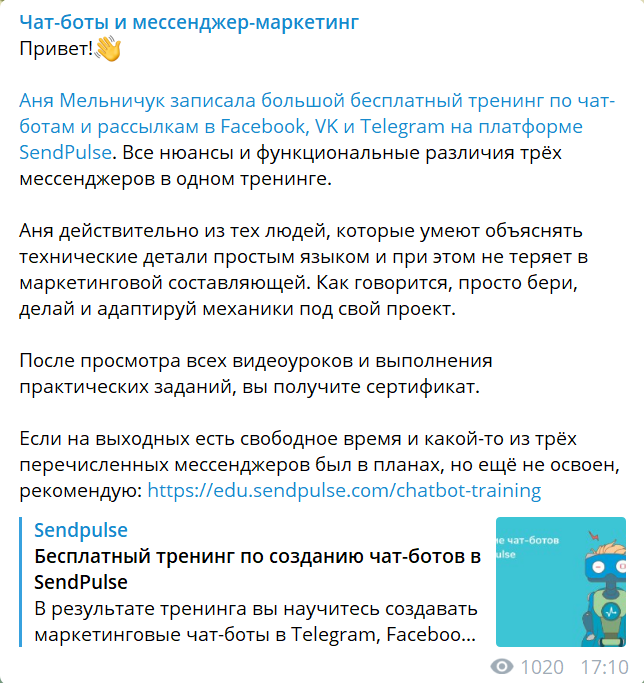
Подводка и ссылка. Наверное, самый частый вариант поста, особенно в корпоративных аккаунтах. Дает трафик на нужные страницы, а еще почет и уважение читателей за полезные ссылки.
Если подводка длинная, то ссылку можно дать дважды, как в примере ниже — в начале и в конце:
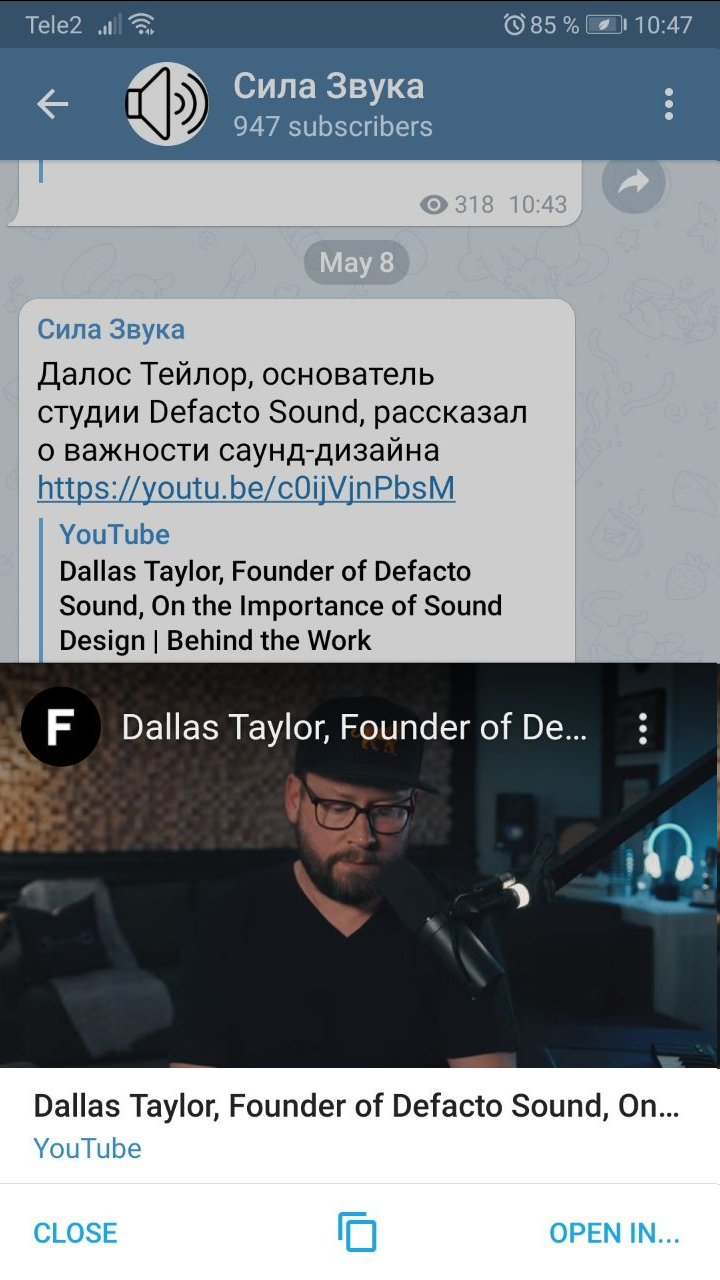
Кстати, если делиться ссылкой с YouTube, то на телефоне можно будет посмотреть видео, не уходя из канала. Оно откроется прямо поверх сообщений:
Текст. Да, просто текст — тоже хорошо. Если ведете блог о жизни или о работе, можно коротко набросать интересную мысль, как только она пришла и сформировалась в голове. Добавьте заголовок, разделите на абзацы — пост готов за 10 минут.
Можно добавить хештег, чтобы обозначить рубрику. Так читатели будут знать еще до прочтения, чего примерно ожидать.
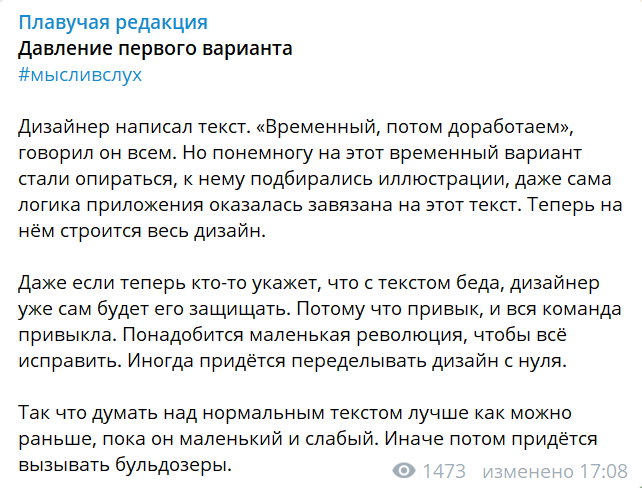
Если у вас личный блог с историями про жизнь, можно писать посты и длиннее. Все зависит от того, за чем приходят ваши читатели.
Короткая мысль с иллюстрацией. Выглядит ярче, чем просто текст. Если будете часто делать такие посты, подписчики не будут откладывать прочтение на потом, ведь оно займет всего минуту.

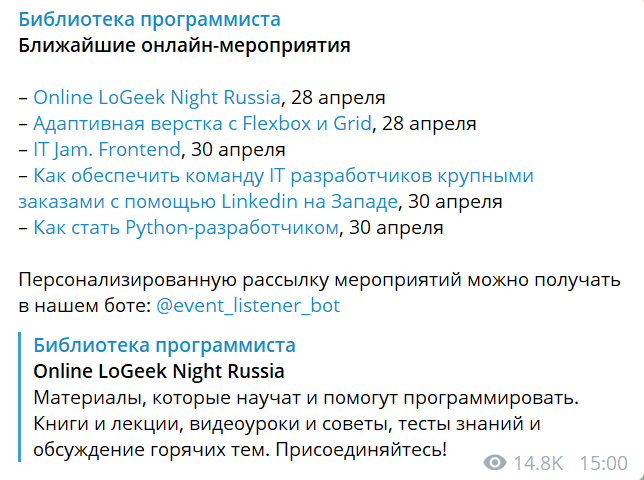
Подборка. Это формат — либо для рекламы и пиара других каналов, либо когда накопилось много ссылок «на поделиться».
В плане рекламы я бы советовала не частить с такими постами, иначе подписчики устанут и начнут отписываться. А если хотите делиться полезными подборками, будет здорово выделить для этого конкретный день недели — пользователи привыкнут и будут ждать ваших полезностей.
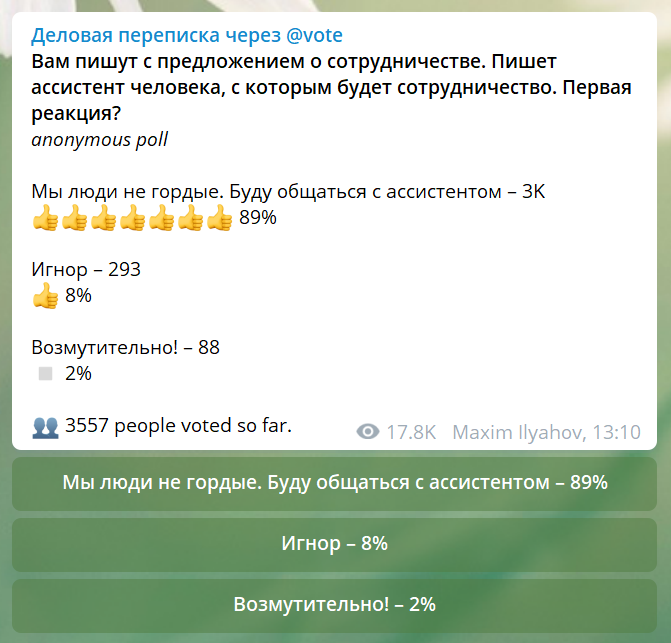
Опросы. Опросы круто вовлекают — нажимая кнопку и видя результат, чувствуешь себя причастным к судьбе канала. Опрос можно создать без дополнительных ботов и программ: зайдите в свой канал, нажмите три точки в правом верхнем углу, выберите «Опрос» и напишите подводку и варианты ответа. Можно выбрать режим, в котором выбирается несколько ответов, или режим викторины — после ответа участник узнает, правильно он выбрал или нет.
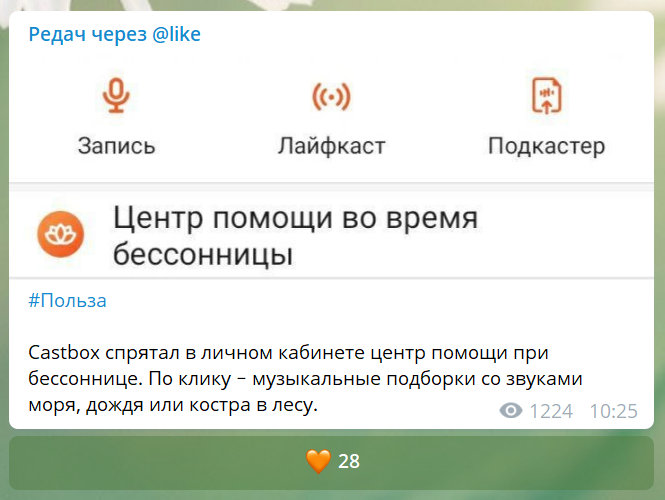
Часто встречается также @like — им делают кнопочки с эмодзи. Можно прикрутить к посту одну кнопку, просто чтобы простимулировать пользователей отметиться и принять участие в жизни канала. Или две кнопки — «лайк» и «антилайк» посту, чтобы получить обратную связь по контенту.
Как оформить пост в Telegram канале
В Telegram есть вшитые возможности оформления текста, например, выделить слово полужирным шрифтом или повесить ссылку на текст. Вот так это будет выглядеть:
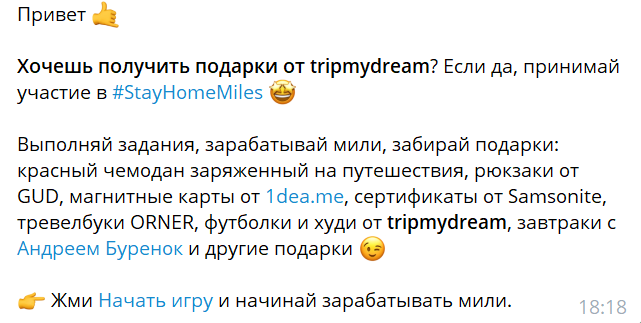
Чтобы так оформить текст, выделите нужный кусочек и кликните по нему правой кнопкой мыши. В открывшемся меню наведите курсор на пункт «Форматирование» и выберите нужный стиль:
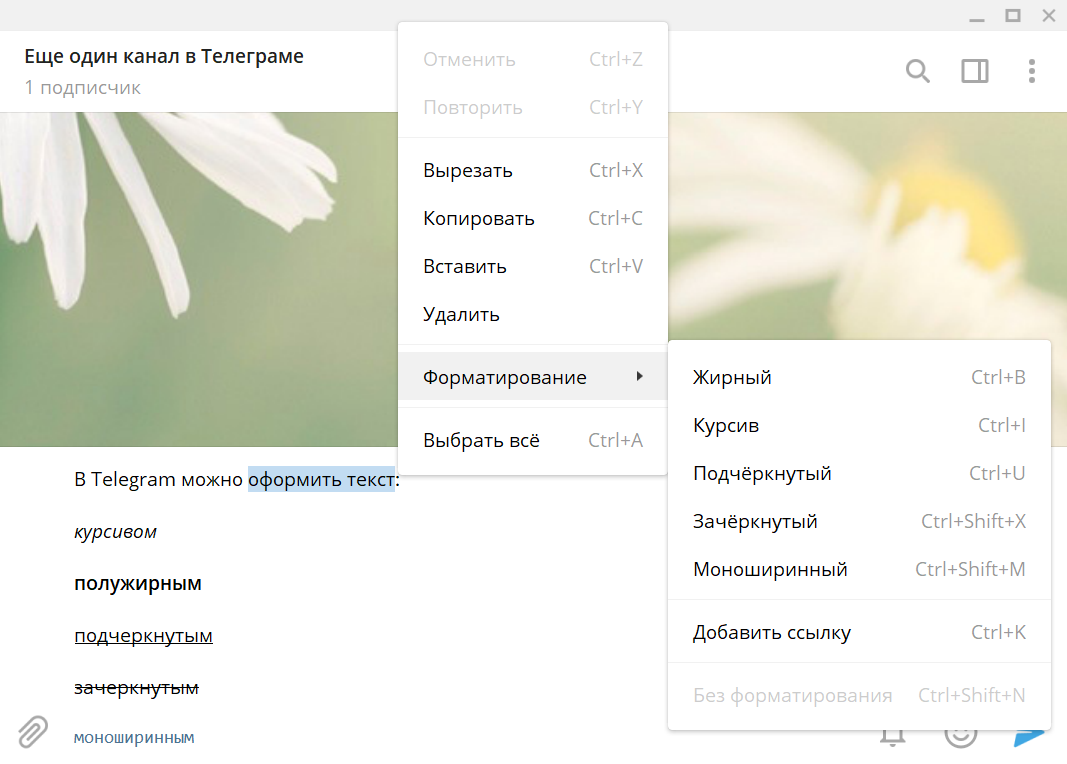
Иногда такое оформление может пригодиться, но лучше не злоупотреблять — будет слишком пестро.
Запомнить! Горячие клавиши для оформления текста в Telegram:
- Ctrl+B — выделение полужирным.
- Ctrl+I — выделение курсивом.
- Ctrl+U — подчеркивание.
- Ctrl+Shift+X — зачеркнутый текст.
- Ctrl+Shift+M — моноширинный текст, таким обычно оформляют код.
- Ctrl+K — создание гиперссылки на выделенном тексте.
Учитывайте размер картинок. Если вы хотите отправить изображение с прикрепленным текстом, сообщение будет той же ширины, что и картинка, независимо от количества текста:
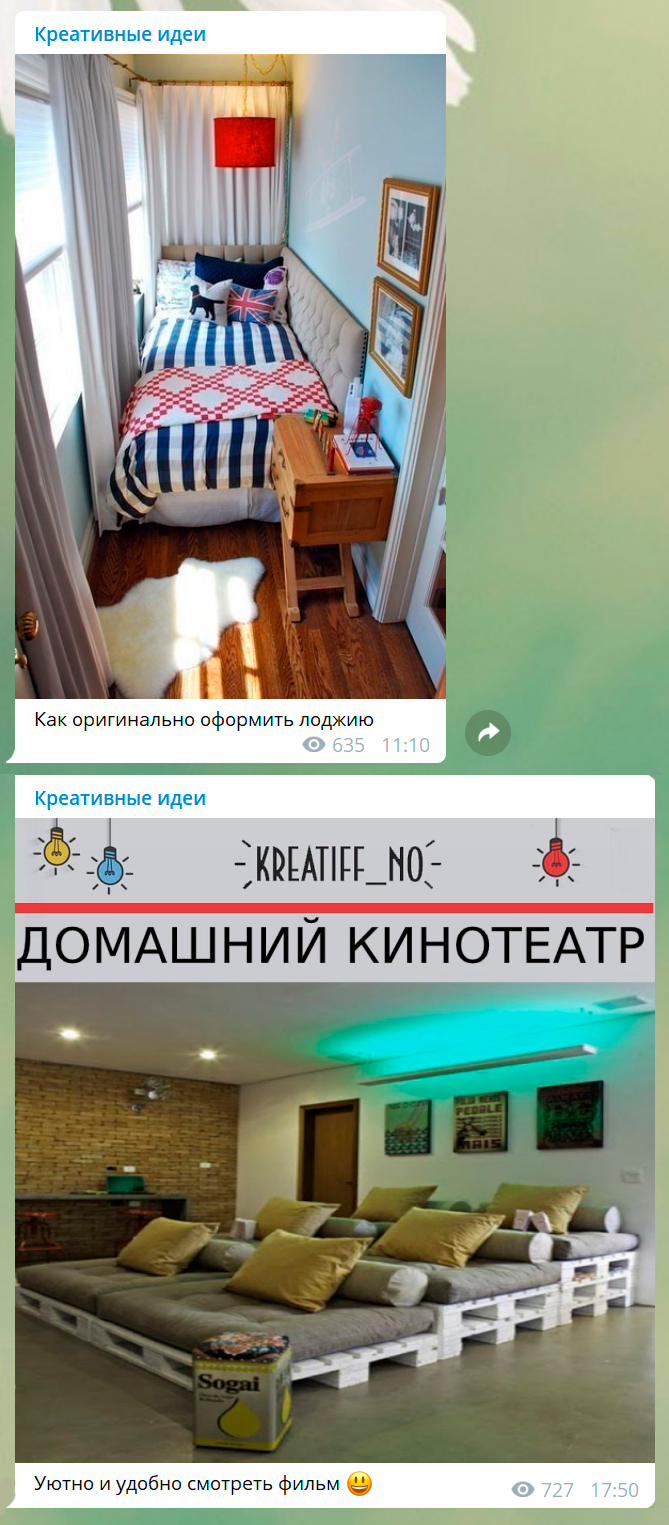
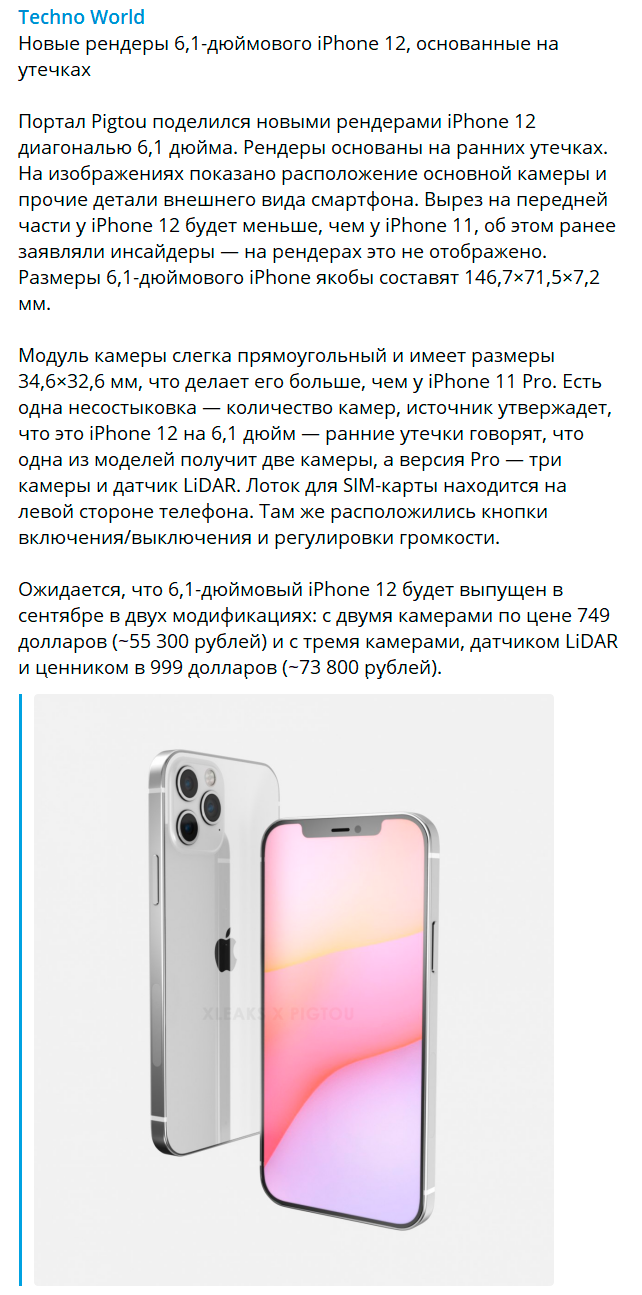
Чтобы сообщение не сжималось и располагалось после текста, есть хитрость — использовать бота @ControllerBot. Вы подключаете бота в канал и создаете сообщение с его помощью — отправляете боту сначала текст, потом картинку, а он публикует готовое сообщение в канале. Тогда к тексту прикрепится предпросмотр изображения с голубой линией сбоку, и сообщение будет стандартной ширины:
Как составить контент-план для Telegram канала
Будем считать, что вы уже нашли идею для своего Telegram канала, сделали анализ аудитории, разобрались с возможностями мессенджера. Теперь пора составлять контент-план — расписать посты на месяц, два или любой возможный период. Тогда не будет ступора, что же постить завтра, и читатели не будут уходить во время долгого затишья.
Здесь вам пригодятся два подхода. Во-первых, записывайте все идеи для постов. Уже потом вы их причешете, расширите и оформите, главное — поймать мысль. Во-вторых, распределяйте контент по типам — информационный, продающий, развлекательный и подавайте разные типы.
Обратите внимание! Читайте на нашем блоге про 7 типов контента и как применять их для вовлечения подписчиков.
Нет универсального контент-плана для всех, он сильно зависит от проекта. Если ведете Telegram канал с цитатами, вряд ли там будет продающий и информационный контент, максимум чужая реклама. Просто старайтесь писать так, чтобы читатели не заскучали — используйте разные форматы, введите постоянные рубрики, не забывайте про опросы. Если ведете личный профессиональный блог, будет уместно добавлять свое мнение по каким-то вопросам.
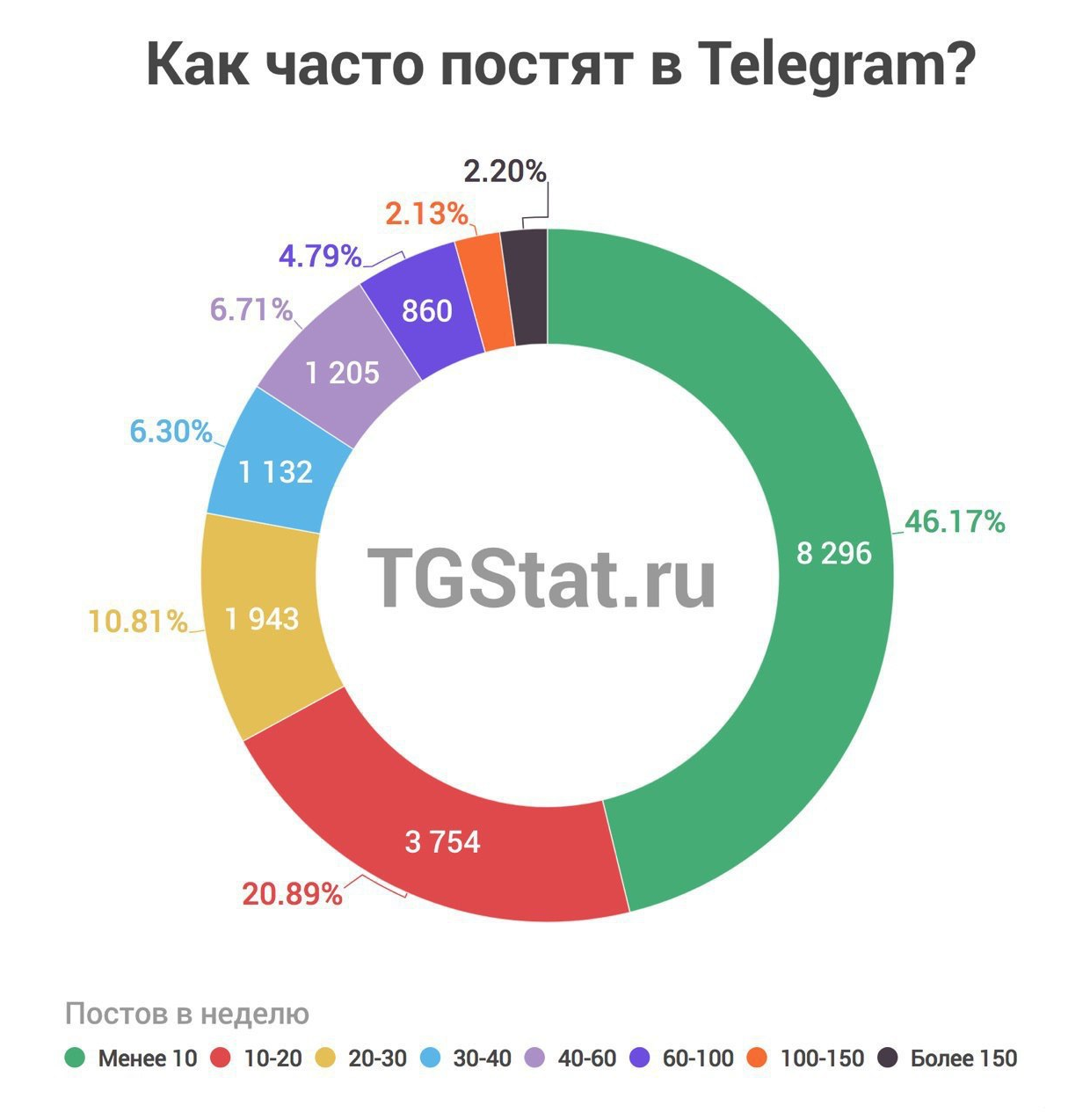
Определитесь с количеством постов. Одного-двух постов в день вполне достаточно, чтобы оставаться в контакте с аудиторией. Можно исходить из статистики — почти половину Telegram каналов ведут с частотой менее 10 постов в неделю:
Как автоматизировать ведение Telegram канала
Чтобы тратить меньше времени на канал и не делать все руками, пригодятся Telegram боты и внешние сервисы автопостинга. Собрала самые полезные, в том числе бесплатные инструменты автоматизации для ведения Telegram канала.
Как вести Telegram канал с помощью ботов
В мессенджере огромное количество ботов, с которыми вести Telegram канал будет проще и быстрее. Вы уже знакомы с @like и @vote, давайте присмотримся и к другим Telegram ботам.
Бот для управления — @ControllerBot. Этого товарища я уже упоминала, когда рассказывала про оформление сообщений. Но он может гораздо больше: публиковать отложенные посты и управлять ими, добавлять в пост кнопки с эмодзи или ссылками, показывать статистику по приросту участников.
Алгоритм использования ControllerBot такой: сначала создайте собственного уникального бота с помощью @BotFather и добавьте его в администраторы своего канала через опцию «Добавить участника». Затем перейдите в ControllerBot, выберите опцию /addchannel и следуйте инструкции от бота. Готово! Теперь через своего созданного бота вы можете управлять каналом.
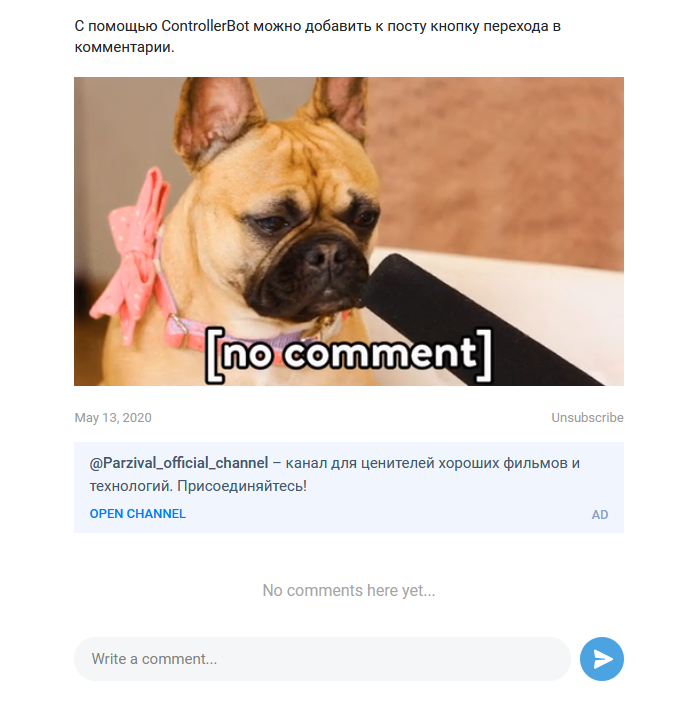
Еще одна полезная фича ControllerBot для ведения канала в Telegram — кнопка с комментариями. Когда создаете сообщение, просто выберите опцию «Добавить комментарии», и кнопка появится в посте:
Кстати, обсуждение можно организовать и базовой функцией Telegram канала. Для это нужно создать чат — нажмите на три точки в углу, выберите «Управление каналом», нажмите «Создать группу» и задайте имя чата. Теперь пост из канала будет сразу попадать еще и в чат, и самый свежий пост всегда будет закреплен в шапке чата.
Боты для иллюстраций — @coub и @gif. Их круто использовать в связке с ControllerBot. К ним не нужно подключаться отдельно, просто наберите запрос прямо в окне создания сообщения, например «@gif happy dog». Во всплывающем окне появится подборка гифок по запросу, останется кликнуть на нужную, и она сразу отправится. Соответственно, в ControllerBot при создании поста сначала пишем текст, а следующим сообщением присылаем боту гифку или коуб.
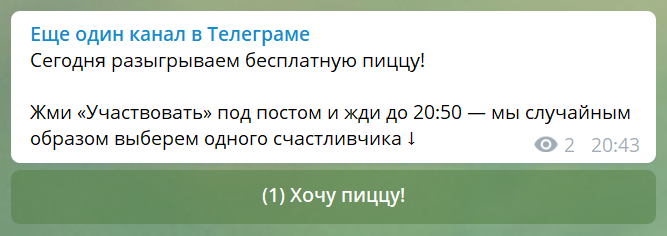
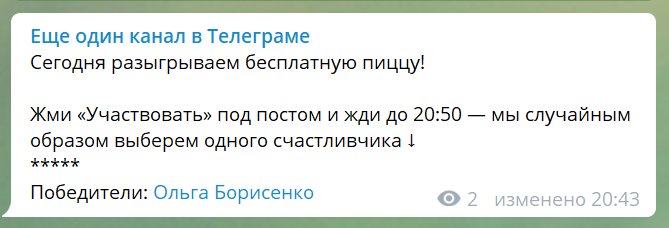
Когда розыгрыш заканчивается, бот убирает кнопку из сообщения и добавляет в него аккаунты победителей:
Как вести Telegram канал с помощью внешних сервисов
Для автоматизации ведения Telegram канала можно использовать внешние сервисы постинга. Это удобно, если у вас проекты в разных соцсетях и вы хотите управлять ими с одной площадки. Либо не хотите заморачиваться с ботами, а использовать другой инструмент. Вот пять сервисов, которые помогут распланировать посты.
Kuku.io — от 7 долларов в месяц за пять аккаунтов и 500 постов в месяц. Работает также с Twitter, Facebook, ВКонтакте, Instagram, LinkedIn, Одноклассники, Pinterest и Tumblr. Здесь можно создать индивидуальное расписание постинга, и созданные посты будут подстраиваться под него. Доступно создание опросов, загрузка GIF, встроенное сокращение ссылок, а также аналитика — рост подписчиков, просмотры и клики постов, лучшее время публикации.
Assistant.im — бесплатный сервис, только для ведения канала в Telegram. Есть планирование постов, сокращатель ссылок, создание опросов. В пост можно прикрепить картинку, гифку, файл, видео — любой тип медиа. Сервис позволяет автоматизировать работу — создавать шаблоны сообщений и автосообщения, которые будут повторяться в заданный промежуток. Здесь хорошая аналитика: не только рост и активность аудитории, но и ее геолокация — сервис отслеживает данные по переходам через сокращенные ссылки.
Channely — 5 долларов в месяц за один канал, работает только с Telegram. Через него доступно планирование постов, создание черновиков и шаблонов, опубликованные посты можно редактировать и удалять. При создании поста есть опция добавления реакций и кнопок. Слабая статистика — данные только о приросте подписчиков, нет возможности сокращать ссылки и проставлять utm-метки.
Как создать своего бота в Telegram
Создайте чат-бота, который будет работать с подписчиками вместо вас. Он сможет рассказать о проекте, поможет подобрать товар, через него можно сделать сегментированную рассылку подписчикам и еще многое другое.
На платформе SendPulse можно легко построить Telegram чат-бота. Вы создаете цепочки сообщений, по которым будет идти пользователь при общении с ботом, и закладываете в эти цепочки нужную информацию или подводите к нужному действию — например, перейти на какую-то страницу или немного рассказать о себе.
Обратите внимание! Читайте подробную статью о том, как создать чат-бота в Telegram через сервис SendPulse. Эта пошаговая инструкция поможет сделать бота, настроить его и прописать нужные цепочки сообщений.
Вот, например, как может выглядеть цепочка сообщений бота в конструкторе SendPulse. Вы пишете текст сообщения, добавляете кнопки. По кнопке подписчик переходит в следующее сообщение или в другую цепочку:
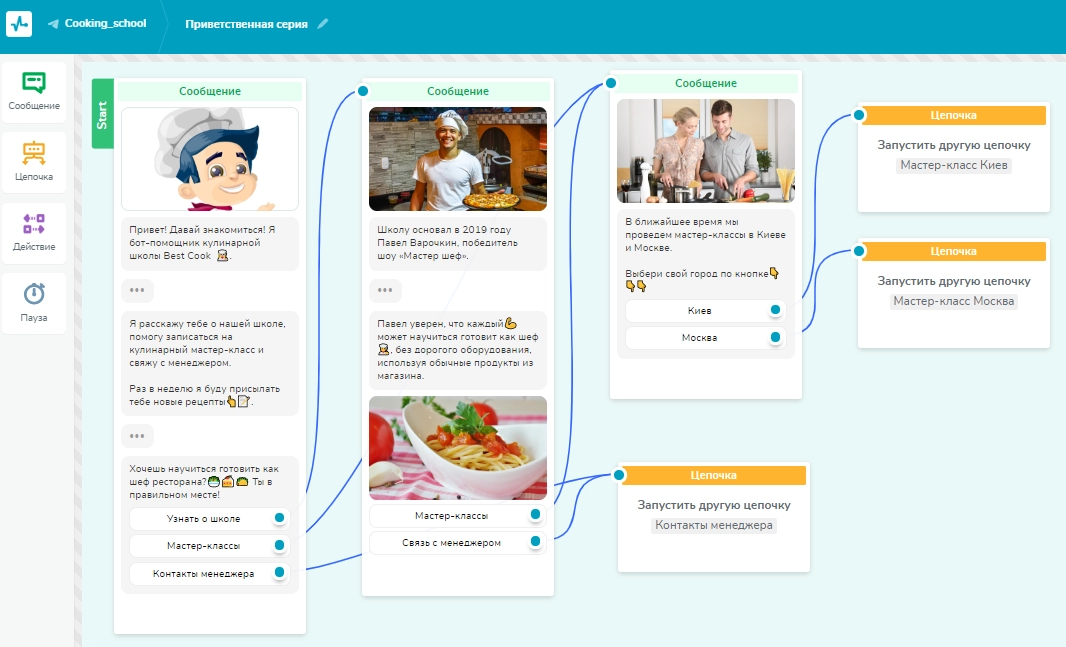
Когда бот создан, расскажите о нем подписчикам, пусть заходят в бота и общаются.
Как отслеживать аналитику своего Telegram канала
Чтобы вести Telegram канал не вслепую, нужно отслеживать показатели. Как вы уже поняли, базовую статистику можно получить с помощью сервисов или ботов для постинга, с которыми вы работаете. Расскажу еще про несколько инструментов, которые помогут получать данные по ведению канала в Telegram.
Telegram Analytics — бесплатный сервис статистики. В нем вы найдете рейтинг каналов и публикаций по заданным параметрам и в целом по мессенджеру, а также сможете отслеживать показатели своего канала: рост, вовлеченность, средний охват на пост и на период. Ту же самую статистику можно получать через официальный бот сервиса @TGStat_Bot.
Советую попробовать полезную функцию площадки— отслеживание репостов и упоминаний канала:
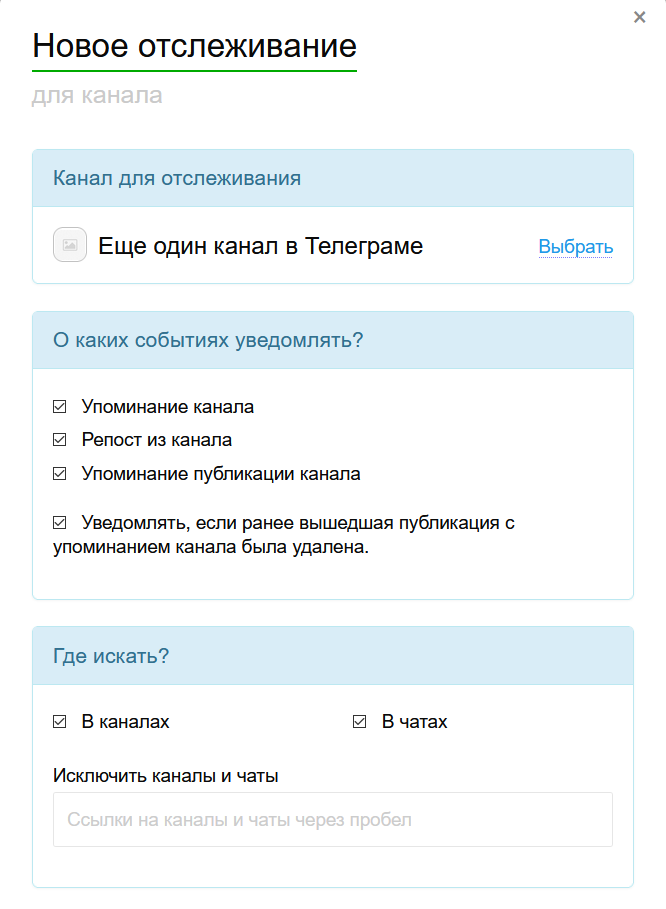
Когда ваш Telegram канал подрастет, здесь же можно добавить его в каталог и получать заявки от рекламодателей на размещение у вас постов.
@crosser_bot — бот для анализа аудитории. Незаменим для ведения Telegram канала — в бесплатной версии покажет детально:
- количество ботов и людей в подписчиках,
- сколько подписчиков сейчас онлайн,
- сколько подписчиков заходили в последний раз день, неделю или месяц назад,
- распределение аудитории по давности подписки.
Платная версия стоит 640 рублей в месяц, в ней есть интересные допфункции вроде защиты от наплыва ботов и ускоренного формирования отчетов.
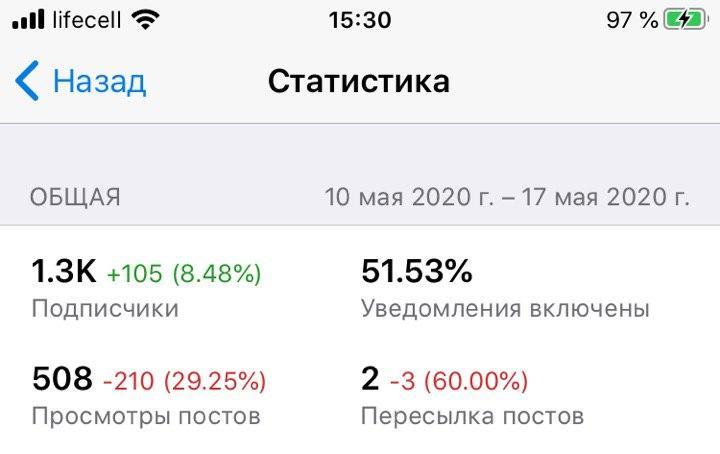
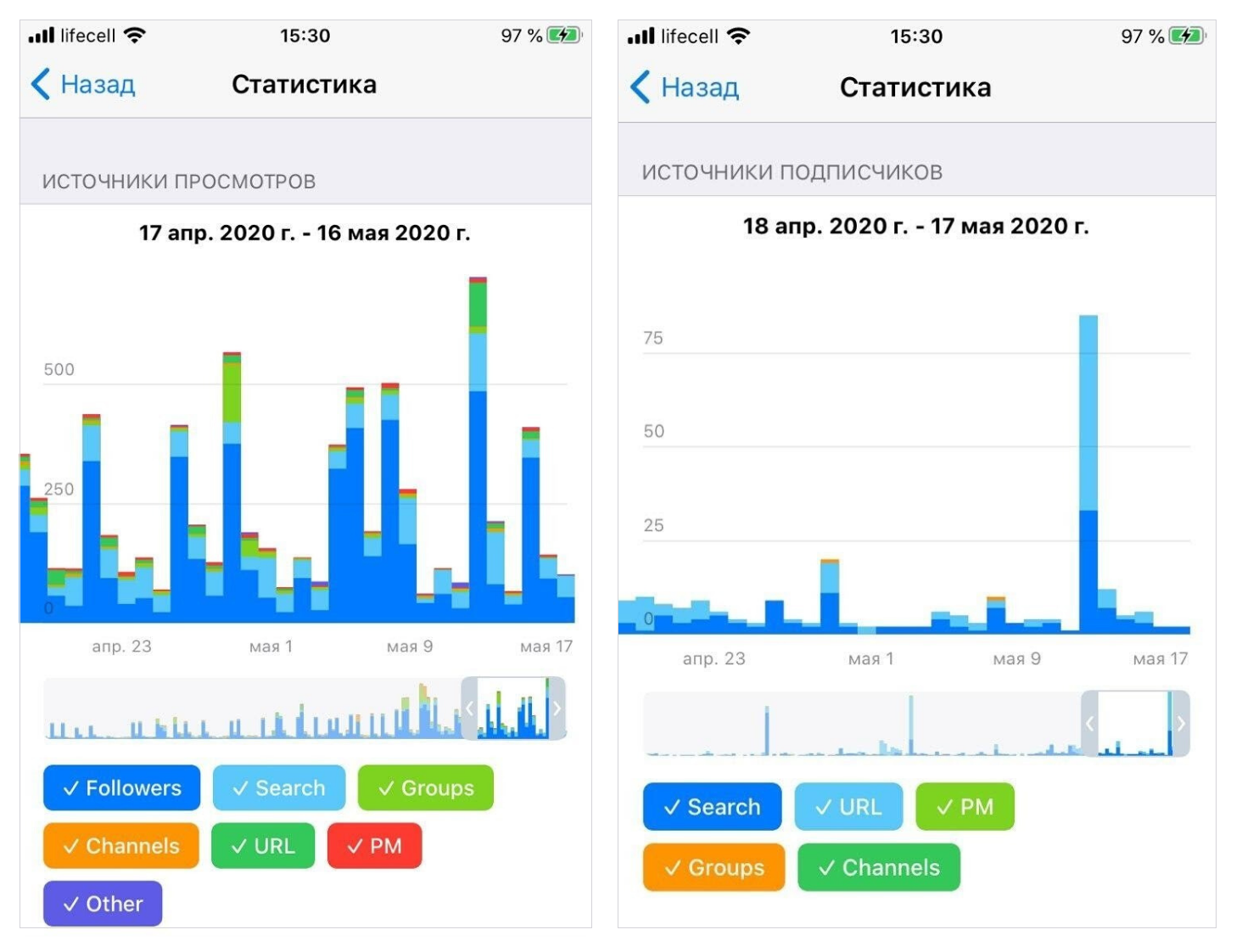
Встроенная статистика Telegram. Доступна с марта 2020 года каналам, у которых более 1000 подписчиков. Чтобы зайти в статистику, зайдите в описание канала, там нажмите на три точки в углу и выберите раздел «Статистика». Вы увидите ленту с графиками. Покажу наиболее интересные.
На первом экране — общие цифры. Прирост подписчиков, просмотров, процент подписчиков с включенными уведомлениями, а также количество пересланных постов.
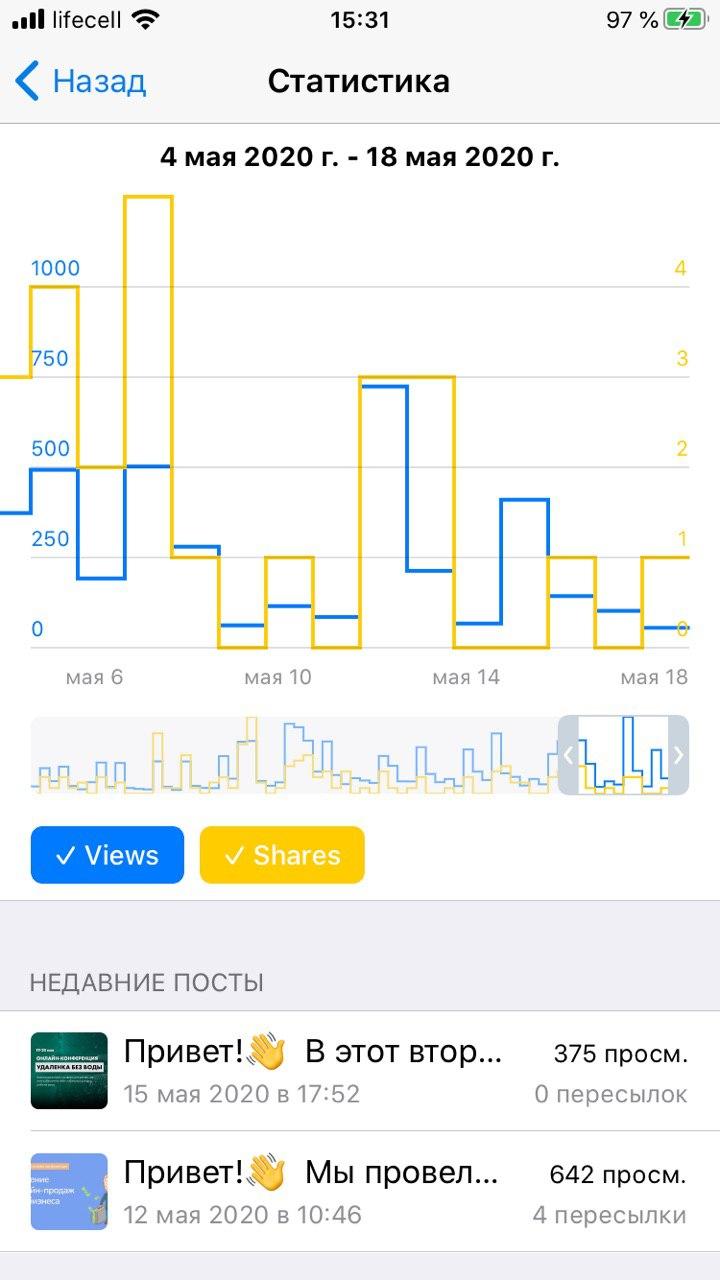
Есть динамика просмотров и шеров, к которой дается список недавних постов.
Два графика по источникам — для подписчиков и просмотров. Крутая вещь, если вы пиарите канал и хотите понимать отдачу от разных маркетинговых активностей.
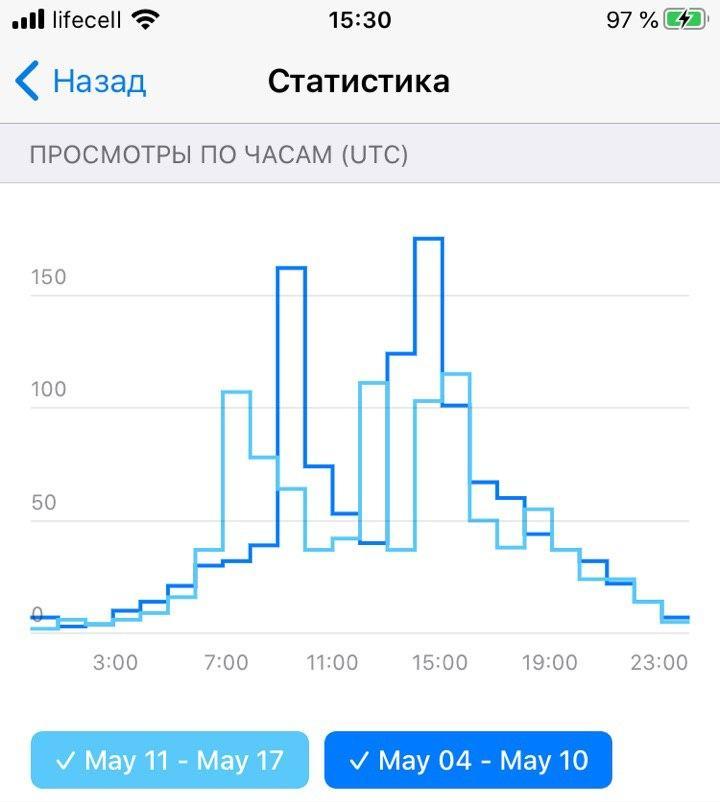
Удобный график — активность подписчиков. Поймете, в какое время лучше закидывать посты:
Как вести канал в Telegram: что стоит запомнить
В Telegram есть все возможности, чтобы создать личный блог, сообщество бренда или канал для заработка на рекламе. Мессенджером все больше пользуются не только люди из сферы IT, аудитория становится шире и разнообразнее.
Как начать вести канал в Telegram:
- Выберите подходящую тему — чтобы вам было интересно и было много поводов для постов.
- Проанализируйте целевую аудиторию, чтобы создавать релевантный контент.
- Раскручивайтесь для начала бесплатными способами — пригласите друзей, расскажите про канал в соцсетях, ищите в каталогах подходящие каналы для взаимопиара. Затем подключайте платную рекламу.
Как вести Telegram канал в плане контента:
- Создавайте посты разного формата — текст, фото, гифки и видео, подборки, опросы, добавляйте кнопку комментариев. Тестируйте, какие форматы больше нравятся вашим читателям.
- Ведите контент-план. Создавайте посты заранее, чтобы тратить меньше времени и не делать все впопыхах.
- Определитесь с частотой постов и придерживайтесь ее. Пользователи привыкнут и не будут отписываться, если вы внезапно появитесь после долгого молчания.
Автоматизируйте ведение Telegram канала.
- Применяйте боты для создания и планирования постов, опросов, конкурсов, быстрого поиска гифок к постам.
- Попробуйте внешние сервисы для автопостинга. Планируйте посты наперед, создавайте шаблоны — это сэкономит время.
- Создайте своего чат-бота через SendPulse — он будет общаться с подписчиками, вовлекать их и решать общие вопросы вместо вас.
Отслеживайте статистику канала. В сервисах автопостинга чаще всего есть только базовая статистика — рост подписчиков и вовлеченность. Используйте дополнительные инструменты — встроенную статистику Telegram (для каналов на чем более 1000 человек), платформу Telegram Analytics, бот @crosser_bot.
Мессенджеры и чат-боты — это новое направление в маркетинге. Это быстрая связь с клиентами, удобный канал коммуникации и хороший инструмент для рассылок и продвижения компании. Регистрируйтесь в SendPulse и осваивайте чат-боты для Telegram, Facebook и ВКонтакте на одной удобной платформе.