
Windows Search что это за служба и как ее отключить? (служба индексирования)
Привет друзья Если у вас на компьютере много файлов, то я вас понимаю, ибо у меня такое было недавно. Короче у меня было очень много всяких файлов, папок, а часть их я упаковал в архив, чтобы сэкономить место на диске. То есть упаковал часть бардака в архив. Но потом конечно я все таки взял и сделал порядок со всем этим, и кстати времени ушло совсем не много
Разработчики Windows сели и начать думать, что делать таким пользователям, у которых очень много всякого на компе есть и они не хотят наводить порядок. Как сделать так, чтобы они могли быстро получить доступ к какому-то файлу, зная его только имя. И вот тут они создали службу Windows Search, которая помогает находить любые файлы за считанные секунды.
Как она работает? Ну, я думаю что описывать тонкости ее работы на программистском языке просто нет смысла, ибо это вряд ли вам будет интересно. Если по простому, то все происходит примерно так. Когда вы за компьютером не работаете или занимаетесь каким-то легкими задачами, то Windows начинает смотреть жесткий диск. В прямом смысле начинает его сканировать. Но не просто.. а очень медленно, потихонечку, чтобы не мешать вам или программам которые работают.
Сканирует она его до тех пор, пока не просканирует полностью. Все результаты, что где лежит, какой файл, все это она записывает в свою специальную базу. Эта база, это такое быстрое место, там все операции выполняются очень быстро. И вот когда вы пытаетесь что-то найти на компьютере, то используется эта база и находится все просто мгновенно. Но косяк службы в том, что она добавляет новые данные в эту базу. И бывает что добавляет часто. Так что это вызывает тормоза, но мной эта инфа не была проверена
Служба Windows Search работает под управлением процесса SearchIndexer.exe, так что если вы его заметили в диспетчере, то теперь будете знать что это за процесс.
Когда стоит отключать службу Windows Search? В том случае, если у вас на компьютере все файлы и папки упорядочены, в общем порядок со всем. И вы редко когда что-то ищите. Да и вообще, не всем эта служба нравится, все таки я не один раз встречал мнение в интернете, что она замедляет работу жесткого диска, что грузит немного Windows ну и все в этом духе.
Итак, давайте теперь я покажу как ее отключить. Открываем диспетчер задач, идем там на вкладку Службы и нажимаем эту кнопку:

Откроется список служб (сразу рекомендую переключить на стандартны вид, это внизу окна есть опция), в этом списке ищем Windows Search:

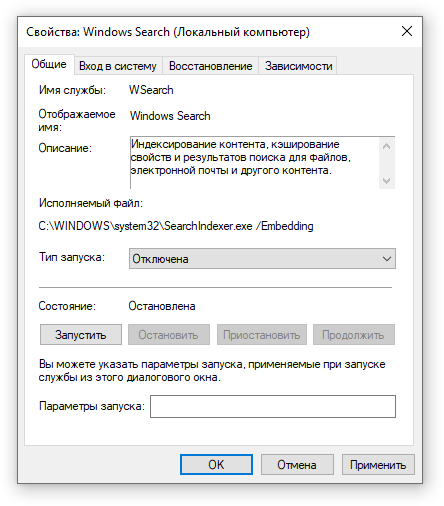
Нажимаем два раза по этой службе, откроется такое окно свойств. Так вот, что тут нужно сделать, чтобы службу отключить? Тип запуска выбираем Отключена, а потом нажимаем на кнопку Остановить, чтобы текущая работа службы была прекращена. Вот что и где нужно нажимать:

Все, теперь служба Windows Search уже не работает. Кстати, отключение данной службы также отключит и сервис индексации файлов, ну хотя это наверно одно и тоже. То есть скорее всего используется для этого та же технология.
То есть если в панели управления открыть значок Параметры индексации:

То вы увидите, что индексирование файлов не выполняется:

Так что теперь вы знаете и как отключить индексирование файлов в Windows
Вообще разработчики из Microsoft говорят что в принципе отключать эту службу Windows Search не стоит. Но при этом они согласны с тем, что таки да, могут быть глюки или тормоза, в случае если очень мало оперативной памяти.
Есть еще одна опция по поводу индексирования файлов.
В общем смотрите, заходим в свойства диска вот так:

Теперь тут будет галочка, которую можно снять:

Данную опцию рекомендуют отключать для SSD и оставлять для обычных жестких дисков. Если будете отключать эту функцию, там будет окошко, где нужно выбрать к чему применить это действие. Выбирайте что к диску и ко всем вложенным папкам и файлам:

Потом будет еще такое окошко:

И потом начнется применение атрибутов:

Если будет сообщение что мол там что-то сделать нельзя, и если будет кнопка пропустить все, то нажимаете ее Процесс может быть немного длительным, в это время лучше ничего не делать за компом, ну это просто мой совет.
Ну вот вроде бы все что касается индексирования, то мы отключили.
Хотите мое мнение? На современных Windows и на современном железе все эти штуки отключать не стоит, это уже не те времена, когда что-то глючило. Нет, ну может быть в Windows 7 некоторые глюки и есть, хотя я думаю что они уже исправили многое что в обновлениях. Но вот Windows 10 лично у меня работает четко. Ни одного глюка и все эти технологии включены, и индексирование, и SuperFetch, и все остальное. Я просто их не отключал, поэтому не помню что там еще есть И у меня реально работает все быстро, программы запускаются быстро, браузеры работают очень быстро. И все эти плюшки остаются включенными. Это просто мой опыт, вы сами решайте что отключать а что нет.
Ну все, теперь вы знаете что это за служба Windows Search и как ее отключать. Ну а нужно это делать или нет, я думаю вы сможете решить для себя сами, я инфу для раздумий предоставил. Удачи вам
Microsoft Windows Search Indexer — что это?
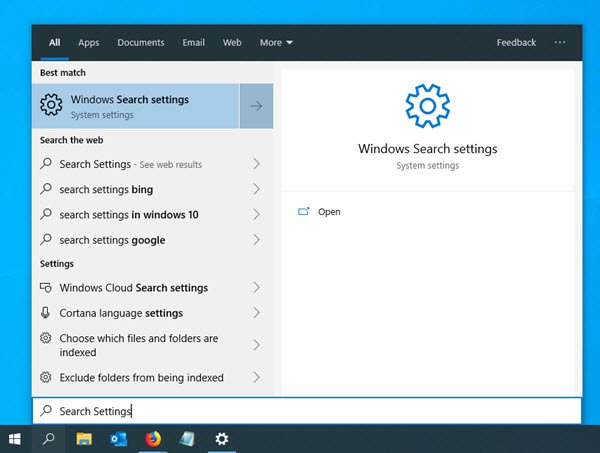
Microsoft Windows Search Indexer, которая проявляется в SearchIndexer.exe в менеджере задач, имеет довольно полезную работу. Благодаря этому поиск в Windows выполняется намного быстрее. Однако вы, вероятно, ввели имя исполняемого файла в Google, потому что программа, похоже, потребляет ресурсы ЦП и ОЗУ, что вызывает беспокойство.
Если вас беспокоит, что SearchIndexer.exe плохо себя ведет или влияет на производительность вашего компьютера, оставайтесь до конца этой статьи, и мы развеем все ваши сомнения.
Что делает индексатор поиска Windows?
В Windows 10 есть довольно мощная поисковая утилита. Все, что вам нужно сделать, это начать вводить то, что вы ищете, и результаты появляются почти мгновенно. Это возможно только потому, что индексатор поиска Windows всегда работает в фоновом режиме.
Он отслеживает изменения в общих расположениях файлов, установленных приложениях и других действиях, которые, вероятно, будут тем, что пользователь будет искать. Затем он создает индекс всех этих элементов, чтобы быстро дать вам результаты.

Индексатор поиска — это служба Windows
Исполняемый файл, который вы иногда видите в диспетчере задач, является частью службы Windows под названием WSearch. Если вы перейдете к списку служб в диспетчере задач, вы увидите его там, сидящего в фоновом режиме и выполняющего свою работу. Это означает, что вам не о чем беспокоиться с точки зрения безопасности.
Индексатор поиска Windows не является вредоносным ПО и выполняет свои функции. У вас, конечно, всегда должен быть установлен хороший антивирус и запускаться регулярное сканирование, но в этом случае это не мошенническая программа, пробирающаяся через черный ход.
Настройка индексатора поиска Windows
Хотя у большинства пользователей никогда не будет причин возиться с поисковым индексатором, но на самом деле можно изменить то, что он индексирует и как себя ведет.
1. Чтобы получить доступ к этим параметрам, откройте меню «Пуск» и выполните поиск параметров индексирования. Вы также можете найти этот параметр в панели управления, но (по иронии судьбы) самый быстрый способ добраться туда — использовать поиск Windows.
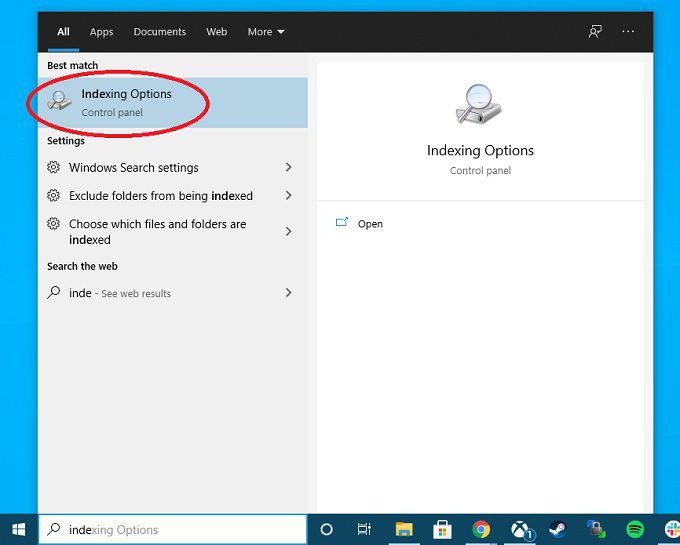
После открытия окна «Параметры индексирования» у вас есть несколько различных способов изменить способ выполнения индексатором своей работы.
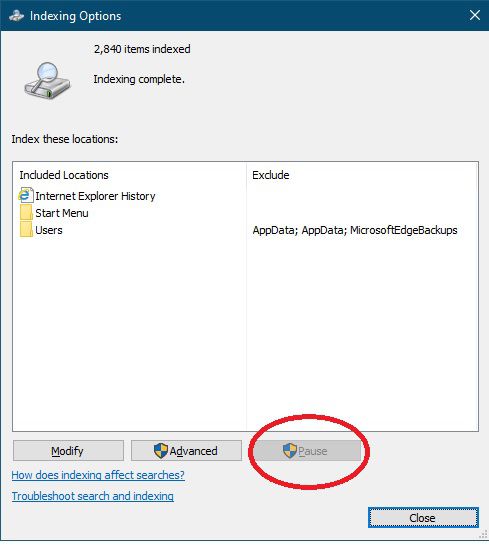
Кнопка «Пауза» будет доступна только во время работы индексатора. Это полезно в тех ситуациях, когда Индексатор мешает работе вашего компьютера в неудобное время, и вы просто хотите, чтобы он ненадолго остыл.
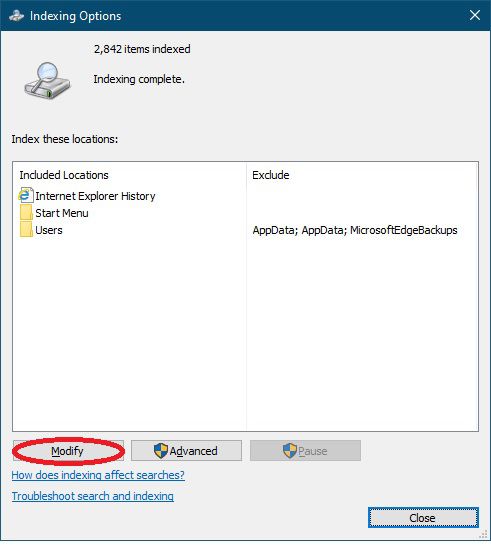
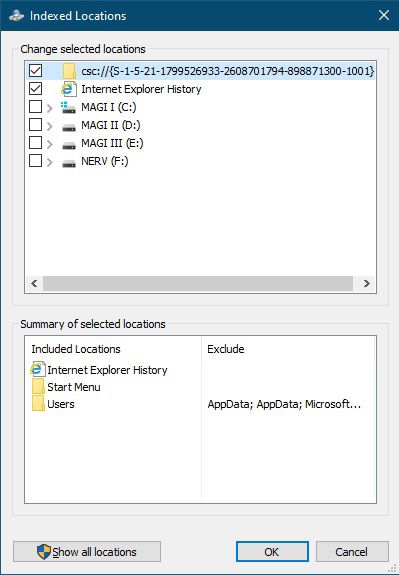
Кнопка «Изменить» позволяет добавлять или удалять местоположения для индексации. Возможно, у вас есть внешний диск с документами, которые нужно часто искать. Если вы добавите его в список мест, которые индексатор должен отслеживать, вы сможете быстро искать в нем в будущем.
Наконец, кнопка «Дополнительно» приведет вас к более тонко настроенным параметрам, которые могут иметь большое влияние на то, насколько вам надоедает поисковый индексатор. Здесь есть что распаковать, поэтому мы рассмотрим варианты и то, что они делают по очереди.
Настройки, снижающие влияние поискового индексатора
Первое, что вы можете захотеть посетить, пытаясь уменьшить объем оперативной памяти, процессора и пропускной способности жесткого диска, занимаемой программой, — это кнопка «Изменить» в разделе «Параметры индексации». Это покажет вам местоположения, которые в настоящее время индексируются. Удалив местоположения, в поиске которых вы не заинтересованы, индексатор быстрее завершит свою обработку.
По очевидным причинам также может быть полезно снять отметку с мест на медленных дисках.
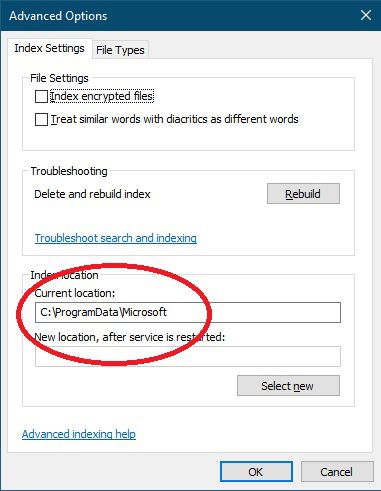
В разделе «Дополнительные параметры» раздела «Параметры индексирования» мы можем изменить еще больше аспектов работы индексатора.
Один интересный вариант — изменить расположение поискового индекса. Перемещение его на дополнительный диск или на быстрый SSD может исключить конкуренцию с остальной операционной системой. В большинстве случаев это вряд ли будет иметь большое значение, но вы можете попробовать это, чтобы увидеть, является ли это причиной низкой производительности для вас.
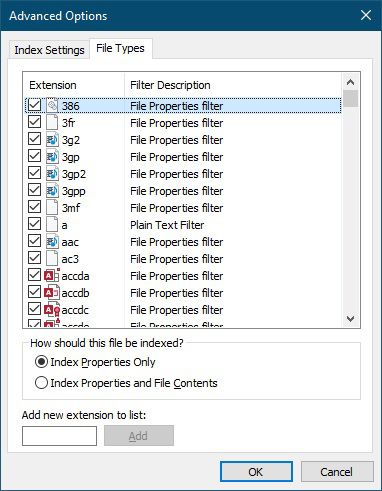
Другая область, которая может помочь сократить время и ресурсы, используемые индексатором поиска, — это типы файлов. Ограничивая типы файлов, которые важны для Indexer, вы можете пропустить большую часть работы.
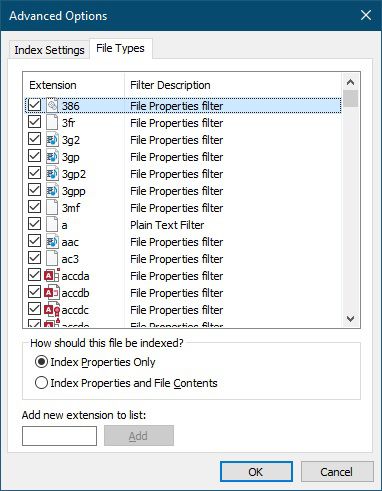
Если ваш индексатор настроен на индексирование содержимого файла, а также свойств файла, вы можете попробовать изменить его только на свойства индексного файла. Это должно иметь огромное значение для того, насколько быстро Indexer сделает свое дело и уйдет с дороги.
Восстановление поискового индекса вручную
В некоторых случаях проблема не в программе Search Indexer. Вместо этого сам индекс каким-то образом был поврежден. В этом случае вы можете заставить Search Indexer полностью перестроить индекс. Просто нажмите кнопку «Перестроить», показанную ниже, и подтвердите, что хотите перестроить индекс. Это может занять много времени, но вы можете увидеть ход процесса в главном окне параметров индексирования.
Восстановление имеет смысл, если вы недавно внесли много изменений в файлы на своих дисках. Поскольку это может занять много времени, вы можете начать восстановление перед сном и запустить его на ночь.
Отключите индексатор поиска для повышения производительности
Таким образом, вы не заботитесь о поиске вещей в Windows и просто хотите всегда получать от своей системы максимальную производительность. Хотя мы не рекомендуем полностью отключать поисковый индексатор, вы должны знать о доступных вам опциях.
Ознакомьтесь с видео в конце статьи, где показано, как отключить поисковое индексирование.
Можно ли удалить индексатор поиска Windows?
Короткий ответ заключается в том, что вы не можете полностью удалить индексатор поиска. Как компонент Windows, вы можете только отключить поисковый индекс, как мы описали в предыдущем разделе. В любом случае нет причин вообще удалять его. Если вы отключите его, единственное влияние, которое он окажет, — это занять небольшой объем дискового пространства. Так что даже если бы вы могли удалить его полностью, это не стоило бы усилий.
Мы не рекомендуем полностью отключать поиск Windows. Лучше настроить службу так, чтобы ее влияние было уменьшено в тех редких случаях, когда она потребляет слишком много ресурсов.

Есть несколько ситуаций, когда поисковый индексатор может быть отключен по уважительным причинам. Например, если у вас есть домашний медиа-сервер, на котором работает что-то вроде Plex, и никто не использует его в качестве повседневного компьютера, вы также можете отключить Search Indexer, потому что он не выполняет никаких задач на этом компьютере.
То же самое касается устройств Windows с низкими характеристиками, которые используются во встроенных системах, или любых ситуаций, когда вы абсолютно уверены, что никто не будет выполнять поиск.
Подводя итог, можно сказать, что индексатор поиска Windows не является вирусом, с вашим компьютером все в порядке, а программное обеспечение выполняет важную работу. Вам решать, хотите ли вы уменьшить его или полностью отключить, но Windows намного быстрее и проще в использовании с удобным индексом ваших файлов под рукой.
Насколько публикация полезна?
Нажмите на звезду, чтобы оценить!
Служба поиска, индексатор службы Microsoft Windows Search и его влияние на нагрузку процессора
Служба Windows Search отвечает за поиск файлов и папок на устройстве. Она способна искать данные не только по наименованию файлов, но и по содержанию этих файлов (метаданным, свойствам и т.д.). Например, поиск по содержанию файлов по умолчанию активирован для текстовых и офисных документов (txt, doc, docx, xls, xlsx, pdf).
На компьютере может быть очень много файлов и папок. Чтобы поиск по устройству не занимал много времени, служба Windows Search использует индексацию файлов. Процесс индексирования представляет собой чтение диска с данными и запись информации о просканированных файлах в базу данных. Индексирование осуществляется в фоновом режиме. Когда вы сохраните новый документ в индексированном расположении, служба Windows Search проиндексирует его и сохранит собранную информацию о нём в своей базе.
Индексатор службы Microsoft Windows Search грузит процессор?
Обычно индексатор службы Microsoft Windows Search не грузит процессор. В нашем случае, когда все файлы проиндексированы, нагрузка на центральный процессор составляет 0%, а объём используемой оперативной памяти составляет порядка 80МБ.
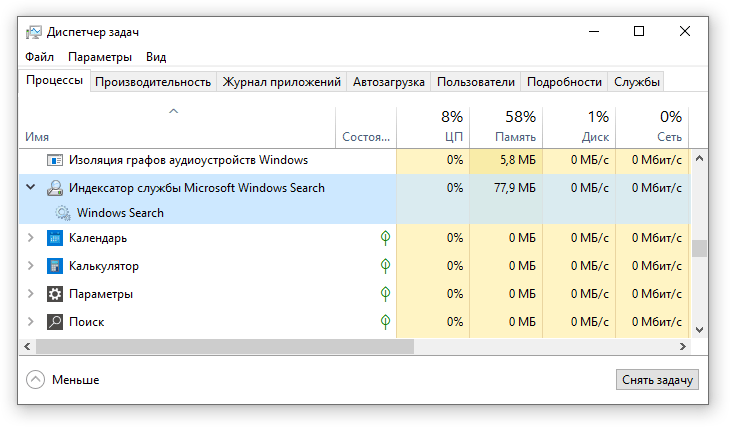
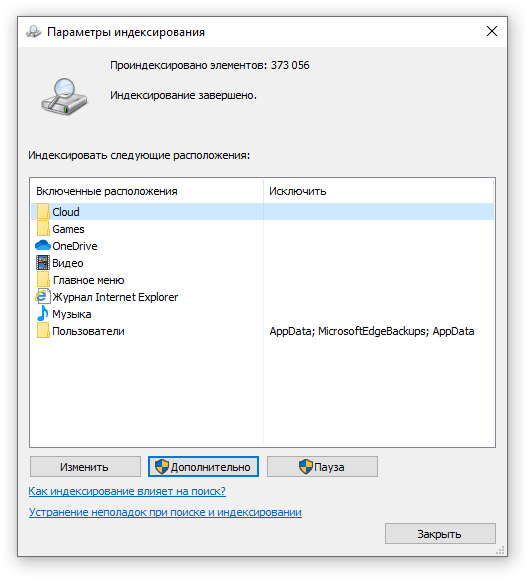
Поэтому, если на вашем устройстве индексатор службы Microsoft Windows Search грузит процессор, это означает, что в настоящее время идёт индексирование файлов. Если вы активно пользуетесь устройством, нажимаете на клавиши клавиатуры, водите мышкой, служба Windows Search замедляет скорость сканирования. В нашем случае при сниженной скорости индексирования нагрузка на процессор составляет 0,6-1,2%.
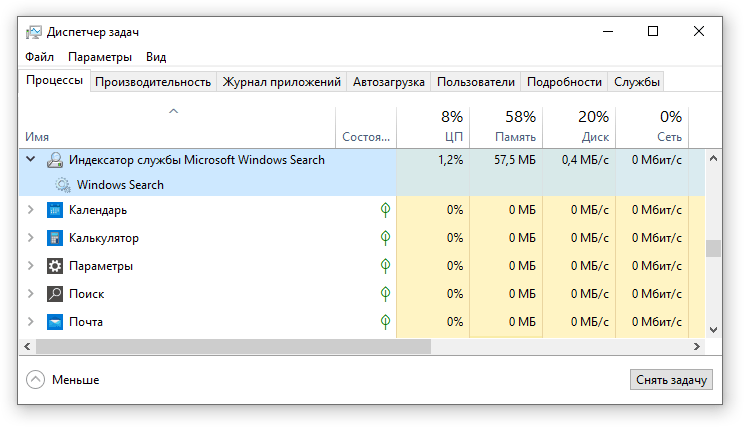
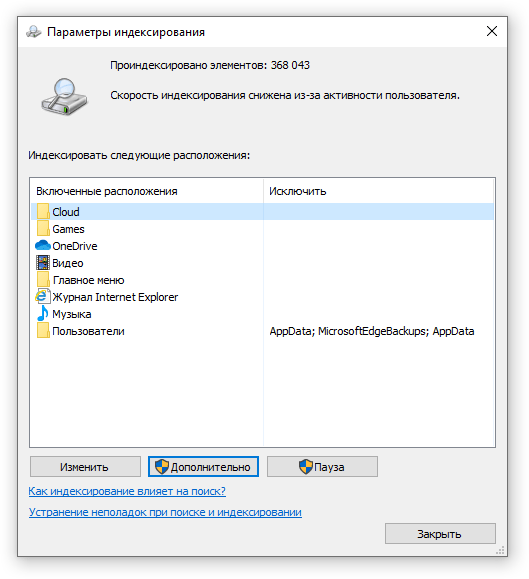
Конечно, нагрузка будет больше, если процессор относительно старый и имеет одно-два логических ядра. Поэтому приведённые значения нагрузки индексатора службы Microsoft Windows Search на процессор следует считать условными.
Как можно уменьшить нагрузку службы Microsoft Windows Search на процессор?
Определяем папки, которые служба поиска должна индексировать
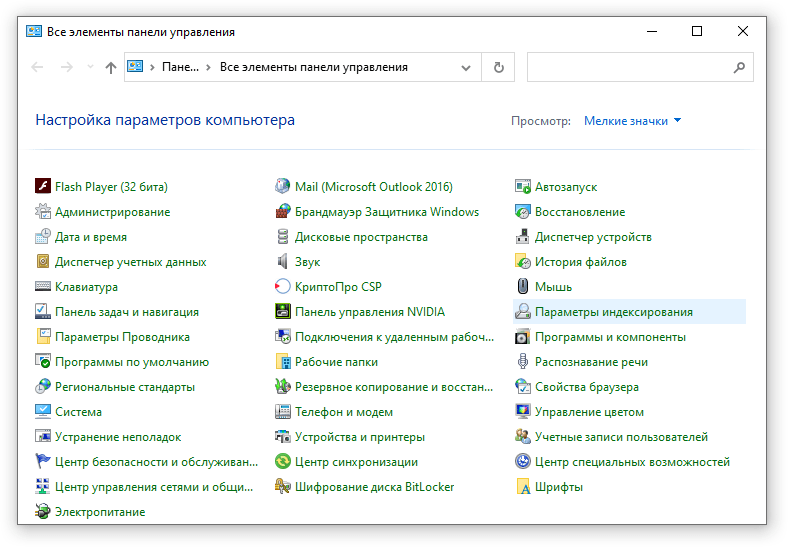
- Найдите и запустите «Параметры индексирования» в классическом варианте Панели управления.
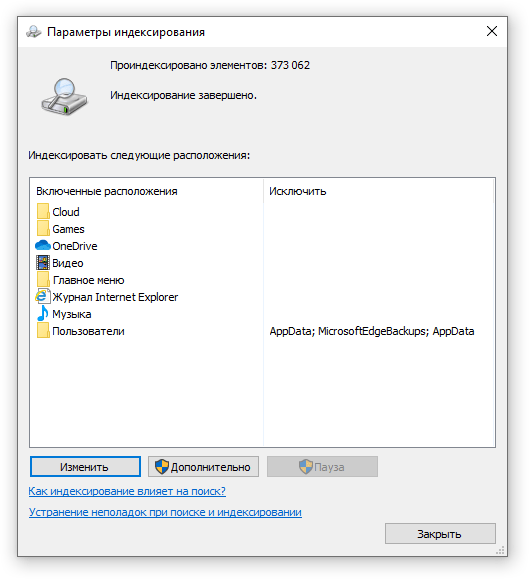
- В открывшемся окне нажмите кнопку «Изменить».
- Отметьте галочками папки или диски, которые вы хотите индексировать в фоновом режиме. Оставьте пустым квадрат, чтобы не индексировать папку или диск. После выбора индексируемых расположений нажмите кнопку «ОК».
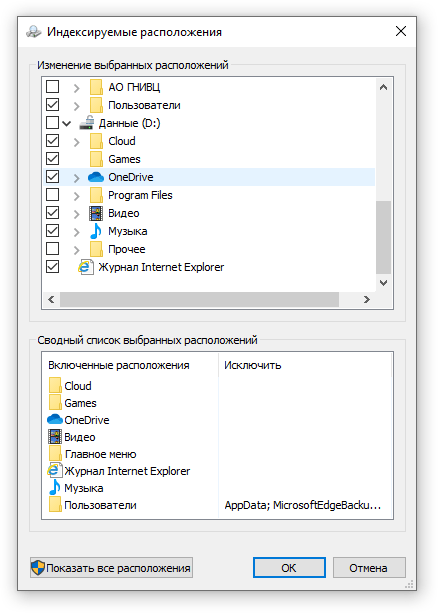
Уменьшив количество папок и дисков в окне «Индексируемые расположения», вы сможете сократить нагрузку индексатора службы Microsoft Windows Search на процессор. Но имейте в виду, что поиск в исключенных расположениях будет долгим. А в случае использования кнопки поиска в панели задач поиск в неиндексированных расположениях осуществляться не будет. Поэтому не старайтесь исключать все папки. Оставьте папки, в которых вы часто используете функцию поиска.
Устанавливаем классический режим поиска
В Windows 10 предусмотрено 2 режима поиска: классический и расширенный. При классическом режиме поиск осуществляется только в библиотеках пользователя и на рабочем столе. Расширенный режим позволяет искать файлы по всему компьютеру, за исключением системных папок. Расширенный режим, как предупреждает операционная система, может снизить уровень заряда и увеличить нагрузку на центральный процессор. Особенно это актуально для владельцев ноутбуков, которым важно, чтобы их устройство проработало в автономном режиме как можно дольше.
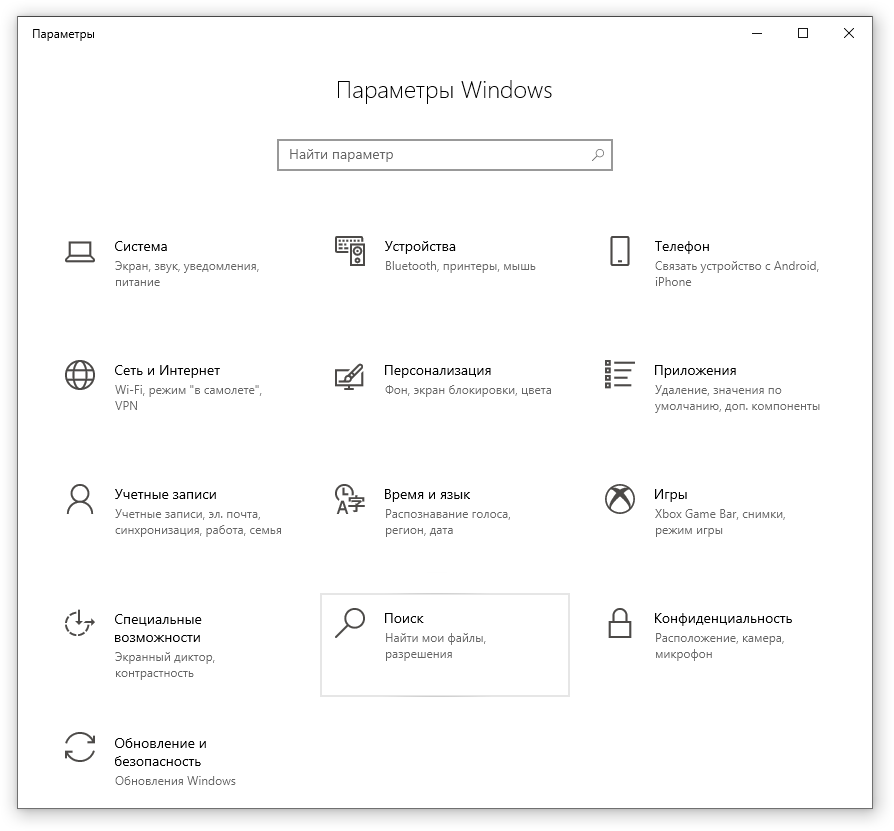
- Перейдите в новые «Параметры Windows» (нажмите на клавиатуре кнопку с логотипом Windows + I ).
- Нажмите на раздел «Поиск».
- В левом боковом меню нажмите на «Поиск в Windows».
- Прокрутите список настроек и выберите параметр «Классический стиль».
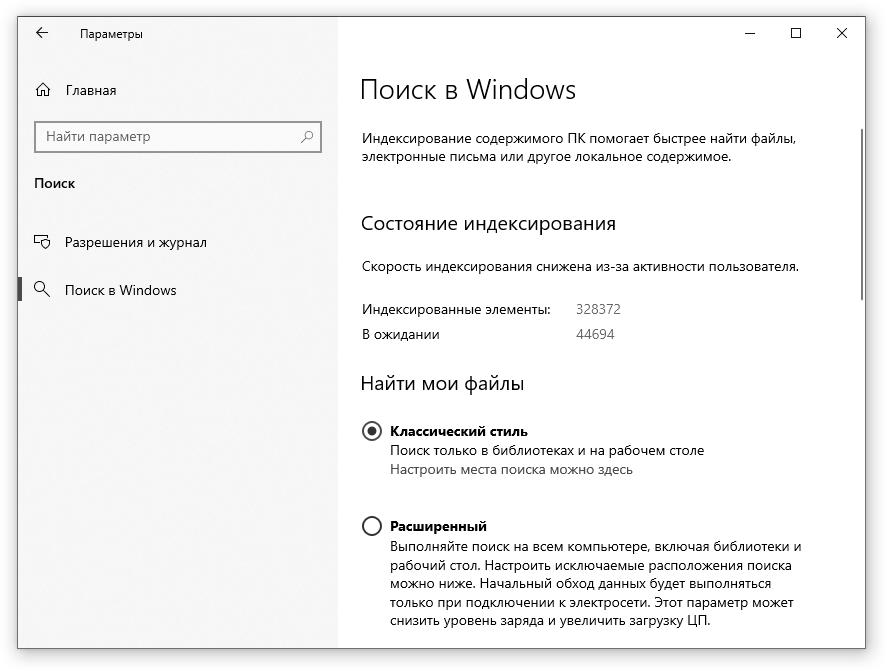
Активируем привязку производительности индексатора к параметрам питания устройства
Изменять режим производительности индексатора стало возможным с момента появления Windows 10 версии 2004 (майское обновление 2020 года). Если включить параметр «Использовать параметры режима питания устройства», служба Windows Search будет оценивать, запущен ли на компьютере режим энергосбережения, пониженного электропотребления или игровой процесс. Если да, то служба поиска приостановит индексацию в фоновом режиме.
Также при включении производительности индексатора служба поиска приостановит индексацию файлов в фоновом режиме, если загрузка центрального процессора превысит 80% или загрузка жесткого диска поднимется свыше 70%.
- Перейдите в новые «Параметры Windows» (нажмите на клавиатуре кнопку с логотипом Windows + I ).
- Нажмите на раздел «Поиск».
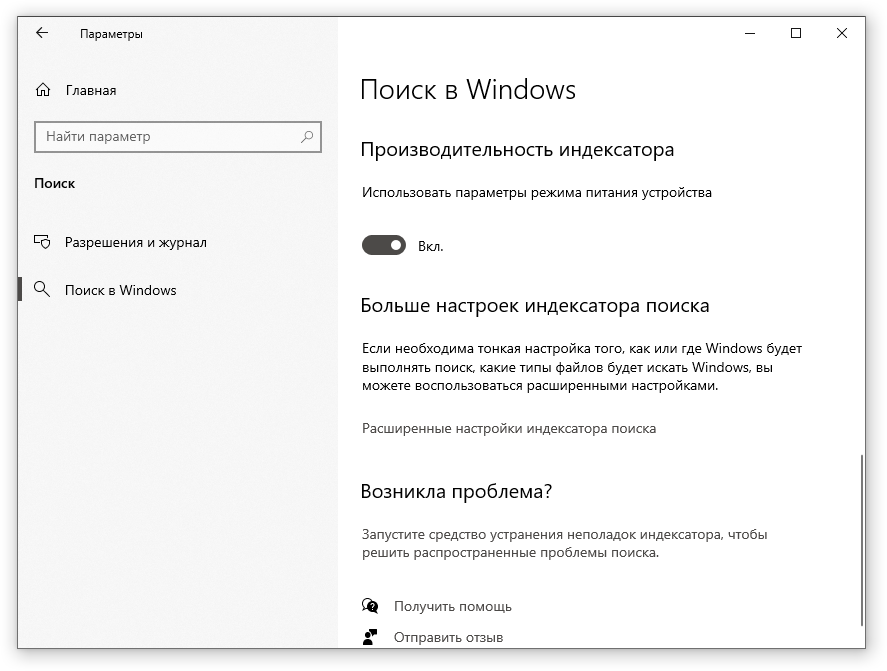
- В левом боковом меню нажмите на «Поиск в Windows».
- Прокрутите список настроек и включите параметр «Использовать параметры режима питания устройства».
Отключаем службу Windows Search
Отключая службу Windows Search, вы отключите индексирование папок и файлов в фоновом режиме.
Вы сможете осуществлять поиск по устройству, но он будет медленным.
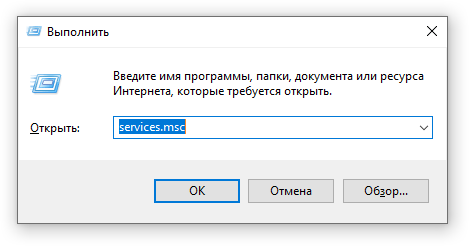
- Запустите приложение «Выполнить» (нажмите на клавиатуре кнопку с логотипом Windows + R ).
- Наберите текст services.msc и нажмите кнопку «ОК».
- В открывшемся окне найдите службу Windows Search.
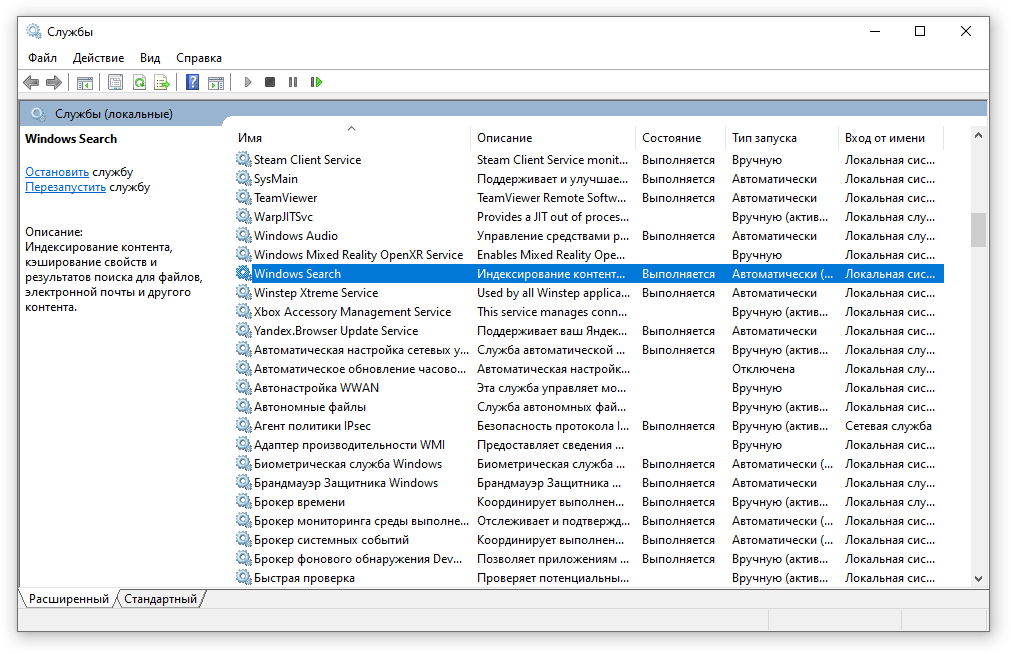
- Дважды нажмите на строку службы «Windows Search». Откроется окно с настройками.
- Выберите тип запуска «Отключена».
- Нажмите кнопку «Остановить», чтобы завершить активный процесс выполнения службы Windows Search.
- Нажмите кнопку «ОК», чтобы сохранить настройки службы.
А как у вас работает служба поиска в Windows? Испытываете ли вы проблемы при ее работе в фоновом режиме?
Расскажите о своем опыте в комментариях ��
Индексатор службы Microsoft Windows Search грузит процессор Windows 11
Индексатор службы Microsoft Windows Search — это неотъемлемая часть операционной системы Windows 11, которая отвечает за индексацию и обработку файлов, а также поиск по ним. Он позволяет пользователям быстро находить нужные им документы, фотографии, видео, программы и другие файлы на своем компьютере.
Однако некоторые пользователи замечают, что индексатор службы Microsoft Windows Search сильно нагружает процессор и занимает большую часть ресурсов системы. Это может вызывать замедление работы компьютера и ухудшение производительности в целом.
Причинами грузности индексатора могут быть большой объем файлов на жестком диске, неправильные настройки системы или проблемы с самим индексатором. Например, если вы добавили новые большие файлы на компьютер, индексатор может обрабатывать их и индексировать в фоновом режиме, что может занять длительное время и привести к загрузке процессора.
Для решения проблемы с загруженным процессором, связанных с индексатором службы Microsoft Windows Search, можно попробовать несколько действий. Во-первых, можно изменить настройки индексации, исключив из поиска ненужные папки или типы файлов. Во-вторых, можно проверить и восстановить корректность индекса, чтобы избежать повторной индексации файлов. Также, в случае поиска по сетевым ресурсам, можно отключить индексацию сетевых папок, так как это может быть одной из причин загруженности индексатора.
Небольшая загрузка процессора индексатором службы Microsoft Windows Search является нормальным поведением системы, особенно во время индексации или обновления индекса. Однако если загрузка процессора длится длительное время или вызывает значительное замедление работы компьютера, то стоит обратить внимание на возможные причины и предпринять меры для их устранения.
Что такое индексатор Microsoft Windows Search в Windows 11?
Индексирование позволяет операционной системе сохранять информацию о местонахождении файлов и их содержимое, что ускоряет процесс поиска. Когда пользователь выполняет поиск, индексатор быстро находит соответствующие результаты в индексе, вместо того чтобы осуществлять поиск по всему жесткому диску, что существенно экономит время и процессорные ресурсы.
Основная функция индексатора Microsoft Windows Search — это проиндексировать все файлы и папки на жестком диске и построить полнотекстовый индекс содержимого для эффективного поиска. Он включает в себя функции автоматического обновления индекса при изменении файлов или добавлении новых файлов, чтобы всегда иметь актуальную информацию для поиска.
Индексатор Microsoft Windows Search также поддерживает расширяемость и интеграцию со сторонними приложениями. Некоторые приложения могут добавлять свои собственные плагины для индексации специфических типов файлов или проверки специальных мест хранения данных.
Несмотря на то, что индексатор обеспечивает быстрый и удобный поиск файлов на компьютере, он может иногда использовать значительные ресурсы процессора и памяти, влияя на производительность системы. Поэтому, если пользователь замечает, что индексатор непропорционально нагружает процессор, можно настроить его параметры или временно отключить службу.
Описание и принцип работы
Принцип работы индексатора заключается в сканировании файловой системы и извлечении метаданных, таких как название файла, тип файла, дата создания и другие свойства. Затем он создает структурированный индекс, который облегчает поиск и ускоряет процесс обработки запросов.
Индексатор интегрирован в операционную систему и запускается автоматически. Он работает в фоновом режиме и обновляет индекс по мере изменения файлов на компьютере. При появлении нового файла или изменении существующего индексатор автоматически обновляет индекс, чтобы отражать эти изменения.
Использование индексатора службы Microsoft Windows Search позволяет пользователям быстро искать файлы и другую информацию на своих компьютерах. Он обеспечивает удобный и эффективный доступ к данным, сокращает время, затраченное на поиск нужной информации и повышает производительность работы.
Почему индексатор Microsoft Windows Search может грузить процессор в Windows 11?
Главная причина, по которой индексатор может грузить процессор, заключается в его задаче — поиск и индексирование файлов на компьютере. Эта операция требует значительных вычислительных ресурсов, особенно при осуществлении поиска по большому объему данных или при обновлении индекса после значительных изменений на диске.
Кроме того, индексатор может стать особенно активным при первоначальной настройке Windows 11 или при добавлении новых разделов диска. В этом случае, индексатор может интенсивно сканировать и индексировать все файлы на компьютере, что приводит к увеличению загрузки процессора.
Еще одной возможной причиной загрузки процессора индексатором Windows Search может быть наличие битых или поврежденных файлов на диске. При попытке индексации таких файлов, индексатор может столкнуться с ошибками или зацикленно пытаться обработать эти файлы, что может вызывать постоянное использование процессора.
Если индексатор потребляет слишком много ресурсов процессора и замедляет работу компьютера, можно попробовать решить эту проблему путем изменения некоторых настроек индексатора. Например, можно ограничить область индексации только наиболее важными папками или установить расписание индексирования в периоды, когда компьютер не используется активно.
Также, стоит проверить наличие битых или поврежденных файлов на диске и удалить их, чтобы предотвратить их попытку индексации или обработки индексатором.
| Причины загрузки процессора индексатором Windows Search: | Решения проблемы: |
|---|---|
| Поиск и индексация файлов | Ограничить область индексации, настроить расписание |
| Первоначальная настройка или добавление новых разделов диска | Дождаться окончания процесса индексации |
| Наличие битых или поврежденных файлов | Проверить и удалить такие файлы |
Как понизить нагрузку индексатора Microsoft Windows Search на процессор?
1. Ограничьте область индексирования
Один из способов снизить нагрузку индексатора Microsoft Windows Search на процессор – ограничение области индексирования. Вы можете указать, какие диски и папки индексируются, и таким образом исключить из процесса индексации неиспользуемые и малозначимые данные.
2. Измените расписание индексации
По умолчанию индексатор Microsoft Windows Search индексирует файлы во время простоя системы. Однако, если вы замечаете повышенную нагрузку на процессор во время работы, вы можете изменить расписание индексации и указать периоды отсутствия активности компьютера, в которые индексация будет проводиться.
3. Измените приоритет процесса
Установка более низкого приоритета для процесса индексации также может помочь снизить нагрузку на процессор. Для этого необходимо открыть Диспетчер задач, перейти на вкладку «Процессы», найти процесс «SearchIndexer.exe», нажать правой кнопкой мыши и выбрать «Установить приоритет» → «Ниже среднего» или «Ниже обычного».
4. Измените параметры индексации
В панели управления Windows можно открыть «Параметры индексации» и настроить дополнительные параметры индексации. Например, можно отключить индексацию содержимого файлов определенных типов или исключить некоторые типы файлов из процесса индексации.
5. Отключите Windows Search
Если нагрузка на процессор еще остается высокой и вам не требуется функция поиска в операционной системе, вы можете полностью отключить службу Microsoft Windows Search. Для этого нужно выполнить команду Windows + R, ввести «services.msc», найти службу «Поиск» и выбрать «Остановить службу».
Примечание: При отключении службы Microsoft Windows Search вы потеряете возможность быстрого поиска файлов и приложений в операционной системе.
Используя указанные методы, вы можете снизить нагрузку индексатора Microsoft Windows Search на процессор и улучшить общую производительность системы.