
Как перенести формулу в mathcad
Перенос цикла из Mathcad в Matlab
Здравствуйте. Необходима помощь с переносом цикла из MathCad в Matlab. Сам попробовал написать, но.
Перенос алгоритма из MathCAD в SWI Prolog
Мне нужно записать алгоритм маткада на языке пролог. Прилагаю свои результаты. Маткадовские циклы в.
Автоматический перенос на 2 строки вниз в конце каждой строки документа
Доброго времени суток. Работаю с архивом фотографий, есть вакуумная директория с N-ым кол-вом.
Перенос строки в Memo1 при достижении определённой длины строки
Здравствуйте. помогите. забуксовал. как правильно перенести строку в Memo1 при достижении.
1. Создание документов и вычисления в Mathcad
Окно системы Mathcad похоже на окна других программ, функционирующих под управлением операционной системы Windows, и содержит набор различных элементов управления. Среди них имеются как стандартные элементы управления объектами Windows (меню, кнопки работы с файлами и окнами, полосы прокрутки и др.), так и специализированные, характерные непосредственно для системы Mathcad (рис. 1).

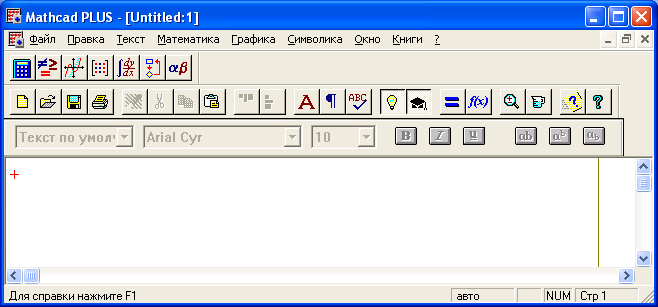





Рис. 1. Окно системы Mathcad PLUS
Для ввода элементов формул используются специальные панели символов, называемые палитрами:

1) – арифметическая палитра (для ввода чисел, знаков типичных математических операций и наиболее часто употребляемых стандартных функций);

2) – некоторые простые операторы (для ввода операторов вычисления и знаков логических операций);

3) – палитра графиков;

4) – векторные и матричные операции;

5) – операторы математического анализа (для ввода операторов интегрирования, дифференцирования, суммирования и др.);

6) – палитра программирования;

7) – греческие символы.
Если представленные на рис. 1 панели в окне Mathcad отсутствуют, их можно вывести на экран (или при необходимости, наоборот, убрать с экрана) в меню Окно.
Учитывая вид информации и специфику работы в Mathcad, при наборе формул целесообразно постоянно вывести в правой части экрана панели управления 1, 2 и 5, содержащие наиболее часто используемые элементы, например, как показано на рис. 2.
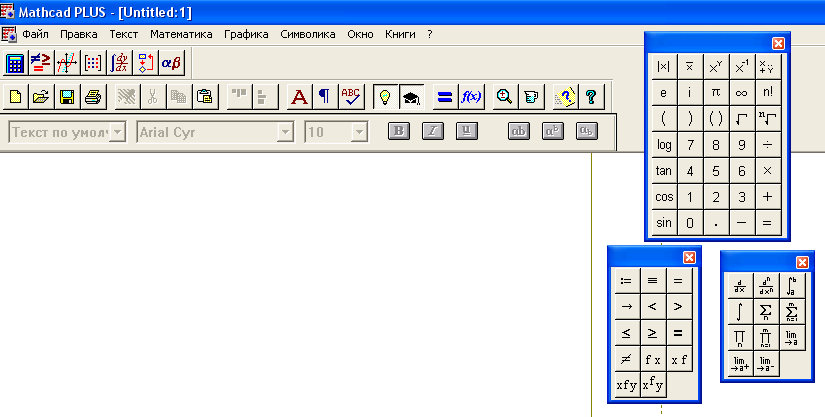


Рис. 2. Вид экрана при работе в Mathcad
Документ программы Mathcad называется рабочим листом. Одновременно в системе Mathcad может быть открыто до восьми документов. Общие принципы работы с окнами и выделенными объектами в Mathcad не отличаются от других Windows-приложений. Однако при этом следует иметь в виду, что в отличие от программ широко распространенного пакета Microsoft Office в рассматриваемой версии Mathcad отсутствует возможность использования правой кнопки мыши для вывода контекстного меню, связанного с активным объектом. Кроме того, к неудобствам работы в Mathcad можно отнести и то, что в нем возможна отмена только одной (последней) выполненной команды (из меню Правка), а во многих случаях такая возможность вообще отсутствует, что требует от пользователя особой тщательности и аккуратности при вводе информации.
1.2. Области Mathcad-документа
Mathcad допускает ввод формул и текста в любом месте рабочего документа. Каждое математическое выражение или фрагмент текста являются областями. Mathcad создает невидимый прямоугольник, содержащий каждую область. Совокупность таких областей и составляет рабочий документ Mathcad, в котором можно использовать области трех типов: текстовую, графическую и область формул. Данные в них различаются шрифтами, видом курсора и другими параметрами. Для указания места ввода данных используется визир – крестообразный курсор красного цвета, который перемещается щелчком левой кнопки мыши. Для выхода из области нужно выполнить щелчок на любом месте за ее границами.
1.2.1. Текстовая область

Текстовую информацию (заголовки, комментарии, различные описания) следует набирать в текстовой области. Для ее создания используется кнопка на панели инструментов или пункт менюТекст → Создать текстовую область. В результате появляется рамка, ограничивающая текстовый блок, предназначенный для ввода текста (рис. 3). При этом следует иметь в виду, что первоначально курсор ввода данных в рамке отсутствует, он появляется лишь после ввода первого символа и в текстовой области имеет вид красной вертикальной черточки. По умолчанию вMathcadдля текстовых областей установлен шрифтArialсинего цвета.
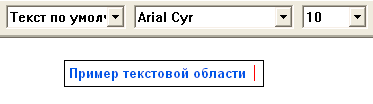
Рис. 3. Пример текстовой области

Ввод текста можно осуществлять и в Текстовый параграф, для создания которого используется кнопкана панели инструментов или пункт менюТекст → Создать текстовый параграф. Однако такой режим не всегда удобен, так как при этом создается текстовая область во всю ширину страницы, что существенно ограничивает возможности ее размещения в документе.
Области текстового типа Mathcadпри вычислениях игнорирует. Если на рабочем листе начать ввод текста сразу (без задания режима текстовой области), то отдельные слова текста будут обрабатываться системой Mathcad как формулы, что в некоторых случаях может привести к ошибкам вычислений.
Проблемы в MathCad 15. Дополнительные собенности

Проблему удалось решить используя шрифты GOST TYPE для системы ЕСКД, которые были разработаны фирмой АСКОН. Вы можете скачать их по этой ссылке. После скачивания установите шрифты в Windows так, чтобы в mathcad вы могли выбрать их из выпадающего списка
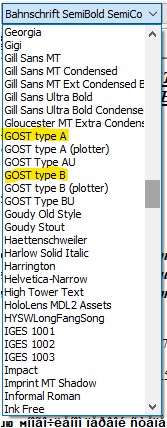
Рис. 2. Выбор шрифтов для удаления кракозябр в mathcad
В подавляющем большинстве случаев проблему иероглифов в mathcad удавалось решить
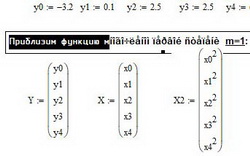
Рис. 3. Замена иероглифов на кирилические (русские) символы с помощью шрифтов GOST TYPE A
Перенос формулы на другую строку в mathcad 15
Часто бывают случаи, когда расчетные формулы настолько длинные и сложные, что не умещаются в одну строку. Особенно сильно это мешает, когда расчет нужно распечатать, но ширины страницы недостаточно, чтобы показать все что написано. Есть возможность во время записи формулы переносить курсор на вторую строку. При этом формула не разрывается и не теряет своей функциональности
Когда вы приближаетесь к границе разметки листа в mathcad записывая длинное выражение нажмите комбинацию клавиш CTRL + ENTER. Курсор переместится на вторую строку и появится пустой маркер для продолжения ввода. Переносить формулу на другую строку можно сколько угодно. В конце, как обычно, можно поставить символ «равно» и вы получите результат расчета
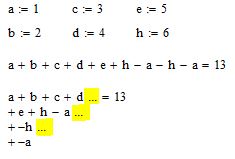
Рис. 4. Перенос формулы на другую строку в mathcad

Donec eget ex magna. Interdum et malesuada fames ac ante ipsum primis in faucibus. Pellentesque venenatis dolor imperdiet dolor mattis sagittis. Praesent rutrum sem diam, vitae egestas enim auctor sit amet. Pellentesque leo mauris, consectetur id ipsum sit amet, fergiat. Pellentesque in mi eu massa lacinia malesuada et a elit. Donec urna ex, lacinia in purus ac, pretium pulvinar mauris. Curabitur sapien risus, commodo eget turpis at, elementum convallis elit. Pellentesque enim turpis, hendrerit tristique.
Lorem ipsum dolor sit amet, consectetur adipiscing elit. Duis dapibus rutrum facilisis. Class aptent taciti sociosqu ad litora torquent per conubia nostra, per inceptos himenaeos. Etiam tristique libero eu nibh porttitor fermentum. Nullam venenatis erat id vehicula viverra. Nunc ultrices eros ut ultricies condimentum. Mauris risus lacus, blandit sit amet venenatis non, bibendum vitae dolor. Nunc lorem mauris, fringilla in aliquam at, euismod in lectus. Pellentesque habitant morbi tristique senectus et netus et malesuada fames ac turpis egestas. In non lorem sit amet elit placerat maximus. Pellentesque aliquam maximus risus, vel venenatis mauris vehicula hendrerit.
Interdum et malesuada fames ac ante ipsum primis in faucibus. Pellentesque venenatis dolor imperdiet dolor mattis sagittis. Praesent rutrum sem diam, vitae egestas enim auctor sit amet. Pellentesque leo mauris, consectetur id ipsum sit amet, fersapien risus, commodo eget turpis at, elementum convallis elit. Pellentesque enim turpis, hendrerit tristique lorem ipsum dolor.
Форматирование формул в PTC Mathcad
Пользователям часто нужно оформить в PTC Mathcad расчет с формулами, оформленных в следующей последовательности:
- формула в символьном виде;
- формула с подставленными числами;
- результат вычисления.
Пример такого расчета показан на рисунке (версия Mathcad – 15.0):

В этой статье описано, как можно отформатировать формулы в PTC Mathcad под заданные требования с помощью команд explicit и float.
Сначала следует определить все переменные, входящие в формулу, т.е. задать им численные значения:
Затем нужно ввести имя результирующей переменной и присвоить ей нужное выражение:

Если не открыта панель «Символьные», её следует открыть командой «Вид –> Панели инструментов –> Символьные». Поставьте курсор в выражение и на этой панели выберите команду explicit, которая подставляет в формулу численные значения входящих в нее переменных. После этого в выражении появится стрелка – оператор символьного вычисления – со словом explicit:

Затем после слова explicit следует с клавиатуры через запятую ввести ALL – модификатор, указывающий на то, что подставить следует все переменные, входящие в выражение. Затем щелкните левой кнопкой мыши вне выражения. Отобразится результат подстановки:

Для вычисления и отображения результата с необходимым числом знаков после запятой поставьте курсор на выражение с подставленными числами и на панели символьные выберите команду float:

В пустой местозаполнитель после слова float следует ввести желаемое число десятичных разрядов. Именно с такой точностью число будет отображено в результате вычислений и при подстановке этого результата в другие выражения:

На следующем шаге следует скрыть ключевые слова и отобразить знаки равенства вместо операторов символьного вычисления (стрелки) и операторов присваивания (двоеточие-равно). Щелкните правой кнопкой по нужному выражению и в команде «Отображать определение как» выберите «Знак равенства»:

В результате вместо оператора присваивания «:=» будет отображен обычный знак равенства:

Затем щелкните правой кнопкой по выражению с вычислением и в команде «Отображать вычисления как» выберите «Знак равенства»:

Стрелки операторов символьного вычисления будут заменены на знаки равенства:

Снова щелкните правой кнопкой мыши по выражению и выберите команду «Скрыть ключевые слова»:

В результате ключевые слова explicit и float и их модификаторы отображаться не будут. Таким образом, формулы приведены к желаемому виду:

В PTC Mathcad Prime действия по подстановке выполняются аналогично, но, к сожалению, скрывать ключевые слова и изменять вид операторов в текущей версии (PTC Mathcad Prime 3.0) нельзя:
Похожие публикации:
- Как открыть editor в matlab
- Как открыть файл в matlab
- Как перевести windows movie maker на русский
- Как перенести чат из whatsapp в telegram
Как перевести формулы из ворд в mathcad

Мне очень часто приходится по учебе сдавать всякие отчетики и пояснительные записки, в которых тьма тьмущая формул, графиков и таблиц. Работаю я, как понятно из заголовка, в MS Word и MathCAD (15.0 и Prime 5.0 есть). Документ MathCAD я всегда делаю удобным для себя и максимально автоматизированным (т.е. можно безболезненно менять исходные данные — все само перестраивается). А вот с MS Word — беда, увы. Иногда случаются ситуации, когда нужно изменить одно или два значения в самом начале расчетов, что приводит к тому, что в MS Word нужно заменять кучу формул/графиков/таблиц.
Можно ли интегрировать работу в MathCAD’е и MS Word, чтобы избежать описанных мной проблем?
| Меню пользователя FabulouS |
| Посмотреть профиль |
| Отправить личное сообщение для FabulouS |
| Найти ещё сообщения от FabulouS |
| Меню пользователя eddy |
| Посмотреть профиль |
| Отправить личное сообщение для eddy |
| Посетить домашнюю страницу eddy |
| Найти ещё сообщения от eddy |
| Меню пользователя FabulouS |
| Посмотреть профиль |
| Отправить личное сообщение для FabulouS |
| Найти ещё сообщения от FabulouS |
| Меню пользователя eddy |
| Посмотреть профиль |
| Отправить личное сообщение для eddy |
| Посетить домашнюю страницу eddy |
| Найти ещё сообщения от eddy |
eddy, я с 3-го курса начал по полной использовать маткад. Для меня это почти одно удовольствие. Задал исходные параметры, вбил нужные формулки и получил результат, который могу менять путем замены исходных данных. К тому же, визуально хорошо отображены формулы + я пояснения для себя оставляю (как комментарии при коде, только развернуто).
Я бы показал тебе. Такое не сделаешь в латехе.
| Меню пользователя FabulouS |
| Посмотреть профиль |
| Отправить личное сообщение для FabulouS |
| Найти ещё сообщения от FabulouS |
FabulouS, вопрос немного не по профилю видимо
Вы бы пример дали, может тогда что-то в ответ и нарисуется.
PS Сходу только вариант MathCAD-PDF-OCR[-Word]-DOC[x] просматривается, его вполне можно формализовать и максимально автоматизировать.
Как альтернатива — MathCAD-RTF-Word-DOC[x]
| Меню пользователя mike-y-k |
| Посмотреть профиль |
| Отправить личное сообщение для mike-y-k |
| Найти ещё сообщения от mike-y-k |
FabulouS, математику без латеха никак жить не получится. В «ворде» даже простую статью набрать — тот еще гемор. Так что, латех по-любому придется изучить. Особенно если соберешься писать диссер: уж там-то точно с «вордом» будет содомия сплошная!
Ну, а интегрировать «маткад» в «ворд».. Не уверен, что это возможно. В «ворде», помнится, даже нормальный редактор формул отсутствует «из коробки» — его пришпиливают как доп. опцию (за какие-то неприлично большие деньги). Понятно, что в итоге это работает лишь на том компьютере, где есть эта m$equation (причем, абсолютной той же версии, что и использовалась при сохранении файла). Если попытаться открыть это на другом компьютере, ничего не получится. Особенно если это либреофисом из-под линукса делать!
Поэтому лучше вообще забыть о «маткаде» в плане интеграции в «ворд». Да и игровые приставки пора бы бросать!
Импорт и экспорт данных в MathCAD
Продолжая публикацию избранных статей из готовящейся в издательстве «Новое знание» книги «Вычисления в MathCAD. Практическое руководство» и учитывая пожелания читателей «Компьютерной газеты», сегодня мы решили немного разобраться с таким небезынтересным с практической стороны вопросом, как взаимосвязь MathCAD и MS Excel в плане обмена данными между двумя этими системами, а также c принципами организации того же обмена, но уже в аспекте работы с обычными текстовыми ASCII-файлами.
Excel
В том случае, если вы хорошо владеете Excel, вам совершенно не обязательно осваивать многие разделы в MathCAD. К тому же, вопросы, связанные со статистической обработкой данных и всевозможными бизнес-задачами, решаются в нем гораздо проще (и возможности Excel в этих областях гораздо шире). С другой стороны, MathCAD обладает несравнимо более высоким потенциалом в сфере обработки экспериментальных данных (интерполяции, регрессии и экстраполяции), поэтому, даже если результаты ваших измерений были записаны в виде электронной таблицы, строить исходя из них графики и диаграммы все же лучше в нем.
Дело в том, что экспортировать данные из таблицы Excel в матрицу MathCAD можно просто скопировав их и вставив затем в пустую таблицу ввода. Однако провести обратную операцию (т.е. данные из матрицы MathCAD экспортировать в Excel) используя таблицу ввода (Input Table) не получится. Для выполнения этой задачи следует задействовать таблицу Excel как компонент MathCAD.
Компонентами в MathCAD называются приложения или объекты из других приложений, которые могут принимать непосредственное участие в работе создаваемого вычислительного алгоритма. Учитывая глобальность распространенности таких систем, как Excel или MatLab, возможность MathCAD осуществлять с ними согласованную работу просто неоценима, т.к. это значительно расширяет потенциал всех этих программ. Именно по этой причине создатели MathCAD посвятили целый раздел Центра Ресурсов (Extending MathCAD — подробно здесь мы его обсуждать не будем) примерам по использованию компонентов.
Для того чтобы установить один из компонентов, прежде всего вы должны открыть специальное диалоговое окно Component Wizard (Мастер компонентов). Сделать это можно при помощи команды Component (Компонент) меню Insert (Вставить) или, лучше, задействовав одноименную кнопку панели Standard (Стандартные).
В стандартной установке MathCAD компонентов совсем немного — около 10. Говорить обо всех мы не будем, а ограничимся освещением двух наиболее часто используемых. Необходимую информацию об остальных компонентах заинтересованный читатель сможет найти в справочной системе программы.
Чтобы вставить в документ MathCAD электронную таблицу Excel, выполните следующие операции:
— Запустите, задействовав соответствующую команду меню Insert (Вставить) или кнопку панели Standard (Стандартные), диалог Component Wizard (Мастер компонентов).
— В списке появившегося окна выберите строку Excel и нажмите кнопку Next (Далее).
— В открывшемся диалоговом окне Excel Setup Wizard (Мастер установки Excel) вы должны выбрать один из имеющихся параметров в зависимости от типа решаемой проблемы. Так, если вам требуется провести экспорт каких-то данных из MathCAD в Excel с целью их обработки, то активизируйте опцию Create an empty Excel worksheet (Создать пустой документ Excel). Если же вы собираетесь импортировать в MathCAD данные из существующего Excel-файла, то отметьте настройку Create from file (Создать из файла).
— Любой компонент может быть вставлен в документ MathCAD как в своем обычном виде (для Excel это будет таблица), так и в форме маленькой картинки — иконки (Icon). Никаких различий в работе с компонентом в этих двух формах не существует, поэтому выбор типа его вида должен определяться вашими предпочтениями и спецификой решаемой задачи (использование иконок позволяет значительно экономить место на документе). По умолчанию компонент вставляется в своем обычном виде. Для того чтобы представить его в форме иконки, задействуйте параметр Display as Icon (Отобразить как иконку) диалогового окна Excel Setup Wizard (Мастер установки Excel) (рис.1).
Рис.1. Иконка компонента Excel
— Когда все необходимые настройки в окне Excel Setup Wizard (Мастер установки Excel) будут сделаны, нажмите Next (Далее).
— При помощи опций появившейся второй страницы диалогового окна Excel Setup Wizard (Мастер установки Excel) вы должны определить, с какой ячейки будут читаться (или записываться) данные из документа Excel.
Практически это следует сделать с первой (A1) ячейки, так что вносить какие-либо изменения в принятые по умолчанию настройки вам почти наверняка не придется (рис.2).
Рис. 3. Работа с компонентом Excel
File Read or Write (Прочитать или записать файл)
Нельзя не согласиться, что MathCAD предоставляет замечательные возможности в области обработки данных. Множество встроенных статистических функций, функции интерполяции и регрессии, разнообразие графиков и поверхностей позволяют наилучшим образом представить полученные вами результаты измерений. Самая трудная задача при этом — перевод данных в доступный для MathCAD вид. Конечно, если измерений было проведено немного, то соответствующие матрицы и векторы можно создать и непосредственно, заполнив их вручную. Однако, если данных много, то такой способ может быть неэффективен.
Значительно облегчить задачу обработки данных может то, что MathCAD способен считывать информацию из текстовых, или ASCII-файлов. Вообще, ASCII-форматы очень распространены, и такого рода файлы создаются как при работе моделирующих алгоритмов на C или «Фортране», так и программами, управляющими всевозможными измерительными приборами. Кроме того, ASCII-файл вы можете создать, распознав при помощи специальной программы (например, FineReader) просканированный документ.
MathCAD способен читать как структурированные, так и неструктурированные ASCII-файлы. При этом в первом случае результатом будет стандартный для программы вектор, во втором — соответствующая матрица.
При помощи MathCAD можно не только прочитать, но и записать ASCII-файл. Кстати, практически любая широко используемая программа может как экспортировать, так и импортировать ASCII-файлы. Учитывая это, описываемая возможность MathCAD может оказаться весьма и весьма полезной.
Наиболее простым для восприятия системой форматом ASCII-файла является неструктурированный текстовый документ. Термин «неструктурированный» означает, что в приведенном документе важна лишь последовательность числовых значений, а не их принадлежность к тому или иному столбцу или строке. Такие ASCII-файлы генерируются, например, управляющими различными измерительными установками C или «Паскаль» программами, которые записывают данные в строчку последовательно друг за другом. Когда лимит длины строки оказывается превышен, ASCII-редактор автоматически осуществляет перевод на следующую. Открыв неструктурированный ASCII-файл, вы увидите простую последовательность чисел. Более сложным случаем является чтение структурированного текстового файла, т.к. при этом приходится учитывать принадлежность значения к определенным строке или столбцу. Структурированные ASCII-файлы встречаются на практике гораздо чаще, чем неструктурированные, поэтому особенности использования соответствующих специальных функций мы опишем исключительно на их примерах.
Для того чтобы прочитать данные из текстового документа, используйте специальную встроенную функцию READPRN(«file»), где file — это имя текстового файла (если он сохранен в том же каталоге, что и MathCAD) или путь к файлу (если он расположен, например, на Рабочем столе). При помощи этой функции можно импортировать данные не только из файлов с расширением .prn, но и из файлов любых других форматов, использующих кодировку ASCII: .dat, .txt и пр.
В предыдущих версиях программы для импортирования данных из неструктурированного текстового файла существовала специальная функция READ. Однако в настоящее время она считается устаревшей, и во всех случаях рекомендуется использовать функцию READPRN.
Для того чтобы в MathCAD было возможным импортирование данных из текстового файла, следует учитывать следующие правила:
— Числа в ASCII-файле должны быть разделены либо пробелами (одним или несколькими), либо запятыми (но ни в коем случае не точками), либо символами табуляции, либо (при использовании функции READ) управляющими символами перевода строки.
— Для отделения целой части числа от десятичной следует использовать точку, а не запятую. Особое внимание на этот факт стоит обратить в том случае, если вы собираетесь использовать данные, полученные в русифицированной версии Excel, т.к. в числах она использует принятый в странах бывшего СССР формат с запятой.
— Одинаково эффективно MathCAD может считывать как целые, так и десятичные числа. Однако следует помнить, что количество знаков в них не должно превышать 15. Числа со степенью должны быть представлены в инженерном формате (например, числу 1.234•10-6 в нем соответствует запись 1.234E-6). Для того чтобы записать в ASCII-файл комплексные числа, их действительные и мнимые части должны быть заданы по отдельности. Сформировать же затем по полученным при прочтении текстового файла векторам соответствующий вектор комплексных чисел можно довольно просто, организовав цикл при помощи оператора ранжированной переменной.
— В том случае, если вы собираетесь прочитать структурированный ASCII-файл, учтите, что число элементов во всех строках должно быть одинаковым. В противном случае система выдаст сообщение об ошибке: «Can’t understand something in this data file. If this file came from spreadsheet, make sure you saved it ASCII text only» — «Не все возможно распознать в этом файле данных. Если этот файл был получен из электронной таблицы, проверьте, что вы его сохранили только как текст ASCII» (рис.4).
Рис.6. Чтение данных из текстового файла
Столь же просто, как и прочитать, вы можете записать текстовый файл, используя тот же компонент.
Кстати, при помощи компонента File Read or Write (Чтение или запись файла) вы можете считывать информацию из электронных таблиц, причем делается это даже легче, чем при использовании компонента Excel.
Компьютерная газета. Статья была опубликована в номере 02 за 2003 год в рубрике soft :: текст
Как в mathcad перенести формулу на другую строку
Клавиша [Ins] при вводе формул играет роль переключателя между режимом вставки и ввода. В режиме вставки след курсора направлен вправо и вводимые символы появляются слева от курсора.
При редактировании формул случаются ошибки. На этот случай в меню Edit имеется команда Undo, отменяющая последнее действие. Того же результата можно достичь, воспользовавшись соответствующей кнопкой панели инструментов Standart или комбинацией клавишь [Alt+Backspace].
Для удаления отдельных чисел или фрагментов формул используется клавиша [Backspace] — если курсор находится в режиме ввода, и клавиша [Del] — если курсор находится в режиме вставки. Для удаления больших частей формул удобнее воспользоваться мышью, выделив соответствующий фрагмент (протащить по нему мышь с нажатой левой кнопкой) и нажав клавишу [Del].
В MathCAD существует возможность разбивки больших выражений на строки, если выражения состоит из нескольких слагаемых. Для этого:
выполните щелчок на операнде, который, по вашему мнению, следует перенести на следующую страницу
увеличьте след курсора в режиме вставки таким образом, чтобы отметить всю правую часть формулы
нажмите клавишу Backspace. Стоящий перед курсором знак + будет удален. При этом обе части формулы заключаются в скобки.
нажмите комбинацию клавишь [Ctrl+Enter] (осуществляется перевод строки)
Если же там, где оканчивается строка, находится знак вычитания, то необходимо удалить символ разности — минус — и произвети перевод строки. При этом MathCAD превратит разность в сумму, что сделает результат неправильным. Но погрешность можно компенсировать, присвоив первому слагаемому во второй строке знак минус.
Если вы по ошибке удалили знак умножения и осуществили перенос строки, то результат будет неправильным, поскольку MAthCAD заменит умножение сложением. Разбивка на строки не может применяться для выражений, результаты вычислений которых получены в символьном виде.
Присваивание переменным значений.
Обычные переменные отличаются от системных тем, что они должны быть предварительно определены пользователем.
Как разделить матрицу на две строки mathcad. Операции с матрицами
Массив — имеющая уникальное имя совокупность конечного числа числовых или символьных элементов, упорядоченных некоторым образом и имеющих определенные адреса. В пакете MathCAD используются массивы двух наиболее распространенных типов: одномерные (векторы), двумерные (матрицы).
Все встроенные средства пакета MathCAD, предназначенные для работы с матрицами собраны на Панели векторов и матриц (vector and matrix toolbar). Задавать матрицу можно либо вставив с панели матриц шаблон нужного размера и заполнив его числами, либо присваивая каждому элементу матрицы его значение (обычно это производится в цикле). Если элемент массива (матрицы) имеет несколько индексов (порядковый номер элемента), то они указываются через запятую. Для элементов матрицы первым идёт номер строки, вторым — номер столбца. Индексация массивов по умолчанию начинается с нуля, однако есть возможность управлять этим процессом. Номер первого элемента хранится в предопределённой переменной ORIGIN, значение которой можно менять. Встретив присвоение ORIGIN:=k, MathCAD будет все встречающиеся ниже массивы нумеровать, начиная с номера k. Любое обращение к элементу с меньшим номером будет вызывать сообщение об ошибке.
Для ввода матрицы (или вектора) требуется проделать следующую последовательность операций:
Задаём имя матрицы и вводим знак присваивания. Например, для задания матрицы А пишем А:. Получаем А:=;
С помощью команды Insert -> Matrix…, или комбинации клавиш Ctrl + M, или щелчком на кнопке панели Матрица, заполнив массив пустых полей для не слишком больших массивов.
Также векторы и матрицы можно задавать с использованием дискретного аргумента, когда имеется некоторая явная зависимость для вычисления элементов через их индексы.
Формирование вектора осуществляется аналогично.
Следует отметить второй вариант формирования матриц и векторов без обращения к окну работы с матрицами, а через переменные с индексами, например, Ai,j, Bi. Индекс к имени переменной припечатывается нажатием либо на кнопку Xn на панели математических инструментов, либо на клавишу [(открывающаяся квадратная скобка).
Операции с матрицами и векторами осуществляются по тем же правилам, что и для арифметических выражений.
ORIGIN:=1 определяем номер первого элемента
формируем матрицу А
формируем матрицу В
решаем матричное уравнение АХ=В

|A|=-2 находим определитель

ORIGIN:=0 определяем номер первого элемента
А0,0:=1 А0,1=1 формируем матрицу А
В0:=138 В1=540 формируем матрицу В
X:=lsole(A,B) решаем матричное уравнение АХ=В
Х0=63 Х1=75 вывод решения
Вычисления с векторами и матрицами.
Векторные матричные операторы.
Для работы с векторами и матрицами система MathCAD содержит ряд операторов и функций. Введём следующие обозначения: для векторов — V, для матриц — M, и для скалярных величин — Z.
Сложение двух векторов V1 и V2
Вычитание двух векторов V1и V2
Смена знака у элементов вектора V
Смена знака у элементов матрицы M
Вычитание из вектора V скаляра Z
Умножение вектора V на скаляр Z
Умножение двух векторов V1 и V2
Умножение матрицы M на вектор V
Умножение двух матриц M1 и M2
Деление вектора V на скаляр Z
Деление матрицы M на скаляр Z
Обращение матрицы M
Возведение матрицы M в степень n
Вычисление квадратного корня из мV
Вычисление определителя матрицы M
Транспонирование вектора V
Транспонирование матрицы M
Кросс — умножение двух векторов V1 и V2
Получение комплексно — сопряженного вектора
Получение комплексно — сопряженной матрицы
Вычисление суммы элементов вектора V
Векторизация вектора V
Векторизация матрицы M
Выделение n-го столбца матрицы M
Выделение n-го элемента вектора V
Выделение элемента (m, n) матрицы M
Под понятием “векторизация” подразумевается одновременное проведение математических операций в их скалярном значении над всеми элементами вектора или матрицы, помеченными векторизации. Это можно понимать и как возможность параллельных вычислений.
Если А и В — векторы, то А*В даёт скалярное произведение этих векторов. Но то же произведение под знаком векторизации создает новый вектор, каждый j-й элемент которого есть произведение j -х элементов векторов А и В. Векторизация позволяет использовать скалярные операторы и функции с массивами.
Векторные и матричные функции.
Существует также ряд встроенных векторных и матричных функций:
возвращает длину вектора
возвращает индекс последнего элемента
возвращает максимальный по значению элемент
возвращает минимальный по значению элемент
возвращает вектор действительных частей вектора с комплексными элементами
возвращает вектор мнимых частей вектора с комплексными элементами
полностью асимметричный тензор размерности три. i, j, k должны быть целыми числами от 0 до 2 (или между >ORIGIN и ORIGIN+2, если ORIGIN?0). Результат равен 0, если любые два аргумента равны, 1 — если три аргумента являются чётной перестановкой (0, 1, 2), и минус 1, если три аргумента являются перестановкой (0, 1, 2), кратной 2 и некратной 4
Для работы с матрицами также существует ряд встроенных функций. Они перечислены ниже:
Объединяет в одну матрицы М1 и М2, имеющие одинаковое число строк (объединение идёт “бок о бок”)
Создаёт единичную квадратную матрицу размером n*n
Объединяет в одну матрицы М1 и М2, имеющие одинаковое число столбцов, располагая М1 над М2
Возвращает субматрицу, состоящую из всех элементов, содержащихся в строках от ir по jr и столбцов с ic по jc (irJjr и icJjc)
Создаёт диагональную матрицу, элемент главной диагонали которой — вектор V
Матрицу, в которой (i,j)-й элемент содержит f(i,j), где i= 0, 1, …m и j=0, 1, …n
Возвращает матрицу действительных частей матрицы М с комплексными элементами
Возвращает матрицу мнимых частей матрицы М с комплексными элементами
Функции, возвращающие специальные характеристики матриц.
Специальные характеристики матриц возвращаются следующими функциями:
возвращает число столбцов матрицы М
возвращает число строк матрицы М
возвращает ранг матрицы М
возвращает след (сумму диагональных элементов) квадратной матрицы М
возвращает среднее значение элементов массива М
возвращает медиану элементов массива М
возвращает число обусловленности матрицы, вычисленное в норме L1
возвращает число обусловленности матрицы, вычисленное в норме L2
Возвращает число обусловленности матрицы, вычисленное в норме евклидова пространства
Возвращает число обусловленности матрицы, основанное на равномерной норме
Возвращает L1, норму матрицы М
Возвращает L2, норму матрицы М
Возвращает евклидову норму матрицы М
Возвращает неопределённую норму матрицы М
Дополнительные матричные функции.
В профессиональные версии MathCAD включён ряд дополнительных матричных функций:
возвращает вектор, содержащий собственные значения матрицы М
для указанной матрицы М и заданного собственного значения Z возвращает принадлежащий этому собственному значению вектор
возвращает матрицу, столбцами которой являются собственные векторы матрицы М (порядок расположения собственных векторов соответствует порядку собственных значений, возвращаемых функцией eigenvals)
возвращает вектор обобщенных собственных значений v, соответствующий решению уравнения M ? x = vi — N — x (матрицы М и N должны быть вещественными)
возвращает матрицу, столбцы которой содержат нормированные обобщенные собственные векторы
выполняет треугольное разложение матрицы М: P ? M = L ? U, L и U — соответственно нижняя и верхняя треугольные матрицы. Все четыре матрицы квадратные, одного порядка
дает разложение матрицы A, A=Q ? R, где Q — ортогональная матрица и > — верхняя треугольная матрица
дает сингулярное разложение матрицы А размером n?m: A=U ? S ·VT где и — ортогональные матрицы размером m·m и n·n соответственно, S — диагональная матрица, на диагонали которой расположены сингулярные числа матрицы А
возвращает вектор, содержащий сингулярные числа матрицы А размером m·n, где mі n
возвращает матрицу левую обратную к матрице А. L·A=E, где E — единичная матрица размером n·n, L — прямоугольная матрица размером n·m, A — прямоугольная матрица размером m·n
Функции сортировки для векторов и матриц.
Начиная с третьей версии, в системе MathCAD появились некоторые дополнительные функции сортировки — перестановки элементов векторов и матриц.
С этими понятиями Вы могли сталкиваться, работая в Excel – столбец чисел называется вектор-столбцом, строка – вектор-строкой. Блок объектов является матрицей. Вычисления в Excel, по сути, являются операциями с векторами и матрицами. В этом уроке мы познакомимся с аналогичными вычислениями в Mathcad, и мы поймем, почему в Mathcad их проводить проще.
В предыдущих уроках наши векторы начинались с элемента с номером «0». В этом уроке для простоты сделаем номер первого элемента равным «1». Это можно сделать с помощью вкладки Расчет –> Параметры документа –> ORIGIN:
Это значение можно вывести прямо в документ, чтобы не забыть его и не запутаться:
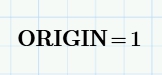
Теперь рассмотрим несколько матриц:
Как видно, они могут включать в себя числа, символы и даже функции. Они также могут содержать текстовые элементы (строки).
Элемент матрицы можно вывести, используя подстрочные индексы:
Матрицы выше являются квадратными 2х2, но у них может быть любой размер по строкам и столбцам:

Запомните: первое число – номер строки (или их количество), второе – столбца.
Элементы, выделенные с помощью подстрочных индексов:

Для вектор-столбца второй индекс можно опустить, но не для вектор-строки:

Во вкладке Математика –> Операторы и символы –> Операторы –> Векторы и матрицы Вы найдете команды для выделения столбцов и строк:


Многие операции для векторов и матриц аналогичны операциям для обычных чисел, переменных и функций: сложение, вычитание, некоторые виды умножения. Поиск обратной матрицы близко к операции деления. Вы можете записать эти операторы, используя имена векторов и матриц. В качестве примера рассмотрим векторное произведение матрицы и вектора:

Мы рассмотрим эту операцию подробнее позже. Однако стоит заметить, что она требует девять операций умножения и девять – сложения. Расписывать их утомительно и чревато ошибками – для больших матриц сделать это очень трудно.
Применение векторов очень широко. Вспомните пиксели на экране монитора – их могут быть миллионы. Они обрабатываются с помощью операций с матрицами.
В Mathcad
Для создания вектора или матрицы откройте вкладку Матрицы/таблицы. Когда курсор находится в пустой области щелкните по самой левой кнопке «Вставить матрицу». Появится сетка с маленькими квадратами:

Перемести указатель на сетку, выберите желаемый размер матрицы, затем щелкните левой кнопкой мыши. Появится пустая матрица:
Матрице можно присвоить имя, щелкнув на левую скобку, нажав [:] для оператора присваивания и введя имя:

Вставку и удаление строк и столбцов легко осуществлять с помощью команд из меню «Операторы с векторами/матрицами» на вкладке Матрицы и таблицы:

Операции с матрицами
Эффект от различных операций с матрицами и векторами будет проще понять, используя символы. Будем использовать две матрицы и два вектора:
Транспонирование
Оператор транспонирования находится на вкладке Математика –> Операторы –> Векторы и матрицы:

Щелкните по правой границе матрицы и примените оператор. Он работает как для символьных, так и для числовых матриц:

Поэлементные операции
Часто операции в векторами приходится совершать поэлементно. Для этого служит оператор векторизации. Операции в Excel зачастую являются поэлементными, они также важны и в Mathcad. Чтобы перемножить два вектора поэлементно, сначала введите простое умножение:
Затем выберите все выражение и примените векторизацию:
Вычислите, чтобы посмотреть результат: первый элемент умножается на первый, второй – на второй, и т.д.:

Другие поэлементные операции:

Поэлементные операции применимы только к массивам одного размера.
Сложение и вычитание
Сложение и вычитание выполняется поэлементно:

Эта операция также применима лишь к массивам одного размера.
С помощью оператора суммирования можно найти сумму всех элементов вектора (не матрицы):

Скалярное произведение
Умножение на константу работает так:

При скалярном умножении матриц происходит умножение строк на столбцы. При этом используется тот же символ, что и при обычном умножении. Эта операция допустима только для тех матриц, в которых число строк в первой матрице равно числе столбцов во второй. Для наших матриц 2х2:

Заметьте, что последовательность множителей играет роль:

Скалярное произведение не коммутативно, за исключением особых случаев:

Скалярное произведение двух векторов дает результат с комплексно-сопряженными числами (с чертой сверху). Для действительных чисел на это можно не обращать внимания:
Векторное произведение
Этот оператор применим только для двух вектор-столбцов, состоящих из трех элементов:

Векторное произведение имеет широкое применение в механике, гидродинамике, электромагнетизме и в других областях.
Обратная матрица
Обратная матрица определяется только для квадратных матриц.
Снова здравствуйте. Мы с вами успели вполне успешно закончить со школьной алгеброй, и, значит, можем переходить к более сложным вещам — например, к тому разделу математики, который в университетах обычно называют линейной алгеброй. Конечно, раздел этот весьма и весьма обширен, и нечего даже думать о том, чтобы охватить хотя бы большую его часть. Тем не менее, нам с вами, я так думаю, кое-что из него научиться использовать практически вполне по силам — к примеру, мы можем научиться работать в MathCAD’е с векторами и матрицами. Эти два понятия — важнейшие математические абстракции, роль которых трудно переоценить в научно-техническом прогрессе. Ведь именно применение векторов и векторного анализа позволило в свое время Оливеру Хевисайду сократить количество уравнений Максвелла, описывающих электромагнитное поле, с двух десятков до всего лишь четырех. До векторного анализа, я так думаю, мы с вами в свое время еще доберемся, ну, а пока займемся более прозаическими вещами. Какими именно? Думаю, все станет ясно, если вы продолжите читать эту статью.
Немного об элементах матриц
Хотя дальше мы будем иметь дело и с векторами, и с матрицами, я краткости ради буду говорить просто «матрица», подразумевая, что под вектором мы будем иметь в виду частный случай матрицы, а именно ту ее разновидность, которая представляет собой одиночный столбец. Если же вектор будет представлять собой строку, то это будет специально оговорено. Впрочем, думаю, до этого дело вряд ли дойдет. С матрицами, вообще говоря, мы с вами работать уже немного умеем. Ну, не то чтобы прямо так вот работать — по крайней мере, вводить их в MathCAD’е мы уже вводили. Тем не менее, думаю, будет не лишним напомнить, что ввести в рабочую область матрицу можно с помощью кнопки Matrix or Vector, расположенной на панели Matrix, либо с помощью сочетания горячих клавиш Ctrl+M. Впрочем, мы с вами пока не затрагивали один небольшой, но крайне важный момент, а именно как обращаться в вычислениях не к матрице целиком, а к отдельным ее элементам. Сделать это, на самом деле, очень просто. Пусть у нас задана квадратная матрица X размером два на два элемента. Верхний левый элемент будет иметь индексы 0,0; нижний правый, соответственно, будет иметь индексы 1,1. То есть, как видите, элементы матрицы нумеруются с нуля. Это, в общем-то, довольно удобно, однако, если для вас привычнее нумеровать их с единицы, или, скажем, с 1024-х, то можно поменять значение встроенной переменной ORIGIN, введя в самом начале документа MatchCAD в строку (без кавычек). Или, соответственно, «ORIGIN:= 1024». Можно поменять значение переменной и в окне опций MathCAD’а, выбрав в меню Tools пункт Worksheet options и на вкладке Built-In Variables поменяв значение переменной ORIGIN на нужное вам.

Так вот, вернемся к нашим элементам матрицы. Чтобы «вынуть» из нее первый элемент, нужно написать следующее: X0, 0. Для того, чтобы записать индексы внизу от имени переменной, которая обозначает матрицу, можно воспользоваться кнопкой Subscript со все той же панели инструментов для матричных и векторных вычислений или с клавиатуры перейти в нижний индекс клавишей «[» (русское «х»). Обратите внимание, что для разделения индексов, обозначающих строку и столбец, используется запятая. Элементы матрицы можно не только извлекать из матрицы, заданной таблично. Вы можете задать несколько элементов с соответствующими индексами по ходу вычисления, а после уже MathCAD самостоятельно сформирует из них матрицу (но только когда вы зададите уже все ее элементы — в противном случае незаданным элементам будут присвоены нулевые значения). Вы можете использовать ранжированные переменные для задания элементов матрицы. Временами это бывает не просто удобно, а очень удобно. Так, к примеру, можно задать для матрицы X следующую формулу, описывающую значения каждого ее элемента i-й строки и j-го столбца: Xi, j:= i * j. Перед таким определением элементов матрицы остается только определить диапазон, в котором будут изменяться i и j. Я для примера взял значения i:= 0..5 и j:= 0..5, но вы, конечно же, можете установить любой другой нужный вам диапазон в зависимости от требований вашей задачи, решаемой с помощью матриц в среде MathCAD.
Операции над матрицами

Конечно, у применения матриц в реальных задачах существует множество интересных и не очень аспектов, однако все они рано или поздно упираются в необходимость проведения с матрицами простых алгебраических операций. Проводить их вручную — задача трудоемкая, и можно потратить время с гораздо большей пользой, переложив рутинную работу на MathCAD. Для начала познакомимся с теми функциями, которые собственно никаких математических операций не выполняют, но при этом являются весьма важными в действиях с матрицами. Эти функции позволяют объединять две матрицы в одну (не складывать матрицы, а просто объединять их элементы) и выделять из матрицы другую матрицу. Первая из функций — augment. Она объединяет две матрицы, имеющие одинаковое число строк, таким образом, что из них образуется одна, в которой элементы этих двух располагаются, что называется, «плечом к плечу». В качестве аргументов этой функции нужны только две объединяемые матрицы. Ее аналог для тех матриц, которые имеют одинаковое число столбцов, и должны быть объединены одна над другой, является функция stack. Ее аргументами тоже должны быть две объединяемые матрицы. Функция же, которая не объединяет, а, напротив, «разрезает» матрицы, имеет название submatrix. Для нее нужно указывать имя матрицы, из которой мы хотим выделить подматрицу, и координаты элементов новой матрицы в старой матрице. То есть для того, чтобы вырезать матрицу 4х4 из верхних левых элементов матрицы размером 5х5, нам нужно вызывать эту функцию со следующими параметрами: submatrix(Y, 0, 4, 0, 4). Здесь Y — это, конечно же, имя матрицы размером 5х5 элементов. Демонстрацию использования всех этих функций применительно к конкретным матрицам можно увидеть на соответствующей иллюстрации к статье.

Теперь, я так думаю, самое время перейти уже к арифметическим операциям над матрицами. Вы увидите, что их использование в MathCAD не потребует от вас никаких специальных знаний в области линейной алгебры — не считая, конечно, общих представлений о том, как работают матричные операции, для понимания того, что может получиться в их итоге. MathCAD хорош для пользователя тем, что позволяет ему работать с векторами и матрицами точно так же, как с обычными скалярами, сиречь переменными, содержащими исключительно и только действительные числа. Попробуйте задать две матрицы (я их назвал aa и bb), а затем применить к ним операцию сложения точно так же, как когда-то применяли ее к обыкновенным числам. Конечно, для того, чтобы матрицы можно было складывать, они должны иметь одинаковые размеры. Точно так же можете попробовать вычесть из одной матрицы другую или перемножить их. Вы увидите, что MathCAD успешно справляется с подобными задачами, не напрягая пользователя излишними вычислениями.

Транспонировать матрицы в MathCAD’е ничуть не сложнее, чем их складывать или перемножать. Вычислять обратные матрицы, впрочем, тоже. Во всех этих задачах помогут соответствующие операторы с Они обозначены на ней теми же значками, что и в учебниках по линейной алгебре, а потому пользователю, хотя бы минимально знакомому с матричным исчислением, все должно быть просто и понятно. Нужно только помнить, что нельзя вычислить обратную матрицу для той матрицы, которая является вырожденной (то есть имеет нулевые или пропорциональные друг другу строки или столбцы). Для того, чтобы не останавливаться излишне подробно на этих простых операциях, просто приведу иллюстрацию, демонстрирующую их практическое использование. Думаю, у читателей не возникнет никаких проблем ни с транспонированием, ни с вычислением обратной матрицы с помощью MathCAD.

Еще одной часто выполняемой операцией является вычисление детерминанта, или определителя матрицы. Думаю, что совсем не огорчу вас известием о том, что в MathCAD и с определителями работать так же просто, как и со всем остальным, связанным с матрицами. За его вычисление отвечает кнопка Determinant, расположенная, конечно же, на панели Matrix. Поскольку детерминант в MathCAD’е, как и вообще в линейной алгебре, обозначается с помощью символов прямых черт, ограничивающих матрицу (или имя переменной, ее обозначающей), то вполне логично, что вставить эти самые прямые черты в текст выражения можно с помощью соответствующей клавиши на клавиатуре: Shift + \. Думаю, этой несложной комбинацией будет пользоваться все же удобнее, чем искать каждый раз нужную кнопку на панели инструментов MathCAD’а.
Внешний вид матриц

Мы с вами, конечно же, далеко еще не закончили свое знакомство с матрицами в MathCAD’е, однако, думаю, на сегодня уже непосредственной математики хватит. В конце статьи я лучше расскажу о том, как можно изменить способ отображения матриц в среде MathCAD — возможно, кому-то из читателей этой статьи эта информация будет полезной и небезынтересной.

Дело в том, что MathCAD может отображать матрицы не только в привычном всем виде чисел, заключенных в скобки, но и в виде таблиц. Если вы используете этот математический пакет для каких-либо статистических расчетов и при этом работаете с большими массивами данных, то, безусловно, такое отображение матриц будет более предпочтительным для вас, чем традиционное. Для изменения способа отображения матриц дважды кликните по нужной матрице и в появившемся окне перейдите на вкладку Display Options. Далее в поле Matrix display style выберите значение Table. Матрица приобретет вид точно такой, как на соответствующей иллюстрации к этой статье.

Внешний вид таблицы можно также настроить далее, кликнув по ней правой кнопкой мыши и выбрав пункт Properties. В появившемся окне можно снять птичку с пункта Show column/row labels, чтобы убрать отображение нумерации строк и столбцов в матрице, представляемой в виде таблицы. На вкладке Data Range можно выбрать диапазон отображаемых строк и столбцов матрицы, что также полезно для матриц, содержащих большое количество элементов.
Ну что ж, на сегодня, думаю, достаточно. Это только начало работы с матрицами — в следующий раз мы поговорим о гораздо более интересных вещах, чем просто сложение, транспонирование и вычисление детерминанта.
Рассмотрим еще несколько исключительно важных действий линейной алгебры, связанных с понятием определителя матрицы. Несмотря на то, что некоторые из них реализованы в Mathcad также в виде операторов, они требуют (при проведении расчетов по численным алгоритмам) несравненно больше внимания, нежели операторы упомянутые в двух предыдущих разделах.
Определитель (Determinant ) матрицы обозначается стандартным математическим символом. Чтобы ввести оператор нахождения определителя матрицы, можно нажать кнопку Determinant (Определитель) на панели инструментов Matrix (Матрица) (листинг 7.14) или набрать на клавиатуре | (нажав клавиши SHIFT + \ ). В результате любого из этих действий появляется местозаполнитель, в который следует поместить матрицу. Чтобы вычислить определитель уже введенной матрицы:
- Переместите курсор в документе таким образом, чтобы поместить матрицу между линиями ввода (напоминаем, что линии ввода — это вертикальный и горизонтальный отрезки синего цвета, образующие уголок, указывающий на текущую область редактирования).
- Введите оператор нахождения определителя матрицы.
- Введите знак равенства (либо символьного вывода), чтобы вычислить определитель (численно или аналитически соответственно, как это показано в листинге 7.14).
Внимание!
Не путайте операторы вычисления определителя квадратной матрицы и длины вектора. В Matncad 12 введен принудительный контроль действий пользователя при вводе этих операторов во избежание путаницы (т. к. один и тот же символ используется для этих двух операций). При попытке вычислить определитель матрицы с помощью оператора |А| , введенного с панели Calculator (Калькулятор), а не Matrix (Матрица), будет выдано сообщение об ошибке, а результат вычисления детерминанта появится только после того, как пользователь вызовет контекстное меню и подтвердит в нем, что он собирается вычислить именно определитель матрицы. То же самое касается и длины вектора, если попытаться ввести его не с панели Calculator (Калькулятор), а с панели Matrix (Матрица) .
Практическая работа № 3
В задачах линейной алгебры практически всегда возникает необходимость выполнять различные операции с матрицами.
Предварительно матрицу нужно определить и ввести в рабочий документ MathCAD.
Для того чтобы определить матрицу, введите с клавиатуры имя матрицы и знак присваивания ( + ). Затем откройте панель операций с матрицами и нажмите кнопку «Создать матрицу или вектор» или выберите в меню Вставка (Insert) команду Матрицу (Matix) . В окне диалога введите число строк и столбцов и заполните значениями поле ввода матрицы.
Большинство вычислений с матрицами, как и другие вычисления в MathCAD, можно выполнять тремя способами – с помощью панелей инструментов, выбором операции в меню или обращением к соответствующей функции.
За кнопками на панели инструментов Матрицы закреплены следующие функции:
· определение размеров матрицы
· X n – ввод нижнего индекса
· X -1 – вычисление обратной матрицы
· |X| — вычисление определителя матрицы: ; вычисление длины вектора
· поэлементные операции с матрицами: если , то
· M <> – определение столбца матрицы: M — j-й столбец матрицы
· M T – транспонирование матрицы:
· — вычисление скалярного произведения векторов:
· — вычисление векторного произведения двух векторов:
· — вычисление суммы компонент вектора: ;
· — определение диапазона изменения переменной
· визуализация цифровой информации, сохраненной в матрице.
Для того, чтобы выполнить какую-либо операцию с помощью панели инструментов, нужно выделить матрицу и щелкнуть в панели по кнопке операции либо щелкнуть по кнопке в панели и ввести в помеченной позиции имя матрицы.
Функции, предназначенные для решения задач линейной алгебры, собраны в разделе Векторы и матрицы (Vector and Matrix) ; их можно разделить на три группы: функции определения матриц и операции с блоками матриц, функции вычисления различных числовых характеристик матриц и функции, реализующие численные алгоритмы решения задач линейной алгебры.
Функции определения матриц и операции с блоками матриц:
· matrix(m, n, f) – создает и заполняет матрицу размерности m x n, элемент которой, расположенный в i-ой строке, j-ом столбце, равен значению f(i,j) функции f(x,y);
· diag(v) – создает диагональную матрицу, элементы главной диагонали хранятся в векторе v;
· identity(n) – создает единичную матрицу порядка n;
· augment(A, B) – формирует матрицу, в первых столбцах которой содержится матрица A, а в последних – матрица B (матрицы A и B должны иметь одинаковое число строк);
· stack(A, B) – формирует матрицу, в первых строках которой содержится матрица A, а в последних – матрица B (матрицы A и B должны иметь одинаковое число столбцов);
· submatrix(A, ir, jr, ic, jc) – формирует матрицу, которая является блоком матрицы A, расположенным в строках с ir по jr и в столбцах с ic по jc (ir
Оформление и печать документа Mathcad
Помимо того, что Mathcadявляется мощным математическим инструментом, в нем еще предусмотрены возможности оформления внешнего вида расчетов. Основными элементами оформления документов вMathcad, которые допускается применять как собственно для расчетов, так и в чисто декоративных целях, являются (рис. 3.5.2-60, сверху вниз):
графики, или графические области;
компоненты других приложений.
Пример расчетов в Mathcad


Рис. 3.5.2-60. Основные элементы оформления документа
Для вставки того или иного элемента нужно поместить курсор в нужное место и осуществить вставку либо с помощью меню Вставка, либо с помощью соответствующего элемента панели инструментов, либо, как в случае ввода формулы или текста, просто начать вводить символы с клавиатуры.
Местоположениеэлемента оформления можно изменить, для чего:
Щелкните в области элемента мышью. Область станет выделенной.
Не нажимая кнопок, поместите указатель мыши на границу области, чтобы курсор сменил вид стрелки на форму руки.
Нажмите левую кнопку мыши и, удерживая ее, перетащите объект на новое место.
Чтобы создать копиюобласти в другом месте документа, перетаскивание следует выполнять при нажатой клавишеCtrl>.
Рассматривая рис. 3.5.2-61, где выделенным элементом является область графика, можно заметить, что справа и снизу на границе выделенной области расположены черные прямоугольники. С их помощью осуществляется растягиваниеилисжатиеобласти элемента. Прямоугольник в нижнем правом углу предназначен для одновременного изменения размеров области по горизонтали и вертикали.

Рис. 3.5.2-61. Выделенный документ
В Mathcad области можновыделять цветом. Для этого достаточно выбрать в менюФорматпунктСвойства (Properties), а затем установить в появившемся окне флажокHighlight Region(Выделить цветом) и нажатьOK. По умолчанию цвет выделения желтый. Чтобы установить нужный цвет, нужно щелкнуть по кнопкеChoose Color (Выбрать цвет) и установить нужный цвет (рис. 3.5.2-62).

Рис. 3.5.2-62. Выделение области цветом
Выделить область можно не только цветом, но и обрамлением. Для этого в том же самом окнеProperties следует установить флажокShow Border(Показать рамку). Обычно эта операция выполняется вместе с установкой цвета.
В начале раздела в нижней части на рис. 3.5.2-60 присутствует особый тип области, названный компонентой другого приложения. Эта область через буфер памяти была перенесена из другого приложения (в данном случае из текстового редактораWord) и вставлена обычным образом в документMathcad. Следует отметить, что с внедренными областями вMathcadможно обращаться точно также как и его собственными: копировать, удалять, изменять размеры и т.п. Однако на практике гораздо чаще приходится встречаться с противоположным действием –экспортированием области документа Mathcad в другие приложения.
Чтобы вставить определенную область документа Mathcadв другое приложение нужно:
С помощью мыши произвести выделение нужных элементов;
Из контекстного меню или щелчком по соответствующей кнопке панели выполнить команду Копировать (выделенная область помещается в буфер);
Перейти в окно документа куда экспортируется область и, установив курсор в место вставки, выполнить команду Вставить.
Чаще всего области документа Mathcadкопируются в документы редактораWordи здесь есть следующая особенность. При редактировании документаWordвставленные объекты самопроизвольно перемещаются, а зачастую, и редактируются по своим правилам. Чтобы вставленный элемент зафиксировать в нужном месте, рекомендуется место вставки подготовить следующим образом:
В документе Wordустановить курсор в строке вставки объекта;
Создать таблицу, состоящую из одной ячейки (1 строка и 1 столбец);
При необходимости выделить таблицу нужным цветом (выбором в контекстном меню элемента Границы и заливка);
Поместив курсор в созданную таблицу, выполнить команду Вставить.
Границы таблицы можно удалить с использованием элемента панели форматирования (рис. 3.5.2-63).

Рис. 3.5.2-63. Удаление границ таблицы
Текстовую область можно разместить в любом незанятом месте документа Mathcad. Однако, когда пользователь помещает курсор ввода в пустое место документа и просто начинает вводить символы, тоMathcadпо умолчанию интерпретирует их как начало формулы. Чтобы до начала ввода указать, что требуется создать текстовый регион, достаточно перед вводом первого символа нажать клавишу (двойная кавычка). При этом в месте ввода возникает текстовый регион, который имеет характерное выделение (рис. 3.5.2-64). Теперь можно вводить любые символы клавиатуры, которые будут восприниматься как текст.

Рис. 3.5.2-64. Вновь созданный текстовый регион
Для форматирования текста и формул служит панель Formatirung (Форматирование). Форматирование текста вMathcadво многом похоже на форматирование в большинстве текстовых редакторов. Оно заключается в управлении его двумя основными составляющими: форматом шрифта и форматом абзаца.
Шрифтвыделенного текста можно поменять при помощи панелиFormatirung (рис. 3.5.2-65, раскрыт список размеров шрифтов). Стилю шрифта на панели форматирования соответствуют кнопки:
Bold(Полужирный);
Italie(Наклонный);
Underlined (Подчеркнутый),
а список доступных типов шрифтовраскрывается щелчком по стрелке второго элемента панели форматирования.

Рис. 3.5.2-65. Выбор размера шрифта
Параметры формата текста можно также установить и при помощи диалогового окна Text Format (рис. 3.5.2-66), вызываемого в верхнем менюФормат. Перечислим параметры шрифта и соответствующие элементы этой панели, которыми допускается управлять:
Size(Размер);
Fontstyle(Стиль шрифта).
Кроме того, в этом окне можно выбрать цвет(Color) и такие параметры как:
Strikeout(Зачеркивание);
Underline(Подчеркивание);
Superscript(Верхний индекс);
Subseript (Нижний индекс).
Для установки параметров абзацаприменяются:
абзацный отступ– три маркера на линейке в верхней части экрана (верхний левый маркер – левая граница первой строки; нижний левый маркер — все остальные строки; правый маркер – правая граница);
нумерованный и маркированный список– две правые кнопки панелиФорматирование;

выравнивание – кнопкипанелиФорматирование, соответственно, по левому краю, по центру и по правому краю.

Рис. 3.5.2-66. Диалоговое окно Text Format
Для математических регионов(формул) можно применять все рассмотренные выше способы форматирования шрифта. Особенность форматирования формул заключается в том, что изменение шрифта, примененное к отдельному параметру в одной формуле, немедленно приводит к его изменению во всех формулах документа (там, где этот параметр присутствует). При этом надо помнить, что формулы содержат элементы, выполненные в нескольких математических стилях.
Чтобы распечатать экземпляр активного документа Mathcadна принтере, достаточно щелкнуть по кнопке с изображением принтера на панели инструментовСтандартная. Таким способом выводятся на печать небольшие документы или промежуточные результаты расчета. Следует ответить, что нажатие кнопки на панели инструментов приводит к мгновенной печати всего активного документа с текущими опциями печати и установками принтера.
Для более активного управления процессом печати служат следующие пункты меню Файл:
Установки страницы – опции страницы вывода активного документа на печать (стандартный размер страницы, тип подачи бумаги, поля);
Просмотр– предварительный просмотр на экране выводимого на печать активного документа;
Печать – собственно печать активного документа с возможностью выбора принтера (если установлено несколько), смены установок принтера (качество печати, разрешение, количество печатных копий документа и диапазон печатаемых страниц).
Выбор любого из этих пунктов меню приводит к раскрытию одноименного диалогового окна.
Как скопировать формулу из mathcad. Как преобразовать MCD файл в PDF файл
Вычисления в Mathcad 12 — Гурский Д.А. Гурский Д.А., Турбина Е.С. Вычисления в Mathcad 12 — СПб.: Питер, 2006. — 544 c.
ISBN 5-469-00639-5
Скачать (прямая ссылка): vicheslenievmathcad2006.pdf Предыдущая 1 .. 15 > .. >> Следующая
1. Создайте в Word необходимый текст. Для задания формул можно использовать как специализированное приложение Microsoft Equation, так и просто скопировать соответствующие выражения из Mathcad. При этом в самом Word они будут рассматриваться как OLE-объекты, однако ири копировании в буфер будут переведены в формат точечных рисунков.
1.4. Ввод информации * 31
2. Скопируйте созданный текст в буфер.
3. Вставьте текст из буфера на нужный участок документа. Впрочем, последнее действие может быть реализовано по-разному.
Текст можно вставить в специально созданную текстовую область. При этом в дальнейшем будет существовать возможность его форматирования непосредственно в Mathcad.
Более важным практически является импорт текста в виде объекта OLE (реализуется при вставке текста непосредственно на документ). В этом случае текст перенесется в том же виде, в котором он был создан в Word. Чтобы изменить такой текст, нужно дважды щелкнуть на нем левой кнопкой мыши. При этом все меню и панели Mathcad будут заменены соответствующими элементами окна того приложения, в котором был создан объект.
Вставка текста в виде объекта OLE позволяет создавать текстовые комментарии с уровнем качества, недоступным текстовому редактору Mathcaci. Таким образом, например, можно вводить комментарии с корректно расставленными переносами и специальными элементами, например буквицами.
1.4.3. Правка документа
Иногда те или иные операции редактирования требуется применить не к одному, а сразу к нескольким регионам. Конечно, можно отформатировать документ, применяя соответствующие операции к каждому из объектов по отдельности, однако если их достаточно много, то такой способ совершенно неэффективен. Существует несколько методов выделения группы регионов в зависимости от их взаимной организации.
Если удалить, переместить илл скопировать нужно все объеюы, расположенные в документе, то используйте команду Select AU (Выделить все) меню Edit (Правка). Также для выполнения этой операции можно задействовать традиционное для Windows-приложений сочетание CtгL+А.
Если должны быть отформатированы не все регионы, а только какая-то ограниченная фуппа, то ее нужно выделить, захватив специальным штрихованным прямоугольником (рис. 1.10). Операция эта стандартная для Windows и проводится протаскиванием при нажатой левой кнопке мыши.
Рис. 1.10. Выделение группы регионов
Если необходимо отредактировать группу из нескольких разрозненных регионов, их следует выделить последовательными щелчками левой кнопкой мыши при нажатой клавише Shift.
Снимается выделение, независимо от его тина, простым щелчком мышью на документе.
Гь»уЗ*
32 *> Глава 1. Начальные сведения
Рассмотрим теперь основные операции форматирования, которые могут быть использованы по отношению к выделенным регионам.
Перемещение объектов по документу. Осуществляется точно так же, как, например, перемещение ярлыков на рабочем столе в Windows, протягиванием при нажатой левой кнопке мыши KOHTypfin регионов в нужную точку листа (указатель мыши при этом примет вид ладони).
Если группу объектов требуется опустить па несколько,строк вниз, то можно просто последовательно нажать несколько раз клавишу Enter.
Чтобы удалить выделенные регионы, можно использовать клавиши Delete и Backspace, сочетание Ctrl+D, соответствующие команды контекстного меню и меню Edit (Правка).
Копирование и вырезку в буфер, а также последующую вставку группы регионов можно осуществить стандартными командами и сочетаниями клавиш.
Для выравнивания различных регионов друг относительно друга в Mathcad существует специальная команда Align Regions (Выровнять регионы) меню Format (Формат). Возможны два типа выравнивания: относительно вертикали и относительно горизонтали. Соответственно в подменю Align Regions (Выровнять регионы) имеются две команды: Across и Down. На практике обычно для выравнивания объектов используют не команды меню, а специальные кнопки панели Standard (Стандартные) (рис. 1.11).
Рис. 1.11. Кнопки выравнивания регионов
Иногда при выравнивании регионы могут перекрываться. В этом случае система выдаст диалоговое окно с вопросом: Selected regions may overlap. Align selected regions? (Выбранные регионы могут перекрываться. Выровнять их?). Появление этого сообщения чаще всего бывает связано с тем, что пользователь пытается применить команду неподходящего для данной группы регионов выравнивания.
Чтобы разделить перекрывающиеся регионы, можно использовать специальную команду Separate Regions (Разделить регионы) меню Format (Формат).
При работе с большими документами часто возникает необходимость вставить дополнительные формулы, комментарии или иные объекты между уже имеющимися. Что-6fji освободить для них часть рабочей области, необходимо переместить нижележащие объекты вниз. Сделать это вручную бывает крайне проблематично. В этом случае очень полезной оказывается команда контекстного меню рабочей области Insert Lines (Вставить строки). Поставьте курсор перед группой объектов, которая должна быть смещена вниз, и задействуйте команду Insert Lines (Вставить строки). В открывшемся диалоговом окне укажите количество строк, необходимое для вставки (максимум 32 767). Удалить лишние строки можно аналогичным образом, задействовав команду Delete Lines (Удалить строки) того же меню.
На этой странице объясняется, как Вы можете с легкостью конвертировать a .mcd файл в PDF файл с помощью бесплатного и простого в использовании PDF24 Creator. Описанный способ конвертации является бесплатным и простым. PDF24 Creator устанавливает PDF принтер, и Вы можете распечатать Ваш.mcd файл на данном принтере, чтобы конвертировать файл в PDF.
Что необходимо для конвертации MCD файла в PDF файл или как можно создать PDF версию Вашего MCD файла
Файлы типа MCD или файлы с расширением.mcd можно легко конвертировать в PDF с помощью PDF принтера.
PDF принтер представляет собой виртуальный принтер, который можно использовать так же, как любой другой принтер. Отличием от обычного принтера является то, что PDF принтер создает PDF файлы. Вы не печатаете на физическом листе бумаги. Принтер PDF печатает содержимое исходного файла в PDF файл.
Таким образом, Вы можете создать PDF версию любого файла, который можно распечатать. Просто откройте файл с помощью ридера, нажмите кнопку печати, выберите виртуальный PDF принтер и нажмите кнопку «Печать». Если у Вас есть устройство для чтения файла MCD и если ридер может распечатать файл, то Вы можете преобразовать файл в формат PDF.

Бесплатный и простой в использовании PDF принтер от PDF24 можно загрузить с этой страницы. Просто нажмите на кнопку загрузки справа от этой статьи, чтобы загрузить PDF24 Creator. Установите это программное обеспечение. После установки Вы будете иметь новое печатающее устройство, зарегистрированное в Windows, которое можно использовать для создания PDF файлов из Вашего.mcd файла или конвертации любого другого файла с возможностью печати в формат PDF.
Вот как это работает:
- Установите PDF24 Creator
- Откройте.mcd файл с помощью ридера, который может открыть файл.
- Распечатайте файл на виртуальном PDF24 PDF принтере.
- Помощник PDF24 открывает окно, в котором Вы можете сохранять новый файл как PDF, отправлять по его email, факсу или редактировать.
Альтернативный способ того, как преобразовать MCD файл в PDF файл
PDF24 предоставляет несколько онлайн инструментов, которые могут быть использованы для создания PDF файлов. Поддерживаемые типы файлов добавляются по мере поступления и, возможно, формат файла MCD также уже поддерживается. Служба конвертации имеет различные интерфейсы. Два из них являются следующими:
Онлайн PDF Конвертер от PDF24 поддерживает множество файлов, которые могут быть преобразованы в PDF. Просто выберите файл MCD, из которого Вы хотели бы получить PDF версию, нажмите кнопку «конвертировать», и Вы получите PDF версию файла.

Существует также E-Mail PDF Конвертер от PDF24, который также может быть использован для преобразования файлов в формат PDF. Просто отправьте по электронной почте сообщение в службу E-Mail PDF Конвертера, прикрепите MCD файл к этому письму, и через несколько секунд Вы получите PDF файл обратно.
Федеральное агентство по образованию
Государственное образовательное учреждение
Высшего профессионального образования
«Владимирский государственный университет»
Кафедра конструирования и технологии радиоэлектронных средств
Перенос объектов среды MathCAD в текстовый редактор Microsoft Word при помощи графического редактора Microsoft Visio
Методические указания к лабораторным работам
В процессе выполнения лабораторных работ возникает необходимость использования MathCAD, в частности построения графиков.
MathCAD позволяет построить графики, но он практически не позволяет их отредактировать.
Для редактирования графика можно использовать средства текстового редактора Microsoft Word. Но это весьма неудобно. Поэтому для редактирования лучше использовать любой графический редактор. Наиболее удобным и простым в применении является Paint, но он не позволяет работать с векторной графикой.
Другим простым, но в то же время удобным редактором является Microsoft Visio. Он позволяет использовать некоторые возможности Wordа и в то же время позволяет работать с векторной графикой.
1. Выделение графиков в среде MathCAD.
Построение графиков было описано в методических указания (автор Косогоров А. А.).
Рис. 2. Выделение графика и дополнительного объекта
Затем при нажатой клавише Shift необходимо нажать на дополнительный объект. Будет выделена только нужный график. (рис. 3)
 |
Рис. 3. Выделенный график
2. Вставка графиков MathCAD в графический редакторе Microsoft Visio.
Графический редактор Microsoft Visio является достаточно простым и удобным в использовании.
Прежде чем вставлять график, необходимо выбрать удобный масштаб.
В MathCAD по умолчанию установлен шрифт Arial, размер 10. Поэтому в Visio удобно использовать укрупненный масштаб. Из стандартных масштабов наиболее подходящий 150%. При введении масштаба с клавиатуры не рекомендуется использовать менее 120%.
Вставить объект MathCAD можно несколькими способами.
Рис. 5. Возможное редактирование графиков, вставленных в графический редактор Visio средствами MathCAD
 |
Возможна вставка графиков другим способом – с использованием меню «Edit/Paste special». В переводе на русский язык, используется специальная вставка. Меню «Paste special» (специальная вставка) представлено на рис. 5.
Рис. 5. Меню Paste special
Как видно из рисунка, возможна вставка объекта MathCAD (как было описано ранее), рисунка (Picture) и аппаратно независимого точечного рисунка (Windows Device Dependent Bitamp).
Вставка аппаратно-независимого рисунка сильно ограничивает возможности редактирования. Поэтому данный способ нежелателен.
Похожие публикации:
- Какой символ надо ввести чтобы добавить несколько значений по осям на двумерном графике в mathcad
- На сколько каналов можно подписаться в telegram
- Почему в windows movie maker не показывает видео
- Сколько стоит matlab
Как перевести формулы из ворд в mathcad
Формулы из ворда в маткад. Как преобразовать MCD файл в PDF файл
В процессе выполнения лабораторных работ возникает необходимость использования MathCAD, в частности построения графиков.
MathCAD позволяет построить графики, но он практически не позволяет их отредактировать.
Для редактирования графика можно использовать средства текстового редактора Microsoft Word. Но это весьма неудобно. Поэтому для редактирования лучше использовать любой графический редактор. Наиболее удобным и простым в применении является Paint, но он не позволяет работать с векторной графикой.
Другим простым, но в то же время удобным редактором является Microsoft Visio. Он позволяет использовать некоторые возможности Wordа и в то же время позволяет работать с векторной графикой.
1. Выделение графиков в среде MathCAD.
Построение графиков было описано в методических указания (автор Косогоров А. А.).
Рис. 2. Выделение графика и дополнительного объекта
Затем при нажатой клавише Shift необходимо нажать на дополнительный объект. Будет выделена только нужный график. (рис. 3)
 |
Рис. 3. Выделенный график
2. Вставка графиков MathCAD в графический редакторе Microsoft Visio.
Графический редактор Microsoft Visio является достаточно простым и удобным в использовании.
Прежде чем вставлять график, необходимо выбрать удобный масштаб.
В MathCAD по умолчанию установлен шрифт Arial, размер 10. Поэтому в Visio удобно использовать укрупненный масштаб. Из стандартных масштабов наиболее подходящий 150%. При введении масштаба с клавиатуры не рекомендуется использовать менее 120%.
Вставить объект MathCAD можно несколькими способами.
Рис. 5. Возможное редактирование графиков, вставленных в графический редактор Visio средствами MathCAD
|
Возможна вставка графиков другим способом – с использованием меню «Edit/Paste special». В переводе на русский язык, используется специальная вставка. Меню «Paste special» (специальная вставка) представлено на рис. 5.
Рис. 5. Меню Paste special
Как видно из рисунка, возможна вставка объекта MathCAD (как было описано ранее), рисунка (Picture) и аппаратно независимого точечного рисунка (Windows Device Dependent Bitamp).
Вставка аппаратно-независимого рисунка сильно ограничивает возможности редактирования. Поэтому данный способ нежелателен.
Достаточно удобна вставка рисунка (Picture), представленная на рис. 6.
На этой странице объясняется, как Вы можете с легкостью конвертировать a .mcd файл в PDF файл с помощью бесплатного и простого в использовании PDF24 Creator. Описанный способ конвертации является бесплатным и простым. PDF24 Creator устанавливает PDF принтер, и Вы можете распечатать Ваш.mcd файл на данном принтере, чтобы конвертировать файл в PDF.
Что необходимо для конвертации MCD файла в PDF файл или как можно создать PDF версию Вашего MCD файла
Файлы типа MCD или файлы с расширением.mcd можно легко конвертировать в PDF с помощью PDF принтера.
PDF принтер представляет собой виртуальный принтер, который можно использовать так же, как любой другой принтер. Отличием от обычного принтера является то, что PDF принтер создает PDF файлы. Вы не печатаете на физическом листе бумаги. Принтер PDF печатает содержимое исходного файла в PDF файл.
Таким образом, Вы можете создать PDF версию любого файла, который можно распечатать. Просто откройте файл с помощью ридера, нажмите кнопку печати, выберите виртуальный PDF принтер и нажмите кнопку «Печать». Если у Вас есть устройство для чтения файла MCD и если ридер может распечатать файл, то Вы можете преобразовать файл в формат PDF.
Бесплатный и простой в использовании PDF принтер от PDF24 можно загрузить с этой страницы. Просто нажмите на кнопку загрузки справа от этой статьи, чтобы загрузить PDF24 Creator. Установите это программное обеспечение. После установки Вы будете иметь новое печатающее устройство, зарегистрированное в Windows, которое можно использовать для создания PDF файлов из Вашего.mcd файла или конвертации любого другого файла с возможностью печати в формат PDF.
Вот как это работает:
- Установите PDF24 Creator
- Откройте.mcd файл с помощью ридера, который может открыть файл.
- Распечатайте файл на виртуальном PDF24 PDF принтере.
- Помощник PDF24 открывает окно, в котором Вы можете сохранять новый файл как PDF, отправлять по его email, факсу или редактировать.
Альтернативный способ того, как преобразовать MCD файл в PDF файл
PDF24 предоставляет несколько онлайн инструментов, которые могут быть использованы для создания PDF файлов. Поддерживаемые типы файлов добавляются по мере поступления и, возможно, формат файла MCD также уже поддерживается. Служба конвертации имеет различные интерфейсы. Два из них являются следующими:
Онлайн PDF Конвертер от PDF24 поддерживает множество файлов, которые могут быть преобразованы в PDF. Просто выберите файл MCD, из которого Вы хотели бы получить PDF версию, нажмите кнопку «конвертировать», и Вы получите PDF версию файла.
Существует также E-Mail PDF Конвертер от PDF24, который также может быть использован для преобразования файлов в формат PDF. Просто отправьте по электронной почте сообщение в службу E-Mail PDF Конвертера, прикрепите MCD файл к этому письму, и через несколько секунд Вы получите PDF файл обратно.
Вычисления в Mathcad 12 — Гурский Д.А. Гурский Д.А., Турбина Е.С. Вычисления в Mathcad 12 — СПб.: Питер, 2006. — 544 c.
ISBN 5-469-00639-5
Скачать (прямая ссылка): vicheslenievmathcad2006.pdf Предыдущая 1 .. 15 > .. >> Следующая
1. Создайте в Word необходимый текст. Для задания формул можно использовать как специализированное приложение Microsoft Equation, так и просто скопировать соответствующие выражения из Mathcad. При этом в самом Word они будут рассматриваться как OLE-объекты, однако ири копировании в буфер будут переведены в формат точечных рисунков.
1.4. Ввод информации * 31
2. Скопируйте созданный текст в буфер.
3. Вставьте текст из буфера на нужный участок документа. Впрочем, последнее действие может быть реализовано по-разному.
Текст можно вставить в специально созданную текстовую область. При этом в дальнейшем будет существовать возможность его форматирования непосредственно в Mathcad.
Более важным практически является импорт текста в виде объекта OLE (реализуется при вставке текста непосредственно на документ). В этом случае текст перенесется в том же виде, в котором он был создан в Word. Чтобы изменить такой текст, нужно дважды щелкнуть на нем левой кнопкой мыши. При этом все меню и панели Mathcad будут заменены соответствующими элементами окна того приложения, в котором был создан объект.
Вставка текста в виде объекта OLE позволяет создавать текстовые комментарии с уровнем качества, недоступным текстовому редактору Mathcaci. Таким образом, например, можно вводить комментарии с корректно расставленными переносами и специальными элементами, например буквицами.
1.4.3. Правка документа
Иногда те или иные операции редактирования требуется применить не к одному, а сразу к нескольким регионам. Конечно, можно отформатировать документ, применяя соответствующие операции к каждому из объектов по отдельности, однако если их достаточно много, то такой способ совершенно неэффективен. Существует несколько методов выделения группы регионов в зависимости от их взаимной организации.
Если удалить, переместить илл скопировать нужно все объеюы, расположенные в документе, то используйте команду Select AU (Выделить все) меню Edit (Правка). Также для выполнения этой операции можно задействовать традиционное для Windows-приложений сочетание CtгL+А.
Если должны быть отформатированы не все регионы, а только какая-то ограниченная фуппа, то ее нужно выделить, захватив специальным штрихованным прямоугольником (рис. 1.10). Операция эта стандартная для Windows и проводится протаскиванием при нажатой левой кнопке мыши.
Рис. 1.10. Выделение группы регионов
Если необходимо отредактировать группу из нескольких разрозненных регионов, их следует выделить последовательными щелчками левой кнопкой мыши при нажатой клавише Shift.
Снимается выделение, независимо от его тина, простым щелчком мышью на документе.
Гь»уЗ*
32 *> Глава 1. Начальные сведения
Рассмотрим теперь основные операции форматирования, которые могут быть использованы по отношению к выделенным регионам.
Перемещение объектов по документу. Осуществляется точно так же, как, например, перемещение ярлыков на рабочем столе в Windows, протягиванием при нажатой левой кнопке мыши KOHTypfin регионов в нужную точку листа (указатель мыши при этом примет вид ладони).
Если группу объектов требуется опустить па несколько,строк вниз, то можно просто последовательно нажать несколько раз клавишу Enter.
Чтобы удалить выделенные регионы, можно использовать клавиши Delete и Backspace, сочетание Ctrl+D, соответствующие команды контекстного меню и меню Edit (Правка).
Копирование и вырезку в буфер, а также последующую вставку группы регионов можно осуществить стандартными командами и сочетаниями клавиш.
Для выравнивания различных регионов друг относительно друга в Mathcad существует специальная команда Align Regions (Выровнять регионы) меню Format (Формат). Возможны два типа выравнивания: относительно вертикали и относительно горизонтали. Соответственно в подменю Align Regions (Выровнять регионы) имеются две команды: Across и Down. На практике обычно для выравнивания объектов используют не команды меню, а специальные кнопки панели Standard (Стандартные) (рис. 1.11).
Рис. 1.11. Кнопки выравнивания регионов
Иногда при выравнивании регионы могут перекрываться. В этом случае система выдаст диалоговое окно с вопросом: Selected regions may overlap. Align selected regions? (Выбранные регионы могут перекрываться. Выровнять их?). Появление этого сообщения чаще всего бывает связано с тем, что пользователь пытается применить команду неподходящего для данной группы регионов выравнивания.
Чтобы разделить перекрывающиеся регионы, можно использовать специальную команду Separate Regions (Разделить регионы) меню Format (Формат).
При работе с большими документами часто возникает необходимость вставить дополнительные формулы, комментарии или иные объекты между уже имеющимися. Что-6fji освободить для них часть рабочей области, необходимо переместить нижележащие объекты вниз. Сделать это вручную бывает крайне проблематично. В этом случае очень полезной оказывается команда контекстного меню рабочей области Insert Lines (Вставить строки). Поставьте курсор перед группой объектов, которая должна быть смещена вниз, и задействуйте команду Insert Lines (Вставить строки). В открывшемся диалоговом окне укажите количество строк, необходимое для вставки (максимум 32 767). Удалить лишние строки можно аналогичным образом, задействовав команду Delete Lines (Удалить строки) того же меню.
Как подружить Mathcad и Word
Что я делаю: копирую формулу в маткаде, и вставляю ее в нужное место в opisalovo.doc , затем копирую вторую формулу, и вставляю во второе место в opisalovo.doc, и тд.
Я надеялся, что все эти формулы, которые я вставил в opisalovo.doc будут подгружаться из файла formula.mcd, и соответственно при изменении исходных данных будут меняться и дальнейшие расчеты.
Но не тут то было. У меня выходит так, что каждая вставленная формула в opisalovo.doc независима. Какбудто каждая формула подгружается от независимого документа .mcd. Таким образом, при изменении исходных данных в первой вствленной формуле расчет не изменяется, т.к. он находится уже в следующей вставке, которая якобы независима.
Задача: Вставить формулы из Маткада в их соответствующие места в документе Ворд, так чтобы при изменении исходных данных менялось и все остальное. (В Ворде).
Варианты типа все скопировать в Маткад, потом пересохранить в .rtf я испробовал. Это вариант на пожарный случай. Хочется именно по человечески сделать.
Как перевести формулы из ворд в mathcad
Здравствуйте! Достался документ ворда с формулами, как я понимаю, набранными какими-то внутренними средствами ворда, а не при помощи MathType.
Последние версии МТ (6.7) умеют конвертировать такие ф-лы
Не-не-не, в старых (5.0) как-то так
Как перевести формулы из ворд в mathcad
Мне очень часто приходится по учебе сдавать всякие отчетики и пояснительные записки, в которых тьма тьмущая формул, графиков и таблиц. Работаю я, как понятно из заголовка, в MS Word и MathCAD (15.0 и Prime 5.0 есть). Документ MathCAD я всегда делаю удобным для себя и максимально автоматизированным (т.е. можно безболезненно менять исходные данные — все само перестраивается). А вот с MS Word — беда, увы. Иногда случаются ситуации, когда нужно изменить одно или два значения в самом начале расчетов, что приводит к тому, что в MS Word нужно заменять кучу формул/графиков/таблиц.
Можно ли интегрировать работу в MathCAD’е и MS Word, чтобы избежать описанных мной проблем?
| Меню пользователя FabulouS |
| Посмотреть профиль |
| Отправить личное сообщение для FabulouS |
| Найти ещё сообщения от FabulouS |
| Меню пользователя eddy |
| Посмотреть профиль |
| Отправить личное сообщение для eddy |
| Посетить домашнюю страницу eddy |
| Найти ещё сообщения от eddy |
| Меню пользователя FabulouS |
| Посмотреть профиль |
| Отправить личное сообщение для FabulouS |
| Найти ещё сообщения от FabulouS |
| Меню пользователя eddy |
| Посмотреть профиль |
| Отправить личное сообщение для eddy |
| Посетить домашнюю страницу eddy |
| Найти ещё сообщения от eddy |
eddy, я с 3-го курса начал по полной использовать маткад. Для меня это почти одно удовольствие. Задал исходные параметры, вбил нужные формулки и получил результат, который могу менять путем замены исходных данных. К тому же, визуально хорошо отображены формулы + я пояснения для себя оставляю (как комментарии при коде, только развернуто).
Я бы показал тебе. Такое не сделаешь в латехе.
| Меню пользователя FabulouS |
| Посмотреть профиль |
| Отправить личное сообщение для FabulouS |
| Найти ещё сообщения от FabulouS |
FabulouS, вопрос немного не по профилю видимо
Вы бы пример дали, может тогда что-то в ответ и нарисуется.
PS Сходу только вариант MathCAD-PDF-OCR[-Word]-DOC[x] просматривается, его вполне можно формализовать и максимально автоматизировать.
Как альтернатива — MathCAD-RTF-Word-DOC[x]
| Меню пользователя mike-y-k |
| Посмотреть профиль |
| Отправить личное сообщение для mike-y-k |
| Найти ещё сообщения от mike-y-k |
FabulouS, математику без латеха никак жить не получится. В «ворде» даже простую статью набрать — тот еще гемор. Так что, латех по-любому придется изучить. Особенно если соберешься писать диссер: уж там-то точно с «вордом» будет содомия сплошная!
Ну, а интегрировать «маткад» в «ворд».. Не уверен, что это возможно. В «ворде», помнится, даже нормальный редактор формул отсутствует «из коробки» — его пришпиливают как доп. опцию (за какие-то неприлично большие деньги). Понятно, что в итоге это работает лишь на том компьютере, где есть эта m$equation (причем, абсолютной той же версии, что и использовалась при сохранении файла). Если попытаться открыть это на другом компьютере, ничего не получится. Особенно если это либреофисом из-под линукса делать!
Поэтому лучше вообще забыть о «маткаде» в плане интеграции в «ворд». Да и игровые приставки пора бы бросать!
Иллюстрированный самоучитель по MathCAD 7
Таким образом, вставка в текстовый процессор объектов из математической системы MathCAD дает полноценный доступ ко всем возможностям и средствам последней. Как лучше поступать: работать в Word, вставляя объекты из MathCAD, или, работая в системе MathCAD, вставлять в нее объекты из Word, – каждый пользователь должен решать самостоятельно.
Разумеется, таким же образом можно связать друг с другом MathCAD и другие, не упоминавшиеся выше системы. Необходимо лишь одно – возможность установления объектной связи. Большинство приложений, разработанных для работы в среде операционной системы Windows 95/97, такой особенностью обладают. Это открывает (даже для рядового пользователя) возможности создания сложных программных систем, решающих самые разнообразные и сложные математические задачи.
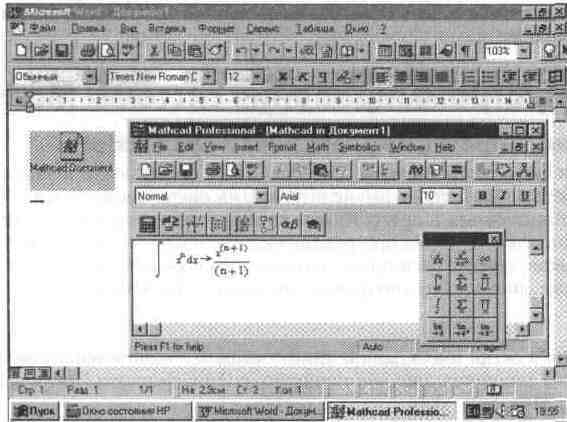
Рис. 13.21. Вызов окна MathCAD для редактирования формулы
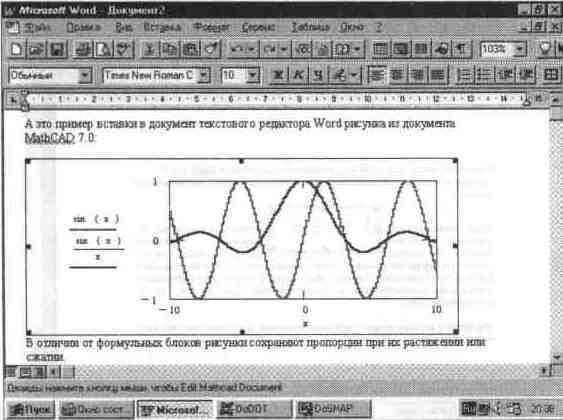
Рис.13.22. Пример вставки в документ рисунка из системы MathCAD
Математика / Гурский_Турбина_Вычисления_в_Маткад_Глава_19
Все наиболее общие вопросы, связанные с настройкой документа Mathcad, были рас смотрены нами в гл. 1. Однако Mathcad не был бы самой популярной математической системой, если бы в нем не существовало возможностей более совершенного оформле ния задач, о которых мы и поговорим в данной главе.
19.1. Форматирование формул
Все формулы и выражения, с которыми вы встречались в приведенных в книге приме рах, были представлены в одном и том же, используемом Mathcad по умолчанию сти ле. Между тем, чтобы качественно оформить задачу, все же необходимо следовать не которым правилам и традициям. О том, как в Mathcad можно выполнить основные требования к оформлению математических формул, рассказывается в этом разделе.
19.1.1. Стиль формул
Стиль (Style) — это совокупность различных параметров, описывающих шрифт, и, в слу чае работы с текстом, всевозможные отступы, межстрочные расстояния и абзацы. Учи тывая принципиальные различия между математическими и текстовыми выражения ми, в Mathcad для них используются разные стили. Для выбора стиля и настройки его основных параметров в Mathcad (как и в большинстве других Windows приложений) имеется панель Formatting (Форматирование) (рис. 19.1).
Рис. 19.1. Панель Formatting (Форматирование)
В левом углу панели Formatting (Форматирование) размещен список стилей, в которых может быть представлена формула или текст. По умолчанию в нем отображаются тек стовые стили. Чтобы просмотреть варианты стиля формул, поместите курсор ввода на текст какого либо математического выражения. Содержание рассматриваемого спис ка при этом полностью изменится.
696 Глава 19. Оформление документа
Если вы работаете в загружаемом автоматически шаблоне Normal (Обычный), то при задании имен переменных или функций система использует стиль Variables (Переменные). По умолчанию это шрифт Times New Roman размером 10 пунктов. Для задания же кон стант и числовых значений применяется стиль Constants (Постоянные), имеющий из начально тот же набор характеристик, что и Variables (Переменные). Кроме перечислен ных основных математических стилей, в Mathcad встроено еще семь различных стилей группы User. Все они используют различный шрифт и особенности его начертания. Так, например, стиль User 3 определяется шрифтом Arial в формате Bold (Полужирный). Стили группы User используются в качестве основы для создания пользовательских стилей. Так, например, тот же User 3 вы можете переименовать в Matrix и применять его в дальнейшем для определения матричных переменных.
Важной особенностью формул, заданных в одном стиле, является то, что изменения, кос нувшиеся одной из них, приводят к аналогичным изменениям во всех остальных. Это свя зано с тем, что переменные или функции, определенные одними и теми же символами, однако в разных стилях, рассматриваются в Mathcad как различные. Если, например, имя переменной задать с помощью шрифта Times New Roman размером 10, а в скобках вы числяемой от нее функции использовать тот же шрифт другой величины или начертания, то система выдаст сообщение об ошибке: This variable is undefined (Переменная не опре делена), что будет связано с тем, что для Mathcad «x» и « x » — это не одно и то же (рис. 19.2).
Рис. 19.2. Ошибка при работе со стилями
Если все формулы у вас заданы в одном стиле, то напрямую поменять характеристики только одной из них у вас не получится. Однако выполнить такую задачу все же воз можно, использовав одновременно несколько стилей. О том, как это сделать, мы пого ворим немного ниже.
19.1.2. Размер шрифта формул
Используемый по умолчанию системой размер шрифта в 10 пунктов, как правило, ока зывается слишком мал, чтобы его можно было успешно использовать при распечатке документов. Поэтому шрифт выражений обычно стремятся увеличить до 12 или 14 пунк тов. Сделать это можно, используя специальное меню панели Formatting (Форматиро вание), расположенное слева от кнопок начертания шрифта. Поместив предваритель но курсор ввода на одну из формул, определите нужную величину шрифта. При этом будет увеличен или уменьшен шрифт всех выражений, заданных в том же стиле, что и выделенная формула.
Важной особенностью формул в Mathcad является то, что для оформления в них тек ста имен переменных или функций и числовых величин используются разные стили (Variable и соответственно Constants). По этой причине, в зависимости от того, на какой фрагмент выражения будет помещен курсор, изменится шрифт либо только текста, либо только чисел. Обойти же описанную проблему можно очень просто. Так, если, например, был увеличен текст имени функции, а шрифт ее численного значения остал ся прежним, то, поместив курсор ввода на число (при этом стиль в соответствующем
19.1. Форматирование формул 697
списке должен измениться на Constants (Постоянные)) и повторив проделанную ранее операцию, вы добьетесь выравнивания отображения в разных фрагментах формулы.
19.1.3. Начертание шрифта
Традиции оформления записей в математике и связанных с ней науках требуют порой использовать различные типы начертания шрифтов в формулах. Наиболее простой способ изменить начертание шрифта в том или ином стиле связан с использованием трех специальных кнопок все той же панели Formatting (Форматирование).
B (от Bold) — полужирный.
I (от Italic) — курсивный.
U (от Underline) — подчеркнутый.
Чтобы применить один из перечисленных выше эффектов к формулам, заданным в од ном стиле, достаточно, поставив курсор на текст одного из выражений, нажать нужную кнопку панели Formatting (Форматирование). Убрать неподошедший эффект можно, просто отжав соответствующую ему кнопку (не забыв поместить курсор на одно из вы ражений из редактируемой группы).
По умолчанию в формулах Mathcad применяет гарнитуру Times New Roman. Однако при необходимости вы можете использовать и любой другой из установленных на вашем компьютере шрифтов.
Представим, что вам нужно задать некоторую функцию с названием на русском языке. Чтобы это сделать, замените, введя один символ, гарнитуру для стиля Variables (или для любого другого) подходящей кирилличной, например Times New Roman Cyr. Наибо лее просто это можно сделать, выбрав нужный пункт в специальном списке панели Formatting (Форматирование). Изменив гарнитуру, вы сможете, перейдя на русскую раскладку, набрать необходимый текст. Аналогичным образом можно задать имя пе ременной или функции в виде специального символа, использовав, например, распро страненный шрифт Symbol.
19.1.5. Цвет шрифта
Если вы хотите выделить определенную формулу среди всех остальных, использовав для нее шрифт, например, красного цвета, то вам следует прежде всего задать ее в ин дивидуальном стиле (применив для этого, например, один из стилей группы User). Выполнение этого условия обязательно в связи с тем, что, как вы помните, вносимые изменения в вид формулы касаются всех выражений документа, заданных в том же стиле. Естественно, что, сделав текст всех формул красным, вы ни в коей мере не ре шите поставленную задачу.
Когда редактируемое выражение будет введено, поставьте на него курсор и выполните команду Format Equation (Формат Выражение). При этом откроется панель Equation Format (Формат выражения), отвечающая за настройку различных параметров стиля, используемого в формуле. Определить цвет шрифта, применяемого при задании вы ражений, можно в специальном списке Default Equation Color (Цвет выражений, приня тый по умолчанию) данной панели (рис. 19.3).
698 Глава 19. Оформление документа
Рис. 19.3. Определение цвета шрифта формул
19.1.6. Рамки и цветные области
О том, как сделать область некоторого выражения цветной или окаймить ее рамкой, подробно рассказано в подразд. 1.5.5.
19.1.7. Форматирование фрагмента формулы
Оформление задач в Mathcad обычно проводится уже после того, как решение будет найдено. А это означает, что изменения приходится вносить в уже существующий вы числительный алгоритм, что значительно усложняет техническую сторону этого дела. Так, например, если вы хотите, исходя из принятых традиций, выделить имя функции курсивом, то у вас не получится этого сделать простым нажатием соответствующей кнопки панели Formatting (Форматирование), так как при этом изменения коснутся всех заданных в стиле Variables формул. Решить же подобного рода проблему можно, выполнив следующую последовательность действий.
1. Выделите имя функции (или, в общем случае, любой другой редактируемый фраг мент).
2. В уже знакомом нам списке поменяйте для нее стиль с системного Variables на один из пользовательских из группы User.
3. Внесите в выбранный стиль нужные изменения, используя либо команды панели Formatting (Форматирование), либо параметры диалогового окна Equation Format (Формат выражения), нажав кнопку Modify (Изменить).
4. Повторите описанные действия для всех формул, в которых встречается подлежащий редактированию фрагмент (естественно, стиль придется настроить только один раз).
19.1.8. Создание стиля для математических выражений
Непосредственным образом создать математический стиль, подобно текстовому, не возможно. Однако при необходимости это все таки реально сделать, базируясь на на личии в списке Style Name (Имя стиля) окна Equation Format (Формат выражения) семи
19.2. Форматирование текста 699
легко форматируемых стилей группы User. Внеся в один из них необходимые измене ния и переименовав его, вы получите фактически новый стиль. Однако, чтобы иметь возможность использовать его и при следующих загрузках программы, вам придется со здать собственный шаблон. О том, как это можно сделать, мы подробно говорили в гл. 1.
19.1.9. Создание комментариев
При желании вы можете создать комментарий для отдельной переменной, константы, математического выражения или его части. Для этого, поставив курсор на соответству ющий объект, выберите в его контекстном меню пункт Annotate Selection (Аннотиро вать выделенное). Перед вами откроется окно Selection Annotation (Аннотация выделен ного), в котором следует набрать необходимый комментарий. После того как будет создан комментарий, аннотированная часть при выделении региона будет окаймлена скобками зеленого цвета.
Обратите внимание, в одной формуле вы можете создавать комментарии разного уров ня: как для отдельной части, так и для выражения полностью.
Задействовав команду View Annotations (Вид Комментарии), вы можете определить, какие выражения в документе содержат комментарии. При этом все аннотированные формулы и части выражений будут взяты в зеленые скобки. Кстати, при желании мож но поменять цвет скобок, выбрав подходящий оттенок на палитре Annotation Color (Цвет комментария), которая вызывается командой Format Color Annotation (Фор мат Цвет Комментарий). Чтобы вернуться к стандартному виду документа, сними те флажок Annotations в меню View.
Если вы хотите просмотреть комментарий или внести в него изменения, задействуйте команду View/Edit Annotation (Просмотреть/Править комментарий) контекстного меню аннотированной части формулы.
Созданные комментарии сохранятся и в том случае, если вы скопируете аннотирован ное выражение в новый документ.
19.2. Форматирование текста
Форматирование текста в Mathcad менее специфично, чем формул, и практически пол ностью совпадает с особенностями выполнения этой работы в других текстовых редак торах.
19.2.1. Создание текста
В большинстве случаев для того, чтобы создать текстовый комментарий или загла вие, совершенно не обязательно использовать какие либо специальные команды или объекты. Связано это с тем, что математические выражения в Mathcad не могут быть образованы несколькими словами. Таким образом, информация, набор которой начат в формульном режиме, при появлении первого пробела будет автоматически пере ведена в текстовый формат. Определить же правую границу для текстовой области можно, просто оборвав с помощью клавиши Enter в нужный момент первую строку.
700 Глава 19. Оформление документа
В дальнейшем курсор будет переводиться на следующую строку при достижении этой границы автоматически.
Впрочем, многие пользователи предпочитают сначала создать текстовую область (сочета нием Shift+‘ или командой Text region (Текстовая область) меню Insert (Вставить)), опреде литься с ее границами и используемым стилем и только затем начинать набор необхо димой информации. Такой подход более оправдан, если в документе будет содержаться много комментариев или текст должен быть максимально хорошо отформатирован.
Важной особенностью текстовых областей является то, что их ширина, в отличие от фор мул, не может превышать ширины листа, на которые разбита рабочая зона Mathcad. При достижении строки этой условной границы система автоматически осуществляет об рыв, используя при необходимости символ переноса.
Кстати, если вы хотите, чтобы ваш комментарий занял всю ширину печатного листа, то совсем не обязательно тщательно настраивать размеры текстовой области. Макси мально расширить ее можно, установив флажок Occupy Page Width (Занять ширину страницы) на вкладке Text (Текст) окна Properties (Свойства) (открывается одноимен ными командами контекстного меню текстовой области и меню Format (Формат)).
Еще более полезным параметром вкладки Text (Текст) является Push Regions Down As You Type (Опускать области по мере печати). Если данный флажок установлен, то расстоя ние между данной текстовой областью и остальными объектами документа будет по стоянным за счет того, что последние будут опускаться по мере печати.
По умолчанию любой текст набирается в Mathcad в стиле Normal (Обычный). Этот стиль характеризуется использованием шрифта Times New Roman размера 10, отсутстви ем отступов и абзацев, выравниванием слева.
Сменить же используемый стиль можно в том же списке панели Formatting (Формати рование), что и в случае формул.
Всего встроенных стилей для текста в Mathcad имеется девять. Большинство из них предназначено для создания заголовков разной величины, хотя есть и более специаль ные стили.
Чтобы сменить стиль уже созданного текста, последний следует предварительно выделить.
19.2.2. Форматирование шрифта
Задать параметры шрифта набираемого (или выделенного) текста можно, используя два альтернативных способа: либо с помощью команд панели Formatting (Форматиро вание), либо применяя параметры окна Text Format (Формат текста) (его можно выз вать, выбрав в контекстном меню пункт Font или пункт Text в меню Format). Первый спо соб более прост и оперативен, второй — более универсален. Поэтому предпочтение одному из них должно отдаваться в зависимости от настройки, которую нужно произвести.
Перечислим основные параметры шрифта, которые можно определить, используя па раметры окна Text Format (Формат текста).
Font (Гарнитура). В списке этой настройки вы можете задать гарнитуру. На практи ке прибегать к ней приходится чаще, чем к другим, так как в Mathcad нет встроен ного кирилличного стиля. Аналогичный список имеется и на панели Formatting.
Font Style (Стиль шрифта). В этом меню вы можете выбрать такие особенности сти ля, как жирный шрифт или курсив. На панели Formatting ему соответствуют кноп ки Bold (Полужирный) и Italic (Курсив).
19.2. Форматирование текста 701
Size (Размер). В окошке этого параметра вы можете определить размер шрифта. Раз личие между его настройкой с помощью окна Text Format (Формат текста) и меню Formatting (Форматирование) состоит в том, что в первом случае величина может быть задана произвольно, во втором — только исходя из списка конкретных значений.
Effects (Эффекты). Список, содержащий параметры четырех специальных стилевых эффектов.
• Strikeout (Зачеркнутый). При включении этого параметра через середины букв текста проводится горизонтальная линия.
• Underline (Подчеркнутый). Шрифт с подчеркиванием. Соответствует одно именной кнопке меню Formatting (Форматирование).
• Subscript (Нижний индекс).
• Superscript (Верхний индекс).
Color (Цвет). В списке этого параметра вы можете определить наиболее подходящий для вашего текста оттенок.
Кстати, команды нижнего и верхнего индекса можно задействовать с панели Formatting (Форматирование) (рис. 19.4) или из контекстного меню (Subscript и Superscript).
Рис. 19.4. Кнопки верхнего и нижнего индексов панели Formatting (Форматирование)
19.2.3. Абзац и выравнивание
Такие параметры текстового фрагмента, как абзацы, выравнивания и отступы, в Mathcad настраиваются абсолютно аналогично Word. Поэтому, не останавливаясь на этом во просе подробно, перечислим лишь основные средства, которые могут быть использо ваны для выполнения этой работы.
Наиболее простой способ задать величину абзацев и отступов связан в Mathcad с использованием специального инструмента — линейки (Ruler), ввести который можно с помощью одноименной команды меню View (Вид) (см. гл. 1).
Чтобы выровнять текст по левому, правому краю или по центру, выделите нужный текстовый фрагмент и нажмите одну из трех специальных кнопок панели Formatting (рис. 19.5). По умолчанию текст в Mathcad выравнивается по левому краю.
Рис. 19.5. Кнопки выравнивания текста панели Formatting (Форматирование)
При необходимости вы можете использовать в тексте и списки — нумерованный и маркированный. Задать их можно, задействовав одну из двух специальных кно пок панели Formatting (рис. 19.6).
Рис. 19.6. Кнопки списков панели Formatting (Форматирование)
702 Глава 19. Оформление документа
19.2.4. Использование объектов Word
В Mathcad встроены неплохие средства форматирования текста. Однако они далеко не так совершенны, как возможности специализированных редакторов вроде Word. Приведем несколько примеров операций, которые могут быть осуществлены в Word, но невозможны в Mathcad.
Форматная выключка, или, проще, выравнивание по обоим краям. При таком типе выравнивания все строки равной длины и текст имеют вид ровного прямоугольни ка (это достигается за счет изменения расстояния между буквами). При оформле нии документа, как правило, применяется именно такая выключка, так как при этом текст наиболее читабелен. Однако в Mathcad возможно лишь выравнивание по ле вому и правому краю, а также по центру. Форматная выключка программой не под держивается.
В текстовый блок Mathcad невозможно полноценно внедрять чертежи и фотографии.
В Mathcad невозможно создавать полноценные, качественно оформленные таблицы.
Mathcad не поддерживает проверку орфографии русского текста. Word же позво ляет обнаружить большинство грамматических ошибок еще на этапе набора текста.
Подобных примеров можно привести еще очень и очень много. В тех случаях, когда качество форматирования текста важно, стоит отказаться от его набора в Mathcad, а использовать объекты Word.
В операционной системе Windows реализована технология OLE (Object linking and embedding — Связывание и внедрение объектов). Она дает возможность внедрять объекты одного приложения в документ другого. Так, можно внедрить фрагмент тек ста Word в лист Mathcad или, наоборот, скопировать формулу из Mathcad в Word. С такими объектами можно работать как с вполне полноценными документами. На пример, чтобы внести изменения в текст объекта Word, достаточно дважды щелкнуть на нем левой кнопкой мыши. При этом прямо в документе Mathcad откроется окно Word, ничем не отличающееся от окна, появляющегося при открытии DOC файла.
Чтобы вставить в документ Mathcad набранный в Word текст, достаточно скопировать его в буфер обмена, а затем выполнить операцию вставки. При этом будут сохранены все особенности форматирования, которые были присущи тексту в Word.
Есть ли в описанном выше способе создания хорошо отформатированного текста недостатки? Существенных — нет. Но иногда проблемы все же могут возникнуть. Во первых, текст объектов Word не может содержать вычисляемых формул. Во вто рых, передавая документ с расчетом коллегам, вы должны быть уверены, что у них име ется Word. Иначе текст просто не отобразится. Если же версия Word на машине кол леги является более старой, чем та, которую использовали вы, то часть информации относительно форматирования текста может оказаться незадействованной. Однако, скорее всего, принципиально на виде текста это не скажется.
19.3. Работа с зонами
Зона (Area) — это очень важный и интересный инструмент, позволяющий решать сле дующие задачи.
Очень часто в Mathcad приходится использовать объемные алгоритмы и програм мы. Если они не являются самоцелью документа, то их можно спрятать в зоне. Та
19.3. Работа с зонами 703
кой подход позволит значительно облегчить визуальное восприятие задачи, особен но людьми, не владеющими компьютерной математикой. Кроме того, подобным образом можно сэкономить место в документе, что также порой важно.
Закрыв зону паролем, вы сможете уберечь хранящуюся в ней информацию от по сторонних глаз. Так же можно предотвратить несанкционированное модифициро вание алгоритма.
С помощью зон можно логически разграничить различные участки документа.
Вы, наверное, согласитесь, что порой зоны могут быть просто незаменимы. Поэтому об особенностях работы с ними мы поговорим обстоятельно в данном разделе.
Чтобы поместить определенный фрагмент документа в зону, выполните следующую последовательность действий.
1. Поставьте курсор ввода в область предполагаемого размещения зоны. Задействуй те команду Insert Area (Вставить Область). В результате на рабочем листе по явятся две параллельные горизонтальные линии с маркерами в виде черных треу гольников на концах. Эти линии служат для обозначения границ зоны.
2. Изначально зона вставляется очень узкой — всего несколько сантиметров. Естествен но, что спрятать в ней даже самый скромный алгоритм не получится. Поэтому на практике зону почти всегда приходится расширять. Чтобы это сделать, щелкните на ее верхней или нижней линии (в зависимости от необходимого направления рас ширения) — при этом она будет выделена, и затем протащите ее правой кнопкой мыши на нужное расстояние.
3. Поместить в зону определенный алгоритм или группу объектов можно, либо про сто захватив их, расширяя ее границы, либо перетащив их в нее стандартным для Windows способом с помощью указателя мыши.
Удалить неправильно введенную зону можно, выделив одну из ее линий и нажав Delete.
19.3.2. Скрытие зоны
Как уже отмечалось выше, в основном зоны предназначены для того, чтобы убрать при необходимости с видимой части документа используемую в вычислениях, но не обязатель ную для отображения часть алгоритма. Чтобы это сделать, щелкните левой кнопкой мыши на одной из линий раскрытой зоны. В появившемся контекстном меню задей ствуйте команду Collapse (Свернуть). При этом все объекты, которые были расположе ны между границами зоны, исчезнут с экрана, а сама она свернется в одну линию.
Раскрыть зону с вычислительным алгоритмом можно, задействовав команду Expand (Раскрыть) ее контекстного меню.
Большинство операций с зонами можно проводить и с помощью меню Format (Фор мат), используя команды подменю Area (Зона).
19.3.3. Блокирование зоны
Иногда возникает необходимость блокирования зоны от возможности прямого досту па к ней других пользователей.
704 Глава 19. Оформление документа
Чтобы «запереть» зону, щелчком правой кнопкой мыши вызовите ее контекстное меню и выберите пункт Lock (Закрыть). В строке Password (optional) (Пароль (произволь ный)) открывшегося при этом диалогового окна Lock Area (Скрыть зону) задайте па роль, зная который в дальнейшем можно будет раскрыть зону. Для подстраховки от возможности допущения ошибки при наборе пароля его требуется определить повтор но в специальной строке Reenter password (Повторите пароль). Если вы блокируете рас крытую зону, то обязательно установите флажок Collapse area (Свернуть зону) в рас сматриваемом диалоговом окне, так как свернуть запароленную зону невозможно.
По умолчанию Mathcad прописывает дату блокирования зоны в начале обозначающей ее линии. Если же наличие такой метки в вашем документе нежелательно, то при запи рании зоны отключите параметр Show lock timestamp (Показывать метку о времени бло кирования), расположенный в левой нижней части окна Lock Area (Скрыть зону).
Установив флажок Allow area to expand and collapse while locked (Разрешить раскрывать и сворачивать заблокированную зону), вы сделаете доступным для просмотра скрытый в ней алгоритм, однако внести в него изменения будет невозможно.
Чтобы раскрыть заблокированную зону, выберите команду Unlock (Разблокировать)
в ее контекстном меню. При этом появится диалоговое окно Unlock Area (Разблокиро вать зону), в строке Password (Пароль) которого вы должны набрать текст вашего паро ля. Если вы проводите разблокировку зоны, чтобы внести определенные изменения
в скрытый в ней алгоритм, то установите флажок Expand area (Раскрывать при разбло кировании). При этом зона будет автоматически раскрыта.
19.3.4. Форматирование зоны
По сути, зона является в Mathcad таким же объектом, как, например, математические или текстовые области и графики. Поэтому к ней применимы наиболее общие настрой ки отображения. Чтобы задействовать одну из них, обратитесь к уже хорошо нам зна комой вкладке Display (Отображение) диалогового окна Properties (Свойства) (откры вается с помощью одноименных команд контекстного меню и меню Format (Формат)). Более специальные настройки вида зоны располагаются на вкладке Area (Зона) окна Properties (Свойства).
19.4. Вставка элементов управления
Один из способов ввода данных в Mathcad связан с применением стандартных элемен тов управления (Controls), таких как флажок (Check Box), переключатель (Radio Button), кнопка (Push Button), ползунок (Slider), текстовое поле (Text Box), список (List Box). Ис пользование их в документе вместо операторов присваивания «:=» и «≡» удобно в том случае, если вы создаете приложение, предназначенное для пользователей, не владею щих Mathcad. Алгоритм решения получается наглядным, и неопытный пользователь, введя с помощью элементов управления исходные данные, легко сможет получить ре зультат, не вникая в тонкости расчетной методики. Помимо этого, наличие в докумен те элементов управления позволяет быстро варьировать параметры серии расчетов, благодаря чему можно значительно упростить и ускорить однотипные вычисления.
Ввести элементы управления в документ можно с панели Controls (Элементы управле ния) (рис. 19.7) или командой Insert Control (Вставить Элемент управления). Пос ле того как элемент управления будет вставлен, в его маркере необходимо задать имя переменной.
Как перевести формулы из ворд в mathcad
Редактор формул Майкрософт 3.0 (MEE) — это сторонний компонент, который был включен во многие версии Office, чтобы помочь пользователям добавлять математические уравнения в документы. MeE было извлеклось из продукта( задним числом обратно в Office 2007 г., из соображений безопасности. Современный встроенный редактор Office использует язык математической разметки Office в качестве предпочтительного формата для формул в Office файлах.
Если вы хотите изменить существующие формулы MEE, преобразуйте их в формат OMML.
Как преобразовать формулу?
Чтобы начать преобразование, нужно дважды щелкнуть формулу или выбрать ее и нажать ввод. При этом вы получите запрос на преобразование этой формулы (и всех других уравнений в этом файле) в формат OMML.
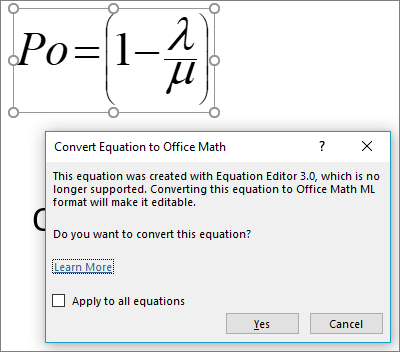
Примечание: Это нужно сделать только для формул, созданных в редакторе формул (Майкрософт).
Будет ли уравнение преобразовано успешно?
В большинстве случаев формула должна преобразовываться нормально. Вы можете увидеть некоторые различия в формате, например немного другой шрифт или интервал, и если вы использовали цвета в формуле, может потребоваться повторно использовать цвета после преобразования.
Исключением является то, что конвертер формул не поддерживает длинное деление. Если формула содержит длинное деление, лучше воссоздать его, а не преобразовывать из старого формата.
Я дважды щелкнул, но не получаю запрос на преобразование формулы
Если вам не будет предложено преобразовать, это может быть вызвано несколькими причинами.
Возможно, формула уже имеет поддерживаемый формат, например OMML, и не требует преобразования.
Конвертер формул доступен только Office 2019 г. и Microsoft 365 сборке 16.0.10730 или более поздней.
Совет: Не знаете, какая у Microsoft 365 сборка? См. Office О Office. Какая у меня версия Office?
Файл может иметь более старый формат, например .DOC, .PPT или .XLS. Сохраните файл в современном формате Office Open XML, нажав файл > Сохранить как (или Сохранить копию, если он хранится в OneDrive или SharePoint) и сохраните новую копию файла в формате Office Open XML (.DOCX, .PPTX или .XLSX).
Если файл является общим и его редактирует другой пользователь, то при двойном щелчке уравнения откроется диалоговое окно, в которое можно узнать, что преобразование нельзя сделать, пока файл редактирует несколько пользователей. После того как другие пользователи выйдите из файла, вы сможете преобразовать любые уравнения.
Как преобразовать формулу?
Конвертер формул доступен только для Microsoft 365 или Office 2019 г. Уравнения должны отображаться правильно, но для редактирования их потребуется:
Обновив Microsoft 365 Office 2019, можно использовать конвертер формул.
Скачайте и установите MathType из Wiris. В MathType есть бесплатная 30-дневная пробная версия, после которой вы можете приобрести ее, если она вам по-прежнему понадобится.
Обратная связь
Если вам нравится эта функция и, особенно, если нет, мы хотим узнать об этом. Перейдите в> отзывы в своей Приложение Office выберите подходящий вариант. Если вы используете #MEEConverter в своих отзывах, что упростит поиск.
Кроме того, если вы хотите показать нам, как выглядит уравнение, выберите поле, чтобы включить снимок экрана.
Как перевести формулу из ворда в mathtype
MathType
Обзор
Визуальные редакторы
Совместная работа Mathtype и Microsoft Office Word
Программа MathType может быть интегрирована с Microsoft Word , PowerPoint и Apple Pages . В этом случае MathType может проявить себя самым лучшим способом. Вы можете быстро добавить в создаваемые документы как самые простые, так и самые сложные уравнения и формулы.
При совместное работе MathType и Microsoft Word:
- Совместимость редактора уравнений. Отредактируйте все формулы, созданные с помощью Microsoft Equation 3.0, а также Microsoft’s OMML от Microsoft, который был представлен в Word 2007.
- MathType добавляет вкладку в ленту Word с дополнительной функциональностью.
- Возможность вставки уравнений из вкладки на ленте в Word.
- Редактирование уравнений (дважды щелкните для редактирования).
- Преобразование и форматирование всех уравнений документа Word легко, с помощью одной команды.
- Автоматическая нумерация формул по вашему желанию.
- Вставьте в текст ссылки на нумерованные уравнения. Двойной щелчок по одной из этих ссылок приведет вас к нужному месту в документе.
- Введите LaTeX непосредственно в документ Word.
Создание формул в Microsoft Office Word
В Microsoft Office Word есть построитель (редактор) математических формул, который позволяет создать большинство математических формул.
Для примера — вид формулы, созданной в Word (Office 2003)

Если в документ Word (версии 2003 г.) нужно вставить формулы, в меню ВСТАВКА выберите ОБЪЕКТ — Math Type .
Откроется окно редактора Math Type. Формула (формулы) после создания вставляется в документ Word по принципу «скопировал-вставил».
Если формулы были созданы ранее и сохранены (по умолчанию в формате .wmf), то они непосредственно вставляются в документ Word.
Для этого в меню ВСТАВКА выбирается РИСУНОК — ИЗ ФАЙЛА .
В окне по вставке объектов указывается тип файла: или «все рисунки», или «метафайл Windows (.wmf)». Двойной щелчок по нужной формуле — и она будет вставлена в документ Word.
Совместная работа Mathtype и Word
Mathtype Desktop может работать буквально с сотнями различных программ и веб-приложений. Но большинство пользователей MathType хотят добавить математику в документы, созданные с помощью Microsoft Word.
Так как обычно формулы являются составной частью текстовых документов, то вполне естественно, что сразу при установке MathType кооперируется с Microsoft Office Word (если Word установлен на Вашем компьютере).
К панелям инструментов Word автоматически добавляется панель инструментов MathType.
Основной смысл такой кооперации, это возможность ввести текст документа с помощью Word и ввести математику с помощью MathType.
Создавать документы, содержащие формулы, в Word имеет смысл, так как редактор MathType мало приспособлен для создания текста. По умолчанию у него даже отключена клавиша пробела (некоторые возможности для работы с текстом в Mathtype имеются — см. Ввод текста).
Вы можете ввести уравнения непосредственно в документы MathType или Microsoft Word.
Ниже показано, как инструменты MathType встраиваются в ленту Word 2013, 2010 и 2007

Вставка формулы в документы Word
Если программа MathType встроена в Word
Если программа MathType Desktop установлена правильно, на ленте в Word должна быть вкладка MathType
Щелкните по вкладке MathType, чтобы развернуть ее.
Вы можете вставить уравнение, используя любую из команд в группе Insert Equations (вставить уравнения).
Чтобы вставить формулу в строку текста, нажмите кнопку Inline в группе Insert Equations (вставить уравнения)
Откроется рабочий стол MathType
Откроется рабочий стол MathType Desktop, в строке заголовка которого будет указана ссылка на документ Word.
Подробнее о вставке формул в Word — см. Авторскую справку программы.
Диспетчер преобразования уравнений (Equation Conversion Manager) — Только для Windows.
Вы можете использовать диспетчера преобразования уравнений (Equation Conversion Manager), чтобы управлять видами уравнений, для которых MathType Desktop будет назначенным редактором.
В программах Microsoft Office имеется свой редактор уравнений (см. Создание формул в Microsoft Office Word ) — Редактора OMML (для Word 2007) или Microsoft Equation 3.0.
После установки Mathtype Desktop вы можете преобразовать уравнения, созданные в Word — при двойном щелчке по уравнению.
При этом уравнение автоматически будет преобразованоо в уравнение MathType.
Equation Conversion Manager — это инструмент, который вы можете использовать для изменения уравнения..
Запуск Диспетчера преобразования уравнений
Equation Conversion Manager (Диспетчер преобразования уравнений) установлен в папке установки MathType (/en/mathtype/mathtype_desktop).
Выберите его в подменю рабочего стола MathType в меню Пуск Windows. Появится диалоговое окно с двумя списками типов уравнений:
— Левый список содержит типы уравнений, которые будут преобразованы в уравнения MathType при двойном щелчке.
— Правый список содержит типы уравнений, которые не будут преобразованы, но будут отредактированы с помощью приложения редактирования уравнений, которое использовалось для их создания.
Используйте две кнопки перемещения между списками для перемещения выбранных типов уравнений из одного списка в другой.
Подробнее
Show equation types for — Показать типы уравнений для .
installed editors only — только установленные редакторы
all MathType compatible editors — показать все типы уравнений даже для тех, которые являются частью продуктов, которых у вас нет (все редакторы, совместимые с Mathtype). Последний вариант позволяет решить, какой редактор будет использоваться для уравнений, содержащихся в документе.
Details (Подробная информация)
Нажмите кнопку Details, чтобы просмотреть сведения о регистрации OLE каждого редактора уравнений. Эта информация полезна только для устранения неполадок OLE.
Конвертация формул из MS word в TeX
Приветствую читателей Хабра!
На создание статьи меня побудил этот хабропост, в котором рассказывается о методе конвертации файлов из MS Word в LaTeX. Видимо, на набор формул заново занял не малое время, автор делится своими впечатлениями:
Читателям предлагается способ превосходящий по быстроте ручной перенабор формул.
В самом общем случае объектом воздействия является файл набранный с помощью MS Office, в котором перемешаны формулы набранные с помощью Equation и MathType.
— MS Word c установленным MathType (6.5 или выше);
— LibreOffice с установленным дополнением Writer2LaTeX.
Этап №1
Открываем файл с помощью MS Word. Выбираем панель MathType и нажимаем кнопку Toogle TeX.
В результате, все набранные в MathType формулы буду преобразованы, Equation останутся не тронутыми. Стоит отметить, что повторное нажатие на Toogle TeX вернет все в исходное состояние. Полученный документ следует сохранить и перейти ко второму этапу.
Этап 2
Открываем наш файл в LibreOffice Writer. Если мы будем экспортировать файл в том виде, в котором он есть сейчас, то все слеши, доллары, галочки и фигурные скобки будут восприняты как текст. Мы получим следующий код:
Выяснение какие слеши нужны, а какие нет, займет некоторое время. Что бы избежать такой ситуации, автозаменой проходимся по файлу и заменяем знаки слеш, фигурные скобки и т.п. на нетипичные для текста идущие подряд знаки препинания (к примеру, слеш на три двоеточия «. »).
Далее, в меню файл выбираем «Экспорт», устанавливаем формат «LaTeX2e.txt», расставляем галочки по вкусу и экспортируем.
В получившемся тексте, производим обратные замены знаков препинания на слеши и т.д.
Теперь текст готов к компиляции.
Если у Вас, уважаемые читатели, возникли предложения по дальнейшей автоматизации данного метода, то обязательно напишите в комментариях.
Данная статья не подлежит комментированию, поскольку её автор ещё не является полноправным участником сообщества. Вы сможете связаться с автором только после того, как он получит приглашение от кого-либо из участников сообщества. До этого момента его username будет скрыт псевдонимом.
AdBlock похитил этот баннер, но баннеры не зубы — отрастут
Это «Песочница» — раздел, в который попадают дебютные посты пользователей, желающих стать полноправными участниками сообщества.
Если у вас есть приглашение, отправьте его автору понравившейся публикации — тогда её смогут прочитать и обсудить все остальные пользователи Хабра.
Чтобы исключить предвзятость при оценке, все публикации анонимны, псевдонимы показываются случайным образом.
Не надо пропускать:
- рекламные и PR-публикации
- вопросы и просьбы (для них есть Хабр Q&A);
- вакансии (используйте Хабр Карьеру)
- статьи, ранее опубликованные на других сайтах;
- статьи без правильно расставленных знаков препинания, со смайликами, с обилием восклицательных знаков, неоправданным выделением слов и предложений и другим неуместным форматированием текста;
- жалобы на компании и предоставляемые услуги;
- низкокачественные переводы;
- куски программного кода без пояснений;
- односложные статьи;
- статьи, слабо относящиеся к или не относящиеся к ней вовсе.
формулы Equation преобразовать для Mathtype
Здравствуйте! У нас проблема с преобразованием математических формул, набранных на другом компьютере в формате .doc, вероятно Equation 3.0. При преобразовании формул появляется сообщение «Открыто много окон Equation», файл приходится закрывать снятием задачи. Видимо у нас не установлен этот элемент. Как его можно установить? У нас установлена программа Microsoft Word (Office 365), а также программа Mathtype. Microsoft Office 365, версия 1706 (сборка 8229.2103).
Мы обращались в техподдержку Mathtype они говорят что в окне Equation Conversion Manager в списке совместимых и обсуживаемых программ должен быть Equation 3.0., у нас его нет, а есть 2.0 и просто Microsoft Equation. Что нам предпринять, наверное нужна переустановка? чтобы добавить этот редактор?
Как конвертировать формулы MathType в обычный Equation?
Есть документ Word с формулами MathType в нем, надо как-то конвертировать их так, чтобы редактировать обычным редактором формул. Подскажите, можно ли это сделать в самом Word?
К сожалению, Microsoft Word не предоставляет подобной возможности, потому что MathType не является его «родным» редактором формул. Поэтому придется пользоваться сторонними приложениями, например, GrindEQ MathType-to-Equation. Оно может конвертировать как документ целиком, так и отдельные его части, поддерживает пакетную обработку документов и многие другие полезные и интересные вещи. Программа также интегрируется в Word, и можно конвертировать формулы прямо из него. Из минусов: лицензия стоит 50 евро.
Как подружить Mathcad и Word
Что я делаю: копирую формулу в маткаде, и вставляю ее в нужное место в opisalovo.doc , затем копирую вторую формулу, и вставляю во второе место в opisalovo.doc, и тд.
Я надеялся, что все эти формулы, которые я вставил в opisalovo.doc будут подгружаться из файла formula.mcd, и соответственно при изменении исходных данных будут меняться и дальнейшие расчеты.
Но не тут то было. У меня выходит так, что каждая вставленная формула в opisalovo.doc независима. Какбудто каждая формула подгружается от независимого документа .mcd. Таким образом, при изменении исходных данных в первой вствленной формуле расчет не изменяется, т.к. он находится уже в следующей вставке, которая якобы независима.
Задача: Вставить формулы из Маткада в их соответствующие места в документе Ворд, так чтобы при изменении исходных данных менялось и все остальное. (В Ворде).
Варианты типа все скопировать в Маткад, потом пересохранить в .rtf я испробовал. Это вариант на пожарный случай. Хочется именно по человечески сделать.
Как перевести формулы из ворд в mathcad
Мне очень часто приходится по учебе сдавать всякие отчетики и пояснительные записки, в которых тьма тьмущая формул, графиков и таблиц. Работаю я, как понятно из заголовка, в MS Word и MathCAD (15.0 и Prime 5.0 есть). Документ MathCAD я всегда делаю удобным для себя и максимально автоматизированным (т.е. можно безболезненно менять исходные данные — все само перестраивается). А вот с MS Word — беда, увы. Иногда случаются ситуации, когда нужно изменить одно или два значения в самом начале расчетов, что приводит к тому, что в MS Word нужно заменять кучу формул/графиков/таблиц.
Можно ли интегрировать работу в MathCAD’е и MS Word, чтобы избежать описанных мной проблем?
| Меню пользователя FabulouS |
| Посмотреть профиль |
| Отправить личное сообщение для FabulouS |
| Найти ещё сообщения от FabulouS |
| Меню пользователя eddy |
| Посмотреть профиль |
| Отправить личное сообщение для eddy |
| Посетить домашнюю страницу eddy |
| Найти ещё сообщения от eddy |
| Меню пользователя FabulouS |
| Посмотреть профиль |
| Отправить личное сообщение для FabulouS |
| Найти ещё сообщения от FabulouS |
| Меню пользователя eddy |
| Посмотреть профиль |
| Отправить личное сообщение для eddy |
| Посетить домашнюю страницу eddy |
| Найти ещё сообщения от eddy |
eddy, я с 3-го курса начал по полной использовать маткад. Для меня это почти одно удовольствие. Задал исходные параметры, вбил нужные формулки и получил результат, который могу менять путем замены исходных данных. К тому же, визуально хорошо отображены формулы + я пояснения для себя оставляю (как комментарии при коде, только развернуто).
Я бы показал тебе. Такое не сделаешь в латехе.
| Меню пользователя FabulouS |
| Посмотреть профиль |
| Отправить личное сообщение для FabulouS |
| Найти ещё сообщения от FabulouS |
FabulouS, вопрос немного не по профилю видимо
Вы бы пример дали, может тогда что-то в ответ и нарисуется.
PS Сходу только вариант MathCAD-PDF-OCR[-Word]-DOC[x] просматривается, его вполне можно формализовать и максимально автоматизировать.
Как альтернатива — MathCAD-RTF-Word-DOC[x]
| Меню пользователя mike-y-k |
| Посмотреть профиль |
| Отправить личное сообщение для mike-y-k |
| Найти ещё сообщения от mike-y-k |
FabulouS, математику без латеха никак жить не получится. В «ворде» даже простую статью набрать — тот еще гемор. Так что, латех по-любому придется изучить. Особенно если соберешься писать диссер: уж там-то точно с «вордом» будет содомия сплошная!
Ну, а интегрировать «маткад» в «ворд».. Не уверен, что это возможно. В «ворде», помнится, даже нормальный редактор формул отсутствует «из коробки» — его пришпиливают как доп. опцию (за какие-то неприлично большие деньги). Понятно, что в итоге это работает лишь на том компьютере, где есть эта m$equation (причем, абсолютной той же версии, что и использовалась при сохранении файла). Если попытаться открыть это на другом компьютере, ничего не получится. Особенно если это либреофисом из-под линукса делать!
Поэтому лучше вообще забыть о «маткаде» в плане интеграции в «ворд». Да и игровые приставки пора бы бросать!
Вопрос по созданию курсовых и расчетных работ
Наткнулся сейчас на пост уважаемого @Eigensinn, https://pikabu.ru/story/uchimsya_rabotat_v_microsoft_word_pr. , и решил задать вопрос. Собственными силами и при помощи гугла, к сожалению, не получается его решить.
Состав курсовой работы обычно состоит из двух частей: текст и формулы. Если в вопросах подготовки и написания текстовой части работы вопроса не возникает, то в части формул есть некоторая сложность. Формульная составляющая на данный момент готовится в свзяке MS Word + MathType. Т.е. собираем формулу в MT, вставляем ее в текст Word’а. При этом сам расчет производится вручную, т.е. на листочке, и вставляется готовый ответ в формулу в MT.
Теперь вопрос: Есть ли такая программа, которая позволяет производить расчет в автоматическом режиме? Т.е., я вбиваю в программе формулу, потом указываю значения переменных, она в свою очередь автоматом производит расчет. Причем после вставки данной формулы в Word, формула остается рабочей, и позволяет производить правки в том же автоматическом режиме (уточнил значение переменной, формула сама пересчитала значение). При этом, было бы просто замечательно, если бы можно было настроить связь и автоматический расчет не только в пределах одной формулы, а в целом документе. Т.е., имея ошибку в самом начале документа в расчете, не придется все вручную пересчитывать все 50 страниц, следующие за этой формулой.
Заранее спасибо за помощь!
я в свое время использовал mathcad.
Я всю мат часть делал в Excel, далекий 2000 год.
Спасибо за совет!
Подскажите, а Маткад вычисляет только внутри себя, или позволяет делать связку между собой и тем же самым Word’ом?
Когда преподаватель ушел в бизнес
Один из начальников отдела поделился сегодня забавной историей.
В 2006 году он учился на 3 курсе. У них появился новый предмет и вместе с ним новый преподаватель. По этому предмету надо было сдавать курсовые работы. Все говорили, что учитель очень строгий и много требует.
Все учителя нахваливали этого преподавателя, потому что он каждый год менял то ли структуру, то ли название тем курсовых работ, чтобы информация была актуальная. В общем, делал все, чтобы студенты не расслаблялись.
Во время одной из перемен к ним подошел незнакомый парень и предложил свои услуги написания курсовых работ — мол учился здесь на отлично и прекрасно знает предмет.
В итоге половина студентов покупает у этого парня курсовые работы, сдают на «Отлично» и ходят довольные.
Проходят годы. После учебы начальник начинает встречаться с девушкой. В какой-то момент отношения стали серьезными, поэтому девушка решила познакомить его со своими родственниками во время майских праздников.
Там выясняется, что парень, который делал курсовые работы, — это ее двоюродный брат. А тот строгий преподаватель — это родной дядя двоюродного брата.
Все выпили, начали разговаривать по душам. И тут дошли до схемы заработка на студентах: преподаватель заранее имел много готовых курсовых работ, а потом просто согласовывал их так, чтобы они подходили под программу курса. Он сообщал своему племяннику, в каких группах надо «рекламировать» услуги.
В итоге племянник продавал уже написанные курсовые работы, которые идеально подходили под требование преподавателя. Деньги они делили между собой.
Вышка
Курсовая научила меня трём важнейшим вещам:
— И оформлять документ по ГОСТу

Антиплагиат в ВУЗах
Привет пикабу и его пикабушники! 3.5 года живем с девушкой вместе, она студентка одного питерского вуза, учится на юрфаке. И от курсовой к курсовой заметил, что система принятия выполненного задания мешает адекватно учиться. Вуз требует у преподавателей проверять работы на антиплагиате и сдавать отчеты о проверках, делается это конечно же для того что бы студенты писали рефераты и прочие работы сами. Но к сожалению с этими требованиями они не учитывают одной большой проблемы — студнты учатся обманывать антиплагиат разными способами: макросы, синонимопрограммы, каверканье русского языка, специально допускают ошибки в слова вместо того, что бы вникать в суть написанного. Да я знаю многие скажут что «мало кто вникает, многие делают копи паст». Но меня просто добивает, что по условиям курсовой необходимо приводить цитаты, и каждую система приравнивает к плагиату. Кто учился или учится на юриста поймут, что написать курсовую по международным отношениям, с обязательным условием — цитирвание, просто становится невозможно. Проблема банально в том, что кто-то однажды написал реферат с гмгантскими вставками из законов, и теперь антиплагиат цитаты закона считает за плагиат. В итоге девушка второй день занимается подгонкой процентов вместо закрепления в курсовой изученного вопроса..
Похожие публикации:
- Как продать мощности сервера
- Virtualbox com порт как настроить
- Определение туннеля двусторонний пинг обнаружен что это значит
- Как заблокировать экран от нажатий айфон