
Начало работы с Python в Visual Studio Code
Приступите к изучению Python, установив и настроив средства, необходимые для создания реальных приложений.
Цели обучения
К концу этого модуля вы сможете:
- При необходимости установите Python 3.
- установить и настроить на компьютере Visual Studio Code и расширения.
- Создайте файл Python.
- Напишите и выполните код Python в Visual Studio Code.
Предварительные требования
- Возможность локальной установки программ.
- Знакомство с основными понятиями в программировании.
Python + Visual Studio Code = успешная разработка
Суперсет Python и Visual Studio Code в действии! Полное руководство по настройке и началу работы на лучшем языке в лучшем редакторе опубликовал сайт proglib.io.

VS Code от Microsoft – легкий и удобный редактор кода, доступный на всех платформах и невероятно гибкий. Это отличный выбор для программирования на Python.
В этой статье мы рассмотрим способы установки и настройки максимально эффективной рабочей среды для разработки.
Статья предназначена для программистов, уже имеющих опыт работы с Python и установивших на свою рабочую машину интерпретатор этого языка программирования (Python 2.7, Python 3.6/3.7, Anaconda или другой дистрибутив).
Установка Python – дело несложное: здесь вы найдете подробное пошаговое руководство для всех популярных ОС. Помните, что в разных операционных системах интерфейс VS Code может немного различаться.
Установка и настройка Visual Studio Code для разработки на Python
Сразу же отметим, что VS Code не имеет практически ничего общего с его знаменитым тезкой Visual Studio.
Редактор очень легко установить на любую платформу: на официальном сайте есть подробные инструкции для Windows, Mac и Linux.

Продукт ежемесячно обновляется и улучшается. В него из коробки встроена поддержка нескольких языков и удобная модель расширения. Пользовательский интерфейс предельно прост и понятен.
VS Code + Python
С 2018 года есть расширение для Python. Наблюдать за развитием отношений этой пары можно в блоге Microsoft.
Основные возможности редактора:
Поддержка Python 3.4 и выше, а также Python 2.7
- Автоматическое дополнение кода с помощью IntelliSense
- Линтинг
- Отладка
- Сниппеты
- Модульное тестирование
- Автоматическое использование conda и виртуальных сред
- Редактирование кода в средах Jupyter и Jupyter Notebooks

А вот пара полезных подборок для прокачки Python-скиллов:
- Лучшие книги по Python: эффективно, емко, доходчиво
- Крупнейшая подборка Python-каналов на Youtube
В редакторе есть и полезные фичи, не связанные напрямую с языком:
- Наборы горячих клавиш для Atom, Sublime Text, Emacs, Vim, PyCharm и множества других редакторов
- Настраиваемые темы оформления
- Языковые пакеты для множества языков, включая русский
И еще несколько крутых возможностей для полного счастья:
- GitLens – множество полезных функций Git прямо в редакторе, включая аннотации blame и просмотр репозитория.
- Автосохранение (File — Auto Save) и удобная настройка его задержки.
- Синхронизация параметров редактора между различными устройствами с помощью GitHub.
- Удобная работа с Docker.
Чтобы найти и установить необходимые расширения и темы, нажмите на иконку Расширения на левой панели. Можно искать по ключевым словам и сортировать результаты поиска.
Найдите расширение Python и установите его, чтобы продолжить настройку редактора.
Файлы конфигурации
В Visual Studio Code вы легко можете настроить все под себя. Здесь есть параметры пользователя, которые являются глобальными, и параметры рабочей области – локальные для конкретных папок или проектов. Локальные настройки сохраняются в виде .json-файлов в папке .vscode.
Новый проект на Python
Чтобы открыть новый файл, нужно зайти в меню Файл и выбрать пункт Создать или нажать горячую комбинацию клавиш Ctrl+N .
Еще в редакторе есть полезная палитра команд, которую можно вызвать сочетанием Ctrl+Shift+P . Для создания нового файла введите в появившемся поле File: New File и нажмите Enter .
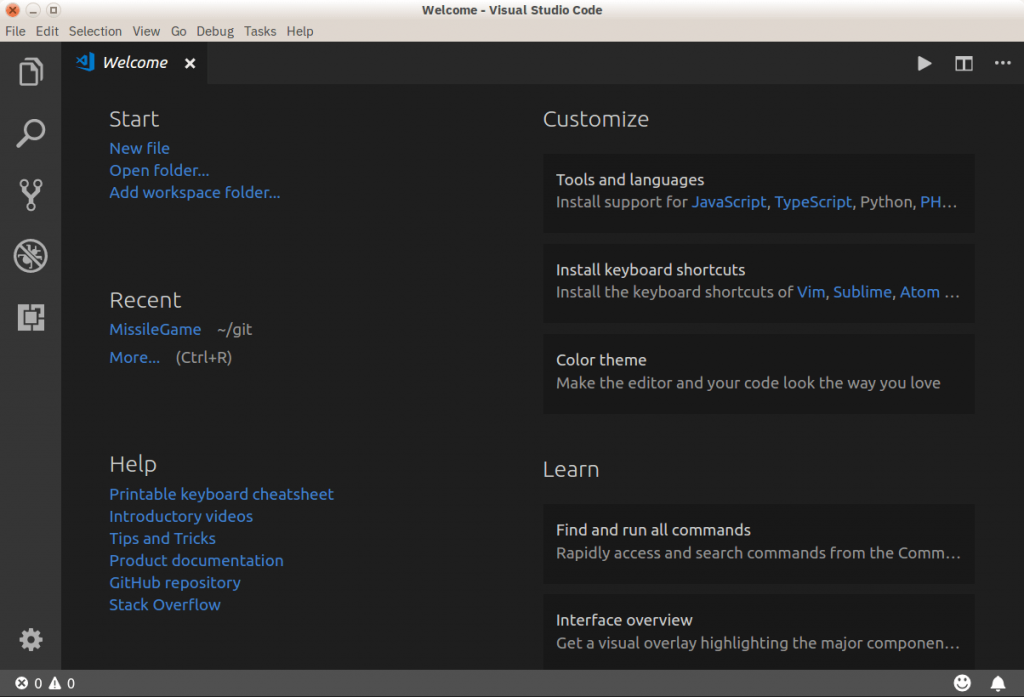
Какой бы способ вы ни выбрали, перед вами должно открыться вот такое окно:
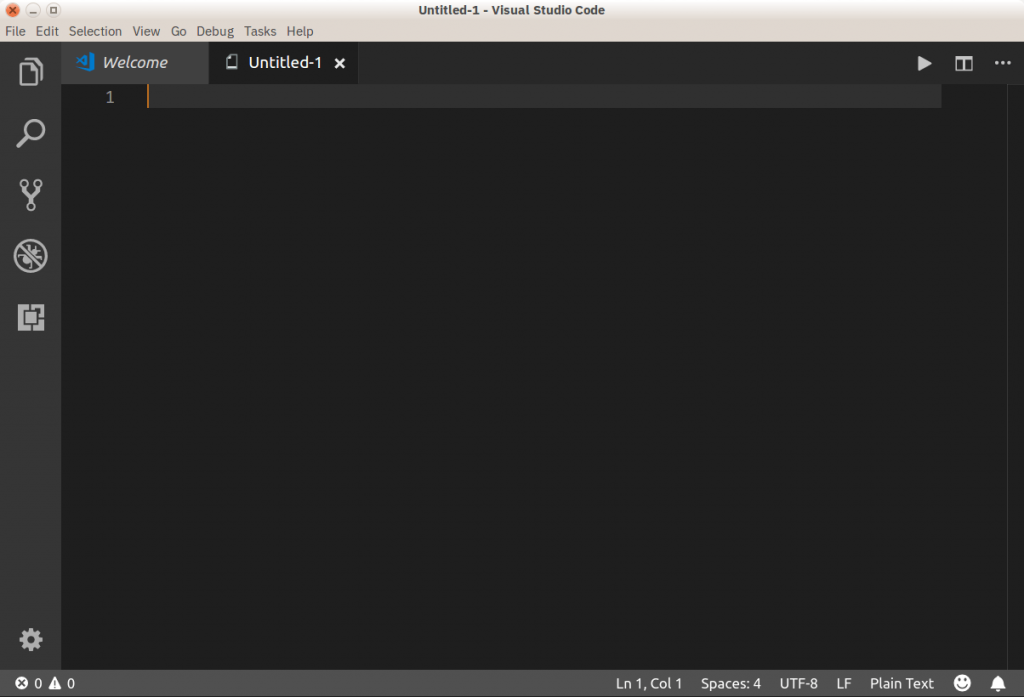
Здесь уже можно вводить код вашей программы.
Начинаем кодить
Для демонстрации возможностей редактора напишем «Решето Эратосфена» – известный алгоритм для нахождения простых чисел до некоторого предела. Начнем кодить:
[python]sieve = [True] * 101
for i in range(2, 100):
[/python]
На экране это будет выглядеть примерно так:
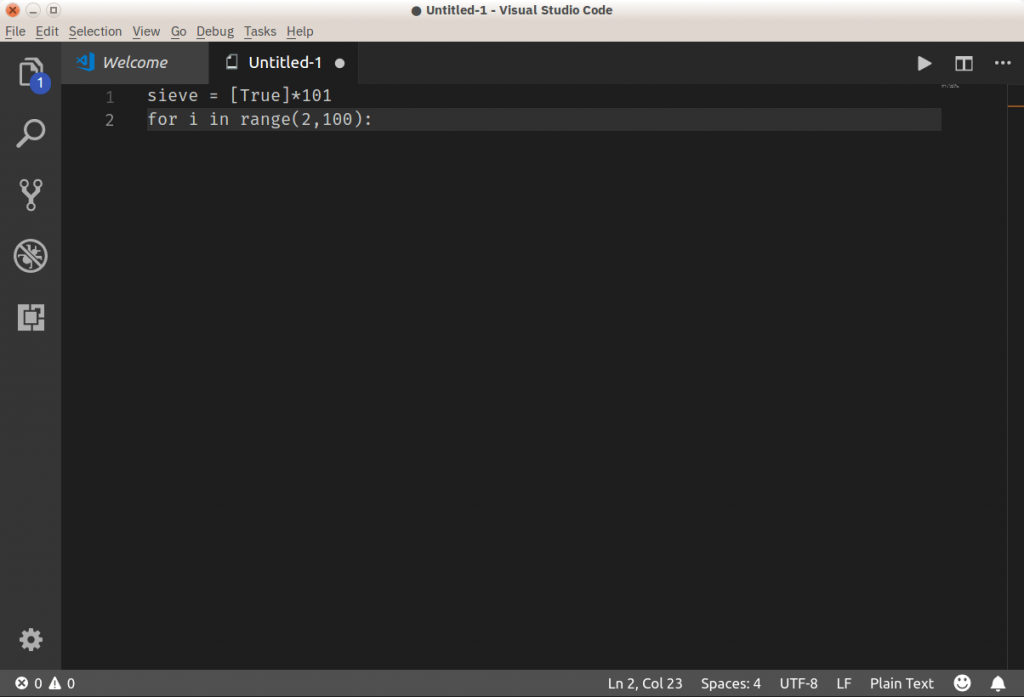
Подождите, что-то не так. Почему-то VS Code не выделяет ключевые слова языка, не дополняет, не форматирует и вообще ничего полезного не делает. Зачем он вообще такой нужен?
Без паники! Просто сейчас редактор не знает, с каким файлом он имеет дело. Смотрите, у него еще нет названия и расширения – только какое-то неопределенное Untitled-1. А в правом нижнем углу написано Plain Text (простой текст).
Установка Python плагина уже произведена, теперь его нужно активировать. Для этого достаточно просто сохранить файл с нужным расширением. Для этого у нас опять же три способа:
- меню: Файл — Сохранить
- горячая комбинация: Ctrl+S
- палитра команд: File: Save File
Дайте файлу имя sieve.py.
Теперь редактор понял, что имеет дело с кодом на Python, и исправился:
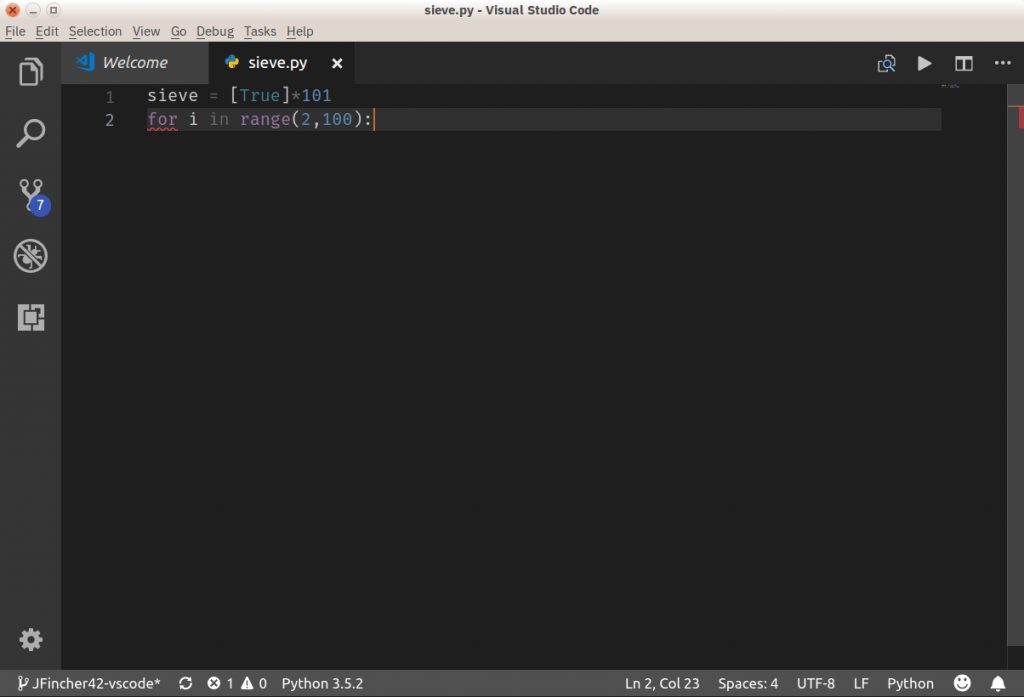
Так гораздо лучше! В правом нижнем углу появилась надпись Python, значит все работает правильно.
Если на вашем компьютере установлено несколько интерпретаторов языка (Python 2.7, Python 3.x или Anaconda), вы можете выбирать нужный. Для этого кликните на индикаторе языка (внизу в левой части экрана) или наберите в палитре команд Python: Select Interpreter .
По умолчанию VS Code поддерживает форматирование с использованием pep8, но вы можете выбрать black или yapf, если хотите.
Допишем код алгоритма:
[python]sieve = [True] * 101
for i in range(2, 100):
if sieve[i]:
print(i)
for j in range(i*i, 100, i):
sieve[j] = False
[/python]
Если вы будете вводить его вручную (без copy-paste), то сможете увидеть IntelliSense редактора в действии.
VS Code автоматически делает отступы перед операторами for и if , добавляет закрывающие скобки и предлагает варианты завершения слов.
Запуск программы
Чтобы запустить готовую программу, нам даже не нужно выходить из редактора! Просто сохраните файл, вызовите правой кнопкой мыши контекстное меню и выберите в нем пункт Выполнить файл в консоли.
Теперь, когда код завершен, его можно запустить. Для этого не нужно выходить из редактора: Visual Studio Code может запускать эту программу непосредственно в Редакторе. Сохраните файл (с помощью Ctrl+S ), затем щелкните правой кнопкой мыши в окне редактора и выберите пункт Запустить файл Python в терминале.
В нижней части окна должна появиться панель терминала с результатом работы программы.
Линтинг кода
Возможно, вы уже успели увидеть всплывающее окно с сообщением, что проверка кода недоступна и предложением установить линтер. По умолчанию расширение предлагает PyLint. Также поддерживаются и другие инструменты:
- flake8
- mypy
- pydocstyle
- pep8
- prospector
- pyllama
- bandit
Подробные сведения о настройке каждого из них вы можете найти здесь.
Обратите внимание, что линтер настраивается для конкретной рабочей области, а не глобально.
Редактирование существующего проекта
Итак, мы научились создавать новые файлы. Это здорово, но все же большую часть времени вам придется работать с уже существующими проектами, которые состоят из множества отдельных файлов и папок.
С редактором можно работать прямо из консоли, открывая и создавая файлы простой командой code filename.py .
Посмотрим, на что способен VS Code на примере уже готового проекта. Это библиотека для анализа уравнений, основанная на «алгоритме маневровой станции» (shunting-yard algorithm) Дийкстры. Вы можете клонировать этот репозиторий, чтобы начать работу.
Открыть созданную локально папку в редакторе можно из терминала:
[python]cd /path/to/project
code .[/python]
VS Code умеет работать с различными средами: virtualenv, pipenv или conda.
Также вы можете открыть папку прямо из интерфейса редактора:
- меню: Файл — Открыть папку
- горячие клавиши: Ctrl+K , Ctrl+O
- из палитры команд: File: Open Folder
Вот так выглядит открытый проект:
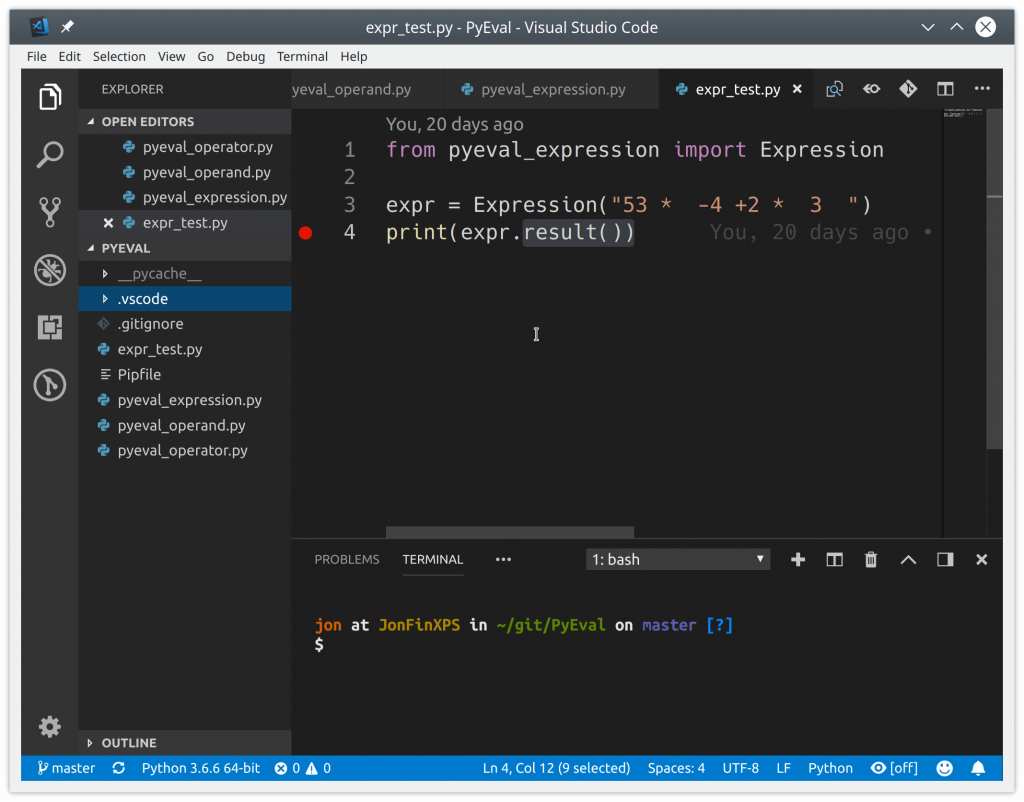
По умолчанию при открытии папки VS Code также открывает файлы, с которыми вы работали в последний раз. Это поведение можно изменить.
Теперь вы можете открывать, редактировать, запускать и отлаживать все файлы проекта, перечисленные в левой панели. Над проводником отображаются все файлы, с которыми вы в данный момент работаете.
Тестирование
Грамотное программирование на Python помимо собственно написания кода включает также его тестирование.
Visual Studio Code умеет автоматически распознавать тесты в unittest, pytest или Nose. В нашем проекте есть модульный тест, который можно использовать для примера.
Чтобы запустить существующие тесты, из любого файла Python вызовите правой кнопкой мыши контекстное меню и выберите пункт Запустить текущий тестовый файл.
Нужно будет указать используемый для тестирования фреймворк, путь поиска и шаблон для имени файлов тестов. Эти настройки сохраняются как параметры рабочей области в локальном файле .vscode/settings.json. Для нашего проекта нужно выбрать unittest, текущую папку и шаблон *_test.py.
Теперь можно запустить все тесты, кликнув на Run Tests в строке состояния или из палитры команд.
Также тесты можно выполнять по отдельности, что позволяет экономить много времени, работая только с неудачными методами.
Результаты тестов отображаются во вкладке Output (раздел Python Test Log выпадающего меню).
Посмотрите также:
Отладка кода
Несмотря на то, что VS Code – это просто редактор кода, а не полноценная IDE, он позволяет отлаживать код Python прямо в рабочей области. У него есть много функций, которые должны быть у хорошего отладчика:
- Автоматическое отслеживание переменных
- Отслеживание выражений
- Точки прерывания
- Инспекция стека вызовов
Все эти данные можно найти во вкладке Debug левой панели.
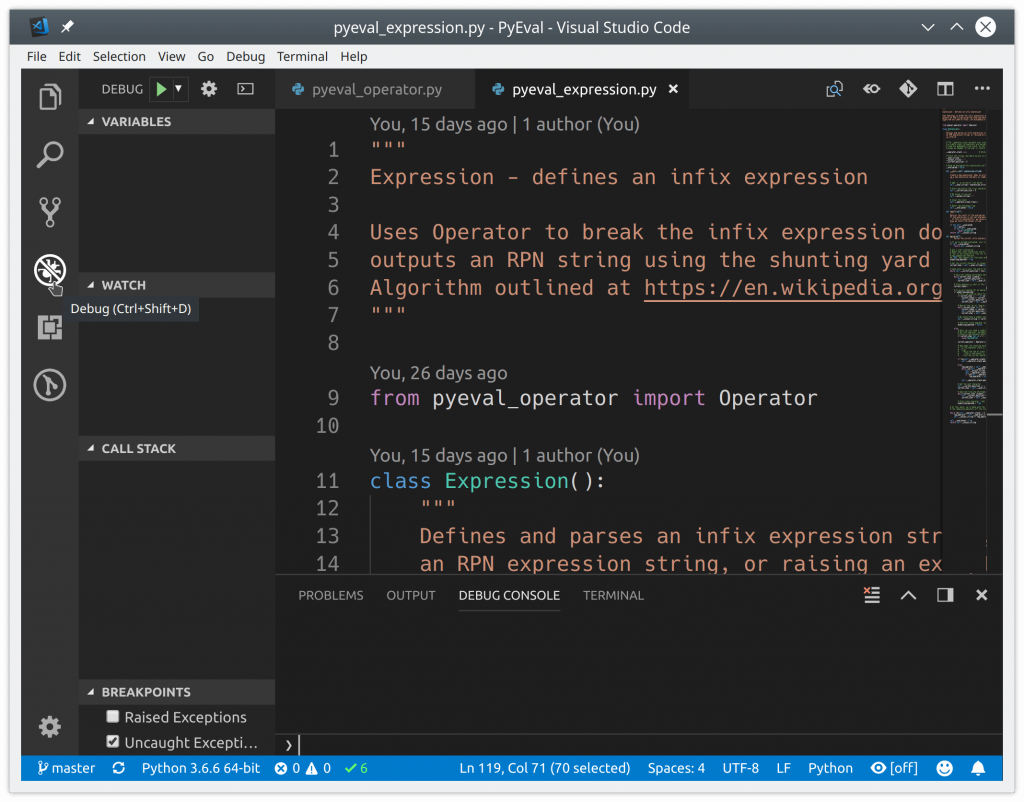
Отладчик может управлять приложениями Python, запущенными во встроенной консоли или внешнем терминале. Он может подключаться к уже запущенным экземплярам Python и даже отлаживать приложения Django и Flask.
Отладить программу на Python так же просто, как запустить отладчик с помощью F5 . Используйте F10 и F11 для перехода к следующей функции и для захода в текущую функцию. Shift+F5 – выход из отладчика. Точки останова задаются с помощью клавиши F9 или щелчком мыши в левом поле окна редактора.
Перед началом отладки более сложных проектов, включая приложения Django или Flask, необходимо настроить и выбрать конфигурацию отладки. Сделать это очень просто. Во вкладке Debug найдите раскрывающееся меню Configuration и нажмите Add Configuration:
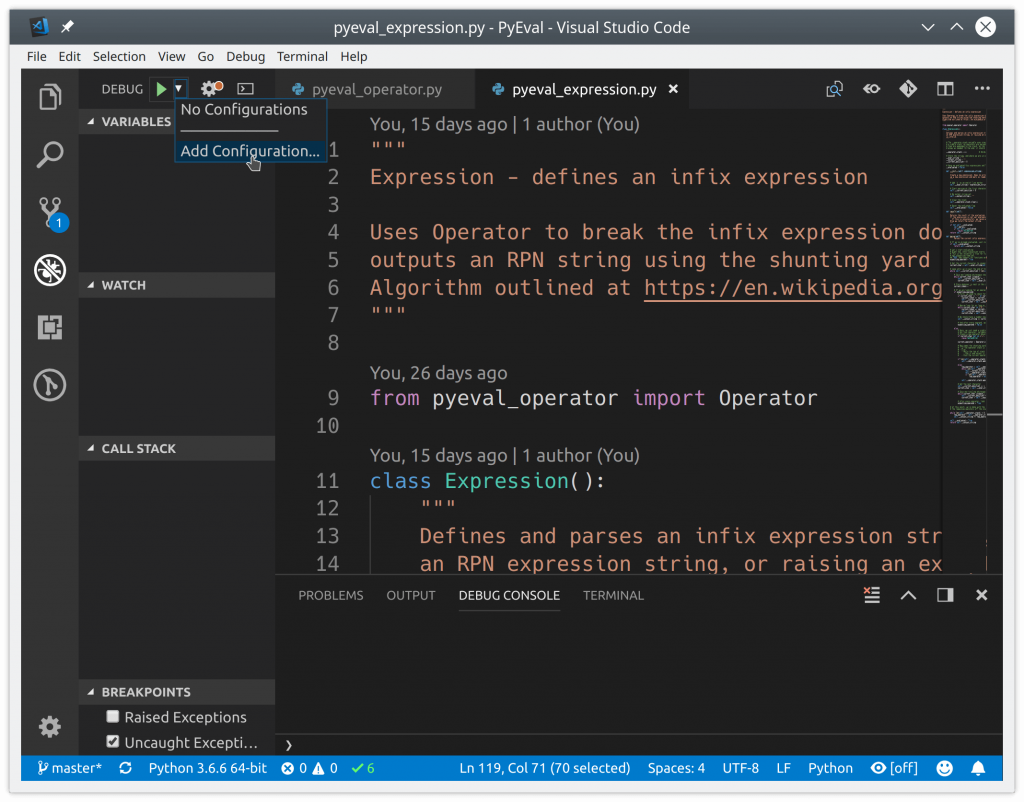
VS Code создаст и откроет файл .vscode/launch.json, в котором можно настроить конфигурации Python, а также отладку приложений.
Вы даже можете выполнять удаленную отладку и дебажить шаблоны Jinja и Django. Закройте launch.json и выберите нужную конфигурацию приложения из раскрывающегося списка.
Посмотрите также:
Интеграция с Git
В VS Code прямо из коробки есть встроенная поддержка управления версиями. По умолчанию подключен Git и GitHub, но вы можете установить поддержку других систем. Все работа происходит во вкладке Source Control левого меню:
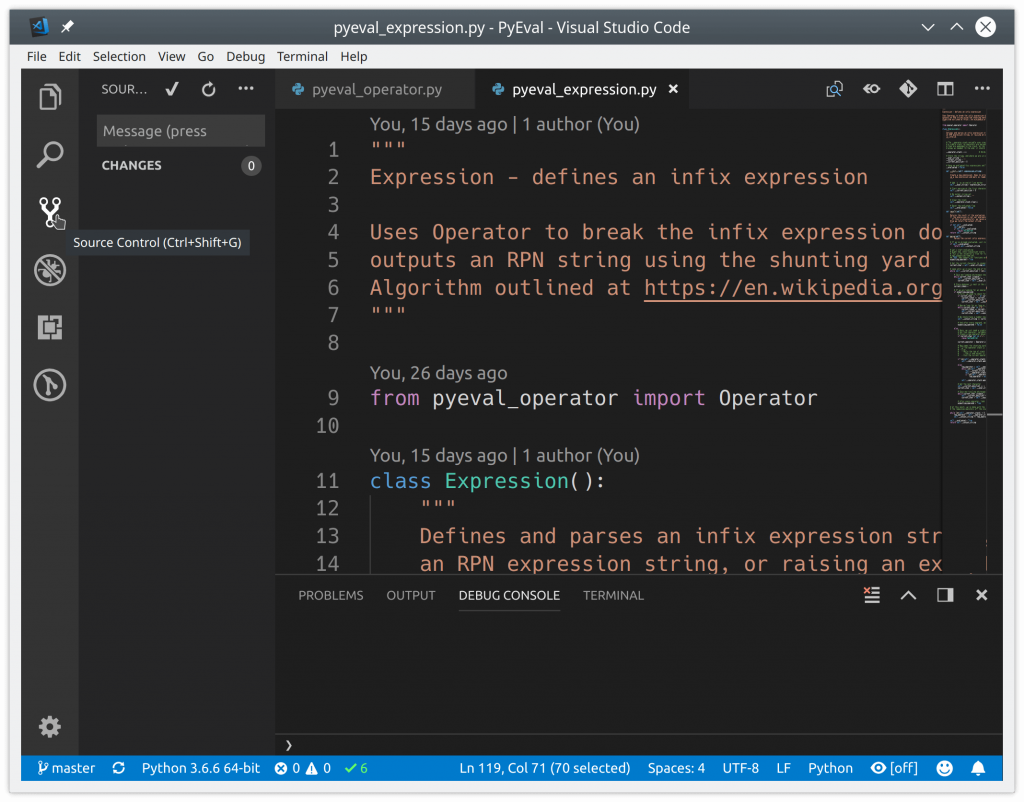
Если в проекте есть папка .git, весь спектр функций Git/GitHub включается автоматически. Вы можете:
- Коммитить файлы
- Обновлять проект из удаленного репозитория, и отправлять туда свои изменения
- Работать с существующими ветками и тегами и создавать новые
- Просматривать и разрешать конфликты слияния
- Просматривать диффы
Все эти функции доступны прямо из пользовательского интерфейса:

VS Code также распознает изменения, внесенные вне редактора.
Все измененные файлы помечены маркером M, а неотслеживаемые – U. Символ + подготавливает файлы к коммиту. Чтобы сохранить изменения, введите сообщение и нажмите галочку.
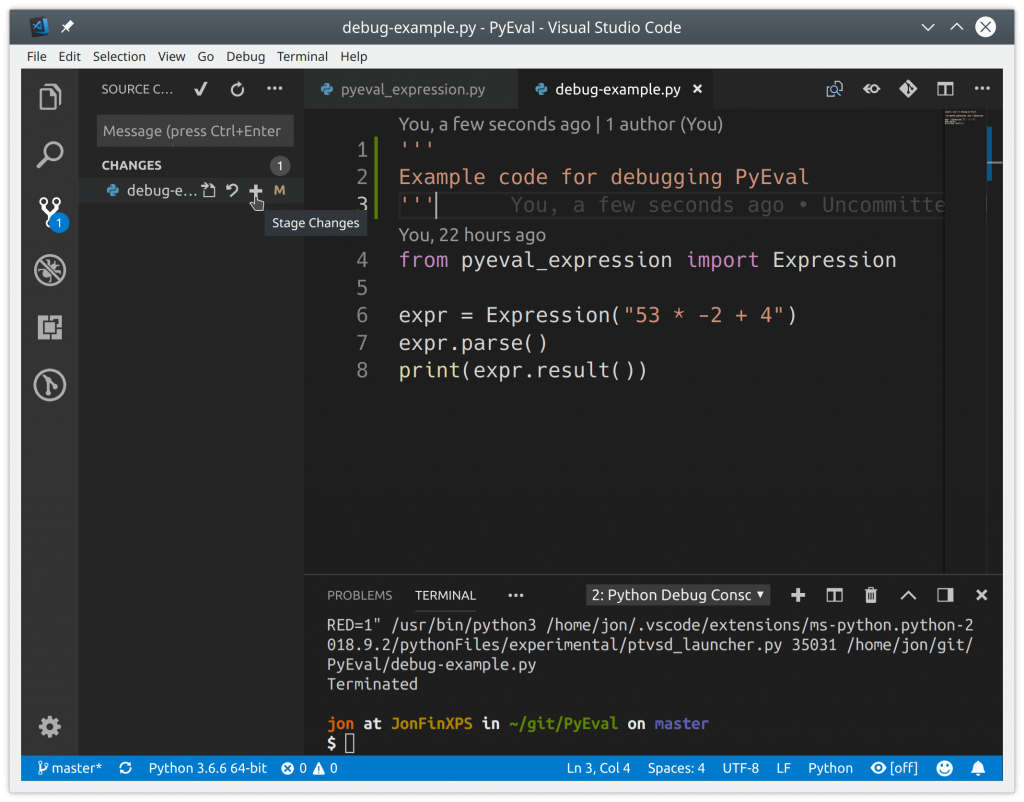
Локальные коммиты можно отправить на GitHub прямо из редактора. Выберите в меню пункт Syncили кликните по значку Synchronize Changes в статус-баре в самом низу редактора (рядом с индикатором текущей ветки).
Visual Studio Code + Python = довольный разработчик
Visual Studio Code – один из самых крутых редакторов кода и замечательный инструмент для разработки. Редактор из коробки предлагает множество полезных возможностей и гибко подстраивается под все ваши потребности. Программирование на Python становится проще и эффективнее.
А какой редактор (или полноценную IDE) для разработки на Python используете вы?
Начало работы с Python в Windows для начинающих
Это пошаговое руководство для пользователей, начинающих работу с Python в Windows.
Настройка среды разработки
Для начинающих, которые не знакомы с Python, рекомендуется установить Python из Microsoft Store. При установке из Microsoft Store используется базовый интерпретатор Python3, но в дополнение к автоматическому обновлению также настраиваются параметры пути для текущего пользователя (без необходимости доступа администратора). Это особенно полезно, если вы работаете из среды образовательного учреждения или являетесь частью организации, которая ограничивает разрешения или административный доступ на компьютере.
Если вы используете Python в Windows для разработки веб-приложений, мы рекомендуем настроить среду разработки другим образом. Вместо установки непосредственно в Windows рекомендуется установить и использовать Python через подсистему Windows для Linux. Дополнительные сведения см. в статье «Начало работы с Python для веб-разработки в Windows». Если вы заинтересованы в автоматизации распространенных задач в операционной системе, ознакомьтесь с нашим руководством. Начало работы с Python в Windows для сценариев и автоматизации. Для некоторых сложных сценариев (например, необходимо получить доступ к установленным файлам Python или изменить файлы Python, создавать копии двоичных файлов или использовать библиотеки DLL Python напрямую), вам может потребоваться скачать конкретный выпуск Python непосредственно из python.org или рассмотреть возможность установки альтернативы, например Anaconda, Jython, PyPy, WinPython, IronPython и т. д. Мы рекомендуем использовать это только в том случае, если вы являетесь более продвинутым программистом Python с определенной причиной выбора альтернативной реализации.
установите Python;
Чтобы установить Python с помощью Microsoft Store, сделайте следующее:
- Перейдите в меню Пуск (значок Windows в нижнем левом углу), введите «Microsoft Store» и щелкните ссылку, чтобы открыть магазин.
- Когда магазин откроется, выберите Поиск в верхнем правом меню и введите «Python». Выберите, какую версию Python вы хотите использовать, из результатов в разделе «Приложения». Мы рекомендуем использовать самую последнюю версию, если только у вас нет причин для обратного (например, по причине согласования с версией, использованной в уже существующем проекте, над которым вы планируете работать). Определив, какую версию вы хотите установить, выберите Получить.
- После того как Python завершит процесс загрузки и установки, откройте Windows PowerShell, используя меню Пуск (значок Windows в нижнем левом углу). После открытия PowerShell введите Python —version , чтобы убедиться, что Python 3 установлен на компьютере.
- Установка Python из Microsoft Store содержит стандартный диспетчер пакетов pip. Pip позволяет устанавливать дополнительные пакеты, которые не входят в стандартную библиотеку Python, и управлять ими. Чтобы убедиться, что у вас есть pip, который можно использовать для установки пакетов и управления ими, введите pip —version .
Установите Visual Studio Code.
При использовании VS Code в качестве текстового редактора или интегрированной среды разработки (IDE) вам доступны IntelliSense (помощь в завершении кода), анализ кода (помогает избежать ошибок в коде), поддержка отладки (помогает находить ошибки в коде после запуска), фрагменты кода (шаблоны для небольших повторно используемых блоков кода) и модульное тестирование (тестирование интерфейса кода с различными типами входных данных).
VS Code также содержит встроенный терминал, который позволяет открывать командную строку Python с помощью командной строки Windows, PowerShell или любой другой, создавая простой рабочий процесс между редактором кода и командной строкой.
- Чтобы установить VS Code, скачайте VS Code для Windows: https://code.visualstudio.com.
- Установив VS Code, необходимо также установить расширение Python. Для установки расширения Python можно выбрать ссылку на VS Code в Marketplace или открыть VS Code и выполнить поиск по фразе Python в меню расширений (Ctrl+Shift+X).
- Python — интерпретируемый язык, и для выполнения кода Python необходимо указать VS Code, какой интерпретатор нужно использовать. Мы рекомендуем использовать самую последнюю версию Python, если у вас нет особой причины для обратного. После установки расширения Python выберите интерпретатор Python 3, открыв палитру команд (CTRL+SHIFT+P), начните вводить команду Python: выберите интерпретатор для поиска, а затем выберите команду. Вы также можете использовать параметр Select Python Environment (Выбрать среду Python) в нижней строке состояния, если она доступна (возможно, уже отображается выбранный интерпретатор). Команда предоставляет список доступных интерпретаторов, которые VS Code может найти автоматически, включая виртуальные среды. Если нужный интерпретатор не отображается, перейдите к статье о настройке сред Python.
- Чтобы открыть терминал в VS Code, выберите Просмотр>Терминал или используйте клавиши CTRL+` (символ обратного апострофа). Терминалом по умолчанию является PowerShell.
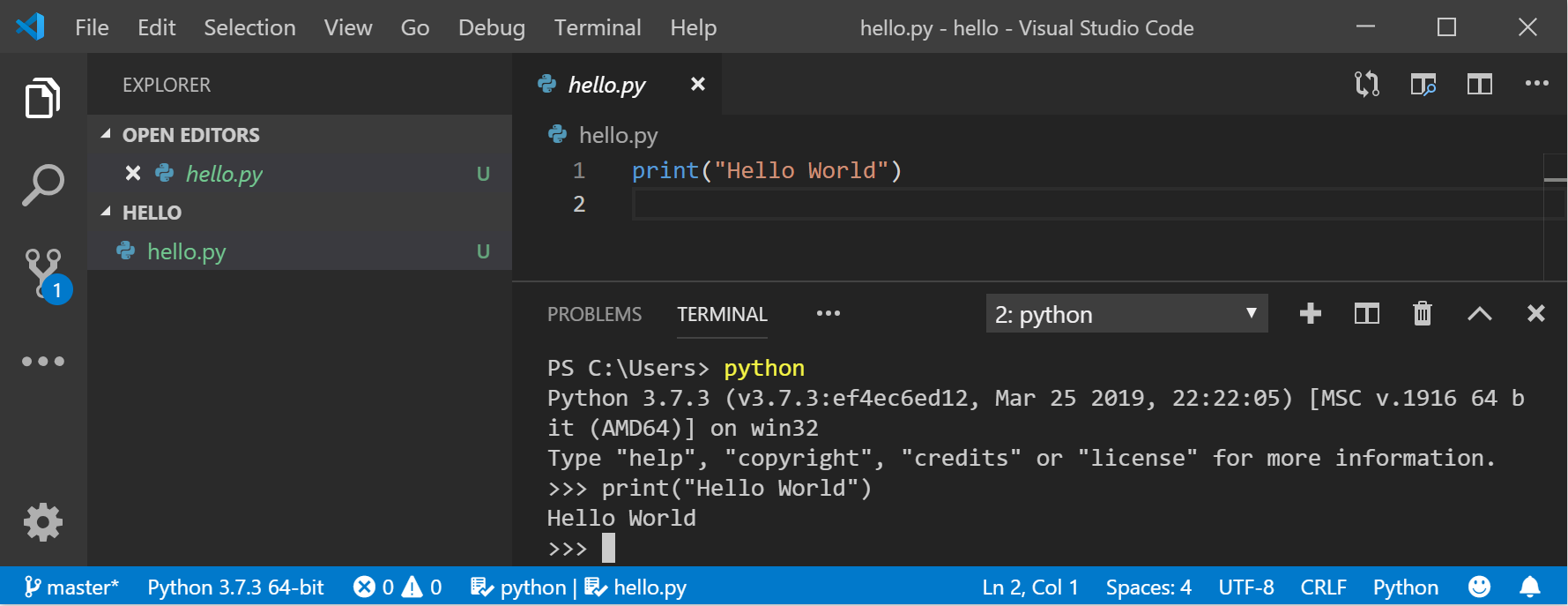
- В окне терминала VS Code откройте Python, просто введя команду: python
- Попробуйте использовать интерпретатор Python, введя: print(«Hello World») . Python вернет фразу «Hello World».
Установка Git (необязательно)
Если вы планируете совместно работать над кодом Python с другими пользователями или размещать проект на сайте с открытым исходным кодом (например, GitHub), примите во внимание, что VS Code поддерживает управление версиями с помощью Git. Вкладка системы управления версиями в VS Code отслеживает все изменения и содержит общие команды Git (добавление, фиксация, принудительная отправка, извлечение) прямо в пользовательском интерфейсе. Сначала необходимо установить Git для включения панели управления версиями.
- Скачайте и установите Git для Windows с веб-сайта git-scm.
- В комплект входит мастер установки, который задает вам ряд вопросов о параметрах установки Git. Рекомендуется использовать все параметры по умолчанию, если у вас нет конкретной причины изменить какой-либо из них.
- Если вы никогда не использовали Git, обратитесь к руководствам по GitHub. Они помогут вам приступить к работе.
Учебник по некоторым основам работы с Python (на примере Hello World)
Python, согласно его создателю Гвидо ван Россуму, — это «язык программирования высокого уровня, и его основная философия проектирования — это удобочитаемость кода и синтаксис, позволяющий программистам выразить концепции в нескольких строках кода».
Python — интерпретируемый язык. В отличие от скомпилированных языков, в которых написанный код необходимо перевести в машинный код для выполнения процессором компьютера, код Python передается непосредственно интерпретатору и запускается напрямую. Просто введите код и запустите его. Попробуем сделать это!
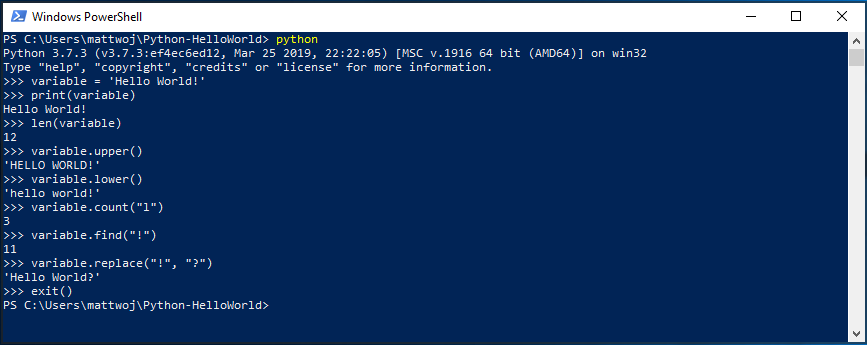
- Откройте командную строку PowerShell и введите python , чтобы запустить интерпретатор Python 3. (В некоторых инструкциях указано использовать команду py или python3 , которые также подойдут.) Если вы делаете все правильно,появится командная строка с тремя символами «больше, чем» >>>.
- Существует несколько встроенных методов, позволяющих вносить изменения в строки в Python. Создайте переменную с помощью команды variable = ‘Hello World!’ . Нажмите клавишу ВВОД для создания новой строки.
- Выведите переменную с помощью команды print(variable) . Отобразится текст «Hello World!».
- Выясните, сколько символов используется для переменной строки, с помощью команды len(variable) . Будет показано, что используется 12 символов. (Обратите внимание, что пробел учитывается как символ в общей длине.)
- Преобразуйте строковую переменную в буквы верхнего регистра: variable.upper() . Теперь преобразуйте строковую переменную в буквы нижнего регистра: variable.lower() .
- Подсчитайте, сколько раз буква «l» используется в строковой переменной: variable.count(«l») .
- Найдите определенный символ в вашей строковой переменной. Давайте найдем восклицательный знак с помощью команды variable.find(«!») . Будет показано, что восклицательный знак находится в позиции 11 строки.
- Замените восклицательный знак на вопросительный знак: variable.replace(«!», «?») .
- Чтобы выйти из Python, введите exit() , quit() или нажмите клавиши CTRL+Z.
Надеемся, вам понравилось использовать некоторые из встроенных в Python методов модификации строк. Теперь попробуйте создать файл программы Python и запустить его с помощью VS Code.
Учебник по использованию Python с VS Code (на примере Hello World)
Команда VS Code составила отличный учебник по началу работы с Python с пошаговым руководством по созданию программы Hello World с помощью Python, запуску программного файла, настройке и запуску отладчика, а также установке пакетов, таких как matplotlib и numpy, для создания графического изображения в виртуальной среде.
-
Откройте PowerShell и создайте пустую папку с именем hello, перейдите в эту папку и откройте ее в VS Code:
mkdir hello cd hello code . Создание простой игры с помощью Pygame
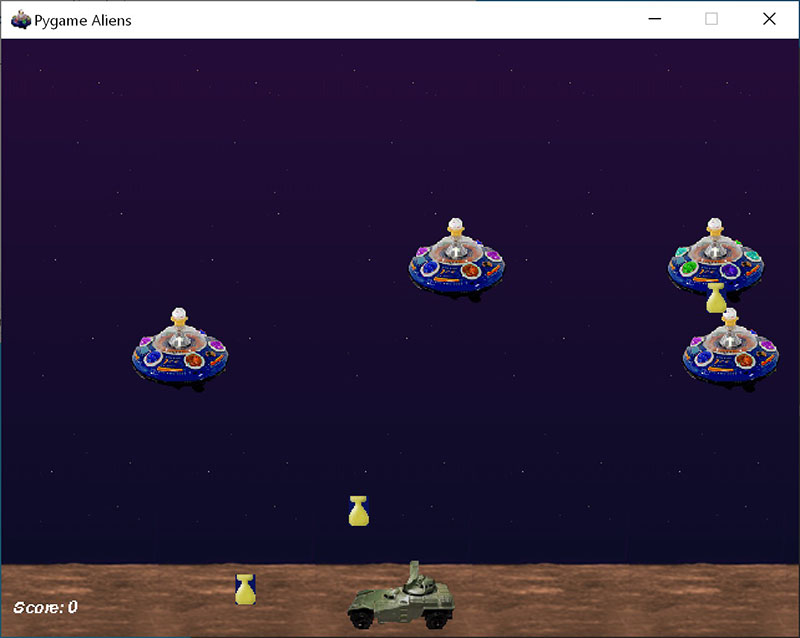
Pygame — это популярный пакет Python для создания игр, который позволяет учащимся изучать программирование увлекательным способом. Pygame отображает графические изображения в новом окне, поэтому метод «только командной строки» WSL не подойдет. Но если вы установили Python с помощью Microsoft Store, как описано в этом учебнике, все получится.
- После установки Python установите Pygame из командной строки (или терминала в VS Code), введя python -m pip install -U pygame —user .
- Протестируйте установку, запустив пример игры: python -m pygame.examples.aliens
- Если все в порядке, откроется окно игры. По завершении игры закройте окно.
Вот как начать написание кода собственной игры:
-
Откройте PowerShell (или командную строку Windows) и создайте пустую папку с именем bounce. Перейдите к этой папке и создайте файл с именем bounce.py. Откройте папку в VS Code:
mkdir bounce cd bounce new-item bounce.py code . import sys, pygame pygame.init() size = width, height = 640, 480 dx = 1 dy = 1 x= 163 y = 120 black = (0,0,0) white = (255,255,255) screen = pygame.display.set_mode(size) while 1: for event in pygame.event.get(): if event.type == pygame.QUIT: sys.exit() x += dx y += dy if x < 0 or x >width: dx = -dx if y < 0 or y >height: dy = -dy screen.fill(black) pygame.draw.circle(screen, white, (x,y), 8) pygame.display.flip() 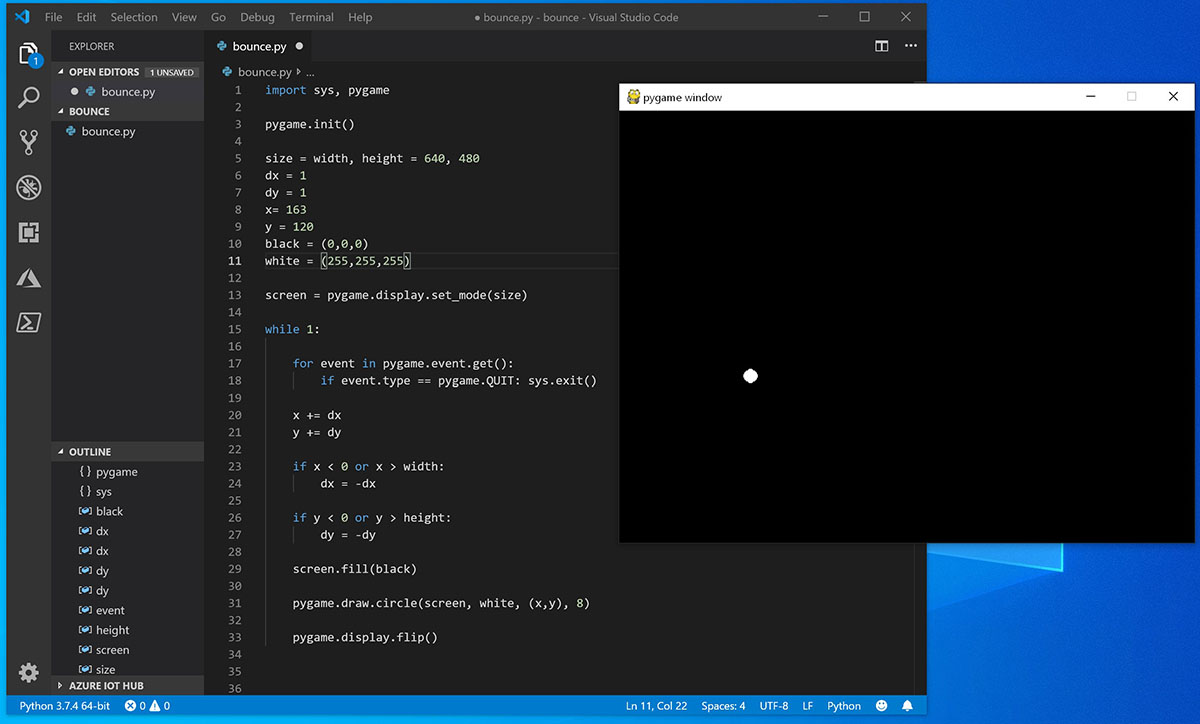
Попробуйте изменить некоторые из чисел, чтобы увидеть, как они влияют на прыгающий шарик.
Дополнительные сведения о создании игр с помощью Pygame см. на сайте pygame.org.
Материалы для непрерывного обучения
Мы рекомендуем использовать следующие ресурсы, чтобы продолжить изучение разработки на Python в Windows.
- Блоги разработчиков Майкрософт: Python: ознакомьтесь с последними обновлениями обо всех вещах Python в Майкрософт.
Бесплатные онлайн-ресурсы для обучения Python
- Введение в Python. Попробуйте интерактивную платформу Microsoft Learn и заработать точки опыта для выполнения этого модуля, охватывающего основы написания базового кода Python, объявления переменных и работы с входными и выходными данными консоли. Интерактивная среда песочницы предоставляет эту отличную возможность начать пользователям, у которых еще не настроена среда разработки Python.
Руководство по Python для начинающих. Полный и бесплатный учебник Python с интерактивными примерами кода (запускаемой) идеально подходит для начинающих и для тех, кто имеет предыдущий опыт.
- LearnPython.org учебники. Приступая к обучению Python без необходимости устанавливать или настраивать что-либо с помощью этих бесплатных интерактивных учебников Python от людей в DataCamp.
- Учебники по Python.org: впервые вводите читателя в основные понятия и функции языка Python и системы.
Платные и премиум курсы Python
- Python в Pluralsight: 8 курсов, 29 часов: схема обучения Python в Pluralsight предлагает онлайн-курсы, посвященные различным темам, связанным с Python, включая инструмент для измерения навыка и поиска пробелов.
- Обучение Python на LinkedIn.com: базовое введение в Python.
Работа с Python в VS Code
- Редактирование Python в VS Code: узнайте больше о том, как воспользоваться преимуществами автоматической компиляции VS Code и поддержки IntelliSense для Python, включая настройку их поведения. или просто отключите их.
- Linting Python: Linting — это процесс выполнения программы, которая будет анализировать код для потенциальных ошибок. Узнайте о различных формах поддержки анализа кода VS Code для Python и о том, как выполнить его настройку.
- Отладка Python: отладка — это процесс выявления и удаления ошибок из компьютерной программы. В статье по этой ссылке описывается инициализация и настройка отладки для Python с помощью VS Code, установка и проверка точек останова, присоединение локального скрипта, выполнение отладки для различных типов приложений или на удаленном компьютере, а также некоторые основные способы устранения неполадок.
- Модульное тестирование Python: описывает некоторые общие сведения о том, что означает модульное тестирование, пример пошагового руководства, включение платформы тестирования, создание и запуск тестов, отладка тестов и параметры конфигурации тестов.
Настройка VS Code для работы с Python.
Сегодня немного о моих мытарствах с VS Code и его настройкой для нормальной работы с Python разных версий. Сразу оговорюсь, что всё это настраивалось под меня, опыта у меня мало и вообще это большей частью “for fun”.
Редактор правда очень крутой, мощный (“навороченнее” какого-нибудь sublime text) и при этом очень лёгкий (запускается и работает шустрее PyCharm’a). Во всяком случае на мой неопытный взгляд (хотя авторитетные бобры тоже используют). Предполагается, что Python (2.x или 3.x, не важно) у вас уже установлен.
Итак.
Скачать VS Code для Win, Mac и Linux можно совершенно бесплатно с официального сайта. Из коробки вы получаете редактор с IntelliSense, приятным дебагером, встроенной поддержкой Git и расширениями. Но для работы с Python этого недостаточно. Поэтому лезем во вкладку расширений, вбиваем в строке поиска “Python” и выбираем самое популярное расширение (1,5 млн мух, как мы знаем, ошибаться не могут). Жмём установить, немного ждём, перезапускаем приложение по требованию.
После установки он попросит установить pylint, но это не сложно сделать прямо здесь же из консоли:
pip install pylint
На этом как бы и всё, формальная часть выполнена. Но. Сегодня мне понадобилось протестить один и тот же код на работоспособность в Python 2.7 и 3.6. В Ubuntu проблем не возникало: жмём Ctrl+Shift+P, ищем в появившемся меню “Python: Select Workspace Enterpreter” и выбираем нужное из списка. В Win10 почему-то это не сработало так просто: хотя на компьютере точно установлены 2.7, 3.5 и 3.6. в списке только 2.7. Как добавить элементы в этот список я не нашёл, но нашёл способ изменить и дебагер и текущую используемую версию python в файлах настроек.
Дебагер.
Настраивается очень просто. При первом запуске дебагера вам будет предложено отредактировать конфигурацию, куда вам нужно дописать недостающие версии. Выглядит примерно так:
В этом блоке вам нужно изменить 2 строки: “name” (имя конфигурации)и “pythonPath” (путь до python.exe нужной версии). Не забудьте экранировать бэк-слэши:
“name”: “Python 3.6”,“pythonPath”: “C:\\Users\\%username%\\AppData\\Local\\Programs\\Python\\Python36\\python.exe”,
Текущая версия интерпретатора.
Можно изменить в настройках приложения (файл settings.json). Нужно добавить следующее (Python 3.6):
”python.pythonPath”: “C:\\Users\\dmrlx\\AppData\\Local\\Programs\\Python\\Python36\\python.exe”
Сохраняем настройки и теперь ваши скрипты будут исполняться интерпритатором Python 3.6.
Git
По дефолту в git пытается выгрузиться совершенно там ненужная папка .vscode, которая хранит разного рода служебную инфу. Чтобы этого не происходило создайте в корне проекта файлик .gitignore и добавьте в него следующее содержимое (.gitignore — чтобы игнорировался сам этот файл, да):
.vscode/*
.gitignore
Приятные плюшки
Всё, указанное ниже, прописывается в файле settings.json
Я люблю всякие украшательства и использую встроенный пак иконок для разных типов файлов. Наглядно, стильно_модно_молодёжно.
“workbench.iconTheme”: “vs-seti”
Очень бывает удобно видеть количество пробелов перед строкой (особенно в python) и лишние пробелы между символами/словами:
“editor.renderWhitespace”: “boundary”
Ну и красиво мигающий курсор ещё никому никогда не вредил 😉
“editor.cursorBlinking”: “phase”