
Как рисовать в Zoom
Интерактивность – одна из главных достоинств видеоконференции в Зуме. Участники могут не только общаться, но и выводить различную информацию на экран, презентацию, звук и т. д. Поверх самой картинки можно что-нибудь рисовать, например, пояснения по решению задачи. Данная функция окажется весьма полезной во время онлайн-урока и в ряде других ситуаций. Остается только разобраться, как рисовать в Zoom на демонстрации экрана. Также в статье мы упомянем об отключении этой функции.
Руководство
В самой видеоконференции нужно включить трансляцию экрана. Сделать это по умолчанию может любой пользователь, а не только организатор. Достаточно кликнуть на соответствующую опцию, выбрать одно из запущенных окон и начать «Совместное использование».
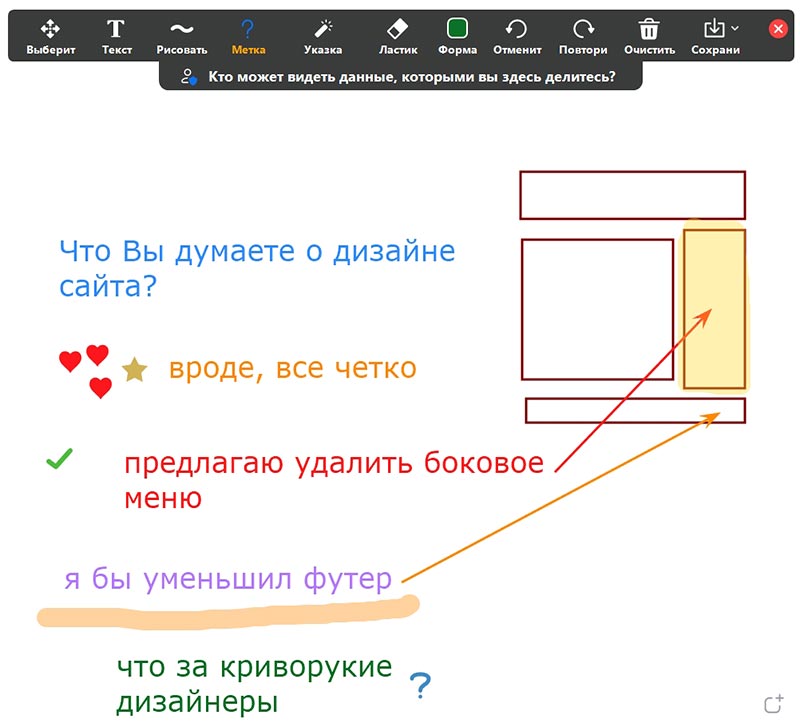
Теперь переведите курсор к центру верхней границы экрана, чтобы вызвать меню управления трансляцией. В нем выберите опцию «Комментировать».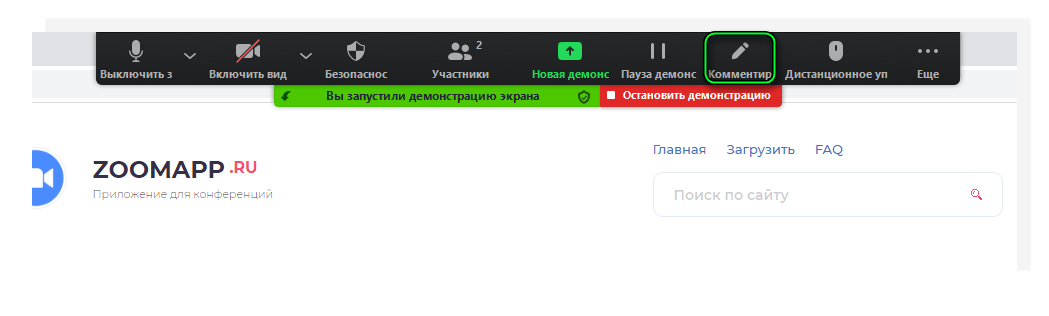 Появится панель инструментов, где имеется пункт «Рисовать». Наведите на него курсор мыши, и нажмите на значок с прямой или кривой линией разной толщины, какой-либо фигуры или указательной стрелки.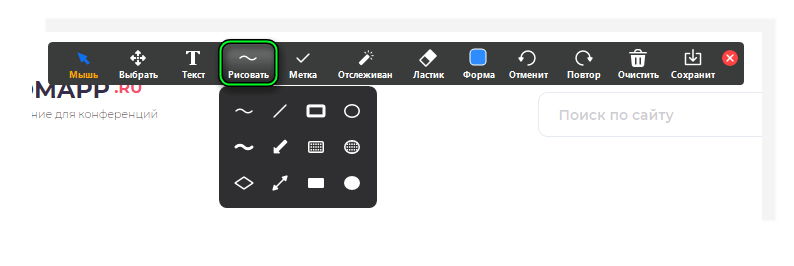
Разберем и другие полезные инструменты:
- Мышь – переход к обычному курсору мышки.
- Текст – нанесение какой-либо надписи.
- Метка – отметки разной формы поверх содержимого (звездочка, вопросик, сердечко и т. д.).
- Ластик – стирание нанесенных элементов.
- Форма – выбор цвета, размера элементов, шрифтов.
- Отменить – возврат к предыдущему действию, аналог Ctrl + Z .
- Повтор – возврат к последнему действию, если оно было отменено.
- Очистить – чистка всех нанесенных элементов.
- Сохранить – скриншот в папку.
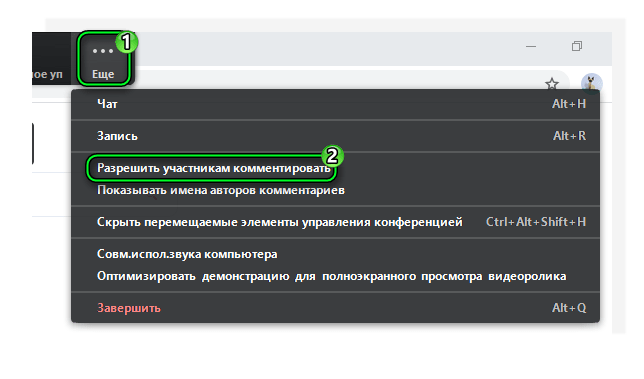
Функцией рисование могут пользоваться все участники конференции. Чтобы это стало возможным, необходимо вызвать меню управления демонстрацией, кликнуть на кнопку «Еще» и активировать режим «Разрешить участникам комментировать».
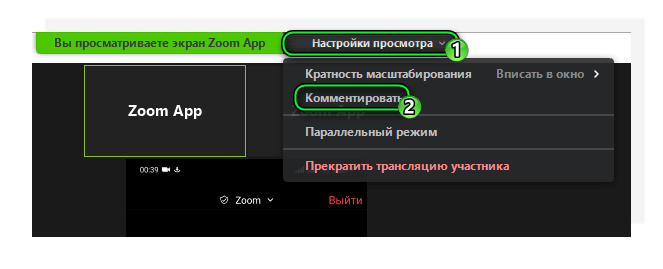
Другой пользователь должен в окошке программы открыть пункт «Настройки просмотра» и включить опцию «Комментировать».
Отключение
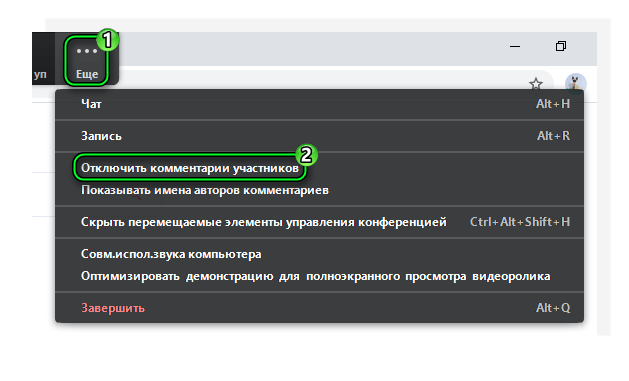
Чтобы отключить у участников конференции Zoom рисование на экране, необходимо нажать на отмеченные пункты в верхнем меню:
Помогла статья? Оцените её
Как организатору в Зуме разрешить демонстрацию экрана
Сейчас, когда за окном бушует пандемия COVID-19, многим приходится сталкиваться с новыми электронными технологиями, в частности с Zoom, с помощью которого можно наладить кооперацию коллектива на удаленной работе. Zoom позволяет эффективно решать рабочие вопросы или вести урок ,но при этом требуется уметь включать и настраивать демонстрацию экрана для всех участников конференции. Данная статья подробно расскажет вам о данной функции Zoom.
Кто управляет демонстрациями в конференции
Непосредственный контроль над демонстрацией экрана осуществляет организатор конференции. До начала конференции он может заранее настроить режим работы демонстрационного экрана. Количество вероятных настроек велико. Пример настроек:
- Трансляция звука с экрана
- Разрешение демонстрирующего экрана. В зависимости от задач выбирается режим: окно, развернутое окно.
- Обозначать количество людей, имеющих право демонстрировать экран.
- Установить количество кадров , при демонстрации экрана.
Если же организатор не успел настроить демонстрацию до конференции, то уже во время таковой он сможет изменить только список людей, которые в принципе могут ее изменить, поэтому озаботится данным вопросом стоит заранее.
Как организатору разрешить демонстрацию для конкретного участника
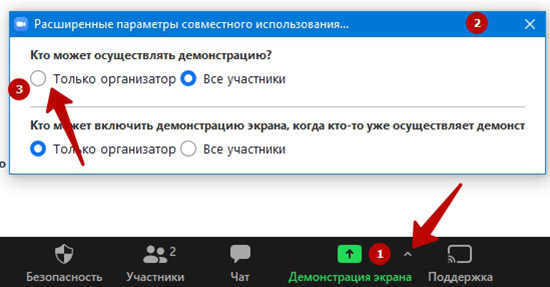
После начала конференции нужно найти на экране/мониторе устройства кнопочку: «Демонстрация экрана». Если на нее нажать, то появится специальное меню. В данном блоке можно дать разрешение на демонстрацию экрана конкретному пользователю.
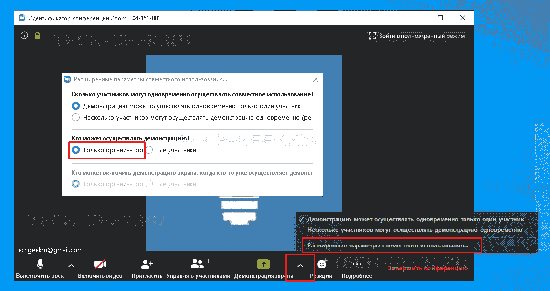
Для этого нужно нажать на расширенные настройки, после чего в появившемся окне найти блок настроек, озаглавленных следующим образом: «Кто может осуществлять демонстрацию экрана». После чего надо выбрать интересующий вас вариант. Для персонализированной настройки нужно зайти в меню участники, после чего выбрать нужных людей.
Помимо выше перечисленного нужно не забывать о еще одном важном пункте: количество людей, которые могут одновременно демонстрировать экран. Настроить это можно все там же-через расширенные настройки.
Как организатору разрешить демонстрацию для конкретного участника на компьютере
Если для проведения конференции в Zoom вы используете персональный компьютер, то процесс настройки разрешений касаемо демонстрации экрана будет выглядеть следующим образом:
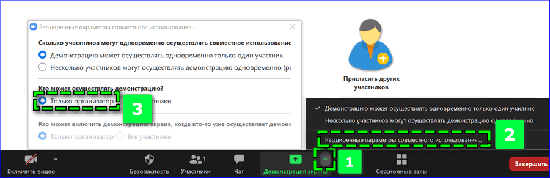
- Для начала нужно на экране конференции найти значок, обозначенный зеленым цветом и озаглавленный как: «Демонстрация экрана».
- После нужно навести курсор мыши на эту кнопку. В правом верхнем углу появится специальная белая стрелочка, на которую нужно нажать.
- В появившемся меню нужно выбрать пункт: «Расширенные настройки»
- В меню настроек надо найти блок, обозначенный выше. Там выбираем нужный вариант.
- Заходим в список участников, где разрешаем нужным людям демонстрировать экран.
Как организатору разрешить демонстрацию для конкретного участника на телефоне.
Если вы начали конференцию с смартфона или айфона, то ваши действия будут выглядеть следующим образом:
- После начала конференции нужно на экране найти кнопочку: «Совместное использование» (или же: «Поделиться» .)
- Нужно на нее нажать, после чего появится блок с вариантами демонстрации. На телефоне, в отличие от компьютера вариантов демонстрации экрана намного больше. Вы можете выбрать какие-либо облачные хранилища, сайты, фотографии, либо же в целом экран телефона.
- Чтобы выдать разрешение на демонстрацию другим участникам, нужно специализированной зайти в настройки конференции. Найти их можно, нажав на значок: «Подробнее».
- В настройках нужно найти блок под названием: «Экран». Нажав на его, вы сможете найти нужные настройки по демонстрации экрана, для ваших коллег.
- Из представленных настроек нужно выбрать те, которые вам нужны.
- Из всего выше перечисленного можно понять, что процесс настройки демонстрации экрана дело довольно простое. Главное нужно озаботится заранее о настройки е в целом, а также в определении устройства, с которого будет проходить конференция. Если вы все это сделали, то проблем с ведением конференции у вас не будет!
Демонстрация экрана в Zoom
Чтобы студенты не спали на лекциях, дополняйте сухие онлайн-встречи презентациями, фото и видео. Показывайте экран в Zoom, листайте слайды на заднем фоне, открывайте файлы из облака и подгружайте данные с iPhone. Коллективные пометки превратят вебинар в игру и заинтересуют участников. Читайте, как включать демонстрацию экрана в Zoom на компьютере и телефоне, рисовать на экране, ограничивать область трансляции, проигрывать подкасты и видеоролики, предоставлять документы в общий доступ и расшаривать файлы из Google Диска и OneDrive.
Перед тем как разбираться с функционалом конференц-клиента, инсталлируйте последнюю версию приложения. Установочный файл 2023 года, выложенный на нашем сайте, проверен на шпионские программы и вирусы. Рекомендуем перейти на главную страницу, выбрать операционную систему и скачать Zoom на русском языке.
Трансляция экрана на компьютере
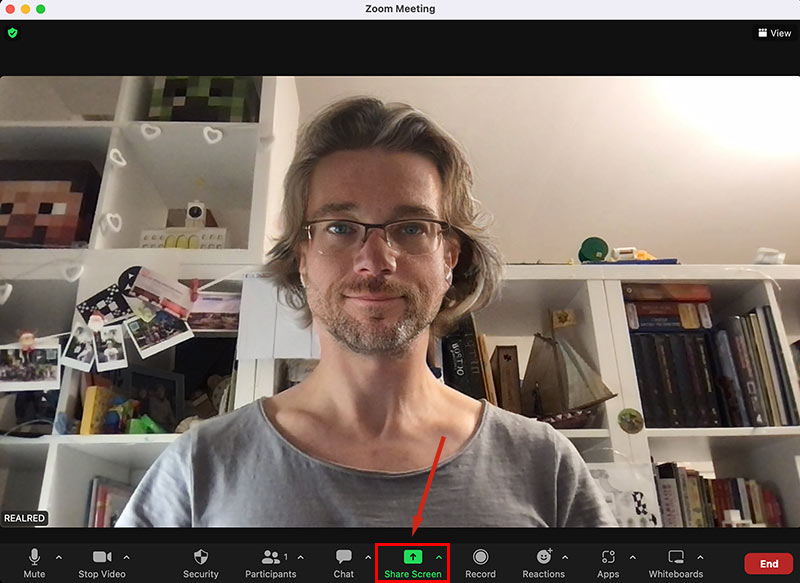
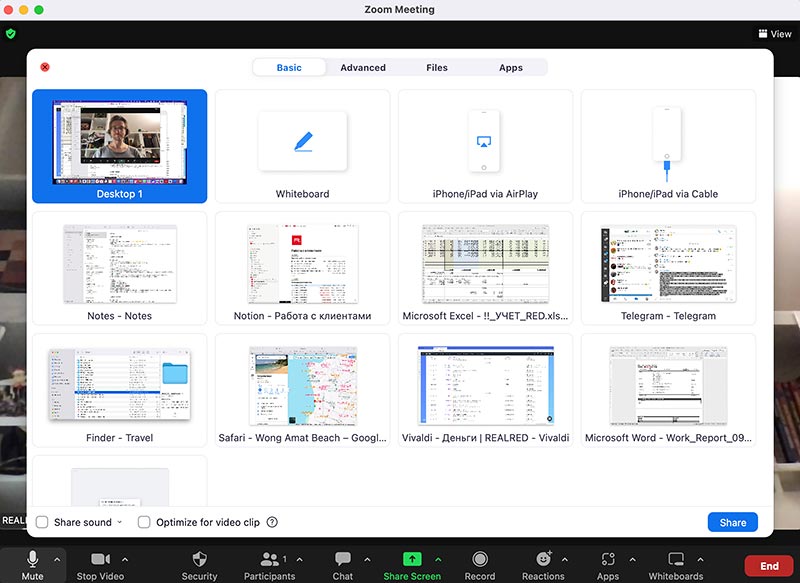
Чтобы поделиться экраном Zoom, щелкните по салатовой кнопке на панели управления. По умолчанию открывается режим «Базовый». Чтобы транслировать изображение любой программы, которая запущена на компьютере, выберите плитку «Экран» и нажмите на кнопку «Поделиться» в правом нижнем углу экрана. Переключайтесь между приложениями и транслируйте видеоряд участникам. Например, начните с таблицы Excel, затем расшарьте сайт в браузере, далее выложите в общий доступ видеопрезентацию. По умолчанию область захвата – весь экран компьютера.

Базовые возможности
При необходимости продемонстрировать только одну программу, например, обсудить документ Microsoft Word, презентацию PowerPoint или переписку в Telegram, выберите плитку, которая соответствует приложению, и нажмите на кнопку «Поделиться».
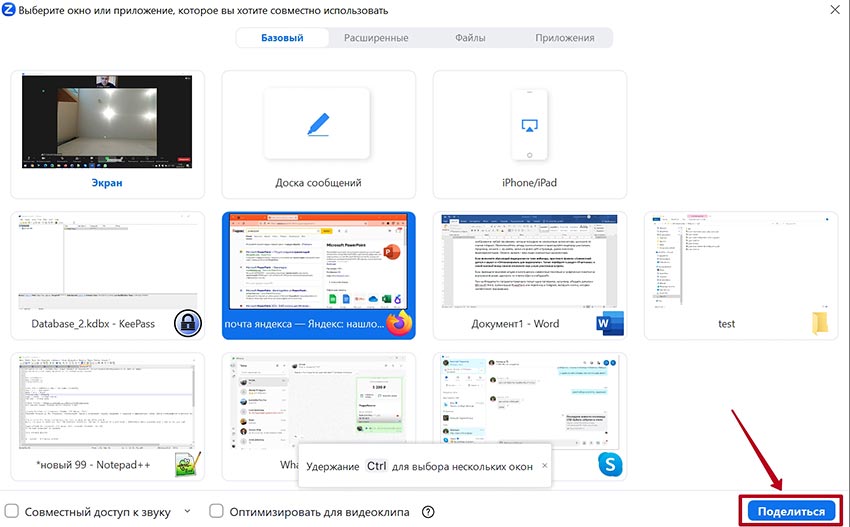
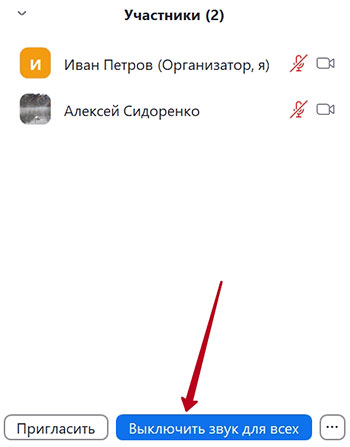
Если включаете обучающий видеоролик по теме вебинара, проставьте флажки «Совместный доступ к звуку» и «Оптимизировать для видеоклипа». Также перейдите в раздел «Участники» и синей кнопкой внизу панели отключите звук у слушателей.
Если проводите мозговой штурм и хотите делать совместные текстовые и графические пометки на виртуальной доске, щелкните по плитке «Доска сообщений».
Чтобы при демонстрации экрана Зум передавать звук компьютера, отметьте флажок «Совместный доступ к звуку» в левом нижнем углу окна или после начала трансляции в панели управления отметьте одноименный пункт в разделе «Дополнительно».
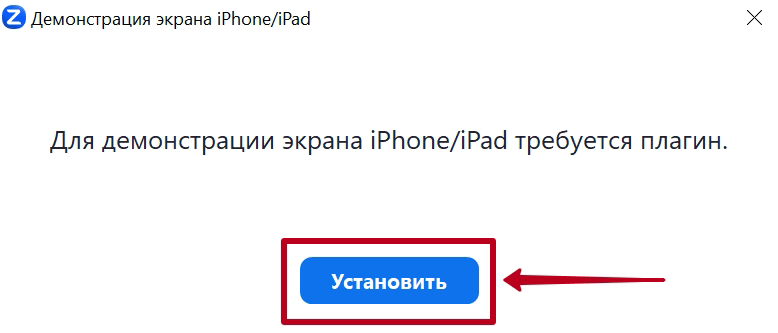
Плитка «iPhone/iPad» позволяет показывать экран связанного с ПК телефона или планшета. Для начала трансляции кликните по кнопке «Установить» и инсталлируйте плагин Zoom. Подключите iPhone к той же беспроводной сети, что и компьютер, свайпните от правого верхнего угла экрана вниз, нажмите «AirPlay» («Повтор экрана») и выберите устройство, название которого начинается со слова «Zoom».
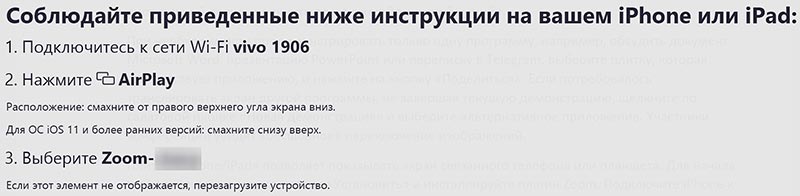
Пользователи MacBook связывают компьютер с iPhone как через AirPlay, так и посредством кабеля.
Как управлять трансляцией
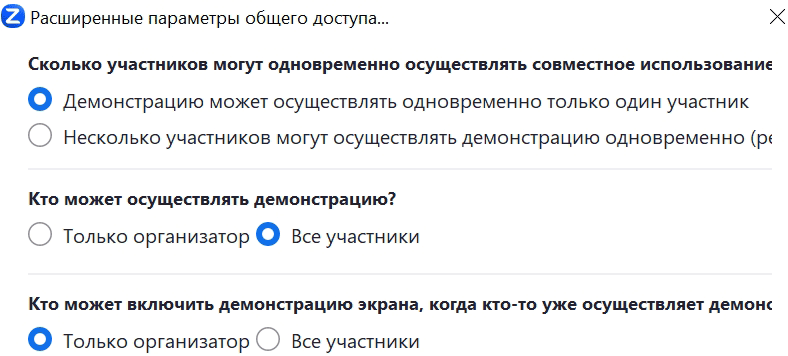
Перед тем как расшарить экран, настройте параметры общего доступа. Для конфигурации щелкните по стрелке справа от салатовой иконки «Демонстрация экрана». Базовые настройки позволяют или запрещают нескольким участникам одновременно включать трансляцию. В расширенных параметрах, помимо этого, организатор может разрешить демонстрацию экрана Zoom участникам и настроить правила одновременного показа.

Во время демонстрации, если поднять мышку к верхней границе экрана, появляется панель управления. Большинство функций заимствованы из знакомой пользователю панели управления конференцией. Остановимся на возможностях, которые относятся к общему экрану. Речь идет о трех иконках, которые отмечены на скриншоте, и о красной кнопке под панелью управления.

Иконка «Комментировать» с карандашом позволяет организатору и участникам конференции рисовать на экране. Делайте пометки на документе, который находится в общем доступе. Доступны те же инструменты визуализации, что и в режиме «Доска сообщений», но в данном случае пользователи делают пометки на объекте трансляции, а не на пустой белой области.
Иконка «Пауза демонстрации» ставит трансляцию на паузу. Выручает в случае, когда у организатора случилась заминка, например, файла не оказалось под рукой. После того как нашли документ, нажмите на голубую пиктограмму «Продолжить» и возобновите показ экрана Зум.

Если потребовалось показать экран другой программы, не завершая текущую демонстрацию, щелкните по салатовой иконке «Новая демонстрация» и выберите альтернативное приложение. Произойдет «бесшовное» переключение изображений.

Чтобы отключить демонстрацию экрана и вернуться к видеоконференции, кликните по красной кнопке «Остановить совместное использование» под иконками управления.
Расширенные возможности
С помощью вкладки «Расширенные» ограничивайте область демонстрации, проигрывайте аудиофайлы и видео с компьютера, устанавливайте презентацию PowerPoint в качестве виртуального фона и делитесь материалами со второй камеры.
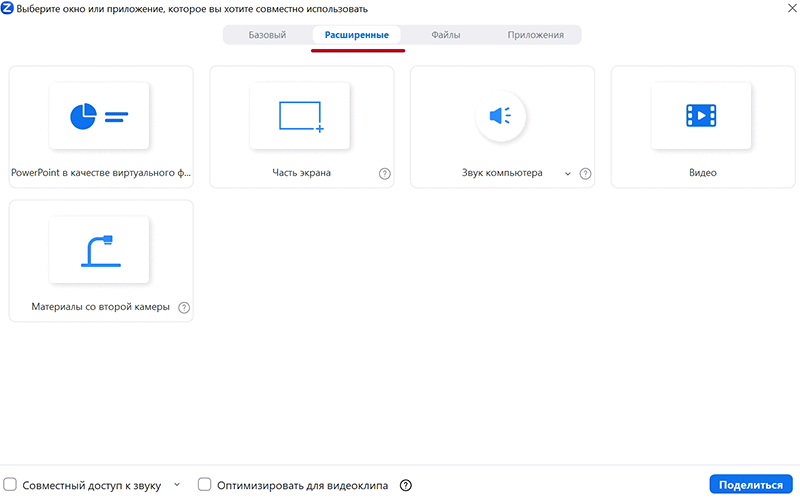
Ограничивайте область презентации экрана, чтобы скрыть конфиденциальную информацию. Кликните по плитке «Часть экрана» и задайте ограниченную зеленым прямоугольником область, содержимое которой транслируется в общий доступ.
Щелкните по первой плитке «PowerPoint», нажмите «Поделиться», выберите файл .ppt на компьютере и выведите презентацию на экран в Zoom за спиной докладчика.
С помощью плитки «Звук компьютера» выбирайте аудиофайлы на устройстве и включайте звук без демонстрации экрана. Не забудьте перед этим выключить микрофон у участников собрания.
Для совместного просмотра обучающего фильма кликните по плашке «Видео» и выберите ролик на компьютере. Предварительно активируйте флажки «Совместный доступ к звуку» и «Оптимизировать для видеоклипа» внизу окна. Экран организатора превращается в проектор для просмотра фильма.
Демонстрация файлов из облачного хранилища
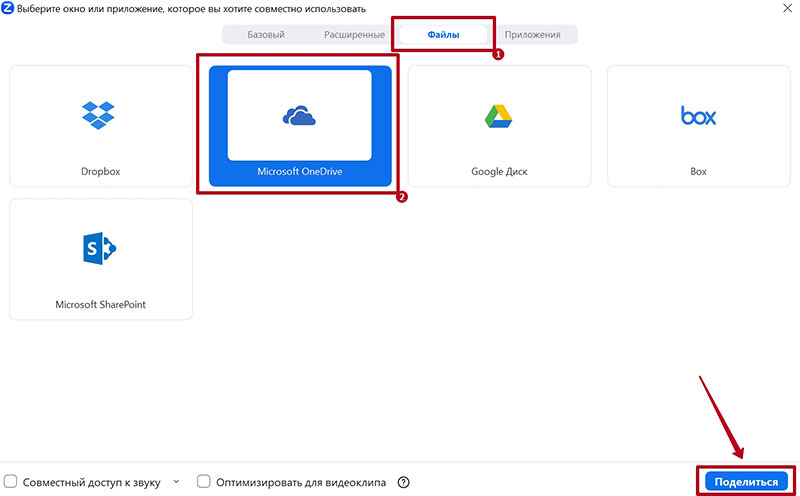
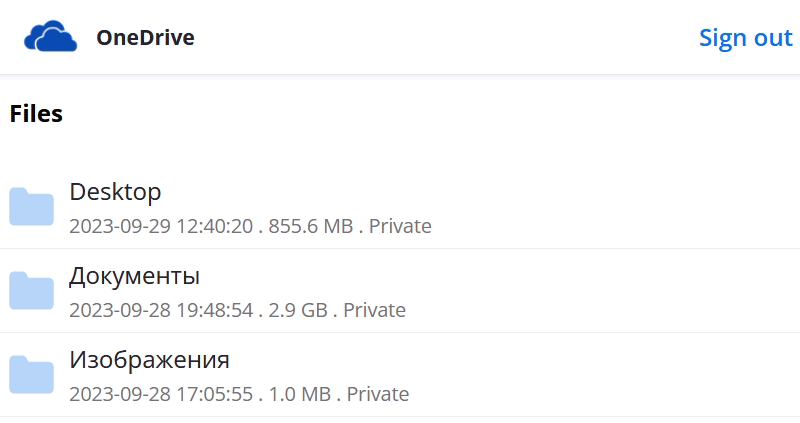
Zoom для ПК с Windows работает в связке с Dropbox, Microsoft OneDrive, Google Диск, Box и Microsoft SharePoint. Расскажем, как сделать демонстрацию экрана с файлами из облака на примере Microsoft OneDrive.
1. Перейдите во вкладку «Файлы», выберите OneDrive и кликните «Поделиться».
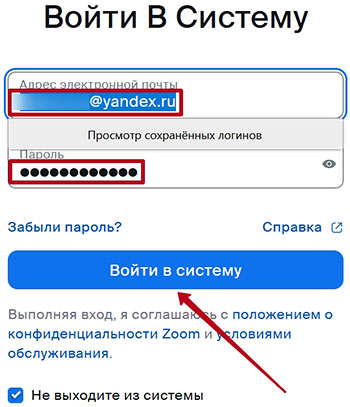
2. Авторизуйтесь на сайте Zoom.
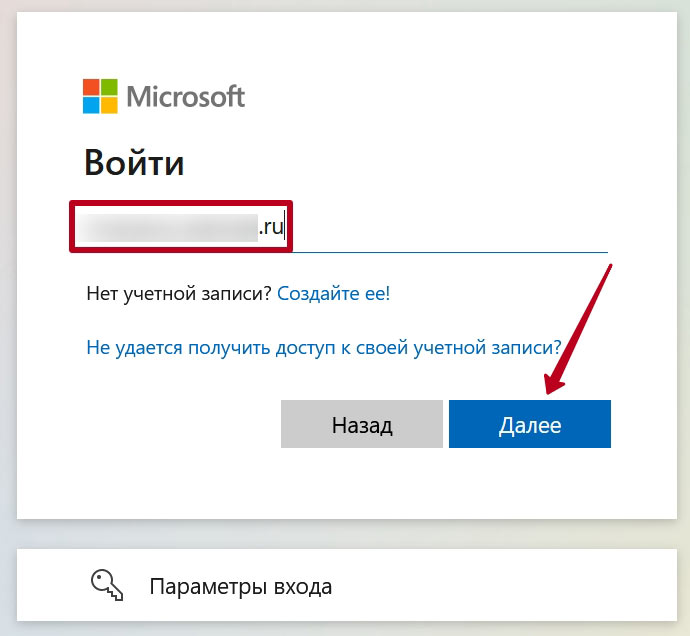
3. Залогиньтесь под учетной записью Microsoft.
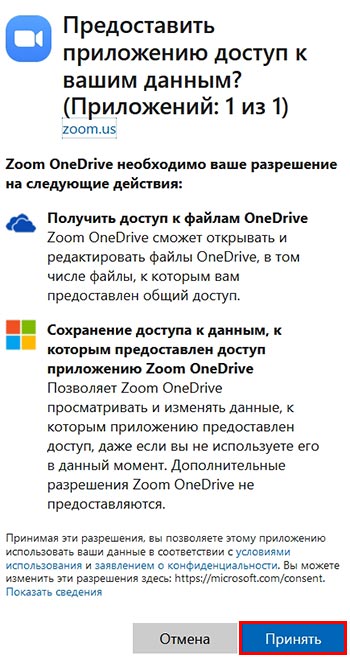
4. Кнопками «Принять» и «Confirm» разрешите связь аккаунта Зум с облачным хранилищем OneDrive.

5. Доступ к удаленным файлам предоставлен. Откройте нужную папку, выберите документ или изображение, отметьте флажок «Anyone with the link» и нажмите «Share screen» в правом нижнем углу окна браузера.
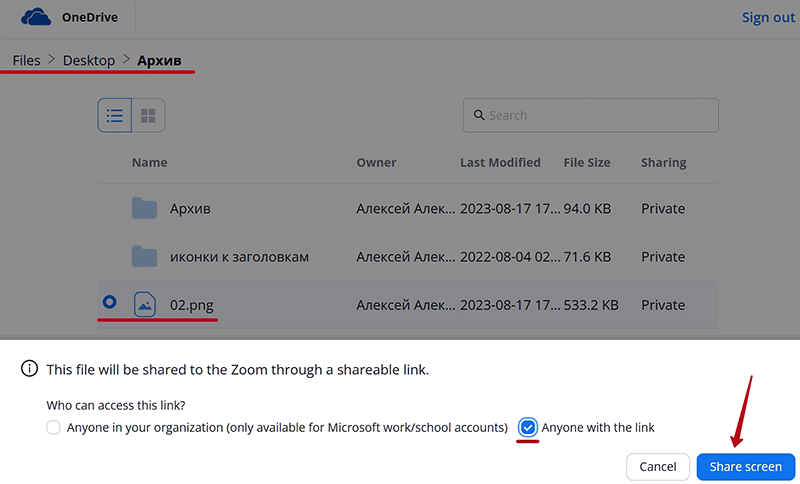
6. Файл откроется в общем доступе.
Аналогичным образом расшаривайте таблички .xls, презентации .ppt, текстовые документы .doc в OneDrive и других облачных хранилищах.
Совместное использование приложений
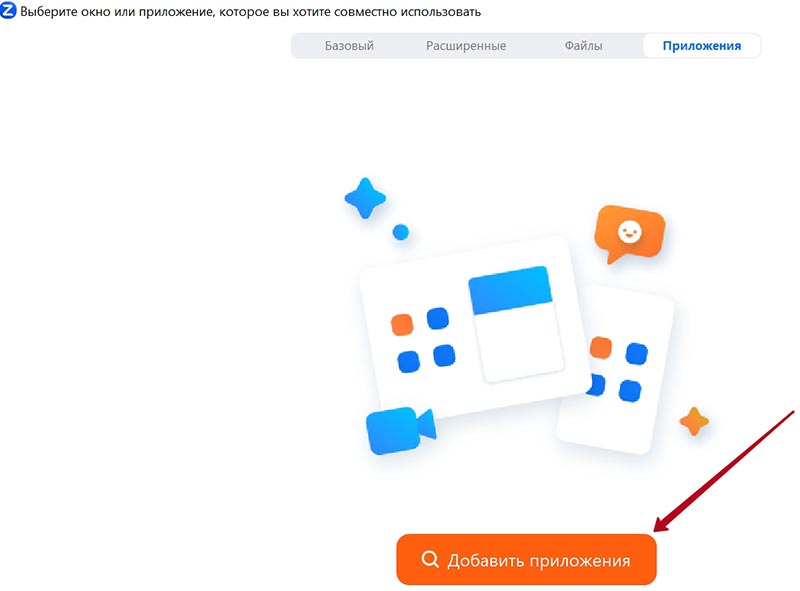
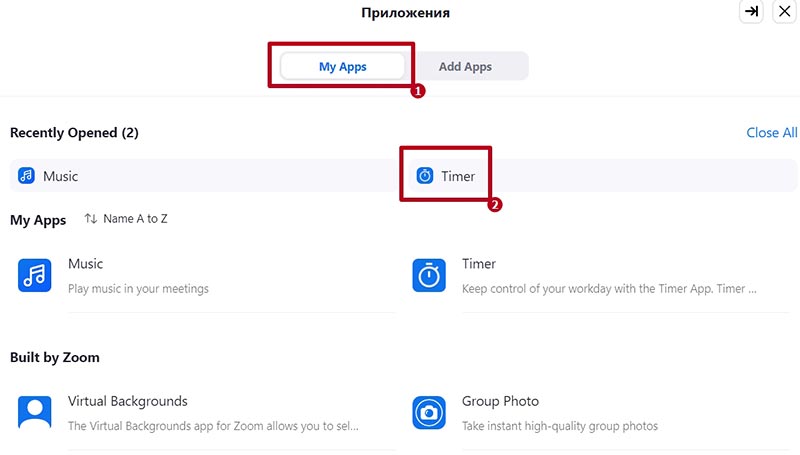
Запустите демонстрацию экрана и перейдите во вкладку «Приложения». Щелкните «Добавить приложения». Закройте окошко и в появившейся справа панели выберите установленную программу — « My Apps» или установите новую — « Add Apps». Приложения удобно каталогизированы.
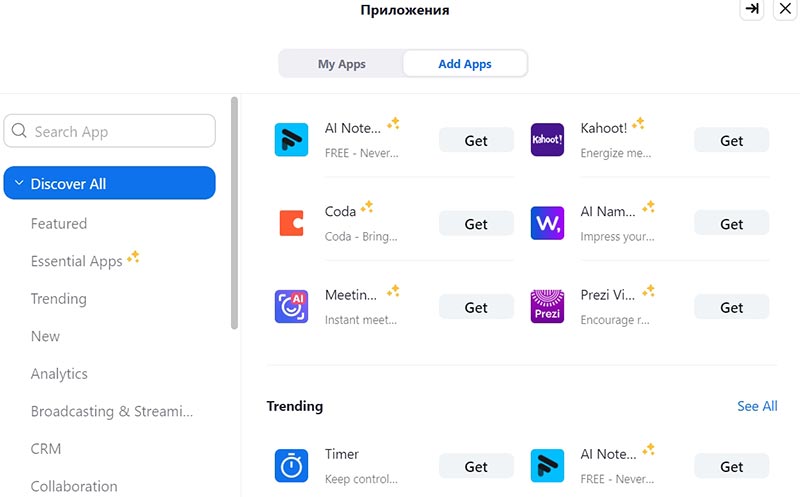
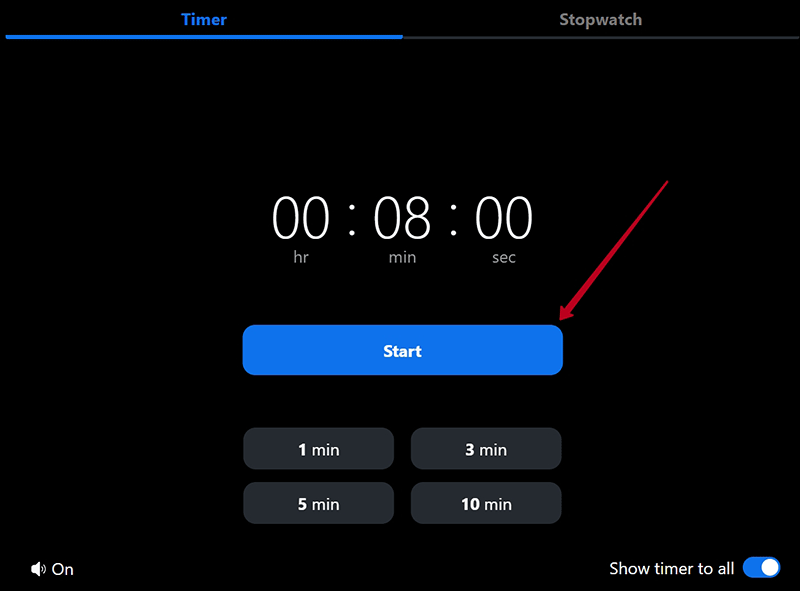
Для примера добавим участникам онлайн-встречи программу «Timer», которую мы предварительно инсталлировали на компьютер. Приложение помогает контролировать расход рабочего времени. Перейдите во вкладку «My Apps» и кликните по иконке с будильником. Установите таймер, оставьте ползунок в правом нижнем углу включенным и нажмите «Start». У участников семинара начался обратный отсчет времени.
Демонстрация экрана Zoom с телефона
Чтобы показать экран участникам, кликните по иконке «Поделиться» внизу на панели управления. В контекстном меню выберите, что вы хотите демонстрировать: экран смартфона, фотографию из галереи, открытый на телефоне сайт, документ из памяти устройства или удаленный файл из облачного хранилища. Разберем наиболее важные режимы.
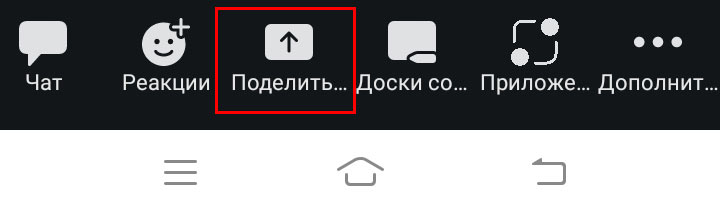
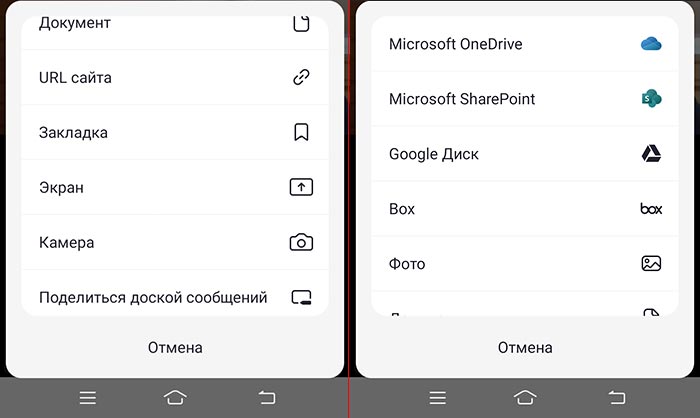
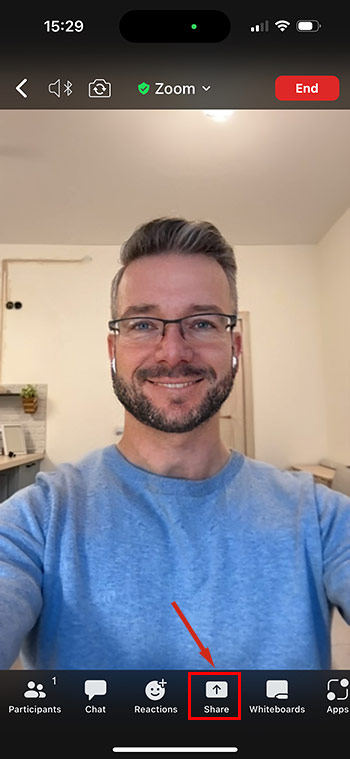
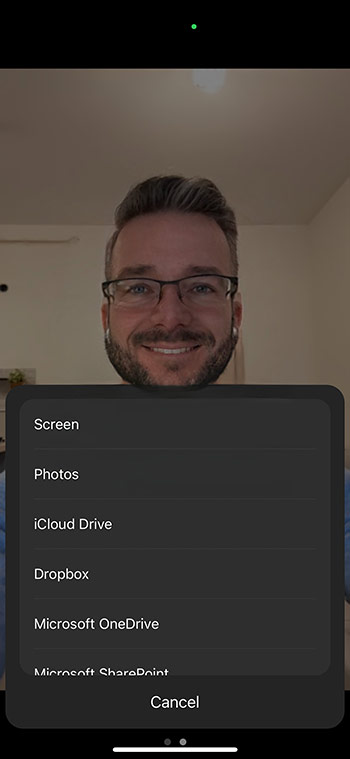
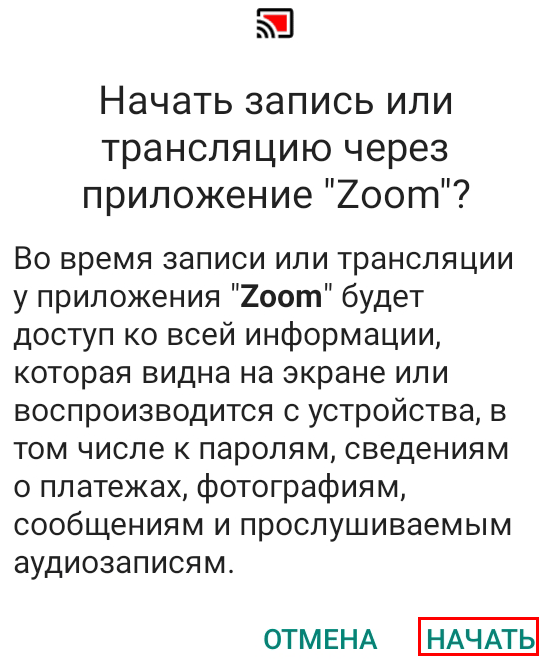
Выберите пункт «Экран» и транслируйте рабочий стол и запущенные приложения. Зум предупредит о том, что клиент конференций получит доступ к информации, которая видна на экране. Жмите «Начать».
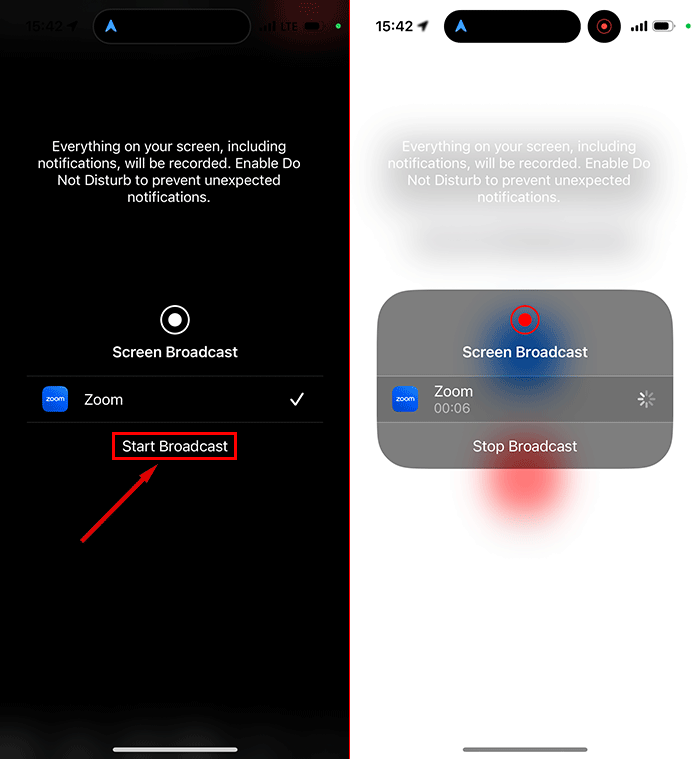
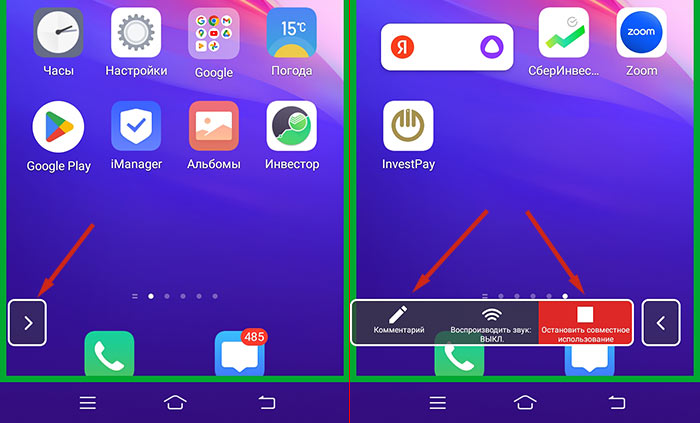
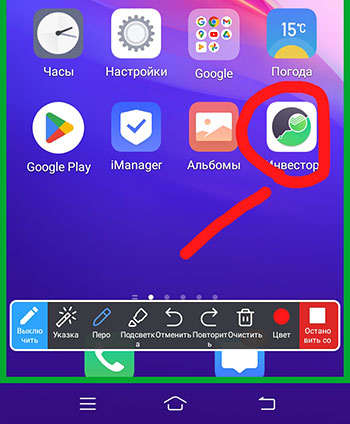
Область показа обведена зеленой рамкой. Чтобы раскрыть горизонтальное меню управления трансляцией, нажмите на стрелку. Щелчок на «карандаш» включает режим комментариев. Клик по красной кнопке прекращает совместное использование экрана.
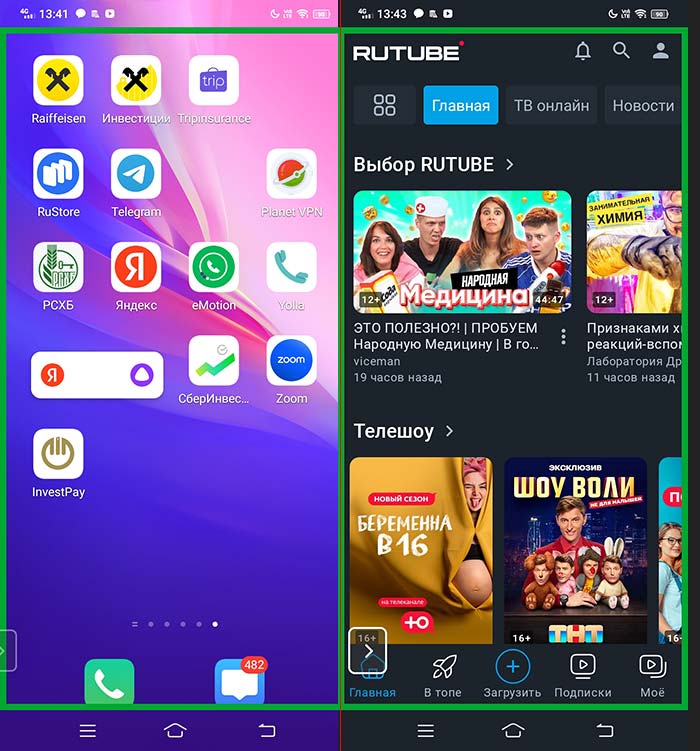
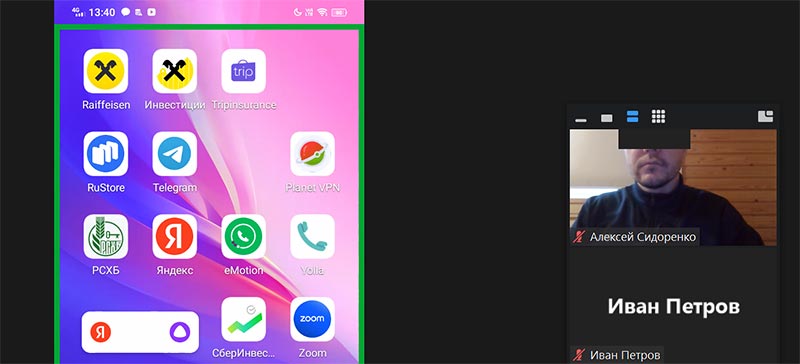
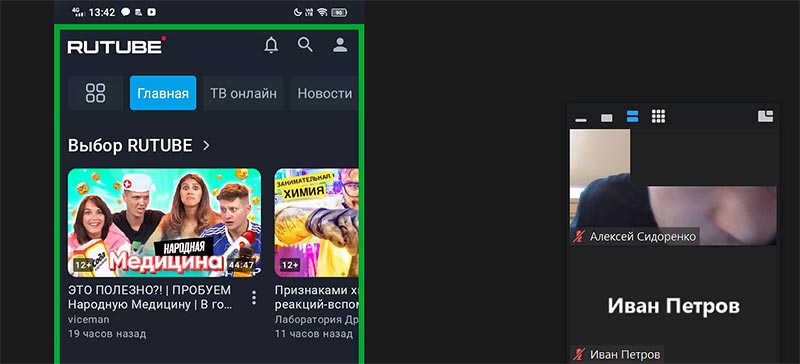
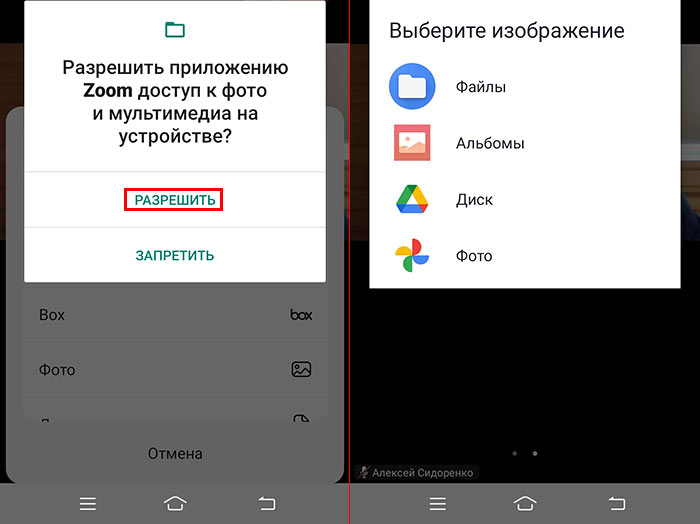
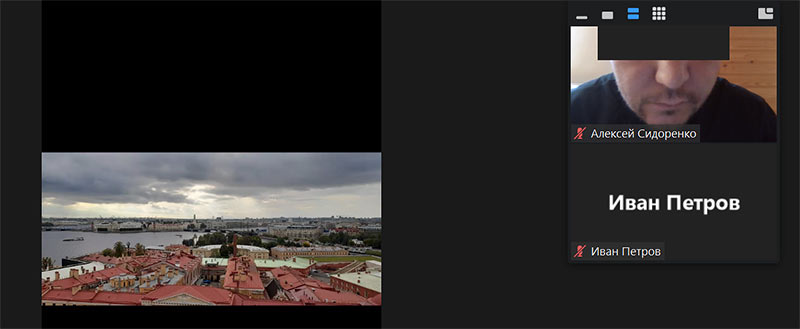
Чтобы расшарить фотографию из памяти телефона, перейдите по ссылке «Фото». Разрешите Зум доступ к мультимедиа и выберите изображение. Картинка отобразится у участников удаленной встречи.
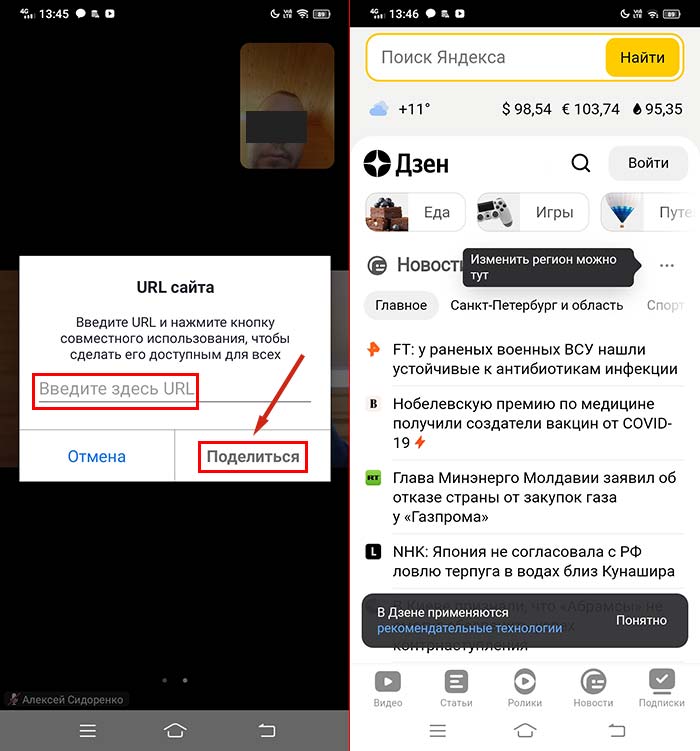
Тапните «URL сайта», вбейте адрес в браузере и нажмите «Поделиться». Сайт отобразится в общем доступе.
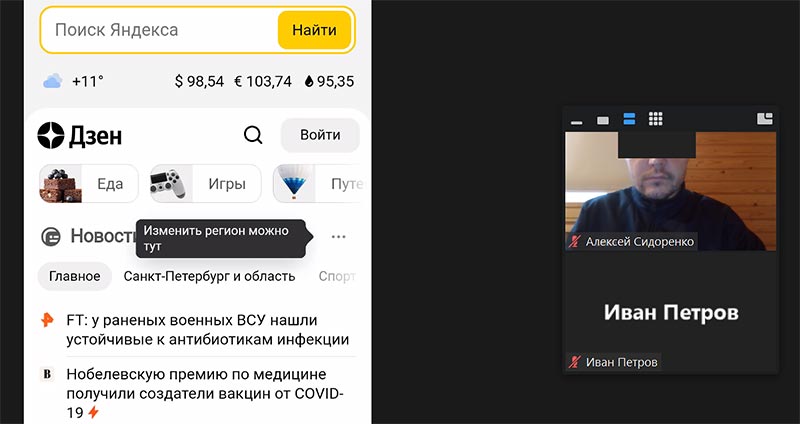
По аналогии с фотографиями переходите по ссылке «Документ» и делитесь файлами, которые скачаны на смартфон. Например, расшаривайте файлы .ppt, .doc, .pdf и .xls.
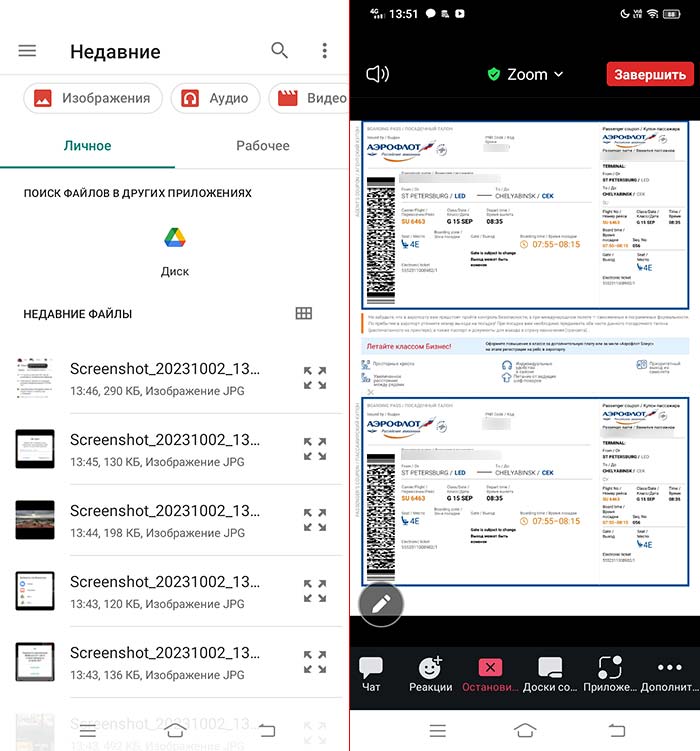
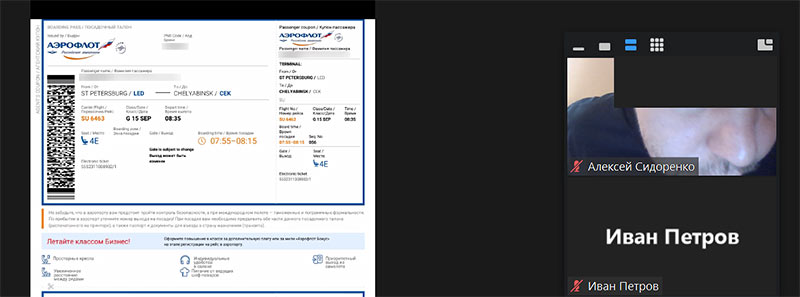
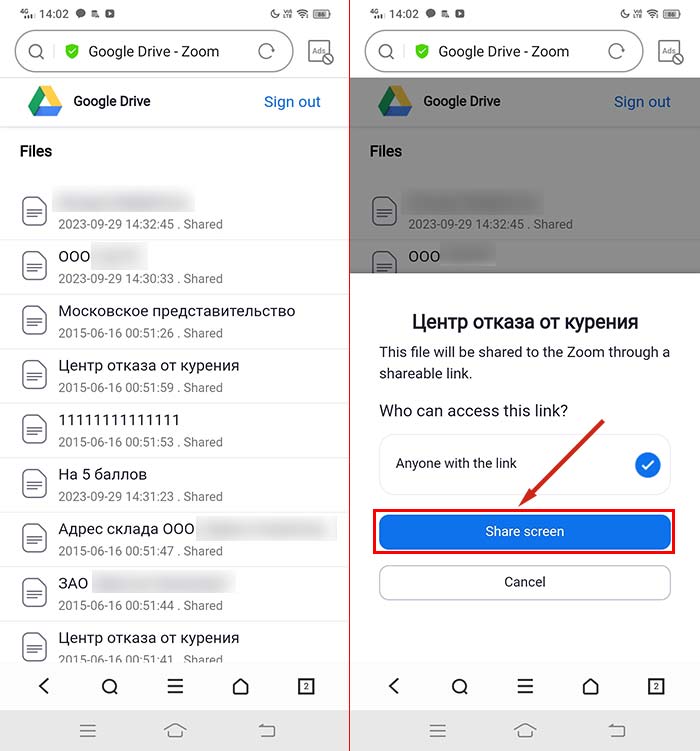
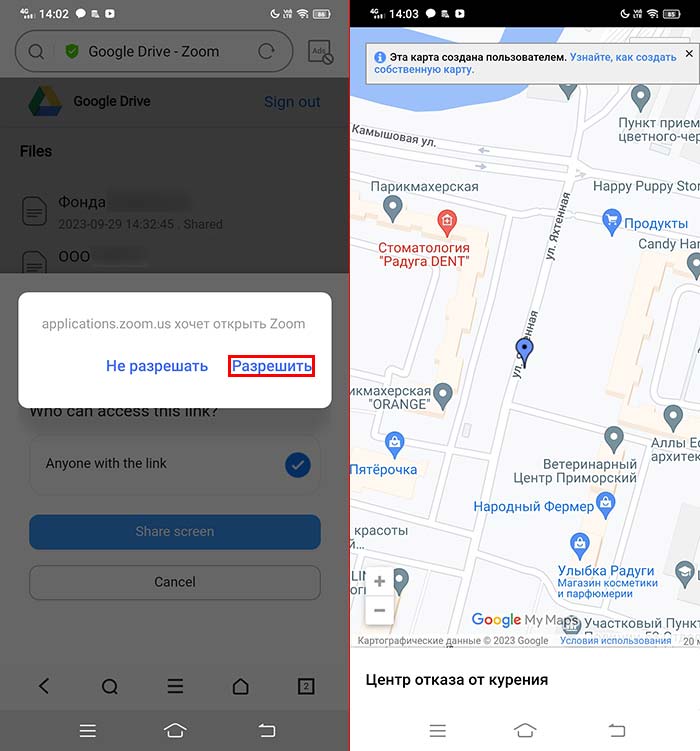
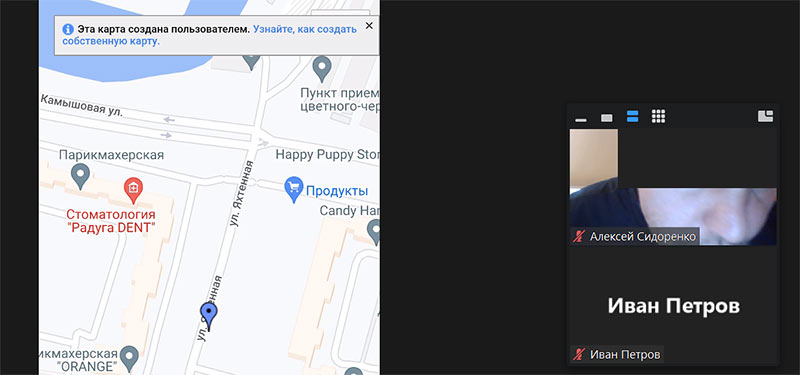
Зум на смартфоне интегрирован с облачными хранилищами. Для примера разберем работу с Google Диском. Перейдите по ссылке «Google Диск», авторизуйтесь на сайте Zoom, выберите документ в облаке, нажмите на голубую кнопку «Share screen» и кликните «Разрешить» в модальном окне. Документ отобразится на экране смартфона и на устройствах участников удаленной встречи.
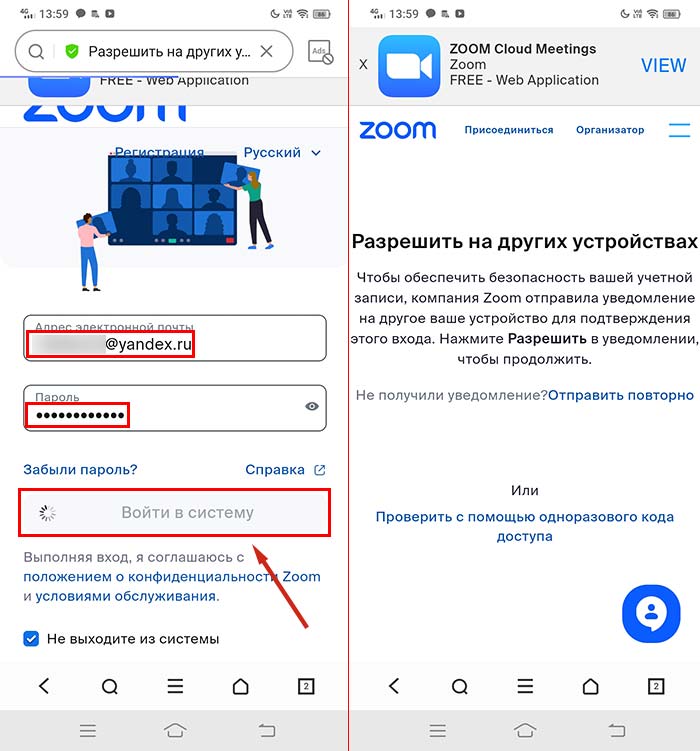
Пользователи iOS имеют возможность расшаривать документы из облака iCloud Drive.
Как включить демонстрацию экрана в Zoom инструкция

Инструкции
На чтение 4 мин. Просмотров 40.4k. Опубликовано 08.05.2020
Zoom – это программное обеспечение от компании Zoom Video Communications, которое используется для создания конференц-связи. С помощью сервиса возможно выводить на экран картинку с различных устройств: планшета, телефона или компьютера. Рассмотрим, как включить демонстрацию экрана в Zoom и что для этого понадобится.
- Включение демонстрации экрана в Zoom
- На компьютере
- На телефоне
- Возможные проблемы
Включение демонстрации экрана в Zoom

Демонстрация удобна в тех случаях, когда нужно показать своему собеседнику, как решить задачу. В особенности функция подходит тем, кто обучает или консультирует онлайн. С ее помощью в несколько кликов можно показать, что происходит на экране смартфона или планшета, запустить любое приложение и документ и обсудить его содержимое с участниками конференции.
Включить демонстрацию экрана в Zoom могут все участники беседы, но при этом организатор вправе заблокировать доступ к возможности для остальных собеседников.
На компьютере

При первом запуске потребуется ввести ключ или идентификатор конференции. Найти его возможно в разделе «Конференции» в панели слева. Она называется «Мой личный идентификатор (PMI)». Запомните его, что ввести нужную комбинацию для организации демонстрации.

При нажатии на кнопку «Изменить», откроется дополнительное меню, где можно настроить конференции, в том числе поставить или убрать пароль для подключения.
Чтобы сделать демонстрацию экрана в Зоом на компьютере, действуйте следующим образом:
- Запустите Zoom. В главном окне в разделе «Главная» отображаются все основные функции программы.
- При нажатии на стрелочку рядом с иконкой демонстрации, то откроется отключение и включение дополнительной функции – «Совместное использование звука компьютера». Она нужна, чтобы сделать звуковое сопровождение ПК доступным для всех участников конференции. Для ее деактивации, снимите галочку.

- Нажмите на иконку в виде стрелочки «Демонстрация экрана».
- Если потребуется, введите идентификатор организатора.

- Откроется новое окно, где следует выбрать пункт «Экран» для совместного использования.
- Для оптимизации для полноэкранного просмотра, поставьте галочку напротив соответствующего пункта внизу.
- Щелкните по кнопку «Совместное использование».

Поле этого экран будет обведен в зеленую рамку, что значит, что демонстрация запущена. Можно ли транслировать видео? Да, если запустить видеоплеер на ПК. При этом трансляция происходящего также будет доступна участникам.

Чтобы открыть дополнительные инструменты функции, наведите курсор на верхнюю панель зеленого цвета.
Появится панель, где отобразятся основные средства для работы в этом режиме :

- Войти в аудиоконференцию – инструмент для запуска демонстрации экрана со звуком, активации и выключения сопровождения. При нажатии на стрелочку рядом с иконкой, всплывает дополнительное меню, позволяющее проверить звук.
- Включение и отключение видео, а также выбор камеры, виртуального фона и настройка видео.
- Безопасность – вкладка для настройки доступа к различным действиям со стороны участников, в том числе возможность оставлять комментарии, создавать демонстрации экрана своего устройства или участвовать в чате.
- Участники – отображение количества участников видеоконференции и их имен.
- Новая демонстрация – запуск нового захвата экрана.
- Пауза – временная остановка трансляции.
- Комментировать – панель инструментов для интерактивного взаимодействия. Например, можно использовать карандаш или метку на экране, чтобы акцентировать внимание участников.
- Еще – кнопка для открытия дополнительного меню с различными настройками конференции.
Чтобы отключить демонстрацию экрана в Zoom, нажмите на соответствующую кнопку рядом с зеленой панелью.
На телефоне
Чтобы создать демонстрацию экрана через телефон, следуйте подробной инструкции:

- Запустите приложение на телефоне.
- Пролистайте вправо верхнюю панель и выберите «Демонстрация экрана».
- Введите идентификатор, если потребуется. Найти его можно также в разделе «Конференция», который расположен внизу.
- Разрешите доступ Zoom к изображению на экране устройства в системном окне.
- Чтобы открыть панель инструментов для комментирования, нажмите на стрелочку, которая по умолчанию находится в левом нижнем углу. Здесь же возможно остановить трансляцию, нажав на кнопку «Остановить совместное использование».
Через телефон можно транслировать видео в Zoom, а также документы, фотографии, облачные хранилища, доску сообщений, закладки.
Для демонстрации экрана требуется операционная система Android 5.0 и выше.
Возможные проблемы
Если не работает демонстрация экрана в Zoom, то причины могут заключаться в следующем:

- проблемы с интернет соединением;
- неправильно введена комбинация идентификатора, который предназначен для обеспечения безопасности;
- используется старая версия Zoom.
Зачастую проблема, из-за которой не удалось остановить демонстрацию экрана Zoom, связана с тем, что люди со стороны имеют доступ ко всем функциям трансляции. Поэтому рекомендуется не показывать свой идентификатор, устанавливать пароль для конференции и создавать «Зал ожидания», который позволяет выбирать, кому открывать доступ к показу экрана.
Показать экран в Zoom возможно с компьютера или телефона в несколько кликов. Для начала следует зарегистрироваться на сервисе, после чего открывается доступ ко всем возможностям. На главном экране в интерфейсе отображается кнопка для быстрого создания демонстрации.