
Как поставить аватарку в Zoom
Сервис Zoom предназначен для проведения учебных занятий, конференций и других онлайн-мероприятий. При выключенной веб-камере стандартный способ идентификации человека — имя в приложении и аватар профиля.
По умолчанию сразу после установки программы на ПК или телефон для отображения профиля используются первые буквы имени, под которым пользователь зарегистрировался. Например, круглая иконка с буквой «Т» для пользователя Татьяна. Загрузить подходящее изображение можно со смартфона или через программу для компьютера. Сразу после сохранения снимок будет показываться на синхронизированных устройствах, вход в которые осуществляется с одного аккаунта.
Как установить аватарку в zoom через компьютер
Это стандартный способ смены аватара, операция выполняется за пару кликов мышкой.
Рисунок 1 — Чтобы выбрать фото, нажмите на иконку профиля
Придерживайтесь следующего алгоритма:
- войдите в настройки (шестеренка в правом верхнем углу);
- перейдите в раздел «Профиль»;
- кликните на аватар по умолчанию;
- приложение предложит выбрать на компьютере папку для выгрузки изображения.
Рисунок 2 — Обрежьте готовую картинку или измените масштаб отображения
В конце осталось нажать кнопку «Сохранить». Рекомендуется использовать портретные кадры в большом разрешении. Программа допускает смену изображения профиля до начала конференции и при участии в мероприятии.
Добавление изображения в Zoom через сайт
Это второй способ, как поставить фото вместо иконки с инициалами. Чтобы перейти к редактированию, нажмите на кнопку «Общие настройки», затем в открывшемся окне выберите «Изменить профиль». В браузере автоматически откроется страница с кабинетом пользователя.
Рисунок 3 — К загружаемым картинкам предъявляются требования
На веб-странице нажмите кнопку «Изменить» под местом для фотографии. На роль аватарки в Zoom подходят файлы формата jpg, jpeg, gif, png при условии, что размер файла не превышает 2 Мб.
С помощью рамки обрежьте фото для корректного отображения, после чего сохраните изменения. Теперь при запуске мобильного приложения или десктопной программы в углу отображается новая аватарка. Чтобы изменить или отредактировать фото еще раз, повторите описанные в этой инструкции шаги.
Установка фотографии через моб. приложение
Смените фото профиля в Zoom через мобильное приложение. Для этого войдите в кабинет и перейдите в меню настроек, нажав на значок шестеренки, как на скриншоте ниже. В открывшемся окне в разделе «Фотография профиля» получится провести необходимые манипуляции по смене аватара.
Рисунок 4 — Как перейти в настройки с мобильного телефона
Чтобы загрузить картинку, нажмите на область для фото. Задача на этом этапе — дать приложению необходимые для корректной работы разрешения. Поэтому при запросе «Разрешить доступ к мультимедиа?» нажимайте «Да».
Далее выберите подходящий снимок из галереи или сделайте фотографию с помощью камеры. Перед установкой при необходимости обрежьте готовую картинку.
Рисунок 5 — Как загрузить фото профиля
Таким образом, добавление или редактирование аватара в личном кабинете Zoom выполняется тремя способами, но алгоритмы действий похожие. Даже непосредственно в момент участия в конференции программа разрешает установить на обложку профиля картинку формата jpg, jpeg, png или загрузить гифку.
Как поставить фото в Zoom
Сервис Zoom позволяет одновременно собираться в конференцию десяткам пользователей. Не у всех есть возможность установить веб-камеру, которая бы позволила отличать одного пользователя от другого, и для таких участников конференции предусмотрен другой способ персонализации — установка фото в качестве аватара профиля. В нашей статье подробно о том, как поставить фото в Zoom для своего профиля.
Оглавление: 1. Как поставить фото в Zoom на компьютере 2. Как поставить фото в Zoom на телефоне
Как поставить фото в Zoom на компьютере
Фотография устанавливается для конкретного аккаунта. Это значит, что если вы используете на различных устройствах Zoom с одним и тем же аккаунтом, единожды установив фото, оно будет отображаться везде.
Чтобы установить фото в Zoom с компьютера даже не требуется наличие приложения Zoom на устройстве, поскольку это делается через сайт. Однако, удобнее будет перейти в нужный раздел сайта именно через приложение. Запустите приложение Zoom, авторизуйтесь в нем под своим аккаунтом, нажмите на аватар в правом верхнем углу и вы выпадающем меню выберите пункт “Изменить мое изображение”.
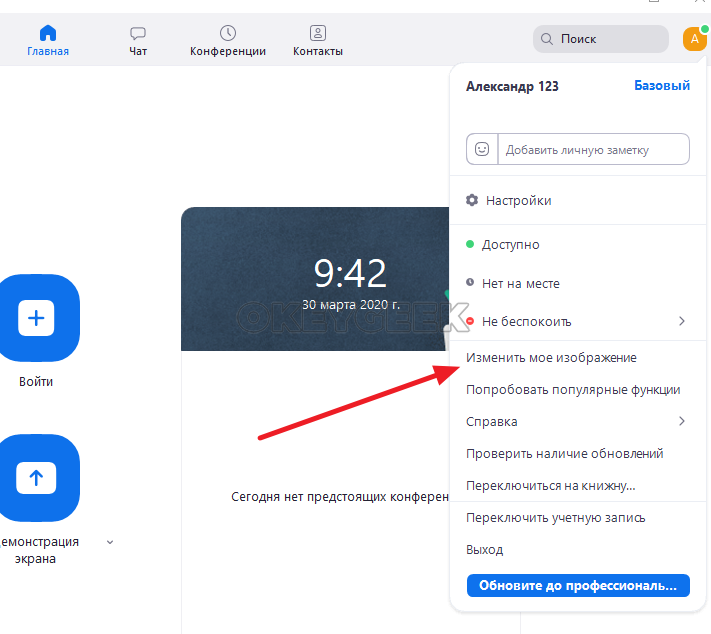
Обратите внимание
Если у вас не установлено приложение Zoom, можно перейти по этой ссылке, чтобы попасть на нужную страницу браузера.
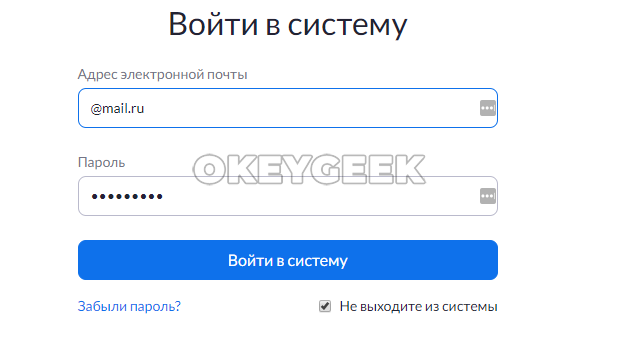
Далее авторизуйтесь под своим аккаунтом Zoom.
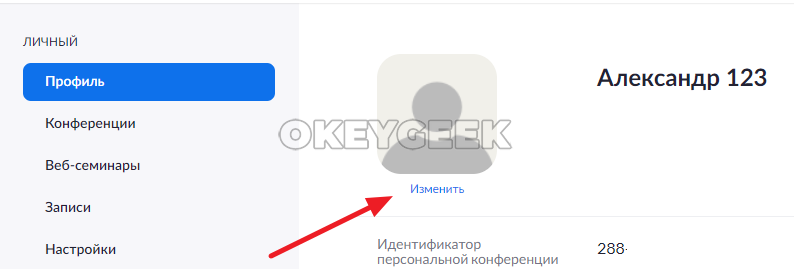
Вы окажетесь в настройках профиля своего аккаунта Zoom. Чтобы здесь поставить фото, необходимо нажать “Изменить” под аватаром.
Появится всплывающее окно. В нем необходимо нажать на кнопку “Выгрузить”, чтобы загрузить фотографию для установки ее в качестве аватара.
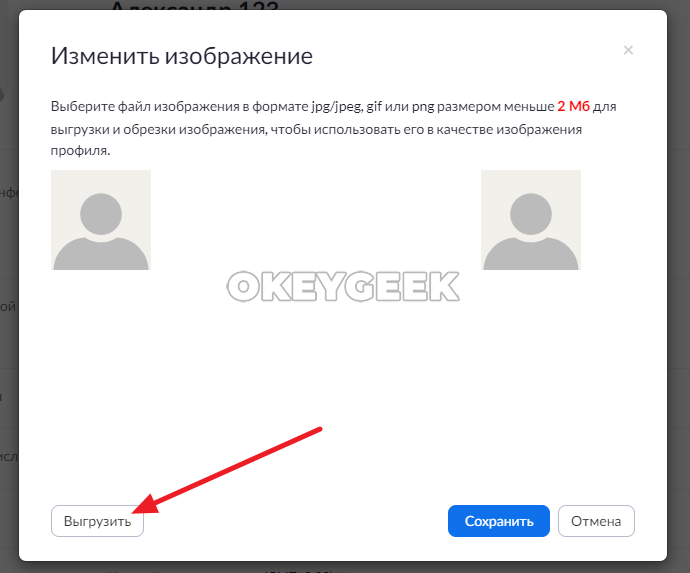
В качестве изображения для аватара профиля Zoom можно использовать изображения в формате jpg, jpeg и png, размер которых не превышает 2 Мб.
Выбрав в стандартном проводнике операционной системы необходимый файл, вы попадете в редактор аватара. Можно будет определить при помощи квадратной рамки, какой именно элемент изображения вы хотите использовать в качестве аватара Zoom. Установите нужные границы изображения и нажмите “Сохранить”.
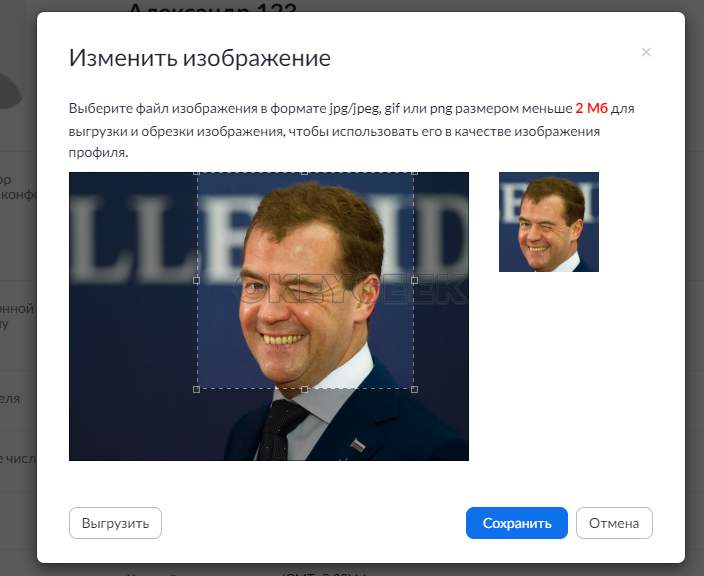
После этого фото будет установлено.
Как поставить фото в Zoom с телефона
Теперь рассмотрим способ установки фотографии профиля в сервисе Zoom с мобильного устройства. Ниже будет приведен пример для официального приложения Zoom на iOS. Манипуляции для Android-устройств практически идентичны.
Чтобы поставить фото в Zoom со смартфона, запустите официальное приложение на устройстве и авторизуйтесь в нем. Далее в нижней части экрана перейдите в раздел “Настройки” и нажмите на свое имя.
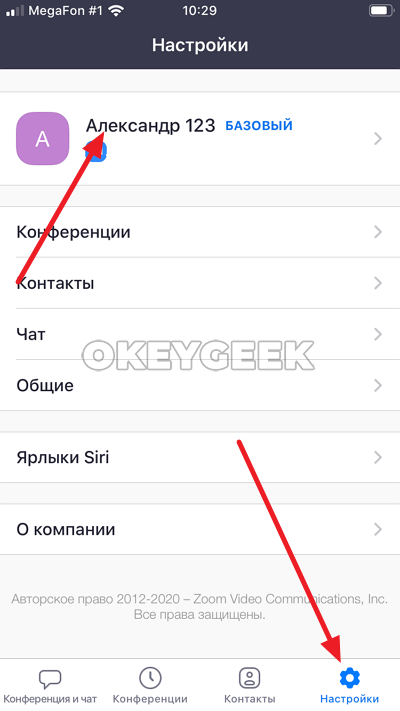
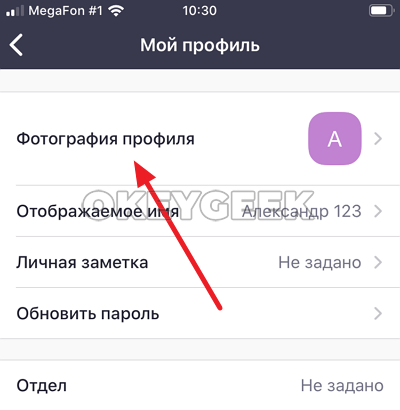
Вы попадете настройки профиля. Здесь нужно выбрать пункт “Фотография профиля”.
Появится возможность выбрать фото из библиотеки мобильного устройства или переход в функцию камеры для получения снимка, чтобы его установить в качестве фотографии профиля. Выберите нужный вариант и задайте изображение.
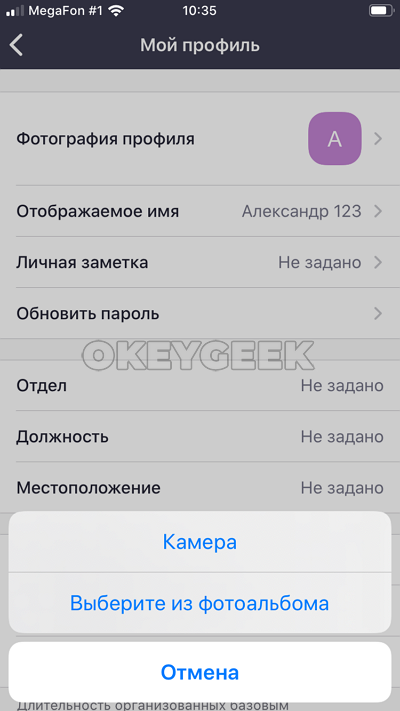
После этого фотография профиля будет установлена.
Как в Zoom поменять аватарку
Наличие в профиле пользователей индивидуальной миниатюры упрощает процесс общения в формате видеосвязи. По аватаркам участникам конференции легче идентифицировать собеседников. При отсутствии или неисправности вебкамеры функция установка фотографии в профиле также полезна. О том, как в Zoom поставить аватарку, читайте далее.
Требования к подбираемой аватарке
В качестве миниатюры в профиле пользователь может использовать портретный снимок или фото в свободной позе, рисунки и другие изображения. Выбор зависит от целевой направленности аккаунта. Бизнесменам, преподавателям, студентам, учащимся, должностным лицам для Zoom рекомендуется подбирать портретный снимок крупным планом. Для неформального общения можно выбирать любое другое фото или изображение.
Важный момент:
Максимальный размер миниатюры ограничен значением 2 Мб. Для аватарки можно загружать файлы с расширением jpg, jpeg, png и gif. Анимационная картинка (gif) отражается на аватарке статичной.
Варианты редактирования профиля
Использование мессенжера предполагает наличие учетной записи в сервисе. По умолчанию в профиле пользователя отображается круглая иконка с буквенным обозначением, образованным двумя первыми буквами имени, указанном при регистрации аккаунта. Чтобы поменять стандартный юзерпик на выбранную по правилам аватарку, можно воспользоваться наиболее приемлемым для себя способом:
- через ПК-версию программы Zoom;
- через мобильный клиент сервиса;
- через личный аккаунт на официальном сайте.
Создание аватарки в компьютерной версии Zoom
Поставить фото в зуме быстро и удобно позволяет клиент сервиса для компьютера. Последовательность действий следующая:
- Авторизуйтесь в установленной на ПК и ноутбуке программе Zoom. Войти в систему можно по логину и паролю или через аккаунт в соц. Сети (Google, Facebook).
- Откройте режим настройки, кликнув по расположенному в верхнем правом углу экрана ярлычку в виде шестеренки.
- В открывшемся меню перейдите на пункт «Мой профиль».
- Откройте ссылку «Изменить мое изображение».
- На веб-странице профиля под рамкой для миниатюрного фото нажмите на кнопку «Изменить».
- Выберите желаемое изображение и нажмите кнопку «Выгрузить». При помощи встроенного редактора установите нужные границы фрагмента изображения в качестве аватара и нажмите кнопку «Сохранить».
Установка и замена фото в версии программы для смартфона
Чтобы сделать установку аватарки при помощи мобильного приложения, запустите мессенджер на смартфоне и авторизуйтесь. Для выполнения задачи замены фото нужно отрыть меню «Настройки». Иконка вызова меню в виде шестеренки расположена в нижнем правом углу экрана. Далее кликните на ссылку «Фотография профиля». Система предложит два варианта:
- выбрать изображение из галереи смартфона;
- воспользоваться камерой для получения снимка.
Установите аватарку выбранным способом.
Управление аватаркой через личный кабинет сайта
Алгоритм решения задачи следующий:
- Загрузите страницу с URL https://zoom.us/ .
- Если аккаунта нет — зарегистрируйте. Войдите в личный кабинет, используя email и пароль своего аккаунта.
- Перейдите в раздел «Профиль».
- Нажмите кнопку «Изменить» под рамкой для аватарки.
- Выполните режим «Выгрузить» для редактирования выбранного изображения.
- После обрезки нужного фрагмента сохраните созданную миниатюру.
На веб-странице сервиса доступен режим удаления установленной миниатюры. Активируется нажатием на кнопку «Удалить» под рамкой с аватаркой рядом с кнопкой «Изменить».
Деловые переговоры, учебный процесс и неформальное общение посредством сервиса Zoоm грамотно оформить позволяет возможность установки миниатюры. Задача решаема, достаточно воспользоваться любым из предложенных разработчиками мессенджера вариантом.
Как в зуме поставить аватарку
Zoom Cloud Meetings
Версия для
Вопросы и ответы по «Zoom Cloud Meetings»
Вопрос и ответы были вам полезны?

Да

Нет
Попробуйте также:

Похожие вопросы :
- Как поставить аватарку в Zoom на Windows? (Ответов: 1)
- Как в Zoom включить звук на телефоне? (Ответов: 5)
- Как установить Zoom на телефон? (Ответов: 1)
- Как пользоваться приложением Zoom Cloud Meetings? (Ответов: 1)
- Как настроить Zoom на телефоне? (Ответов: 1)
- Когда появится Zoom Cloud meeting на русском языке для ноутбуков и персональных. (Ответов: 1)