
Как передать права организатора без моего присутствия в Zoom
Я запланировал конференцию, но сам на ней быть не могу, но там будут люди которые заинтересованы в комнате, не обходимо, что бы они записали это собрание.
Как я могу передать организатора людям, которые зайдут без моего присутствия?
Пароль от зума передать не могу
Голосование за лучший ответ
Дай другому кому-то свой логин и пароль от ЗУМа, с которыми ты там зарегался. Другой человек войдёт в твою учётку и начнёт конференцию от твоего имени и он будет автоматически организатором. Это — единственный способ заочной передачи прав.
Если же нет, то нужно тебе начать эту конференцию и там уже первому вошедшему перекинуть права.
happyМастер (1330) 2 года назад
прочитайте пожалуйста еще раз вопрос, я не могу передать пароль и присутствовать на конференции
Любава Просветленный (32386) Юрок, почитайте пожалуйста ещё раз мой ответ ДО КОНЦА.
Похожие вопросы
Как сделать соорганизатора в Zoom во время конференции?
Как сделать соорганизатора в Zoom и какие права даёт такая роль? Этот обзор предназначен для продвинутых пользователей, которые активно ведут большие конференции – им может потребоваться помощь в организации процесса!
Как настроить?
Начинаем разбираться, как сделать участника соорганизатором в Зуме. Что вообще представляет собой эта функция и зачем она нужна? Все пользователи, участвующие в конференции, имеют определённые роли с соответствующими правами.
Организатор (он только один) может назначить себе помощника, который получит доступ к средствам управления, другими словами, будет администрировать беседу. Назначить соорганизатора можно только во время проведения конфы, так как права начинать вебинар у него нет.
Важно: если вы хотите назначить администратора, который сможет начинать беседу, выберите пользователя на роль альтернативного организатора. Не стоит путать две этих функции!
Давайте посмотрим, как передать права организатора в Zoom. Вы можете активировать эту роль для учётной записи.
- Авторизуйтесь в профиле администратора (только через веб-версию) и нажмите на кнопку «Настройки учётной записи» ;
- перейдите ко вкладке «Конференция» и найдите параметр «Соорганизатор» ;
- убедитесь, что тумблер переведён в состояние «Включено» .
Так вы можете включить функцию для всех членов организации.
А теперь переходим непосредственно к тому, как сделать несколько организаторов в Zoom! Выберите пользователей, которые смогут администрировать беседу и сделайте следующее:
- наведите курсор на видео участника и нажмите на значок «Ещё» ;
- выберите «Сделать соорганизатором» из появившегося меню.
- на нижней панели найдите иконку «Управление участниками» в виде человечков;
- отыщите имя человека, который получит соответствующие права, в открывшемся списке;
- выберите «Ещё» , а затем – «Сделать соорганизатором» .

Что нужно знать о том, как передать права организатора в Зуме? Опция доступна только на следующих тарифных планах:
- профессиональный;
- бизнес;
- образование;
- партнёр API.
Кроме того, функция не будет работать, если ваша операционная система не соответствует требованиям:
- Desktop Client Windows: 3.5.24604.0824 или выше;
- Android: 3.5.24989.0826 или новее;
- Desktop Client macOS: 3.5.24604.0824 или выше;
- Desktop Client Linux: 3.5.24604.0824 или выше;
- iOS: 3.5.24989.0826 или новее;
А напоследок очень важная информация о том, сколько соорганизаторов может быть в Zoom. Их количество в конференции или вебинаре не ограничено, можете назначить на новую роль любое количество пользователей.
Как создать видеоконференцию в Zoom?
Zoom — это площадка для проведения видеоконференций, онлайн-занятий, вебинаров, совещаний. Любой зарегистрированный пользователь может организовать встречу. Бесплатный тариф позволяет проводить звонки длительностью 40 минут со 100 участниками одновременно, но не более. Также у платформы существует еще три тарифа: Профессиональный ($14.99/мес.), Бизнес ($19.99/мес.) и Предприятия ($19.99/мес.). Бизнес и Предприятия отличаются только набором функций, которые необходимы пользователям. Подробнее с ними можно ознакомиться на официальном сайте Zoom.
Это программа отлично зарекомендовала себя для проведения онлайн-совещаний, дистанционного обучения, проведения мастер-классов и конференций. Ею пользуются многие школы, большие компании, а также крупные организаторы мероприятий. К мероприятию можно подключиться по ссылке или идентификатору конференции. Также вы можете создать ссылку на повторяющиеся встречи, запланировав их заранее.
Zoom хорош тем, что участникам не обязательно регистрироваться или скачивать приложение. При этом оно есть для всех платформ, а также существует в виде расширения для популярных программ (Firefox, Chrome, Microsoft Skype for Business). Многие пользователи считают минусом Zoom тот факт, что периодически у подключения бывают сбои и искажения. Но это по большей части связано с тем, что весной 2020 года резко увеличилось количество активных пользователей.
Как создать видеоконференцию в Zoom?
Чтобы создать видеоконференцию в Zoom, необходимо проделать следующие действия:
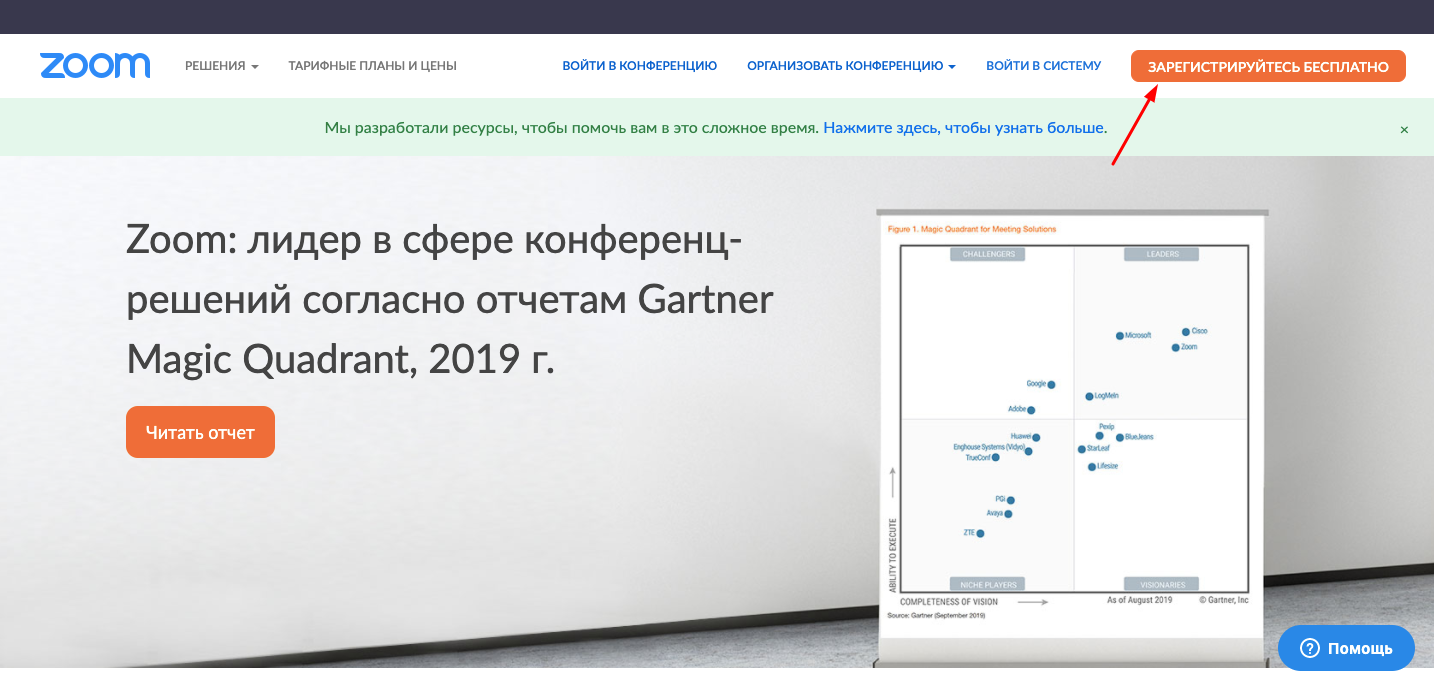
- Перейдите на сайт https://zoom.us/ и нажмите кнопку «Зарегистрироваться бесплатно».
- Подтвердите свою дату рождения.

- Введите адрес электронной почты либо войдите через ваш аккаунт Google или Facebook.

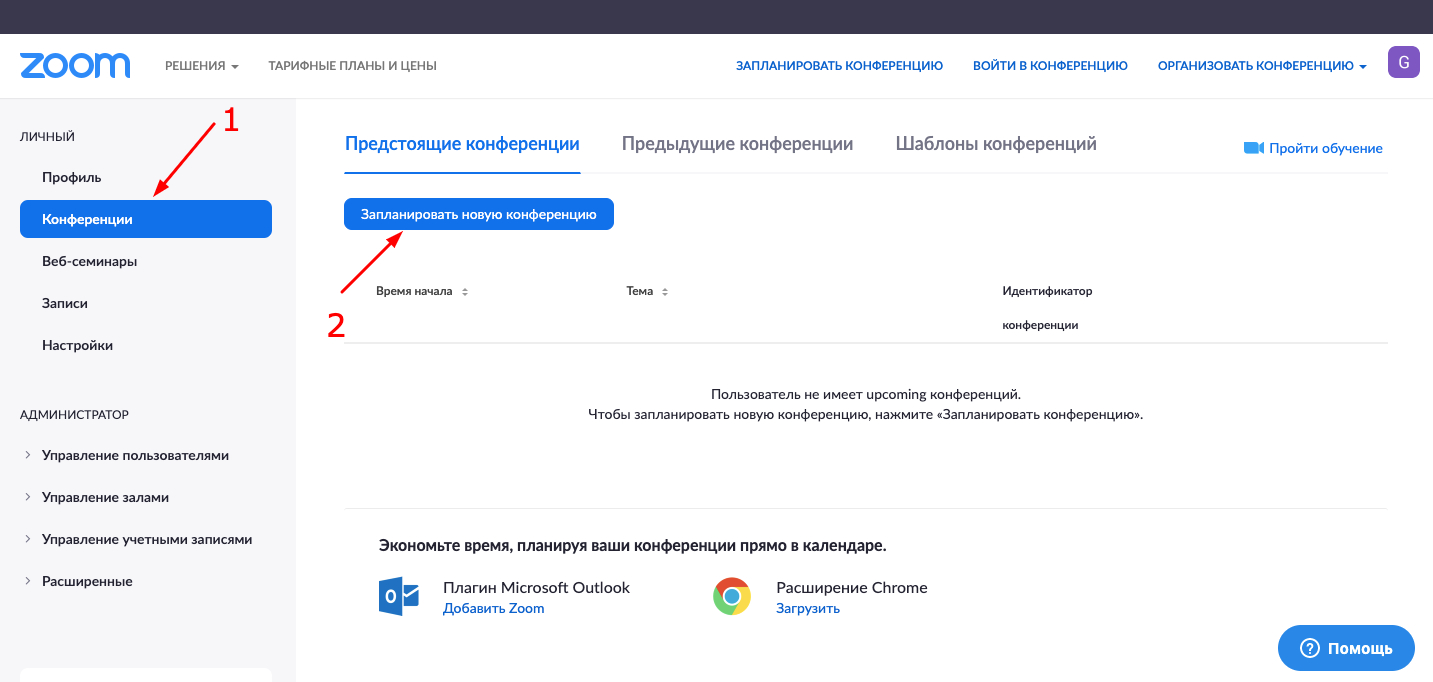
- Перейдите в раздел «Конференции» и нажмите на кнопку «Запланировать конференцию».
- Введите название конференции, добавьте описание, укажите дату и время конференции. Выберите нужный формат исчисления времени: AM (первая половина дня) или PM (вторая половина дня). Далее укажите продолжительность вашей конференции.
Напоминаем: на бесплатном тарифе в Zoom есть ограничение длительности конференций — не более 40 минут. Поэтому, если вы планируете проводить конференции продолжительностью более 40 минут, нажмите на ссылку «Обновить сейчас» и купите платный тариф.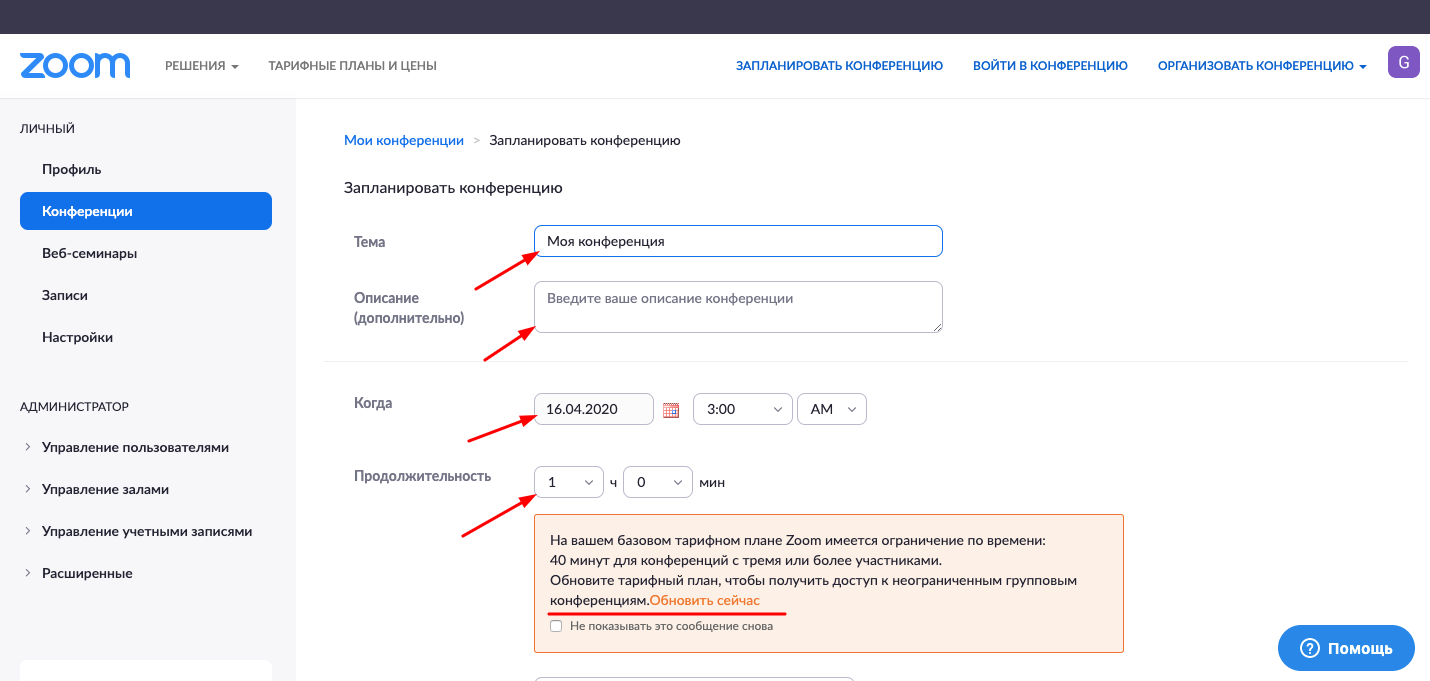
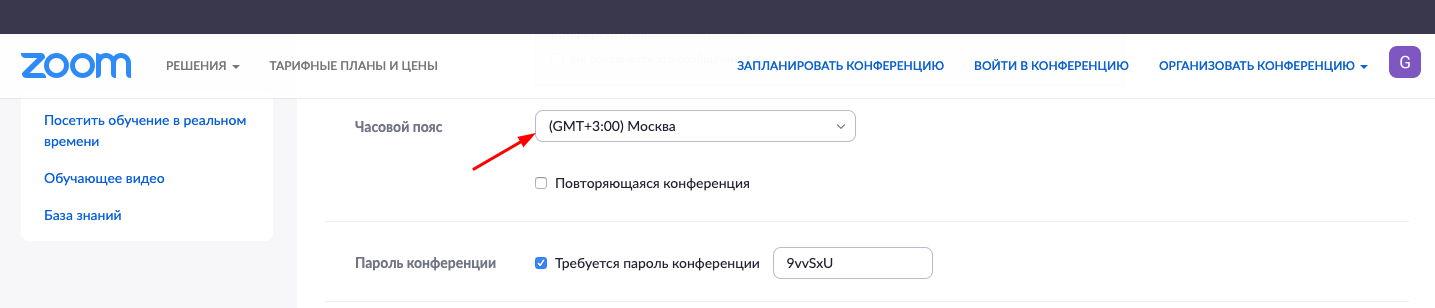
- Выберите часовой пояс, по которому вы будете проводить вашу видеоконференцию.
- Если вы планируете проводить повторы своей онлайн-встречи, поставьте галочку на «Повторяющаяся конференция». Далее выберите, как часто будет повторяться ваша конференция: «Ежедневно», «Еженедельно», «Ежемесячно» или «Без фиксированного времени». Затем нужно выбрать, будет ли ваша видеоконференция проходить каждый день/неделю/месяц или через каждый 2, 3 и т.д. дня/недели/месяца. Также можно указать, в какой день или через сколько повторений ваша видеоконференция завершится.
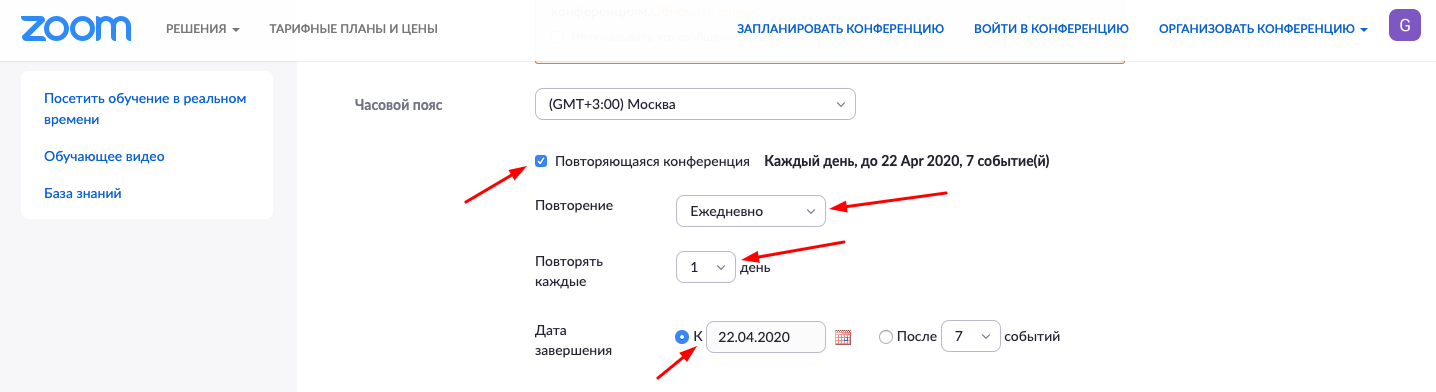
- Установите пароль для входа на конференцию, если планируете платную видеоконференцию и хотите, чтобы прийти могли только те, у кого есть пароль.
Далее необходимо установить настройки видео. Если вы хотите, чтобы при запуске конференции и у вас, и у участников автоматически включалось видео с камеры, установите «Вкл» и для себя, и для них. Даже если вы выберете настройку «Выкл», организатор и участники будут иметь возможность вручную включить свое видео.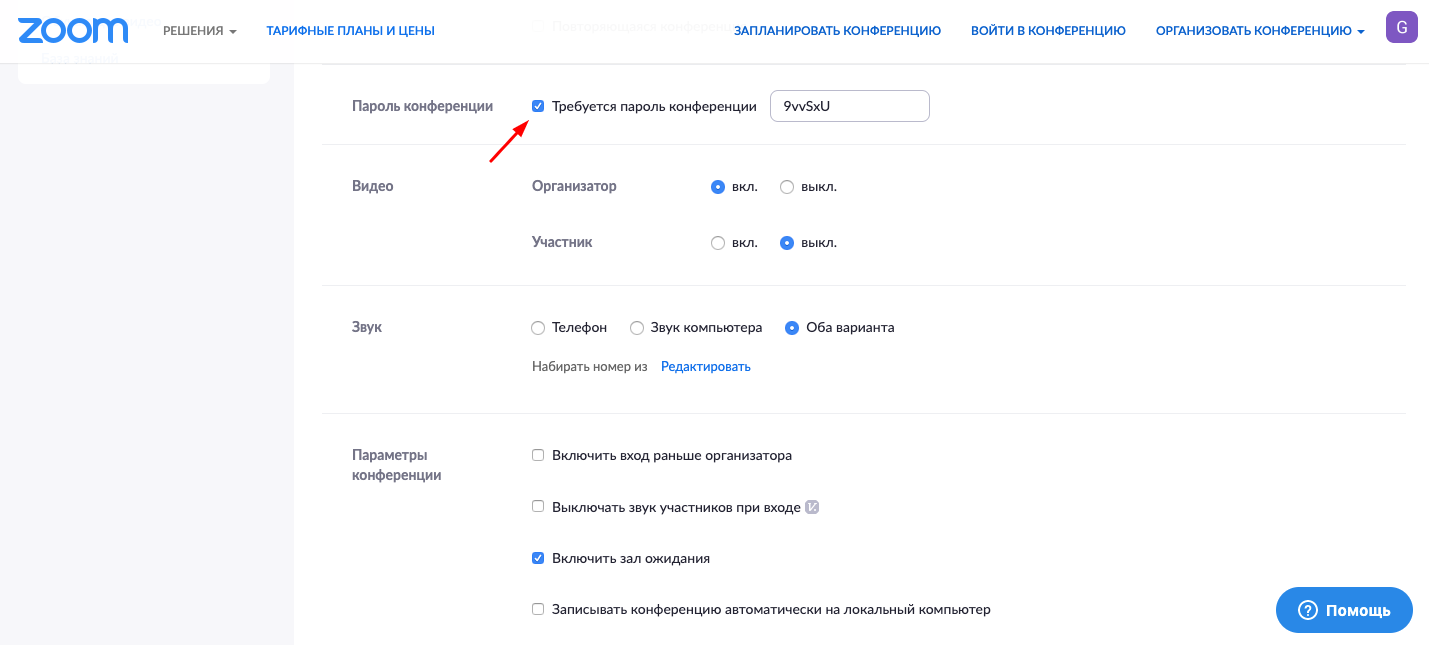
- Параметры конференции:
- «Включить вход раньше организатора». Разрешить участникам входить в конференцию без вас или раньше вас.
- «Выключать звук участников при входе». Если вход раньше организатора не включен, то звук всех участников будет выключаться при входе в конференцию.
- «Включить зал ожидания». Если включен данный параметр, участники смогут присоединиться к конференции только после одобрения организатора.
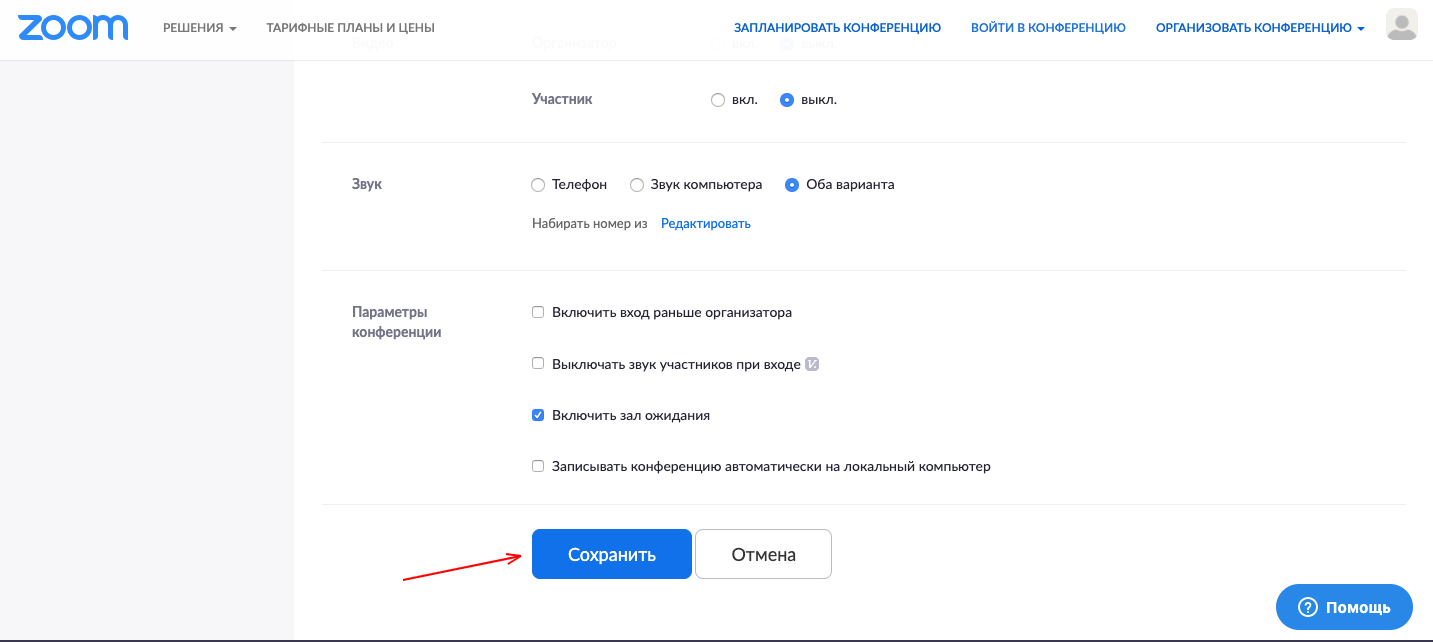
- «Записывать конференцию автоматически на локальный компьютер». Установите этот флажок, если хотите автоматически вести видеозапись конференции. После ее окончания вам будет предложено сохранить видео локально на ваш компьютер.
Нажмите кнопку «Сохранить»
Поздравляем, вы запланировали видеоконференцию!
Как пригласить участников на конференцию?
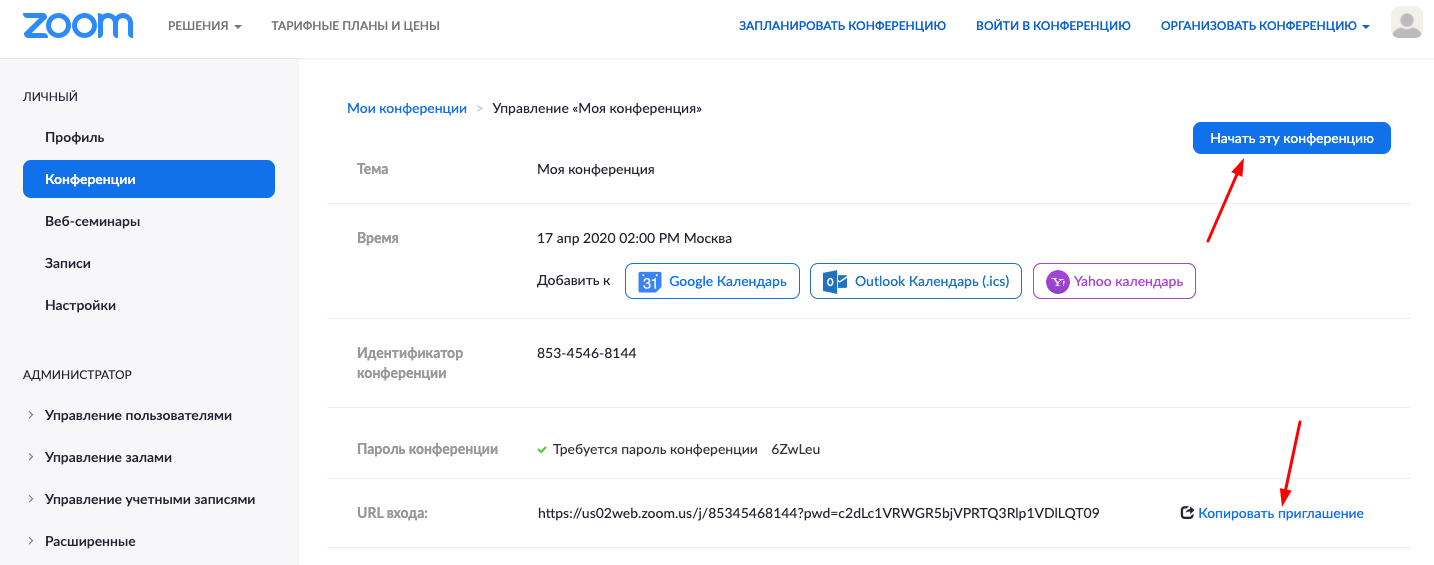
Чтобы пригласить участников, отправьте им ссылку на URL входа либо нажмите «Копировать приглашение» и отправьте его участникам.
Чтобы начать трансляцию, нажмите «Начать эту конференцию».
Как собрать регистрации на конференцию и прислать ссылку всем участникам?
Вы можете собрать регистрации на конференцию, используя специальные сервисы, например, наш, Nethouse.События. При этом за 1 день, 1 час и 5 минут до начала конференции он автоматически отправит всем зарегистрировавшимся на ваше мероприятие участникам ссылку на Zoom. Не забудьте добавить ее в систему.
Общие вопросы
- Первое событие: шаг за шагом
- Какие события можно создать у вас?
- Можно ли у вас провести вебинар или другое онлайн-мероприятие?
- Кто может продавать билеты через ваш сервис?
- Какой часовой пояс использует сервис?
- Как зарегистрироваться в качестве самозанятого и начать продажу билетов?
- Могу ли я создать закрытое событие?
- У меня ничего не работает/выскакивает ошибка
- Мое событие не отображается в Афише
- Собираете ли вы отзывы участников?
- Как поделиться ссылкой на событие в социальных сетях?
- Как настроить страницу организатора?
- Как улучшить оформление страницы события?
- Как провести платный вебинар?
- Как провести трансляцию на YouTube?
- Как создать видеоконференцию в Zoom?
- Можно ли перенести участников с Timepad?
- Нет времени настраивать событие, можете ли вы сделать это за меня?
- Есть ли у вас сервис для контроля билетов на событии?
- Как добавить реквизиты на аккаунт?
Юридические вопросы
- Документы ООО «События»
- Нужно ли заключать договор на продажу билетов?
- Правила использования электронного билета
- Как выглядит электронный билет?
- Какие закрывающие документы вы предоставляете?
- Как изменить реквизиты организатора?
- Как настроить по умолчанию согласие участников с условиями документов?
- Как отредактировать текст оферты?
- Как отправить акт сверки участнику?
- Как отредактировать текст Политики конфиденциальности?
- Является ли Nethouse.События налоговым резидентом Российской Федерации?
Финансовые вопросы
- Условия продажи билетов через Nethouse.События
- Какие есть способы оплаты услуг и билетов?
- Как происходит вывод средств в сервисе?
- Могут ли участники оплатить билеты безналом?
- Могут ли участники покупать билеты в кредит?
- Проблема при оплате билета
- Когда организатор может получить закрывающие документы?
- Как посмотреть историю своих операций?
- Как вернуть участнику деньги за билет?
- Как скачать отчет агента?
- Базовые финансовые показатели аккаунта (баланс, заработано, бонусы)
Настройки событий
- Как выбрать способы оплаты билетов?
- Как работать со схемой залов?
- Как подключить продажу билетов для физических лиц?
- Как сделать копию события?
- Как создать бессрочное событие?
- Какие статусы могут быть у события?
- Как добавить опции в форму регистрации?
- Как изменить данные опубликованного события?
- Как изменить дату, время или место события?
- Как изменить email аккаунта?
- Как настроить расписание сеансов на событии?
- Как настроить для события рекомендуемый возраст?
- Как настроить разделение прав доступа к событию?
- Как отменить событие?
- Как разместить ссылку на свой лендинг?
- Как получить доступ к аккаунту, если вы забыли пароль?
- Как упорядочить события в панели управления?
- Как удалить событие из панели управления?
- Как удалить аккаунт?
- Как предложить участникам предварительную консультацию?
- Как указать контактный email организатора на билете?
- Как изменить текст Согласия об обработке персональных данных в сервисе?
- Как изменить текст согласия с документами?
- Как отсортировать события в профиле по тегам?
- Как заархивировать событие?
- Как настроить часовые пояса для событий с сеансами?
- Как добавить еще один документ в форму регистрации?
- Как скопировать билет в событии?
Создание лендинга
- Как создать страницу события?
- Какую информацию можно добавить на страницу события?
- Как изменить дизайн страницы?
- Как добавить на страницу фото и видео?
- Как добавить несколько видов партнеров?
- Как скрыть меню лендинга?
Виджет для сайта и соцсетей
- Можно ли не создавать лендинг у вас, а только продавать билеты?
- Как настроить отображение вида билета в виджете регистрации?
- Как разместить форму регистрации на событие на стороннем ресурсе?
- Размещение виджета сервиса в соцсети ВКонтакте
- Размещение виджета в соцсети Facebook
- Размещение виджета сервиса в конструкторе сайтов Nethouse
- Размещение виджета в конструкторе сайтов Flexbe
- Размещение виджета в конструкторе сайтов Tilda
- Размещение виджета сервиса на сайтах других CMS и конструкторов
- Как разместить форму регистрации с произвольным списком билетов на стороннем ресурсе?
- Как разместить форму регистрации сервиса на сайте отдельным блоком (iFrame)?
- Размещение виджета отдельным блоком (iFrame) в конструкторе сайтов Tilda
Регистрация и билеты
- Как настроить продажу билетов?
- Как настроить форму регистрации/покупки билета?
- Как добавить ссылку в чекбокс?
- Как добавить текст над формой регистрации?
- Как изменить название и цвет кнопок в форме регистрации события?
- Как настроить изменение стоимости билета в сервисе?
- Как настроить ключи доступа для каждого участника?
- Как настроить страницу Thank you page?
- Как ограничить время продажи и срок действия билета?
- Как повторно отправить билеты по всем участникам события?
- Как повторно отправить билеты участнику?
- Как продолжать принимать оплаты, если места закончились и время резерва истекло?
- Как продавать билеты в подарок?
- Как продавать видеозаписи события?
- Как разделить поле ФИО на поля Фамилия, Имя и Отчество в форме регистрации?
- Как сделать опции обязательными для выбора?
- Как сделать отдельную регистрацию для каждого участника при покупке нескольких билетов?
- Как установить лимит участников события?
- Как запретить повторную регистрацию на один и тот же email на событие?
- Когда заканчивается регистрация на событие?
- Как настроить модерацию участников?
- Можно ли вести продажу билетов после закрытия регистрации на событие?
- Сколько времени участнику дается на оплату билетов в сервисе?
- Как скрыть билет на форме регистрации события?
Промокоды
- Как подключить и применить промокоды?
- Как сделать автоматическую скидку на билеты?
- Как сделать групповую скидку по промокоду?
- Как при покупке билета сделать следующий бесплатным?
- Как массово загрузить промокоды?
- Можно ли не привязывать промокод к конкретному событию?
- Как отправить письмо со скидкой участникам, не завершившим оплату?
- Можно ли отсортировать заказы по промокодам?
- Что такое сертификаты и как их использовать?
- Как сделать групповую скидку по промокоду в сервисе?
- Как сделать поле ввода промокода всегда открытым?
Статистика
- Как выгрузить данные участников в Excel и CSV?
- Как импортировать участников?
- Как искать участника по всем событиям?
- Как организатору добавить комментарий к заказу?
- Как отредактировать данные участника?
- Как отредактировать имя участника?
- Как посмотреть данные участника события?
- Как посмотреть статистику события?
- Как проверить билет с помощью QR-кода?
- Как скачать счёт на оплату или билет участника?
- Какие бывают статусы заказа?
- Как удалить заказы?
Рассылки и уведомления
- Как выглядит письмо участнику о регистрации/покупке билета?
- Как добавить новое уведомление для участников события?
- Как изменить уведомления для участников события?
- Как настроить email для ответов на уведомления от участников?
- Напоминаете ли вы участникам о предстоящем событии?
- Как настроить отправку уведомлений по событиям на разные email-адреса?
- Как в сервисе подключить свой почтовый адрес для отправки уведомлений и рассылок?
- Как отправить рассылку участникам событий?
- Как узнать о новых участниках моих событий?
- Как настроить отправку системных уведомлений для участников и организаторов?
Аналитика и интеграции
- Как подключить Яндекс.Метрику к событию?
- Как в сервисе установить пиксель ВКонтакте?
- Как в сервисе установить пиксель Facebook?
- Как в сервисе использовать вебхуки?
- Как передавать участников в приложение от Ивентишес?
- Как передавать заказы в GetCourse?
- Как установить онлайн-консультант Jivo на страницу события?
- Как подключить к странице события Google Tag Manager?
- Интеграция с Albato для Событий
- Как автоматически отправлять чеки в «Мой налог» самозанятому организатору?
- Как подключить лиды к событию?
- Как подключить сервис A5000 к событию?
- Как легко подключить интеграцию с сервисами Telegram, AmoCRM, Google Sheets, Unisender и Битрикс 24?
- Как автоматизировать прием оплаты от юрлиц и выдачу доступа к курсам в GetCourse?
- Как настроить Пиксель VK Ads?
Продвижение и услуги
- Что такое услуга Отправка оригиналов документов и как ее оплатить в сервисе?
- Как добавить свой логотип в офлайн-билет?
- Как подключить к странице события или странице организатора свой домен?
- Как пригласить к нам друзей по партнерской программе?
- Как скрыть рекламу на событии?
- Как создать партнерскую ссылку в сервисе?
- Как убрать упоминания сервиса со страницы события?
- Как ваш сервис помогает продвигать события?
- Как заказать рекламу события?
- Как добавить свой контент в билет?
FAQ для участников
- Как оплатить билеты онлайн?
- Как оплатить билеты как юридическое лицо/ИП?
- Как участнику купить билеты при модерации заявок?
- Как получить закрывающие документы для участников?
- Как проверить подлинность закрывающих документов?
- Как купить билет со схемой залов?
- Как оплатить по счету из Казахстана, Беларуси и других стран в сервисе?
- Как автоматически получить закрывающие документы с помощью электронного документооборота?
- Как найти событие в своем городе?
- Как связаться с организатором события?
- Можно ли оплатить участие в событии иностранной картой?
- Как участник может отправить заявку на возврат билета?
Как перекинуть конференцию Zoom с компа на смартфон и управлять удалённо
Управлять конференциями в Zoom с компьютера научились уже все. Но как делать то же самое без компа или, к примеру, через телевизор или другой внешний экран и без мышки с клавиатурой? Проще всего, перекинуть конференцию Zoom с компа на смартфон…
То бишь, начать конференцию на компьютере, как обычно, подключится к ней со своего смартфона или планшета и затем просто передать права администратора себе же, но уже на мобильном устройстве.
И если все сделать правильно, то потом конференцией в Zoom можно управлять прямо со смартфона/планшета. В том числе и в мобильном режиме. Иногда такой скилл реально спасает.
Так что, далее о том.
как перекинуть конференцию Zoom с компа на смартфон
Итак, как это работает, и что для этого нужно. Значит, по порядку:
ШАГ #1 — открываем новую конференц в Zoom и подключаемся к ней со смартфона
С первой часть все как обычно: запускаем приложение Zoom на ПК, логинимся и кликаем «Новая конференция«. А далее открываем приложение Zoom на своем смартфоне или планшете и подключаемся к этой же конференции через стандартную ссылку или через идентификатор.
На этом этапе на мобильном устройстве лучше пока отключить микрофон и камеру. Чтобы избежать разных накладок.
- Проблемы с микрофоном в Microsoft Teams: что надо делать
- Если Zoom грузит процессор на все 100%: что можно/нужно сделать
- Зеркальное отображение в Zoom: зачем оно и как отключить
ШАГ #2 — передаем права организатора конференции на смартфон
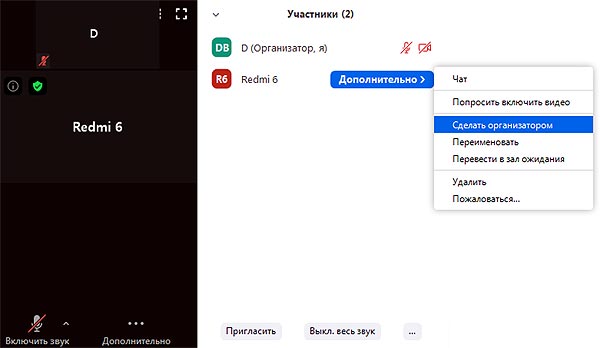
- в Zoom на ПК открываем список участников (Alt+U);
- в списке наводим курсор на свой ник, с которым мы подключились к конференции со смартфона;
- жмем кнопку «Дополнительно«;
- в открывшемся меню выбираем «Сделать организатором» и подтверждаем кнопкой «Да«.
ШАГ #3 — переключаемся на управление конференцией со смартфона
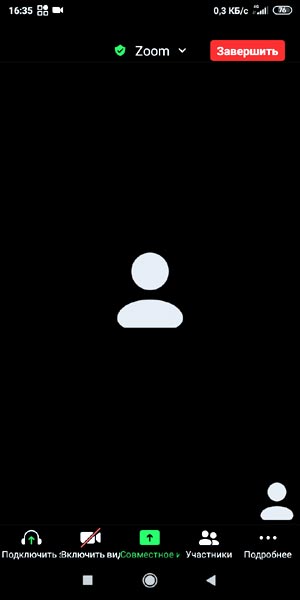
На смартфоне включаем микрофон и камеру. На компе, соответственно, звук и видео можно отключить либо вообще выйти из этой конференции.
Но если по ходу работы надо будет снова вернуть управление на комп, то тогда, конечно же, выходить не нужно. Достаточно на время выключить звук и картинку, чтобы они не мешали.
- Когда Zoom тормозит, лагает, виснет и т.п. — как с этим бороться
- Если в Zoom не отображается фото профиля
- Проблемы Zoom: о самых «популярных» и о том, как их устранять
Далее на смартфоне тапаем по экрану, после чего автоматом откроется появится интерфейс с основными элементами управления конференцией: звук, видео, участники и пр.
Кнопка с тремя точками, напомним, открывает дополнительное меню чата и общих настроек конференции (в т.ч. функции блокировки, демонстрации экрана, настройки виртуального фона, зала ожиданий и пр).
Ну а когда нужно перекинуть управление снова на комп, то смотрим Шаг #2 и выполняем те же действия, только в списке участников выбираем свой ник на ПК.