
Усталость от ZOOM
У нас, у женщин, праздник. Сегодня многие вернутся в очные офисы. А это поддержит и нашу энергию, и нашу самооценку.
Нет, это не только потому что мы ходить больше будем. Еще — мы не станем так много «зумиться», и тем спасем себя.
Согласно первому крупномасштабному исследованию усталости после видеозвонков, женщины чувствуют себя более измотанными, чем мужчины (G. Fauville, M. Luo, A. C. M Queiroz, J. N. Bailenson, J. Hancock, Nonverbal Mechanisms Predict Zoom Fatigue and Explain Why Women Experience Higher Levels than Men, April 5, 2021). Исследование проводится в Стэнфордском университете.
Ученые опросили 10322 участников в феврале и марте с помощью «Шкалы истощения и усталости Zoom», чтобы лучше понять индивидуальные различия выгорания от длительного использования видеоконференций в течение последнего года. Исследование показало, что в целом каждая седьмая женщина — 13,8% — по сравнению с каждым двадцатым мужчиной — 5,5% — сообщила, что чувствует «сильную» или «крайнюю» усталость после общения в Zoom.
Наибольший вклад в ощущение усталости у женщин вносит увеличение того, что социальные психологи называют «самососредоточенным вниманием» или, по-простому, наблюдение за собой во время видеоконференций.
Чтобы измерить этот эффект, исследователи задавали участникам такие вопросы, как: «Насколько вы обеспокоены тем, что видите себя во время видеоконференции?» и «Насколько вас отвлекает то, что вы видите себя во время видеоконференции?». Женщины отвечали на эти вопросы чаще, чем мужчины, что согласуется с существующими исследованиями, которые показывают, что женщины более склонны к сосредоточению на себе, чем мужчины, когда они находятся в присутствии зеркала. Такая длительная сосредоточенность на себе может вызывать негативные эмоции, или то, что исследователи называют «зеркальной тревогой». Кстати, на нее жаловались еще в доковидные времена. Когда к сосредоточенности на себе добавляется склонность сравнивать себя с другими, то вместе они серьезно снижают настроение и уровень энергии. Особенно тяжким признавали опыт сравнения с отражениями рядом стоящих женщин в метро и в общественных туалетах. Zoom-времена только усилили этот эффект.
Представьте, что вы смотрите на человека в тревоге весь день, ваша нейронная система эмпатирует, подхватывает это состояние и вот, незаметно, для себя, уровень вашей тревоги также повышается. К этому добавляется ощущение физической ловушки из-за необходимости оставаться в центре поля зрения камеры. В отличие от личных встреч, где люди могут передвигаться, шагать или потягиваться, видеоконференции ограничивают движение.
Вы скажете, что такое может быть и у мужчин. Верно. Но по результатам исследования, оказалось, что встречи женщин, как правило, длятся дольше, а перерывы между встречами они делают реже, чем мужчины. И вот, при том же количестве встреч в день, утомляемость женщин оказывается выше.
Понимаю, что добрая часть читательниц моих часть времени все же проводит и планирует и дальше проводить в zoom. Чтобы уменьшить усталость, задумайтесь хотя бы о парочке изменений.
Введите свободные дни. Каждую неделю выделяйте день, в который нет видеозвонков.
Если видео не является необходимым, отключите его на время разговора.
Другой способ решения этой проблемы — отодвинуться подальше от экрана.
Простым решением для ваших собеседников может быть изменение стандартных настроек дисплея и отключение режима «самонаблюдения».
Особенно рекомендую эти шаги обсудить и применить, если работаете с тревожными людьми или замечаете повышенную усталость и раздраженность у себя. Спокойные, эмоционально стабильные люди отмечали меньшую усталость от «цифрового зеркала».
Демонстрация экрана в Zoom
Чтобы студенты не спали на лекциях, дополняйте сухие онлайн-встречи презентациями, фото и видео. Показывайте экран в Zoom, листайте слайды на заднем фоне, открывайте файлы из облака и подгружайте данные с iPhone. Коллективные пометки превратят вебинар в игру и заинтересуют участников. Читайте, как включать демонстрацию экрана в Zoom на компьютере и телефоне, рисовать на экране, ограничивать область трансляции, проигрывать подкасты и видеоролики, предоставлять документы в общий доступ и расшаривать файлы из Google Диска и OneDrive.
Перед тем как разбираться с функционалом конференц-клиента, инсталлируйте последнюю версию приложения. Установочный файл 2023 года, выложенный на нашем сайте, проверен на шпионские программы и вирусы. Рекомендуем перейти на главную страницу, выбрать операционную систему и скачать Zoom на русском языке.
Трансляция экрана на компьютере
Чтобы поделиться экраном Zoom, щелкните по салатовой кнопке на панели управления. По умолчанию открывается режим «Базовый». Чтобы транслировать изображение любой программы, которая запущена на компьютере, выберите плитку «Экран» и нажмите на кнопку «Поделиться» в правом нижнем углу экрана. Переключайтесь между приложениями и транслируйте видеоряд участникам. Например, начните с таблицы Excel, затем расшарьте сайт в браузере, далее выложите в общий доступ видеопрезентацию. По умолчанию область захвата – весь экран компьютера.

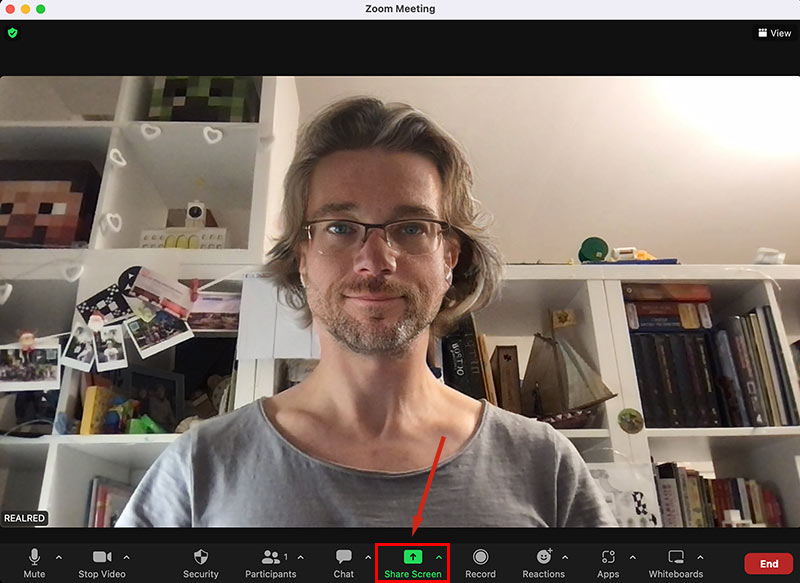
Базовые возможности
При необходимости продемонстрировать только одну программу, например, обсудить документ Microsoft Word, презентацию PowerPoint или переписку в Telegram, выберите плитку, которая соответствует приложению, и нажмите на кнопку «Поделиться».
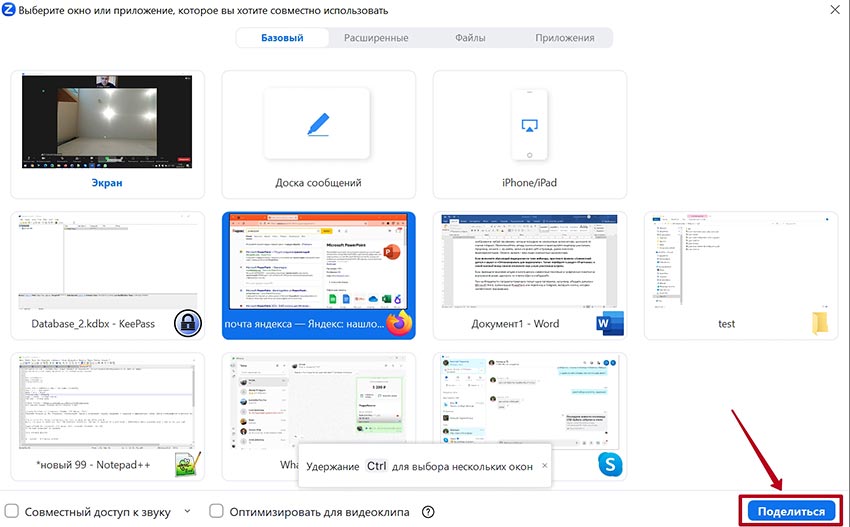
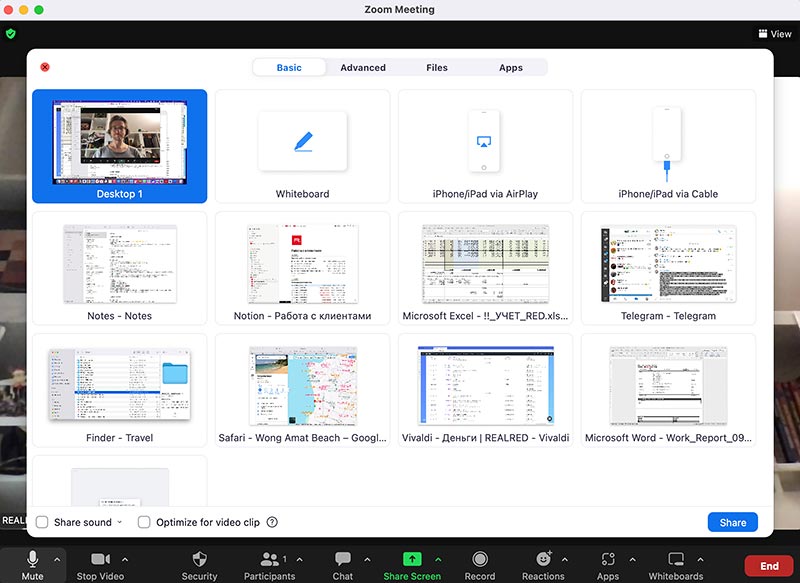
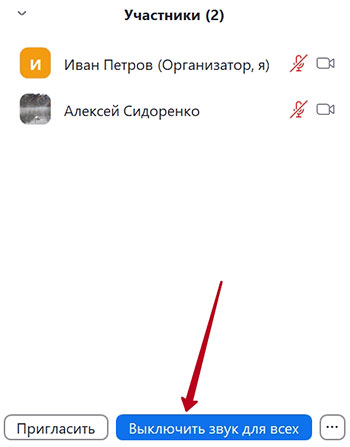
Если включаете обучающий видеоролик по теме вебинара, проставьте флажки «Совместный доступ к звуку» и «Оптимизировать для видеоклипа». Также перейдите в раздел «Участники» и синей кнопкой внизу панели отключите звук у слушателей.
Если проводите мозговой штурм и хотите делать совместные текстовые и графические пометки на виртуальной доске, щелкните по плитке «Доска сообщений».
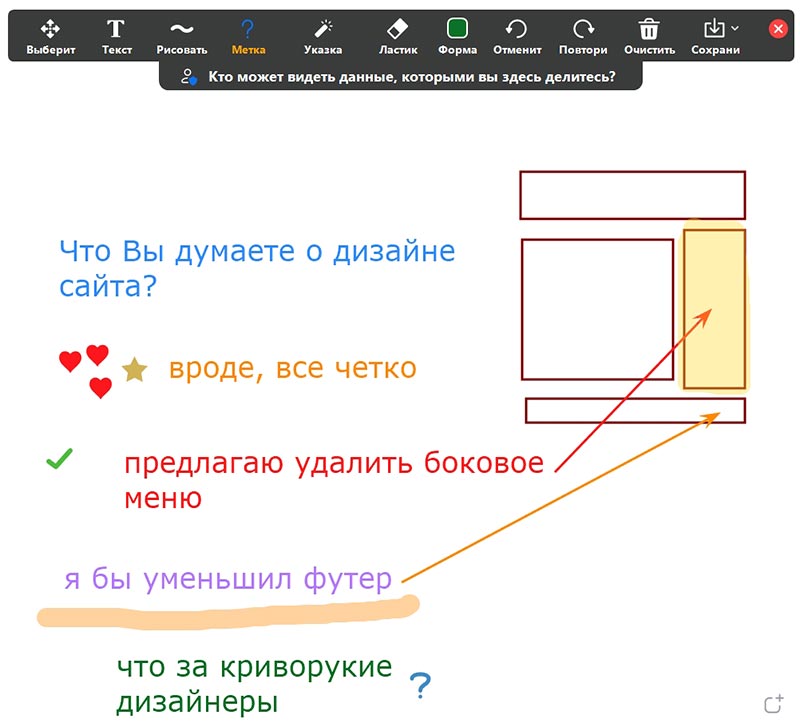
Чтобы при демонстрации экрана Зум передавать звук компьютера, отметьте флажок «Совместный доступ к звуку» в левом нижнем углу окна или после начала трансляции в панели управления отметьте одноименный пункт в разделе «Дополнительно».
Плитка «iPhone/iPad» позволяет показывать экран связанного с ПК телефона или планшета. Для начала трансляции кликните по кнопке «Установить» и инсталлируйте плагин Zoom. Подключите iPhone к той же беспроводной сети, что и компьютер, свайпните от правого верхнего угла экрана вниз, нажмите «AirPlay» («Повтор экрана») и выберите устройство, название которого начинается со слова «Zoom».
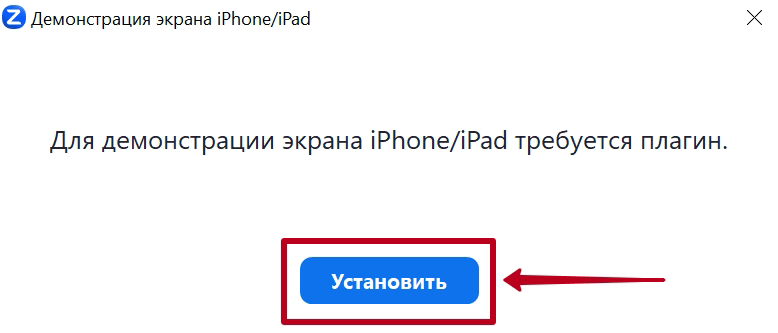
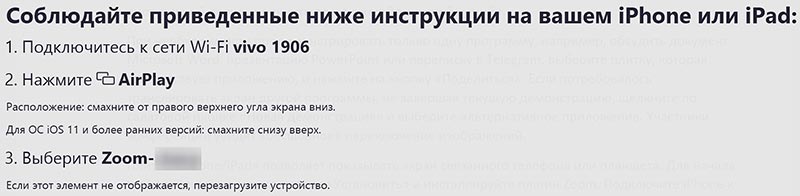
Пользователи MacBook связывают компьютер с iPhone как через AirPlay, так и посредством кабеля.
Как управлять трансляцией
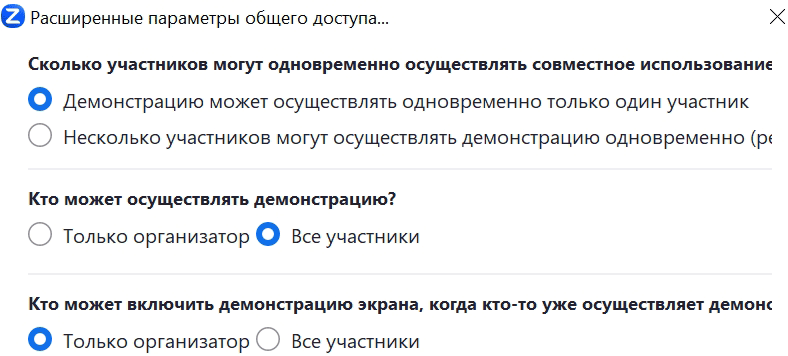
Перед тем как расшарить экран, настройте параметры общего доступа. Для конфигурации щелкните по стрелке справа от салатовой иконки «Демонстрация экрана». Базовые настройки позволяют или запрещают нескольким участникам одновременно включать трансляцию. В расширенных параметрах, помимо этого, организатор может разрешить демонстрацию экрана Zoom участникам и настроить правила одновременного показа.

Во время демонстрации, если поднять мышку к верхней границе экрана, появляется панель управления. Большинство функций заимствованы из знакомой пользователю панели управления конференцией. Остановимся на возможностях, которые относятся к общему экрану. Речь идет о трех иконках, которые отмечены на скриншоте, и о красной кнопке под панелью управления.

Иконка «Комментировать» с карандашом позволяет организатору и участникам конференции рисовать на экране. Делайте пометки на документе, который находится в общем доступе. Доступны те же инструменты визуализации, что и в режиме «Доска сообщений», но в данном случае пользователи делают пометки на объекте трансляции, а не на пустой белой области.
Иконка «Пауза демонстрации» ставит трансляцию на паузу. Выручает в случае, когда у организатора случилась заминка, например, файла не оказалось под рукой. После того как нашли документ, нажмите на голубую пиктограмму «Продолжить» и возобновите показ экрана Зум.

Если потребовалось показать экран другой программы, не завершая текущую демонстрацию, щелкните по салатовой иконке «Новая демонстрация» и выберите альтернативное приложение. Произойдет «бесшовное» переключение изображений.

Чтобы отключить демонстрацию экрана и вернуться к видеоконференции, кликните по красной кнопке «Остановить совместное использование» под иконками управления.
Расширенные возможности
С помощью вкладки «Расширенные» ограничивайте область демонстрации, проигрывайте аудиофайлы и видео с компьютера, устанавливайте презентацию PowerPoint в качестве виртуального фона и делитесь материалами со второй камеры.
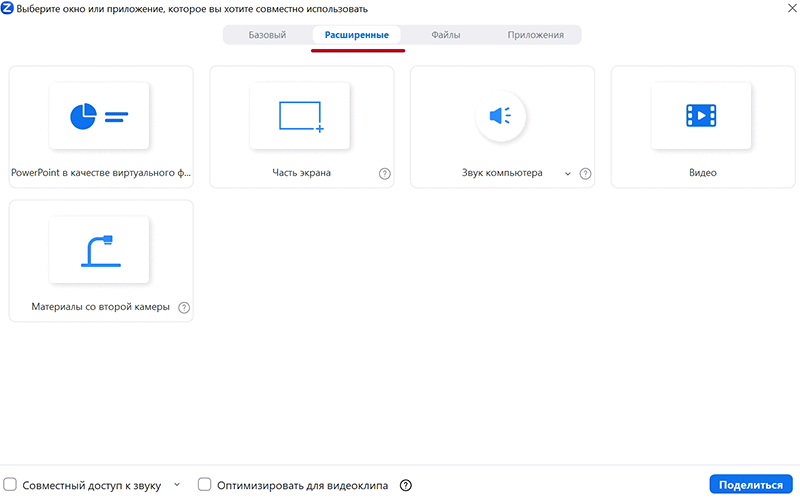
Ограничивайте область презентации экрана, чтобы скрыть конфиденциальную информацию. Кликните по плитке «Часть экрана» и задайте ограниченную зеленым прямоугольником область, содержимое которой транслируется в общий доступ.
Щелкните по первой плитке «PowerPoint», нажмите «Поделиться», выберите файл .ppt на компьютере и выведите презентацию на экран в Zoom за спиной докладчика.
С помощью плитки «Звук компьютера» выбирайте аудиофайлы на устройстве и включайте звук без демонстрации экрана. Не забудьте перед этим выключить микрофон у участников собрания.
Для совместного просмотра обучающего фильма кликните по плашке «Видео» и выберите ролик на компьютере. Предварительно активируйте флажки «Совместный доступ к звуку» и «Оптимизировать для видеоклипа» внизу окна. Экран организатора превращается в проектор для просмотра фильма.
Демонстрация файлов из облачного хранилища
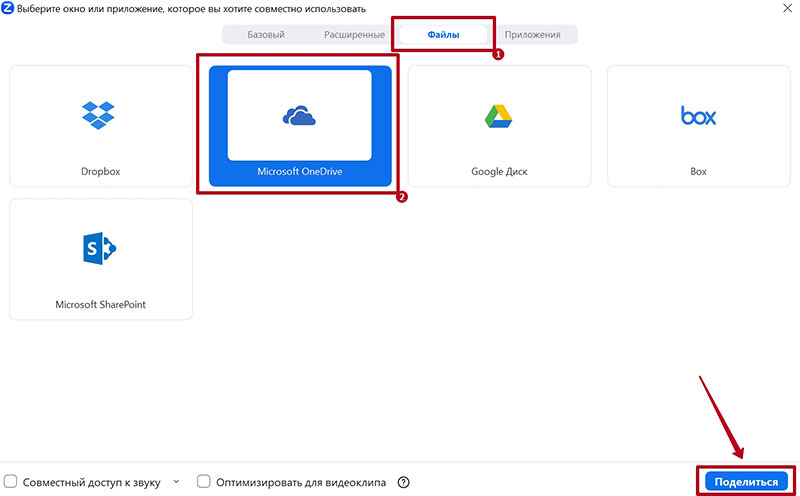
Zoom для ПК с Windows работает в связке с Dropbox, Microsoft OneDrive, Google Диск, Box и Microsoft SharePoint. Расскажем, как сделать демонстрацию экрана с файлами из облака на примере Microsoft OneDrive.
1. Перейдите во вкладку «Файлы», выберите OneDrive и кликните «Поделиться».
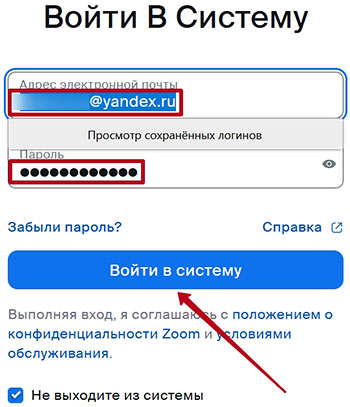
2. Авторизуйтесь на сайте Zoom.
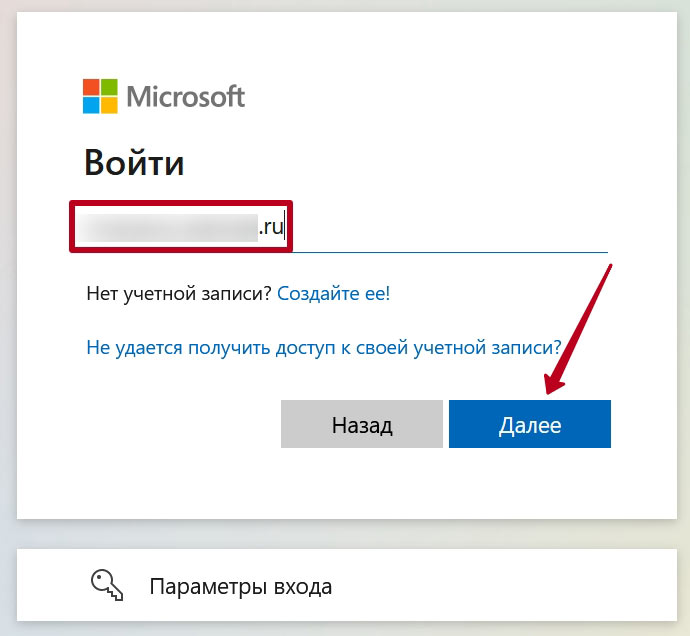
3. Залогиньтесь под учетной записью Microsoft.
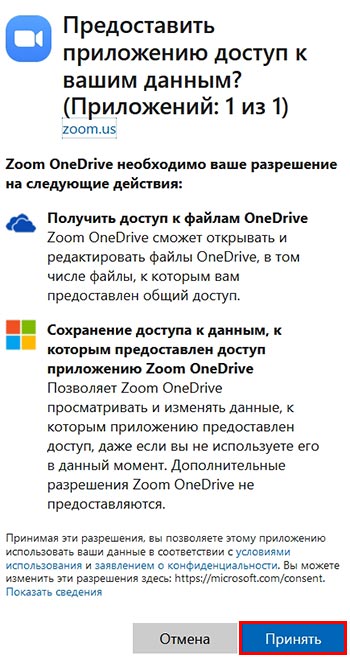
4. Кнопками «Принять» и «Confirm» разрешите связь аккаунта Зум с облачным хранилищем OneDrive.

5. Доступ к удаленным файлам предоставлен. Откройте нужную папку, выберите документ или изображение, отметьте флажок «Anyone with the link» и нажмите «Share screen» в правом нижнем углу окна браузера.
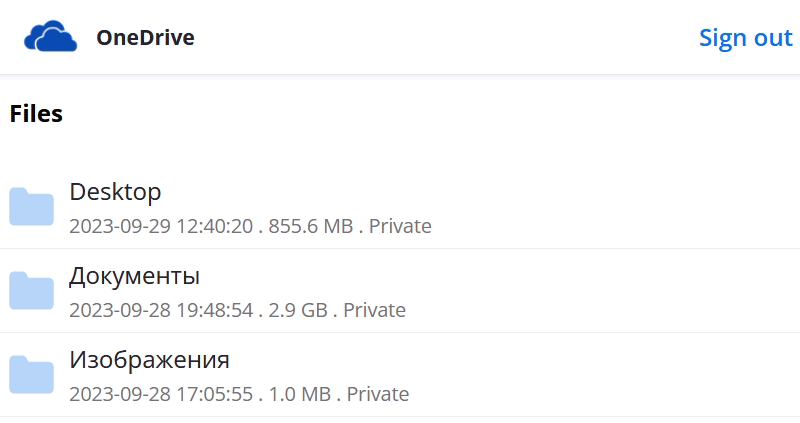
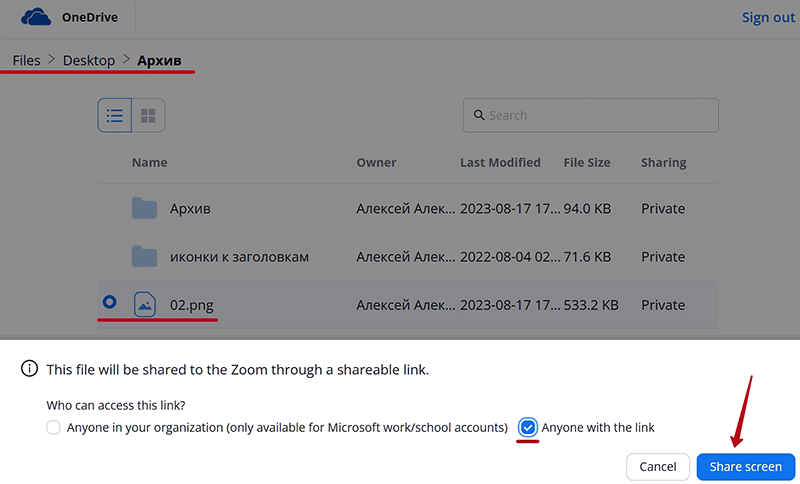
6. Файл откроется в общем доступе.
Аналогичным образом расшаривайте таблички .xls, презентации .ppt, текстовые документы .doc в OneDrive и других облачных хранилищах.
Совместное использование приложений
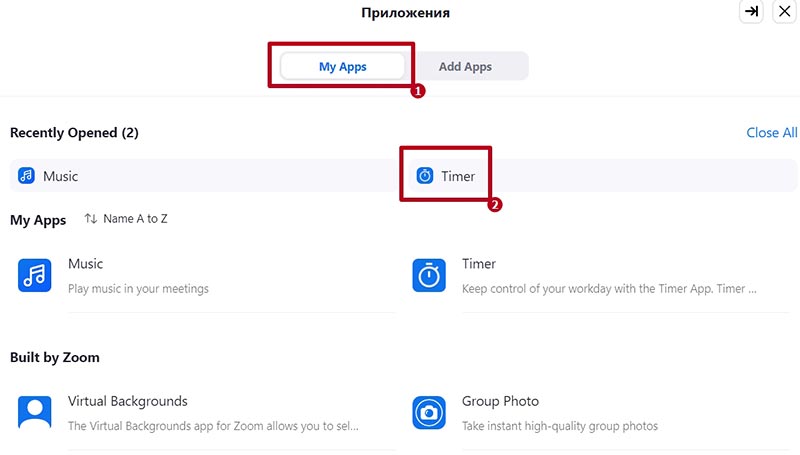
Запустите демонстрацию экрана и перейдите во вкладку «Приложения». Щелкните «Добавить приложения». Закройте окошко и в появившейся справа панели выберите установленную программу — « My Apps» или установите новую — « Add Apps». Приложения удобно каталогизированы.
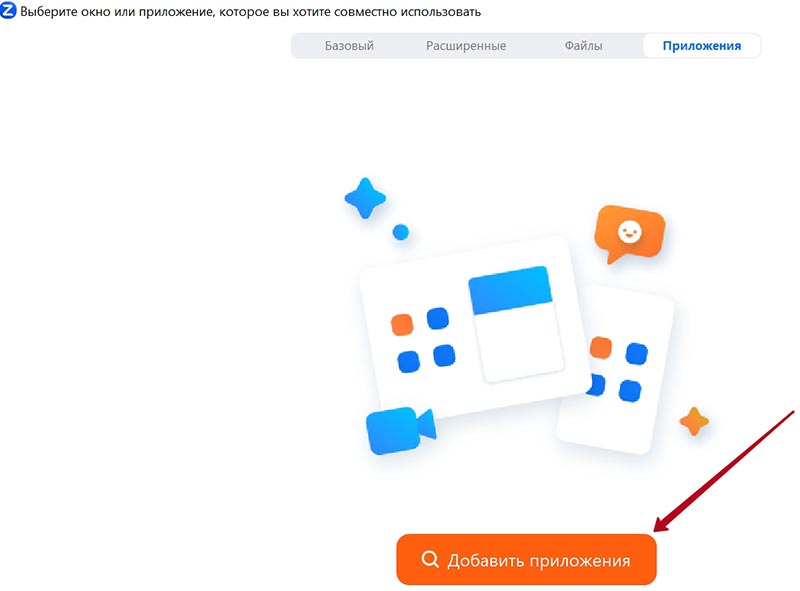
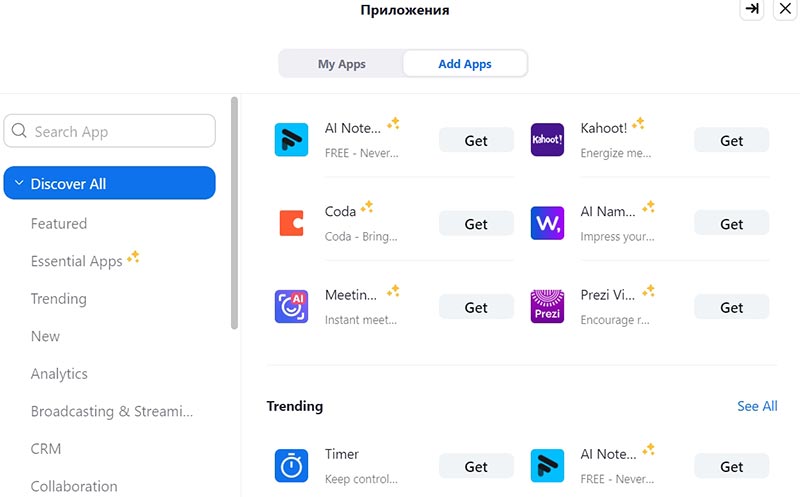
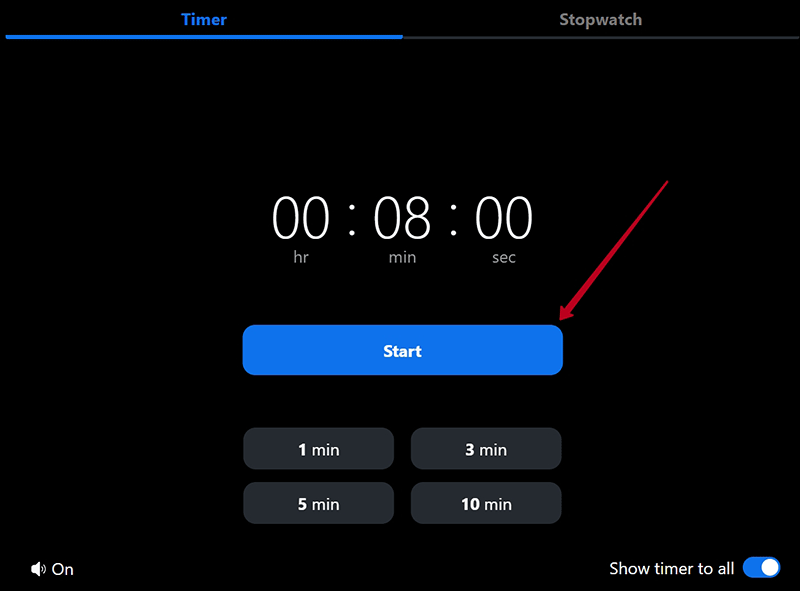
Для примера добавим участникам онлайн-встречи программу «Timer», которую мы предварительно инсталлировали на компьютер. Приложение помогает контролировать расход рабочего времени. Перейдите во вкладку «My Apps» и кликните по иконке с будильником. Установите таймер, оставьте ползунок в правом нижнем углу включенным и нажмите «Start». У участников семинара начался обратный отсчет времени.
Демонстрация экрана Zoom с телефона
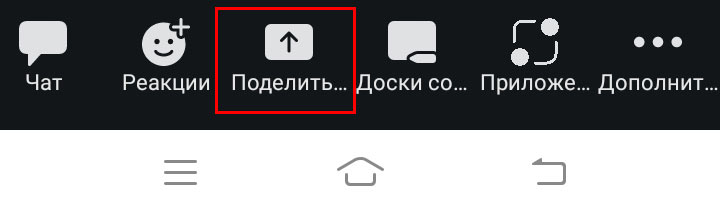
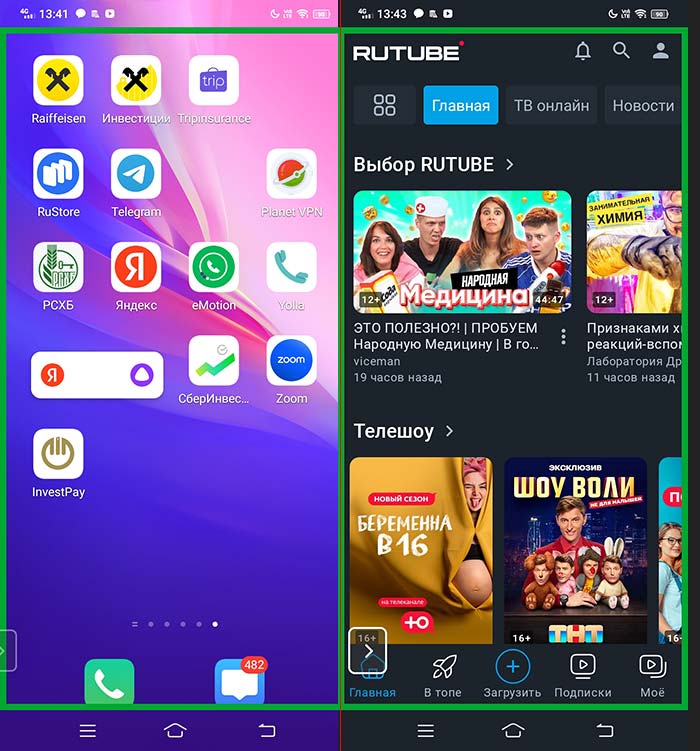
Чтобы показать экран участникам, кликните по иконке «Поделиться» внизу на панели управления. В контекстном меню выберите, что вы хотите демонстрировать: экран смартфона, фотографию из галереи, открытый на телефоне сайт, документ из памяти устройства или удаленный файл из облачного хранилища. Разберем наиболее важные режимы.
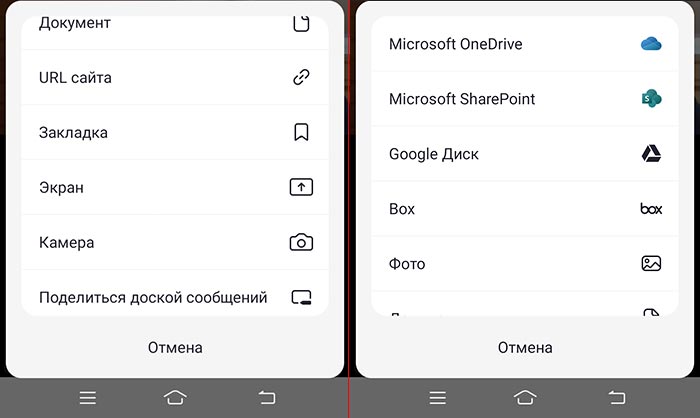
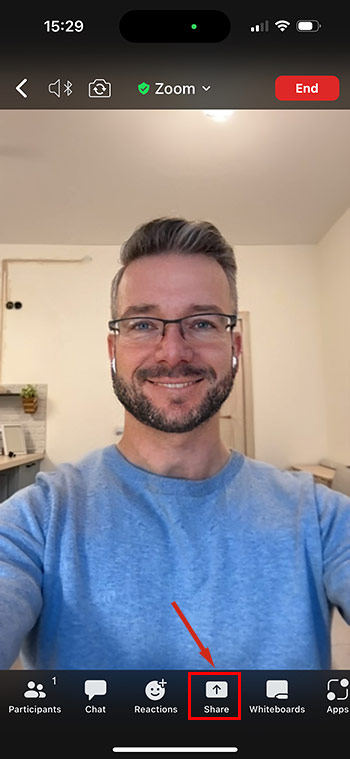
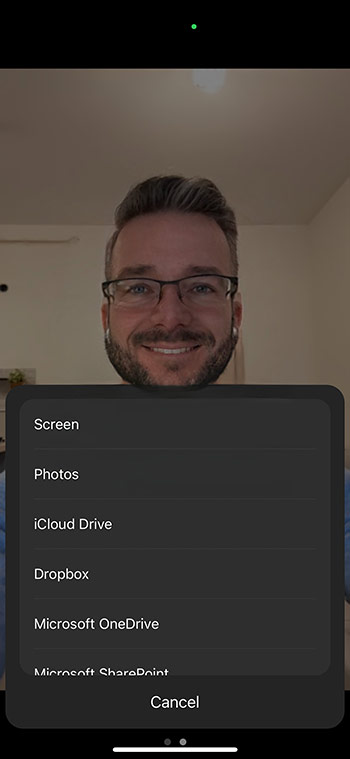
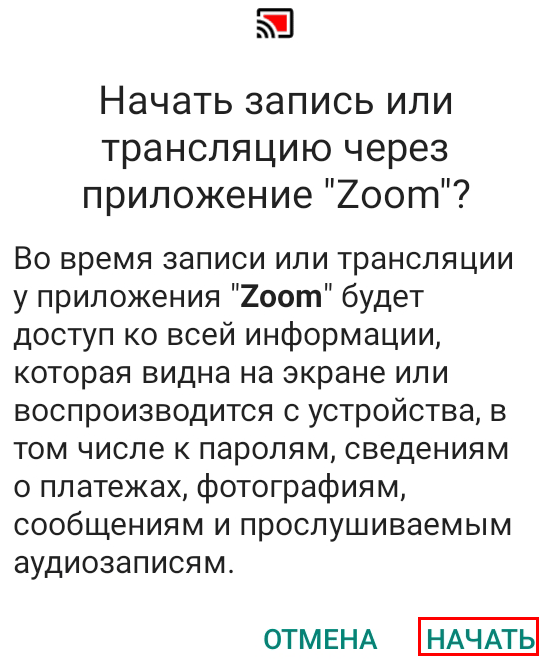
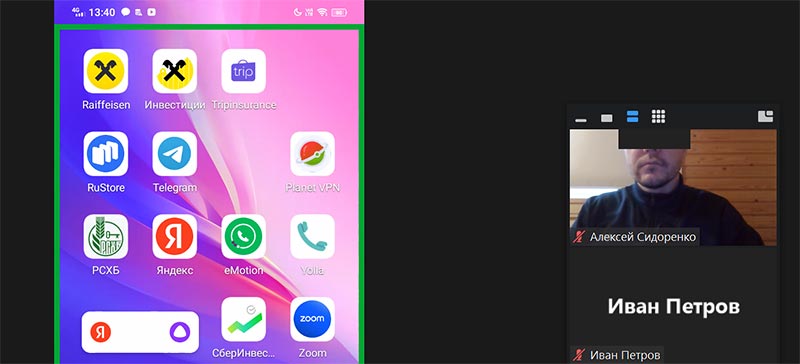
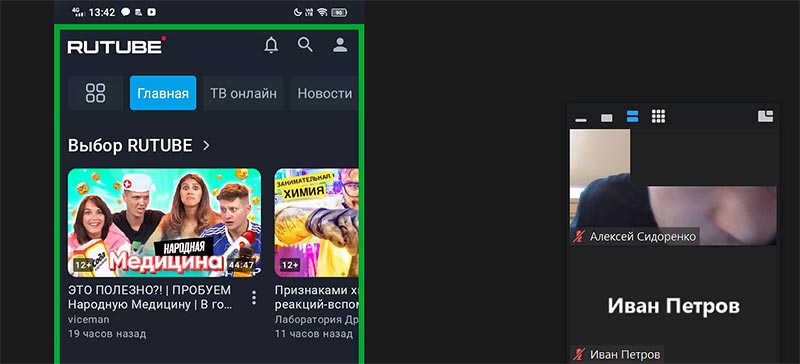
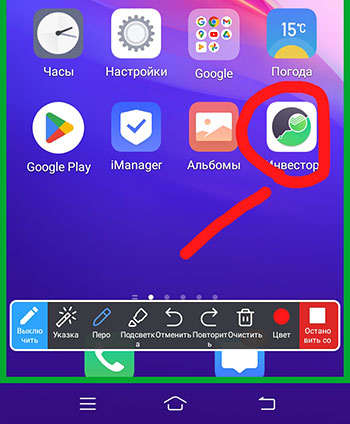
Выберите пункт «Экран» и транслируйте рабочий стол и запущенные приложения. Зум предупредит о том, что клиент конференций получит доступ к информации, которая видна на экране. Жмите «Начать».
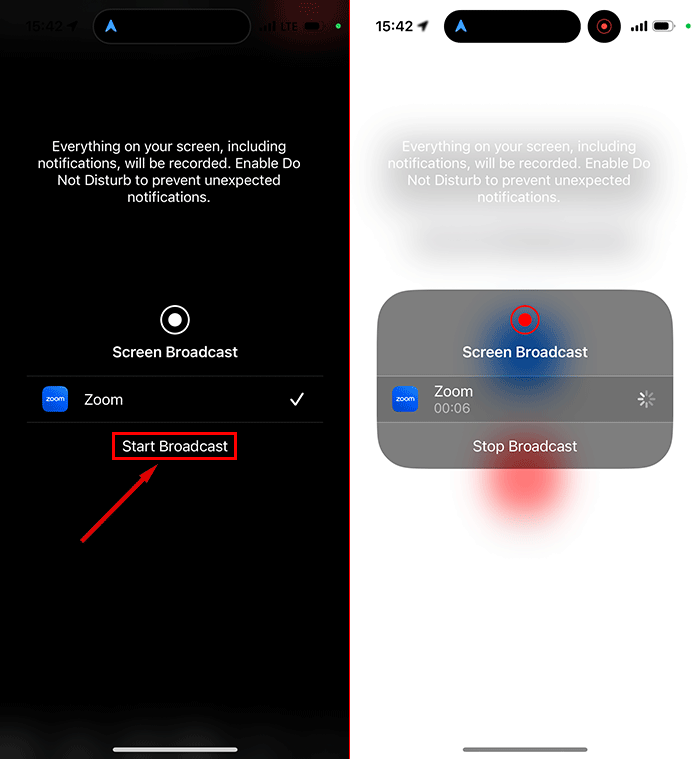
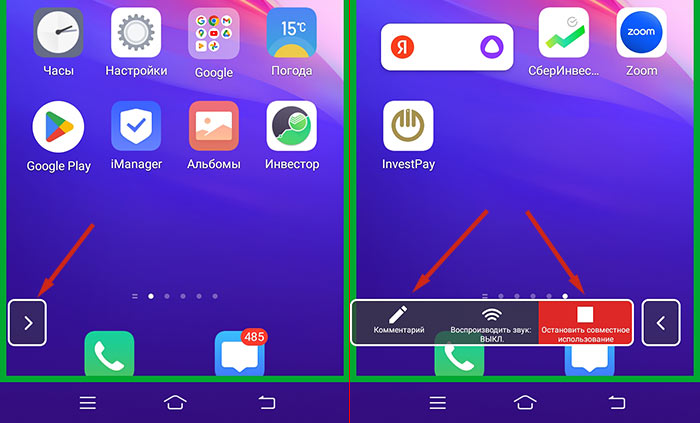
Область показа обведена зеленой рамкой. Чтобы раскрыть горизонтальное меню управления трансляцией, нажмите на стрелку. Щелчок на «карандаш» включает режим комментариев. Клик по красной кнопке прекращает совместное использование экрана.
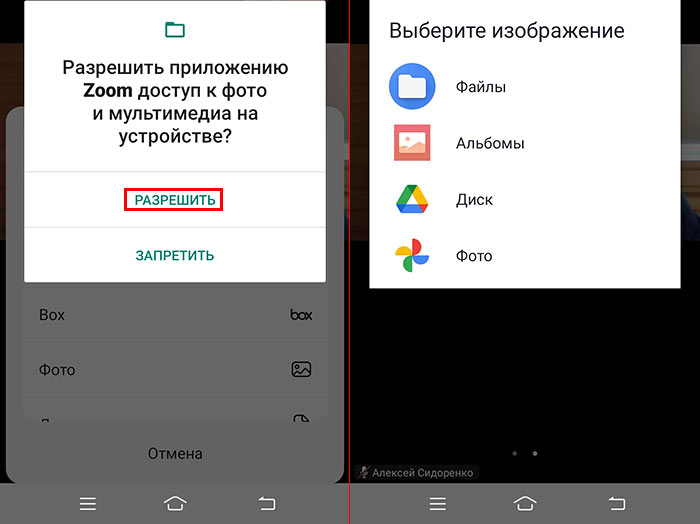
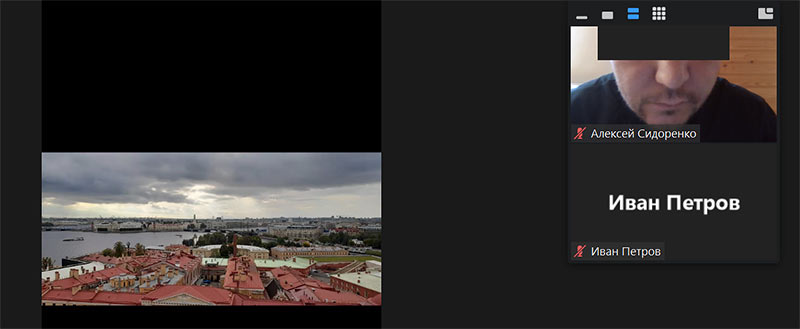
Чтобы расшарить фотографию из памяти телефона, перейдите по ссылке «Фото». Разрешите Зум доступ к мультимедиа и выберите изображение. Картинка отобразится у участников удаленной встречи.
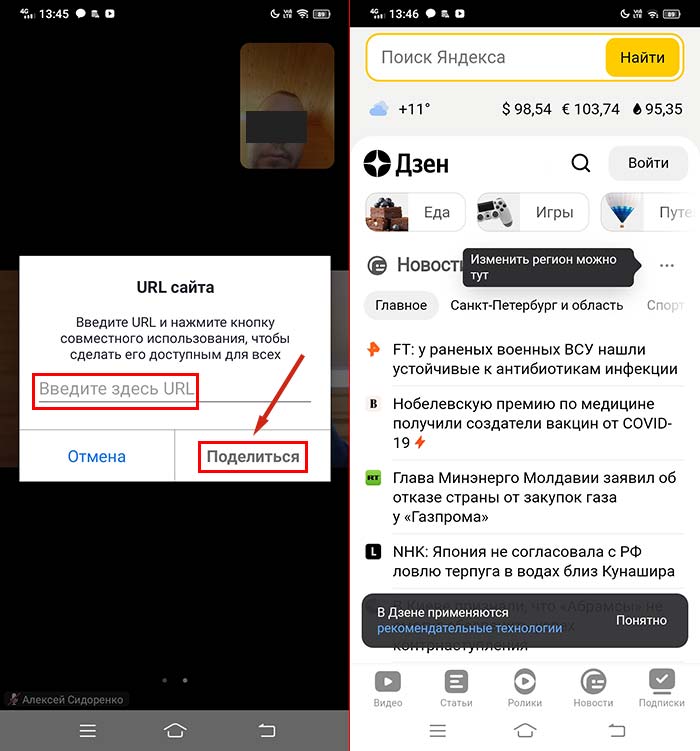
Тапните «URL сайта», вбейте адрес в браузере и нажмите «Поделиться». Сайт отобразится в общем доступе.
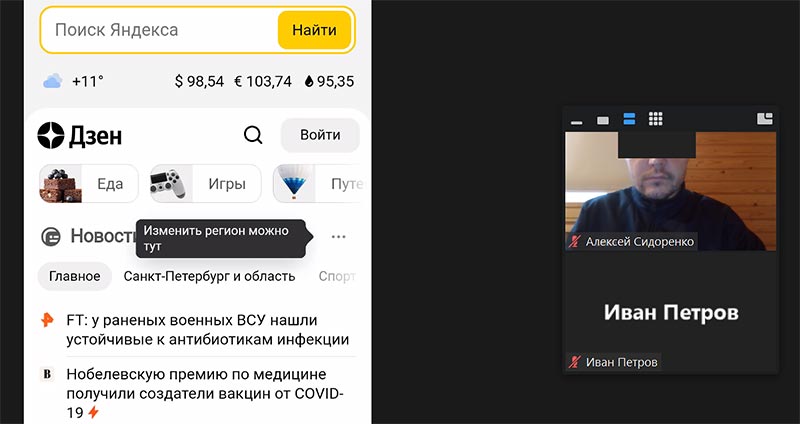
По аналогии с фотографиями переходите по ссылке «Документ» и делитесь файлами, которые скачаны на смартфон. Например, расшаривайте файлы .ppt, .doc, .pdf и .xls.
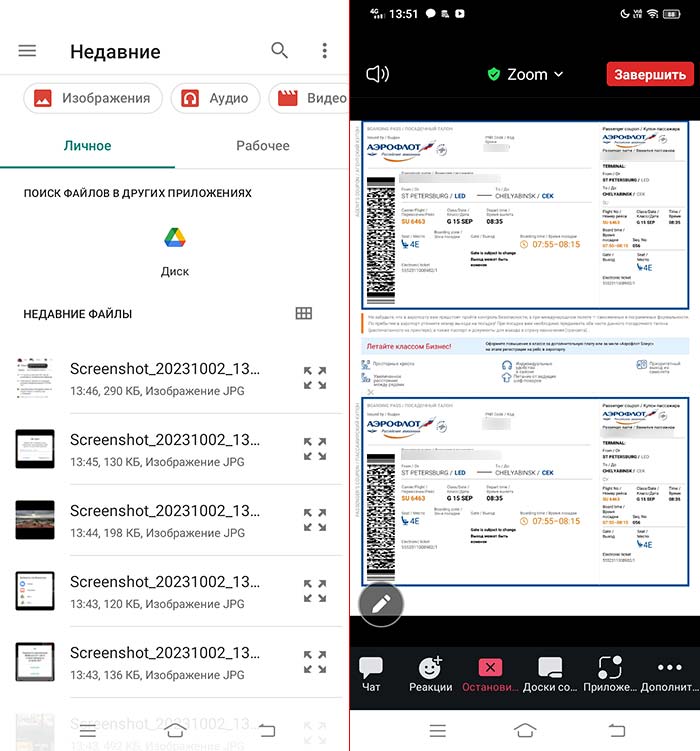
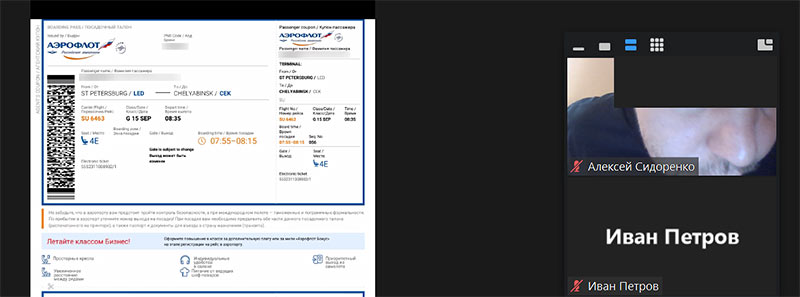
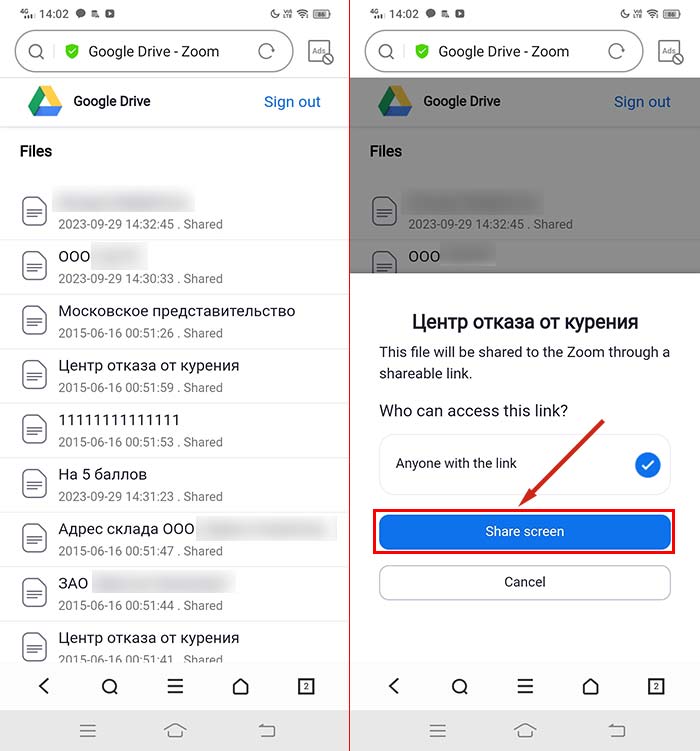
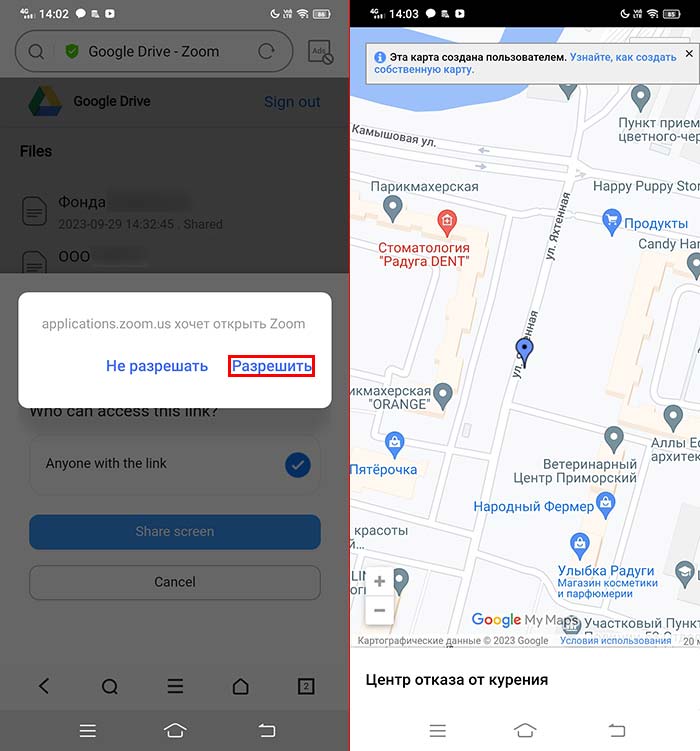
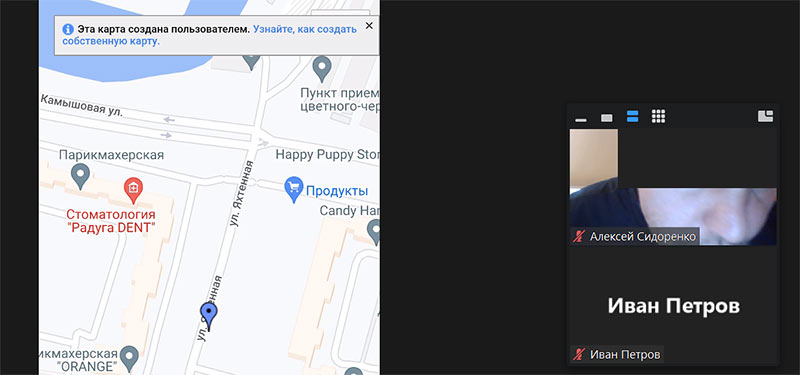
Зум на смартфоне интегрирован с облачными хранилищами. Для примера разберем работу с Google Диском. Перейдите по ссылке «Google Диск», авторизуйтесь на сайте Zoom, выберите документ в облаке, нажмите на голубую кнопку «Share screen» и кликните «Разрешить» в модальном окне. Документ отобразится на экране смартфона и на устройствах участников удаленной встречи.
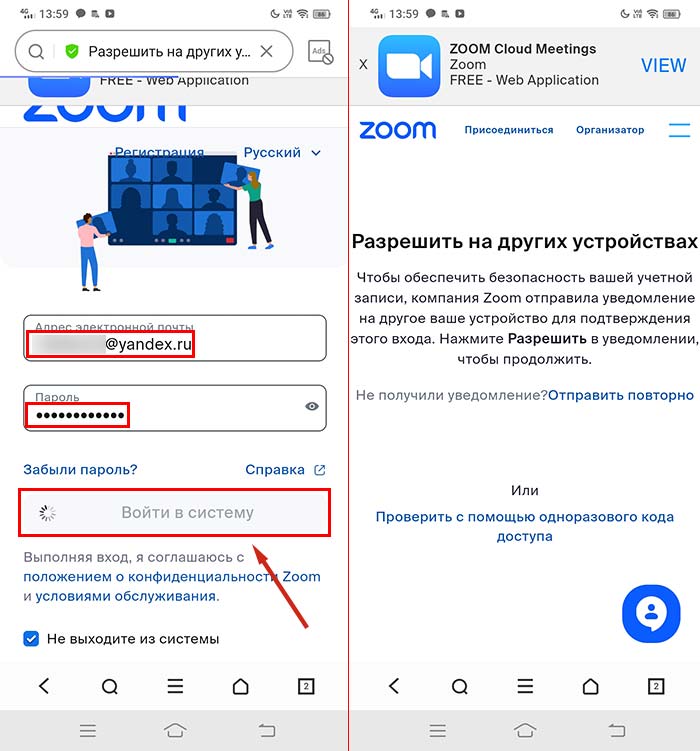
Пользователи iOS имеют возможность расшаривать документы из облака iCloud Drive.
Как в зуме отодвинуться от экрана

Ознакомьтесь с нашим продуктом
Мы можем ознакомить Вас с системой и провести удаленную презентацию продукта с понедельника по пятницу с 10:00 до 16:00 по московскому времени. Ответим на все Ваши вопросы – порекомендуем, как лучше сделать, и более того, предоставим Вам возможность использовать систему далее самостоятельно.
Чтобы встреча была продуктивной – желательно заполнить все поля формы.

Узнайте как использовать Zoom для Ваших задач
Заполните форму и наши специалисты подберут для Вас индивидуальное решение.
Испытайте возможности Zoom Room
Укажите удобные для Вас дату и время, чтобы испытать Zoom Room на собственном опыте
У Вас остались вопросы? Свяжитесь с нами, мы с радостью поможем Вам!
Демонстрация экрана
в Zoom.
В этой статье мы рассмотрим более подробно, как использовать, пожалуй, одну из самых популярных функций Zoom, а также поделимся с вами некоторыми нюансами, которые следует учитывать при демонстрации экрана.
Если во время конференции Zoom вы хотите поделиться с участниками встречи/слушателями любой ин форм ацией или материалами, то функция Демонстрация (Трансляция) экрана идеально для этого подходит. Чтобы продемонстрировать свой экран, вам достаточно открыть приложение, документ, видео или аудиофайл на вашем ПК и нажать на кнопку «Демонстрация экрана (Screen share) во время конференции/вебинара Zoom». Далее следует выбрать необходимое приложение или документ и нажать кнопку «Использовать совместно». Просто, не правда ли?

Но есть несколько нюансов, о которых вам следует знать:
1. Если во время демонстрации вы выбираете Экран, то при переключении между окнами участникам будет виден весь ваш экран (то есть, все открытые приложения на вашем ПК). Если вы выбираете отдельное приложение (например, только презентацию или только видеофайл), то видно будет только выбранное приложение.
2. Если вы планируете демонстрировать видеофайл, то качество будет зависеть от ряда факторов: от характеристик вашего «железа» на ПК (в частности от видеокарты и процессора), от скорости вашего интернет-соединения, а также от сервера, через который будет происходить соединение (для качества формата Full HD мы рекомендуем разворачивать решение OnPrem на ваших серверах).
3. Не забывайте ставить галочки на «Совместный доступ к звуку» и «Оптимизировать для видеоклипа», если включаете видео или аудиофайл.
4. Если после показа видео, вы планируете демонстрировать слайды, обязательно уберите галочку с оптимизации – иначе приложение будет пикселизировать текст в презентации.
5. Для демонстрации экрана на macOS необходимо разрешить трансляцию экрана (Screen Recording) в разделе System Preferences -> Security & Privacy-> Privacy.
6. Перед начало конференции Zoom, вы можете включить демонстрацию экрана и поделиться логотипом вашей компании или специальной заставкой, которую следует подготовить заранее – тогда участникам не придется смотреть на черный экран при подключении.
Это основные моменты, на которые мы рекомендуем обращать внимание при демонстрации вашего экрана во время конференции или вебинара Zoom.
Каталог проклятий. Антология русского хоррора
Антология русского хоррора, изданная к 130-летию Г. Ф. Лавкрафта.Четыре книги из серии «Происхождение мрака»: «Происхождение мрака», «Зов», «Темные легенды», «Каталог проклятий»Серия «Происхождение мрака» включает лучшие современные русскоязычные рассказы всех разновидностей хоррора.
Часто встречающиеся слова и выражения
Библиографические данные
| Название | Каталог проклятий. Антология русского хоррора |
| Автор | Антология |
| составитель: | Артем Тихомиров |
| Издатель | Litres, 2023 |
| ISBN | 5045572318, 9785045572316 |
|   |   |
| Экспорт цитаты | BiBTeX EndNote RefMan |