
Вставка подписи
Введенная от руки подпись придает вашему документу индивидуальность. Вы можете отсканировать свою подпись, сохранить ее как рисунок, а затем вставлять в документы.
Можно также вставить в документ строку подписи в том месте, где нужно будет расписаться.
Создание и вставка рукописной подписи
Для выполнения описанных ниже действий вам потребуется сканер.
- Распишитесь на листе бумаги.
- Просмотрите страницу и сохраните ее на компьютере в общем формате файлов: .bmp, .jpg или .png. Инструкции по использованию сканера см. в прилагаемом к нему руководстве или на веб-сайте изготовителя.
- Откройте файл изображения в Word.
- Выберите изображение и на вкладке Формат рисунка выберите Обрезка и используйте маркеры для обрезки изображения.
- Щелкните изображение правой кнопкой мыши и выберите команду Сохранить как рисунок , чтобы сохранить как отдельный файл.
- Чтобы добавить подпись в документ, выберите Вставить >Рисунки.

Добавление машинописного текста к подписи
Если нужно сделать частью подписи должность, номер телефона, адрес электронной почты или другие сведения, сохраните их вместе с изображением как автотекст.
- Введите нужный текст под вставленным изображением.
- Выделите изображение и введенный текст.
- Выберите Вставить >быстрые части.

- Выберите Сохранить выделенный фрагмент в коллекции быстрых частей. Откроется окно Создание нового стандартного блока.

- В поле Имя введите имя блока подписи.
- В списке Коллекция выберите пункт Автотекст.
- Нажмите кнопку ОК.
- Когда нужно будет использовать подпись, расположите точку вставки там, где нужно вставить блок подписи.
- Выберите Вставить >быстрые части >автотекст, а затем выберите имя блока подписи.
Вставка строки подписи
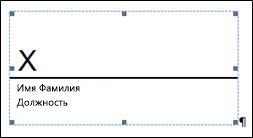
Чтобы добавить в документ строку подписи со знаком X, показывающим, где нужно расписаться, воспользуйтесь командой Строка подписи.
- Щелкните в том месте, где нужно поместить строку подписи.
- Выберите Вставить >строку подписи.

- Выберите Строка подписи Microsoft Office.
- В поле Настройка подписи можно ввести имя в поле Рекомендуемый подписыватель. Кроме того, можно добавить должность в поле Должность предложенного подписывающего.
- Нажмите кнопку ОК. Строка подписи появится в документе.

Введенная от руки подпись придает вашему документу индивидуальность. Вы можете отсканировать свою подпись, сохранить ее как рисунок, а затем вставлять в документы Word.
Сканирование и вставка рисунка написанной от руки подписи
Для выполнения описанных ниже действий вам потребуется сканер.
- Распишитесь на листе бумаги.
- Отсканируйте страницу и сохраните ее на компьютере в стандартном формате, например BMP, GIF, JPG или PNG.
Совет: Инструкции по использованию сканера см. в прилагаемом к нему руководстве или на веб-сайте изготовителя.


Добавление текста в многоразовую подпись
Если вы хотите включить в подпись свою должность, номер телефона, адрес электронной почты или другие сведения, сохраните их вместе с изображением в качестве автотекста.
- Введите нужный текст под вставленным изображением.
- Выделите изображение и введенный текст.
- В меню Вставка выберите Автотекст >Создать.

- Откроется диалоговое окно создания автотекста.
 Рядом с полем Имя введите имя для блока подписи и нажмите кнопку ОК.
 - Когда нужно будет использовать подпись, расположите точку вставки там, где нужно вставить блок подписи.
- В меню Вставка выберите Автотекст >Автотекст, а затем выберите имя блока подписи.
Добавление или удаление цифровой подписи для файлов Microsoft 365
Excel для Microsoft 365 Word для Microsoft 365 PowerPoint для Microsoft 365 Excel 2021 Word 2021 PowerPoint 2021 Excel 2019 Word 2019 PowerPoint 2019 Excel 2016 Word 2016 PowerPoint 2016 Excel 2013 Word 2013 PowerPoint 2013 Excel 2010 Word 2010 PowerPoint 2010 Excel 2007 Word 2007 PowerPoint 2007 Excel Starter 2010 Word Starter 2010 Еще. Меньше
В этой статье описываются цифровые подписи (также называемые цифровыми идентификаторами), их использование и способы использования цифровых подписей в следующих приложениях Microsoft 365: Word, Excel и PowerPoint.
В этой статье
- Что такое цифровая подпись?
- Строки подписи в документах Word и Excel
- Создание строки подписи в документе Word или Excel
- Подписание строки подписи в документе Word или Excel
- Удаление цифровых подписей из документа Word или Excel
- Невидимые цифровые подписи в документе Word, Excel или PowerPoint
- Добавление невидимых цифровых подписей в документ Word, Excel или PowerPoint
- Удаление невидимых цифровых подписей из документа Word, Excel или PowerPoint
Что такое цифровая подпись?
Цифровая подпись — это электронная зашифрованная печать, удостоверяющая подлинность цифровых данных, таких как сообщения электронной почты, макросы или электронные документы. Подпись подтверждает, что сведения предоставлены подписавшим их создателем и не были изменены.
Сертификат подписи и центр сертификации
Сертификат подписи. Для создания цифровой подписи необходим сертификат подписи, удостоверяющий личность. При отправке макроса или документа, подписанного цифровой подписью, также отправляется сертификат и открытый ключ. Сертификаты выпускаются центром сертификации и, аналогично водительскому удостоверению, могут быть отозваны. Как правило, сертификат действителен в течение года, по истечении которого подписывающий должен обновить имеющийся сертификат или получить новый для удостоверения своей личности.
Примечание: Дополнительные сведения об открытых и закрытых ключах см. в этой статье.
Центр сертификации. Центр сертификации похож на нотариальную контору. Он выпускает цифровые сертификаты, подтверждает их достоверность с помощью подписей, а также отслеживает сертификаты, которые истекли или были отозваны.
Совет: дополнительные сведения о получении цифрового сертификата см. в статье Получение цифрового сертификата и создание цифровой подписи.
Что гарантирует цифровая подпись?
- Подлинность. Цифровая подпись подтверждает личность подписавшего.
- Целостность. Цифровая подпись подтверждает, что содержимое документа не было изменено или подделано после заверения.
- Неотрекаемость. Цифровая подпись подтверждает происхождение заверенного содержимого. Подписавший не может отрицать свою связь с подписанным содержимым.
- Нотариальное заверение. Подписи в файлах Word, Excel или PowerPoint с временем, проставленным защищенным сервером меток времени, при определенных обстоятельствах равносильны нотариальному заверению.
Чтобы подтвердить все эти параметры, создатель документа должен заверить его содержимое цифровой подписью, которая удовлетворяет указанным ниже требованиям.
- Цифровая подпись должна быть действительной.
- Сертификат, связанный с цифровой подписью, должен быть действующим (не просроченным).
- Лицо или организация, поставившая цифровую подпись (издатель), является доверенной.
Важно: Независимо от времени получения сертификата подписи и состояния его отзыва считается, что подписанные документы с действующей отметкой времени содержат действительные подписи.
Строки подписи в документах Word и Excel
Строка подписи напоминает типичный заполнитель подписи, который может отображаться в печатном документе. Однако он работает по-другому. При вставке строки подписи в файл Microsoft 365 автор может указать сведения о предполагаемом подписывшем и инструкции для подписывающего. Когда электронная копия файла отправляется предполагаемому подписывающему лицу, это лицо видит строку подписи и уведомление о том, что его подпись запрошена. Подписыватель может:
- ввести подпись;
- выбрать изображение подписи от руки;
- ввести подпись с помощью функции рукописного ввода на ПК с сенсорным экраном.
Одновременно с видимой подписью в документ добавляется и цифровая подпись для подтверждения личности подписавшего.

Важно: документ, подписанный цифровой подписью, становится доступен только для чтения.
Создание строки подписи в документе Word или Excel
- Поместите указатель мыши в то место в документе или на листе, где необходимо создать строку подписи.
- На вкладке Вставка в группе Текст раскройте список Строка подписи и выберите пункт Строка подписи Microsoft Office.
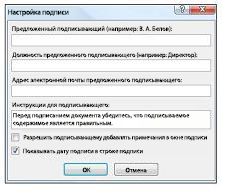
- В диалоговом окне Настройка подписи введите сведения, которые будут отображены под строкой подписи.
- Предложенный подписывающий. Полное имя подписывающего лица.
- Должность предложенного подписывающего. Должность подписывающего лица (если таковая имеется).
- Адрес электронной почты предложенного подписывающего. Адрес электронной почты подписывающего лица (при необходимости).
- Инструкции для подписывающего. Добавьте инструкции, например «Прежде чем подписывать документ, проверьте правильность содержимого».
- Установите один или оба указанных ниже флажка.
- Разрешить подписывающему добавлять примечания в окне подписи. Разрешение подписывающему указать цель добавления подписи.
- Показывать дату подписи в строке подписи. Рядом с подписью будет отображаться ее дата.
Совет: Для добавления дополнительных строк подписи повторите эти действия.
Примечание: Если документ все еще не подписан, появится панель сообщений Подписи. Чтобы завершить процесс подписывания, нажмите кнопку Просмотр подписей.

Подписание строки подписи в документе Word или Excel
При подписании строки подписи добавляется как видимая подпись, так и цифровая.
-
Щелкните строку подписи в файле правой кнопкой мыши.
Примечание: Если файл откроется в режиме защищенного просмотра, нажмите кнопку Все равно редактировать (если файл получен из надежного источника).
- Введите свое имя в поле рядом со значком X, чтобы добавить печатную версию подписи.
- Нажмите кнопку Выбрать рисунок, чтобы выбрать изображение своей рукописной подписи. В диалоговом окне Выбор графической подписи найдите файл, содержащий изображение подписи, выберите его и нажмите кнопку Выбрать.
- Если используется версия приложения на китайском (традиционное или упрощенное письмо), корейском или японском языке, появится пункт Штамп в строке подписи.
- Кроме того, можно подписать строку подписи, дважды щелкнув строку подписи. Введите свое имя рядом с X. Или в области Подписи в разделе Запрошенные подписи щелкните стрелку рядом с подписью. Выберите в меню команду Подписать.
На приведенном ниже рисунке показана кнопка Подписи.

Удаление цифровых подписей из документа Word или Excel
- Откройте документ или лист с видимой подписью, которую необходимо удалить.
- Щелкните строку подписи правой кнопкой мыши.
- Нажмите кнопку Удалить подпись.
- Нажмите кнопку Да.
Примечание: Чтобы удалить подпись, также можно щелкнуть стрелку рядом с подписью в области подписи. Нажмите кнопку Удалить подпись.
Невидимые цифровые подписи в документе Word, Excel или PowerPoint
Невидимая цифровая подпись (например, видимая строка цифровой подписи) удостоверяет подлинность, целостность и происхождение документа. Такие подписи можно добавлять в документы Word, книги Excel и презентации PowerPoint.
В нижней части подписанных документов будет находиться кнопка Подписи. Кроме того, для подписанных документов сведения о подписи отображаются в разделе Сведения, который отображается после открытия вкладки Файл.
Добавление невидимых цифровых подписей в документ Word, Excel или PowerPoint
Чтобы удостоверить подлинность содержимого документа, можно добавить в него невидимую цифровую подпись. В нижней части подписанных документов будет находиться кнопка Подписи.
- Откройте вкладку Файл.
- Выберите пункт Сведения.
- Нажмите кнопку Защита документа, Защита книги или Защита презентации.
- Нажмите кнопку Добавить цифровую подпись.
- Прочитайте сообщение Word, Excel или PowerPoint и нажмите кнопку ОК.
- В диалоговом окне Подпись в поле Цель подписания документа укажите цель подписания документа.
- Щелкните элемент Подпись.
После того как в файл будет добавлена цифровая подпись, появится кнопка Подписи, а сам файл станет доступен только для чтения.
Удаление невидимых цифровых подписей из документа Word, Excel или PowerPoint
- Откройте документ, книгу или презентацию с невидимой подписью, которую необходимо удалить.
- Откройте вкладку Файл.
- Щелкните элемент Сведения.
- Щелкните элемент Просмотр подписей.
- Произойдет возврат к представлению документа, книги или презентации, и появится панель Подписи.
- Щелкните стрелку рядом с подписью.
- Нажмите кнопку Удалить подпись.
- Нажмите кнопку Да.
Создание цифровой подписи в Microsoft Office/Excel 2007 и 2010 с использованием «КриптоПро Office Signature»
Для создания ЭЦП документа в Microsoft Office Word/Excel 2010 необходимо наличие плагина «КриптоПро Office Signature».
Установка продукта «КриптоПро Office Signature»
- Установка продукта «КриптоПро Office Signature» производится на компьютер с программным обеспечением:
- ОС: Windows XP/2003/Vista/2008/2008 R2/7 (32 или 64 бит);
- Microsoft Office 2007 или Microsoft Office 2010 (32 или 64 бит);
- КриптоПро CSP 2.0 и выше.
- Скачайте установочный файл:
- КриптоПро Office Signature (для 32-битных версий MS Office)
- КриптоПро Office Signature (для 64-битных версий MS Office)
- Вытащите ваш ключевой носитель ruToken из usb-порта на время установки программы
- Запустите скачанный файл, следуйте подсказкам мастера установки
- Перезагрузите компьютер
Создание цифровой подписи
- Откройте документ, который необходимо подписать
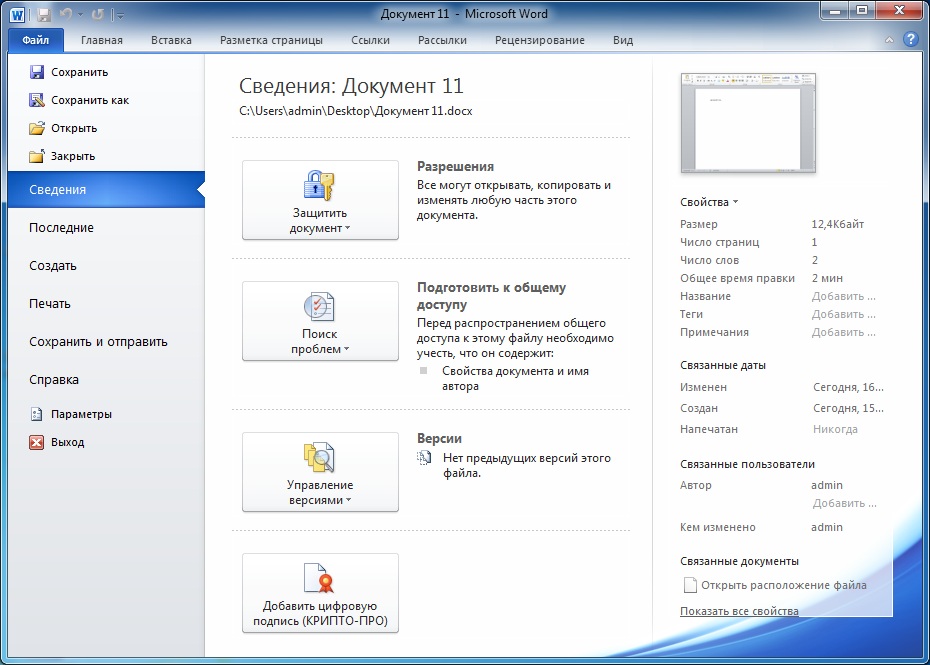
- Нажмите на вкладку Файл — раздел Сведения — кнопка Добавить цифровую подпись (КРИПТО-ПРО)

- Затем появится окно подписания документа. Если нужно выбрать другой сертификат — нажмите кнопку Изменить. В появившемся окне представлен список сертификатов пользователя, установленных на компьютере.

- Выберите сертификат и нажмите ОК.

- Появится окно об успешном статусе подписания документа.

Электронная подпись в Microsoft Office
Рассмотрим возможность подписывать документы электронной подписью, регламентированные требованиями приказа №831 Федеральной службы по надзору в сфере образования и науки от 14.08.2020.
Для реализации на ПК должны быть уже установлены:
- КриптоПро CSP
- Электронная подпись (может находится на съемном носителе)
Для создания и проверки электронной подписи (далее ЭП) в документах Microsoft Word мы будем использовать плагин КриптоПро Office Signature.
Данный плагин применяется в Microsoft Office Word/Excel 2007/2010/2013/2016 для создания ЭП на 2012 ГОСТ. Скачать плагин можно по ссылке.
В версии плагина 2.0:
— есть поддержка Microsoft Office 2016/2019
— есть возможность создания подписи по 2012 ГОСТ (Р 34.11-2012/34.10-2012)
Версия 1.0 позволяет создать подпись только по ГОСТ Р 34.10-2001 и не поддерживает вышеуказанные версии Office
Следует отметить, что плагин является платным с пробным периодом — 3 месяца (после первой установки на компьютер).
1. Создание цифровой подписи в Microsoft Office/Excel 2007 и 2010/2013/2016 с использованием «КриптоПро Office Signature»
После завершения редактирования документа и сохранения документа можно добавить к документу ЭП.
Подписанный документ будет доступен только для чтения.
Если в подписанный документ нужно внести изменения, то все созданные ЭП следует удалить из документа.
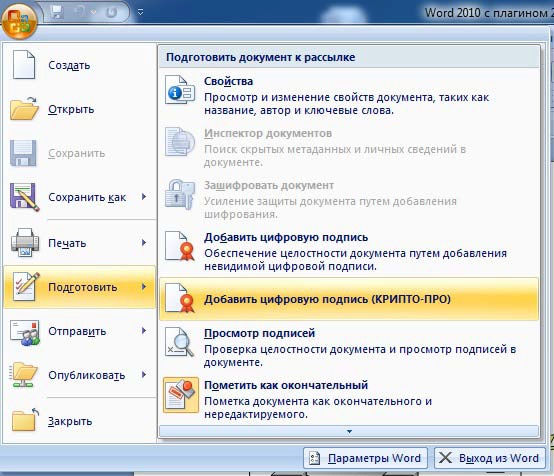
Для создания ЭП в MS Office Word 2007 или Excel 2007:
В главном меню выберите пункт Подготовить, затем Добавить цифровую подпись (КРИПТО-ПРО)
Для создания ЭП в MS Office Word 2010 или Excel 2010:
На вкладке Файл в разделе Сведения нажмите кнопку Добавить цифровую подпись (КРИПТО-ПРО)
Затем появится окно подписания документа. Это окно позволяет пользователю указать свой личный сертификат, который будет использоваться для формирования ЭП. Один из сертификатов будет выбран автоматически.
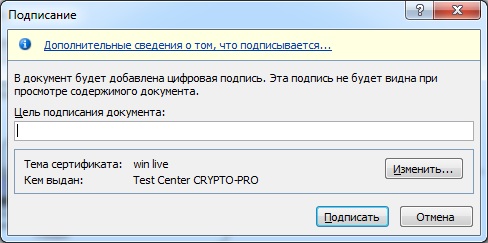
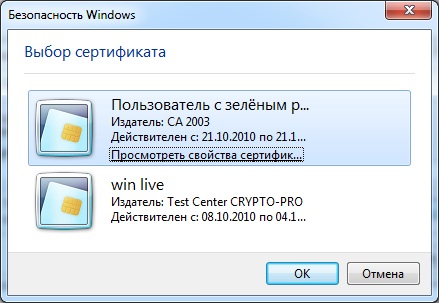
Если нужно выбрать другой сертификат — нажмите кнопку Изменить. В появившемся окне представлен список сертификатов пользователя, установленных на компьютере.
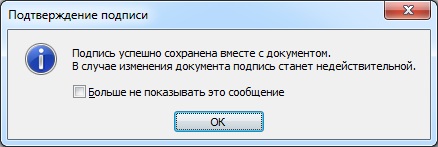
Если ключевой контейнер имеет пароль для доступа необходимо его ввести. При успешном вводе пароля появится окно о статусе подписания документа.
На данном этапе может появиться ошибка «Word — произошла ошибка с надстройкой строка подписи КРИПТО-ПРО». Она указывает на отсутствие необходимых алгоритмов шифрования.
Решение: добавить необходимые алгоритмы через редактор реестра.
Для удобства предлагаем готовые reg-файлы под разные версии MS Office:
После подписи документа, в строке состояния окна документа появится значок, свидетельствующий о том, что данный документ имеет ЭП.
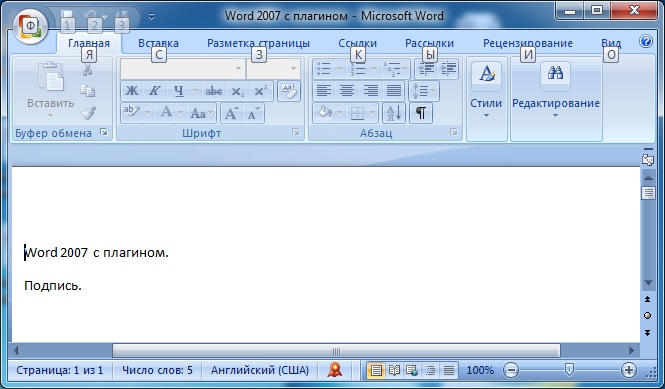
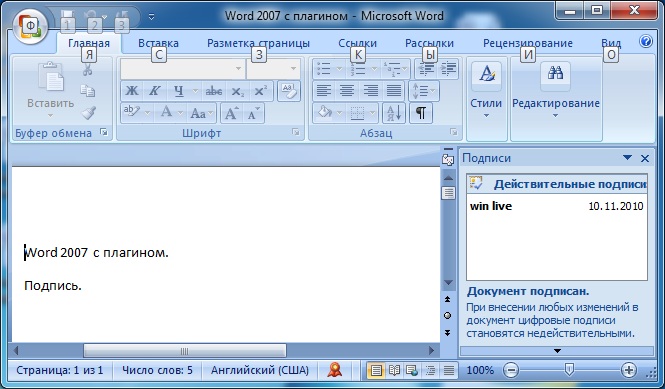
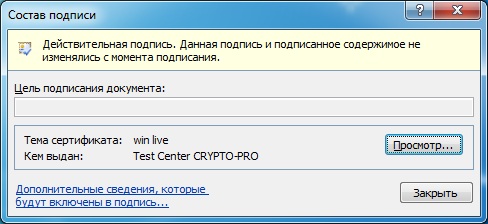
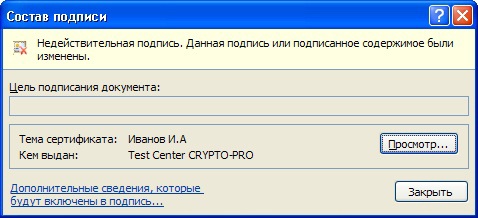
Для проверки статуса подписи, нажмите на этот значок, и справа появится вкладка Подписи, в которой указан статус подписи. Для просмотра состава подписи щелкните правой кнопкой мыши на строке подписи и выберите пункт Состав подписи.
Появится более детальное сообщение о составе подписи.
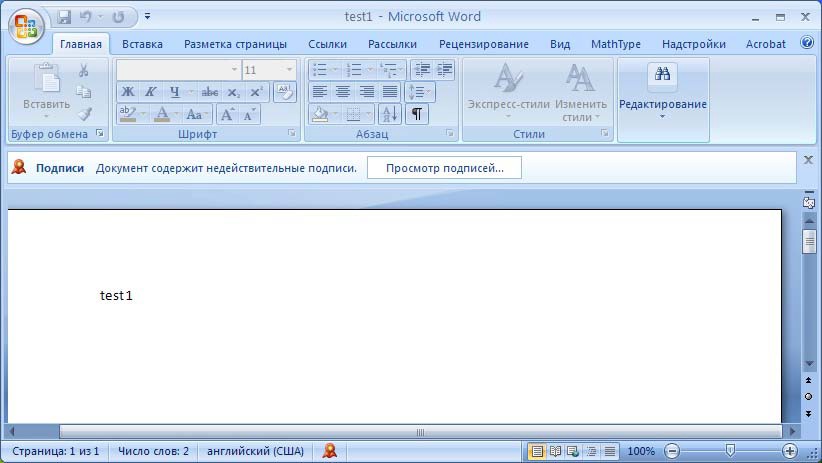
При открытии измененного документа, содержащего ЭП, появится сообщение о том, что документ содержит недействительную подпись.
Для более детального просмотра статуса, нажмите на значок ЭП в строке состояния, и справа появится окно, содержащее недействительный статус подписи.
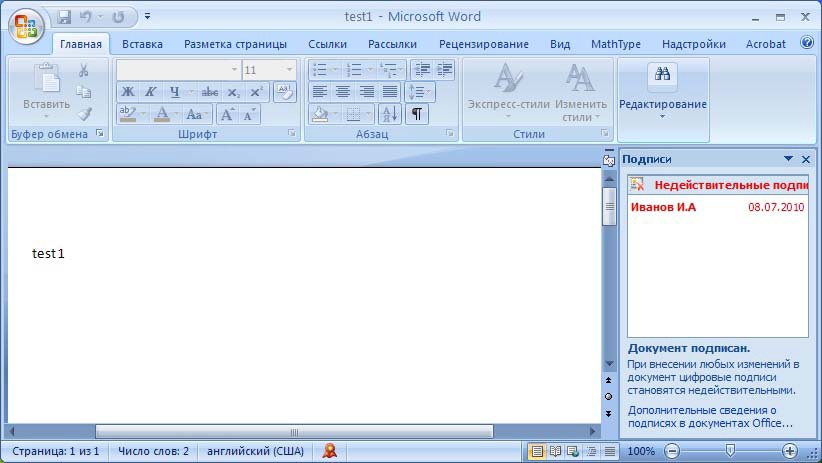
Состав подписи можно посмотреть нажатием правой кнопки мышки
2. Добавление строки подписи
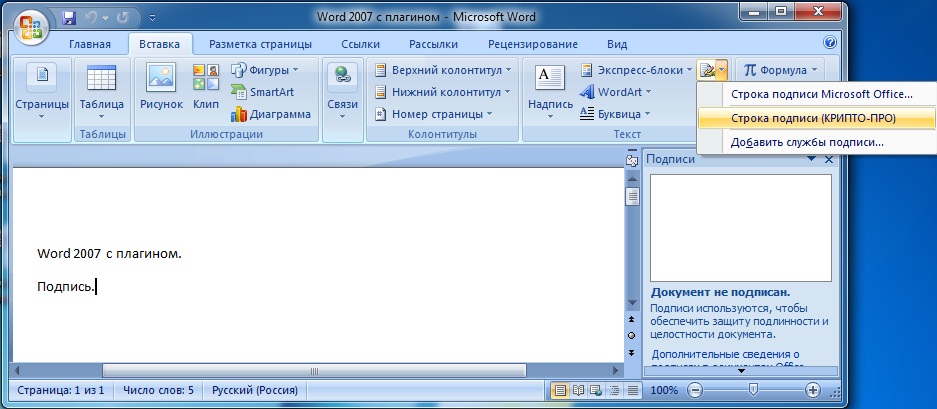
На вкладке Вставка в группе Текст нажмите на стрелку рядом с кнопкой Строка подписи и в появившемся меню выберите Строка подписи (КРИПТО-ПРО).
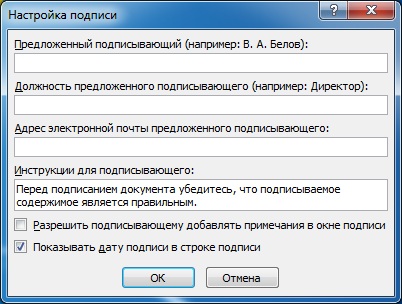
Появится диалоговое окно Настройка подписи. В нём можно ввести информацию о лице, которое будет добавлять подпись. Эти сведения будут отображены в строке подписи в документе. Заполнять все пункты необязательно.
Нажмите кнопку ОК.
Созданная строка подписи представляет собой графический объект, который можно переместить на любое место в тексте документа.
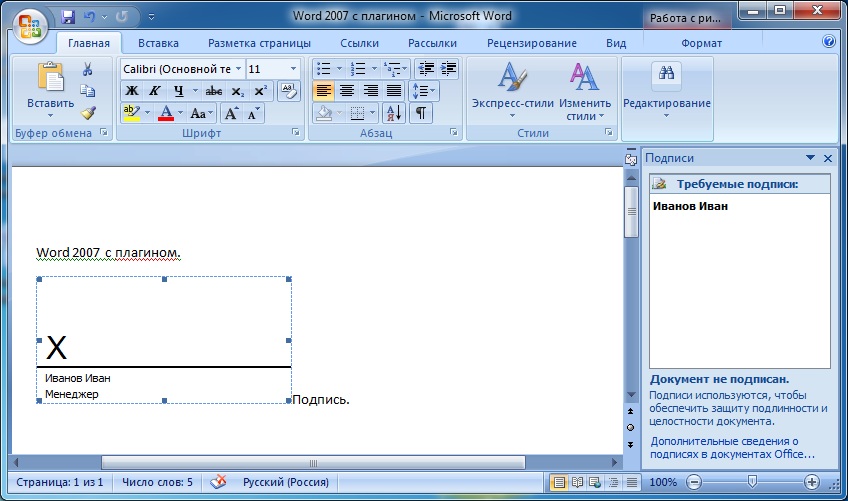
При необходимости можно повторить добавление видимой строки подписи в случае, если документ подписывается разными людьми.
3. Добавление подписи в строку подписания
Дважды щелкните мышью в документе по строке подписи, в которую требуется ввести подпись. Появится диалоговое окно Подписание
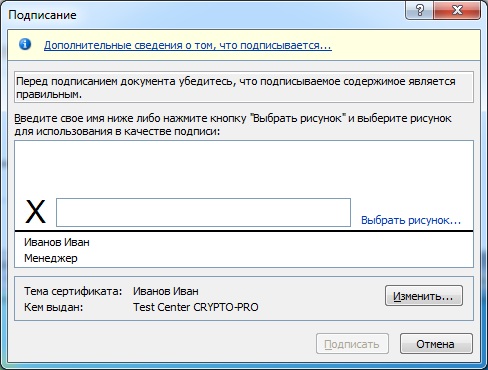
В верхней части окна можно просмотреть дополнительные сведения о создаваемой подписи нажав ссылку Дополнительные сведения о том, что подписывается.
При нажатии ссылки Выбрать рисунок можно добавить изображение, например, своей рукописной подписи.
Один из имеющихся на компьютере сертификатов будет выбран автоматически.
Для выбора другого цифрового сертификата для подписи нажмите кнопку Изменить и в окне Выбор сертификата выберите необходимый сертификат
В окне Подписание нажмите кнопку Подписать. Появится информационное окно подтверждения подписи, в этом окне нажмите кнопку ОК.
Созданная подпись будет отображена в документе. Одновременно будет отображена вкладка Подписи, в которой приведен список подписей в документе. Созданная подпись будет находиться в разделе Действительные подписи. Незаполненная подпись — в разделе Требуемые подписи.
После того, как в документе появилась первая (или единственная) цифровая подпись, он автоматически помечается как окончательный и доступен только для чтения.
Если документ содержит единственную подпись, то на этом работа с ним заканчивается.
Если документ содержит несколько строк подписей для нескольких лиц, документ следует передать этим лицам для подписания.
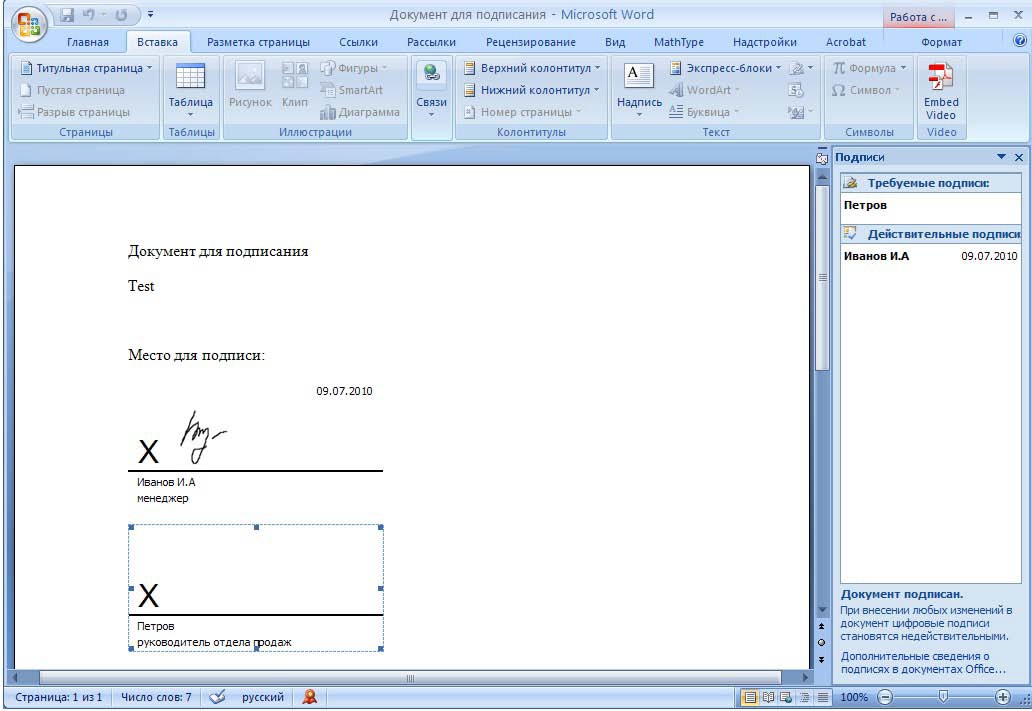
При открытии документа, содержащего незаполненные строки подписи, появляется панель сообщений.
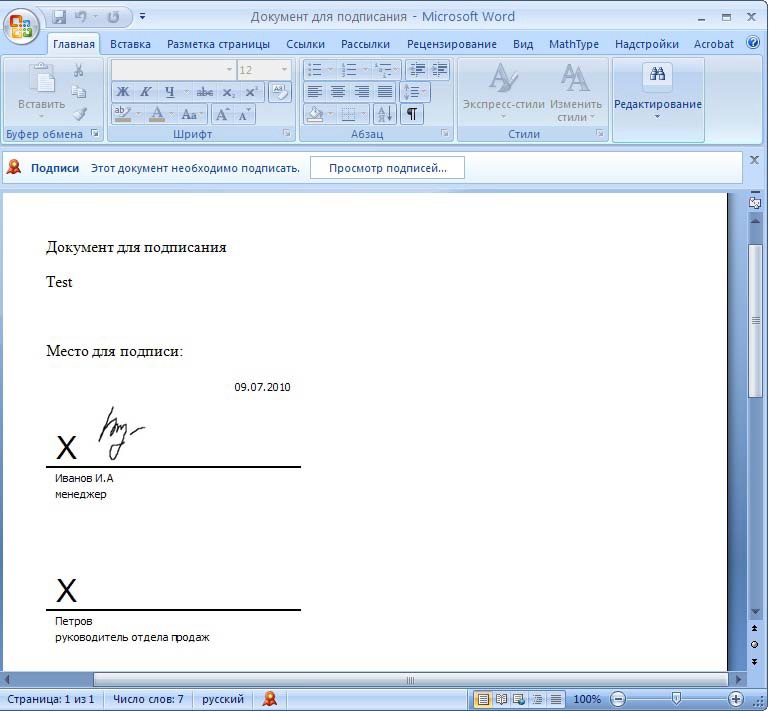
Щелкните по кнопке Просмотр подписей, после чего на вкладке Подписи будет отображен список подписей в документе.
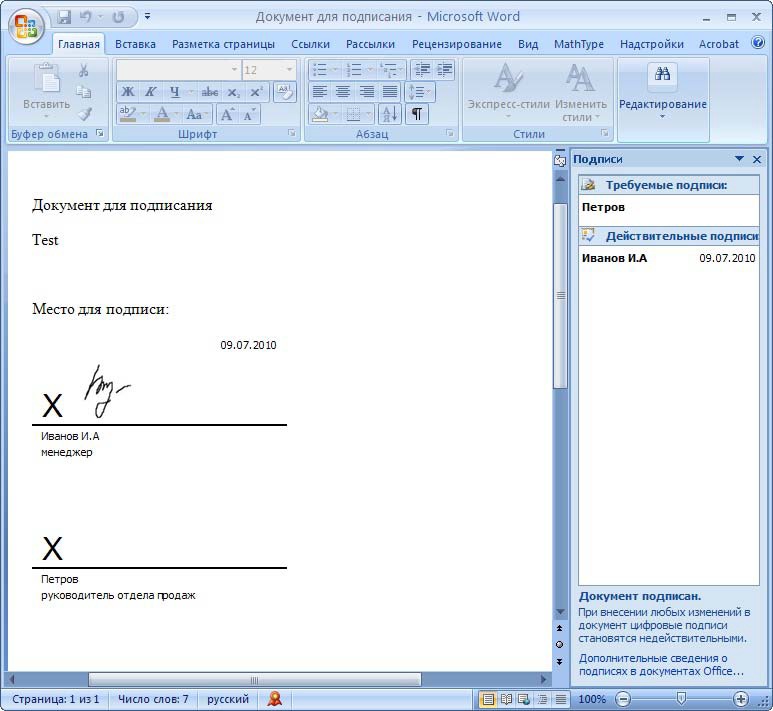
Для добавления подписи в строку подписи дважды щелкните по строке подписи в тексте документа или в панели Подписи нажмите правой кнопкой мыши на нужной строке подписи и выберите команду Подписать.
В окне Подписание введите необходимую информацию и нажмите кнопку Подписать
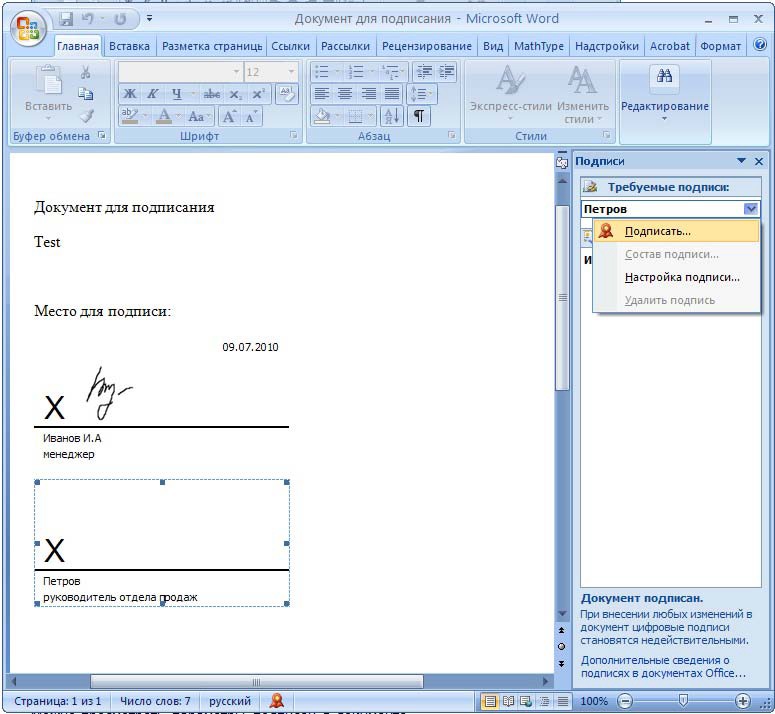
После создания последней подписи в документе в панели Подписи все подписи будут находиться в разделе Действительные подписи
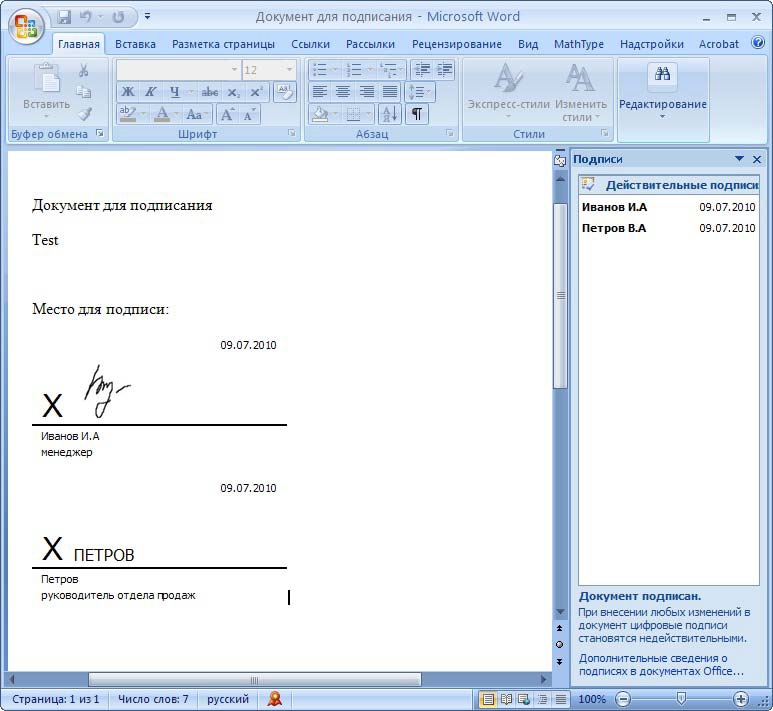
Подписанный документ, можно просматривать, печатать, выделять фрагменты и копировать их в буфер обмена.
Важный момент: если открывать подписанный документ на ПК без плагина — он будет показывать что документ подписан — но внешний вид будет отличаться.
Редактировалось Дата: Понедельник, 15 февраля 2021
- « Программа для потокового вещания и записи видео
- ЭП для документов на сайтах ОУ (Приказ 831) »