
Android как включить недавно используемые приложения
Как исправить кнопку недавних приложений на Android?
Как включить кнопку недавних приложений на Android?
Чтобы открыть обзор недавних приложений, нажмите кнопку «Домой» и проведите пальцем вверх. Сделайте это движение коротким (если вы проведете слишком далеко, вместо этого вы откроете ящик приложений).
Почему моя недавняя кнопка не работает?
Попробуйте включить телефон в «безопасном режиме» и посмотрите, произойдет ли это там. Если это не так, значит, у вас есть что-то на устройстве, плохое приложение, вирус, вредоносное ПО или проблема с программным обеспечением, с которой необходимо бороться. Если, однако, это происходит и в «безопасном режиме», то, скорее всего, это аппаратное обеспечение.
Как мне исправить отсутствие недавних приложений на Android?
Перейдите в диспетчер приложений телефона и выберите приложение Google. Нажмите «Хранилище», затем нажмите «Очистить кеш». Очистить все данные.
Где ключ недавних приложений?
Клавиша «Недавние» — квадрат, который вы видите в правом нижнем углу большинства телефонов Android — является основным продуктом ОС, позволяя вам видеть карточную колоду недавно использованных приложений.
Как найти недавно закрытые приложения на Android?
Первоначальный ответ: Как мне найти в телефоне недавно закрытые приложения? Наберите * # * # 4636 # * # * и перейдите к использованию статики. Здесь вы можете узнать время всех приложений, запущенных в какое время или закрывающихся в какое время.
Как найти скрытые приложения на Android?
Если вы хотите знать, как найти скрытые приложения на Android, мы здесь, чтобы помочь вам во всем.
.
Как найти скрытые приложения на Android
- Нажмите «Настройки».
- Коснитесь Приложения.
- Выбрать все.
- Прокрутите список приложений, чтобы узнать, что установлено.
- Если что-то выглядит забавным, погуглите, чтобы узнать больше.
Как включить недавно использованные приложения?
Включите рекомендуемые приложения
Они появятся внизу страницы недавних. На главном экране нажмите «Недавние». Нажмите «Дополнительные параметры» (три вертикальные точки), а затем нажмите «Настройки». Коснитесь переключателя рядом с Рекомендуемые приложения, чтобы включить или выключить.
Как включить безопасный режим?
Запустите Android-устройство в безопасном режиме
- Нажмите и удерживайте кнопку питания, пока на экране не появится параметр выключения.
- Нажмите и удерживайте параметр «Выключить», пока не увидите сообщение «Перезагрузить в безопасный режим». Ваше устройство перезагружается в безопасном режиме и не загружает сторонние приложения. …
- Чтобы перезапустить устройство в нормальном режиме, выключите и снова включите устройство.
Как мне избавиться от кнопки недавних приложений?
Как отключить рекомендуемые приложения на моем устройстве Samsung?
- 1 Нажмите кнопку «Недавние», чтобы просмотреть экран «Недавние».
- 2 Коснитесь 3 точек в правом верхнем углу.
- 3 Выберите Настройки.
- 4 Отключите переключатель рекомендуемых приложений.
- 5 Просмотрите недавний экран без рекомендуемых приложений.
Как изменить стиль моего недавнего приложения на Android?
Теперь откройте Good Lock (или NiceLock) и нажмите «Task Changer» — на этот раз должен открыться интерфейс плагина. Коснитесь переключателя рядом с «Не используется», чтобы включить его, затем выберите «Тип макета». Выберите «Список» из подсказки, и все будет готово! Теперь меню ваших недавних приложений снова будет вертикальным.
Как скрыть недавние приложения на Samsung?
Если вы хотите отключить эту функцию, выполните следующие 5 простых шагов.
- Нажмите на кнопку «Недавние», чтобы просмотреть недавний экран.
- Нажмите на 3 точки вверху справа.
- Выберите «Настройки».
- Отключите переключатель рекомендуемых приложений.
- Просмотреть недавний экран без рекомендуемых приложений. Связанные вопросы.
Как заблокировать недавние приложения на Samsung?
Вот как недавняя блокировка приложений может помочь сделать эту часто упускаемую из виду функцию обязательной для использования.
.
Применение
- Нажмите кнопку Обзор.
- Найдите приложение, которое хотите заблокировать.
- Нажмите кнопку блокировки в правом верхнем углу рассматриваемого приложения (рисунок B).
Почему мои недавние приложения не отображаются?
Перезагрузите Android-устройство в безопасном режиме
Теперь, если вы снова можете получить доступ к кнопке недавних приложений, вполне возможно, что виновником является недавно установленное приложение. Итак, вы можете снова вернуться к обычному приложению и удалить все приложения, которые вы недавно установили. Теперь ваше устройство перезагрузится в безопасном режиме.
Как найти недавно закрытые приложения?
Наберите * # * # 4636 # * # * с номеронабирателя вашего телефона Android. Там вы увидите 3–4 варианта для разных телефонов Android. Выберите статистику использования. Теперь нажмите меню параметров или три точки в правом верхнем углу экрана.
Функция «История приложений и веб-поиска» в аккаунте Google – как управлять
Если у вас включена запись «Активности в интернете и приложениях», ваши поисковые запросы и активность в службах Google сохраняются в аккаунте пользователя Google. Благодаря этому, результаты поиска появляются быстрее, а Вы получаете только те рекомендации приложений и контента, которые могут вас заинтересовать.
Примечание: если вы используете аккаунт Google на работе или в школе, для использования «Активности в интернете и приложениях» может потребоваться попросить администратора о включении этой дополнительной услуги в организации.
Включение и выключение отслеживания активности на компьютере
- На компьютере откройте страницу Управление деятельностью. Вы можете увидеть запрос на вход в аккаунт Google.
- Включите или выключите История приложений и веб-поиска.
- Установите флажок Также сохранять историю Chrome и данные о действиях на сайтах, в приложениях и на устройствах, которые используют сервисы Google .
- Установите флажок Сохранять голосовые запросы и команды .
Примечание: некоторые браузеры и устройства могут иметь больше параметров, влияющих на способ сохранения этой активности.
Включение и выключение отслеживания на Android
- На телефоне или планшете Android откройте приложение «Настройки» → Google → Управление аккаунтом Google.
- Перейдите к вкладке Данные и персонализация.
- В разделе «Отслеживание действий» включите или выключите История приложений и веб-поиска .
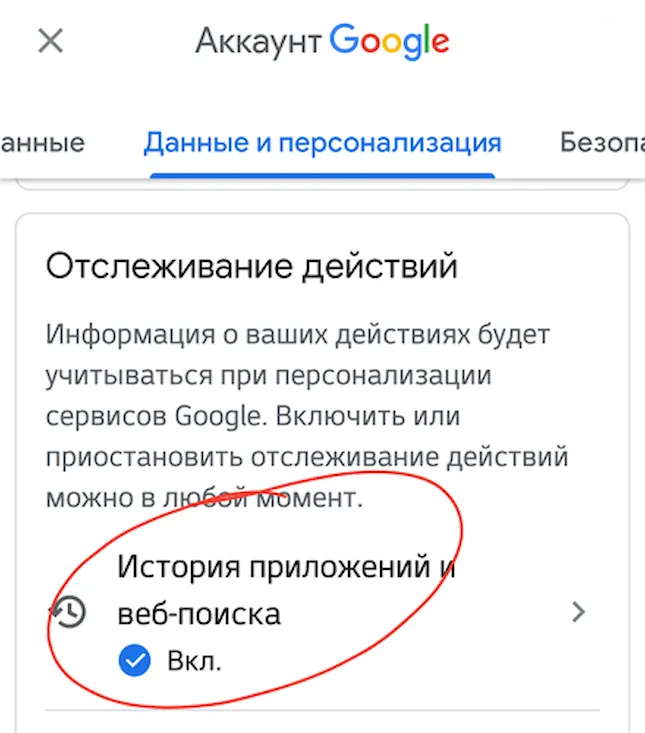
- Установите флажок Также сохранять историю Chrome и данные о действиях на сайтах, в приложениях и на устройствах, которые используют сервисы Google .
- Установите флажок Сохранять голосовые запросы и команды .
Примечание: некоторые браузеры и устройства могут иметь больше параметров, влияющих на способ сохранения этой активности.
Просмотр и удаление истории активности
Вы можете просматривать вашу «Активность в интернете и приложениях», а также удалять её элементы – для этого используется страница Моя активность. Узнайте больше о том, как удалять следы активности в Google.
Что сохраняется истории действий
Информация о ваших запросах, и любой другой активности на сайтах, в приложениях и сервисах Google
Когда «Отслеживание активности в интернете и приложениях» включено, Google сохраняет следующие данные:
- Запросы и другие действия, которые вы выполняете в сервисах Google, например в Картах или Google Play;
- Ваше местоположение, язык, IP-адрес, а также информацию об используемом средстве просмотра – браузер или приложение;
- Объявления и вещи, которые вы покупаете на сайтах рекламодателей;
- Данные с вашего устройства, такие как недавно использованные приложения или поиск контактов.
Примечание: активность может сохранять даже тогда, когда вы находитесь в автономном режиме.
Информация о том, что вы просматриваете, а также о другой деятельности на веб-сайтах, мобильных устройствах и в приложениях, которые используют сервисы Google
Когда «Отслеживание активности в интернете и приложениях» включено, вы можете сохранять также другую деятельность, например:
- Активность на веб-сайтах и в приложениях партнеров, которые сотрудничают с Google, чтобы показывать рекламу;
- Активность на веб-сайтах и в приложениях, которые используют сервисы Google, в том числе данные, предоставляемые программами Google;
- Историю просмотра в Chrome;
- Информация об использовании и диагностике Android, например, уровень заряда аккумулятора или ошибки системы.
Чтобы разрешить Google сохранение этой информации:
- Отслеживание активности в интернете и в приложениях должно быть включено.
- Должен быть установлен флажок Также сохранять историю Chrome и данные о действиях на сайтах, в приложениях и на устройствах, которые используют сервисы Google .
История Chrome сохраняется только в том случае, если вы вошли в аккаунт Google и включили Синхронизацию Chrome.
Примечание: если устройством пользуется кто-то кроме вас или вы вошли в несколько аккаунтов, активность может быть сохранена в учетной записи по умолчанию в браузере или на устройстве.
Записи голоса и звуковых команд
Когда «Отслеживание активности в интернете и приложениях» включено, вы можете в рамках функции сохранять записи голоса и звука.
Как увидеть недавно использованные приложения в Андроид
Часто при работе на смартфоне или планшете задействовано сразу несколько приложений — в таком случае есть необходимость быстро переключаться между программами. Нужно ли для этого постоянно выходить из приложения и загружать его вновь?

Конечно же, нет. Достаточно научиться пользоваться функцией быстрого просмотра использованных приложений — и тогда все незавершенные задачи будут у вас под рукой.
- Чтобы увидеть, какие приложения были задействованы за последнее время, нажмите кнопку на панели управления.
- Чтобы убрать одно из приложений в списке, смахните его в сторону.
Приложение для просмотра закрытых приложений — Swapps
Если ваш смартфон или планшет не оснащен многоядерным процессором и вы вынуждены наблюдать за тем, как Андроид периодически зависает при переключении с одной задачи на другую, попробуйте скачать и установить одно из специальных приложений. Мы рассмотрим приложение Swapps, благодаря которому последние использованные программы будут появляться без задержек.
Похожие публикации:
- Как вывести последний элемент списка python
- Как вытащить сверло из дрели
- Как заблокировать кнопочный телефон
- Как запретить добавлять себя в группы в телеграмме
Андроид недавние приложения как включить
Как на Android посмотреть историю запуска приложений?
Google Аккаунт Google. Нажмите Данные и персонализация. В разделе «Отслеживание действий» выберите История приложений и веб-поиска.
Как посмотреть приложения в которые заходил?
Как посмотреть другие действия
- На телефоне или планшете Android откройте приложение «Настройки» Google Аккаунт Google.
- В верхней части экрана нажмите Данные и персонализация.
- В разделе «Действия и хронология» выберите Мои действия.
- В правом верхнем углу страницы нажмите на значок «Ещё» …
- Выберите нужный вариант.
Как посмотреть статистику приложений на Андроид?
На Android чтобы узнать время, проведённое в любом приложении, откройте Настройки. Здесь перейдите в раздел Приложения и уведомления, затем нажмите Время использования. В этом разделе можно посмотреть статистику по использованию всех приложений за любой период.
Как посмотреть последний запуск приложения на андроид?
Как узнать, когда приложение использовалось в Android?
- В номеронабирателе по умолчанию введите *#*#4636#*#* . Откроется окно с именем « Тестирование», которое является под-настройкой приложения « Настройки» .
- Перейти к статистике использования . Для леденцов :
Как посмотреть последние открытые приложения?
Как посмотреть ранее открытые приложения
При разблокированном дисплее нажимаем и удерживаем (несколько секунд) сенсорную кнопку «←». На дисплее отобразятся все, ранее открытые приложения в виде их уменьшенных начальных экранов. Для просмотра следующего приложение сдвиньте дисплей вправо (влево).
Как посмотреть все открытые приложения на айфоне?
Переключение между открытыми приложениями на iPhone
- Чтобы увидеть все открытые приложения в переключателе приложений, выполните одно из следующих действий. На iPhone c Face ID. Смахните вверх от нижнего края экрана, затем остановите палец в центре экрана. …
- Чтобы просмотреть открытые приложения, смахните вправо, а затем коснитесь приложения, которое хотите использовать.
Как посмотреть историю поисковых запросов в гугле?
Как посмотреть недавние поисковые запросы сделанные на вашем устройстве в Google для Android
- Вы заметите, что в открывшемся меню первым пунктом будет пункт «Недавние».
- Открыв его вы увидите перечень карточек с поисковыми запросами, которые вы совершали ранее.
Как узнать сколько времени работает телефон?
Стандартный способ для Android – через Настройки, далее Батарея, далее в расширенных настройках есть необходимая информация. Еще есть вариант через системное приложение «Цифровое благополучие», которое также позволяет не только отслеживать, но и ограничивать время, проведенное в том или ином приложении.
Как посмотреть частоту использования приложений?
Чтобы получить более общий общий вид Вашего дня, проведите пальцем по экрану «Today». Это приведет Вас к представлению «Сегодня» в представлении «Ежедневное использование», которое дает быстрый обзор того, какие приложения Вы запускали больше всего и сколько времени Вы потратили в каждом из них.
Как узнать сколько времени проводишь в приложении?
Где смотреть статистику по приложениям в телефоне Андроид
Заходим в Настройки телефона, листаем в самый низ и находим пункт меню “Цифровое благополучие и родительский контроль”. Вот именно он нам и надо. Заходим и сразу видим статистику приложений за день в виде графика.
Как закрыть недавно открытые приложения?
Если вы хотите закрыть работающие приложения, то просто проведите по их миниатюрам пальцем слева направо или справа налево. На планшете при горизонтальной ориентации нужно провести пальцем сверху вниз. Шаг 3. В новых версиях операционной системы можно закрыть сразу все приложения.
Как настроить Недавние приложения на андроид?
Как активировать меню запущенных приложений
- В меню «Настройки» -> «Система и устройство» -> «Расширенные настройки» переходим к пункту «Кнопки и жесты».
- Во вкладке «Простое нажатие кнопок» выбираем «Кнопка Меню».
- Изменяем ее значение на «Показать недавние приложения».
Как посмотреть последние действия на айфоне?
В верхней части экрана нажмите Данные и персонализация. В разделе «Действия и хронология» выберите Мои действия. Действие можно найти: по дате и времени (все действия отсортированы в хронологическом порядке);
Как увидеть все работающие приложения в смартфоне либо планшете (Android). Как закрыть не нужные приложения в ОС Android.
Как увидеть все работающие приложения в смартфоне либо планшете (Android). Как закрыть не нужные приложения в ОС Android.

Большинство пользователей мобильных устройств на базе ОС Андроид наверняка заметили, что вовремя закрытые приложения позволяют продлить заряд батареи планшета или мобильного телефона на период от нескольких минут, до нескольких часов.
Кроме того, если закрыть не используемые приложения, то можно существенно ускорить работу текущих используемых программ или игр. Однако, если это хорошо известный факт, то возникает вопрос в том, как закрыть приложения на андроиде?
Закрытие приложения через меню программ
Большинство приложений и игр для Андроид имеет, как правило, при себе специальное меню, называемое главным. При внимательном просмотре всех пунктов можно увидеть кнопку, свидетельствующую о закрытии данного приложения.
Данный способ является не только наиболее простым, но и практически на 100% гарантирует вероятность того, что последующая работа приложения не будет нарушена, а любая сохраняемая информация не будет утрачена. Тем не менее, подобная опция имеется далеко не в каждом приложении
Автоматическое закрытие приложений
Некоторые приложения для Андроид поддерживают опцию автоматического закрытия, которая срабатывает практически сразу после того, как вы выйдете из программы – например, перейдя в главное меню телефона. Данная опция закрытия может быть также реализована берез обратное меню – кнопка «Назад».
Закрытие приложений через меню «Диспетчер задач»
Практически в каждой модели мобильного телефона или планшета на базе ПО Андроид имеется меню под названием «Диспетчер задач» (или иное сходное название). Выбрав данный пункт, вы попадёте в раздел, где будут указаны все работающие (активные приложения), напротив каждого из которых можно увидеть крестик. Нажав на данный значок (крестик), вы закроете приложение.
При использовании данного способа не гарантируется полное сохранение всех данных, однако это один из наиболее эффективно действующих способов по закрытию активных приложений, игр и программ.
Принудительное закрытие приложений
В мобильных устройствах Андроид, во всяком случае, в версии ПО 2.1 в меню «Настройки» можно обнаружить пункт «Приложения, выбрав который, необходимо перейти в раздел «Управление приложениями», где можно обнаружить полный список всех установленных на вашем устройстве приложений.
Выбрав конкретное приложение, мы попадём в контекстное меню, где для того, чтобы принудительно закрыть его, необходимо нажать на кнопку «Остановить принудительно». Мы рассмотрели все способы как закрыть приложения на андроиде, а если у вас есть альтернативные варианты, то будем рады вашим комментариям.
Выход Android 12 и переход на Telegram: итоги недели
Прошедшая неделя принесла нам в некотором роде знаковое событие. Серьезный сбой WhatsApp, и других сервисов Facebook, привел к тому, что Telegram буквально за сутки увеличил свою аудиторию сразу на 70 миллионов пользователей. Это может стать серьезным звоночком для WhatsApp, который с каждой ошибкой теряет все больше и больше пользователей. Так же стало известно о выходе Android 12. Правда, сейчас вы не сможете его установиться, но приятно, что наконец-то появилась хоть какая-то ясность. Появилась она и в отношении нового складного телефона Xiaomi. Теперь мы знаем намного больше, чего от него ждать. Эти и другие новости стали тем, чем нам запомнится уходящая неделя. Давайте освежим их в памяти и подумаем, какое влияние они окажут на мир Android в будущем.
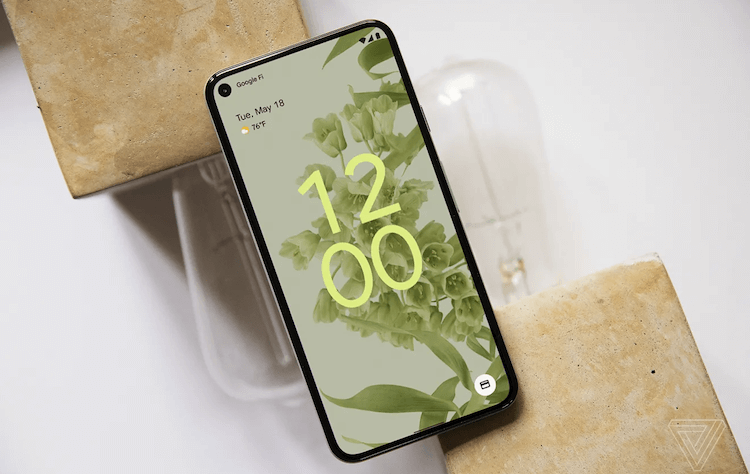
Android 12 уже здесь
Новые функции Android 12
Многие пользователи давно ждут выхода обновления операционной системы от компании Google. Конечно, Android 12 это в первую очередь новый дизайн интерфейса Material You, который будет призван оптимизировать все стандартные приложения под единый стиль, однако на деле изменений будет гораздо больше. Информация о выходе операционки появилась еще давно, но вопреки многим инсайдерам, Google выпустили ее на день раньше — 5 октября.
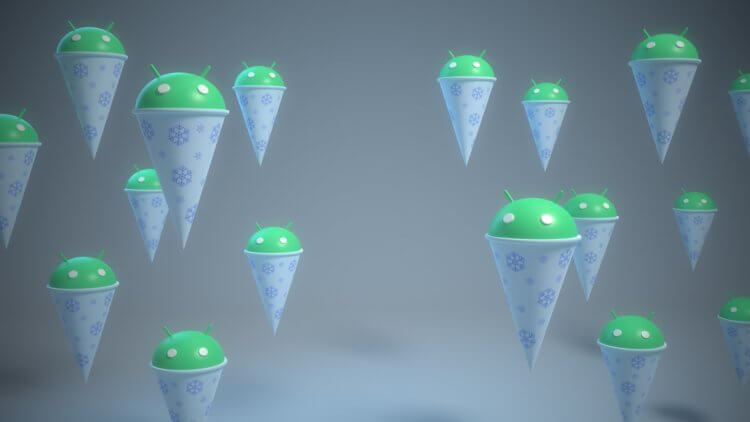
Google выпустила финальную версию Android 12.
Новая система от известной компании будет называться Snow Cone. Мы знаем, что Google любят делать отсылку к разным десертам и оставлять пользователям различные пасхалки. На этот раз в центре внимания сладость из тертого льда, которая обычно продаётся в бумажных рожках.
Авторы AndroidInsider.ru уже не один раз рассказывали вам, что Android 12 будет полон нововведений. Рассуждали на тему дизайна Material с кратким экскурсом в историю и упоминали о различных интересных функциях. Если вам лень читать много букв, то постараюсь немного обобщить. Сначала изменения, касающиеся дизайна:
- Вся система будет в единой цветовой гамме согласно вашим обоям.
- Дизайн всех стандартных приложений будет подстраиваться под систему.
- Сильно изменились виджеты. Улучшения коснулись циферблатов и инструментов для общения в соц.сетях.
- Добавятся новые качественные анимации для упрощения работы.
- Появятся темы в зависимости от времен года.
Обидно осознавать, что дизайн по-настоящему оценят только владельцы фирменных смартфонов Pixel. Все, что перечислено выше, актуально только для них. Остальные же производители вольны делать, что они хотят внутри собственных оболочек. Скорее всего, большинство из них скроют всю красоту внутри.
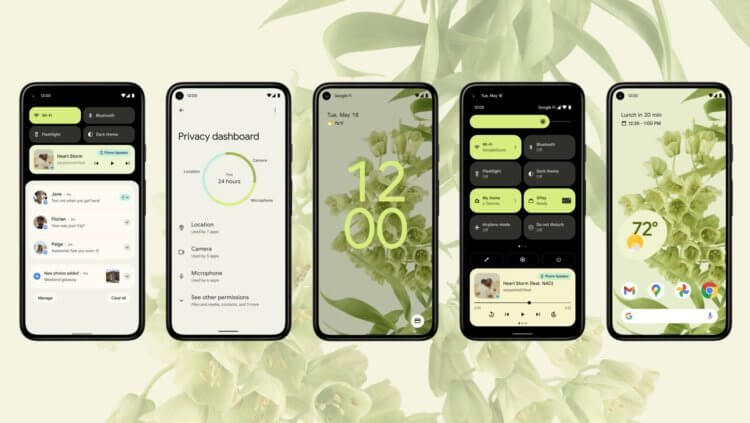
Дизайн Android 12 выглядит очень футуристично.
Любое крупное обновление подразумевает значительные изменения в функциональности и безопасности. Здесь Google большие молодцы. С каждым годом чувствуется огромная работа над своими продуктами и стремление к идеалу. Вот, на мой взгляд, главные фишки Android 12:
- Добавится быстрый доступ к поиску Google Объектив.
- Новые инструменты для быстрого отключения доступа к микрофону и камере.
- Переработанный пункт управления, чтобы интернет-соединение можно было отключать в один тап (Wi-Fi и мобильные данные).
- Удобная функция «Поделиться рядом» для быстрого обмена файлами между устройствами, которые находятся поблизости.
- Умный поворот экрана, чтобы сидеть в смартфоне лежа.
- Панель мониторинга конфиденциальности, чтобы ни одно приложение не использовало функции смартфона без ведома владельца.
- Улучшили возможность использования системы слабовидящими людьми.
- Добавили поддержку HEVC для всех приложений.
HEVC (High Efficiency Video Coding, H 265) — формат видеосжатия с применением более эффективных алгоритмов. Способен сжимать видео в два раза лучше, чем всем известный Blu-ray.
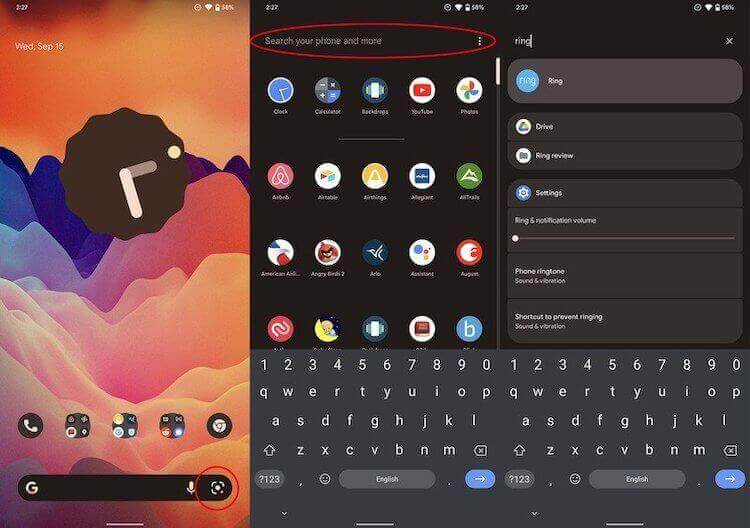
Новые виджеты и улучшенный поиск в Android 12.
Несмотря на то, что в Google официально выпустили новую версию своей операционки, обновиться на нее пока нельзя даже на смартфонах Pixel. На данный момент обновление доступно лишь в форме открытого исходного кода. Но компания пообещала, что апдейт можно будет установить уже совсем скоро, в течение ближайшего месяца.
Плюс, не будем забывать, что в октябре запланирован анонс новой модели Pixel 6, которая с очень большой долей вероятности будет поставляться на базе Android 12 уже с коробки. Вполне возможно, что Google выкатит систему в общее пользование примерно в это же время.
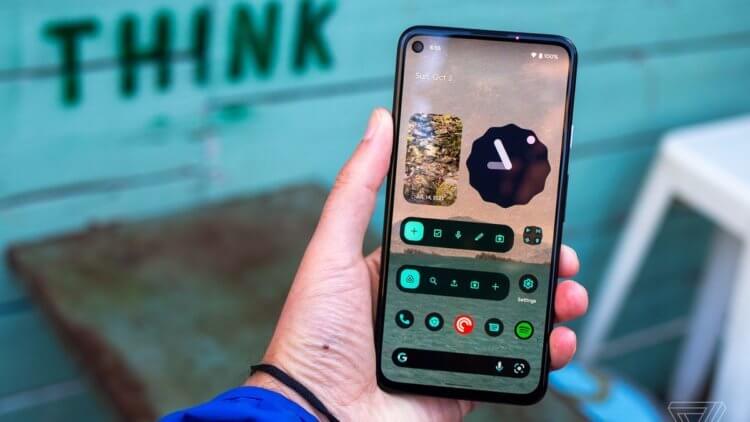
Android 12 выйдет совсем скоро. Ждать осталось чуть-чуть.
Из собственных смартфонов Google обновления получат следующие устройства:
- Pixel 3 / XL.
- Pixel 3a / XL.
- Pixel 4 / XL,
- Pixel 4a,
- Pixel 4a 5G,
- Pixel 5 / 5a.
Что касается сторонних разработчиков, здесь все тоже вполне неплохо. В компании заверяют, что новая система сможет хорошо подружиться с флагманскими линейками Samsung, OnePlus, realme, Tecno, vivo, Xiaomi и OPPO. Эти смартфоны по классике получат обновление чуть позже, — к концу 2021 года. Полный список поддерживаемых устройств вы можете найти в статье журналиста AndroidInsider.ru Артема Сутягина.
Следует отметить, что Samsung обычно не торопятся запускать нововведения в свои смартфоны, но сейчас, кажется, лезут вперед паровоза. Так, компания уже запустила бета-версию One UI 4 для серии Galaxy S21. Позже обещают предоставить поддержу и более старых устройств. Сначала, в декабре, это будут прошлогодние S20 и Note 20, затем складные смартфоны, а после нового года Android 12 придет и в линейку Galaxy A.
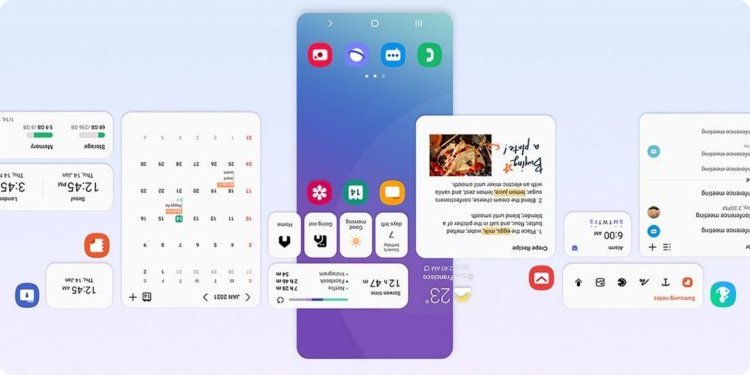
Смартфоны Samsung могут опробовать оболочку в стиле Android 12 чуть раньше остальных.
Я заметил, что часто в Телеграм-чате многие пользователи недолюбливают корейские смартфоны. Во многом это касается чипа Exynos, с которым они поставляются в Россию и СНГ, а также слишком яркого дисплея, сильно бьющего по глазам при выкрученной яркости.
Подписывайтесь на нас в Яндекс.Дзен, там вы найдете много полезной и интересной информации из мира Android, которой нет на нашем сайте.
Однажды на работе мы уже обсуждали экран топовых моделей Samsung, и я с удивлением обнаружил, что большинство моих коллег считают их эталонными в современных телефонах в принципе. О том, что вы думаете по этому поводу, предлагаю написать в комментариях ниже.
Переход из WhatsApp в Telegram
В компьютерном мире все взаимосвязано. Когда у кого-то одного проблемы, другой от этого выигрывает. Если говорить о двух самых крупных в мире мессенджерах, то переход пользователей от одного к другому неизбежен. Есть те, кто при любых обстоятельствах останется с любимым сервисом. Но есть и те, кого можно назвать колеблющимися. Они и составляют львиную долю того потока, который постоянно мигрирует из WhatsApp в Telegram и обратно. Крупный сбой, который произошел пару дней назад, привел к большому скачку популярности мессенджера Павла Дурова. Он сам поделился информацией о том, сколько было новых регистраций всего за один день.

Кому пожар, а кому погреться. Сбой в WhatsApp привел к большому росту числа пользователей Telegram.
Если вы пропустили, то крупный сбой затронул не только WhatsApp, но и другие сервисы Facebook. В частности пострадала работоспособность самой социальной сети и даже Instagram. Кто-то говорил еще о том, что плохо работал TikTok, но это вряд ли могло быть связано. Зато интересно, что пострадали даже сотрудники Facebook, которые не могли попасть в офис из-за проблем с их пропусками.
Произошло это в понедельник 4 октября, в результате чего пользователи не могли использовать указанные выше платформы в течении нескольких часов. Вот тут и пошла волна оттока пользователей из WhatsApp и Facebook Messenger. Направления были самими разными, но львиная доля, естественно, ушла в Telegram.

Telegram растет медленно, но верное. Иногда, впрочем, WhatsApp подкидывает ему «подарки».
Основатель Telegram Павел Дуров заявил в своем канале (у нас, кстати, тоже есть свой канал), что из-за отключения Facebook к платформе всего за один день присоединились более 70 миллионов человек.
Ежедневные темпы роста Telegram превысили норму на порядок, и мы приняли более 70 миллионов беженцев с других платформ за один день — заявил Павел Дуров.
Основатель Telegram утверждал, что его сервис работал ”безупречно” для большинства пользователей, но добавил, что некоторые пользователи в Америке, возможно, видели более медленные скорости, чем обычно, из-за возросшей нагрузки. Это неудивительно, когда к полумиллиардной аудитории присоединяется еще 10-15%. Кроме этого, к сети подключились многие из тех, кто пользовался Telegram от случая к случаю. Проще говоря, можно предположить, что почти весь трафик WhatsApp лег на плечи Telegram. И то, что он справился, заслуживает уважения.
Тем не менее, это не первый раз, когда платформа набирает множество пользователей из-за того, что Facebook и/или WhatsApp сами помогают ей в этом. Самым крупным скачком популярности Telegram в последнее время можно считать тот, что произошел в начале года.

Многие пользователи бегают туда-сюда при первых сложностях.
Тогда Facebook решила, что ее не устраивает политика использования WhatsApp, и внесла в нее несколько пунктов, которые сильно разозлили большую часть пользователей. В ней говорилось о том, что WhatsApp может собирать данные в пользу Facebook, которая будет обрабатывать их в своих целях (читай ”в рекламных целях”). Были и другие раздражающие пункты, которые просто не могли остаться без внимания.
Хотя Facebook и сделала шаг назад, сказав, что откладывает вступление в силу новой политики использования, процесс уже было не остановить. Тем более, отсрочка давалась всего на пару месяцев. По прошествии этого времени пользователи, не принявшие изменения, должны были быть заблокированы.
Естественно, многие пользователи начали искать себе новый мессенджер, и выбор пал на Telegram, рост которого оказался просто фантастическим. Теперь подопечные Марка Цукерберга опять подкинули повод порадоваться Павлу Дурову. Интересно, сколько еще это будет продолжаться. Слишком много у Facebook бывает ошибок и те 5% стоимости акций, которые компания потеряла, могут оказаться не пределом.
Каким будет Xiaomi Mi Mix Fold 2
Компания Xiaomi вот уже который год радует нас мобильными гаджетами, которые сейчас по праву считаются топом за свои деньги. Все уже привыкли: если крупные бренды вроде Samsung или OnePlus выпускают что-то интересное, то в скором времени китайцы выпустят их убийцу примерно в полтора раза дешевле. В начале 2021 года компания Xiaomi представила на рынке свой первый складной смартфон — Xiaomi Mi Mix Fold, который, по идее, должен был затмить линейки Samsung, однако этого не произошло. Согласно недавним новостям в компании взяли попытку номер два.
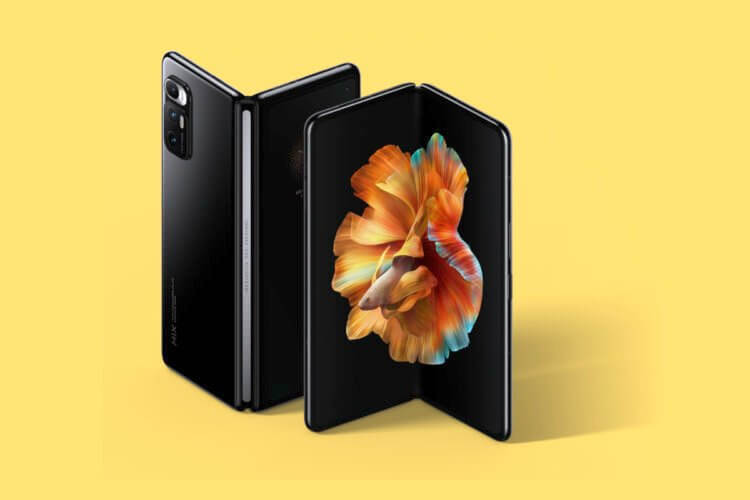
Новый Xiaomi Mi Mix Fold планирует составить конкуренцию раскладушкам от Samsung.
Xiaomi выпустили свой первый складной смартфон еще в начале марта 2021 года, однако до сих пор гаджет продается только в Китае. Российскому же пользователю ничего не остается, кроме как приобрести себе идентичный Samsung Galaxy Fold.
В интернете гуляло много шуток по поводу Xiaomi Mi Mix Fold. Многие пользователи смеялись над смартфоном и обвиняли китайскую компанию в жестком плагиате. С этим трудно не согласиться, так как он буквально весь состоит из комплектующих Samsung, но даже так стоит значительно меньше старшего брата.
Ранее в своих статьях мы уже рассуждали над причинами, по которым никто не покупает раскладушки и приводили статистику. Если вы интересуетесь темой складных гаджетов, то рекомендую вам ознакомиться. Обобщу коротко.
Большинство людей в современном мире стараются подходить к покупке телефона рационально. Но вся беда в том, что простой пользователь, какими бы он ни обладал материальными богатствами, не готов отдать 160к за устройство.
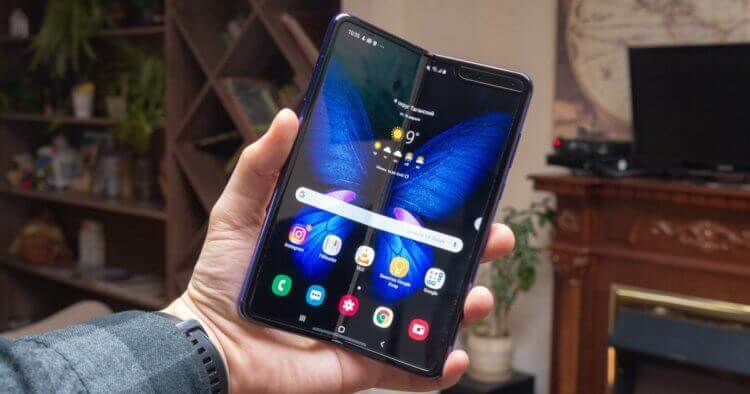
Складные смартфоны слишком дорогие для обычного пользователя.
Главной причиной для отказа от покупки такой техники по-прежнему является цена. Я уверен, будь Mi Mix Fold на российском рынке, линейка Galaxy Z, если бы и не исчезла, то подвинулась бы точно. Однако по недавней информации от наших зарубежных коллег, в Xiaomi планируют не продвигать свою первую модель, а сразу выкатить ее улучшенную версию, чтобы всерьез потягаться с Z Fold от Samsung.
Смартфон настолько окутан мраком, что неизвестно даже о его названии. Ребята из Androidauthority утверждают, что новый смартфон не будет полноценным обновлением, а выйдет лишь в формате уже имеющегося гаджета.
У меня возникает главный вопрос: зачем обновлять телефон, который вышел пол года назад и даже не поступил на мировую площадку. Если постараться прочесть между строк, то выходит, что Xiaomi не уверены в существующем Fold. То ли он не может конкурировать с Samsung, то ли есть какие-то технические недоработки.
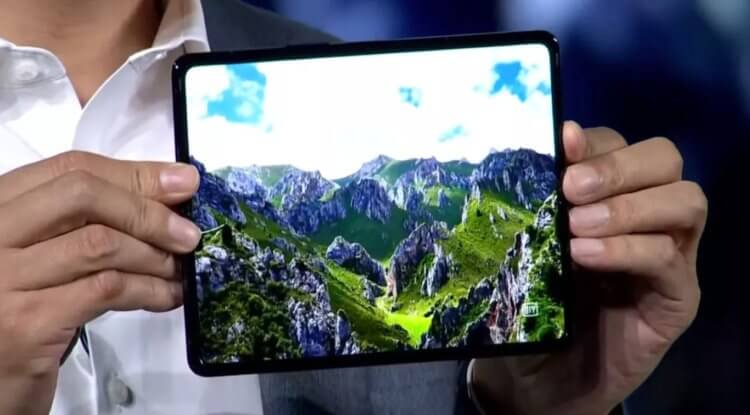
Все мы с нетерпением ждем складного смартфона от Xiaomi в России.
Именно поэтому в сети не говорят о Mi Mix Fold 2, а утверждают, что смартфон просто получит некоторый редизайн. По данным источника обновленный аппарат получит два экрана с «высокой частотой обновления», поддержку быстрой зарядки мощностью 120 Вт и аккумулятор ёмкостью 5000 мАч.
Подписывайтесь на нас в Яндекс.Дзен, там вы найдете много полезной и интересной информации из мира Android.
Также планируется добавить подэкранную камеру, как у Samsung Z Fold. Напомню, что в своем первом складном смартфоне Xiaomi использовала технологию жидкой линзы. Конструкция представляет собой прозрачную жидкость, заключенную в не менее прозрачную пленку. Это и есть основное отличие от привычных нам стеклянных линз.
Для того чтобы линза помогала камере фокусироваться на разном расстоянии, она может менять свою форму, а следовательно, и оптические свойства. У этой технологии существует ряд преимуществ.
Главным из них мне видится отсутствие движущегося механизма. За счет того, что камера в смартфоне не двигалась, срок ее службы должен был сильно увеличиться. Плюс, такая камера будет меньше подвержена различным повреждениям и ударам.
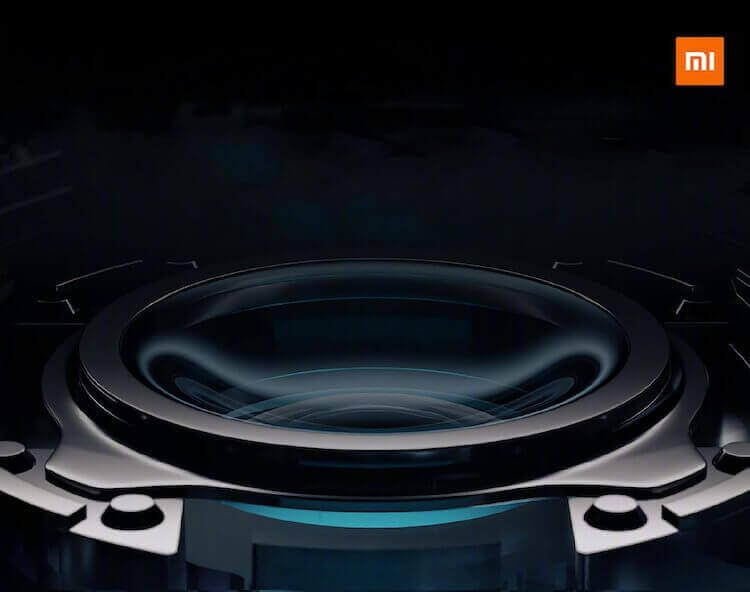
На смену технологии жидкой линзы в Xiaomi придет подэкранная камера.
Удивительно, что китайцы планируют отказаться от подобного решения. В конце концов на презентации они с серьезным видом говорили, что технология была разработана буквально с нуля. Кажется глупым отказываться от этого в угоду камеры под дисплеем. Мало того, что качество снимков на такой объектив, мягко говоря, оставляет желать лучшего, так ее еще и видно. Да, пусть только под наклоном, но все же!
Ожидается, что новый смартфон Xiaomi Mi Mix Fold поступит в продажу в конце 2021 года. А вот выйдет ли он на российский рынок, пока непонятно. А что вы думаете по этому поводу? Стали бы себе приобретать подобное устройство? Обязательно поделитесь своим мнением в нашем Телеграм-чате.
Новый способ вызова Google Ассистента
Помните, как вызывался первый по-настоящему массовый голосовой ассистент? Если нет, то дам подсказку, что это стало не только мемом, но и именем нарицательным для всего процесса ”гуглить”. Да, всем мы помним фразу ”Окей, Google”. Именно она вызывала Google Ассистента, который помогал решать какие-то бытовые задачи, связанные с запросами. Пусть это и не дурацкое ”Привет, Siri”, которое надо каждый раз говорить, общаясь с iPhone, но от такого способа обратить на себя внимание тоже надо уже отказываться. Видимо, именно так подумали и ребята из Google, запустив соответствующий процесс, и вот теперь мы максимально близки к новому способу управления старой функцией.
Google Ассистент очень полезен, но способ его вызова давно пора обновить.
В июне этого года при разборе приложения Google была обнаружена новая функция под названием ”быстрые фразы”, которая позволит пользователям взаимодействовать с Ассистентом, не говоря ”Окей, Google”. Почти четыре месяца спустя эта функция наконец-то начала распространяться среди пользователей.
По словам XDA Developers, эта функция пока распространяется только на устройства Pixel под управлением бета-версии Android 12. Несмотря на то, что сама такая возможность не была официально объявлена Google, есть большая вероятность того, что это все же случится. В этом случае новую возможность получит большое количество топовых моделей основных брендов. Какие именно это будут модели, пока сказать сложно, но их список будет, скорее всего, будет достаточно большим.
Как только эта функция станет доступной, вы сможете ответить на телефонный звонок, сказав ”Ответить”, или отклонить звонок, просто сказав ”Отклонить”. Точно так же вам просто нужно сказать ”Стоп” или ”Отложить”, когда сработает будильник или таймер.
Однако Google предупреждает, что Ассистент может иногда непреднамеренно активироваться, если эта функция включена. Удивительного в этом ничего нет, так как именно для ликвидации таких случайных срабатываний и была придумана система вызова ассистента через специальную фразу.
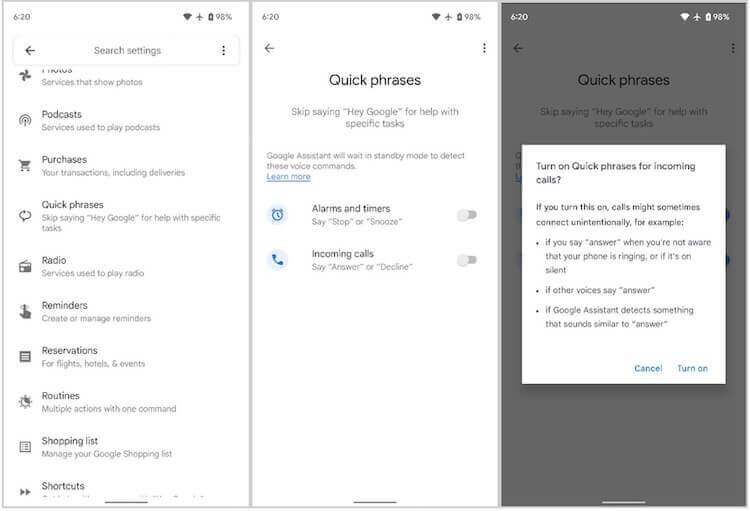
Изменение способа вызова Ассистента позволит пользоваться им с бОльшим комфортом
После того, как вы включите быстрые фразы, вы также увидите чип прямо под заголовком уведомления о телефонных звонках и будильниках, напоминающий вам, что больше не надо тратить силы и время на произнесение фразы ”Окей, Google”.
Согласно отчету, опубликованному 9to5Google в прошлом месяце, эта функция также позволит пользователям отказаться от использования фраз вызова Ассистента на других устройствах Google с поддержкой такой функции, среди которых будут умные колонки и умные дисплеи. Однако остается неясным, когда именно эта функциональность выйдет за пределы телефонов.
Вызов ассистента голосом — это без сомнения очень удобная функция, но согласитесь, что немного странно вызывать его каждый раз такой длинной, надоевшей и, если честно, просто глупой фразой. Выше я уже говорил, что хуже может быть только каждый раз здороваться с Siri, когда ведешь с ней беседу.
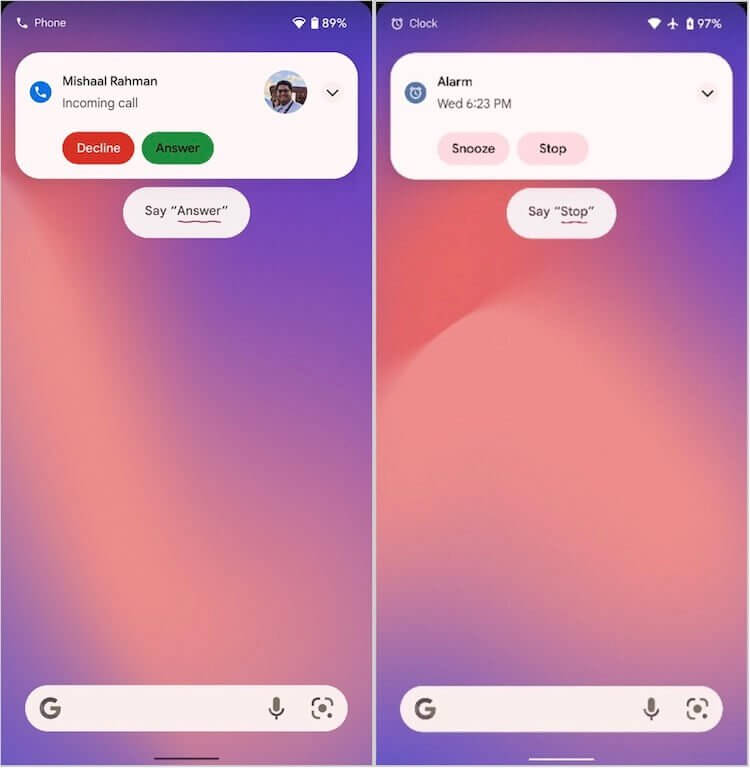
Главная проблема в том, что обращение к Ассистентам сейчас нелогично. Каждый раз проговаривать специальную разу глупо.
В этом смысле все максимально правильно сделали специалисты из Яндекса и Amazon, когда отказались от приветствий, заменив их просто обращением по имени к виртуальному ассистенту — Алисе или Alexa соответственно. Вот так это действительно больше похоже на живое общение и почти полностью стирает границы между реальным человеком, к которому ты обращаешься, и виртуальным ассистентом.
Я сам постоянно пользуюсь Яндекс.Станциями, расставив их в каждой комнате. При этом у меня есть HomePod и Google Home, которыми я почти не пользуюсь даже не из-за невозможности общаться с ними на русском, а из-за того, что надо так витиевато к ним обращаться. На заре становления ассистентов это было нормально, но сейчас это уже не актуально. И даже более широкие возможности Google Ассистента не заставят меня отказаться от использования Алисы. По крайней мере, пока Google не сделает того, что мы обсуждали в этой статье.
Android как включить недавно используемые приложения
Как увидеть недавно использованные приложения в Андроид
Часто при работе на смартфоне или планшете задействовано сразу несколько приложений — в таком случае есть необходимость быстро переключаться между программами. Нужно ли для этого постоянно выходить из приложения и загружать его вновь?
Конечно же, нет. Достаточно научиться пользоваться функцией быстрого просмотра использованных приложений — и тогда все незавершенные задачи будут у вас под рукой.
- Чтобы увидеть, какие приложения были задействованы за последнее время, нажмите кнопку на панели управления.
- Чтобы убрать одно из приложений в списке, смахните его в сторону.
Приложение для просмотра закрытых приложений — Swapps
Если ваш смартфон или планшет не оснащен многоядерным процессором и вы вынуждены наблюдать за тем, как Андроид периодически зависает при переключении с одной задачи на другую, попробуйте скачать и установить одно из специальных приложений. Мы рассмотрим приложение Swapps, благодаря которому последние использованные программы будут появляться без задержек.
Android как включить недавно используемые приложения
Как увидеть недавно использованные приложения в Андроид
Часто при работе на смартфоне или планшете задействовано сразу несколько приложений — в таком случае есть необходимость быстро переключаться между программами. Нужно ли для этого постоянно выходить из приложения и загружать его вновь?
Конечно же, нет. Достаточно научиться пользоваться функцией быстрого просмотра использованных приложений — и тогда все незавершенные задачи будут у вас под рукой.
- Чтобы увидеть, какие приложения были задействованы за последнее время, нажмите кнопку на панели управления.
- Чтобы убрать одно из приложений в списке, смахните его в сторону.
Приложение для просмотра закрытых приложений — Swapps
Если ваш смартфон или планшет не оснащен многоядерным процессором и вы вынуждены наблюдать за тем, как Андроид периодически зависает при переключении с одной задачи на другую, попробуйте скачать и установить одно из специальных приложений. Мы рассмотрим приложение Swapps, благодаря которому последние использованные программы будут появляться без задержек.
Как работает список последних приложений в андроид?
Чтобы получить более общий общий вид Вашего дня, проведите пальцем по экрану «Today». Это приведет Вас к представлению «Сегодня» в представлении «Ежедневное использование», которое дает быстрый обзор того, какие приложения Вы запускали больше всего и сколько времени Вы потратили в каждом из них.
Как посмотреть историю действий на телефоне?
Как найти действие
- На телефоне или планшете Android откройте приложение «Настройки» Google Аккаунт Google.
- В верхней части экрана выберите Данные и персонализация.
- В разделе «Действия и хронология» выберите Мои действия.
- Действие можно найти: по дате и времени (все действия отсортированы в хронологическом порядке);
Как убрать недавно открытые приложения?
Как включить или отключить историю приложений и веб-поиска
- На телефоне или планшете Android откройте приложение «Настройки» …
- Нажмите Данные и персонализация.
- В разделе «Отслеживание действий» выберите История приложений и веб-поиска.
- Включите или отключите настройку История приложений и веб-поиска.
Как узнать что удалили из истории?
Перейдите в свой аккаунт в Google и выберите пункт Мои Действия. В данном разделе будет отображена вся история посещения сайтов и другие действия, производимые пользователем за время, когда был осуществлён вход в аккаунт Google. Все действия будут отсортированы по датам осуществления, начиная с последнего.
Как закрывать приложения
- Чтобы закрыть одно приложение, проведите вверх от нижнего края экрана, удерживайте палец, затем уберите его. После этого смахните окно приложения вверх.
- Чтобы закрыть все приложения, проведите вверх от нижнего края экрана, удерживайте палец, затем уберите его. После этого смахните слева направо и нажмите Очистить все.
- Перейдите на главный экран. Нажмите на значок “Главный экран” (
 или
или  ).
).
Примечание. Даже если вы не будете закрывать приложения, память на устройстве не закончится, а батарея не станет разряжаться быстрее. Использование заряда и памяти регулируется в Android автоматически.
Отключение приложений
Многие программы на Android реализованы таким образом, что они в любом случае будут работать в фоне. Например, постоянно собирает о вас всяческую информацию, закрыть его фактически невозможно. Но если вы не собираетесь использовать какие-то приложения в течение длительного времени, то их можно отключить. Тогда они точно не будут работать в фоне, потребляя ресурсы устройства. Закрыть фоновые приложения методом отключения можно при помощи следующих действий:
Шаг 1. Зайдите в «Настройки».

Шаг 2. Перейдите в раздел «Приложения». Также он может называться «Диспетчером приложений».

Шаг 3. Переместитесь во вкладку «Все». Хотя это необязательный шаг, нужные программы могут обнаружиться и во вкладке «Сторонние», открывшейся по умолчанию.

Шаг 4. Нажмите на то приложение, которое вы желаете отключить.
Шаг 5. Нажмите кнопку «Отключить» или «Остановить». Если она не активна, то данную программу отключить нельзя — возможно, что она является системной.

Осторожно! Если вы отключите программу, то на рабочем столе или в меню вы её больше не найдёте. Для её использования нужно вновь посетить «Диспетчер приложений», нужную вам программу вы найдете во вкладке «Отключенные» или «Остановленные».
Где находится диспетчер приложений?
Для вызова Диспетчера приложений на экране телефона нажимаем виртуальную кнопку Последние приложения слева от кнопки домой. Чтобы закрыть какое-то одно приложение необходимо найти нужное запущенное приложение листая верх или вниз, а затем удерживая пальцем сдвинуть его или вправо или влево.
Как узнать, какие приложения на Android запущены
Чтобы посмотреть, сколько запущенных приложений на Android в данный момент, открытых недавно, которые пользователь забыл закрыть, можно воспользоваться специальной кнопкой на панели внизу «Последние приложения» в виде значка квадрат. Там в виде списка будут все свернутые использованные ранее программы.
Обратите внимание! Чтобы найти те, которые работают в фоновом режиме на андроиде, нужно зайти в меню, найти раздел «Приложения и программы», выбрать пункт «Работающие».
Как посмотреть историю приложений на самсунге?
На вкладке «Установленные» в разделе «Мои приложения и игры» в Play Маркет можно найти загруженное на устройство в настоящий момент ПО. Кроме того, на вкладке «Библиотека» отображаются приложения, которые пользователь загружал в прошлом.
Как посмотреть историю использования приложений?
Как включить или отключить историю приложений и веб-поиска:
- На телефоне или планшете Android откройте приложение «Настройки» Google.
- Нажмите Данные и персонализация.
- В разделе «Отслеживание действий» выберите История приложений и веб-поиска.
- Включите или отключите историю приложений и веб-поиска.
Как посмотреть историю своих передвижений?
- Откройте приложение «Google Карты» на устройстве Android.
- Нажмите с вашим значком профиля «Хронология».
- Нажмите «Ещё» Настройки и конфиденциальность.
- Прокрутите экран до раздела «Настройки геолокации». Чтобы удалить историю за определенный период, нажмите Удалить часть истории местоположений.
Как узнать какие приложения были открыты на телефоне?
Чтобы просмотреть список запущенных приложений, в телефонах с ОС Android 6 или более поздней версией перейдите в меню Параметры разработчика > Запущенные приложения.
Как посмотреть список скачиваний?
Как посмотреть список скачанных файлов:
- Откройте браузер Chrome на компьютере.
- В правом верхнем углу экрана нажмите на значок «Настройка и управление Google Chrome» Загрузки. Чтобы открыть файл, нажмите на его название. Он откроется на компьютере в программе по умолчанию для данного типа файлов.
Как посмотреть историю удаленных приложений?
Перейдите в раздел «Управление приложениями и устройством» > Управление. 5. Во вкладке «Установлено» собраны все когда-либо установленные приложения — как удаленные, так и присутствующие в данный момент. Если приложение уже установлено, вы увидите рядом надпись «Установлено» или «Обновить».
Как войти в историю на телефоне?
- Откройте приложение Chrome. на телефоне или планшете Android.
- В правом верхнем углу экрана нажмите на значок «Ещё» История. Если адресная строка находится внизу, проведите по ней вверх и коснитесь значка «История».
- Найдите нужную запись.
- Справа от нее нажмите на значок «Удалить».
Как посмотреть активность приложений на Андроид?
Android. На Android чтобы узнать время, проведённое в любом приложении, откройте Настройки. Здесь перейдите в раздел Приложения и уведомления, затем нажмите Время использования. В этом разделе можно посмотреть статистику по использованию всех приложений за любой период.
Как посмотреть недавно открытые приложения на андроид?
С любого экрана:
- Проведите по всему экрану снизу вверх. Если вы увидите значок «Все приложения», нажмите на него.
- Выберите нужное приложение.
Как найти скрытые Приложения на самсунг?
Как найти скрытые приложения на Android:
- Откройте «Настройки» Android.
- Перейдите в «Приложения»
- Переключитесь на вкладку «Все».
- Если вкладок нет, откройте меню в правом верхнем углу экрана.
- Активируйте пункт «Показать системные приложения».
- Проверьте список приложений снова.
Где хранятся Приложения в Android?
Проверка установленных приложений:
- На начальном экране коснитесь значка экрана приложений.
- Найдите и коснитесь Play Маркет.
- Перетащите левый край экрана вправо.
- Коснитесь Мои приложения и игры.
- Коснитесь вкладки УСТАНОВЛЕННЫЕ.
Как узнать какие скрытые Приложения установлены на андроид?
Как показать скрытые приложения:
- Выберите на боковой панели Приложения.
- Нажмите Все приложения.
- Найдите раскрывающееся меню в правом верхнем углу экрана и выберите Все приложения или Все скрытые приложения.
- Установите флажки рядом с нужными приложениями.
- Нажмите Показать или скрыть.
- Выберите Показать.
Где найти историю?
Как посмотреть и удалить историю браузера Chrome:
- Откройте Chrome на компьютере.
- В правом верхнем углу экрана нажмите на значок «Настройка и управление Google Chrome».
- Выберите История История.
Где находится журнал уведомлений самсунг?
Откройте раздел «Настройки» → «Уведомления» (Android 12) или «Приложения и уведомления» (Android 11). Для Android 11 после потребуется выбрать пункт «Уведомления». Выберите пункт «История уведомлений» и активируйте тумблер в верхней части окна.
Как на андроиде посмотреть места где был?
Откройте раздел Отслеживание действий в своем аккаунте Google. Включите или отключите передачу данных о местоположении из вашего аккаунта и с ваших устройств в Google: Для вашего аккаунта и всех ваших устройств. В верхней части экрана нажмите на переключатель История местоположений.
Как посмотреть ранее скачанные игры в плей маркете?
На телефоне или планшете Android:
- Запустите приложение «Play Игры».
- В нижней части экрана выберите Библиотека.
- Нажмите на игру, чтобы скачать ее или посмотреть дополнительную информацию.
Как найти недавно установленные программы?
- Введите и найдите [Приложения и возможности] в поисковой строке Windows①, нажмите [Открыть]②.
- В разделе [Приложения и возможности] откройте [Сортировка]③ и выберите фильтр по [Дате установки]④.
- Выберите [Фильтровать по]⑤ и выберите [Все диски]⑥.
- Приложения будут отфильтрованы по последней дате установки.
Как зайти на страницу мои действия?
Как найти действие:
- Откройте страницу Аккаунт Google.
- На панели навигации слева нажмите Данные и конфиденциальность.
- В разделе «Настройки истории» выберите Мои действия.
- Действие можно найти: по дате и времени (все действия отсортированы в хронологическом порядке); используя строку поиска и фильтры вверху экрана.
Где найти историю поиска в плей маркете?
Как удалить историю поиска Google Play:
- Откройте приложение Google Play.
- Нажмите на значок профиля в правом верхнем углу страницы.
- Выберите Настройки Общие Настройки аккаунта и устройства Очистить историю поиска на устройстве.
Как войти в мои приложения?
Перейдите на портал «Моя учетная запись»Расширение Мои приложения безопасного входа помогает:
- Войдите непосредственно в приложения со страницы входа.
- Запустите все приложения с помощью функции быстрого поиска.
- Просмотрите последние приложения, которые вы использовали в разделе «Недавно использованные».
Как восстановить удаленные системные приложения на андроид?
Вкладка Библиотека в Google Play поможет вам найти и восстановить любое приложение, которое вы когда-либо устанавливали с помощью своего аккаунта. Не забывайте удалять из списка программы, которые не собираетесь инсталлировать повторно. Делать это необходимо для того, чтобы не захламлять Библиотеку.
Как посмотреть последние запущенные приложения на айфоне?
Дважды нажмите кнопку «Домой» для отображения списка недавно использовавшихся приложений. Смахните влево или вправо, чтобы найти нужное приложение. Нажмите приложение.
Почему не отображаются скачанные приложения на Андроиде?
Для Android 10, 9, 8:
Откройте меню Настройки > Дисплей > Главный экран > Скрыть приложения. Удалите из списка скрытых нужные вам приложения. 2 Проверьте отключенные приложения.
Как найти всю историю в телефоне?
- Откройте приложение Chrome. на телефоне или планшете Android.
- В правом верхнем углу экрана нажмите на значок «Ещё» История. Если адресная строка находится внизу, проведите по ней вверх и коснитесь значка «История».
- Найдите нужную запись.
- Справа от нее нажмите на значок «Удалить».
Как посмотреть последние уведомления на самсунге?
Откройте раздел «Настройки» → «Уведомления» (Android 12) или «Приложения и уведомления» (Android 11). Для Android 11 после потребуется выбрать пункт «Уведомления». Выберите пункт «История уведомлений» и активируйте тумблер в верхней части окна.
Как найти историю на телефоне?
На телефоне или планшете Android откройте приложение «Настройки» → Google → Управление аккаунтом Google. Перейдите к вкладке Данные и персонализация. В разделе «Отслеживание действий» включите или выключите История приложений и веб-поиска.
Как посмотреть историю на этом телефоне?
Перейти в меню браузера, нажав значок из трех вертикальных точек в правом верхнем углу экрана. Выбрать пункт История. Здесь будет показан список страниц со всех устройств, на которых выполнен вход в данный аккаунт Google.
Как исправить кнопку недавних приложений на Android?
Как включить кнопку недавних приложений на Android?
Чтобы открыть обзор недавних приложений, нажмите кнопку «Домой» и проведите пальцем вверх. Сделайте это движение коротким (если вы проведете слишком далеко, вместо этого вы откроете ящик приложений).
Почему моя недавняя кнопка не работает?
Попробуйте включить телефон в «безопасном режиме» и посмотрите, произойдет ли это там. Если это не так, значит, у вас есть что-то на устройстве, плохое приложение, вирус, вредоносное ПО или проблема с программным обеспечением, с которой необходимо бороться. Если, однако, это происходит и в «безопасном режиме», то, скорее всего, это аппаратное обеспечение.
Как мне исправить отсутствие недавних приложений на Android?
Перейдите в диспетчер приложений телефона и выберите приложение Google. Нажмите «Хранилище», затем нажмите «Очистить кеш». Очистить все данные.
Где ключ недавних приложений?
Клавиша «Недавние» — квадрат, который вы видите в правом нижнем углу большинства телефонов Android — является основным продуктом ОС, позволяя вам видеть карточную колоду недавно использованных приложений.
Как найти недавно закрытые приложения на Android?
Первоначальный ответ: Как мне найти в телефоне недавно закрытые приложения? Наберите * # * # 4636 # * # * и перейдите к использованию статики. Здесь вы можете узнать время всех приложений, запущенных в какое время или закрывающихся в какое время.
Как найти скрытые приложения на Android?
Если вы хотите знать, как найти скрытые приложения на Android, мы здесь, чтобы помочь вам во всем.
.
Как найти скрытые приложения на Android
- Нажмите «Настройки».
- Коснитесь Приложения.
- Выбрать все.
- Прокрутите список приложений, чтобы узнать, что установлено.
- Если что-то выглядит забавным, погуглите, чтобы узнать больше.
20 колода 2020 г.
Как включить недавно использованные приложения?
Включите рекомендуемые приложения
Они появятся внизу страницы недавних. На главном экране нажмите «Недавние». Нажмите «Дополнительные параметры» (три вертикальные точки), а затем нажмите «Настройки». Коснитесь переключателя рядом с Рекомендуемые приложения, чтобы включить или выключить.
Как включить безопасный режим?
Запустите Android-устройство в безопасном режиме
- Нажмите и удерживайте кнопку питания, пока на экране не появится параметр выключения.
- Нажмите и удерживайте параметр «Выключить», пока не увидите сообщение «Перезагрузить в безопасный режим». Ваше устройство перезагружается в безопасном режиме и не загружает сторонние приложения. …
- Чтобы перезапустить устройство в нормальном режиме, выключите и снова включите устройство.
Как мне избавиться от кнопки недавних приложений?
Как отключить рекомендуемые приложения на моем устройстве Samsung?
- 1 Нажмите кнопку «Недавние», чтобы просмотреть экран «Недавние».
- 2 Коснитесь 3 точек в правом верхнем углу.
- 3 Выберите Настройки.
- 4 Отключите переключатель рекомендуемых приложений.
- 5 Просмотрите недавний экран без рекомендуемых приложений.
19 февраля. 2021 г.
Как изменить стиль моего недавнего приложения на Android?
Теперь откройте Good Lock (или NiceLock) и нажмите «Task Changer» — на этот раз должен открыться интерфейс плагина. Коснитесь переключателя рядом с «Не используется», чтобы включить его, затем выберите «Тип макета». Выберите «Список» из подсказки, и все будет готово! Теперь меню ваших недавних приложений снова будет вертикальным.
Как скрыть недавние приложения на Samsung?
Если вы хотите отключить эту функцию, выполните следующие 5 простых шагов.
- Нажмите на кнопку «Недавние», чтобы просмотреть недавний экран.
- Нажмите на 3 точки вверху справа.
- Выберите «Настройки».
- Отключите переключатель рекомендуемых приложений.
- Просмотреть недавний экран без рекомендуемых приложений. Связанные вопросы.
17 центов 2020 г.
Как заблокировать недавние приложения на Samsung?
Вот как недавняя блокировка приложений может помочь сделать эту часто упускаемую из виду функцию обязательной для использования.
.
Применение
- Нажмите кнопку Обзор.
- Найдите приложение, которое хотите заблокировать.
- Нажмите кнопку блокировки в правом верхнем углу рассматриваемого приложения (рисунок B).
Почему мои недавние приложения не отображаются?
Перезагрузите Android-устройство в безопасном режиме
Теперь, если вы снова можете получить доступ к кнопке недавних приложений, вполне возможно, что виновником является недавно установленное приложение. Итак, вы можете снова вернуться к обычному приложению и удалить все приложения, которые вы недавно установили. Теперь ваше устройство перезагрузится в безопасном режиме.
Как найти недавно закрытые приложения?
Наберите * # * # 4636 # * # * с номеронабирателя вашего телефона Android. Там вы увидите 3–4 варианта для разных телефонов Android. Выберите статистику использования. Теперь нажмите меню параметров или три точки в правом верхнем углу экрана.
Как просмотреть недавно использованные приложения на Android
Вы можете просмотреть недавно использованные приложения на Android, используя некоторые собственные приемы системы. Одним из них является список приложений, работающих в фоновом режиме, в котором показаны последние программы, открытые на платформе.
Другая альтернатива, эксклюзивная для смартфонов Samsung Galaxy, точно показывает, когда конкретное приложение использовалось в последний раз. А еще есть сайт Google, на котором указана ваша мобильная активность. Узнайте, как узнать, какие приложения в последний раз использовались на Android.
3 способа увидеть недавно использованные приложения на Android
Запуск приложений в фоновом режиме
Один из самых простых способов просмотреть недавно использованные приложения на Android — открыть окно с приложениями, работающими в фоновом режиме. Для этого коснитесь трехстрочного значка в левом нижнем углу или коснитесь и перетащите снизу вверх (если для навигации используются жесты), чтобы открыть список приложений.
Приложения всегда отображаются с момента последнего открытия до самого старого. Стоит отметить, что если вы закроете или принудительно остановите работающее приложение, оно будет удалено из списка фоновых инструментов.

В списке фоновых приложений всегда отображаются последние открытые приложения на Android (скриншот: Caio Carvalho)
Доступ к веб-сайту «Google Мои действия»
Google My Activity — это бесплатный веб-сайт от Google, на котором указана вся история вашей активности в сервисах компании. Это включает в себя Android и любые действия с приложениями операционной системы, от открытия или закрытия приложений до удаления или загрузки новых программ.
Чтобы использовать функции страницы, следуйте приведенному ниже руководству:
- Перейдите на «myactivity.google.com» (без кавычек) в браузере и войдите в свою учетную запись Google;
- Нажмите «Активность в Интернете и приложениях». Затем на следующем экране включите эту функцию;
- Вернитесь на главный экран Google My Activity;
- Нажмите «Фильтровать по дате и продукту»;
- Установите флажок «Android» и нажмите «Применить»;
- Просматривайте последние действия на своем телефоне Android, включая недавно использованные приложения.
Откройте настройки Android (Samsung)
В телефонах линейки Samsung Galaxy есть специальный фильтр, который отображает недавно использованные приложения на Android. Просто войдите в системные настройки, как в следующем руководстве:
- Откройте приложение «Настройки»;
- Перейти в «Приложения»;
- Коснитесь трехстрочного галочки рядом с «Ваши приложения»;
- В разделе «Сортировать по» отметьте «Последние использованные»;
- Закончите «ОК».
Умный. Вы сможете увидеть самые последние использованные приложения на Android, от самых последних до самых старых. Напомним, что метод работает на смартфонах Samsung Galaxy с интерфейсом One UI.
Тебе понравилась эта статья?
Введите свой адрес электронной почты на TecnoBreak, чтобы получать ежедневные обновления с последними новостями из мира технологий.
Как посмотреть приложения в которые заходил недавно, историю работы активной и т.д (без Гугла)на андроид
На андроид-устройствах есть возможность просмотра истории активности приложений, но это зависит от версии операционной системы. Вот несколько способов, которые могут помочь:
1. Некоторые версии Android имеют встроенную функцию истории активности приложений. Чтобы ее найти, перейдите в Настройки > Безопасность > Использование данных > История использования приложений. Здесь вы можете увидеть список всех приложений, которые были использованы за последние несколько дней. Вы можете открыть каждое приложение, чтобы увидеть подробную информацию об использовании.
2. Некоторые производители могут предоставлять свои собственные приложения для отслеживания активности. Например, Samsung имеет приложение Digital Wellbeing, которое позволяет узнать, сколько времени вы проводите на каждом приложении и установить ограничения на использование.
3. Существуют также сторонние приложения, которые могут помочь отслеживать активность приложений на устройстве. Например, приложение ActionDash, которое доступно в Google Play Store, позволяет отслеживать использование приложений и установить ограничения на время использования.
Но, к сожалению, если вы не включали подобный функционал заранее, то история активности приложений может быть потеряна.
Похожие публикации:
- Как посмотреть где был айфон
- Чем можно пользоваться на егэ по информатике
- Где работают выпускники мфти форум
- Как в питоне добавить музыку
Как настроить боковую панель Microsoft Edge

Microsoft постоянно добавляет функции и улучшает свой браузер Edge, а боковая панель Edge является одним из его побочных продуктов. Эта боковая панель может помочь в обеспечении доступности всех важных сайтов и приложений. Итак, давайте подробнее рассмотрим, как вы можете получить доступ к боковой панели Microsoft Edge и настроить ее для повышения производительности.
Оглавление

Шаг 2: Здесь, в правом верхнем углу, нажмите на значок с тремя точками.
Шаг 3: Прокрутите вниз и нажмите «Настройки».

Шаг 4: В параметрах меню нажмите на боковую панель.
Кончик: Кроме того, вы также можете ввести край://настройки/боковая панель в адресной строке Edge, чтобы перейти прямо на страницу настроек боковой панели.
Шаг 5: Затем включите переключатель «Всегда показывать боковую панель».

Это активирует боковую панель в Microsoft Edge. Если вы хотите сделать боковую панель невидимой, выполните описанные выше шаги и выключите переключатель «Всегда показывать боковую панель». Это должно отключить боковую панель в Edge.
Как автоматически скрыть боковую панель Edge
Хотя вы можете отключить боковую панель Microsoft Edge с помощью меню «Настройки», вы также можете использовать параметр автоматического скрытия, чтобы быстро скрыть боковую панель. В отличие от предыдущего варианта, это просто скроет боковую панель, а не отключит ее. Вы по-прежнему можете получить к нему доступ, используя меню Discover. Выполните следующие шаги, чтобы сделать это.
Связанный : Как заставить Windows 11 открывать ссылки в браузере по умолчанию
Шаг 1: Откройте Edge и перейдите на боковую панель.
Шаг 2: Здесь нажмите на значок автоматического скрытия боковой панели.

Как только это будет сделано, боковая панель Edge больше не будет видна. Однако вы по-прежнему можете получить к нему доступ с помощью значка Bing. Вот как.
Шаг 1: Наведите курсор или щелкните значок Bing. Это сделает боковую панель видимой.
Кончик: Вы также можете использовать сочетание клавиш Control + Shift + пробел, чтобы сделать меню «Обнаружение» видимым.

Шаг 2: Теперь, чтобы боковая панель оставалась видимой, щелкните значок «Всегда показывать боковую панель».

Это снова сделает боковую панель видимой в Microsoft Edge. Эта опция гораздо более доступна, чем полное отключение боковой панели.
Настроить боковую панель в Edge
Чтобы упростить настройку боковой панели в Edge, Microsoft предоставила специальный значок «Настроить боковую панель». Используя это, вы можете добавить любые часто используемые сайты или приложения в боковое меню. Выполните следующие шаги, чтобы сделать это.
Способ 1: добавить сайт на боковую панель Edge
Добавление сайтов на боковую панель Edge позволяет быстро получить к ним доступ одним нажатием кнопки. Вы можете добавить определенные часто посещаемые сайты, такие как Netflix, YouTube, Gmail, Amazon, WhatsApp и т. д. Если сайт недоступен в параметрах меню, вы также можете добавить их, используя URL-адрес сайта. Отдельные страницы также можно добавить на боковую панель Edge. Вот как.
Шаг 1: Откройте Edge и щелкните значок плюса, чтобы настроить боковую панель.

Шаг 2: Здесь вы можете нажать на видимые в данный момент сайты. Это удалит сайт из меню и добавит его на боковую панель Edge.
Шаг 3: Если вы не можете найти нужный сайт, нажмите Показать больше. Это расширит меню и покажет другие ваши часто посещаемые сайты.

Шаг 4: Как только вы найдете соответствующий сайт, нажмите на него, чтобы добавить его на боковую панель.

Шаг 5: Чтобы добавить текущую открытую страницу на боковую панель Edge, перейдите на страницу и откройте меню «Настроить боковую панель».
Шаг 6: Здесь нажмите «Добавить текущую страницу».

Это добавит страницу на боковую панель Edge. Кроме того, вы также можете добавить определенные сайты, которые недоступны в меню «Добавить сайт». Вот как.
Шаг 7: Перейдите в меню «Настроить боковую панель» и нажмите на строку поиска.
Шаг 8: Здесь введите название сайта, который вы хотите добавить, и выберите его из предложений поиска.

Шаг 9: Затем нажмите Добавить.

Это мгновенно добавит сайт на боковую панель Edge. Если вы чувствуете, что боковая панель становится слишком тесной, вы также можете удалить сайты с боковой панели Edge. Читайте дальше, чтобы узнать, как это сделать.
Связанный : Как настроить кросс-прогресс Overwatch 2 и объединить учетные записи
Удалить сайт с боковой панели Edge
Шаг 1: На боковой панели Edge перейдите на сайт, который хотите удалить, и щелкните его правой кнопкой мыши.
Шаг 2: Затем нажмите «Удалить с боковой панели».

Это мгновенно удалит сайт с боковой панели Edge. Если вы хотите удалить другие сайты, повторите процесс. Если вы хотите снова добавить какие-либо сайты, проверьте меню «Добавить сайт» для ранее добавленных сайтов. Сайты или отдельные страницы, добавленные отдельно, необходимо будет добавить снова, используя URL-адрес сайта или посетив страницу сайта.
Способ 2: добавить приложения на боковую панель Edge
Вы также можете добавлять или удалять приложения, такие как Microsoft 365, Outlook, Skype, Поиск и другие, с помощью значка настройки на боковой панели. Это позволит вам получить доступ ко всем приложениям Microsoft Office, почтовому ящику Outlook, искать что-то, не теряя своего места, и многое другое. Читайте дальше, чтобы узнать, как это сделать.
Шаг 1: Откройте Microsoft Edge и щелкните значок плюса, чтобы настроить боковую панель.
Шаг 2: Затем прокрутите вниз до раздела «Управление».
Шаг 3: Здесь включите или выключите переключатель.
Примечание: при включении переключателя приложение появится на боковой панели Edge, а при выключении переключателя оно будет удалено.

Кроме того, вы также можете удалить приложение с самой боковой панели. Вот как.
Шаг 1: На боковой панели Edge перейдите к соответствующему приложению и щелкните его правой кнопкой мыши.
Шаг 2: Здесь нажмите «Скрыть с боковой панели».

Это удалит приложение с боковой панели Edge.
Часто задаваемые вопросы об использовании боковой панели Microsoft Edge
1. Можно ли удалить кнопку Bing из Edge?
Чтобы удалить кнопку Bing из Edge, перейдите в строку поиска, введите край://настройки/боковая панель и нажмите ввод. Когда откроется страница настроек боковой панели, прокрутите вниз и нажмите «Обнаружить». Затем выключите переключатель «Показать открытие».
2. Можно ли навсегда отключить боковую панель Edge?
После того, как вы отключите боковую панель Edge с помощью вышеупомянутого метода, она останется отключенной, пока вы не включите ее в меню настроек. Однако, чтобы навсегда отключить боковую панель Edge в Windows, вам может потребоваться доступ к редактору групповой политики.
Настроить боковую панель Edge
Чтобы сделать ваш браузер более доступным, мы собрали все способы настройки боковой панели Microsoft Edge. Вы также можете ознакомиться с другой нашей статьей, чтобы узнать больше о блокировке или разрешении всплывающих окон в Microsoft Edge и дальнейшей настройке Edge по своему усмотрению.