
Регистрация в Zoom
Для простого участия в конференциях Zoom учетная запись не требуется, достаточно присоединиться к группе по ссылке или же с помощью уникального идентификатора. Но вот для получения доступа к дополнительным функциям (создание своих видеоконференций и т. д.) нужно завести собственный аккаунт. Из этой статьи вы узнаете, как зарегистрироваться в Зум на разных устройствах.
Инструкция
Данная процедура доступна как на компьютере, так и на мобильных девайсах. И в каждом из случаев ее выполнение несколько отличается. Так что мы разберем обе инструкции по созданию учетной записи для платформы Zoom.
Случай №1: Компьютеры и ноутбуки
Проще всего создавать учетную запись именно так:
- Перейдите на соответствующую страницу официального сайта.
- Сначала вас попросят указать дату рождения, нужно это для подтверждения возраста. Заводить свою учетную запись можно только лицам от семнадцати лет. Если вы младше, то можете чуть изменить год рождения. Но лучше уточнить этот момент в учебном заведении, например, у учителя или преподавателя (в школе, колледже и т. д.).
- Нажмите синюю кнопку для продолжения.
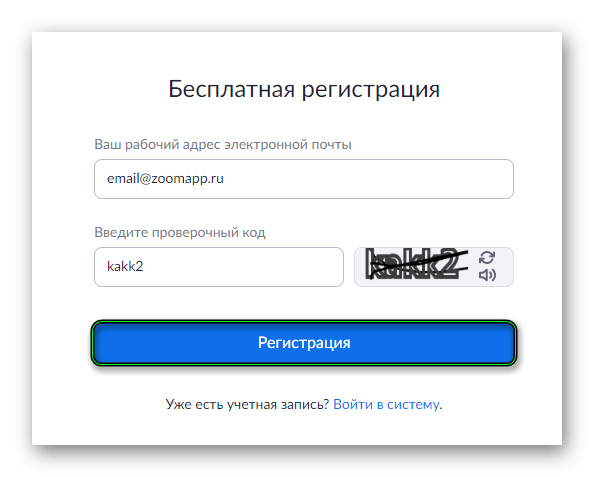
- В верхнюю графу на новой странице вбейте собственную электронную почту.
- А в поле ниже – символы с картинки.
- Кликните на «Регистрация».
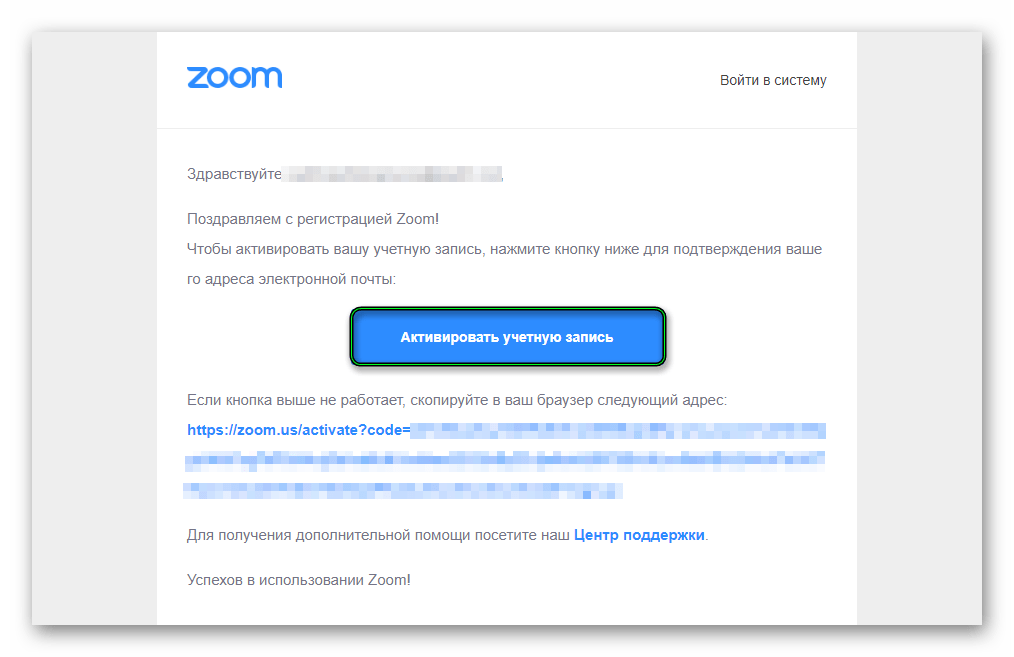
- Найдите и откройте новое письмо на email-ящике, отправленное от имени Zoom. Оно должно появиться в течение минуты. И если его нет, то проверьте каталог «Спам».
- Нажмите на кнопку активации.

Сразу же после загрузится новая страница с вопросом на английском языке. Система интересуется, регистрируетесь ли вы от имени школы. Этот момент нужно, опять же, уточнить в учебном заведении. Но, скорее всего, достаточно нажать «Нет» и «Продолжить», чтобы не вводить лишние данные.
На новой странице укажите имя и фамилию (можно использовать кириллицу), а также пароль. Для него выдвигаются следующие требования:
- Минимальная длина – 8 знаков.
- Наличие, прописных и строчных букв (латиница), как минимум одна цифра.
- Не должно быть одинаковых символов или же примитивных комбинаций (букв или цифр подряд на клавиатуре).

Для подтверждения нажмите на кнопку «Продолжить».На следующей странице – на «Пропустить…». Теперь вы можете закрывать вкладку браузера с регистрацией и запускать программу Zoom на компьютере. В приветственном окошке кликните по выделенной кнопке:
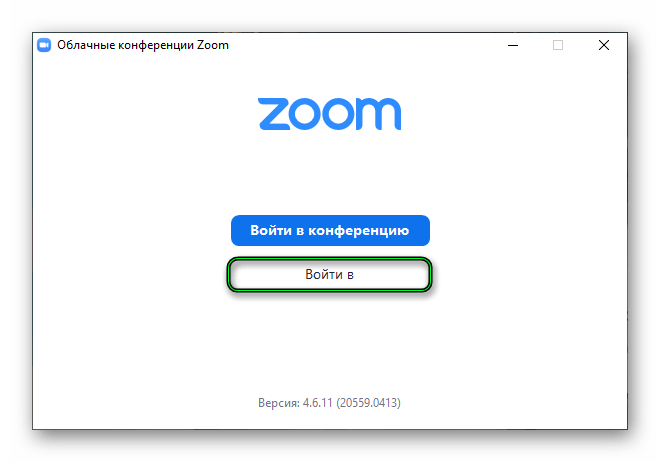
Введите данные от учетной записи и нажмите «Войти в».
Случай №2: Смартфоны и планшеты
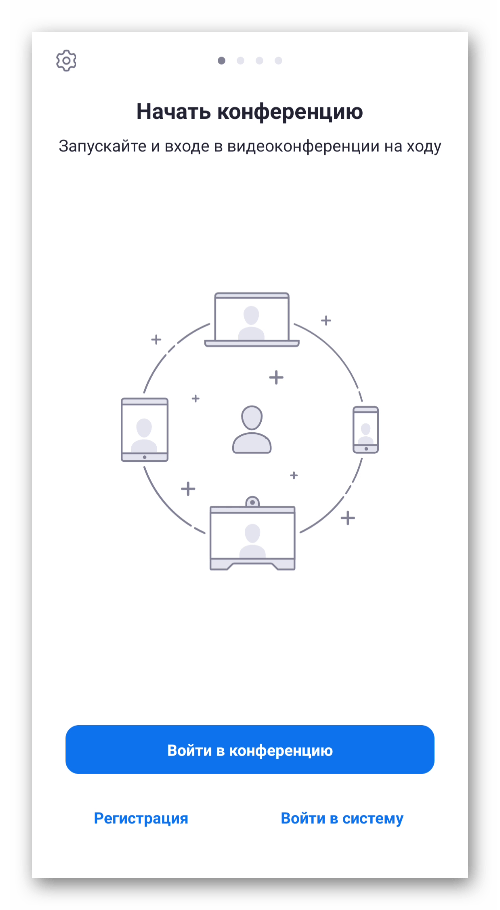
При первом запуске приложения для Android или iOS пользователя встретит следующее окно:
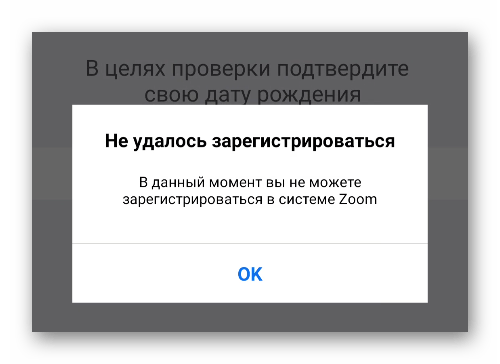
Оно состоит из четырех элементов, но нам нужна кнопка «Регистрация», так что сразу же тапните по ней. Далее, для проверки укажите месяц, день и год своего рождения. Дело в том, что учетную запись могут завести пользователи не младше 17-ти лет. В противном случае появится ошибка:
Обойти ее можно, если чуть завысить свой возраст. Но делать это нужно с опаской, ведь, например, могут возникнуть проблемы в случае с дистанционным обучением в школе, на курсах и т. д.
Лучше всего уточнить данный момент в вашем учебном заведении.
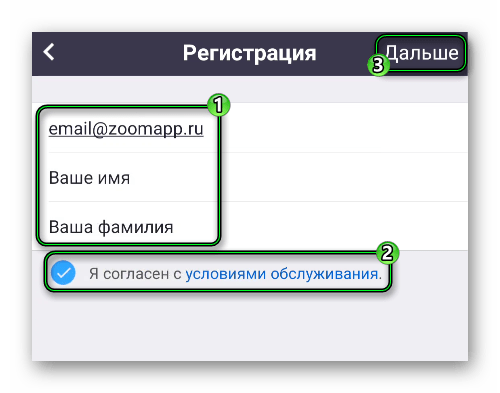
Следующий шаг – указание данных от аккаунта: email для последующего входа, своих имени и фамилии. На этой же странице нажмите на надпись «Я согласен…», а затем – на кнопку «Дальше».
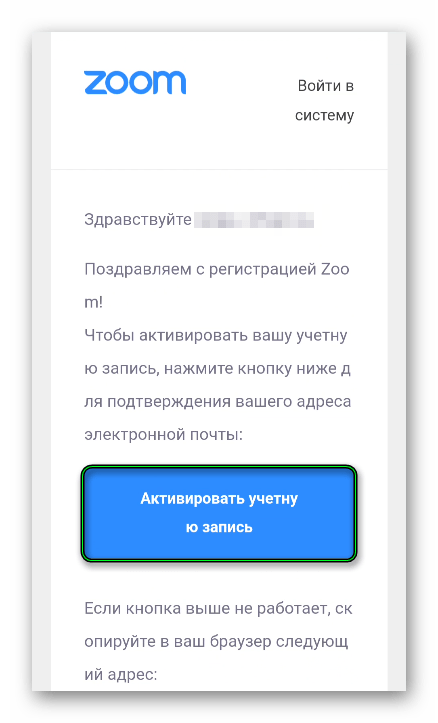
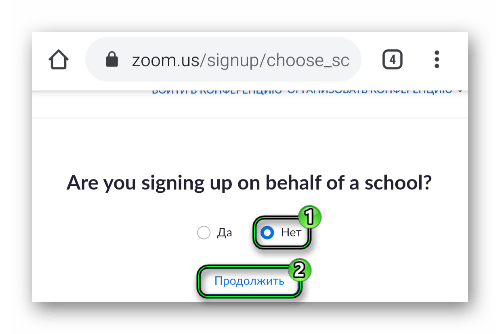
Тут же должно быть отправлено письмо на указанный электронный ящик. Так что посмотрите папку «Входящие» или «Спам», если первая пуста. Тапните по выделенной кнопке:В результате откроется новая страница в браузере с вопросом на английском языке. Спрашивают вас примерно следующее: «Вы регистрируетесь от имени какой-то школы?». В случае ответа «Да» нужно будет заполнить дополнительные данные.
Если вам по этому поводу ничего не сказали, то лучше выберите «Нет» и продолжите процедуру:
- Тапните на кнопку «Продолжить».
- На следующей странице поля с именем и фамилией уже заполнены. Вам остается только ввести и подтвердить пароль. В нем должны быть и маленькие, и большие буквы, как минимум одна цифра, а длина – не меньше 8 символов.
- Если все введено правильно, то пункты подсветятся зеленым. Тогда нажмите «Продолжить».
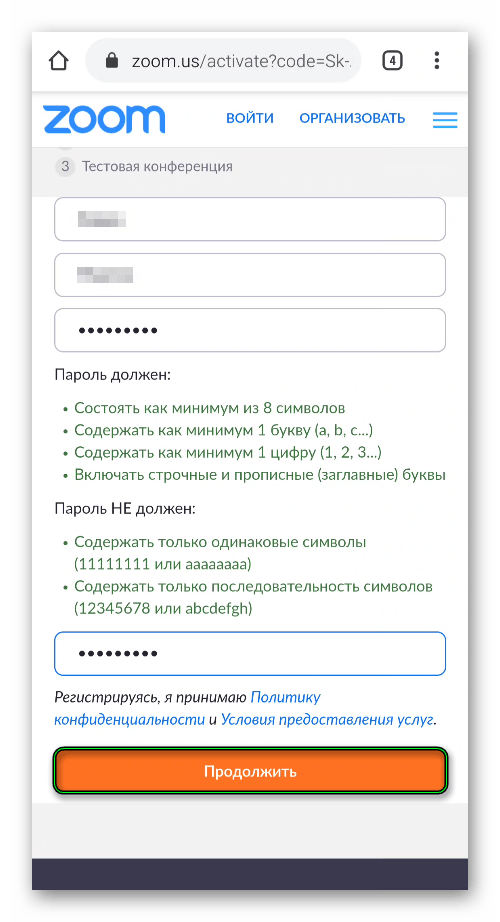
- На следующей странице тапните по кнопке «Пропустить этот шаг».
- Сверните браузер и перейдите к мобильному приложению Zoom.
- Нажмите на пункт «Войти в систему».
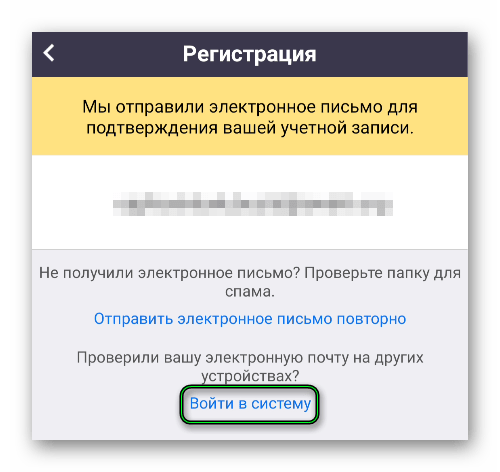
- Укажите email-адрес и пароль от созданного ранее аккаунта.
- Подтвердите авторизацию, опять нажав на «Войти в систему».
- Настройте приложение по своему усмотрению. Например, оно сразу же предложит вход с помощью отпечатка пальца (Android), Touch ID или Face ID (iOS).
Теперь вы знаете, как зарегистрироваться в Зуме через телефон или планшет. После входа в аккаунт вам станет доступным:
- Подключение к существующим конференциям.
- Запуск своей.
- Планировщик задач.
- И многое другое.
Проводите время с пользой!
Как зарегистрироваться в Зум на телефон: на Android и iPhone
Как зарегистрироваться в Зум на телефоне? Скачайте приложение на мобильное устройство, если это еще не сделано, войдите в приложение, жмите на клавишу «Регистрация» и заполните предложенные поля. После завершения процесса можно входить в систему по адресу электронной почты и паролю.
Как зарегистрироваться на Андроиде
Для начала рассмотрим, как зарегистрироваться в Зум на телефоне с Андроид, ведь мобильные устройства с такой операционной системой пользуются наибольшим спросом. Сделайте следующие шаги:
- Загрузите приложение Зум на телефон по ссылке play.google.com/store/apps/details?id=us.zoom.videomeetings&hl=uk&gl=US, если это не сделано ранее.
- Или просто найдите программу в магазине приложений.

- Зайдите в программу и жмите на клавишу «Регистрация» .

- Введите месяц, день и год. Эти сведения необходимы системы, чтобы убедиться в возможности создания учетной записи пользователя по возрасту. В дальнейшем эта информация не сохраняется.

- После выбора даты, месяца и года жмите «Установить» .
- Введите адрес электронной почты, имя и фамилию.
- Кликните на одноименную кнопку, чтобы зарегистрироваться в Зум на телефоне.

- Войдите в электронную почту, которая была указана для создания аккаунта. Обратите внимание на папку «Спам», куда часто попадает письмо от сервиса.
- Войдите в e-mail, чтобы завершить регистрацию в Zoom в телефоне.
- Кликните на кнопку активации учетной записи. Как вариант, можно скопировать предложенную ниже ссылку и вставить ее в браузер. Вход в электронный ящик можно осуществлять как со смартфона, так и компьютера.

- Придумайте надежный пароль.
- Следуйте остальным шагам.

После этого работа считается выполненной. Зная, как зарегистрироваться в Зума через телефон, вы сможете быстро создать учетную запись, а после входить в нее с мобильного устройства. Если письмо по какой-то причине не пришло, жмите на кнопку повторной отправки.
Выделяется альтернативный вариант, как зарегистрироваться в Zoom с телефона. Для этого можно использовать ускоренный вход через социальные сети. Сделайте следующие шаги:
- Зайдите в приложение Зума на смартфоне.
- Жмите н кнопку «Войти в систему».

- Выберите внизу один из вариантов авторизации — через СЕВ, Гугл или Фейсбук (запрещен(а) в РФ). В первом случае необходимо ввести домен компании. Во втором выбрать аккаунт для входа, а в третьем — авторизоваться в своей учетной записи Фейсбук (запрещен(а) в РФ) и подтвердить авторизацию.
Рассмотренный выше способ позволяет зарегистрироваться в Зум на телефоне в ускоренном режиме и без заполнения большого количества полей. Система автоматически подтягивает данные с Google, Facebook (запрещен(а) в РФ) или СЕВ, после чего остается внести недостающие сведения в личном кабинете (при желании).
Регистрация в Zoom в телефоне проходит самостоятельно и не требует дополнительной помощи. В среднем на создание аккаунта необходимо не больше двух-трех минут, после чего открывается доступ ко входу.
Как зарегистрироваться на Айфоне
Процесс создания аккаунта в Зума на телефоне с iOS очень похож на вариант с Андроид, но имеется ряд особенностей. Сделайте следующие шаги:
- Войдите в App Store и загрузите приложение по ссылке apps.apple.com/ru/app/zoom-cloud-meetings/id546505307.
- Активируйте программу и войдите в нее.
- Кликните на интересующую кнопку для создания учетной записи.
- Выберите дату рождения и заполните e-mail.
- Согласитесь с условиями обслуживания и жмите «Далее» .
- Войдите в электронную почту, без которой не удастся регистрироваться в Зуме в телефоне.
- В письме найдите и жмите клавишу «Активировать».
- Перейдите по ссылке и введите «Пароль».
- Придумайте надежный код.
- Жмите на кнопку входа в систему и введите данные учетной записи.
- Подключите Face ID или Touch ID для дальнейшего доступа к программе.
Как и в случае с Андроид, на Айфоне можно зарегистрироваться в ускоренном режиме. Для этого необходимо нажать на кнопку входа, а после этого указать подходящий вариант для авторизации.
Теперь вы знаете, как зарегистрироваться в Зум на телефоне: Айфоне и Андроиде. Этих действий достаточно для получения доступа к конференции и пользования другими возможностями программы. В дальнейшем можно организовать видеосвязь, вносить изменения в профиль / настройки, синхронизировать контакты из телефонной книги и т. д.
В комментариях поделитесь, с какими трудностями вам приходилось сталкиваться при регистрации в Зум, и как их удалось решить.