
Какой Mac купить в конце 2022 года. Не все модели стоит брать…
В закладки

Уходящий 2022 год не сильно порадовал любителей компьютеров Apple. Купертиновцы обновили лишь некоторые модели, оставив многие популярные линейки без новинок и изменений.
Мы уже рассказывали, какой iPhone выбрать в конце 2022 года и какой iPad лучше приобрести к новогодним праздникам. Сейчас разберем актуальную линейку компьютеров Apple и определим самые стоящие варианты.
Mac mini с процессором Intel. Это даже не вчерашний, а позавчерашний день
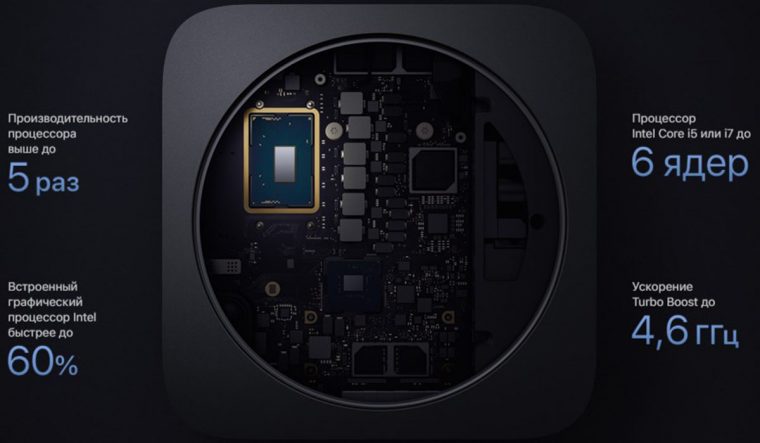
Купертиновцы уже давно дали понять, что в ближайшем будущем не будут сотрудничать с Intel и устанавливать соответствующие процессоры в компьютеры Mac. Последние поколения операционной системы macOS разрабатываются и оптимизируются в первую очередь под чипы M1/M2, так что ждать высокопроизводительную и беспроблемную работу на Mac с Intel не стоит.
Более того, в ближайшие 2-3 года поддержка старых чипов Intel может и вовсе пропасть из новых версий операционной системы Apple.
При этом у купертиновцев осталось большое количество процессоров Intel и уже собранных моделей на этом шасси. До сих пор в продаже остается обновленная два года назад конфигурация:
▶ Процессор: Intel Core i5 (8-го поколения) 6-ядерный процессор 3.0 ГГц с Turbo Boost до 4.1 ГГц;
▶ Графика: Intel UHD Graphics 630;
▶ Накопитель: SSD 512 ГБ;
▶ ОЗУ: 8 ГБ.
В кастомной версии можно заменить процессор на Intel Core i7 (+ 12 000 руб.), добавить до 64 ГБ оперативной памяти (+ 65 000), установить SSD на 3 ТБ (+ 39 000 руб.) и гигабитную LAN-карту (+ 6 500 руб.).
Достаточно старая и дорогая модель даже в базовой версии. Официальный ценник Apple в США $1099. О кастомной версии не стоит и думать, это пустая трата денег.
Mac mini с процессором M1. Хорошая модель, но покупать не рекомендуем
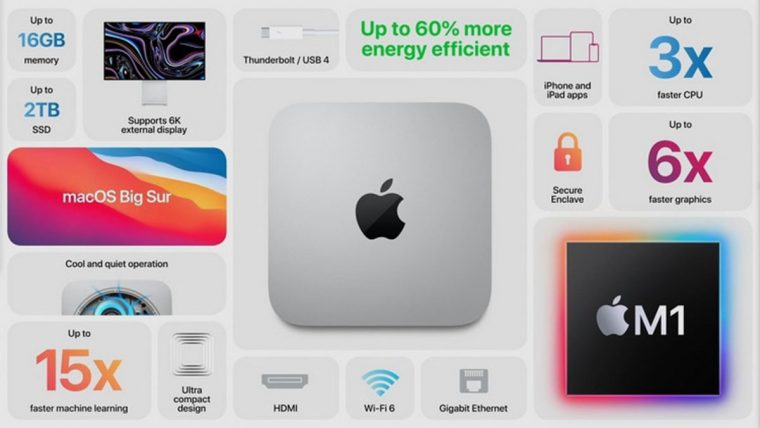
Еще одна модель 2020 года выпуска, но уже на ARM процессоре M1. Изначально она выглядит перспективней предыдущего Mac, но по факту уже является устаревшей. Мы могли рекомендовать её к покупке год назад с некоторыми оговорками, а сейчас точно советуем воздержаться от покупки.
Есть две модификации, которые отличаются только объемом встроенного накопителя (256/512 ГБ), внутри устанавливается такое железо:
▶ Процессор: Apple M1 8-ядер с 16-ядерной системой Neural Engine;
▶ Графика: 8 ядер GPU на чипе;
▶ Накопитель: SSD 256/512 ГБ;
▶ ОЗУ: 8 ГБ объединенной памяти.
В кастомных версиях можно увеличить объем ОЗУ до 16 ГБ (+ 13 000 руб) и объем SSD до 2 ТБ (+ 39 000 руб.).
Цена на базовые версии в США составляет $699 и $899, соответственно.
По слухам, модель должны были обновить в этом году, но релиз перенесли на следующую весну. Новинки задержатся максимум до лета, но при этом получат более мощный чип M2 и, возможно, увеличенный объем ОЗУ в базовой версии.
В любом случае лучше подождать.
iMac 24″ на M1. Компьютер скоро обновят
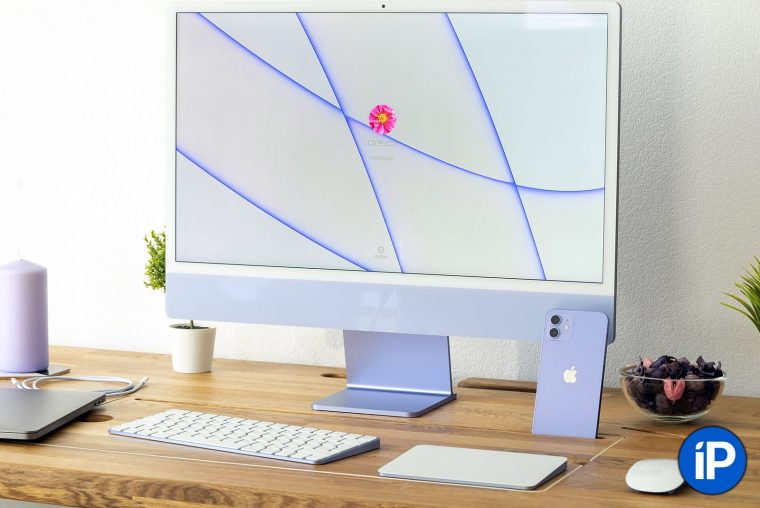
Вот наш обзор iMac с процессором M1
Стационарный компьютер для массового потребителя совершил огромный скачок в прошлом году. Купертиновцы обновили устройства не только внутренние, но и впервые за долгое время решились на серьезный редизайн уже классического поколения iMac.
Модель на 24 дюйма стала более яркой, привлекательной и свежей. Компьютеры отлично смотрятся в паре с последними поколениями смартфонов и планшетов Apple. Доступно три конфигурации для такого компьютера:
▶ Процессор: Apple M1 8-ядер с 16-ядерной системой Neural Engine;
▶ Графика: 7/8 ядер GPU на чипе;
▶ Накопитель: SSD 256/512 ГБ;
▶ ОЗУ: 8 ГБ объединенной памяти.
При этом самая базовая модель серьезно урезана. В ней 7 графических ядер (вместо 8 у остальных), 4 варианта расцветки корпуса (вместо 7), нет клавиатуры с Touch ID и Ethernet-адаптера в комплекте.
Цены на устройства в США составляют $1 299, $1 499 и $1 699, соответственно.
Все три модели по начинке сопоставимы с актуальным компьютером Mac mini, который уже требует обновления. Скорее всего, устройство уже в первом полугодии 2023 года переведут на чипы M2, а прошлогодний компьютер будет продаваться у реселлеров дешевле.
Как и в случае с Mac mini, рекомендуем повременить с такой покупкой.
Mac Pro. Мощный системник доживает последние годы
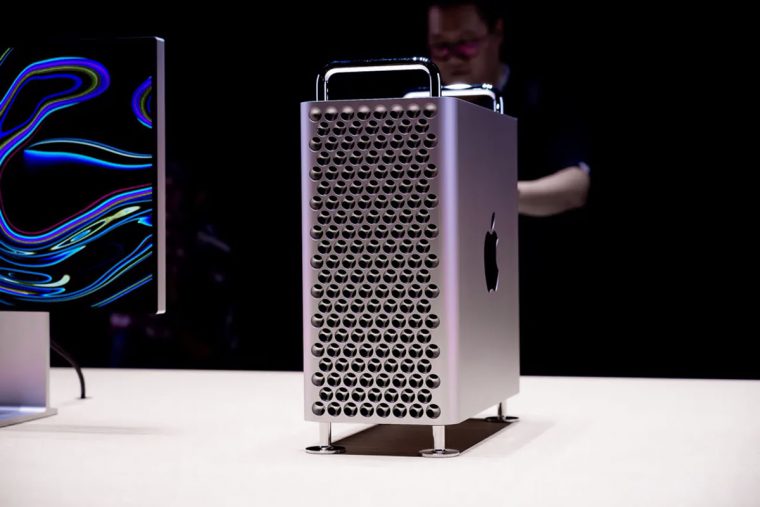
Мы никак не дождемся ключевого обновления самого мощного стационарного компьютера Apple. Знаменитая “терка” была представлена еще в 2019 году и комплектуется одним из чипов мощной линейки Intel Xeon.
На выбор представлена три модификации с чипами разной мощности:
▶ Процессор: Intel Xeon W 8/12/16/24/28 ядер с тактовой частотой от 2.5 до 3.5 ГГц.;
▶ Графика: AMD Radeon Pro W5500X с памятью GDDR6 объемом 8 ГБ;
▶ Накопитель: SSD от 512 ГБ;
▶ ОЗУ: 32 ГБ.
Стоимость за самую доступную конфигурацию в США стартует от $5 999, при выборе кастомных комплектующих можно запросто увеличить цену до $50 000 и выше.
Компьютеры в этой нише обновляют крайне редко и момент следующего апдейта как никогда близок. Скорее всего, устройство оснастят несколькими чипами Apple M2 Max/Ultra, что выведет устройство на принципиально новый уровень производительности.
Покупать текущее поколение Mac Pro в конце 2022 года не имеет никакого смысла.
Mac Studio на M1 Max/Ultra. Единственный стационарный Mac, который рекомендуем сейчас
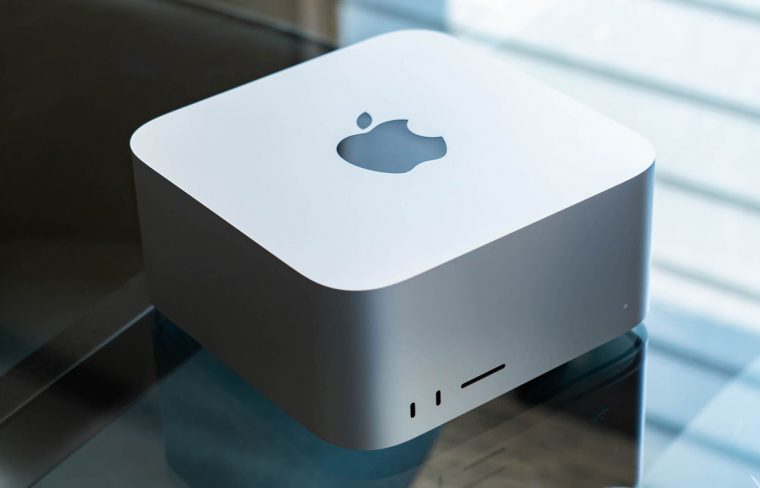
Единственная десктопная модель Mac, которую презентовали в уходящем году. Другие линейки словно заморозили до выхода более новых и производительных чипов.
Mac Studio является более мощным и продвинутым аналогом Mac mini и при этом во многих сценариях может заменить достаточно старые Mac Pro.
Устройство выпускается в двух модификациях: с 10-ядерным чипом M1 Max и 20-ядерным M1 Ultra. В любом случае это будет достаточно мощное железо для обработки видео, сборки тяжелых проектов в Xcode и других требовательных к начинке задач.
▶ Процессор: M1 Max/M1 Ultra 10/20 ядер + 16/32-ядерная система Neural Engine;
▶ Графика: 24/48 ядер GPU на чипе;
▶ Накопитель: SSD 512/1024 ГБ;
▶ ОЗУ: 32/64 ГБ объединенной памяти.
Ценник на менее мощную модель в США составляет $1 999, а на более производительную – $3 999. В конфигураторе можно довести стоимость аж до $8 000.
Mac Studio, с большой долей вероятности, обновлять в следующем году не будут. Это не массовый продукт, который требует ежегодных апдейтов. Да и новых мощных чипов M2 Max/M2 Ultra купертиновцы пока не презентовали.
Обе конфигурации имеют огромный запас мощности и будут актуальны еще минимум 4-5 лет. Это единственная стационарная модель, которую рекомендуем покупать в конце 2022 года.
MacBook Air на M1. Самый выгодный Mac на текущий момент
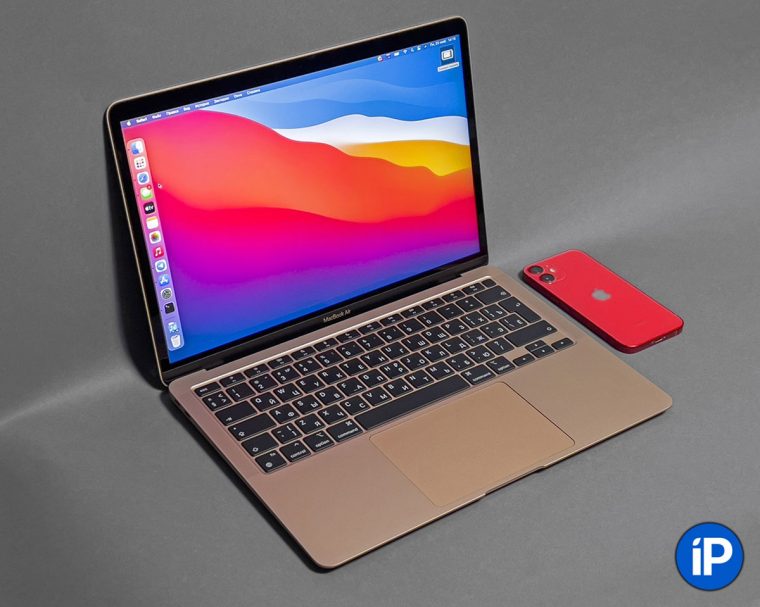
Читайте наш подробный обзор MacBook Air на процессоре M1
Мы уже привыкли, что в линейке компьютеров Apple самым доступным решением был Mac mini, который даже с учетом обязательных к приобретению монитора, клавиатуры и мыши обходился дешевле базового ноутбука Air.
С переходом на линейку процессоров Apple M1 купертиновцы подняли ценник на стационарный “миник”, который максимально близко подобрался к доступным ноутбукам. В такой ситуации портативный Air лишь немного дороже Mac mini (в США разница в стоимости – $200), но при этом более универсальный и такой же производительный.
В актуальной линейке осталась только одна конфигурация с процессором M1:
▶ Процессор: Apple M1 8-ядер с 16-ядерной системой Neural Engine;
▶ Графика: 7 ядер GPU на чипе;
▶ Накопитель: SSD 256 ГБ;
▶ ОЗУ: 8 ГБ объединенной памяти.
В конфигуратор можно увеличить объем ОЗУ и накопитель, но делать этого точно не стоит (лучше сразу смотреть в сторону “прошек”). Такая модель сможет стать не просто переносной печатной машинкой, а очень легким и компактным ноутбуком для многих базовых задач.
Приобретать ноутбук советуем только тем, кому не нужно постоянно монтировать видео, обрабатывать сложные многослойные фото и ворочать объемные проекты. Даже если сейчас мощности будет достаточно, задела на будущее не останется никакого.
Для других задач это одно из самых доступных и выгодных решений в модельном ряду Apple.
�� Купить MacBook Air на процессоре M1: от 85 990 рублей
MacBook Air на M2. Противоречивая новинка
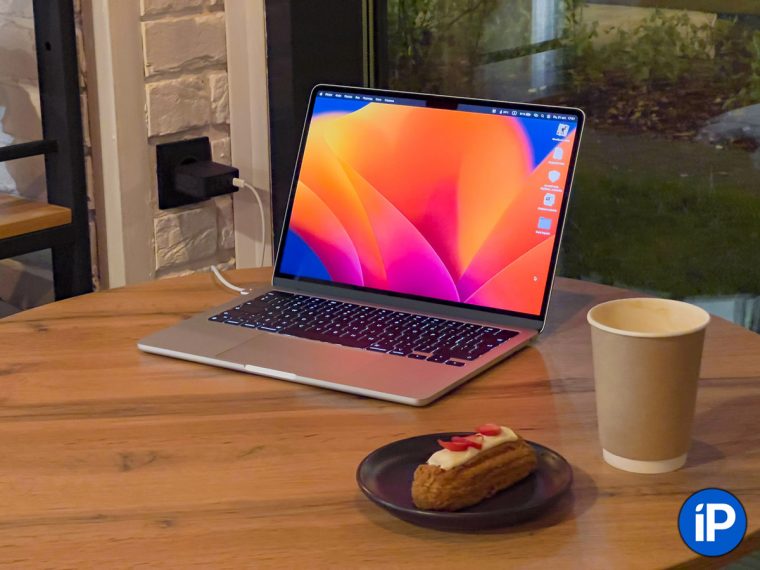
Читайте наш подробный обзор MacBook Air на процессоре M2
Летом этого года купертиновцы обновили “воздушную” линейку ноутбуков, оснастив устройства новым более мощным процессором Apple M2. Апдейт получился немного странный, а сам ноутбук полон компромиссов.
Модель лишилась фирменного клиновидного дизайна Air и перестала отличаться от линейки Pro. Над экраном появилась бессмысленная “челка”, а еще в базе устанавливается не самый быстрый накопитель.
Еще больше недостатков данной модели можете найти в нашем обзоре.
Доступны две модификации этого ноутбука:
▶ Процессор: Apple M2 8-ядер с 16-ядерной системой Neural Engine;
▶ Графика: 8/10 ядер GPU на чипе;
▶ Накопитель: SSD 256/512 ГБ;
▶ ОЗУ: 8 ГБ объединенной памяти.
Очень сложно подобрать потенциального покупателя для этого ноутбука. Тем, кому мощности устройства хватит с головой, можно рекомендовать предыдущее поколение ноутбука. Остальным стоит смотреть уже в сторону MacBook Pro.
�� Купить MacBook Air на процессоре M2: от 104 990 рублей
MacBook Pro 13″. Последняя модель в старом дизайне с Touch Bar
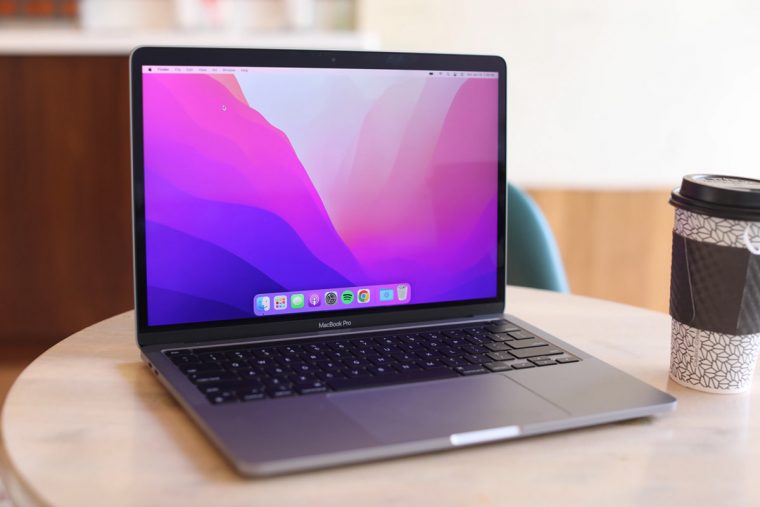
Еще в прошлом году после выпуска старого 13-дюймового компьютера на чипе M1 казалось, что в Apple больше не будут обновлять эту линейку ноутбуков. Однако, на летней презентации WWDC 2022 вместе с новым поколением собственных ARM-процессоров нам показали обновленные “прошки” на новом чипе.
Здесь, в отличие от обновления Air, не стали менять дизайн и применять другие спорные решения, а просто обновили начинку ноутбука. При наличии активного охлаждения это не стало проблемой и устройство действительно работает мощнее и стабильнее своего предшественника на M1.
Доступны две модификации ноутбука, которые отличаются только объемом накопителя:
▶ Процессор: Apple M2 8-ядер с 16-ядерной системой Neural Engine;
▶ Графика: 8 ядер GPU на чипе;
▶ Накопитель: SSD 256/512 ГБ;
▶ ОЗУ: 8 ГБ объединенной памяти.
Расстраивает в этом ноутбуке лишь одно – медленная память в базовой модели из-за использования одного модуля памяти. Однако, это не является критичным недостатком и будет заметно лишь в единичных сценариях эксплуатации. В остальном это сбалансированное решение в линейке ноутбуков Apple.
�� Купить MacBook Pro 13″ на процессоре M2: от 119 990 рублей
MacBook Pro 14″. Мощный и компактный, но прошлогодний
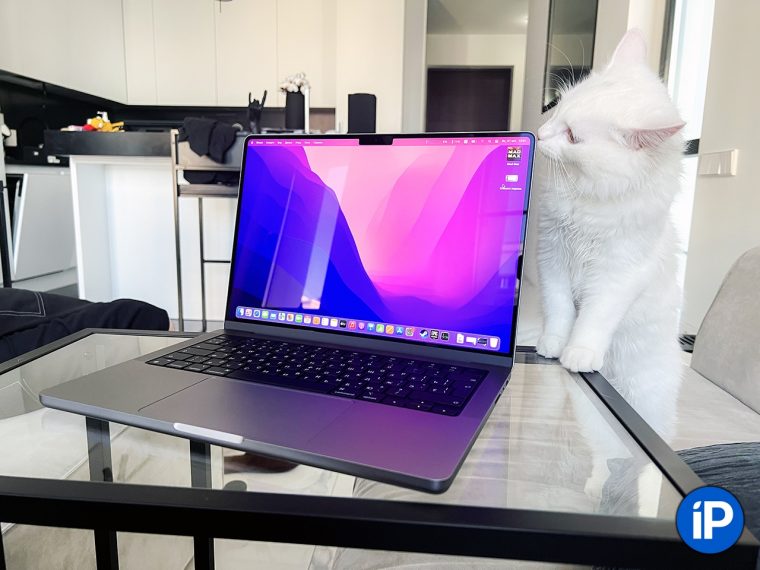
Читайте наш обзор MacBook Pro 14″
В этом году купертиновцы не обновляли профессиональные 14- и 16-дюймовые ноутбуки. Скорее всего, апдейт произойдет через полгода одновременно с презентацией новых чипов M2 Pro/Max/Ultra.
Даже на текущем поколении процессоров мощности устройства хватит для большинства сложных задач и ноутбук подойдет профессионалам практически в любой сфере деятельности.
▶ Процессор: Apple M1 Pro 8/10-ядер с 16-ядерной системой Neural Engine;
▶ Графика: 14/16 ядер GPU на чипе;
▶ Накопитель: SSD 512/1024 ГБ;
▶ ОЗУ: 16 ГБ объединенной памяти.
За год модель подешевела, но не так заметно, как другие компьютеры Apple. Цена снизилась примерно на 8-9%, что при общей стоимости устройства не станет решающим фактором.
Если под ваши задачи не хватает 13-дюймовой “прошки”, придется смотреть в сторону 14-дюймового ноутбука.
MacBook Pro 16″. Берите, если не можете подождать
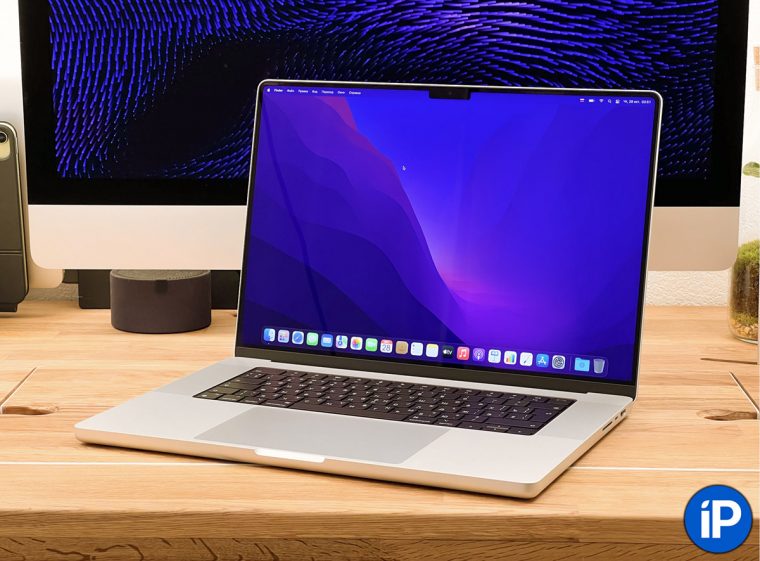
Читайте наш обзор MacBook Pro 16″
Как и в случае с 14-дюймовым ноутбуком, модель не обновляли уже больше года. Однако, за это время ноутбук нисколько не устарел и справляется даже с самыми сложными задачами.
На выбор доступно стразу три модификации:
Процессор: Apple M1 Max/M1 Max/M1 Ultra 10-ядер с 16-ядерной системой Neural Engine;
Графика: 16/16/32 ядра GPU на чипе;
Накопитель: SSD 512/1024/1024 ГБ;
ОЗУ: 16/16/32 ГБ объединенной памяти.
Если вам необходимо топовое производительное железо в формате ноутбука и вы не можете подождать до летней презентации 2023 года, смело берите такой ноутбук. В противном случае через полгода сможете взять такую же модель дешевле или выбрать более мощное устройство за те же деньги.
Краткий гид покупателя Mac в конце 2022 года
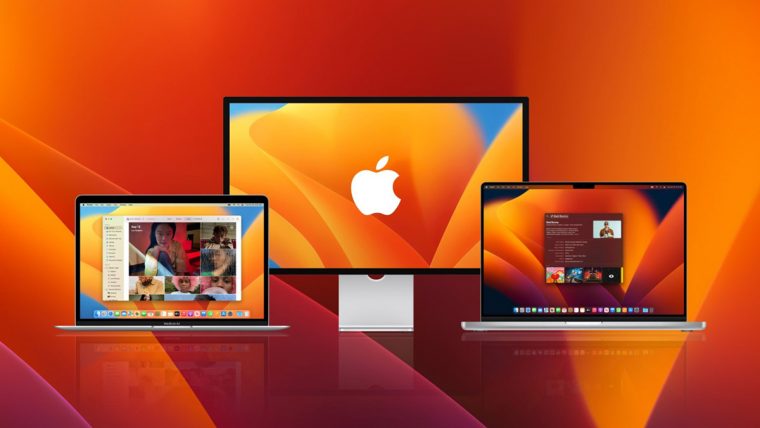
Из-за того, что купертиновцы не обновили некоторые модели в уходящем году, сложилась немного странная ситуация. Ряд моделей крайне сложно рекомендовать к покупке, ведь их заменят на более новые в ближайшие 4-6 месяцев.
Особенно это заметно в линейке десктопных компьютеров. Можно смело рекомендовать лишь новый Mac Studio, который показали прошлой весной. Остальные устройства давно не обновлялись их покупать пока не стоит.
�� Mac Studio – от 199 990 рублей. Лучший стационарный компьютер Apple для сложных задач.
�� MacBook Air 2020 (M1) – от 85 990 рублей. Самый доступный ноутбук с еще бодрой начинкой.
�� MacBook Air 2022 (M2) – от 104 990 рублей. Легкий ноутбук с топовым процессором и рядом компромиссов.
�� MacBook Pro 13″ 2022 (M2) – от 119 990 рублей. 13-дюймовая прошка в старом дизайне без “челки”, но с Touch Bar.
�� MacBook Pro 14″ 2021 – от 174 990 рублей. Достаточно мощный ноутбук в компактном корпусе.
�� MacBook Pro 16″ 2021 – от 209 990 рублей. Самый мощный ноутбук Apple с топовыми процессорами M1 Max/Ultra.
Остальные устройства на данный момент сложно назвать удачной покупкой.
Apple Mac Studio (2022) M1 Max, 32 ГБ, SSD 512 ГБ, серебристый

Этой весной Apple вывела в свет новый настольный ПК. Многие размышляли, что будут доработаны ноутбуки и смартфоны, но о том, что выйдет Mac Studio, не знал никто. Компания достаточно давно не уделяла внимания компьютерам, очевидно, и им пришло время. Настольный ПК Mac Studio предназначен как для квалифицированной работы, так и для высокого творчества. Чипы M1 Max или M1 Ultra поставляются на выбор. Последний увеличивает функциональность и объём памяти вдвое. И это ещё не всё то, что может новый Mac.
Мощный заряд вдохновения
Mac Studio предназначен в первую очередь для работы в области кинематографа, 3D-моделирования, фото и видео-дизайна и монтажа. Apple громко объявила, что данный компьютер получит скорость в два раза быстрее, чем у MacBook Pro. Скорость графики возросла почти в 3,5 раза!
Чип M1 Ultra представляет собой два M1 Max, подключенных к общей системе с минимальной задержкой. Mac Studio 2022 способен монтировать видео 8 K, максимально быстро редактировать кадры без дополнительной загрузки спецэффектов. Он экономит время в решении трудоёмких задач. Такой ПК прекрасно подойдёт для дизайнеров и модельеров, занимающихся созданием 3D-сцен. Apple Mac Studio позволит создать такое детализированное видео, которое бы не поместилось в памяти обычных графических процессоров.
Настольный ПК Mac отлично применяет технологии искусственного интеллекта и машинного обучения в разносторонних процессах. К примеру, для работы в Photoshop. Со слов разработчика, новый ПК осилит 22 триллиона операций за 1 секунду! Такая скорость кажется невероятной.
Всё продумано до мелочей.
Внешний вид компьютера напоминает Mac mini. Изготовлен он из цельного алюминия. Площадь основания составляет около 200 мм и чуть меньше 100 мм в высоту. Такие параметры позволяют ему с лёгкостью разместиться на рабочем столе и переносить его с места на место. Оба чипа имеют одинаковые размеры, но M1 Ultra весит гораздо больше и достигает 3,6 кг. Для охлаждения такой мощности присутствуют специальные вентиляторы с обеих сторон, которые равномерно распределяют потоки воздуха и защищают от переохлаждения.
Блок питания встроен в корпус компьютера, а не вынесен отдельно, как у других разработчиков. Все современные порты и разъёмы доступны для подключения к Mac Studio, включая Thunderbolt 4.
Компьютер поддерживает связь по Wi-Fi 6. При выборе варианта с чипом M1 Ultra Вы сможете подключит 4 монитора Pro Display XDR, а также 4K-телевизор.
Компания чётко указала, что компьютер «модульный». Это значит, что в комплектации идёт только один компьютер без мыши, клавиатуры и монитора. Все аксессуары приобретаются отдельно.
Максимальный объём памяти Mac Studio может достигать 8 ТБ, жесткого диска – до 128 ГБ. Таким образом, купить Mac Studio следует тем, кому потребуется весь творческий потенциал устройства, кто решает нестандартные задачи и работает в сложных программах в области визуализации, анимации, проектирования.
7 причин почему вам не стоит переходить на Mac, или как справиться с этой демонической машиной
Mac наступает со своим чипом M1. Новичков в этой экосистеме должно заметно прибавиться. Сам я многие годы с уважением смотрел на эти интерфейсы. Слушая, какой же Mac удобный, плавный и интуитивный. Какой там великолепный Trackpad, что даже мышь не нужна, и бла бла бла. И вот, после 15 лет в сфере CAD разработки, я решил поменять профиль и стать программистом. А чтобы не терять мотивацию в процессе обучения, выбрал для себя наиболее наглядное направление, как мне показалось — iOS. Сказано — сделано. MacBook Pro 16” уже год мой основной компьютер. Так что же с ним не так?
Небольшое уточнение. Автор этой статьи, в силу профессиональной деформации, вероятно искушен в средствах управления ОС чуть больше среднестатистического пользователя. Впрочем, никаких изысков, не считая 3D манипулятора. Только кликать и вертеть приходится много. И это сформировало привычку делать это поскорее.
Бестолковый Dock Bar
Наверно самый узнаваемый элемент MacOS оказался бестолковым в своей изначальной сути.
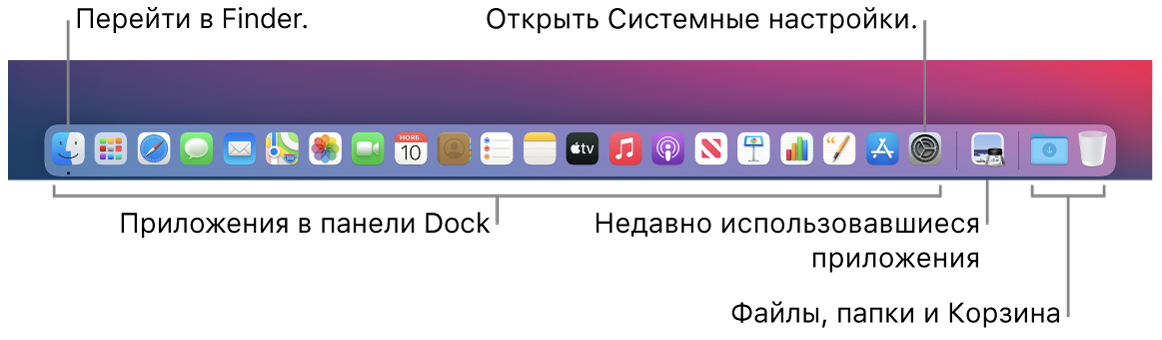
Apple его позиционируют как зону размещения наиболее часто используемых приложений. Но с таким подходом Dock Bar больше похож на елочную гирлянду. Выглядит празднично, но в процессе работы начинает рябить в глазах. Так что первая моя фрустрация возникла от того, что через Dock Bar я не мог быстро переключаться между приложениями, с которыми в данный момент работаю. Постоянно приходилось перебирать взглядом в поиске нужной иконки.

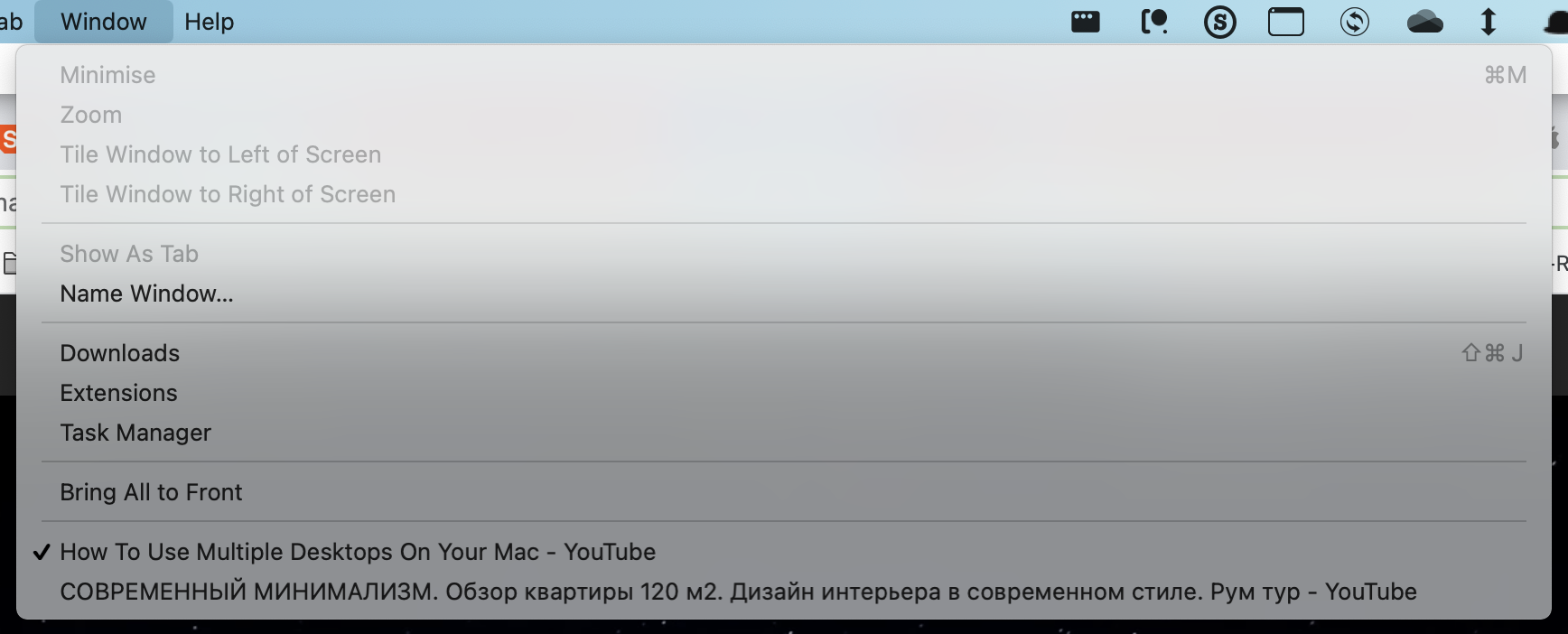
Dock Bar удалось частично забороть, выпилив оттуда все то, что не запущенно в данный момент. Стало удобнее, но такого же наглядного и быстрого контроля за открытыми окнами, как это происходит в Windows — вы от Dock Bar не добьетесь никак. Панель крайне неохотно делится информацией. И когда вам потребуется управлять двумя и более окнами отдельного приложения — это станет проблемой. Контекстное меню может предложить вам подобный список на выбор:

В данном случае в приложении открыто два окна. Активное помечено галочкой, второе — поди найди.
Но ничего. Ведь в Mac есть куда более удобные инструменты управления рабочей средой! Непременно коснемся и них.
Планшетный Launchpad
Очередной концептуальный провал — это Launchpad.

По замыслу это то место, откуда вы должны запускать все остальные приложения. Загвоздка в том, что Launchpad мало чем отличается от пресловутого Start Menu в Windows 8. Очень планшетный, монструозный, многостраничный интерфейс. Зачем он такой, Apple? Это же не планшет, где надо тапать по экрану пальцами.

Ок, ладно. Все это в целом меняется с помощью тех же папок, или даже вызова контекстного меню вместо запуска Launchpad напрямую. Но в изначально задуманном виде он заметно проигрывает Start Menu в Windows 10 по удобству доступа к приложениям.
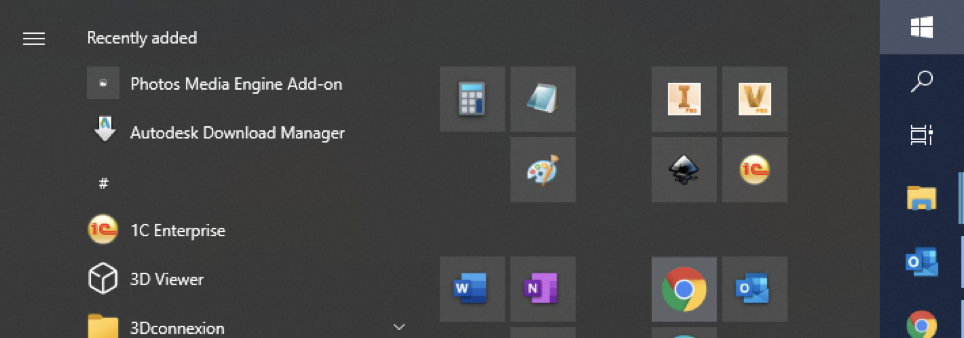
Встроенный Spotlight Search вопрос запуска приложений решает кардинально. Но лично я к этой штуке пока не привык.

Активные углы — не для слабонервных
Активные углы экрана призваны ускорить вашу работу на Mac.

Не только лишь каждый станет пользоваться этой замечательной возможностью — Apple о ней скромно умалчивает. Но если вы все же настроили их — вас ожидает увлекательный опыт. Разместив быстрые команды во всех углах экрана, вы запросто столкнетесь с ситуацией, когда команды начнут непроизвольно активироваться. Мой курсор сам по себе съезжает в угол довольно регулярно. Или же я сам размашистыми движениями упираюсь в угол экрана. Все эти не к месту всплывающие элементы управления, мягко говоря, отвлекают.
Интересно, неужели все маководы должны быть безупречными аккуратистами? Если вы не такой. Если вы хотели бы изменить ситуацию, но боялись спросить — знайте! Удерживая клавиши Shift, Control, Option или Command вы сможете назначить вызов Активных углов через клавишу модификатор. Но насколько это удобно? Мне нет.
В домашних условиях я провожу много времени как потребитель контента. Поэтому концепция непрерывного зависания над клавиатурой в полной боевой готовности мне категорически не нравится. А вот расположиться на диване, попивая чаек и посылая несложные команды одной лишь мышью — другой разговор. Тут с Apple приходится изворачиваться и идти на компромиссы.

Как известно, в MacOS все можно настроить при помощи горячих клавиш. Мне же повезло вдвойне. То, что в список “все” не входило — позволил назначить добрый разработчик драйверов на пустующие кнопки мыши (не всем так повезет с драйверами). Как кнопки мыши могут пустовать — для CAD разработчика понятно не вполне. Однако вопрос конфликтующих команд внутри профильных приложений разрешился не успев назреть — все опробованные CAD программы оказались подозрительно медлительными. На подмогу пришла Windows как вторая система, но это уже другая история.

Так что горячие клавиши горячими клавишами, а запуск Launchpad через мышь пришлось выцарапывать. Возможно, кому-то пригодится утилита Mac Mouse Fix.
Самое же дикое в этом всем, что более-менее приемлемое решение нашлось путем длительных поисков, отталкиваясь от негативного опыта системных сценариев. Между тем, в Windows все те нужные мне команды (и гораздо больше) реализованы в одной лишь Панели задач. Из коробки формируя оптимальный UX на спинномозговом уровне. В Microsoft почему-то даже догадались активные углы сделать по клику мыши. Удивительно!

Окна — боль
Эти такие привлекательные с виду кнопки управления окном — красная, желтая и зеленая. Мне они всегда очень нравились.

Ровно до момента, как я купил MacBook. Вы только вдумайтесь! Красная кнопка — не закрывает. Желтая кнопка прячет окно черт знает куда. А зеленая разворачивает его хрен знает как. Это не просто концептуальная ошибка в Mac. Это треш, угар и содомия! Но давайте по порядку.
Красная кнопка не закрывает приложение
Она закрывает окно. Например, так вы закроете окно Chrome со всеми вкладками и потеряете их, если вовремя не восстановите из истории. То, что других открытых окон больше не было — разработчикам (как MacOS, так и Chrome) все равно. Такая концепция, чо! Причем есть приложения, которые в принципе не допускают возможность открыть несколько окон, но все равно не закрываются по красной кнопке. А есть такие, которые закрываются. Уже запутанно, но это только начало.
Желтая кнопка сворачивает окна
И если вы по недоразумению начнете ею активно пользоваться, то:

- можете получить полотно невразумительных иконок в Dock Bar. По которым, чем больше там окон отдельного приложения, тем меньше понятно, что есть что.
- альтернативой этому (в зависимости от настроек) вы вообще не увидите эти окна нигде, кроме как глубоко в меню приложения. Подходец настолько нов, что попахивает фекалиями мамонта. Зато это отлично развивает память!
- ни через горячие клавиши Cmd+`(Next window) и Ctrl+↓ (Application windows), ни при запуске Mission Control — свернутых окон вы не увидите. А учитывая, что обычно у приложения открыто одно окно, такой подход доставляет особенно — так вы не увидите вообще ничего.
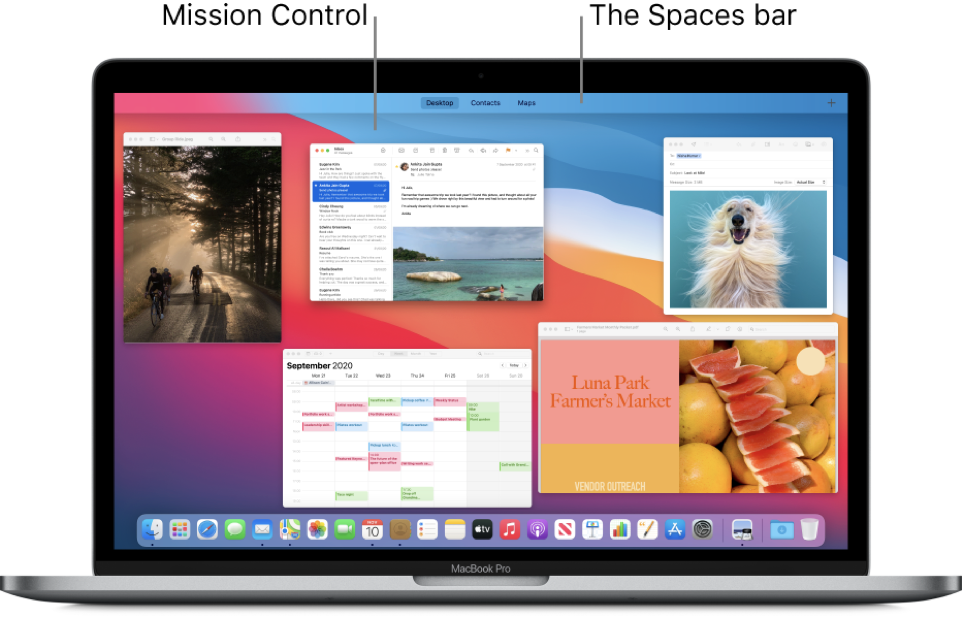
- с другой же стороны, иконки окон в Dock Bar вы увидите только если свернете эти окна. А если не свернете — Dock Bar вам так себе помощник.
Зеленая кнопка загоняет окно в планшетный полноэкранный режим
С этим уже более-менее можно жить, как оказалось. Особенно, зная то, что файлы и в этом случае свободно перетаскиваются между рабочими столами. Правда, и тут засада — элементы управления в этом режиме скрываются. Для ноутбуков, с их малыми диагоналями, это наверно можно оправдать. Но пользователи больших мониторов, где отдельные окна куда уместнее, часто недолюбливают этот режим.
Но вот что интересно. Предположим, в неком приложении у вас открыто 2 отдельных окна: одно полноэкранное, другое нет. В этом случае у вас отвалится большая часть инструментов переключения между ними. Горячие клавиши, жесты Trackpad, Активные углы — все это перестанет работать в планшетном режиме.
MacOS — это увлекательная операционная система. Держит в тонусе. Ведь никогда до конца не уверен, сработает ли тот или иной “рычаг” в конкретной ситуации.
Так можно ли иначе развернуть окно, без планшетного режима? Конечно! Двойным кликом по шапке окна оно примет нужный размер… Нужный не лично вам, разумеется, а по усмотрению приложения. Каждое приложение будет удивлять вас по-своему.
А можно просто получить окно не курильщика, а здорового человека. Растянутое во весь экран, чтобы на заднем фоне не маячили огрызки других окон? Вы просите слишком многого от Apple, но в качестве исключения, если вы дотянетесь до клавиши Option, то где-то там, в уголке окна, вы накликаете искомый результат. Короче, все это настолько зашкаливающе гениально придумано, что просто скачайте утилиту Rectangle и не делайте себе мозг.
Но и это еще не все
Дело в том, что перейдя на Mac, вы по первости забудете вид Рабочего стола. Сначала вы утонете в массе перекрывающих друг друга окон. Во всяком случае у меня было перманентное желание скрыть с глаз эту мешанину. За столько лет на Windows — этот слепой бросок курсора в нижний правый угол уже в подкорке. Это может нервное, но мне некомфортно работать, когда на заднем фоне маячит что-то лишнее — чувствую незавершенный гештальт.
То, что желтой кнопкой, сворачивающей окна, пользоваться не стоит — говорю не я. Так советуют опытные маководы. Как альтернативу они предлагают скрывать приложения. Для этого есть 2 команды: “Скрыть все кроме текущего приложения” и “Скрыть текущее приложение”. Быстрее всего через горячие клавиши. Надо именно 2 команды последовательно выбрать. Иначе было бы не так интересно. Бонусом к этому — если у вас открыто окно Finder, то оно все равно не скроется. А самое очаровательное, что скрытые приложения опять не отображаются в Mission Control.
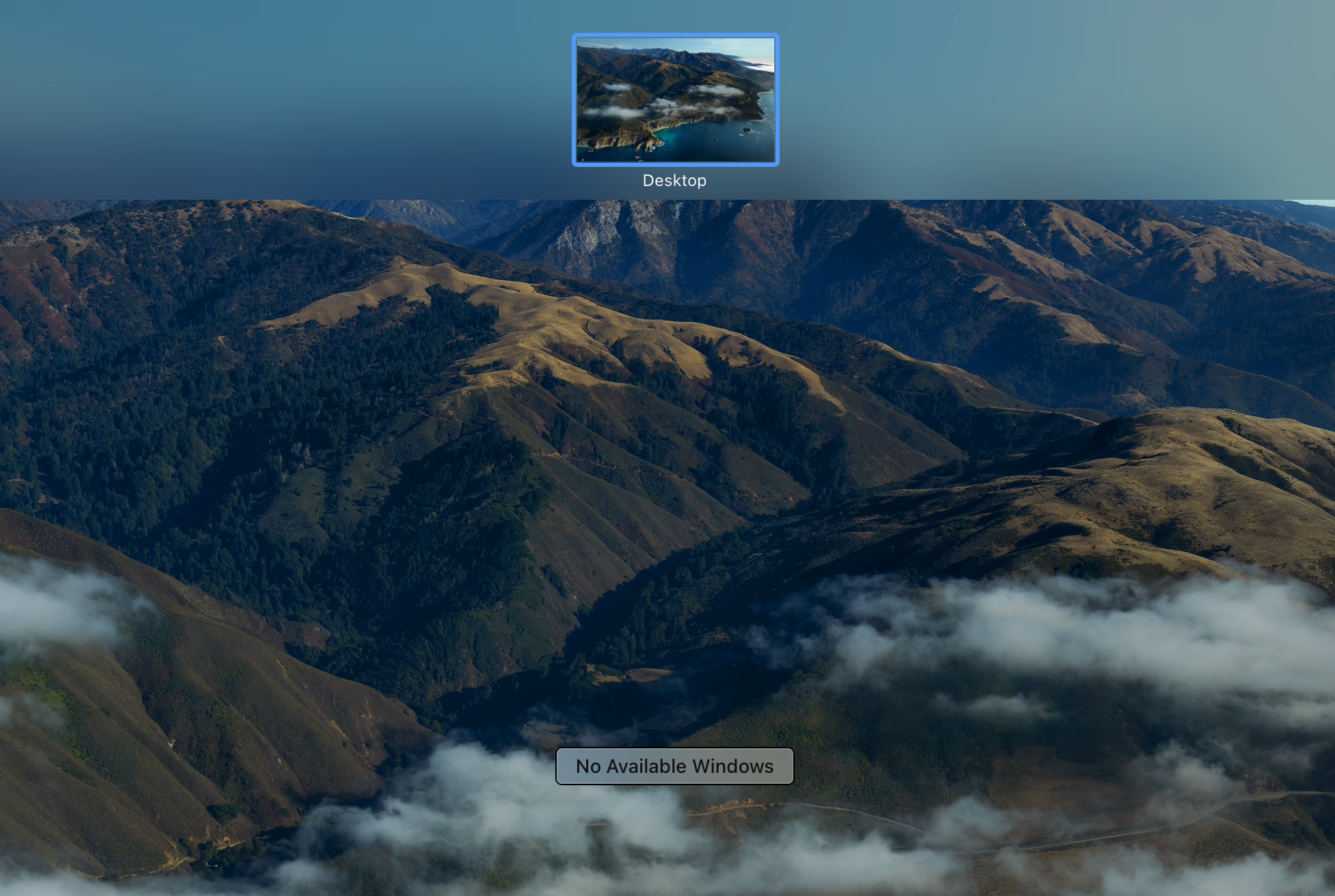
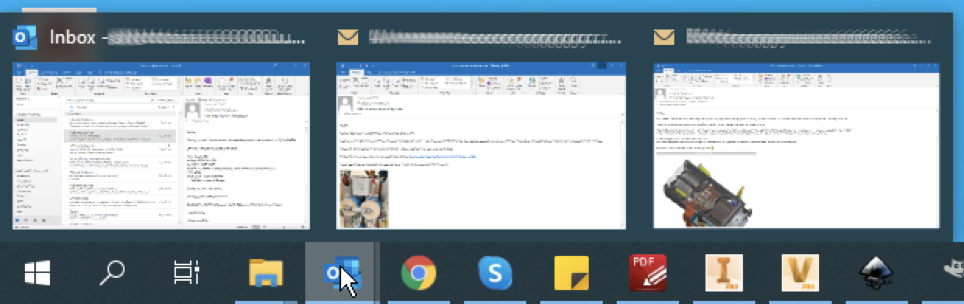
В общем, массово скрывать окна — затея сомнительная. Есть утилита Quick Show Desktop, которая даже горячую клавишу Cmd+D добавит. Но лучше вам сразу настроить также комбинацию “Показать все”. Потому что и сворачивание окон, и скрытие приложений — это режимы для каких-то особых случаев. И никто толком не смог объяснить мне для каких. Я сделал предположение, что по какой-то прихоти в концепции Apple не считается правильным закрывать приложения совсем. Решение от Windows показалось им слишком простым и даже примитивным (ведь известно, что абсолютно все пользователи Mac люди не в пример творческие, сложные). Да и не барское это дело ломать традиции. А чтобы все же не потеряться в этом сонме окон — придумали решение на миллион. Гении! Что тут скажешь.
Лично я ограничился кратковременным доступом к рабочему столу (есть у них такой режим). А мешанину из окон стал разгребать следующим образом:

- 1 рабочий стол с не полноформатными приложениями. Типа словарика, или калькулятора.
- 1 рабочий стол для двух окон Finder, потому что иначе они постоянно путаются под ногами.
- Всегда можно добавить пустой рабочий стол для душевного спокойствия.
- Все остальные полноформатные окна преимущественно переходят в планшетный режим. И, через Mission Control, доступ к ним начинает походить на сценарий из Windows. Слава богам!
Все это индивидуально конечно. Одно могу сказать точно. Постепенно, через боль, но привыкаешь даже к UI от Apple.
Full Screen — выбор между плохим и ужасным
Несмотря на то, что я активно пользуюсь планшетным режимом — все это не благодаря, а вопреки. До знакомства с MacBook я считал, что только в Apple по-настоящему задумываются о дружелюбных к пользователю интерфейсах. Сейчас же вспоминаю, как безупречно происходит управление в Windows:
- Хочешь открыть приложение? Небрежный мах мышкой в самый угол до упора, клик — и перед тобой выбор из отсортированных на твой вкус приложений.
- Хочешь свернуть окно? Сверни окно.
- Хочешь скрыть все окна? Не глядя — мышкой в угол экрана и клик. Win+D впридачу.
- Хочешь вывести окно на экран? Клик по иконке на Панели задач. Ты уже заранее видишь, что окон несколько. Поэтому готов кликнуть повторно, выбрав нужное. Ты ничего не пропустишь! Иначе? Пожалуйста — Alt+Tab.
- Хочешь растянуть окно полностью? Просто сделай это!
- Хочешь закрыть окно? Кликни на крестик. Хочешь закрыть приложение? Кликни на крестик.
Ёлы-палы! Почему эти базовые, казалось бы, команды реализованы с таким дичайшим скрипом в MacOS. Одних только способов переключения между окнами я насчитал аж 8 штук. Восемь, Карл! И что толку?:
- Всплывающая шторка в Menu Bar — медленно и не наглядно.
- Контекстное меню в Doc Bar — медленно и не наглядно.
- Свернутые окна в Doc Bar — конфликтуют с нижеприведенными способами.
- Cmd+Tab — переключает только приложения, но не окна в них.
- Cmd+’ (Next window) — не работает в полноэкранном режиме.
- Ctrl+↓ (Application Windows) — не работает в полноэкранном режиме.
- Жест Trackpad (App Expose) — не работает в полноэкранном режиме.
- Mission Control — не актуален в случае скрытых или свернутых окон.
Ни один вам не даст удобного и гарантированного результата!
Но двигаемся дальше. Своей зеленой кнопкой Apple как бы вынуждает нас использовать планшетные сценарии. Я сдался. Но вы посмотрите что они предлагают! Разворачиваю несколько приложений в планшетный режим. Допустим, это (по порядку):
Chrome — OneNote — Playground — Xcode — Books — Spotify
Начинаю гламурненько переключаться свайпами между окнами. В голове картина — сколько свайпов надо, чтобы попасть в нужное Пространство (Spaces). И вдруг что-то идет не так — не то приложение открыл. Хмм. Наверно я что-то напутал. Работаем дальше — опять не на то вышел… И что бы вы думали это такое? А это Apple заботливо миксует окна по частоте их применения!
Вот о чем они думали, когда ставили эту опцию по умолчанию? И откуда я, начинающий пользователь, должен знать, что это можно перенастроить? Хорошо, что можно. Но полгода я метался между двумя режимами — планшетным и обычным, выбирая наименее долбанутый. О каком дружелюбии к пользователю тут можно в принципе говорить? Зачем эта мешанина из исключающих друг друга интерфейсов? Украдите, блин, у Microsoft! Они знают как.
Trackpad — гении и злодеи
Не могу не отметить трекпад. В техническом плане, со встроенным Taptic Engine, это устройство — шедевр инженерной мысли. Это действительно лучший в мире трекпад, и вряд ли кто-то из мира ПК сможет когда либо догнать в этом Apple. Но! Наслушавшись всяких экзальтированных подпевал, я почти поверил в то, что это полноценная замена мыши. И даже пытался некоторое время освоить этот замечательный сценарий. Ну уж нет! Те, кто так утверждают, просто не знают, что такое быстрая работа. От приложения к приложению это варьируется конечно…

Ладно. Это все лирика. А прикол от Apple заключается в том, что они внедрили понятие “Натуральная прокрутка”. Это как в смартфонах. И с трекпадом это также интуитивно удобно. Но они, по своей сектантской привычке, увлеклись и прокрутку колеса мыши развернули относительно того, что испокон веков принято в мире ПК. И тоже назвали это натуральной прокруткой. Убрать эту галочку конечно можно. Только в этом случае направление прокрутки развернется также и у трекпада! Так что выбирайте: либо интуитивный трекпад, либо привычное колесо мыши. Ну… Явно не натуралы это придумали. Видимо у Apple как у Форда: мышь может быть любой, при условии что она Magic Mouse. Остальные пусть страдают. К счастью и на это есть сторонняя утилита — Scroll Reverser.
Touch Bar — стильно, модно, молодежно
Последний концептуальный просчет который бросился в глаза — это Touch Bar. Не то что бы он бесполезен. Например, можно вывести иконку языка. Но, это в корне неверный сценарий — отводить взгляд на устройство (клавиатуру), которое изначально задумано для быстрого (слепого) ввода команд. Там же не только добавили кнопок, но и убрали! Потом, лично мои пальцы-сосиски постоянно задевают за сенсорные кнопки. А выглядит Touch Bar стильно, не спорю.

Ситуацию немного разрядила сторонняя утилита Pock, которая превращает Touch Bar в подобие Dock Bar, но уже в стилистике Windows. Теперь оттуда приложения можно запускать в т.ч. курсором. И это маленькая радость для закостенелого виндузятника. Серьезно. Как и в случае с прокруткой колеса мыши, я вряд ли привыкну, что основные элементы управления ОС скрываются в полноэкранном режиме.
Выводы
Перечисленные мною проблемы связаны с базовым функционалом, с которым сталкиваешься непрерывно. В MacOS это реализовано крайне сомнительно. Это вам не драйвер разово поставить. Или что там в Windows хромает? Хорошо, что почти для всего есть костыли. Плохо, что в Apple, кажется, не понимают, что они, собственно, строят в концептуальном смысле. Хоть MacBook действительно в целом приятное в использовании устройство (в первую очередь за счет железа), не обольщайтесь — MacOS полна дурной эклектики и маразма.
UPD (спустя несколько дней):
Послушав критику в комментариях, я решил отнестись к Мак более благосклонно. Разобраться в сценариях применения рабочих столов, скрытий и Full Screen режима. И тиснуть еще одну статейку на Хабр. Как бы это было оптимально для блондинки, более продвинутого пользователя и совсем гика. Потому что меня этот вопрос беспокоил весь год с момента покупки. И я никак не могу утвердиться в оптимальном сценарии до сих пор.
Сегодня для этого прикупил Magic Mouse 2 — чтобы погружение в среду стало максимальным. И знаете что. Я пожалуй не буду писать ничего про Мак. Много чести. Magic Mouse 2 — это своего рода Мак в миниатюре:
- Она очень красивая, но слишком низкая, чтобы быть удобной. Но даже это не страшно — к этому можно привыкнуть.
- Ход курсора раздражающе медлительный даже при максимальных настройках (т.е. это не чинится без доп. манипуляций).
- У нее слишком тугая кнопка, чтобы клик был комфортным. И причина этому никакой не секрет — обеспечивать жесты без риска нажатия кнопки.
- Она плохо скользит. Причина все та же — стабильность во время жестов.
- Вам не избежать регулярного срабатывания ложных жестов. Просто не избежать.
- Сами же жесты пусть и уникальны в своем роде, но чтобы скроллить свайпом по сенсорной поверхности — надо учиться выделывать указательным пальцем новые, причудливые по своей траектории, пируэты. Дошло до того, что скроллить теперь проще на трекпаде.
Я задумался. Жесты это хорошо. А нужны мне жесты в Windows.
Ни рабочие столы, ни Mission Control. Весь этот визуальный сахар, который так красив при жестах — он не нужен и даже избыточен. Он замедляет процесс. Рука, до локтя в среднем весящая 2 кг, не может быть быстрее кисти. Движения не могут быть точнее. А между тем Apple целенаправленно примитивизирует устройство мышь и усложняет ОС для нее. Какая-то одержимость!
Уже сейчас, без дополнительных танцев с бубном, ни один Мак пользователь не может нормально проскроллить ту портянку комментариев, что внизу. Причем даже на мыши с колесиком в Мак делать это затруднительно по загадочной причине. А Windows пользователь делает это без труда.
Так что да. Посмотрел я на этот велосипед необычайной конструкции. Привыкнуть к этому, да, можно. И это, да, стильно. Но оправдывать я такие эксперименты над пользователями не намерен. Может быть кто-то другой осилит мой план.
Как правильно выбрать и купить б/у MacBook, практическое руководство

Нет ничего проще, чем купить новую вещь. Сейчас для этого даже ходить никуда не придется – все можно заказать с доставкой. А вот покупка б/у вещей, особенно техники, превратилась в настоящее искусство. Всегда есть шанс купить кота в мешке, но при определенных навыках выгода может быть колоссальной. Рассказываем, как выбрать MacBook и на какие модели обратить внимание в 2019-2020 году
⇣ Содержание
- Страница 1 — Как выбрать б/у Apple MacBook
- § Зачем вообще покупать MacBook б/у?
- § На какие модели MacBook стоит смотреть в первую очередь
- § MacBook Pro второго поколения
- § MacBook Pro третьего поколения с Retina-дисплеем
- § MacBook Air
- § MacBook
- § Как проверить конкретный экземпляр перед покупкой
- § Осмотреть ноутбук снаружи
- § Проверить серийный номер
- § Проверить экран
- § Проверить клавиатуру
- § Проверить трекпад
- § Проверить аккумулятор и зарядное устройство
- § Проверить сброс всех паролей
- § Проверить SSD/HDD
- § Проверить встроенную камеру, микрофон и беспроводные модули
- § Запустить Hardware Test
- § Вместо заключения
В Apple прекрасно знают, как подсадить человека на свою технику, и беззастенчиво этим пользуются. Всякий, кто однажды полюбил MacBook и привык к работе на нем, вряд ли вернется на Windows. Несмотря на то, что система Microsoft из года в год хорошеет, после OS X и macOS она все равно кажется слишком сложной, медленной и недостаточно эстетичной. В жизни бывают разные периоды: иногда мы можем себе позволить новенький MacBook в топовой конфигурации, иногда нет, но, даже несмотря на это, возвращаться на операционную систему Microsoft не хочется.
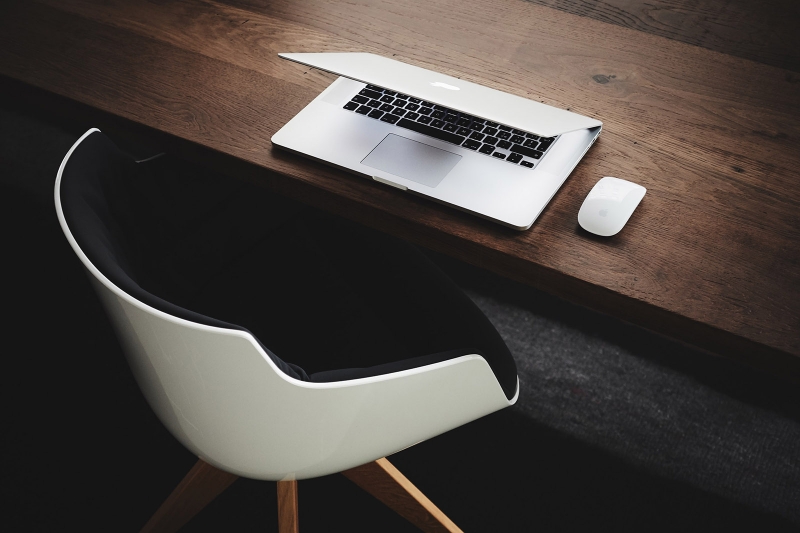
Когда покупка нового MacBook – не вариант, самое время посмотреть на рынок подержанной техники и купить б/у ноутбук по сладкой цене. Сделать это в целом не сложно, но есть нюансы, о которых мы сегодня и поговорим.
⇡#Зачем вообще покупать MacBook б/у?
Во-первых, это дешевле. Новые модели MacBook Pro в России стоят от 110 тысяч рублей за младшую 13-дюймовую модель до 233 тысяч рублей за старшую 15-дюймовую, и это без дополнительного прокачивания характеристик вроде выбора процессора Intel Core i9, увеличения объема оперативной памяти или емкости встроенного SSD. Очевидно, не каждый может позволить себе такие траты, в то время как бывший в употреблении MacBook Pro в прекрасном состоянии можно купить тысяч за 60 рублей — и он прекрасно прослужит вам еще несколько лет.

Во-вторых, многие не готовы мириться с особенностями новых MacBook Pro, которые называют самыми неудачными за всю историю Apple. У новых MacBook, MacBook Air и MacBook Pro много недостатков, которые Apple так и не смогла — а может, и не захотела — исправить за три года. Самый очевидный и самый обсуждаемый из них – клавиатура. Если к короткому ходу клавиш можно было привыкнуть, то двойные срабатывания и быстрый выход кнопок из строя в результате попадания пыли доводили пользователей до бешенства. И хотя в Сети хватает отзывов в духе «ну не знаю, у меня все работает», проблема действительно есть, и Apple в самом деле не знает, как с ней быть. Клавиатуру с механизмом-бабочкой уже три раза дорабатывали — но полностью от проблем это не избавило. Так что многие предпочитают более надежные и проверенные временем MacBook Pro предыдущих поколений: более толстые, зато с нормальной клавиатурой и большим выбором разъемов.
В-третьих, хотя это и вытекает из предыдущего пункта, ноутбуки Apple предыдущих поколений позволяют без особых проблем устранять мелкие поломки. Можно заменить клавиатуру, трекпад, аккумулятор, SSD, плату ввода-вывода и так далее. А вот ремонтопригодность MacBook Pro нового поколения гораздо хуже – ребята из iFixit оценили ее на 1 балл из 10. И с этим можно было бы смириться, если бы цена устройств для конечного пользователя снижалась, но нет — MacBook Pro только дорожают.
⇡#На какие модели MacBook стоит смотреть в первую очередь
Любая модель MacBook, включая самые старые, определенно заслуживает внимания как экземпляр для коллекции или просто как образец прекрасного дизайна. Но если рассматривать ноутбук как инструмент для работы или универсальный компьютер на каждый день, то самые старые модели отпадают – производительности многих из них уже недостаточно, набор интерфейсов у них устарел, к тому же они не поддерживаются новыми версиями OS X и macOS. Это немного сужает выборку — и упрощает выбор. Разумеется, полный список моделей есть на сайте Apple. Вот здесь, например, вы найдете все MacBook Pro, здесь – MacBook Air, а вот здесь – просто MacBook.
⇡#MacBook Pro второго поколения
Модели 2008-2012 года в толстых unibody-корпусах выпускались с тремя диагоналями экрана – 13, 15 и 17 дюймов — и были, в общем-то, всем хороши. Они выходили в более толстых корпусах по сравнению с поколением Retina и оснащались встроенными оптическими приводами. Сегодня такой привод вряд ли кому-то нужен, но его наличие открывает определенные возможности апгрейда. Например, его можно заменить емким жестким диском, а основной жесткий диск сменить на SSD и получить заметный прирост в скорости работы и в объеме доступного пространства для хранения данных.
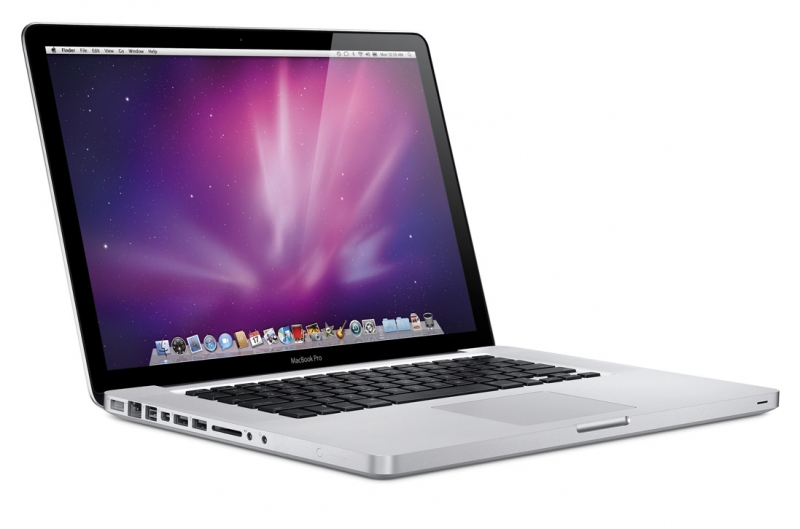
Так выглядит MacBook Pro второго поколения
Тем не менее это поколение уже далеко не молодое, так что из этих MacBook Pro внимания заслуживают только 15- и 17-дюймовая модели конца 2011 года. Для тех, кто хочет купить именно 17-дюймовый ноутбук Apple, это вообще единственный вариант. Более старые модели на процессорах Core 2 Duo сегодня уже можно не рассматривать.
Таким образом, мы смотрим на MacBook Pro 17 Late 2011 (MacBookPro8,3, артикул MD311xx/A) и на MacBook Pro 15 Late 2011 (MacBookPro8,2, артикулы MD322xx/A и MD318xx/A). Эти модели пользуются особым уважением у фотографов, снимающих на пленку, — все дело в наличии порта FireWire 800, который необходим для работы со старыми пленочными сканерами. Ну а что касается железа, то, в зависимости от конфигурации, вы получите четырехъядерные процессоры Intel Core i7 с частотой 2,2 или 2,4 ГГц, 4 или 8 Гбайт ОЗУ, а также жесткий диск на 500 или 750 Гбайт. Модули памяти легко можно заменить самостоятельно, так что нет смысла гоняться за изначально самой навороченной конфигурацией, особенно с учетом того, что таких ноутбуков в продаже остается довольно мало.
Да, сегодня это едва ли не самый доступный вариант MacBook Pro. Так, 15-дюймовая модель 2011 года на вторичном рынке стоит от 16 до 27 тысяч рублей — в зависимости от состояния. Платить за нее больше стоит лишь в исключительных случаях (максимально возможная конфигурация, идеальное состояние). Ну а 17-дюймовый MacBook Pro образца 2011 года обойдется вам в 25-40 тысяч рублей, если судить по актуальным предложениям на барахолках, но, наверное, не стоит отдавать за такой ноутбук больше 30 тысяч рублей. Это будет нецелесообразно.
⇡#MacBook Pro третьего поколения с Retina-дисплеем
Это одни из самых удачных компьютеров Apple за всю историю. Здесь уже не было 17-дюймовой модели — Apple оставила только диагонали 13 и 15 дюймов. Третье поколение выпускалось с середины 2012 года до конца 2015 года. Сейчас я бы не советовал брать модели Mid 2012 и Early 2013 – не важно, 13 или 15 дюймов, а вот MacBook Pro Late 2013 и Mid 2014 на процессорах Intel Haswell – прекрасный выбор.
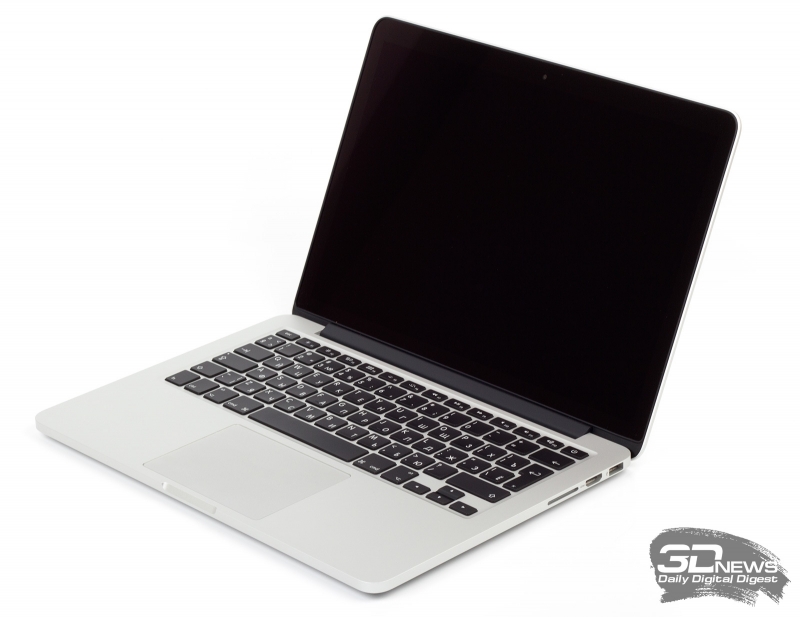
Так выглядит MacBook Pro 13 с Retina-дисплеем
Смотрим в первую очередь на следующие MacBook Pro 15 Retina: MacBookPro11,2, артикул ME293xx/A, и MacBookPro11,3, артикул ME294xx/A. Это как раз конец 2013 года, и здесь мы рассматриваем только 15-дюймовые модели. В модельном ряду середины 2014-го нас интересует MacBook Pro 13 Retina – MacBookPro11,1, артикулы MGX72xx/A, MGX82xx/A, MGX92xx/A, а также MacBook Pro 15 Retina – MacBookPro11,2 и MacBookPro11,3, артикулы MGXC2xx/A и MGXA2xx/A. Из последнего обновления – Early 2015 и Mid 2015 – можно брать абсолютно любую модель. И как водится, чем более навороченная конфигурация, тем лучше.
Имейте в виду, что самостоятельно нарастить объем оперативной памяти, как в случае с MacBook Pro второго поколения, здесь уже нельзя, но имеющихся 16 Гбайт должно хватить еще надолго. А вот заменить SSD все еще можно, так что при наличии выгодного предложения стоит взять компьютер с меньшим объемом накопителя, а затем установить более емкий самостоятельно или в сервисном центре. Процедура простая, быстрая и недорогая. Возвращаясь к конкретным моделям, запишем следующее. Для MacBook Pro 13 Retina Early 2015 (MacBookPro12,1) это артикулы MF839xx/A, MF840xx/A, MF841xx/A, MF843xx/A, а для MacBook Pro 15 Mid 2015 (MacBookPro11,4 и MacBookPro11,5) – артикулы MJLQ2xx/A и MJLT2xx/A, MJLU2xx/A соответственно.
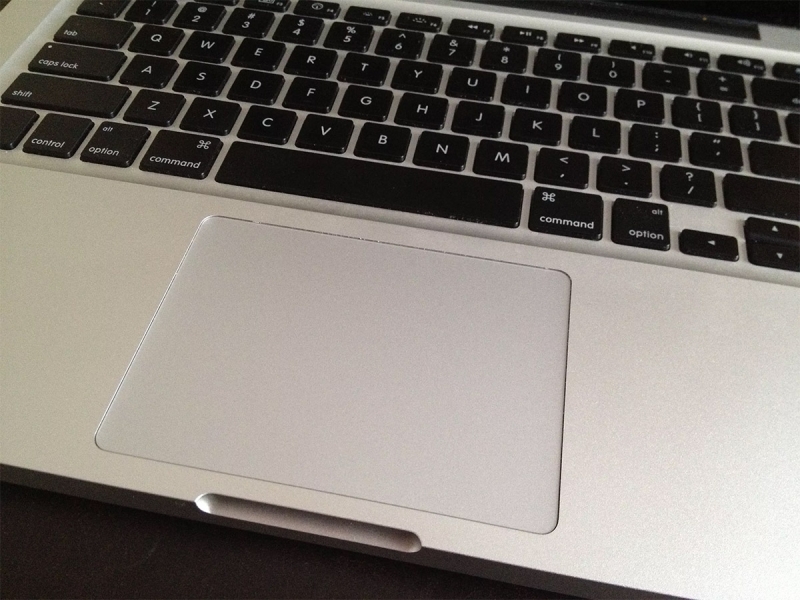
Трекпад крупным планом
Главное, что отличает MacBook Pro 2014 года от MacBook Pro 2015 года, – это трекпад с поддержкой ForceTouch. В выключенном состоянии он никак не нажимается, а во включенном он «нажимается» в любом месте: физического нажатия не происходит, однако палец чувствует тактильную обратную связь. На моделях 2014 года трекпад нажимается только в нижней части (как во включенном, так и в выключенном состоянии), и здесь мы имеем именно физическое нажатие.
Важно знать о некоторых проблемах с MacBook Pro второго поколения. Так, например, у MacBook Pro Retina образца 2014 и 2015 года со временем отслаивается антибликовое покрытие на экране. Apple предлагала бесплатное устранение этого недостатка в авторизованных сервисных центрах, но с ограничениями по времени. Например, для моего MacBook Pro Mid 2014, купленного в 2015 году, действие этой программы уже закончилось, и мне пришлось устранять этот недостаток за свой счет. К счастью, процедура простая и недорогая. А вот MacBook Pro Mid 2015 подвержены риску вздутия (а то и взрыва) аккумулятора из-за перегрева – мы недавно об этом писали. Обязательно уточните у продавца, был ли заменен аккумулятор в Apple или авторизованном сервисном центре, и если нет, то смело просите скидку, поскольку вам придется заменить аккумулятор в любом случае.
Ну и здесь же, пожалуй, скажу пару слов о том, почему не стоит брать MacBook Pro последнего поколения (начиная с 2016 года). В дополнение ко всем недостаткам клавиатуры с механизмом «бабочка» у них были проблемы с экранным шлейфом – если много раз открывать и закрывать крышку, шлейф перетирался, что отражалось на работе подсветки экрана, а затем приводило к полному отключению дисплея. Впрочем, в моделях последнего поколения (2019) этот момент исправлен, а клавиатура получила защитные мембраны (это уже ее третье поколение), но такой ноутбук лучше покупать новым. Если делать это в России, то у вас будет еще и два года гарантии. Так что если вдруг появятся еще какие-то проблемы, Apple будет чуть дольше устранять их бесплатно. С сервисом у компании традиционно все хорошо, вышедшую из строя деталь меняют на новую, стандарты обслуживания самые высокие.
Про цены: 13-дюймовый MacBook Pro 2013 года должен стоить около 30 тысяч рублей, однако за топовые конфигурации просят по 40-45 тысяч рублей. Чуть дороже обойдутся модели 2014 года, хотя разница в цене и невелика. 15-дюймовые MacBook Pro 2014 года сегодня стоят от 45 до 55 тысяч рублей, а 2015 года – до 65 тысяч рублей. Обязательно проверьте разброс цен в разных городах: может оказаться так, что выгоднее будет съездить в соседний город и купить ноутбук там. Ну а максимальная цена среди всей выборки возможна только в исключительных случаях (идеальный внешний вид, новая или почти новая батарея, топовая конфигурация и так далее).
⇡#MacBook Air
MacBook Air переживает уже третье глобальное обновление. Как и в случае с MacBook Pro, устройства первого поколения можно вообще не рассматривать. В случае с Air они выпускались с 2008 по 2010 год. Нас интересуют устройства второго поколения, а именно модели Mid 2012 и более новые. MacBook Air 11 Mid 2012 – это код модели MacBookAir5,1 и артикулы MD223xx/A, MD224xx/A, MacBook Air 13 Mid 2012 – это MacBookAir5,2 и артикулы MD231xx/A, MD232xx/A. Самым наглядным внешним отличием от моделей 2011 года, которые выпускаются в таких же корпусах, будет разъем MagSafe 2 – он более узкий, чем оригинальный.
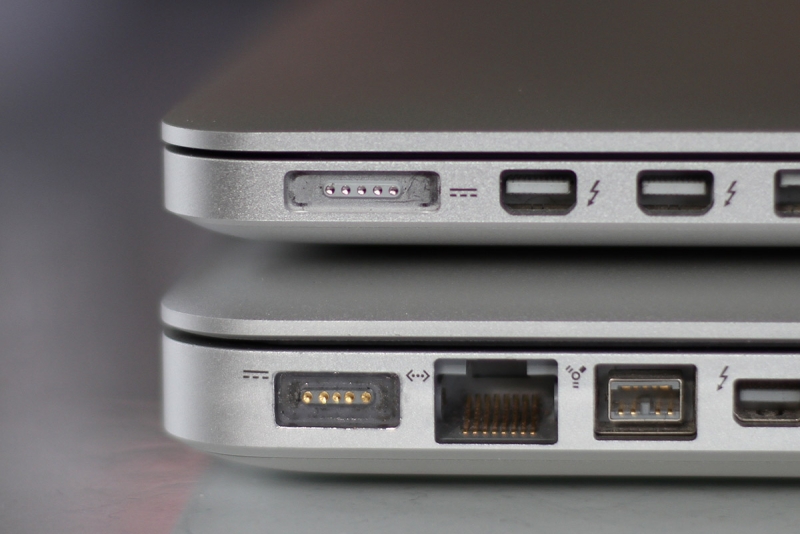
MagSafe 2 (сверху) в сравнении с оригинальным MagSafe
На фотографии приведены MacBook Pro, но пусть вас это не смущает: на MacBook Air эти разъемы выглядят точно также – новый заметно уже и длиннее.
Одной из самых слабых сторон ранних MacBook Air было непродолжительное время автономной работы, но, начиная с обновлений 2013 и 2014 года они практически сравнялось с аналогичным показателем MacBook Pro. Плюс появилась поддержка AirDrop, Continuity и прочих программных фишек Apple. Итак, самыми старыми моделями из числа тех, которые можно рассматривать к покупке, будут MacBook Air Mid 2013 и Early 2014.
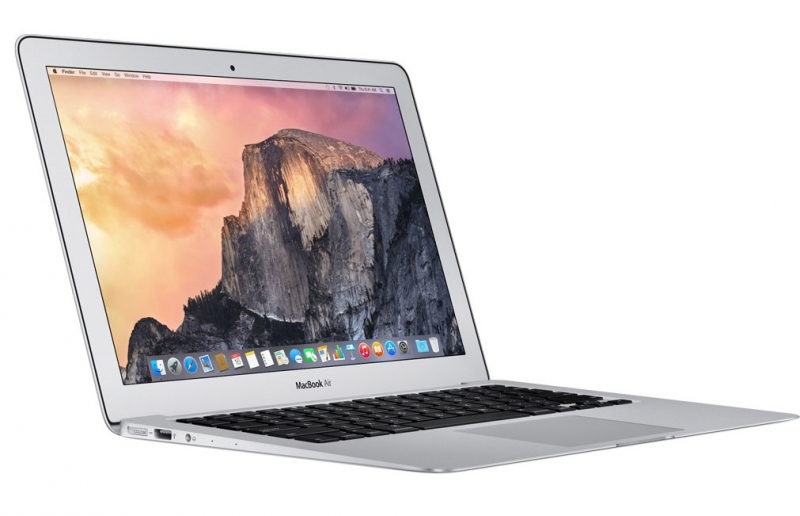
Так выглядит MacBook Air 2015 года
MacBook Air 11 Mid 2013 – это MacBookAir6,1 и артикулы MD711xx/A, MD712xx/A. Ну а 13-дюймовая модель середины 2013-го – это MacBookAir6,2 и артикулы MD760xx/A, MD761xx/A. Для MacBook Air 11 и 13 дюймов образца начала 2014 года сохраняются те же коды моделей – MacBookAir6,1 и MacBookAir6,2 соответственно. А вот артикулы другие – MD711xx/B, MD712xx/B для 11-дюймового MacBook Air и MD760xx/B, MD761xx/B для 13-дюймового.
MacBook Air 2015 или 2017 года – это определенно лучший выбор. В 2015 году Apple обновила и 11- и 13-дюймовую модели, смотрим на MacBookAir7,1 (это 11-дюймовая версия) с артикулами MJVM2xx/A и MJVP2xx/A и на MacBookAir7,2 (это 13-дюймовая версия) с артикулами MJVE2xx/A, MJVG2xx/A, MMGF2xx/A, MMGG2xx/A.
Самым внезапным и самым скромным обновлением MacBook Air стала 13-дюймовая модель 2017 года с прежним кодом – MacBookAir7,2 – и артикулами MQD32xx/A, MQD42xx/A, MQD52xx/A. Ее тоже можно смело брать.
Имейте в виду, что на MacBook Air не устанавливались дисплеи Retina, кроме последнего поколения, которое вышло в 2018 году, да и трекпадов с поддержкой ForceTouch им не досталось. Эти атрибуты характерны для новых поколений MacBook Pro, для MacBook Air 2018 и 2019 года, а также для 12-дюймового MacBook, который выпускался в период с 2015 по 2017 год.
Теперь о ценах: 11-дюймовый MacBook Air 2012 года – один из самых доступных ноутбуков Apple на данный момент. Его можно купить по цене около 20 тысяч рублей, а если повезет, то достойный экземпляр можно взять даже за 17-18 тысяч рублей. За модель 2013 года придется заплатить на 3-5 тысяч рублей больше. 13-дюймовый MacBook Air 2012 года стоит в среднем 20-30 тысяч рублей — думаю, что до конца 2019 года можно ориентироваться на цифру в 25 тысяч рублей. За MacBook Air 13 2015 придется выложить уже 30-40 тысяч рублей, а модель с аналогичной диагональю 2017 года выпуска обойдется примерно в 45 тысяч рублей.
⇡#MacBook
Во времена второго поколения MacBook Pro (толстый unibody-корпус, оптический привод, экран не Retina) Apple выпускала классический MacBook в белом пластиковом корпусе. Так вот, сегодня ни один из таких ноутбуков брать не стоит, все они безнадежно устарели. Новая история MacBook началась в 2015 году – многие думали, что таким образом Apple хочет распрощаться с линейкой MacBook Air, но этого не произошло. В общем, сейчас MacBook в алюминиевом корпусе с экраном 12 дюймов можно найти по вполне соблазнительным ценам, и это неплохой вариант печатной машинки для студента. Маленький, легкий, стильный и достаточно долго (особенно с учетом размеров) работает от аккумулятора.
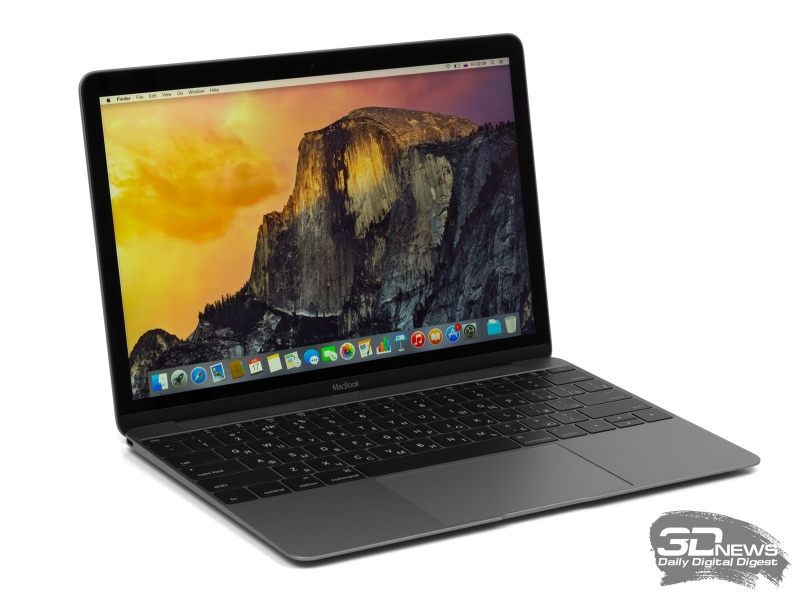
Так выглядит MacBook 2015 года
Лучше всего смотреть на модели MacBook Early 2016, артикулы MLH72xx/A, MLH82xx/A, MLHA2xx/A, MLHC2xx/A, MLHE2xx/A, MLHF2xx/A, MMGL2xx/A, MMGM2xx/A, и MacBook Mid 2017, артикулы MNYF2XX/A, MNYG2XX/A, MNYH2XX/A, MNYJ2XX/A, MNYK2XX/A, MNYL2XX/A, MNYM2XX/A, MNYN2XX/A. Самое слабое место любого из таких MacBook – это клавиатура с механизмом «бабочка»: она может выходить из строя от минимального попадания пыли. В моделях 2017 года стоит клавиатура второго поколения, чуть-чуть более надежная, но все равно довольно неудачная. Учитывайте этот момент и не рассчитывайте на такую же живучесть, как у старых MacBook Air или MacBook Pro третьего поколения с Retina-дисплеем.
Как ни странно, но MacBook Early 2016 на вторичном рынке встречается не очень часто – модель все еще достаточно новая. Ориентировочная цена – 50 тысяч рублей. Как видите, за такие деньги можно купить более навороченные MacBook Pro, так что смотреть на 12-дюймовый MacBook стоит только в том случае, когда размер является самым важным фактором. Что касается модели 2017 года, то их тоже очень мало в продаже, а за те, что есть, просят в среднем 55 тысяч рублей.
⇡#Как проверить конкретный экземпляр перед покупкой
Безусловно, в России и странах СНГ лучше всего покупать MacBook при личной встрече с продавцом в каком-нибудь людном и безопасном месте. Я, пожалуй, не буду давать советов по личной безопасности, но если руководствоваться здравым смыслом, то для наиболее полной и удобной проверки гаджета хорошо быть в теплом, светлом месте в зоне действия Wi-Fi-сети. Отлично подойдет какое-нибудь кафе, причем желательно с доступными розетками. Стоит ли слушать продавца? Конечно, но только лишь для того, чтобы потом каждое его слово тщательно проверить. Идеальным вариантом проверки будет какой-нибудь хороший сервис. Но во-первых, это не бесплатно – так вам может понадобиться 10-15 попыток, прежде чем вы найдете тот самый MacBook, и каждая такая попытка будет стоить вам денег. А во-вторых, для этого ноутбук нужно разбирать – как минимум снимать крышку. И продавец может на это не согласиться – логично, что ноутбук, который вскрывался, будет стоить меньше, чем тот, внутрь которого никто никогда не залезал.
⇡#Осмотреть ноутбук снаружи
В первую очередь посмотрите на ноутбук внешне. Определите для себя, с каким уровнем поцарапанности корпуса вы готовы смириться. И сразу отбросьте мысль о том, что алюминиевый корпус можно будет отшлифовать, потому что после шлифовки он будет выглядеть еще хуже, чем до. Внимательно посмотрите на экран – на нем не должно быть сколов, царапин и потертостей. Обратите внимание на болты на задней крышке, они должны быть полностью зажаты и ровно «сидеть» в углублениях, оригинальные болты должны иметь шлиц Torx в форме пятилучевой звезды.
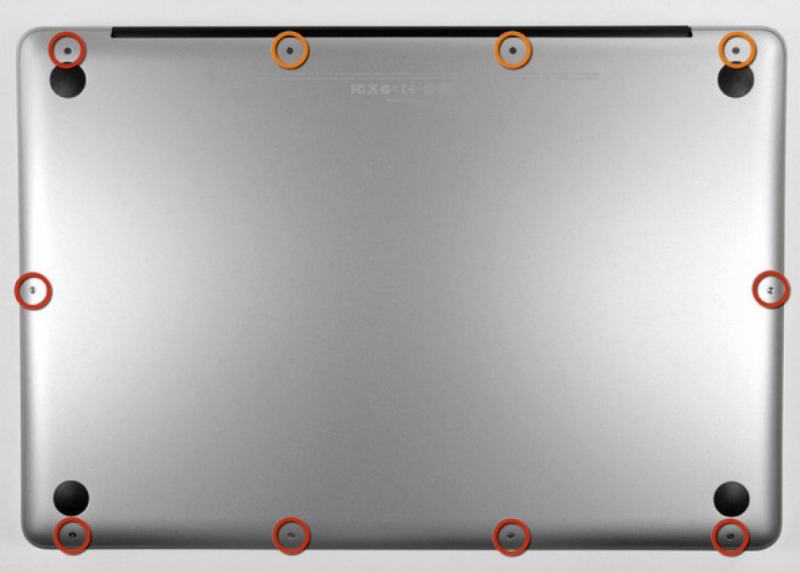
Здесь показаны все болты на задней крышке MacBook Pro, осмотрите каждый из них
Особенное внимание следует уделить углам корпуса. При падении в большинстве случаев страдает именно эта часть корпуса, присмотритесь, нет ли характерных повреждений. И если есть – это повод насторожиться. Следующий шаг, который позволит с высокой вероятностью заключить, что ноутбук роняли, – проверьте, как открывается крышка. Проведите классический «тест на макбук» – поставьте ноутбук на стол и откройте крышку одной рукой, поддев ее пальцем. Она должна подниматься легко, без отрыва от стола нижней части, и надежно фиксироваться в любом положении. Если идет слишком туго – это может говорить о повреждениях или о замене петель. Ну и самое главное – проверьте, что крышка равномерно прилегает к нижней части корпуса. Если есть хотя бы малейший перекос – это очень плохой знак. Скорее всего, этот ноутбук роняли или били, вам точно такой не нужен.
⇡#Проверить серийный номер
Самый распространенный вариант мошенничества при продаже подержанных MacBook (и особенно MacBook Pro) – попытка выдать более дешевую конфигурацию за более дорогую. Успех проверки сильно зависит от мастерства мошенника, но мы не будем брать в расчет виртуозную работу злых гениев, а ограничимся общими приемами проверки. Серийный номер должен быть написан на коробке (если она есть), а также на задней крышке ноутбука и в операционной системе в разделе информации о компьютере. Нажимайте на яблоко в правом верхнем углу экрана и выбирайте пункт About This Mac.
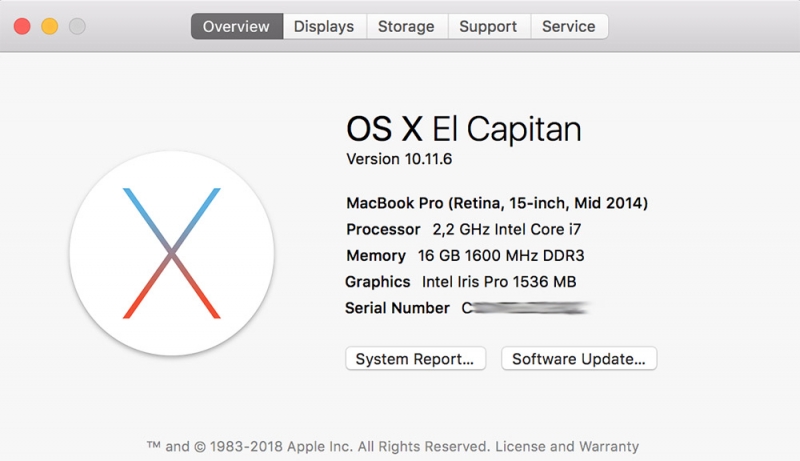
Вот здесь должен быть указан серийный номер каждого ноутбука Apple, убедитесь в том, что он совпадает с номерами на корпусе и на коробке
Также не помешает проверить серийник в соответствующем разделе на сайте Apple. Если информация с сайта Apple (а именно – название и год выпуска модели) совпадает с тем, что заявляет продавец, – можно переходить к следующему пункту проверки.
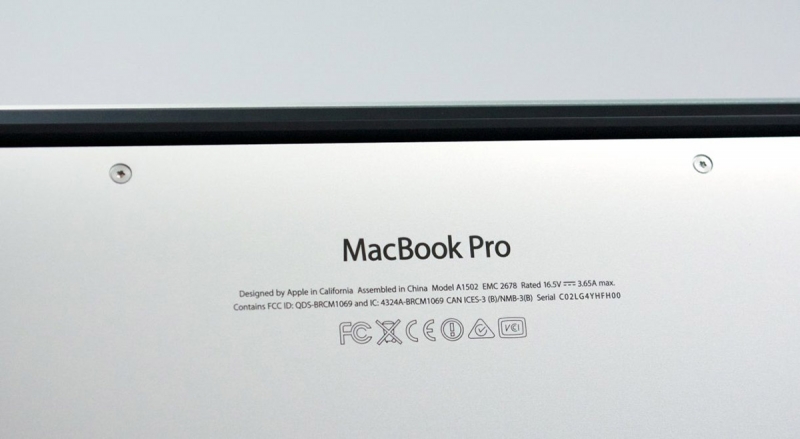
Серийный номер на задней крышке MacBook Pro
Известны случаи, когда продавцы аккуратно заклеивали заднюю крышку тонким стикером, цвет которого полностью совпадал с цветом алюминия, так что не помешает дополнительно исследовать заднюю крышку на предмет подобных вещей.
⇡#Проверить экран
Помимо внешнего осмотра экрана на предмет механических повреждений, стоит проверить его на равномерность подсветки и наличие битых пикселей. Просто уменьшайте и увеличивайте яркость кнопками F1/F2 и внимательно смотрите на то, как ведет себя экран. Яркость должна регулироваться плавно, без заметной задержки. Также не помешает запустить какой-нибудь видеоролик в окне и поводить им медленно по всему экрану, обращая внимание на возможное изменение цвета. Если ничего такого не наблюдается – прекрасно, идем дальше.
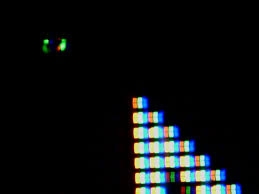
Так выглядит битый пиксель
Для проверки на битые пиксели вам понадобится картинка, залитая белым цветом во весь экран, и такая же, залитая черным цветом. Не помешает заранее подготовить и записать их на флешку. И обратите внимание, что флешка должна быть с разъемом USB-C, если вы покупаете MacBook с диагональю 12 дюймов или MacBook Pro или MacBook Air последнего поколения. Открываете стандартное приложение для просмотра картинок, переходите в полноэкранный режим и смотрите внимательно, есть ли на экране отдельные точки другого цвета. Один или два битых пикселя – не повод отказываться от покупки, но хороший повод для торга. Однако если на экране набирается с десяток битых пикселей, от такого ноутбука лучше отказаться. Замена экрана (если ставить оригинальную матрицу) – одна из самых дорогих процедур в сервисных центрах.
⇡#Проверить клавиатуру
Здесь все просто – открывает приложение «Заметки» (Notes) или любой другой текстовый редактор, отлично подойдет минималистичный онлайновый редактор a5.gg, работающий прямо в браузере. Просто нажимайте по очереди все клавиши и обращайте внимание на их ход. Все они должны нажиматься с равным усилием и возвращаться в исходное положение с равной скоростью – особенно обратите внимание на пробел и клавиши-стрелки, а также Shift, Caps Lock и Enter. Все символы, нанесенные на клавиши, должны печататься и в текстовом редакторе.
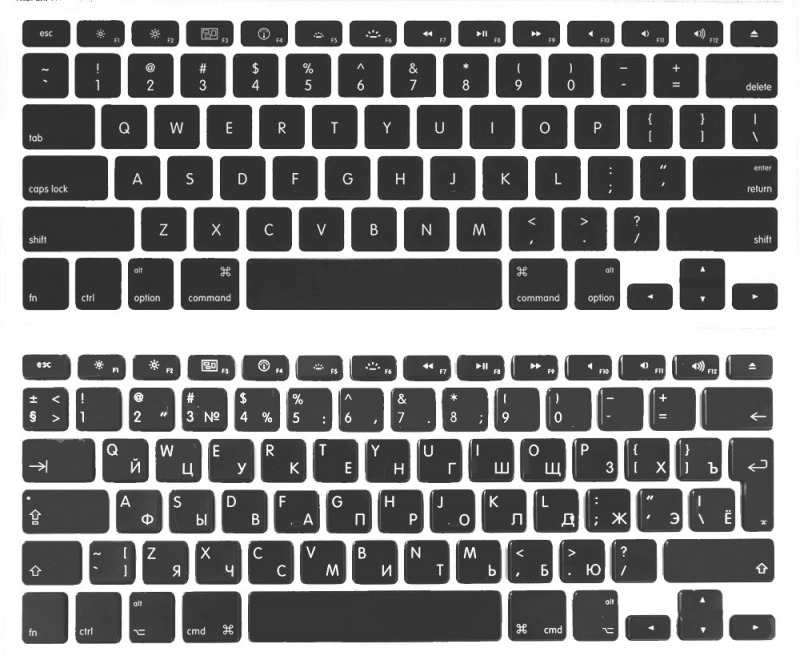
Клавиатура американских (сверху) и российских (снизу) MacBook. Основные различия: в форме и размерах Enter, левого Shift и соседних с ними клавиш
Если вы никогда не имели дела с маками, имейте в виду, что дополнительные символы на клавишах набираются не только с зажатием Shift, но и Alt. Если в ноутбуке, который вы рассматриваете для покупки, клавиатура имеет подсветку, проверьте также и ее – она регулируется клавишами F5/F6. Смотрите ровно сверху – подсветка должна быть равномерной как на символах, так и вокруг клавиш.
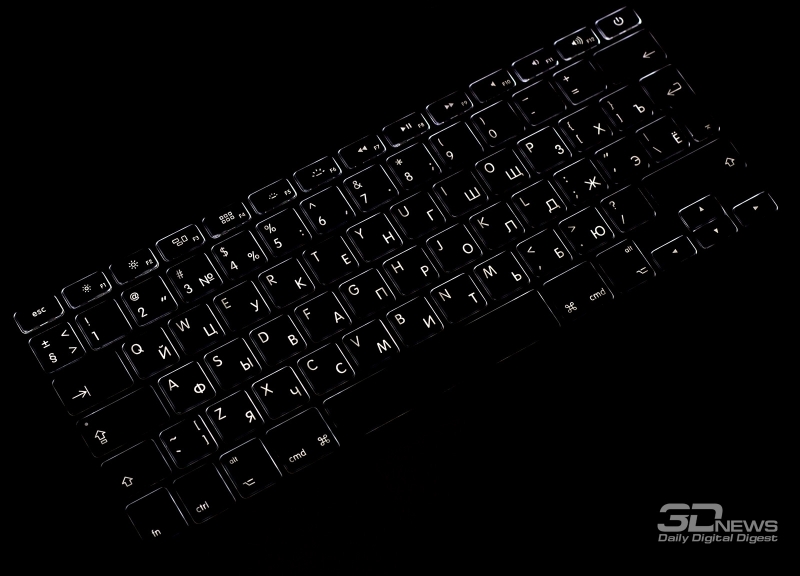
В зависимости от страны происхождения ноутбука клавиатура может выглядеть по-разному. На российском рынке чаще всего встречается три вида ноутбуков: американские (ANSI), европейские (ISO) и российские (ISO). Гравировка, которую вы видите на фото, – заводская, оригинальная, поскольку символы латиницы и кириллицы разнесены по разным углам клавиш. На американской клавиатуре символы расположены в центре клавиш, кириллица обычно наносится чуть мельче. Ничего плохого в этом нет, нанесение гравировки – дело не хитрое, но если вы видите российские клавиши на американской клавиатуре, это может говорить только о том, что ноутбук разбирался, а клавиатура менялась. В этом тоже может не быть ничего страшного – например, человек просто поменял клавиши на оригинальные, чтобы не делать гравировку. Тогда вам стоит повнимательнее проверить соответствие символов на клавиатуре и в текстовом редакторе. А если окажется, что клавиатуру пришлось заменить после водных процедур, то вы знаете, что делать. Все верно, переходить к следующему варианту. Ну и опять таки, продавец не должен говорить, что ноутбук привезен из США, если у него клавиатура европейского образца, потому что такого не может быть.
⇡#Проверить трекпад
Здесь все просто – водим пальцем по всей поверхности трекпада и наблюдаем за курсором на экране. Он не должен останавливаться, резко перемещаться из одной точки в другую. Не помешает проверить многопальцевые жесты – прокрутку, смачивание, масштабирование, вызов боковой панели и так далее. Ну и самое главное – проверить нажатие. Оно должно быть четким, резким, без посторонних звуков и равномерным.
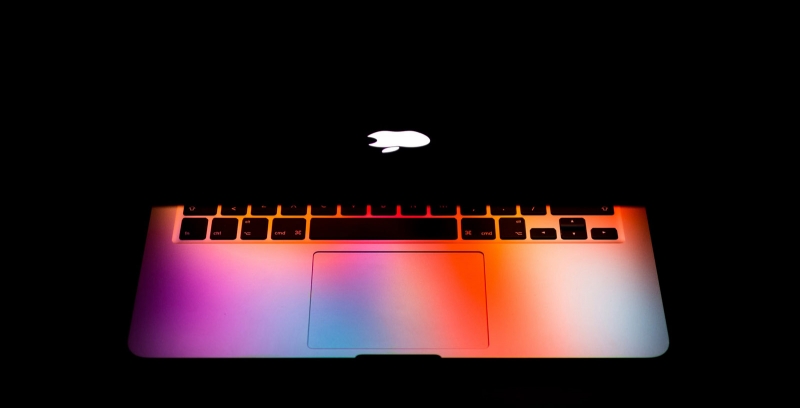
Трекпад MacBook Pro
В случае с трекпадом без поддержки Force Touch нажиматься должна его нижняя половина, а трекпад с поддержкой упомянутой технологии «нажимается» по всей поверхности. Физически никакого нажатия не происходит, однако палец чувствует то же самое, что и при физическом нажатии старого трекпада.
⇡#Проверить аккумулятор и зарядное устройство
Аккумулятор – расходный материал. Тот, кто будет иметь дело с бывшим в употреблении MacBook, в определенный момент столкнется с необходимостью замены. Впрочем, аккумуляторы Apple очень хороши и служат долго, если вы видите, что аккумулятор двухлетнего ноутбука имеет 50% от изначальной емкости, это повод насторожиться — естественным образом «убить» батарею до такого состояния практически невозможно. При нормальном обращении за такой срок у батареи должно быть 90-95% от изначальной емкости. В дальнейшем этот показатель будет только снижаться.
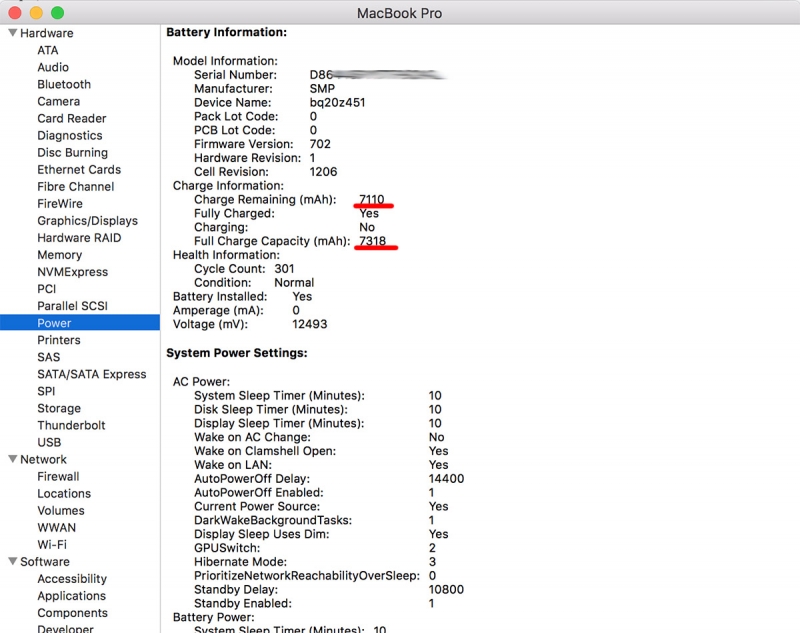
Информация о батарее из System Report
Проверить состояние батареи можно двумя способами – при помощи информации о системе (нажимайте на яблоко в левом верхнем углу экрана, далее About This Mac → System Report → строчка Power в левом меню). В окне справа будет написано количество циклов зарядки, а также оставшаяся емкость.
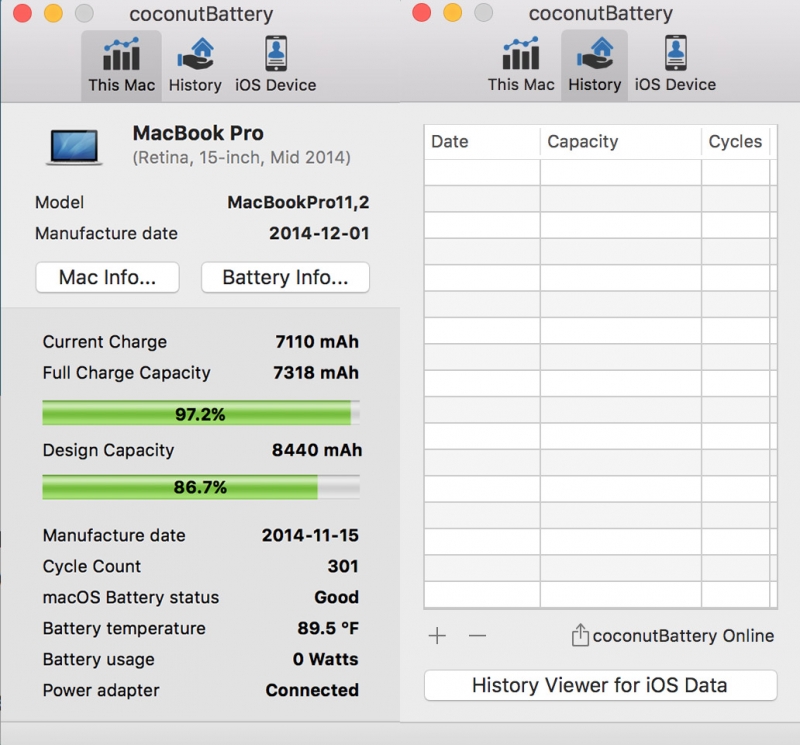
Информация о батарее из приложения Coconut Battery
Чуть более наглядно ту же информацию могут показать сторонние приложения. Отлично подойдет бесплатная утилита Coconut Battery, которая дополнительно покажет возраст аккумулятора в днях, дату его производства, а оставшуюся емкость – в виде диаграммы. В принципе, если осталось 80% или более, это значит, что аккумулятор здоров и никаких проблем с ним не будет. Более низкие результаты должны послужить поводом для снижения цены – стоимость замены аккумулятора в сервисах колеблется примерно от 6-7 до 9-10 тысяч рублей, в зависимости от конкретного сервиса, его расположения и прочих факторов.
Зарядное устройство должно быть оригинальным, с собственным серийным номером, который написан на в месте крепления вилки. Ну и чем мощнее ноутбук, тем мощнее должно быть зарядное устройство. Для 15-дюймовых MacBook Pro – это 85 Вт, для 13-дюймовых – 60 Вт, для MacBook Air — 45 Вт, для 12-дюймовых MacBook — 29 Вт.
⇡#Проверить сброс всех паролей
На ноутбуке должны быть сброшены все пароли – это очень важный момент, и если об этом не позаботиться, то полноценно пользоваться ноутбуком вы не сможете. Проверить нужно ровно три пункта: пароль на iCloud (System Preferences — iCloud), пароль на вход в систему (System Preferences — Users & Groups) и пароль на прошивку. Последний можно проверить двумя способами: перезагружаем систему, удерживая клавиши Cmd+R. Выбираем Utilites – Firmware Password. Если в окне будет написано, что защита выключена, то все хорошо. Второй способ – перезагрузка с нажатым Alt, если при этом ноутбук не запрашивает пароль, значит, его нет.
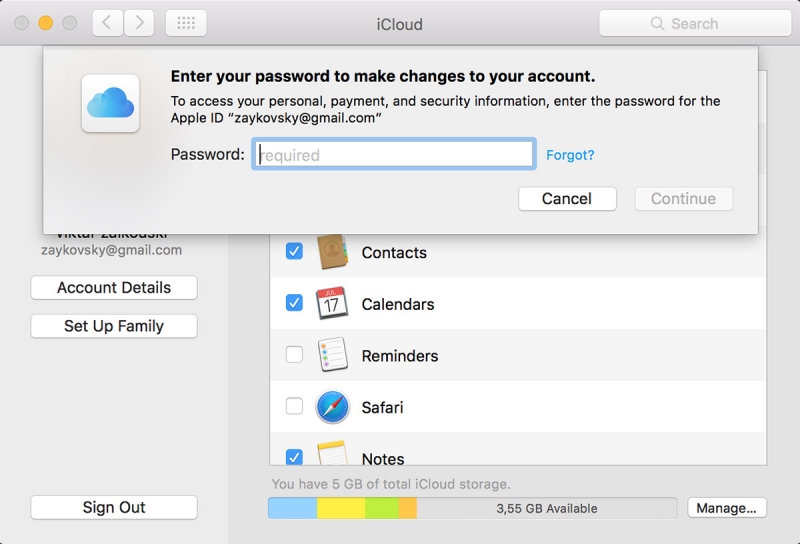
Поле ввода пароля для iCloud
Если с паролями пользователя/администратора и учетной записи iCloud все понятно, то назначение пароля прошивки не столь очевидно. Он блокирует переустановку системы и все загрузочные опции. Но радует одно – по умолчанию он выключен, так что многие люди вообще не подозревают о нем.
⇡#Проверить SSD/HDD
Откройте дисковую утилиту (Disk Utility), которая есть в каждой OS X и macOS по умолчанию, и убедитесь в том, что у накопителя верифицирован S.M.A.R.T.-статус.
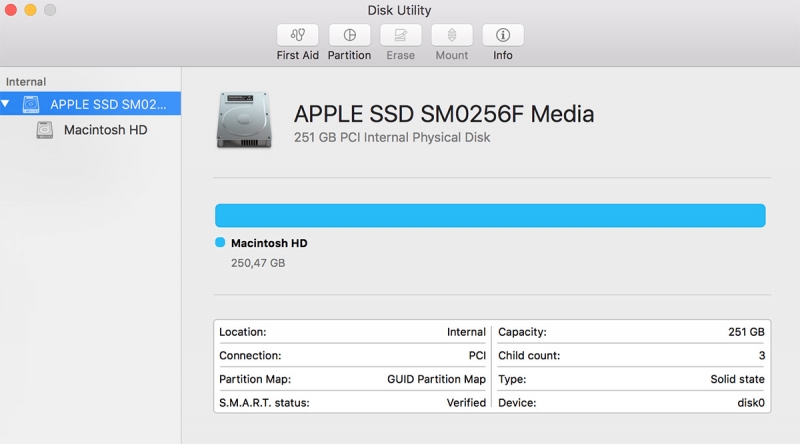
Информация об SSD в Disk Utility
Для SSD можно дополнительно проверить скорость чтения и скорость записи. Для этого лучше всего использовать приложение Blackmagic Disk Speed Test из App Store, его можно скачать из тысячи мест по всему Интернету и сразу записать на проверочную флешку, чтобы иметь возможность проверки без подключения к Интернету и введения данных Apple ID.
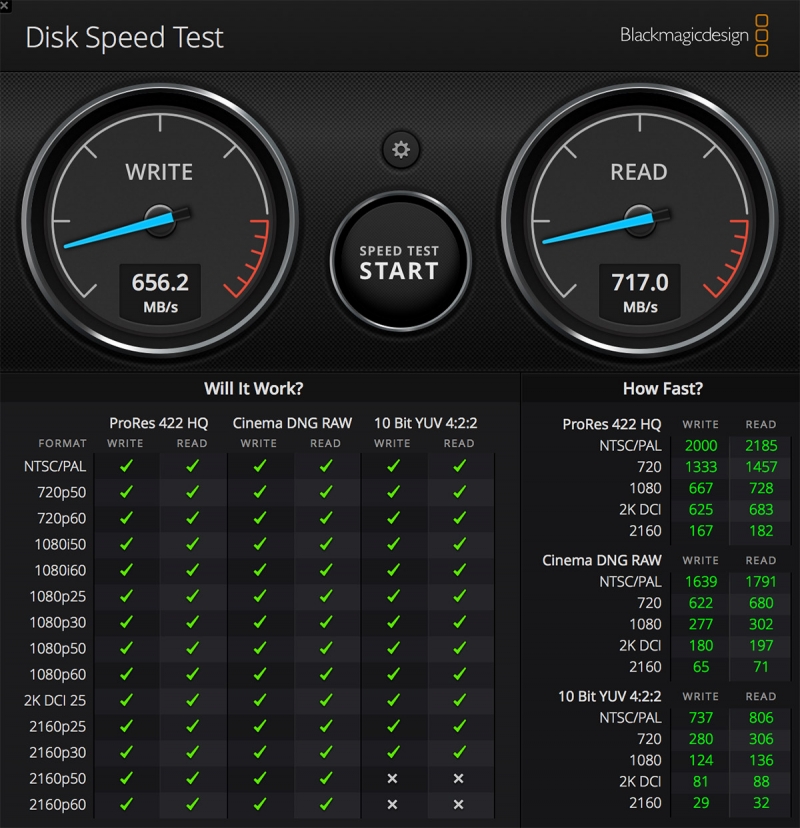
Скорость записи и чтения SSD в приложении Blackmagic Disk Speed Test
Скорость чтения и записи у разных моделей MacBook может быть различной (как правило, чем новее модель ноутбука, тем выше), а настораживать здесь должны только слишком низкие значения. Например, если будет 100 Мбайт в секунду – знайте, для SSD это очень мало. Даже 300-400 Мбайт в секунду – повод насторожиться, если, конечно, вы не покупаете модель с SATA SSD, подключенным вместо жесткого диска.
⇡#Проверить встроенную камеру, микрофон и беспроводные модули
На каждом MacBook есть приложение PhotoBooth – запустите его и проверьте встроенную камеру. Рядом с ее объективом должен гореть зеленый светодиод, когда камера работает. Также для проверки можете сделать пробный звонок по скайпу. Bluetooth и Wi-Fi проверяются путем подключения – подсоединитесь, например, к беспроводной гарнитуре или колонке и включите любую композицию или ролик на Youtube. Подключитесь к общественной сети по Wi-Fi или создайте точку доступа на телефоне. Здесь никаких проблем быть не должно. Заодно можно проверить все порты и разъемы, картридер и Thunderbolt. В этом смысле проще проверять 12-дюймовый MacBook, у которого только всего один разъем.
⇡#Запустить Hardware Test
Перезагрузите ноутбук, а во время загрузки нажмите и удерживайте клавишу D. Если запуск не увенчался успехом, попробуйте повторить процедуру, удерживая Alt+D, – это позволит запустить аналогичный тест через Интернет. Проверка занимает буквально пару минут, максимум 5-6, а по ее итогу могут отображаться коды ошибок. Их нужно записать или сфотографировать смартфоном прямо с экрана и обратится к специальном разделу на сайте Apple для расшифровки. Ошибки могут быть самыми разнообразными, нет смысла приводить их все здесь. Самым лучшим вариантом для вас будет код ADP000, который означает, что никаких проблем нет.
⇡#Вместо заключения
В этом материале мы не касались особо изощренных случаев обмана при покупке MacBook на вторичном рынке, хотя в Рунете описано несколько крайне интересных ситуаций. Например, таких. Наша общая рекомендация такова: при малейших подозрениях в обмане, отказывайтесь от покупки и переходите к следующему варианту. К счастью, в продаже много подержанных MacBook, MacBook Air и MacBook Pro, спрос на них будет сохраняться всегда. Собственно, в этом состоит один из главных плюсов техники Apple – ее можно относительно легко и быстро продать на вторичном рынке, а цена (при условии идеального внешнего вида) снижается медленно. В идеальном случае примерно половину стоимости вашего нового ноутбука будет покрывать продажа старого – и это будет гораздо выгоднее любой программы trade-in. Так что стоимость владения компьютерами Apple по факту оказывается не такой уж и высокой.
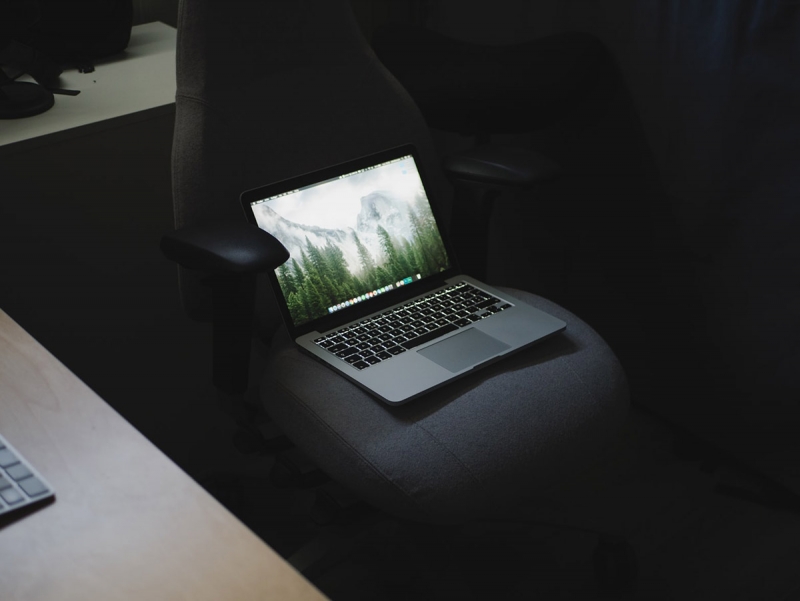
Ну и если у вас был негативный опыт покупки б/у техники, а особенно бывших в употреблении макбуков, обязательно поделитесь с нами в комментариях. Возможно, в следующий раз мы поговорим о наиболее распространенных и наиболее изощренных способах обмана и о том, как не попасться на уловки мошенников.