
Обновление полей
Иногда требуется вручную обновить информацию в определенных полях, например, используемых в оглавлениях, колонтитулах, перекрестных ссылках, закладках и формулах в таблицах. Вы можете обновить поля по очереди или одновременно во всем документе.
- Обновление поля
- Обновление всех полей в документе
Обновление поля
- В открытом документе щелкните правой кнопкой мышки поле, например, оглавление, номер страницы или перекрестную ссылку, а затем выберите команду Обновить поле.
Примечания:
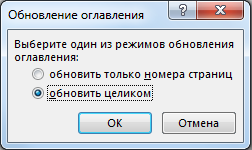
- Если вы обновляете оглавление, в диалоговом окне Обновление оглавления укажите, хотите вы обновить только номера страниц или всю таблицу. В первом случае обновится только нумерация страниц для существующих разделов. Новые разделы при этом не добавятся в оглавление. Чтобы учесть новые разделы, установите переключатель обновить целиком.
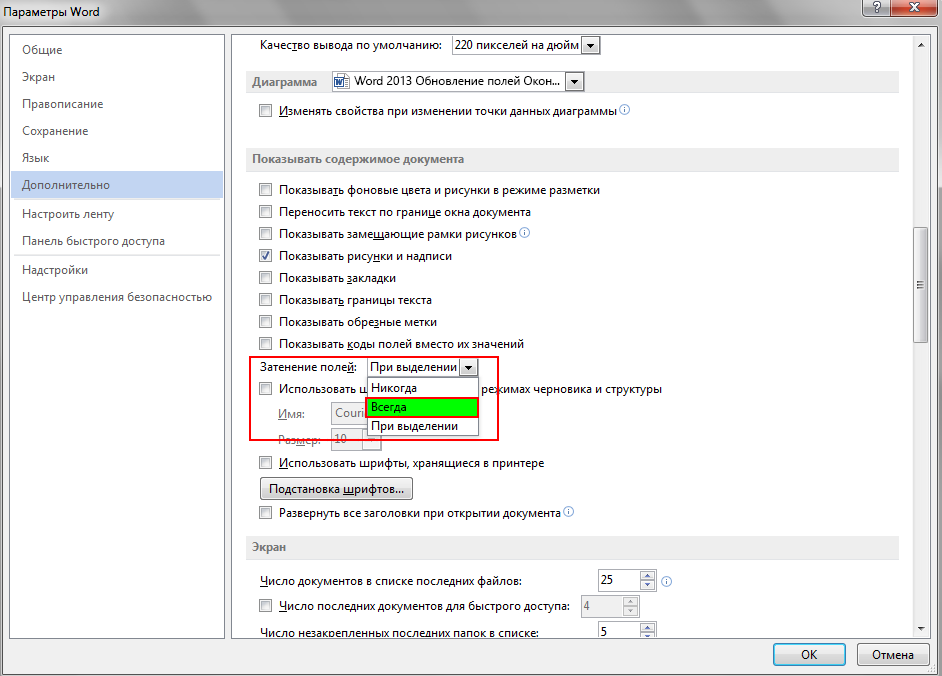
- Если у вас возникли затруднения при поиске полей в тексте, можно отобразить все поля на сером фоне. Для этого откройте меню Файл >Параметры >Дополнительно, а затем в разделе Показывать содержимое документа в раскрывающемся меню Затенение полей выберите пункт Всегда.
Обновление всех полей в документе
- Нажмите клавиши CTRL+A.
- Нажмите клавишу F9.
- Если в документе содержатся таблицы с полями или формулами, может потребоваться выбрать каждую из них отдельно, а затем нажать клавишу F9.
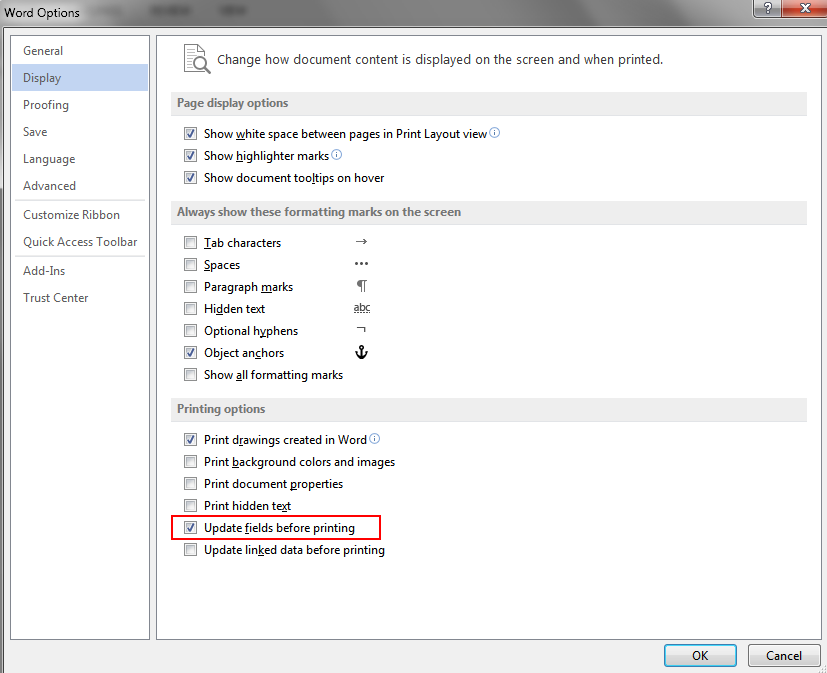
Совет: Чтобы не забыть обновить одержимый документ перед печатью, Word автоматически обновлять поля перед печатью. Откройте меню Файл > Параметры > Экран, а затем в разделе Параметры печати, установите флажок Обновлять поля перед печатью.
Примечание: При обновлении поля могут возникнуть проблемы, если элемент, на который оно ссылается, удален. Ссылки и закладки также могут указывать на несуществующие страницы. Дополнительные сведения см. в статье Устранение неполадок с закладками.
Как обновить все поля ссылок в документе разом?
Use Case следующий. Переписывается документация, в которой все подписи к картинкам сделаны через «Вставить название». В тексте ссылки на рисунки сделаны через «перекрестные ссылки».
Соответственно где-то старые картинки удаляются, где-то наоборот добавляются новые. В итоге нумерация едет. Лечится всё обновлением полей в каждом конкретном месте. Пример — prntscr.com/8f2ico
Подозреваю, что есть возможность обновить все поля разом, чтобы и нумерация рисунков выровнялась и перекрёстные ссылки правильный текст подставляли.
Office 2010 используется.
- Вопрос задан более трёх лет назад
- 26255 просмотров
1 комментарий
Оценить 1 комментарий
Проблема с обновлением перекрестных ссылок
1. Создаю в ворде закладку например «название_документа», выделяю все что в скобках ->(Отчает: «название документа»)
2. Делаю перекрестную ссылку на нее .
3. Изменяю размер шрифта перекрестной ссылки
4. все работает, но:
5. Меняю текст закладки (печатаю в середине, и края от старого названия стираю) и после обновления по F9 всего текста часть теста перекрестной ссылки другого размера (как закладка).
6. Как сделать что бы перекрестная ссылка не меняла размер и формат шрифта?
Лучшие ответы ( 1 )
94731 / 64177 / 26122
Регистрация: 12.04.2006
Сообщений: 116,782
Ответы с готовыми решениями:
Порядок перекрёстных ссылок
Здравствуйте! Word 2010. Использую перекрёстные ссылки для названий рисунков в документе. В.
Как отменить автоматическое обновление перекрёстных ссылок
Вот такая проблема: в дипломе куча ссылок и многие обновлять нельзя, т.к. меняется падеж, число, в.
Таблица перекрестных ссылок
На пальцах в двух словах объянсите пожалуйста, что означает слова в краце, дял представления для.
Поиск перекрестных ссылок
Добрый день всем! Буду признательна за помощь, за Ваши подсказки. Не получается найти способ.
Динохромный
1349 / 730 / 262
Регистрация: 22.12.2015
Сообщений: 2,276

Сообщение было отмечено tna111 как решение
Решение
tna111, попробуйте использовать связку \* CHARFORMAT \* MERGEFORMAT
Регистрация: 10.01.2017
Сообщений: 41
Как раз то что надо. Помогло. Спасибо огромное.
87844 / 49110 / 22898
Регистрация: 17.06.2006
Сообщений: 92,604
Помогаю со студенческими работами здесь
Гарантированная инициализация перекрестных ссылок
Здравствуйте, если два объекта должны иметь ссылки друг на друга, можно ли это как то.
Напишите программу выдачи перекрестных ссылок
Вот задание: Напишите программу выдачи перекрестных ссылок, т.е. программу, которая печатает.
Таблица перекрестных ссылок и бинарное дерево
Для хранения информации о ключевых словах некоторой программы имеется таблица перекрестных ссылок.
Автоматическая вставка перекрестных ссылок на нижеследующий рисунок
Уважаемые форумчане, друзья, товарищи! Помогите, пожалуйста! MS Word 2010. Как автоматизировать.
Подъем сайтов по ТиЦу за счет перекрестных ссылок.
Ситуация следующая: Есть примерно 300 сайтов. 100 из них (довольно старые) ссылаются друг на.
Таблица перекрестных ссылок на основе использования динамических списков и деревьев
Составить таблицу перекрестных ссылок. Программа читает текст и собирает все слова этого текста в.
Как обновить перекрестные ссылки в Word за 4 шага
Перекрестные ссылки — это инструмент в Microsoft Word, который позволяет вам ссылаться на рисунки и таблицы в одном и том же документе. Если вы пишете или редактируете длинный документ с большим количеством таблиц и рисунков, важно обновлять перекрестные ссылки, чтобы читатели видели нужные места в документе. Если вы используете Word для написания текстов с рисунками и таблицами, вам будет полезно узнать больше о перекрестных ссылках и о том, как их обновлять. В этой статье мы объясним, что такое перекрестные ссылки, подробно расскажем, как их обновлять, и дадим советы по эффективному использованию Word.
Что такое перекрестные ссылки в Word?
Перекрестные ссылки в Word — это функции, которые позволяют вам ссылаться на другие части одного и того же документа. Это может быть полезно для оглавления или при ссылке на важную информацию в других разделах документа. Работа перекрестных ссылок в Word с рисунками и таблицами с использованием системы подписей Word для этих элементов. В функции перекрестных ссылок есть множество настроек и инструментов, позволяющих указать, как должны функционировать ссылки.
Как обновить перекрестные ссылки в Word
Вы можете обновить перекрестные ссылки в Word, чтобы читатели увидели правильный рисунок или таблицу, соответствующую информации. Вот некоторые шаги, которые можно выполнить для обновления перекрестных ссылок в Word:
1. Запустите Word и откройте свой проект
Первый шаг к обновлению перекрестных ссылок в Word — запуск программы и открытие проекта или нового документа. Чтобы открыть сохраненный документ, можно щелкнуть по имени документа в разделе Последние список в Главная страница вкладка. Если вы хотите открыть новый проект, вы можете нажать кнопку Новый вкладку под Главная вкладка. В Новый на вкладке Вставка можно выбрать готовый шаблон или пустой документ для использования.
2. Создавайте перекрестные ссылки по мере написания
Если вы работаете с пустым документом, вы можете создавать перекрестные ссылки по мере написания и редактирования информации. Чтобы создать перекрестные ссылки в документе, вы можете выбрать опцию Вставить вкладка в ленте. Сайт Вставить вкладка находится между Главная и Нарисовать вкладки. Чтобы создать перекрестные ссылки, вы можете выбрать опцию Перекрестная ссылка опция в Ссылки раздел Вставить вкладка.
Для создания перекрестных ссылок важно убедиться, что вы создали подписи к таблицам и рисункам. Если у статей нет подписей, функция перекрестных ссылок может определить их неправильно. Чтобы создать подписи для таблиц и рисунков в вашем документе, вы можете щелкнуть на них правой кнопкой мыши и выбрать команду Вставить надпись опция. В зависимости от того, какие графики и таблицы у вас уже есть, окно caption может сгенерировать имя для элемента. Вы можете изменить его или сохранить, выбрав вкладку OK .
3. Выделите перекрестную ссылку, чтобы обновить ее
В процессе написания вы можете редактировать, удалять и добавлять в документ таблицы, графики и рисунки. Чтобы обновить перекрестную ссылку, чтобы она показывала и ссылалась на правильный элемент, вы можете выделить текст ссылки и щелкнуть по нему правой кнопкой мыши. В выпадающем меню между Вставьте и Редактирование поля опции, это опция Обновить поле.
Когда вы выбираете эту опцию, программа автоматически оценивает перекрестную ссылку и обновляет ее в соответствии с внесенными вами изменениями. Например, если вы вставите две таблицы и создадите ссылку на вторую таблицу, перекрестная ссылка может выглядеть следующим образом См. таблицу 2. Вы можете удалить первую таблицу в процессе редактирования, а при обновлении перекрестных ссылок добавить ссылку, которая гласит См. таблицу 2 обновления См. таблицу 1 и переводит читателя в нужное место в документе, когда он нажимает на нее.
4. Обновите все перекрестные ссылки сразу
Если в документе имеется несколько перекрестных ссылок, можно сэкономить время, выбрав их все и обновив одновременно. Для этого вы можете выделить одну перекрестную ссылку, как это было сделано в предыдущем шаге. В Главная На вкладке ленты в верхней части программы выберите пункт Выберите опция в Редактирование раздел. В выпадающем меню выберите между Выберите объекты и Панель выбора это опция Выделить весь текст с похожим форматированием . При выборе этой опции программа выделяет все перекрестные ссылки в документе.
Чтобы обновить все перекрестные ссылки, щелкните правой кнопкой мыши исходную ссылку, которую вы выделили. В выпадающем меню между Вставить и Редактировать поле находится опция Обновить поле . При выборе этой опции программа автоматически оценивает перекрестные ссылки во всем документе и обновляет их в соответствии с внесенными вами изменениями.
Советы по эффективному использованию Microsoft Word
Вот несколько советов по эффективному использованию Microsoft Word:
- Экономьте время с помощью сочетаний клавиш: Клавиатурные сокращения — это набор клавиш, которые вы можете нажать для выполнения задачи, и их использование может сэкономить вам время каждый раз, когда вы выполняете действие, для которого вы могли бы использовать мышь. Например, вместо щелчка правой кнопкой мыши можно использовать Ctrl + C и Ctrl + P для копирования и вставки текста внутри документа.
- Используйте встроенный редактор для вычитки: В программе есть встроенный редактор, который предлагает вам предложения по улучшению вашего письма. Он также выявляет грамматические и орфографические ошибки и показывает предложения по их устранению.
- Создайте шаблоны для форматирования: Если вы часто создаете документы, в которых используется одно и то же форматирование, вы можете сэкономить время, создав документ, который будет служить шаблоном. Когда вы хотите создать тот же документ с другой информацией, вы загружаете этот шаблон, а не переформатируете его заново.
- Используйте облачное сохранение документов: Word предлагает возможность последовательного сохранения вашей работы в облаке. Это поможет вам избежать потери работы, если ваше устройство или компьютер сломается.
Ключевые слова:
- indeed.com