
Скрытие исправлений и примечаний в Word
Отключите регистрацию изменений, чтобы отменить дальнейшее добавление исправлений в документ. Существующие записанные изменения можно временно скрыть, выбрав пункт «Без исправлений» в поле «Переход в режим рецензирования». Это позволяет просмотреть, как будет выглядеть окончательная версия документа, однако при повторном открытии документа изменения снова отобразятся. Чтобы подготовить документ к передаче другим пользователям, необходимо окончательно принять или отклонить записанные изменения и удалить примечания.
- Чтобы просмотреть изменения по одному, щелкните «Рецензирование», а затем выберите «Принять» или «Отклонить». Чтобы сразу завершить подготовку документа, выберите пункт «Применить все изменения в документе» или «Отклонить все изменения в документе».
- На вкладке «Рецензирование» в группе «Примечания» щелкните стрелку возле кнопки «Удалить», а затем выберите пункт «Удалить все примечания в документе».
- Найти в документе оставшиеся записанные изменения, примечания и прочую информацию, не предназначенную для разглашения, можно с помощью инспектора документов, для чего на вкладке «Рецензирование» щелкните «Поиск проблем», а затем «Инспектор документов».


Нужна дополнительная помощь?
Нужны дополнительные параметры?
Изучите преимущества подписки, просмотрите учебные курсы, узнайте, как защитить свое устройство и т. д.




В сообществах можно задавать вопросы и отвечать на них, отправлять отзывы и консультироваться с экспертами разных профилей.
Как отключить автоматическое исправление ошибок в Word

Современные CAT-программы всеми силами пытаются облегчить работу переводчика. В числе прочего они пытаются исправлять ошибки, допущенные пользователем. Некоторые типы ошибок они считают настолько очевидными, что исправляют их автоматически, даже не спрашивая у пользователя разрешения на это.
Но в своем желании помочь «кошки» часто оказывают медвежью услугу — и вместо того, чтобы исправить ошибку, допущенную пользователем, сами автоматически вносят ошибку в текст.
Когда переводчик допускает ошибку — это обидно. Но когда у переводчика ошибки нет, а ее искусственно вносит программа — это обидно вдвойне.
Рассмотрим для примера функции автоматического исправления ошибок в Word.
Выберите в Word: Файл > Параметры > на левой панели диалогового окна пункт Правописание > на правой панели кнопка Параметры автозамены. (скриншот сделан в Word из Microsoft Office 2013). Отобразится вот такое диалоговое окно:

Рассмотрим, как работают флажки на этом окне:
- Исправлять ДВе прописные буквы в начале слова. Вроде бы логично. Но если она включена, ваш ГГц (гигагерц) превратится в Ггц, МОм (мегаом) — в Мом, и т. д.
- Делать первые буквы предложений (или сегментов) прописными. Тоже хорошо, но если фраза не является самостоятельным предложением (а является, например, элементом списка) или если одно предложение в «кошке» разбито на несколько сегментов, в прописные превратятся буквы, которые должны быть строчными.
- Делать первые буквы ячеек таблиц прописными. Это далеко не всегда нужно: часто элементы таблицы намеренно пишут строчными буквами.
- Писать названия дней с прописной буквы. В английском языке названия дней действительно всегда пишутся с прописной буквы. Но в русском этот флажок бесполезен.
- Устранять последствия случайного нажатия cAPSLOCK. Есть множество собственных имен, которые намеренно пишутся со строчной буквы.
- Исправлять раскладку клавиатуры. Опасная функция: легко не заметить, что набираешь текст не на том языке. Кроме того, она не всегда корректно работает в системах, где установлено три и больше языков.
Опытные переводчики, зная об этой неприятной особенности функции автоисправления, отключают ее сразу же после установки программы. Рекомендуем сделать это и вам. Нельзя поручать программе вносить изменения в текст автоматически.
Включение и отключение проверки орфографии
Ошибки, допущенные при вводе текста, подчеркиваются волнистой красной линией.

Если исправлять их по ходу дела, можно потерять нить рассуждений. Чтобы не отвлекаться от работы, можно отключить проверку правописания, а после набора всего текста выполнить ее вручную. Ниже описано, как это сделать.
На вкладке Файл выберите пункт Параметры, откройте раздел Правописание, снимите флажок Автоматически проверять орфографию и нажмите кнопку ОК.

Чтобы снова включить проверку орфографии, повторите описанный выше процесс и установите флажок Автоматически проверять орфографию.
Чтобы проверить орфографию вручную, на вкладке Рецензирование нажмите кнопку Правописание.

Не забывайте выполнять проверку правописания. Орфографические и грамматические ошибки могут значительно ухудшить впечатление о вас, особенно если документ предназначен для руководителя, преподавателя или сотрудника отдела кадров.
Включить или отключить проверку орфографии в Word для Интернета
При вводе текста в приложении Word для Интернета вы задаете ошибку и подчеркивается красная волнистая черта.
Если исправлять их по ходу дела, можно потерять нить рассуждений. Чтобы не отвлекаться от работы, можно отключить проверку правописания, а после набора всего текста выполнить ее вручную. Ниже описано, как это сделать.
- Выделите текст, в котором вы хотите отключить проверку орфографии, или нажмите клавиши CTRL + A, чтобы выделить весь документ.
- На вкладке Рецензирование нажмите кнопку Редактори выберите пункт выбрать язык проверки правописания.
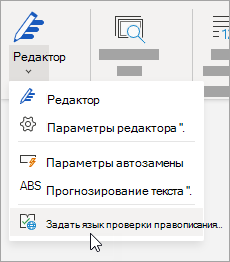
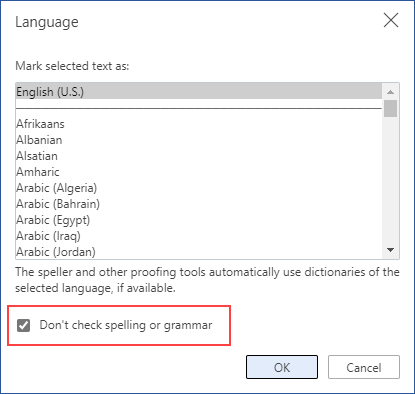
- В диалоговом окне язык установите флажок не проверять орфографию и грамматику, а затем нажмите кнопку ОК.
Не забудьте выполнить проверку орфографии. Орфографические и грамматические ошибки могут значительно ухудшить впечатление о вас, особенно если документ предназначен для руководителя, преподавателя или сотрудника отдела кадров.
Примечание: Эта страница переведена автоматически, поэтому ее текст может содержать неточности и грамматические ошибки. Для нас важно, чтобы эта статья была вам полезна. Была ли информация полезной? Для удобства также приводим ссылку на оригинал (на английском языке).