
Сброс настроек на телефоне Honor 10
Важно! Процедура сброса настроек подразумевает полное удаление информации с внутреннего накопителя телефона, поэтому озаботьтесь созданием резервной копии!
Подробнее: Как сделать бэкап Android-устройства перед прошивкой
Способ 1: Системные средства
Наиболее простой вариант решения рассматриваемой задачи – использование штатного инструмента сброса, предусмотренного в оболочке.
- Откройте «Настройки» и перейдите по пунктам «Система и обновления» – «Сброс».
- Выберите «Восстановление заводских настроек», а в следующем окне ознакомьтесь с предупреждением и нажмите «Сбросить настройки телефона».
Важно! При активной блокировке графическим либо цифровым паролем или PIN-кодами на данном этапе их потребуется ввести!
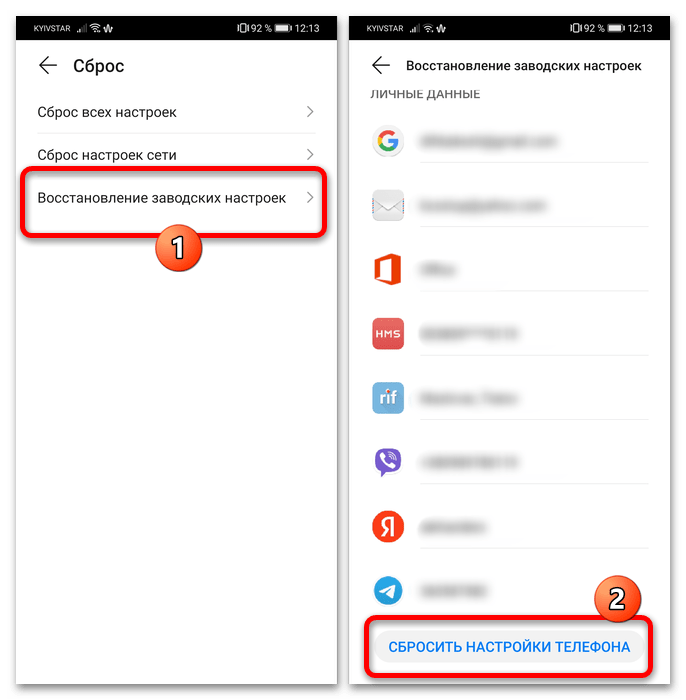
Снова нажмите «Сбросить настройки телефона». 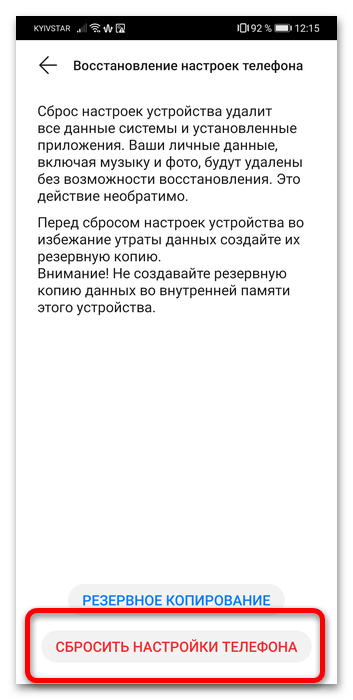
Способ 2: Рекавери
Если случилось так, что в систему смартфон не загружается, предусмотрен ещё один вариант решения рассматриваемой проблемы – загрузка в рекавери и выполнение сброса оттуда.
- Выключите телефон, если не сделали этого ранее, а затем одновременно нажмите и держите кнопки «Громкость вверх» + «Питание».
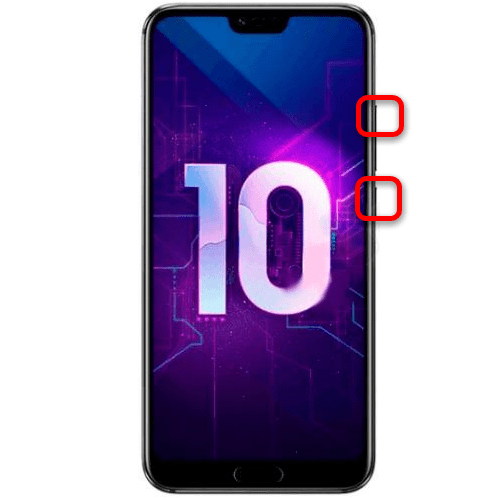
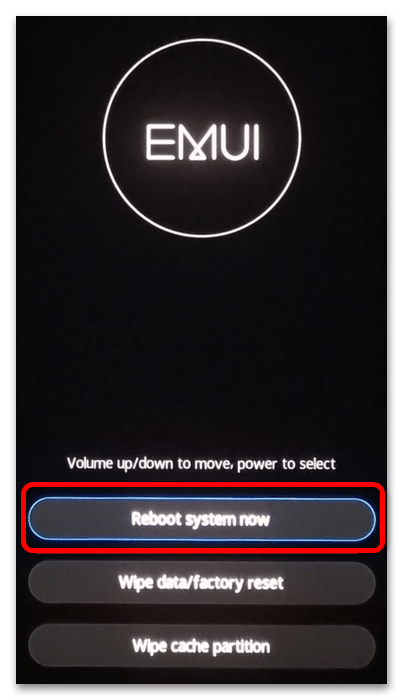
- После появления логотипа Хонор отпустите «Питание», а «Громкость» – когда загрузится меню. Посредством «Громкость +» и «Громкость -» выберите пункт «Wipe data/Factory Reset» и подтвердите действие нажатием кнопки включения.
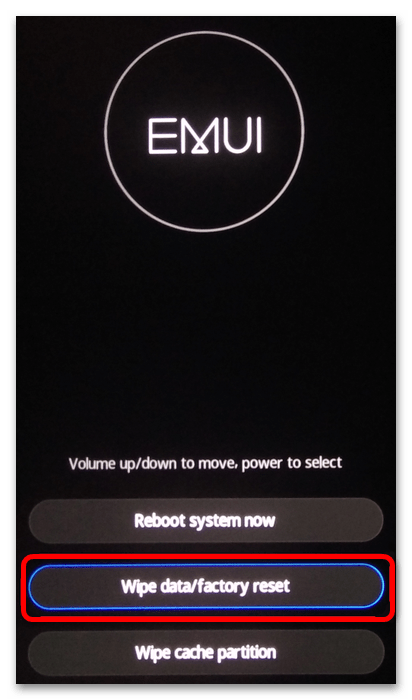
- Далее понадобится напечатать слово yes и подтвердить желание отформатировать телефон.
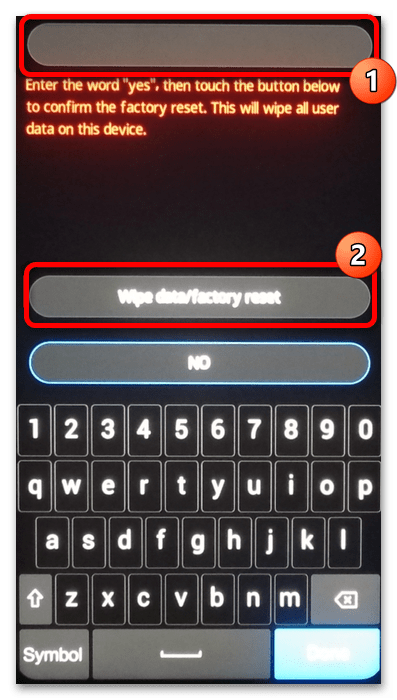
- Подождите, пока смартфон выполнит поставленную задачу, а после уведомления перезагрузите его, выбрав пункт «Reboot system now».
Данный вариант сложно назвать практичным, однако в ряде случаев он является единственным доступным.
Как сбросить телефон Honor и Huawei до заводских настроек

«Hard Reset», дословно «жесткий сброс» – обнуление информации на устройстве, который может потребоваться при возникновении багов, включая двойные нажатия при прикосновении к экрану, или при перепродаже б/у аппарата. Перед тем как сбросить телефон Honor и Huawei до заводских настроек, в обязательном порядке сохраните все нужные файлы, сделайте бэкап необходимых приложений. Восстановить данные после их полного уничтожения невозможно.
Содержание показать
Что такое Hard Reset
- Привязанные аккаунты;
- SMS-сообщения;
- Сохраненные пароли;
- Аккаунт Huawei;
- Фотографии, видео;
- Аудиофайлы;
- Программы, игры;
- Иная информация.
После использования хард ресета, телефон превращается в аппарат «из коробки». После этого можно заново войти в Google Play, установить нужные программы и пользоваться гаджетом в привычном режиме.
Как правильно сделать полный сброс настроек на Хонор и Хуавей
Гаджеты от Huawei работают на операционной системе Android, поэтому сложностей с тем как вернуться к заводским настройкам не возникнет. На всех устройствах приблизительно одинаковые условия для обнуления данных.
Вернуться к начальному состоянию можно несколькими способами:
- Через настройки, при чем пользователь может выбрать удалить всю информацию или только персональные данные.
- С помощью Recovery – мод для восстановления смартфона. Меню рекавери открывается с помощью комбинаций кнопок регулировки громкости и включения.
- Через программу HiSuite – фирменная программа от Huawei на компьютер для управления Андроид-устройством.
Независимо от того какой способ обнуления используется, восстановить данные после их полного удаления нельзя, поэтому перед тем как скинуть телефон до заводских настроек обязательно сохраните учетные записи, пароли, фото и видеоматериалы.
Через настройки телефона
Обнулить Хуавей через настройки можно двумя способами, в зависимости от того какое количество информации требуется стереть.
Частичный сброс

При необходимости удаления частичной информации необходимо:
- Запустить приложение «Настройки».
- Проскролить меню в самый низ.
- Выбрать пункт меню «Система».
- Найти пункт «Сброс», открыть его.
- Выбрать «Сброс всех настроек».
- Подтвердить действие.
Примечание!
При таком удалении данных в памяти девайса сохраняются все приложения, медиа информация. Уничтожаются данные сети, отпечатки пальцев, зарегистрированные лица, а также пароль разблокировки экрана.
Полный сброс

Полностью удалить данные и восстановить заводские настройки можно следующим образом:
- Запустить приложение «Настройки».
- Открыть вкладку «Система».
- Перейти в режим «Сброс».
- Нажать на «Сброс телефона».
- Затем нажать на «Сбросить настройки телефона».
В таком случае удаляется вообще вся информация, которая ранее хранилась в памяти гаджета. Восстановление программ, фотографий или контактов невозможна. Все удаляется в полном объеме.
Через Recovery (кнопками)
Благодаря режиму Рекавери можно сделать полный сброс к заводским настройкам, даже если забыли графический пароль от смартфона. Независимо от того защищен ли гаджет PIN-кодом, хард ресет уничтожает все данные, которые были сохранены.
Сброс данных через Recovery обычно применяется в двух случаях:
- Если пользователь забыл пароль.
- Если устройство неадекватно реагирует на прикосновения пальцев к экрану и просто глючит.
У Хуавей есть особенность:
После перезагрузки система в обязательном порядке требует ввести пароль от привязанного аккаунта, в противном случае использование аппарата невозможно. Отпечаток пальца или распознавание лица после перезагрузки не работает до первого введения пароля.
Независимо от причин сброса данных, владельцы EMUI защищены от длительного поиска нужного пункта меню.
Для включения телефона в режиме рекавери требуется:
- Зажать клавишу громкости вверх и клавишу блокировки экрана (включения).
- После появления логотипа компании отпустить клавишу блокировки экрана.
- Дождаться полной загрузки меню.
- С помощью кнопок громкости и выключения выбрать пункт «Wipe data/factory reset».
- Кнопкой блокировки подтвердить выбор.
На некоторых устройствах от Huawei в меню рекавери работает сенсор, поэтому пункт меню можно выбрать нажав на него. После этого в появившемся окошке с помощью клавиатуры прописывается «YES» – подтверждение действий пользователя и несколько раз прожимается «Wipe data/factory reset».
Через компьютер (HiSuite)
В привычном понимании, через программу Huawei HiSuite для ПК хард резет невозможен. Вы можете удалить файлы вручную по каждому пункту меню.


Для этого нужно:
- Запусти программу на компьютере.
- Открыть, например, контакты. Слева появится весь перечень меню, где можно удалять данные.
- После удаления контактов, можно удалить фото, видео, документы и приложения.
В полной мере восстановить стандартный вид устройства таким образом невозможно, но можно избавиться от лишних приложений и мусора. HiSuite работает при подключении любого устройства Хуавей от Хонор 10 до Mate 20 Pro.
Как вернуть планшет Huawei к заводским настройкам
Сбросить Андроид на планшете от Хуавей можно таким же образом как и любой смартфон, однако не все планшеты имеют версию Андроида 9.0. При старой оболочке процесс может незначительно отличаться.
Для сброса при Андроид 8.0 и 8.1 и ниже, необходимо:
- Запустить настройки.
- Открыть пункт «Система»
- Выбрать «Восстановление и сброс».
- Далее нажать на «Сброс настроек до заводских».
- Подтвердить действие и при необходимости ввести пароль.
При сбросе через рекавери ситуация не отличается от сброса смартфона. По сути на всех аппаратах стоят ОС Андроид, поэтому каких-либо существенных отличий в процессах нет.
Ответы на популярные вопросы
Нашел чужой смартфон, можно сбросить настройки?
Чужой смартфон рекомендуется вернуть. Вы можете сбросить телефон через рекавери и пользоваться аппаратом на свой страх и риск. Владелец телефона может обраться в полицию с заявлением о краже и поиске телефона через IMEI. Помимо этого может возникнуть ситуация, когда телефон будет требовать ввести логин и пароль от гугл аккаунта для дальнейшего использования.
После сброса заводских настроек Huawei просит пароль
После сброса всех данных телефон не может требовать ввести ПИН-код, если требование есть, то возможно ничего не сбросилось и после перезагрузки система требует введения пароля. Другая ситуация – защита данных от гугл, но в таком случае потребуется войти в свой аккаунт гугл и снова привязать его к аппарату.
Не получается запустить рекавери, что делать?
Скорее всего вы отпускаете клавишу повышения громкости после появления надписи Huawei. Делать этого нельзя, после появления логотипа можно отпустить только клавишу блокировки, «громкость» нужно удерживать до момента пока не появится меню рекавери.
Теперь вы знаете, что обнулить систему телефонов от Huawei и Honor до заводского состояния довольно просто. Но, если вы не знаете пароля от привязанной учетной записи – делать подобную операцию довольно рисковано. Поэтому, советуем заранее восстановить пароль и после делать сброс.

Наталья Михайлова
Автор полезных статей на этом сайте. Высшее юридическое образование. Люблю читать и узнавать новое о высоких технологиях. Владелец Huawei P20 Pro и других умных гаджетов. Делюсь собранными секретами тонкой настройки телефонов во всех подробностях.
Сброс настроек на Huawei и Honor


Настройки
На чтение 2 мин Опубликовано 08.04.2019 Обновлено 24.01.2022
Сброс настроек на Huawei и Honor может понадобиться в тех случаях, когда смартфон начал без причины тормозить, перегреваться или зависать. Давайте рассмотрим все способы возврата к заводским настройкам.
Перед началом процедуры сброса обязательно сделайте Бэкап и сохраните все ценные данные (документы, фото, видео, контакты, сообщеня) на компьютере.
Способ № 1 — стандартный сброс системы
Открываем Настройки > Система > Сброс

Здесь вы увидите 3 варианта сброса:

- Сброс всех настроек — будут обнулены все сетевые настройки, отпечатки пальцев, пароль для разблокировки экрана. При этом будут сохранены настройки SD-карты, если она была подключена.
- Сброс сетевых настроек — будут стерты только данные о сети: Wi-Fi, Bluetooth и мобильные данные.
- Восстановление заводских настроек — будут стерты аккаунты, приложения, системные настройки, фотографии, музыка и все файлы, хранящиеся во внутренней памяти.
Способ № 2 — Hard Reset
Это уже более радикальный метод и применяется в основном когда смартфон отказывается запускаться или постоянно перезагружается. Последовательность действий такая:

- Выключаем смартфон зажав на 5-10 секунд клавишу Питания / Блокировки.
- Зажимаем и удерживаем одновременно кнопку Питание + Увеличение громкости. Если у вас старенький смартфон с центральной механической кнопкой, то ее тоже нужно будет зажать и удерживать.
- Телефон перейдет в режим Recovery. Меню в этом режиме перелистывается кнопками громкости, а выбор подтверждается кнопкой питания. Здесь нас интересует пункт Wipe Data / Factory Reset. Выбираем его и подтверждаем нажав Yes.
- По завершении процесса, смартфон снова вернется в режим Recovery. Чтобы выйти из него, жмем Reboot System.
После перезагрузки ваш Хуавей (Хонор) вернется к заводским настройкам.
Способ № 3 — сервисный код
Также, как и во втором способе — будут полностью удалены все данные. Открываем приложение Телефон и набираем комбинацию: * 2767 * 3855 #
Способ № 4 — ProjectMenu
Открываем приложение Телефон и набираем код: * # * # 2846579 # * # *. В результате откроется ProjectMenu, где нас интересует пункт 5 — Restore Factory.
Чтобы этот метод сработал — нужно предварительно выйти из гугл аккаунта.
Стоит также учесть, что в зависимости от версии EMUI процесс сброса может слегка отличаться. Прежде всего это касается первого способа, поэтому не брезгуйте пользоваться поиском по настройкам.

В большинстве случаев вы легко сможете найти нужную вам функцию при помощи поисковой строки.
4 способа сделать сброс Huawei и Honor до заводских настроек
4 способа сделать сброс huawei и honor до заводских настроек — huawei devices
*#06# — показать IMEI (от английского International Mobile Equipment Identity)Команда работает на любых мобильных телефонах.
ANDROID КОДЫ ДЛЯ Honor 7A Pro Black
*#*#2846579#*#* — version info, network information, veneer information etc.
*#12580*369# — Software и Hardware информация
*#*#0000#*#* — Информация о телефоне
*#0*# — Вход в сервисное меню
*#*#34971539#*#* — Информация о камере
*#*#273282*255*663282*#*#* — Сделать Backup всех медиа файлов
*#*#232339#*#* — Wireless LAN тест
*#*#197328640#*#* — Включить Test Mode для обслуживания
*#*#0842#*#* — Back-light тест
*#*#2664#*#* — Touchscreen тест
*#*#0842#*#* — Vibration тест
*#*#1111#*#* — FTA Software Version
*#9090# — Diagnostic Configuration
*#872564# — USB Logging Control
*#9900# — System Dump Mode
*#301279# — HSDPA/HSUPA Control Menu
*#7465625# — View Phone Lock Status
*#*#232338#*#* — Показать WiFi MAC address
*#*#1472365#*#* or *#*#1575#*#* — GPS тест
*#*#232331#*#* — Bluetooth тест
*#*#4636#*#* — наверно самый полезный код для получения информации о телефоне
*#*#225#*#* — информация о сохраненных событиях в календаре
*#*#426#*#* — Информация о сервисе Google play
*#*#759#*#* — доступ к Google Partner setup
*#*#64663#*#* — множество вариантов тестов( Bluetooth, камера, WiFi, датчики и т.д.)
*#8888# — показывает Hardware Version Honor 7A Pro Black
*#9999# — версия прошивки телефона
*#8999*8376263 — данные о прошивке Honor 7A Pro Black
*#8999*324# — меню технических данных
*#8999*636# — технические характеристики Honor 7A Pro Black
*#8999*523# — контрастность дисплея, то же самое, что и через основное меню телефона
*#2255# — журнал телефонных звонков
*#0837# — вывод версии программного обеспечения
*#0001# — показать серийный номер
#*7337# — разблокировка Honor 7A Pro Black
*#8999*377# — отображает журнал ошибок Honor 7A Pro Black
*#4777*8665# — информация о GPRS
*#0020# — установка языка меню по умолчанию
*#0007# — русский язык в телефоне
*#9125# — установка режимов смайлов в режиме зарядки
*#7465625# — список блокировок
*7465625*638*# — блокировка сети
*#9998*228# — инфо о емкости, напряжении, температуре батареи
*#9998*246# — программный статус Honor 7A Pro Black
*#9998*289# — сменить частоту сигнала будильника
*#9998*324# — экран отладки
*#9998*544# — Jig detect
*#9998*636# — состояние памяти Honor 7A Pro Black
*#9998*746# — размер SIM-файла
*#9998*837# — можно узнать версию ПО телефона
*#9998*842# — запускает тест виброзвонка смартфона
*#9998*862# — установка режима голосового кодера (нормальная, наушник или громкая связь)
*#9998*872# — диагностика Honor 7A Pro Black
*#8999*8378# или *#8999*test# -Test Mode
*#9998*999# — последняя проверка
*#9998*947# — сброс при критической ошибке (вводится без SIM-карты, удаляет все файлы, может вызывать сбой в работе камеры)
*2767*3855# — полный сброс EEROM (SP-разблокировка, но может изменить IMEI телефона)
*2767*2878# — пользовательский сброс EEPROM
*#0228# — тип, заряд, температура аккумулятора
*#9998*JAVA# — JAVA — настройки CSD и GPRS для интернета Honor 7A Pro Black
*#9998*VERNAME# — расширенная информация о прошивке, железе, времени и дате создания софта и т.п.
СТАНДАРТНЫЕ GSM КОДЫ ДЛЯ Honor 7A Pro Black
Изменить PIN — **04*, затем ввести старый PIN, и два раза новый PIN.
Изменить PIN2 — **042*, затем ввести старый PIN2, и два раза новый PIN2.
Разблокировать SIM-карту (PIN) — **05*, затем ввести PUK и два раза новый PIN
Разблокировать SIM-карту (PIN2) — **052*, затем ввести PUK2 и два раза новый PIN2
Поставить безусловную переадресацию вызова (вам необходимо заказать услугу у оператора)
| Отменить все переадресации | ##002# |
| Отменить все условные переадресации | ##004# |
| Активировать все условные переадресации | **004*Номер телефона# |
Поставить безусловную переадресацию всех звонков
| Выключить и деактивировать | ##21# |
| Деактивировать | #21# |
| Включить и активировать | **21*Номер телефона# |
| Включить | *21# |
| Проверить состояние | *#21# |
Установить переадресация всех входящих звонков в случае «нет ответа»
| Выключить и деактивировать | ##61# |
| Деактивировать | #61# |
| Включить и активировать | **61*Номер телефона# |
| Включить | *61# |
| Проверить состояние | *#61# |
Установить время звонка до срабатывания переадресации всех входящих звонков в случае «нет ответа»
При установке переадресации по «нет ответа» вы можете задать время в секундах, которое система дает вам на поднятие трубки. Если за это время вы не подняли трубку, входящий звонок будет переадресован.
Пример: — **61* 709571234604321**30# — устанавливает время ожидания 30 секунд
Установить время ожидания — **61*Номер телефона**N# , N=5..30 (секунд)
Удалить предыдущую установку — ##61#
Сделать безусловную переадресацию всех звонков в случае «не доступен»
Выключить и деактивировать — ##62#
Деактивировать — #62#
Включить и активировать — **62*Номер телефона#
Включить — *62#
Проверить состояние — *#62#
Поставить безусловную переадресацию всех звонков в случае «занято»
Выключить и деактивировать — ##67#
Деактивировать — #67#
Включить и активировать — **67*Номер телефона #
Включить — *67#
Проверить состояние — *#67#
Поставить запрет вызова (нужно заказать услугу у оператора)
Изменить пароль для всех запретов (по умолчанию — 0000)
— **03*330*старый пароль*новый пароль*новый пароль#
Поставить запрет всех исходящих звонков на Honor 7A Pro Black
Активировать — **33*пароль#
Деактивировать — #33*пароль#
Проверить состояние — *#33#
Установить запрет всех звонков на Honor 7A Pro Black
Активировать — **330*пароль#
Деактивировать — #330*пароль#
Проверить состояние — *#330#
Сделать запрет всех исходящих международных звонков
Активировать — **331*пароль#
Деактивировать — #331*пароль#
Проверить состояние — *#331#
Поставить запрет всех входящих звонков
Активировать — **353*пароль#
Деактивировать — #353*пароль#
Проверить состояние — *#353#
Поставить запрет всех входящих звонков при роуминге на Honor 7A Pro Black
Активировать — **351*пароль#
Деактивировать — #351*пароль#
Проверить состояние — *#351#
Установить Ожидание вызова (вам необходимо заказать услугу у оператора)
Активировать — *43#
Деактивировать — #43#
Проверить состояние — *#43#
Не отображать Ваш номер телефона
Запретить — #30#номер телефона
Разрешить — *30#номер телефона
Проверить состояние — *#30#
Настроить функцию АОН
Запретить — #77#
Разрешить — *77#
Проверить состояние — *#77#
Задать вопрос осекретных кодах на Honor 7A Pro Black
Как сбросить хуавей до заводских настроек: инструкция – huawei devices
ОБНОВИТЬ СТРАНИЦУ С ОТЗЫВАМИ
10секунд на кнопке включения
Спасибо-спасибо-спасибо. для моего HUAWEI VNS-L21 хватило 10 секунд!
У меня не работают кнопка включения. Что надо делать? У меня Huawei y5 2020. Пожалуйста помогите.
16 08 2020 22 22 HUAWEI Y3 помог первый способ спасибо
у мене не один варант отвэта не памог у меня HUAWEI P 30 PRO
Спасибо. Первый способ помог на хонор 8А(вообще ни на что не реагировал просто чёрный экран был)
Хонор 7с. Помогло нажатие кнопки «питание» в теч 10 сек
Спасибо огромное! Помогло долгое удерживание кнопки питания. Перезагрузился и все в порядке). Уже половину дня сижу без телефона — ни на что не реагировал.HUAWEY Y6. Батарея не съемная.
Спасибо большое помог 1 способ.
Помогло нажатие 15 сек. Спасибо!
Ознакомился. Помогло нажатие 15 сек. HUAWEY Y5 был полный стопор — отпустил. Спасибо!
Ни чего не помогло. Хонор 6х выключается и тут же включается. Даже при нажатии всех клавиш.
Нажал кнопку отключение и держал секунд 15, отключиться. Спасибо за подсказку.
Хонор 7а. Кнопка перезагрузки��
Хонор 7а кнопка питания. Спасибо.
Большое спасибо,помог 2 й способ.Уже расстроилась,но все гениальное просто.
Благодарю. Помог 1й способ. На 10й секунде телефон ожил.
Всё гениальное просто!))) Huawei Y5 «отвис». Стоило дольше обычного подержать нажатой кнопку питания))) Спасибо, ребята!)
Huawei p30 pro . помог второй способ.
Спасибо. Y7 помог пепвый способ, секунд тридцать пришлось держать.
Завис хуавэй после перезагрузки продолжил лагать,что делать??
Спасибо огромное. Очеееень помогло.
Хуавей 6 первый способ помог перезагрузить и теперь я могу дозвониться и принять звонки. А то звонки не осуществляется и кнопка выключения не функционировала. Теперь все работает нормально
Спасибо!Мне помогло 15-ти секундное удержание кнопки питания,телефон перезагрузился.Не знала,что можно так долго удерживать кнопку. Модель HUAWEI MT7-L09
Спасибо за помощь, всё получилось, зделала всё как написано и хуавей заработал
огромное спасибо за информацию, все помогло. получился второй вариан)))) ура
Помог 1 способ советую смотреть тут завис хонор 7с ставлю 5 звезд
Автор:Гость 09-07-2020 13 час. 41 мин. Сообщение: Здравствуйте! Огромное спасибо! как мне повезло что я увидела ваш сайт! помогло кнопка выключение и , на — не помог! Первый раз такое с телефоном случилось. Что за атака на Хонор!? политика мне ни один из способов не помог
Доброго времени суток!huawei p9 lite 2020 года не выходит из меню recowery после неудачного обновления системы,пробовала предложенные способы перезагрузки-возвращается в меню снова и снова,батарея не съёмная. Нужен совет. Спасибо заранее.
Пробывал способ пит- , Выводит меню перезагрузки потверждаю, грузит, но все равно на исходное возвращается
Здравствуйте! Огромное спасибо за информацию. У меня Huawei Lait20 вырубился, я думала это все… Помогла вторая комбинация действтий.
Здравствуйте! Огромное спасибо! как мне повезло что я увидела ваш сайт! помогло кнопка выключение и , на — не помог! Первый раз такое с телефоном случилось. Что за атака на Хонор!?
Ничего не помогло
Помог первый способ, HUAWEI Mate 20 lite. Спасибо
Хонор 10!сначало долго глючил а на третий день вообще выключился! Из выше указаных способов вообще ничего не помогло! Не знаю что теперь с ним делать!
Помог первый способ Huawei Honor 7 очень выручили
Помог первый способ, HUAWEI Mate 20 lite. Спасибо
Кнопки не помогли, вынимание акка да. на андроиде самсунг удержание питания всегда работает
Нашла этот сайт после двух таких зависаний, через полгода пользования появилось, модель Y6 хуавей, с каждой установкой обновлений телефон работает все хуже, после зависаний много раз вытаскивала симку, не помогало, удерживала кнопку питания по 10-20 сек, не помогало, в этот раз с психу просто нажала и очень долго дежала, вот тогда и включился, после этого и нашла ваш сайт, незнаю что будет дальше, мягко говоря разочаровалась в телефоне.
Спасибо большое. Первый способ помог.
Пробовал жать кнопки согласно рекомендации, результата ноль
Телефон повис во время зарядки через 5 дней использования. Экран при включении еле синий, входящие вызовы идут. Модел HUAWEI Y6 2020
Дуже дякую, допоміг перший спосіб, кнопку виключення тримала, але не 15 секунд. Модель телефона Huawei Y5 (2020)
Не могла включить телефон, после прочтения совета удалось включить удерживая обе кнопки! Спасибо!
Благодарю, ваш совет на длительное удерживание нажатия двух кнопок помог решить вопрос
большое спасибо, одновременное нажатие кнопок оживило телефон Хонор 7 с
Спасибо большое, помогло длительное удержание кнопки питания, забыла про это. У меня Honor 8 Lite.
Помогло кратковременное подключение к компу.
Спасибо большое за совет, 10 секунд подержала кнопку вкл/выкл
Телефон висит в голубок экране((( Попробовала все комбинации клавиш для включения и перезагрузки… моргнет и снова висит в голубом экране ((( У кого-нибудь такое было?
Спасибо, помогло У меня хонер 7а про
Спасибо за совет помогло
Огромное спасибо! Вы меня спасли!
Спасибо, у меня телефон хонор 5 икс, поддержал кнопку питания и всё прошло
Планшет хайвей т1-701у не реагировал тачскрин, перезагрузила долгим нажатием на вкл. Секунд 20-30, все заработало
нажать и держать кнопку выкл 15 сек идеально сработало. Спасибо за совет!
Спасибо. Помог второй вариант. Телефон завис от игры
Вышеуказанные способы не помогали, завис так, что не реагировал ни на какие кнопки. Сделала следующее:вытащила сим карты и флешку (боковой слот), при этом телефон проснулся и предложил перезагрузиться, так как в настройках было сохранение информации на флешку. Флешку вытащили, телефон предлагает сохранять на внутреннюю память, а для этого перезагрузиться. Я, естественно, соглашаюсь. Телефон Honor7.
Спасибо,огромное,Ваша статья помогла,думала уже выкидывать телефон
Спасибо большое не знала что делать очень помог способ удерживать кнопку питания и уменьшить звук
Первый! Спасибо за помощь!
Спасибо большое! я нажала кнопки все сразую и мой любимый и хороший смартфон выключился.наконец.и потом перезагрузился сам,большое вам спасибо.
Огромное спасибо! Долгое нажатие кнопки «питание» помогло!
Жал питание,перезагрузка с 11 секунды.Благодарю помогло!
Большое спасибо. Вы очень помогли. С уважением, Юлия
ничего не помогло. Телефон запищал и я его выключил подождал чуть чуть решил включить а он не включается. Что не делал заряжал как вышеуказанное делал ничего не выходит. Помогите если знаете как решить у меня Honor 6a
Помог первый способ. Надо дольше держать кнопку » питание »
Огромное вам спасибо. Так бы не знаю, что делал
Если не помогли никакие вышеуказанные способы, то заворачиваете смартфон в герметичный полиэтиленовый мешочек и ложите в морозильную камеру холодильника. При замерзании апрарат выключается. Затем не вытаскивая из мешочка (во избежание образования конденсата в смартфоне) нагреваете смартфон до комнатной температуры и включаете. Аппарат ожил!
Спасибо первый способ помог
Здравствуйте! Скажите, что мне нужно сделать, чтобы устранить системную неполадку в Honor 6C.
Спосибо большое !помогло.удерживала кнопку питания.
Спасибо, первый способ помог!
Honor7a первый способ помог. Спасибо!
Спасибо, первый способ помог. Хонор 8 лайт.
Спасибо! Хуавей р9 завис. Подержал кнопку включения 15 секунд и оля-ля..)) все работает! Спасибище.
Р8 просто подольше держать кнопку
питание 2 кнопки громкости. везде ерунду пишут, а у вас работает без сервиса))
спасибо огромное за совет, помогло, вроде среагировал и перезагрузился))))
Помог один способ. Подержать 15 сек кнопку питания. Телефон перезагрузился и стал реагировать.
Здравствуйте! спасибо, огромное за Ваш совет. у меня сегодня завис мой Honor 8. я уже и не знала, что делать. С телефонами. со съёмными батареями было проще-снял батарею и всё заработало. Хорошо, что сразу нашла Ваш сайт и Ваши советы. Помогло одновременное нажатие на кнопку громкости и питания. Спасибо, человеческое!)
андроид хуавейй модель cro-l22 второй способ помог
Первый способ помог хонор 6А
Спасибо большое за информацию
Здравствуйте. А почему он вообще зависает? Какова изначальная причина? Телефону пол года. И может ли такое являться заводским браком? Спасибо
Огромное спасибо, для honor 5x помог первый способ, поддержали кнопку секунд 12-13 и он перезагрузился.
Помог второй способ, Хуавей а5
помог первый способ,модель телефона хуавей Y7
спасибо большое! Помог второй способ.
Спасибо первый способ помог
Нам помог первый способ, спасибо большое.
Хуавей, помог первый способ 15 сек держать на кнопку вкл выкл., перезагрузился, работает. Спасибо
Хорошо, спасибо. А далее что, перепрошивать? Ведь «фокус» повторяется..
Спасибо, помогло. Красавчики
Добрый день. У меня такая проблема. После ночи, когда включаю планшет , вай фай включается но не подключается к моему. И потом на экране я не могу его выключить. Он просто не реагирует на выключение. Только после того как я выключаю планшет , он включается и потом подключается к вайфаю. Что это может быть?
Первый способ помог! Honor 8 4/64
Перший способ ! Спасибо!Y 6 pro
Величезна подяка. Перший спосіб подіяв. Ви врятували мою психіку. ))
Honor 6a просто резко завис, помог первый способ, подержала где-то пол минутки. Спасибо)
Всё перепробовала нечего не помогает!SOS!
ОГРОМНЕЙШЕЕ СПАСИБО! Первый способ СПАСИТЕЛЬНЫЙ!УВАЖЕНИЕ МАСТЕРАМ!
Огромное при огромное спасибо, помог первый способ, прямо камень с души упал)))))))
очень большое спасиба,чтобы я без вас делала,у меня чуть сердце не остоновилось от волнования..люблю вас
Спасибо! Первый способ помог
Супер. Спасибо большое! Первый способ помог.
Cпасибо огромное!Очень помог 1 способ.Телефон лежал вечера и не выключался.
30-03-2020 Спасибо. Первый способ помог.
первый способ помог. огромное спасибо за совет. очень благоарен
Ваш совет помог, подержала кнопку включения и отключения телефона секунд 15-20 и он отключился.до этого часа 3 не выключался.Спасибо.
Спасибо большое! Первый способ помог
Спасибо большое! Мне помог 1 способ.
Спасибо за инфо,мне помагло
СПАСИБО ВАМ БОЛЬШОЕ 1 СПОСОБ ПОМОГ!
перезагрузил A6 кнопками ВКЛ ПОВЫШЕНИЕ ГРОМКОСТИ.но у меня вопрос-отчего зависает?тлфн практически новый.неделя с салона.глюк-белый экран.может кто знает?
после зависания телефона hauwei 2020г. длительное удержание кнопки отключения помогло- тел. перезагрузился. Спасибо!
Дуже дякую за допомогою! )
помог 1способ .honor 6A
телефон отключился. но теперь он не включается. на зарядку не реагирует не как.
Спасибо большое! Помог второй способ. Телефон хуавей.
Телефон Honor 8 lite примитивные способы не помогают телефон включается и зависает на логотипе Хонор и все пробовал снимать батарею не помогло, что делать?
На морозе сел телефон и перестал реагировать на зарядку. При перезагрузке сразу выключался. Помог способ № 2 (питание и уменьшение звука). Держал до тех пор пока не пошла зарядка. телефон Honor 8
Спасибо. помог 1 способ для телефона honor 6A.
Мне помог первый способ! СПАСИБО БОЛЬШУЩЕЕ.
ХУАВЕЙ НОВА 2 ЗАВИС НА КАМЕРЕ, ПЕРЕЗАГРУЗИЛСЯ ЧЕРЕЗ 15 СЕК ПОСЛЕ УДЕРЖАНИЯ КНОПКИ «ПИТАНИЕ»
Хуавей MediaPad T 1 8.0 перезапустился после 9 секунд
хонор-9 ожил через 9секунд
Спасибо, первый вариант помог секунд через 7. Планшет MediaPad T3
Спасибо за помощь.Помог первый вариант-секунд через 6-8. Просто и супер.
Здравствуйте! Что делать если смартфон не реагирует на команды после перезагрузки и выключения то же самое?
Спасибо, первый вариант помог, а я чуть было не понес к мастерам.
Спасибо большое ,помог первый вариант.
хонор 4с pro Помог 1 способ.
огромное спасибо, нам помог первый способ. удерживали секунд 10.но потом дали минуту отдохнуть и спокойно включили.
Добрий день мени непидходять два способа. Хард резет тож непомога. Поможить будь ласка.
Да, помогли рекомендации с сайта.Спасибо.Хуавей Y3 2020 не реагировал ни на что.Батарея не съемная. Помогло длительное нажатие кнопки питания , секунд 15-20.
Огромное спасибо за помощь,помогла вторая комбинация,и все данные сохранены!)))))))
Спасибо вам, первый способ помог оживить телефон!
Спасибо первый вариант помог!)))
Все помогает. Проблема в том что все время зависет. Даже месяца нет как купили.обидно. что можно сделать?
Огромное спасибо, я этот способ уже использовала, в прошлый раз помог способ 2, а в этот раз сначала держала соответственно 1 варианту, но держала мало, сейчас прочла вновь статью и держала дольше — помогло)))))))))))))
Ребята, огромное спасибо. Ведь просто не знала что делать долгое время. Помог способ № 2. Молодцы.
Спасибо второй способ помог
Спасибо!Помог первый способ (Хуавей Р8)
Спасибо огромное, получилось перезагрузить
Огромное Вам спасибо за помощь! Все получилось! Помог первый способ.
всё получилось с первым способом, спасибо
Ребят спасибо огромное, у меня заел планшет поддержал кнопку питания около 20-и секунд и он включился, вы лучшие.
у меня hyawel y3 мне поиог первый способ спасибо
Планшет huawei mediapad 7 lite wi-fi
Достоинства: Цена, яркий дисплей, Отличное изображение, громкий, алюминиевая крышка.
Недостатки: Слабая акб, нет компаса,глонаса ,гироскопа, hdmi,Слабый проц , видюха еще слабее.
Комментарий: игры 3d на нем или вобще не идут или слайд шоу. Планшет для серфинга в нете. для этого и брал. Если надо еще почитать. Поиграть . И посмотреть то берите таб2 Или асус от7т.р.. У других Экран хуже.
Комментарий: Данный планшет подарили на моя день рождение. конечно подарок мне очень понравился, но вскоре начала замечать, что он чаще и чаще тупит, некоторые приложения не поддреживает, иногда зависает. Я отдавала его на ремонт, в принципе стал работать лучше. Его достоинства это легкость, компактность , приемлемая цена, удобное использование.
Недостатки : не поддерживает некоторые приложения, также всеми любимый Subway, при постоянном использовании зарядка быстро расходуется. В принципе для работы, или непостоянного использования планшет отлично подойдет, но если вы игроман, то поищите лучше другую модель.
Достоинства: Прекрасный дизайн. Китайцы, не мудрствуя лукаво, скопировали внешний вид с HTC Flyer и не прогадали: алюминиевая прохладная крышка, цельность конструкции и никаких люфтов — всё аккуратно и солидно. В руке лежит как влитой.
IPS-матрица. Прекрасная цветопередача и качество изображения. Никаких засветов.
Вполне шустрая работа на android 4. Несмотря на довольно простую и далеко не самую мощную начинку, работает вполне себе без тормозов и подвисаний. Возможно, чуть медленнее, чем, скажем, asus nexus, но там и другая цена. Фильмы, в том числе FullHD рипы, идут без тормозов. Прожорливые 3D-игры будут тормозить, но они мне ни к чему, так как мне вполне достаточно казуалок (angry birds, plants vs. zombies, contre jour и т.д.), которые работают без тормозов. Для серьёзных игр у меня есть ПК.
Вай-фай ловит хорошо. Пробовал из всех комнат — сигнал стабильный, чёткий.
Недостатки: Как уже неоднократно замечалось, слабоват аккумулятор. Планшет по большей части покупался для чтения книг, сёрфинга в интернете и нечастого просмотра видео (в метро например).
Основное количество энергии потребляет экран, поэтому поставил эксперимент: включил fb2-книгу на полной яркости при выключенном вайфае и оставлял полежать. Батареи хватило приблизительно на 7,5 часов. Просмотр видео на максимальной яркости — около трёх часов. Соответственно,снижение яркости увеличивает длительность просмотра на час-полтора.
В режиме ожидания пролежал ночь — батарея разрядилась где-то на 10%.
Включение фай-фая сокращает время работы раза в полтора. Поэтому, за ненадобностью, не забывайте отключать.
Комментарий: На мой взгляд, это лучший планшет за свои деньги. Брал за 4300 в плеер.ру (собрат Huawei MediaPad 7 3G стоит на две тысячи дороже только из-за 3G модуля) . Ничем не уступает своему конкуренту samsung galaxy tab 2 7.0, тем более что у самсунга картинка более блёклая, а цена выше почти в полтора раза.
До этого использовал digma idx7, который вполне меня устраивал, если бы в один прекрасный день не накрылась матрица. Кстати, Huawei существенно шустрей.
Насчёт батареи ещё говорят, что даунгрейд процессора и манипуляции с приложениями-оптимизаторами могут помочь в увеличении срока работы на одном заряде. Но я особо не заморачивался. Как по мне, так на один день вполне хватает: чтение/прослушивание музыки в метро, использование на работе и сёрфинг на диване дома (ведь обычный рабочий день примерно так и проходит). Даже ещё остаётся. В самом деле, часто ли вы сидите в планшете без остановок по 12 часов в сутки?
| Система | |
| Операционная система | Android 4.0 |
| Процессор | RockChip RK2918 1200 МГц |
| Частота процессора | 1200 МГц |
| Количество ядер | 1 |
| Вычислительное ядро | Cortex-A8 |
| Объем встроенной память | 8 ГБ |
| Оперативная память | 1 ГБ |
| Слот для карт памяти | есть, microSDHC, до 32 ГБ |
| Экран | |
| Экран | 7″, 1024×600 |
| Широкоформатный экран | да |
| Тип экрана | IPS, глянцевый |
| Сенсорный экран | емкостный, мультитач |
| Число пикселей на дюйм (PPI) | 170 |
| Видеопроцессор | Vivante GC800 |
| Беспроводная связь | |
| Поддержка Wi-Fi | есть, Wi-Fi 802.11n |
| Поддержка Bluetooth | есть, Bluetooth 3.0 HS |
| Фотокамера | |
| Количество основных (тыловых) камер | 1 |
| Разрешение основной (тыловой) камеры | 3.20 МП |
| Особенности камеры | автофокус |
| Фронтальная камера | есть, 0.3 МП |
| Звук | |
| Встроенный динамик | есть, звук моно |
| Встроенный микрофон | есть |
| Функциональность | |
| GPS | есть, с поддержкой A-GPS |
| Автоматическая ориентация экрана | есть |
| Датчики | акселерометр |
| Поддержка форматов | |
| Аудио | AAC, WMA, WAV, OGG, FLAC, APE, MP3 |
| Видео | WMV, MKV, MOV, MP4 |
| Подключение | |
| Подключение к компьютеру по USB | есть |
| Подключение внешних устройств по USB | опционально |
| Выход аудио/ наушники | есть, mini jack 3.5 mm |
| Питание | |
| Емкость аккумулятора | 4100 мА⋅ч |
| Размеры и вес | |
| Размеры (ДхШхГ) | 193x120x11 мм |
| Вес | 370 г |
| Дополнительная информация | |
| Материал корпуса | металл |
| Стилус в комплекте | нет |
| Особенности | поддержка форматов AVI, RM, RMVB, FLV, 3GP |
Сброс настроек №1 – с помощью меню устройства
Наиболее легким методом выполнить сброс настроек является их восстановление из системного меню. Подобный способ будет работать, если функционал планшета жив. Если же планшет даже не включается, то данный метод не подойдет.
Инструкция по выполнению Hard Reset будет следующая:
- Создать резервную копию файлов. Для этого надо зайти в настройки, открыть пункт «Система», выбрать «Резервное копирование и восстановление», а затем нажать на «Резервное копирование данных». После этого следовать инструкции, которая отображается на экране планшетного компьютера.
- Теперь можно выполнять сам сброс настроек. Для этого необходимо открыть пункт «Настройки» на своем планшетном компьютере Huawei.
- Пролистать вниз, найти раздел «Система». Открыть его.
- В этом разделе есть пункт «Восстановление и сброс» (или просто «Сброс»);
- Нажать на «Сброс настроек до заводских» («Сброс всех настроек»).
- Согласиться с предупреждением, нажать Ок.
После выполненных действий планшет начнет самостоятельно перезагружаться. Затем на экране устройства пользователь увидит надпись Google и приветствие планшета. Девайс запустится с заводскими настройками.
Сброс настроек №2 – через рекавери
Если же пользователь столкнулся с ситуацией, когда невозможно включить планшет по каким-либо причинам, то можно воспользоваться другим способом полного сброса настроек или Hard Reset.
Для этого нужно будет выполнить следующие шаги:
- Открыть меню восстановления. Сделать это можно, если одновременно зажать клавишу питания на планшете, а также уменьшение громкости. Удерживать клавиши потребуется секунд 10. Затем откроется меню восстановления.
- В меню необходимо выбрать пункт «Wipe data/factory reset». Передвигаться по меню можно, воспользовавшись клавишами увеличения громкости (вверх) и уменьшения (вниз). Чтобы согласиться с выбором, потребуется нажать клавишу питания.
- Нажать на кнопку включения устройства, согласившись с принятым выбором.
После выполнения всех действий, которые указаны выше, устройство начнет перезагружаться. Включится планшет с уже сброшенными настройками.
Сброс настроек №3 – с помощью 3 кнопок
Третий способ является самым радикальным из других методов сброса до заводских настроек. Для осуществления Hard Reset пользователю потребуется выполнить следующие действия:
- Одновременно нажать клавишу питания, а также обе клавиши регулировки громкости, удерживая.
- Дождаться появления логотипа Huawei на экране планшетного компьютера.
- Затем отпустить кнопку питания устройства, при этом по-прежнему удерживая обе кнопки регулировки громкости.
- Затем необходимо дождаться, когда планшет Huawei начнет осуществлять перезагрузку. После этого можно отпустить клавиши регулировки громкости.
Вот такими простыми способами можно выполнить сброс настроек планшета Huawei до заводских. Поделиться ссылкой:
Как сбросить планшет Huawei на заводские настройки — этот вопрос интересует многих пользователей, которые столкнулись с тем, что устройство начало зависать и тупить.

Многие пользователи неоднократно сталкивались с такими проблемами:
- планшет зависает;
- отвечает на запросы пользователя в разы дольше, чем обычно;
- не открывает некоторые функции или не заряжается;
- выдает неизвестные сбои и ошибки;
- постоянно пишет что нет свободного места в телефоне, хотя память вручную очищена;
- сам выключается или вылетают приложения;
- не сохраняются фото и видео, сделанные через камеру;
- в хаотичном порядке появляются и удаляются файлы.
В разрешении этих проблем поможет Hard Reset на планшете или mediapad.
Сброс планшета Huawei до заводских настроек через меню устройства
Hard Reset на планшет Huawei поможет вернуть до изначальных заводских параметров:
Через меню устройства сброс делается так:

- открываете «Настройки»;
- листаете в самый низ и ищите там пункт «Система»;
- открываете его;
- далее в открывшемся меню найдите вкладку «Восстановление и сброс»;
- там нажимаете по пункту «Восстановление заводских настроек»;
- откроется окно операционного обеспечения, предупреждающее пользователя о том, что вся информация с внутреннего носителя будет удалена и восстановлению не подлежит (это и аккаунты, и данные, персональные установки приложений, установленные софты);
- для успешного сброса нужно подтвердить действие и согласиться с требованием;
- нажимаете в область надписи «Сбросить настройки планшета»;
- ожидаете пока система сбросит установленные параметры и перезагрузится;
- настраиваете устройство снова.
Как перезагрузить телефон Huawei без кнопки включения, если завис
Сброс через Рекавери
Для осуществления Hard Reset на гаджете Хуавей через меню внутреннего операционного обеспечения Рекавери необходимо ту же инструкцию, что и на смартфоне.

- Входите в меню Восстановления (чаще всего это возможно путем одновременного нажатия кнопок блокировки и громкости).
- Переходите на пункт Wipe data/factory reset, выбираете его.
- Производится перезагрузку устройства.
- Дождитесь окончания, перезагрузите планшет снова, настраивайте.
Как скинуть настройки с помощью трех кнопок
Данная операция проводится исключительно на выключенном девайсе.

- В одно время зажимаете блокировку и обе клавиши регулировки громкости.
- Держите в таком положении до того, как на экране появится надпись Huawei. Ориентировочно это отнимает 10-15 сек.
- Далее открылось меню восстановления. Опускаетесь там вниз и вверх по кнопкам регулировки громкости. ОК — кнопка блокировки.
- Перемещаетесь на строку Wipe data/factory reset.
- Далее будет два пункта, в обоих случаях нажимаете Wipe data/factory reset.
- Как только вы подтвердили ответы на эти вопросы, начинается процесс восстановления заводских установок.
- После очистки и завершения сброса система выводит вас в меню режима восстановления.
- Выбираете Reboot system now.
- Дождитесь окончания перезагрузки о, и внесите данные в телефон заново — время, дата, язык, тема, вайфай, звуки и другое.
Цифровой комбинацией
Открываете приложение Телефон и вводите одну из предложенных комбинаций:
Нажимаете клавишу вызова. После этого начинается перезагрузка и восстановление системы.
Сервисный центр
Есть случаи, когда вручную дома не получается выполнить сброс и восстановление устройства Хуавей на ОС Андроид. Тогда беспроигрышным вариантом является визит в сервисный центр, где мастер сменит прошивку и сделает сброс сам.
Как выбрать сервисный центр
Если вы не уверены в том, что самостоятельно сможете сбросить до заводских настроек планшет Хуавей не навредив еще больше, то несите сразу его в сервисный центр. При выборе мастера лучше доверять проверенным пунктам ремонта с хорошей репутацией, положительными отзывами. Если до этого с ремонтом техники в соответствующих пунктах вы не сталкивались, то обязательно ознакомьтесь с отзывами потребителей об обслуживании и качестве ремонта.
Синхронизация данных через syncios manager
Syncios Manager – это бесплатное и полезное приложение, которое упрощает синхронизацию всех типов файлов. Наилучшим преимуществом этого подхода является то, что с визуальным интерфейсом можно просматривать, редактировать и управлять фотографиями на компьютере. Кроме того, есть возможность выбрать и перенести определенное изображение со смартфона на ПК.
Для синхронизации следует выполнить такие шаги:
- Загрузить и настроить Syncios Manager на ПК, подключить к нему смартфон.
- Нажать на категорию с документами, например, «Фото» под интерфейсом «Мои устройства».
- Выбрать элементы, которые запланировано переместить.
- Нажать «Резервное копирование» и определить путь резервного копирования.
Рассмотрев, как подключить телефон Huawei и Honor к компьютеру через USB, изучим способ с использованием Wi-Fi. Для такого подключения используется опция Huawei Share, которая встраивается во все устройства, начиная с оболочки EMUI 8.1. Для переноса требующихся файлов нужно включить данную функцию не только в мобильном устройстве, но и на ПК. Перейдите в параметры телефона и во вкладке «Подключение устройства» включите опцию.
Важно – оба устройства должны подключены к одной сети Wi-Fi. Инструкция для активации функции на ПК:
- Войдите в параметры Виндовс и в «Приложения».

- В левом меню выберите «Приложения и возможности».
- Найдите «Сопутствующие параметры».

- Перейдите в отмеченную вкладку.

- Поставьте галку как указано на скриншоте.

- Запустите проводник и нажмите на «Сеть».

- Выберите обнаруженный смартфон.

Шаг 4. удалите экран блокировки телефона без потери данных.
Вы можете разрешить удаление экрана блокировки Android при завершении загрузки пакета восстановления. Вам не нужно беспокоиться о ваших данных, ничто не будет потеряно во время процесса.
Как только весь прогресс закончен, вам будет удобно обращаться к вашему телефону Huawei без ввода пароля и просмотра всех ваших данных на устройстве без ограничений. Честно говоря, после использования восстановления данных Huawei, я считаю, что для вас будет хорошим помощником, чтобы разблокировать блокировку экрана, когда вы не справитесь с Huawei, а также с другими телефонами Android.
Таким образом, когда вы сталкиваетесь с неловкой ситуацией, описанной выше, вам не нужно об этом беспокоиться. Поверь мне, просто попробуй. Все о смартфонах: MotoZ2 Force Edition, Moto X4, Oppo R11 ( Review ) и Huawei Mate 10 (Review), BlackBerry KEYone, HTC U11, Meizu Pro 7, Samsung Galaxy Note 8 и Nokia 8.
Для чего вы спросите делать сброс настроек(hard reset) на HUAWEI MediaPad T3 7 ( bg2-u01) или на другом планшете или смартфоне. Для того чтобы стереть все данные, обойти блокировку экрана если вы забыли пароль, восстановить настройки по умолчанию.
В кратком руководстве показан метод сброса настроек для HUAWEI MediaPad T3 7. В результате ваш HUAWEI MediaPad T3 7 будет таким же новым как и до того как вы его купили. И не забывайте сброс настроек уничтожит все ваши данные с планшета, включая контакты, сообщения, установленные приложения. 1.
Сначала выключите HUAWEI MediaPad T3 7 2. Нажмите и удерживайте кнопку питания в течении двух секунд далее нажмите на кнопку увеличения громкости теперь вы держите обе кнопки одновременно. 3. Как только на экране появится логотип HUAWEI отпустите кнопку питания и продолжайте держать кнопку увеличения громкости. 4.
Как только появиться меню из трех пунктов. Используйте кнопки регулировки громкости, чтобы перейти к wipe data/factory reset и подтвердить эту опцию с помощью кнопки питания. 5. Еще раз подтвердите выбор wipe data/factory reset нажатием кнопки питания. 6.
К сожалению, никто из пользователей не может быть застрахован от различных случаев. Например, при использовании планшета может потребоваться и полный сброс всех настроек, который неизменно сопровождается удалением всех файловых данных из памяти устройства.
Стоит иметь в виду, что осуществляя полный сброс устройства, удаленные файлы не вернутся, но будет и положительный момент, ради которого, собственно, и делается Hard Reset. Планшет Huawei станет чист, а все настройки будут по умолчанию. Проще говоря, меню устройства будет таким, как и при покупке. Существует много способов восстановления системы, но разделяют всего 3 наиболее популярных методов.
Перед началом выполнения полного сброса всех настроек необходимо создать резервную копию файловых данных! Hard Reset полностью форматирует устройство! Все данные будут удалены.
Заключение
Из всего вышеописанного, становится понятно, что на гаджетах Huawei и Honor, сброс настроек до первоначальных, можно провести легко и быстро. В случаях, когда пользователю не известен пароль от учетной записи – проводить подобные манипуляции, очень рискованно. Значит, первым действием необходимо восстановить доступ к своему аккаунту, и только потом делать обнуление.
Узнайте больше о huawei
 Как настроить СД карту на Хонор 7а? — Онлайн справочник по настройке гаджетов
 Руководство пользователя HUAWEI FreeBuds Lite — Руководства
 В телефоне Android мерцает (мигает) экран — причины и что делать — Huawei Devices
 Huawei Health: инструкция, как пользоваться, регистрация, настройка, как скачать на Android и компьютер — Huawei Devices
 Как настроить обновление приложений на Aндроид (Android) — удалить, запретить, отключить, убрать, откатить, через мобильный интернет, автоматическое, вручную, только через wifi — Huawei Devices
 Как вставить симку в планшет Хуавей: какие SIM подходят, как открыть слот? — Huawei Devices
 Как исправить проблемы с сопряжением по Bluetooth
 Как узнать, что ваш телефон зарегистрирован по системе IMEI
Узнайте больше о huawei
 Беда для владельцев смартфонов: Huawei и Honor перестанут получать обновления. Так ли это? | Никифоров Андрей Викторович, 18 августа 2020
 Как прошить Huawei MediaPad T3 7. Обновляемся до Android 11, 10, Pie 9, Oreo 8.1 — Huawei Devices
 HUAWEI MediaPad 10 FHD 16 GB (S10-101w) прошивка — скачать бесплатно обновление до Android 11, 10.0, 9.0, 8.0(1),7.0(1),6.0(1),5.0(1) — Huawei Devices
 Прошивка для Huawei Mediapad T5 скачать бесплатно на андроид планшет — Huawei Devices
 Как обновить Honor View 10 до Android 10, 11 | Актуально. Бесплатно — Huawei Devices
 Как обновить Huawei MediaPad T1 10 до Android 10, 11 | Актуально. Бесплатно — Huawei Devices
 13 смартфонов Huawei получили стабильную прошивку EMUI 11 перед переходом на HarmonyOS 2.0
- Как увеличить громкость динамика на Хонор и прибавить звук на телефоне — Huawei Devices — Huawei Devices