
Как в документе в ворде сделать одну страницу книжную, а другую альбомную?
Сделайте «Разрыв раздела» после книжной страницы, а потом «параметры страницы»-«альбомная»-«применить к данному разделу». То же самое после альбомной, только «параметры страницы! «-«книжная».
Ирина ЕремееваУченик (206) 8 лет назад
только не к выделенному разделу, а к выделенному тексту
Антон Владимирович Искусственный Интеллект (703011) Ну да. Это я забыл. Просто в ранних версиях такого не было. А «к выделенному разделу» — удобнее в миллион раз.
Остальные ответы
ставишь курсор на нужную страницу, потом заходишь в файл / параметры страницы / альбомная
вставка — разрыв — со следующей страницы. и в параметрах сл. страницы указываешь — альбомная ) как-то так
В этом видеоуроке показано как сделать отдельную страницу альбомной в ворд 2016. Показано несколько способов, а также небольшая хитрость как это делать быстрее.
Да хрен то там! С выделенным текстом все-равно весь документ на альбомный формат переходит. Или для тех кто в танке надо говорить что внизу есть пометка «для всего текста» и «Для выделенного текста».
Часто задаваемые вопросы — LibreOffice Calc
Как напечатать несколько листов в альбомной, а остальные в книжной ориентации
В файле Calc у меня есть несколько листов в различных форматах, которые я хочу напечатать вперемешку в портретной и альбомной ориентации. Тем не менее, я не могу применить различную ориентацию к каждой отдельной странице. Когда применяется решение из статьи Как изменить ориентацию страницы, все страницы изменяют свою ориентацию.
Как и в Writer, параметры страницы определяются стилем (см. Faq Writer 012). По умолчанию, все листы имеют один и тот же стиль под названием Базовый , так что любая модификация этого стиля вызовет изменение во всех листах. Чтобы применить различные параметры к разным страницам, вам будут нужны разные стили:
- Откройте окно стилей с помощью клавиши F11 (или щелкните по значку в левой части панели форматирования).
- Щелкните по кнопке Стили страницы.
- Щелкните правой кнопкой мыши на стиле Базовый и выберите из контекстного меню Создать.
- В вкладке Управление измените имя на Альбомная ориентация (изменение названия не является обязательным, но является более «эргономичным»).
- Во вкладке Страница выберите ориентацию Альбомная.
- Нажмите OK.
Для печати листов в альбомной ориентации, дважды щелкните на Альбомная ориентация в окне стилей. Остальные листы останутся в Базовом стиле (который по умолчанию имеет книжную ориентацию).
Как сделать один лист книжный другой альбомный в word
Документ PDF альбомной передается в портрет Просмотр с помощью презентации или совместный доступ к документам
Документ PDF альбомной передается в портретном режиме с помощью презентации или совместный доступ к документам.
Приложение Adobe Acrobat файл появится в книжной ориентации вместо альбомной ориентации.
Совместно используемые файлы в формате PDF отображается в альбомной ориентации вместо портретном режиме.
Документ PDF, ориентированная на как портрет вместо альбомной и не помещается в программе просмотра документов.
Примечание.В Adobe также есть возможность установки отдельной ориентации для каждой страницы документа.
Совместный доступ к документам с альбомной и книжной ориентацией страниц предоставляется исключительно в книжной ориентации.Причина.Эта проблема связана с настройками принтера по умолчанию в Adobe Acrobat.Решение.
Для правильного импорта страниц альбомной ориентации в WebEx выполните приведенные ниже действия.
Adobe 11.x.
- Откройте Adobe Acrobat.
- Откройте существующий файл PDF.
- Перейдите в раздел меню Файл, затем выберите Печать.
- В разделе Принтер выберите Webex Document Loader на принтере. раскрывающемся меню «Название».
- В разделе Размер и обработка страниц выполните следующие действия.
- Выберите переключатель Подогнать.
- Установите флажок в поле Выбрать источник бумаги по размеру страницы PDF.
Adobe 10.x.
- Откройте Adobe Acrobat.
- Откройте существующий файл PDF.
- Перейдите в раздел меню Файл, затем выберите Печать.
- В разделе Принтер выберите Webex Document Loader в разделе Имя : раскрывающемся меню «Название».
- В разделе Обработка страниц выполните следующие действия.
- Установите флажок в поле Выбрать источник бумаги по размеру страницы PDF.
- В раскрывающемся меню Масштаб страниц: выберите Подогнать под область печати.
Adobe 9.x и более старые версии
- Откройте Adobe Acrobat.
- Откройте файл PDF.
- Щелкните Файл > Печать.
- Снимите флажок для параметра Автоматический поворот и центрирование.
- Щелкните кнопку Закрыть, чтобы сохранить параметры печати.
- Предоставьте совместный доступ к документу на совещании WebEx.
Как сделать альбомную ориентацию в Опен Офис
Создание альбомного листа в текстовых редакторах офисных пакетов — это одна из распространенных проблем пользователей. Очень часто нужно перевернуть лист горизонтально для определенных целей, ведь содержание каждой страницы может отличаться, это могут быть схемы, изображения, большие широкие таблицы, которые проще размещать не на книжной узкой ориентации, а на альбомной. Давайте же рассмотрим, как сделать альбомную ориентацию в OpenOffice, попробуем перевернуть лист горизонтально с минимальными усилиями.
Делаем альбомный лист в OpenOffice
Первый вариант через верхнее меню программы, а точнее его пункт «Формат-Страница». Появится окно с множеством вкладок для настройки листа, но нам нужна вкладка «Страница», где в разделе «Формат бумаги» мы выбираем нужную ориентацию.
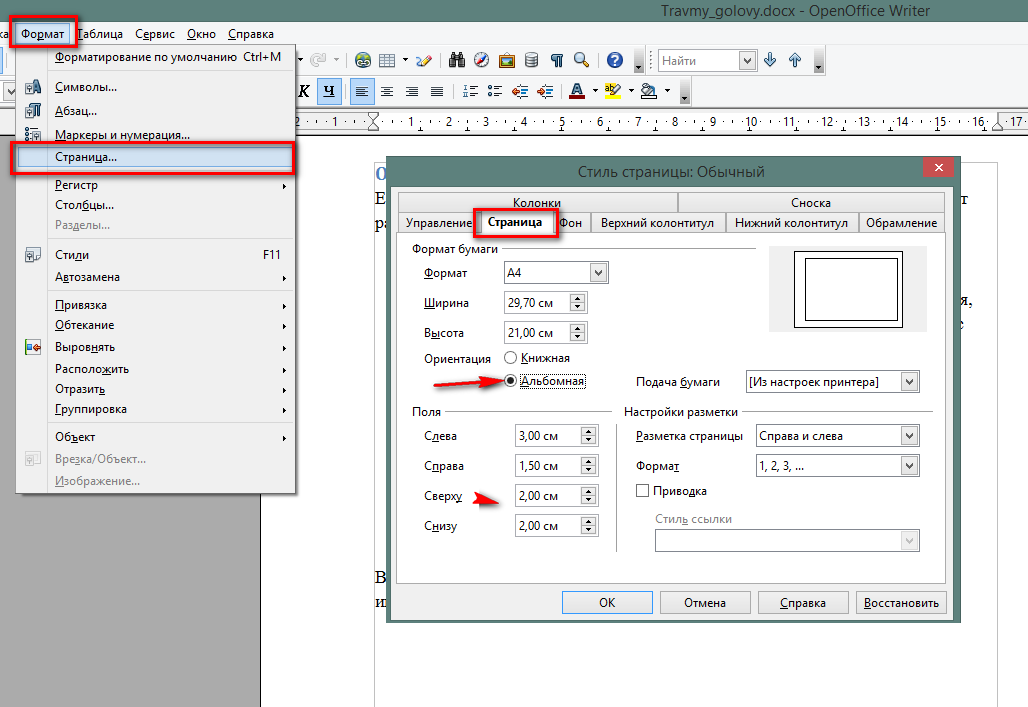
Развернуть лист OpenOffice в альбомный можно проще на панели «Свойства», которая находится справа от текстового документа в окне программы.

Аналогичными действиями можно поменять ориентацию обратно на книжную.
Стоит заметить, что при выполнении вышеописанных действий весь документ OpenOffice станет альбомной ориентации. Кому такой вариант не подходит, можно сделать горизонтальными только определенные страницы.
Как сделать определенные страницы другой ориентации
Чтобы сделать какую-то одну или несколько страниц в Опен Офис горизонтально или вертикально, потребуется создавать новый лист сразу с нужной ориентаций. Например, у вас весь документ книжной ориентации, а следующий лист требуется сделать альбомным (или наоборот), тогда вы делаете разрыв страницы (меню «Вставка-Разрыв») и в нем выставляете нужное положение.

Далее документ OpenOffice будет в горизонтальном положении. Чтобы следующие страницы были вертикальными, то есть книжными, придется сделать аналогичные действия, только при вставке разрыва выбрать стиль «Обычный».
Вот так просто можно сделать альбомную ориентацию в OpenOffice.