
Как создать сетки на CSS Grid Layout
CSS Grid Layout — это способ разметки, который позволяет создавать на странице простые и сложные двумерные сетки. Вы можете добавить любое количество столбцов или строк и указать, сколько ячеек должен занимать каждый элемент.
Например, с помощью гридов легко создать такой раздел:
Если пока не знаете, в чём разница, прочитайте, когда использовать флексы, а когда гриды.
Как создать сетку на гридах
Чтобы добавить сетку, нужно в стилях родительского элемента написать display: grid . Далее указывается количество столбцов и строк в сетке, задаются их размеры.
Описать количество и размеры столбцов — grid-template-columns .
Описать количество и размеры строк — grid-template-rows .
Например, так создаётся сетка из двух столбцов шириной 200px и двух строк высотой 150px :
.cats
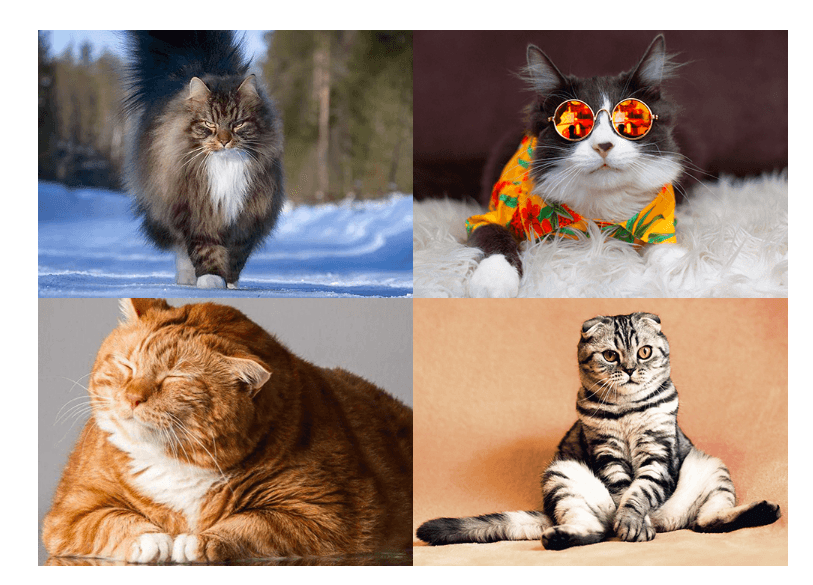
Как задать размеры столбцов и строк
В процентах. Ширина колонки и высота ряда считаются относительно родительского контейнера. Например, grid-template-columns: 50% 50% создаст две одинаковые колонки шириной в половину родительского элемента.
В пикселях. Устанавливает точную ширину столбца или высоту строки — мы так делали в примере с котами: grid-template-columns: 200px 200px .
С помощью ключевого слова auto. Размеры вычисляются автоматически, в зависимости от свободного пространства.
C помощью ключевого слова fr (fraction). Всё пространство в сетке делится на равные доли fr . Например, колонка grid-template-columns: 1fr растянется на всю область родительского контейнера. А если написать grid-template-columns: 1fr 2fr , вы получите две колонки, при этом вторая будет в два раза шире.
Использовать разные значения. Можно смешивать значения, чтобы добиться большей точности или гибкости:
В этом примере мы создаём четыре колонки. У первой фиксированная ширина, последняя занимает 25% пространства, а вторая и третья делят оставшееся пространство на две равные доли.
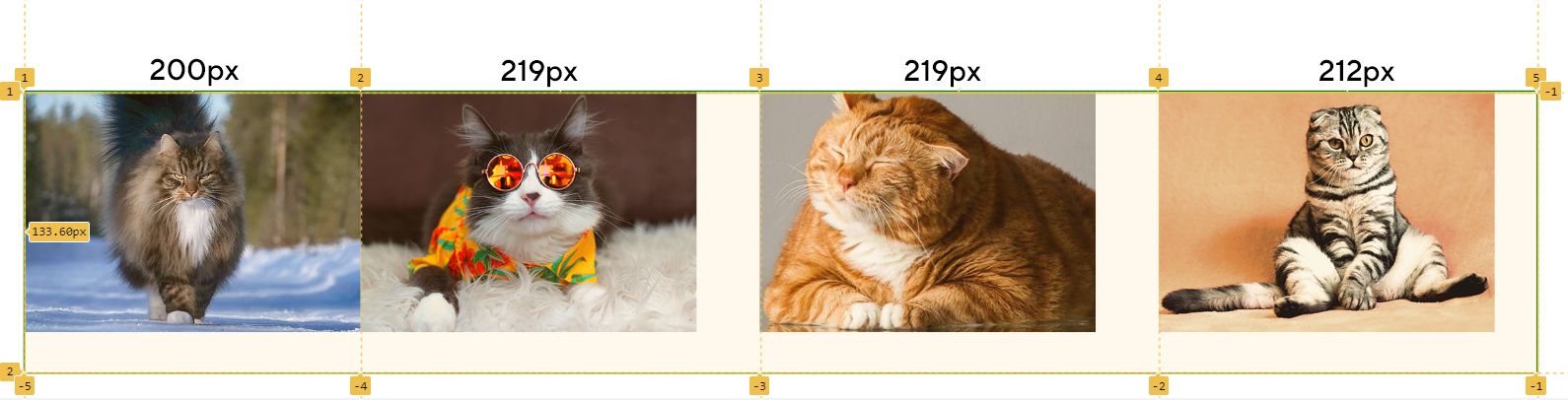
Как разместить элементы в гриде
По умолчанию все элементы располагаются в гриде слева направо сверху вниз и занимают одну ячейку сетки. Нумерация считается по линиям, как на картинке:
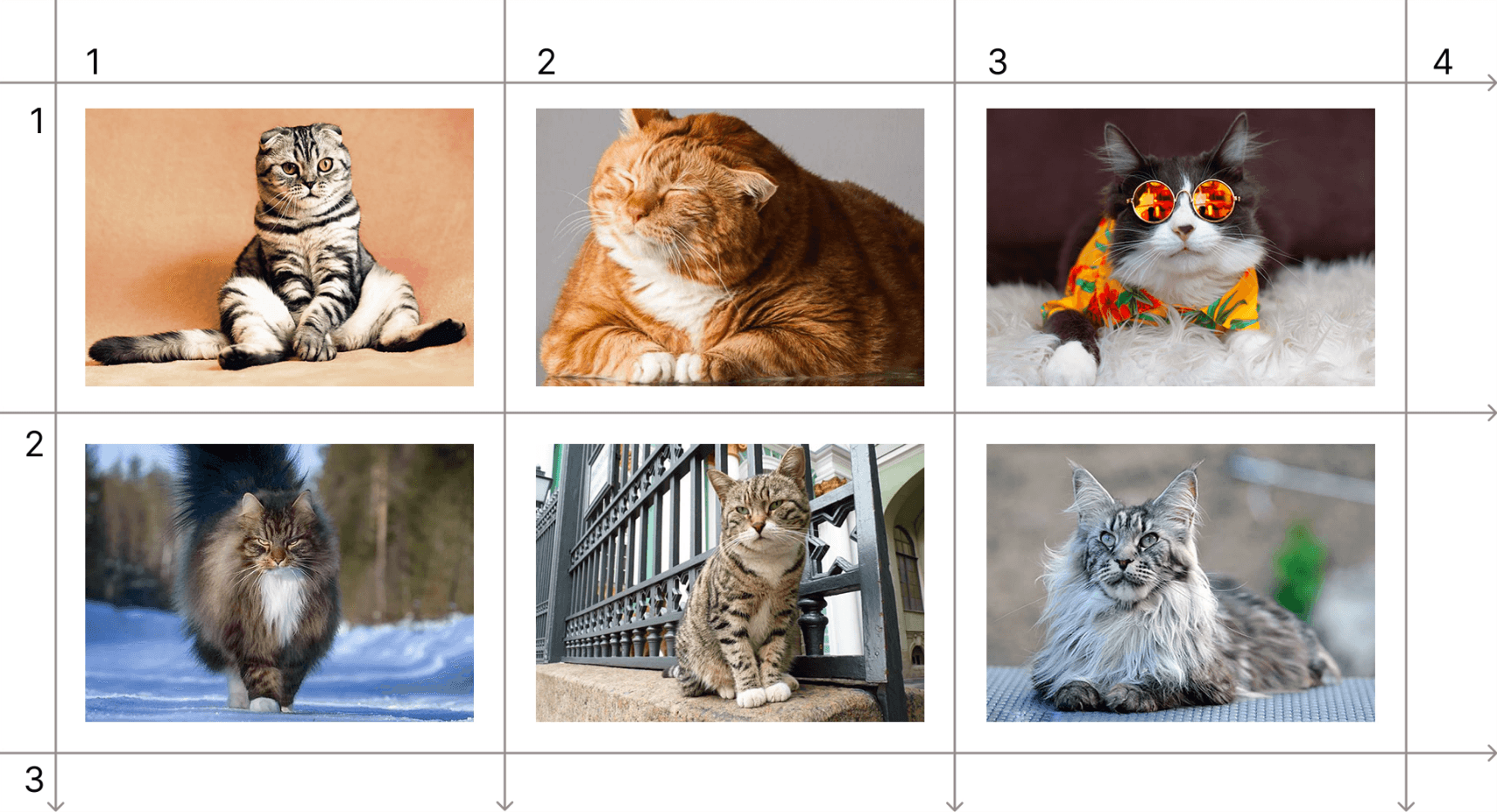
Чтобы расположить элемент в сетке, нужно задать ему координаты. Например, первый кот начинается на линии 1 столбца и линии 1 ряда, а заканчивается на линии 2 столбца и линии 2 ряда. Кот в очках начинается на 3 линии столбца и 1 линии строки, а заканчивается на 4 линии столбца и 2 линии строки.
Также можно использовать обратную нумерацию. Это полезно, например, когда нужно работать с элементами в крайнем правом столбце или нижнем ряду.
Здесь кот в очках находится между линиями столбцов -1 и -2:
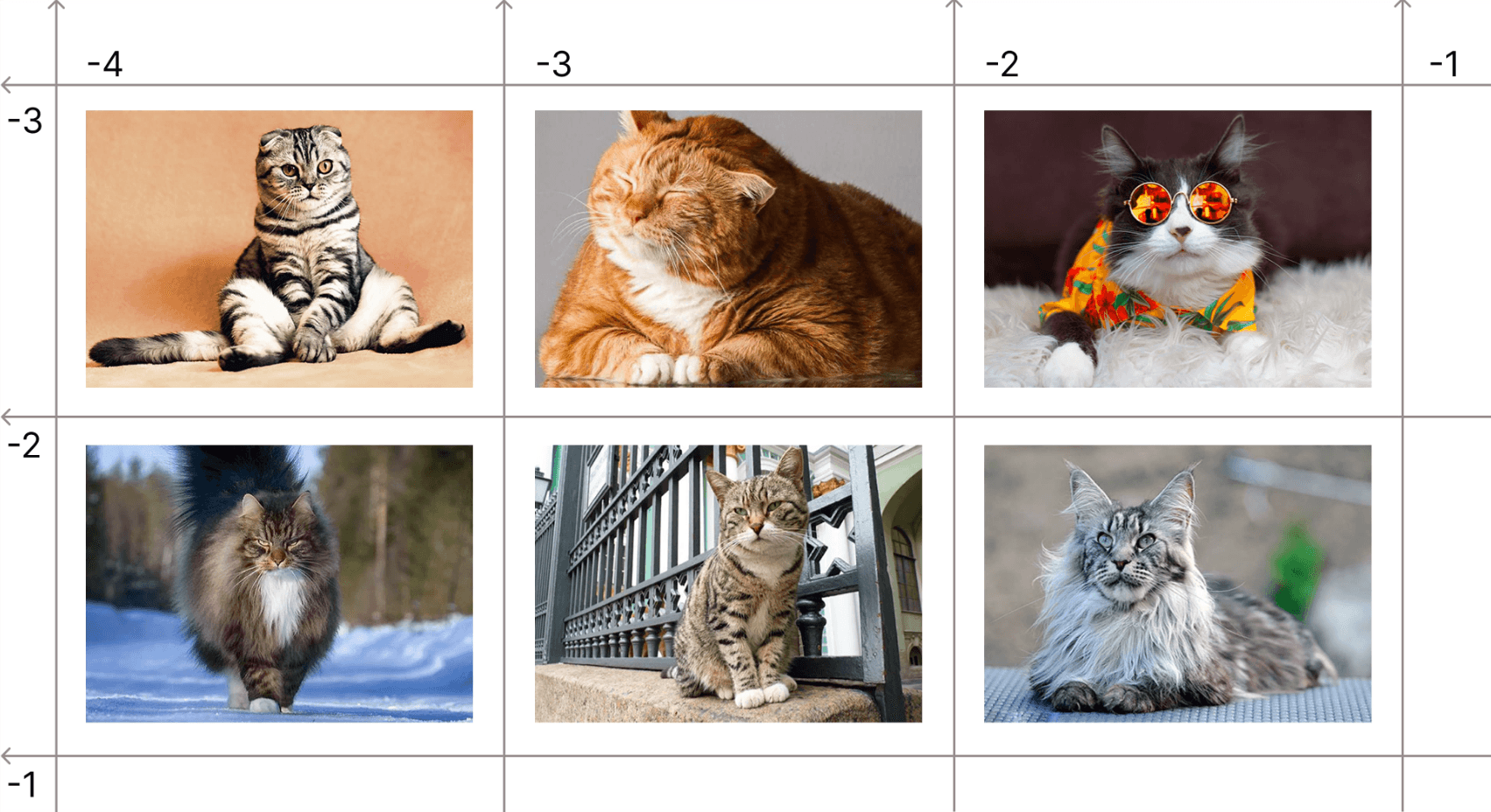
Стили для расположения элементов в сетке: grid-column и grid-row
grid-column-start и grid-column-end указывают, в каком столбце начинается элемент и в каком заканчивается. Например:
.keks < grid-column-start: 1; grid-column-end: 3; /*Элемент растянется на две колонки с первой по третью линию*/ >grid-row-srart и grid-row-end указывают, какие строки занимает элемент. Здесь всё, как со столбцами:
.keks < grid-row-srart: 1; grid-row-end: 3; /*Элемент растянется на две строки, с первой по третью линию*/ >Для этих свойств есть сокращённые записи: grid-column и grid-row . В них можно сразу прописать, на какой линии начинается и заканчивается элемент — это делается через черту, вот так: grid-row: 1/3.
.keks < /*Элемент займёт две строки.*/ grid-row: 1/3 >
Свойство grid-area и repeat
Свойствоgrid-area
Писать каждый раз начальные и конечные координаты для столбцов и рядов — долго и не всегда удобно. Но можно сократить запись с помощью свойства grid-area , оно объединяет и заменяет grid-column и grid-row .
Свойство grid-area принимает четыре значения, которые разделяются косой чертой: grid-row-start , grid-column-start , grid-row-end и grid-column-end :
Эта же запись в полном варианте:
Ключевое словоrepeat
Второй способ сократить код — использовать ключевое слово repeat . Оно помогает, когда в grid-template-columns или grid-template-columns нужно создать множество одинаковых колонок или рядов:
С ключевым словом repeat код выглядит так:
В скобках после repeat сначала указывается количество строк или столбцов, а затем через запятую пишется их размер.
Границы и отступы
Границы между элементами задаются с помощью свойства gap . Например, gap: 10px добавит отступы между элементами по бокам и сбоку:
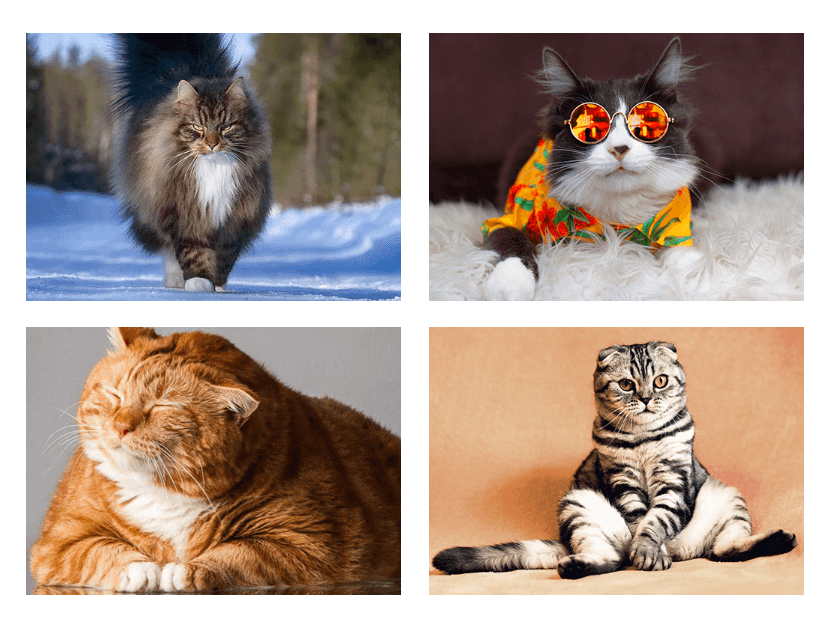
Чтобы задать только боковые отступы, используйте grid-column-gap , а для отступов между рядами — grid-row-gap .
Как изменить порядок элементов
Есть два способа.
Первый — указать расположение элемента с помощью grid-column , grid-row или grid-area . К примеру, у нас есть такой список:
Кот Кекс Кот Барсик Кошка Василиса Кот Борис .grid
На странице он выглядит так:
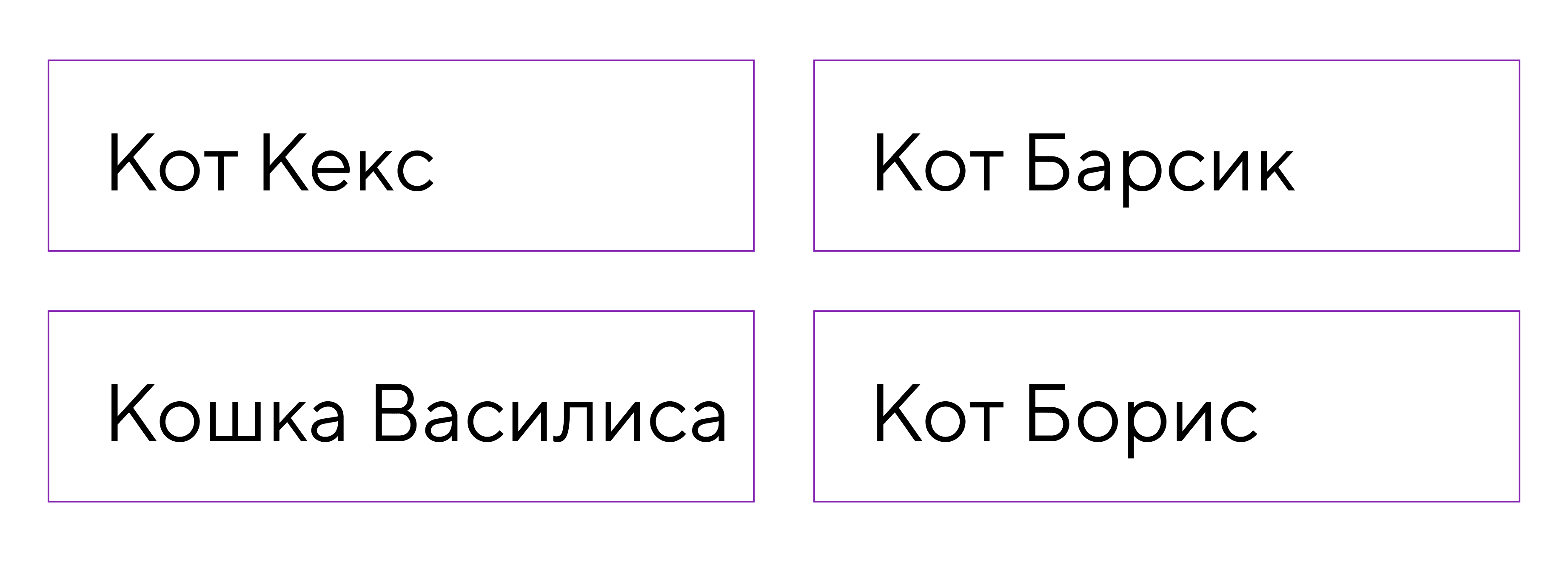
Поменяем порядок. Сделаем так, чтобы Кекс стал третьим и перешёл на вторую строку. Разметку не меняем, только стили:
.keks < grid-row: 2/3; >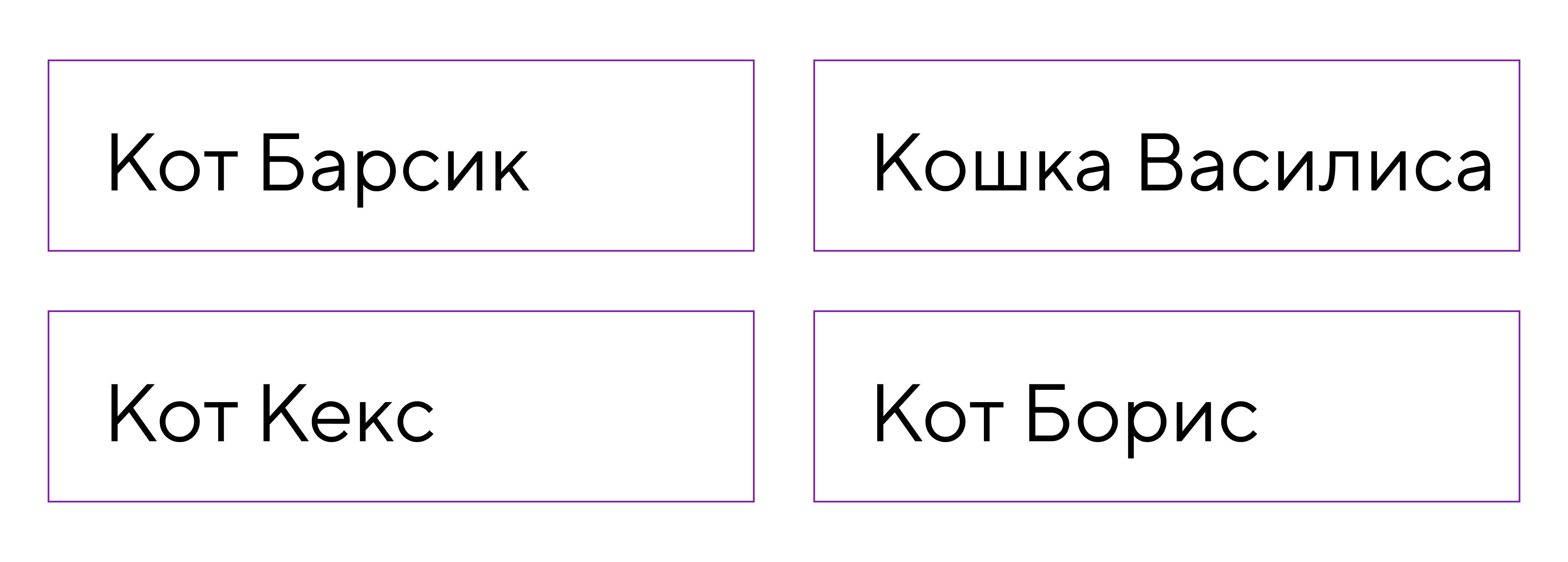
С помощью стилей вы можете указать координаты для каждого элемента и даже наложить один элемент на другой, если это нужно.
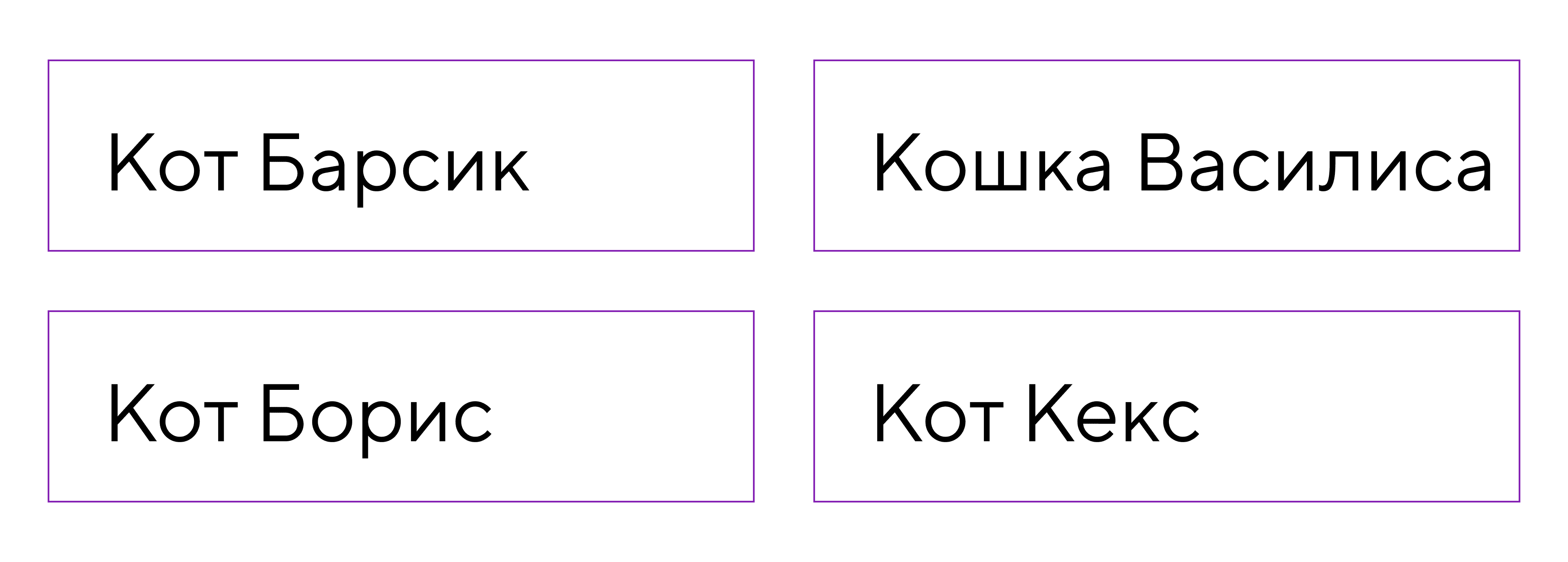
Второй способ — использовать свойство order . По умолчанию элементы грида имеют order , равный 0 , но это значение можно менять. Например, вот что произойдёт, если мы добавим «Кексу» order: 1 :
.keks
Элемент переместится в конец:
Где отточить навык работы с гридами
«Старт в программировании» — курс для новичков. Он научит вас создавать страницы, в том числе строить сетки на флексах и гридах. Курс основан на тренажёрах и мастер-классах.
Grid Garden — интерактивная игра, которая поможет понять основы CSS Grid Layout. Вам предстоит поливать грядки с морковью и уничтожать сорняки с помощью гридов.
Раздело CSS Grid Layout — страница на официальной документации MDN. Поможет расширить знания о гридах и не только.
Grid by Example — на этом сайте вы найдёте множество примеров использования CSS Grid. Все статьи здесь на английском языке, но их можно перевести через переводчик, встроенный в браузер.
Материалы по теме
- Как создавать адаптивные сетки
- Флексы для начинающих
- Как сверстать макет. Пошаговый план
«Доктайп» — журнал о фронтенде. Читайте, слушайте и учитесь с нами.
Читать дальше

Новое в 2023 — text-wrap: balance
В 2023 в CSS появилось любопытное свойство text-wrap со значением balance . Оно «уравновешивает» текстовые элементы, чтобы они приятнее выравнивались внутри блока.
Ограничение — текст не длиннее 6 строк, иначе браузеру придётся непросто, и лучше не применять это свойство к body .
Вот пример заголовка c text-wrap: balance и без него.
На момент написания заметки свойство поддерживается во всех больших браузерах, кроме Safari, а на мобильных — только в Chrome, но то ли ещё будет.
- 13 ноября 2023

Знакомство с CSS
После того как мы разобрались с базовой структурой веб-страницы с помощью HTML, пришло время привнести в неё стиль и красоту. В этом нам поможет CSS, что означает Cascading Style Sheets, или «каскадные таблицы стилей».
Что такое CSS?
CSS используется для оформления HTML-страниц. Если HTML — это скелет сайта, то CSS — его одежда. С помощью CSS мы можем задавать цвета, шрифты, отступы, добавлять анимации и многое другое.
Как подключить CSS к HTML
Есть несколько способов использования CSS внутри HTML:
Внутренний CSS: внутри раздела HTML-документа, в теге :
Внешний CSS: создание отдельного CSS-файла и его подключение с помощью элемента :
Инлайновые стили: непосредственно в HTML-элементе, через атрибут style . Но это не очень хороший способ, лучше его не использовать, и вот почему.
Этот текст будет красного цвета.
Основы синтаксиса CSS
CSS состоит из селекторов и объявлений. Селектор указывает, к какому элементу HTML применяется стиль, а объявление состоит из свойства и его значения.
/* Селектор */ p < /* Свойство : Значение; */ color: green; font-size: 14px; >Работа с цветом и фоном
Одни из самых основных свойств в CSS — это цвет и фон элементов.
color меняет цвет текста:
background-color меняет фоновый цвет элемента:
Типографика и шрифты
CSS позволяет нам контролировать шрифты на странице:
- font-family задаёт шрифт текста, даже если он нестандартный.
- font-size определяет размер текста.
- font-weight устанавливает жирность шрифта.
Блочная модель
Важной концепцией в CSS является блочная модель, которая включает в себя margin , border , padding , и content .
Внутренние и внешние отступы одной картинкой:
Позиционирование и Flexbox
Чтобы разместить элементы на странице, мы используем различные стратегии позиционирования, включая флексбоксы, которые позволяют нам упростить многие задачи.
.container < display: flex; /* Применяем Flexbox */ justify-content: center; /* Центрирование содержимого по горизонтали */ align-items: center; /* Центрирование содержимого по вертикали */ >Адаптивный дизайн
С помощью медиа-запросов мы можем создавать адаптивный дизайн, чтобы наш сайт хорошо выглядел на разных устройствах.
@media (max-width: 600px) < .container < flex-direction: column; >> Это только начало пути в мир CSS, но зная эти основы, вы уже можете начать экспериментировать и применять стили к вашим веб-страницам. В следующей статье мы разберём JavaScript и увидим, как добавить интерактивность нашим веб-страницам. Удачи в творчестве и до новых встреч в коде! ������
- 1 ноября 2023

Увеличение ссылки при наведении
Задача: плавно увеличить ссылку при наведении.
Решение:
a < display: inline-block; transition: transform 0.3s ease; >a:hover
Первые два свойства просто немного меняют вид ссылки. Свойство color: maroon; меняет цвет текста в тегах на темно-красный, а свойство text-decoration : none; убирает подчеркивание.
Но наша задача — плавно увеличить размер ссылки, а не просто её перекрасить. Поэтому используем свойство transform: scale(1.2) , которое срабатывает при наведении курсора и увеличивает размер ссылки в 1.2 раза по сравнению с её начальным размером.
- 13 октября 2023

WOFF больше не нужен
Я купил и скачал шрифты для недавнего проекта, распаковал папку, где были только WOFF2-файлы, и сначала не поверил, что такое бывает.
Потом мне стало интересно: они что, забыли WOFF? А он вообще ещё нужен? Ну, всё-таки, веб — это место, где постоянно всё меняется и улучшается, поэтому я пошёл и спросил людей в Mastodon. Ответ был единодушным: нужен только WOFF2!
Я хорошо помню пост от Зака в конце 2016, после которого я отказался от исчерпывающего синтаксиса @font-face , включавшего, вдобавок, TTF, EOT и SVG-шрифты, и перешёл только на WOFF2 и WOFF.
Похоже, с тех пор мир веб-шрифтов изменился ещё разок, и вот актуальная версия @font-face :
@font-face
Остался всего один формат. Просто, скажите?
Как писал Зак, «так как в вебе, когда шрифт не найден, всё равно подгружаются системные шрифты, мы можем идти в ногу со временем». Итак, какие браузеры отправятся в тёмные века системных шрифтов с этим синтаксисом?
- IE 11, 10, 9, 8, 7, …
- Chrome 4–35
- Edge 12 и 13
- Safari 3–9.1
- Firefox 2–38
- Opera 22 и ниже
- Android 4.4.4 KitKat и ниже (а это
- Safari на iOS 3.2–9.3
Caniuse.com показывает, что почти у 95% пользователей есть браузер с поддержкой WOFF2. А в относительной статистике (Date Relative — прим. перев.) заметно, что массовый переход на WOFF2 случился в 2015 и 2016. К концу 2016 во всех последних версиях больших браузеров появилась поддержка WOFF2.3
А спустя 7 лет поддержка расширилась настолько, что можно уже не добавлять в проект WOFF-файлы — ну, кроме случая, когда вы точно знаете, что много ваших пользователей используют старые устройства и браузеры.
С другой стороны, нет смысла и удалять WOFF из старых проектов. Если вы подключали WOFF2 раньше WOFF внутри @font-face — и порядок здесь важен — то браузер просто скачает и подключит WOFF2-версию.
И если однажды вы, как и я, обнаружите себя перед папкой, полной файлов WOFF2, знайте, что WOFF — уже всё.
- 23 сентября 2023

Трясём пароль с помощью CSS
Знаете момент, когда всё на сайте уже сделано, и хочется добавить какую-нибудь маленькую незаметную фишку? Мы тоже знаем, поэтому давайте просто потрясём поле пароля, когда пользователь ввёл неверный пароль. Как на Маке.
Вот что получится в итоге:
- 7 сентября 2023

Как сделать тёмную тему на сайте
Без лишних слов создадим простой переключатель для светлой и темной темы с использованием HTML, CSS и JavaScript. Нам понадобятся три файла — index.html , styles.css и script.js .
HTML
Основная разметка страницы — заголовок, абзац текста, список и текст в рамке.
CSS (styles.css):
Здесь задаём цвета для светлой и тёмной темы, а ещё минимальную стилизацию текста и блока с рамкой.
body < font-family: Arial, sans-serif; transition: background-color 0.3s ease; >body.light-theme < background-color: #ffffff; color: #000000; >body.dark-theme < background-color: #121212; color: #ffffff; >.boxed-text
JavaScript (script.js)
Этот код нужен, чтобы переключать тему при нажатии на кнопку:
document.getElementById('themeToggle').addEventListener('click', function() < const currentTheme = document.body.className; if (currentTheme === 'light-theme') < document.body.className = 'dark-theme'; >else < document.body.className = 'light-theme'; >>); При загрузке страницы по умолчанию будет установлена светлая тема. При нажатии на кнопку «Переключить тему» будет происходить переключение между светлой и темной темой.
- 29 августа 2023

4 способа центрировать текст в CSS
Центрирование элементов на веб-странице — это одна из наиболее распространенных задач, с которой мы сталкиваемся при работе с макетами. И хотя центрирование текста по горизонтали довольно простое ( text-align: center; и делов-то), вертикальное центрирование может быть немного сложнее. Давайте рассмотрим несколько методов.
Метод 1: Flexbox
Flexbox — это один из самых простых и эффективных способов центрирования.
Заворачиваем текст в с классом center-both :
Центрированный текст
.center-both
Метод 2: CSS Grid
HTML такой же, как в предыдущем примере. В CSS включаем гриды и используем свойство place-items со значением center :
.center-both
Метод 3: позиционирование и Transform
Этот метод немного старомодный и работает не идеально. Здесь у div устанавливается relative позиция. А
внутри дива мы сдвигаем с помощью абсолютного позиционирования. Не слишком элегантно:
.center-both < position: relative; >.center-both p
HTML остается таким же. Вот что получается:
Плохой метод: использование line-height
Если у вас однострочный текст, вы можете установить line-height , равный высоте родительского элемента.
.center-both < line-height: 200px; /* Пример высоты */ text-align: center; >Этот метод не подойдет для многострочного текста. Да и вообще мы очень не рекомендуем так делать, это прям совсем для любителей острых ощущений. Потому что вот:
Если вам интересно узнать больше о каждом из этих методов, рекомендуем посмотреть документацию по Flexbox на MDN или документацию по CSS Grid на MDN, а ещё пройти курсы в HTML Academy.
- 28 августа 2023

Как скруглить рамку. CSS-свойство border-radius
CSS-свойство border-radius помогает скруглить углы элемента. Оно особенно полезно для стилизации кнопок, форм, карточек товаров и других элементов сайта.
- 28 июля 2023

CSS-свойство contain
Представьте, что у вас есть контейнер. Внутри него находятся разные элементы: текст, изображения или что-то другое. Свойство contain говорит браузеру, как именно элементы должны взаимодействовать. Например, они могут быть ограничены, влиять на расположение друг друга или менять свои размеры.
Также свойство помогает повысить производительность страницы. Например, браузер понимает, когда при изменении свойств элемента нужно перерисовать страницу, а когда нет.
⭐ CSS-свойство contain определяет, как элемент должен взаимодействовать с другими элементами внутри контейнера.
Синтаксис
.container
- 14 июля 2023

Как задать позицию и размер элемента. CSS-свойство inset
CSS-свойство inset задаёт позицию и размер элемента на странице. Это комбинация четырёх отдельных свойств: top , right , bottom и left , которые определяют отступы от верхнего, правого, нижнего и левого края элемента.
Синтаксис
.element
- 13 июля 2023
Создаём CSS-сетку нужного размера
У нас идёт цикл статей о современном CSS: как на нём собирать штуки, о которых раньше мы могли только мечтать. В прошлый раз мы говорили о CSS-сетке Grid. Сегодня мы её будем настраивать.
- В CSS есть много способов расставить объекты на странице: по абсолютным координатам, относительно друг друга, закрепив в каком-то месте страницы и т. д.
- Один из полезных для веб-разработчика способов — разделить страницу на столбцы и строки, как будто это таблица или сетка. И внутри этой сетки расставить объекты.
- Инструмент Grid как раз помогает нарисовать на странице воображаемую сетку и выравнивать объекты по ней.
- Grid достаточно гибкий, чтобы учесть меняющуюся ширину экрана и предсказуемо управлять столбцами и строками.
Сегодня поработаем с размером ячеек сетки, чтобы в следующий раз собрать из них что-то действительно полезное.
Готовим шаблон
Начнём с пустого шаблона. Чтобы было наглядно видно, как в сетке располагаются ячейки, сделаем так:
- Создадим общий класс, который будет отвечать за сетку целиком. Пока не будем делать разбивку на строки и столбцы.
- В нём сделаем видимые внешние границы — так мы поймём, какого размера сетка у нас получается.
- Каждую ячейку закрасим светло-оранжевым цветом, чтобы видеть, где заканчивается одна ячейка и начинается другая.
- Добавим в оформление ячеек отступы и скругления для красоты.
- После этого в теле страницы создадим новый блок и применим к нему наш стиль с сеткой.
- Добавим 10 новых элементов в сетку и посмотрим, что получится.
Grid Элемент 1 Элемент 2 Элемент 3 Элемент 4 Элемент 5 Элемент 6 Элемент 7 Элемент 8 Элемент 9 Элемент 10 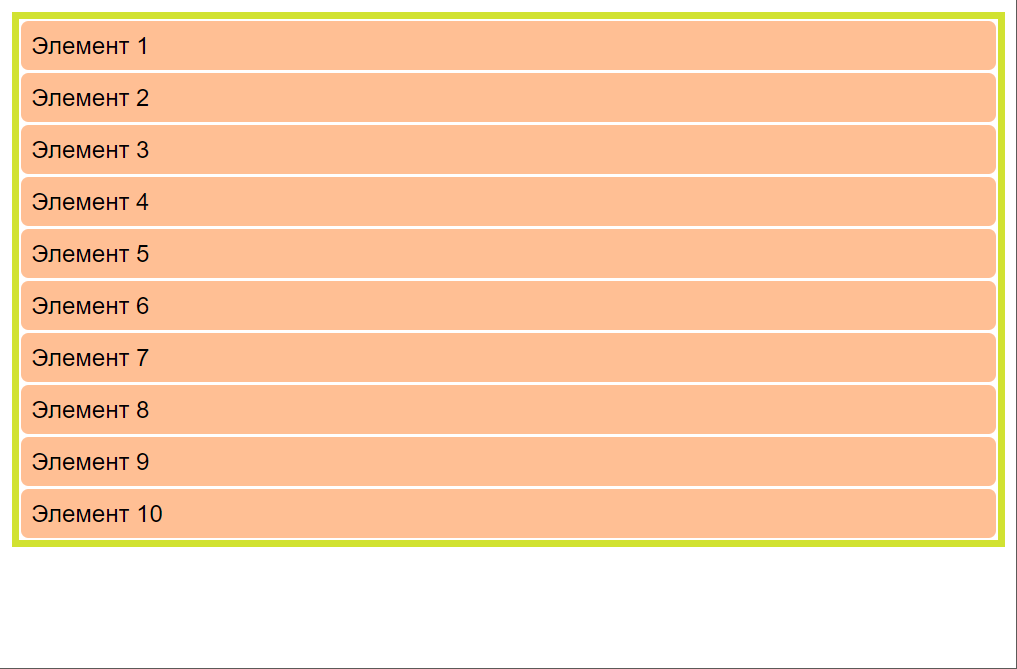
Вот что у нас получается, если у сетки не задавать никаких параметров:
- элементы располагаются друг под другом в одну колонку;
- сетка растягивается по ширине на весь экран;
- элементы тоже растягиваются по ширине;
- по высоте сетка занимает ровно столько, чтобы вместить всё содержимое. На всю высоту сетка автоматически не растягивается.
Формируем строки и столбцы
Давайте посмотрим, как добавление строк и столбцов в сетку влияет на положение и размер ячеек.
Сделаем в сетке три колонки по 150 пикселей:
grid-template-columns: 150px 150px 150px;
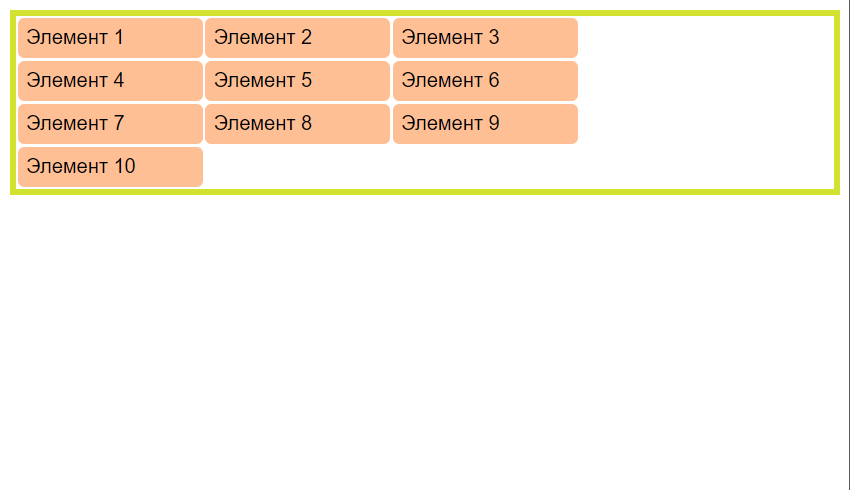
Сетка сразу уменьшилась по высоте, подстраиваясь под количество элементов. Теперь укажем нужную высоту для элементов:
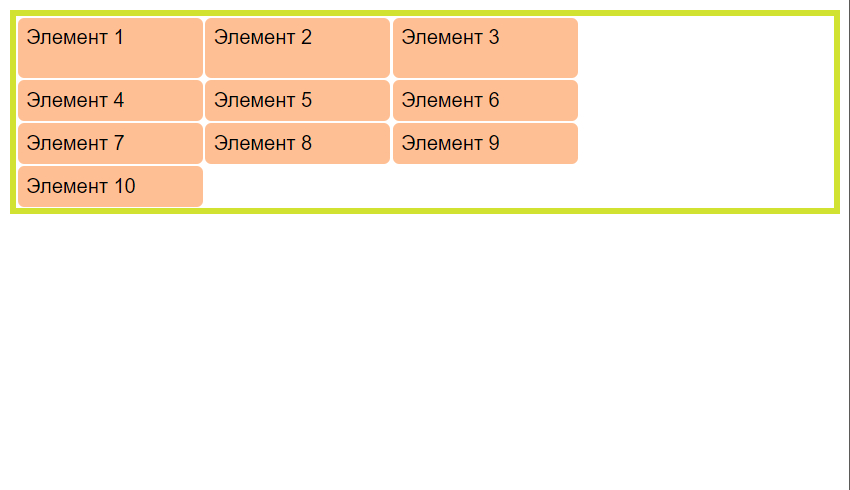
Смотрите, высота поменялась только у первой строки. Остальные остались той же высоты, что и раньше, потому что мы указали только один параметр в команде grid-template-rows. Сделаем 5 строк одинаковой высоты:
grid-template-rows: 50px 50px 50px 50px 50px ;
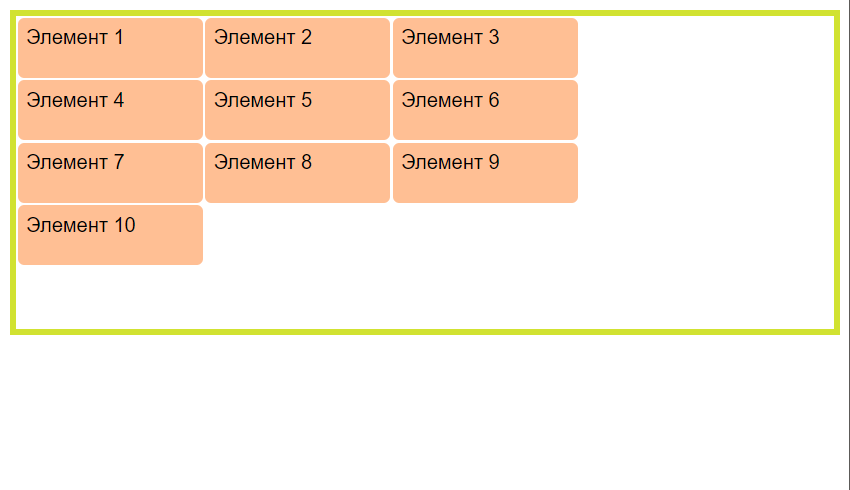
Так как мы явно указали, что нам в сетке нужно 5 строк, то у нас появилась пустая пятая строка. В ней пока никаких элементов, но сетка уже предусмотрела для них свободное место.
Чтобы не писать пять раз подряд размер 50px, можно использовать такую команду:
grid-template-rows: repeat(5, 50px);
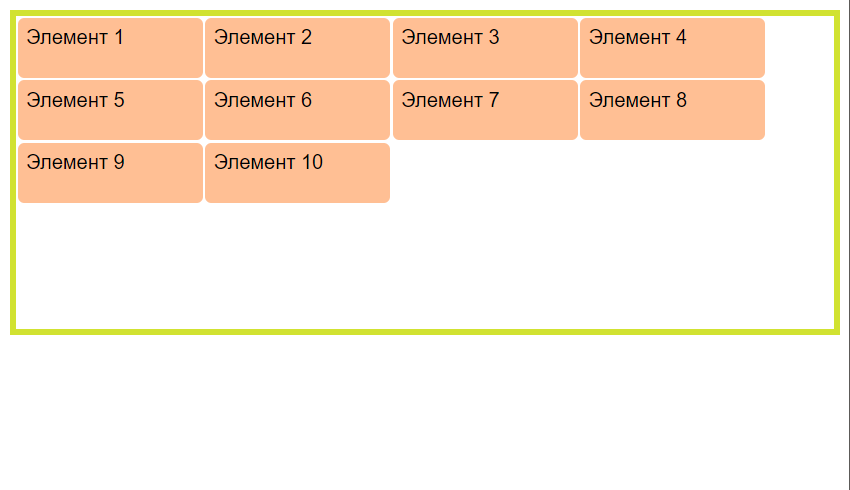
Она повторяет нужный нам размер (50 пикселей) определённое количество раз — в нашем случае это 5 раз. То же самое работает и с колонками — сделаем 4 одинаковые колонки используя функцию repeat():
grid-template-columns: repeat(4, 150px);
Адаптивные размеры и автозаполнение
Теперь сделаем так:
- поставим три строки вместо пяти;
- последнюю строку растянем вниз до конца окна — используем для этого 1fr;
- столбцы сделаем одинаковой ширины.
Запишем это в разделе со стилями:
grid-template-rows: 50px 1fr 50px;
grid-template-columns: repeat(4, 1fr);
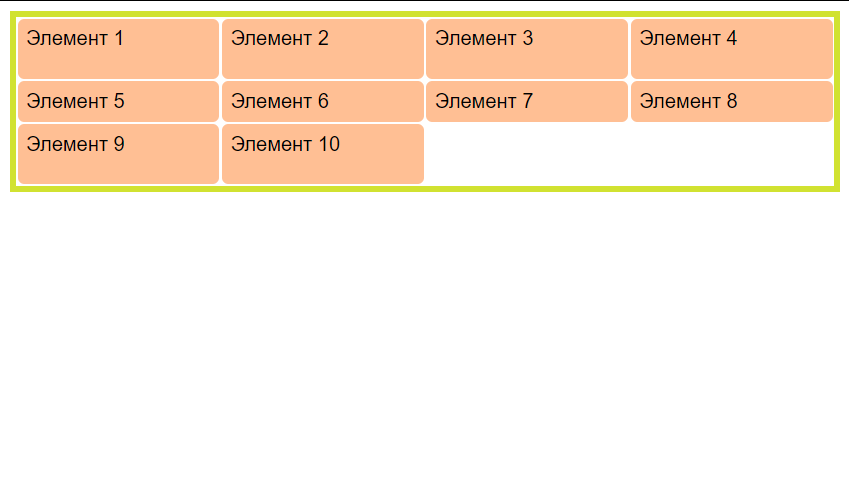
Кажется, что 1fr, который должен был растянуть вторую строку на всё свободное место, не работает. Но с ним всё в порядке, ошибки тут нет, смотрите, что произошло на самом деле:
- Первая строка получила ширину 50 пикселей.
- Третья строка тоже получила 50 пикселей.
- После этого браузер, глядя на 1fr, стал высчитывать, какую высоту сделать у второй строки.
- Браузер знает, что 1fr должен заполнить всё оставшееся свободное место в сетке, но у нас нижняя граница сетки прилегает вплотную к последней строке.
- Это значит, что свободного места в сетке нет, поэтому браузер учёл все внутренние отступы из общих настроек ячейки и сделал вторую строку минимальной высоты.
Чтобы это исправить, нам нужно явно задать общую высоту сетки — например в пикселях:
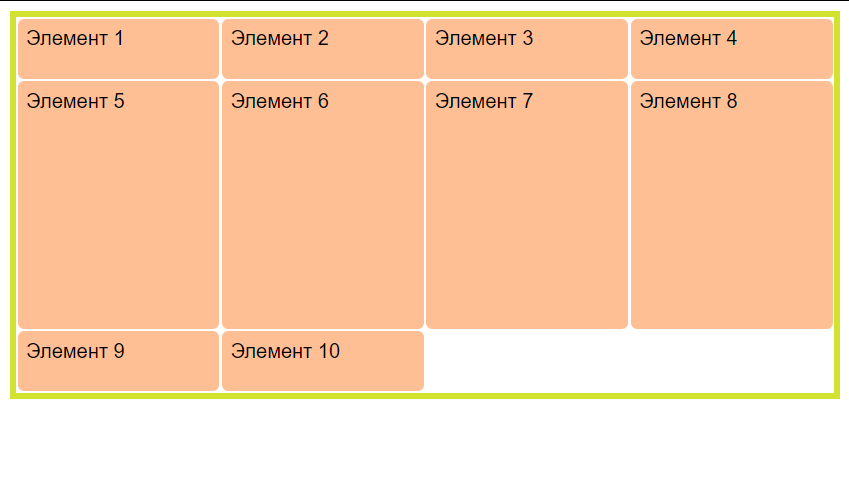
Чтобы сетка растянулась по высоте на всё окно, используют относительные единицы, например, vh — она указывает, сколько процентов от высоты окна будет занимать элемент. Чтобы растянуть сетку до края, напишем:
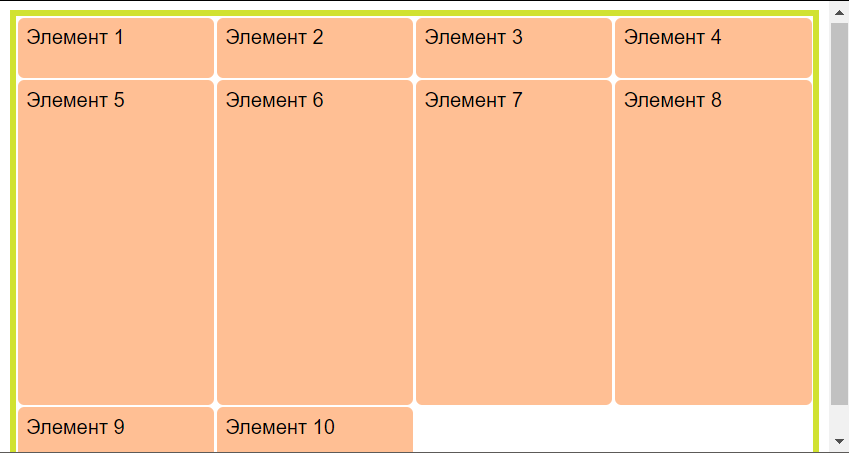
Полосы прокрутки появились из-за того, что общий размер сетки у нас больше 100% высоты окна — к высоте добавились внешние и внутренние отступы сетки.
Если нам нужно сделать столбцы и строки в определённых пропорциях, также используем fr — он подгонит всё под размер окна:
height: 92vh;
grid-template-columns: 1fr 2fr 2fr 1fr ;
grid-template-rows: 50px 1fr 50px;
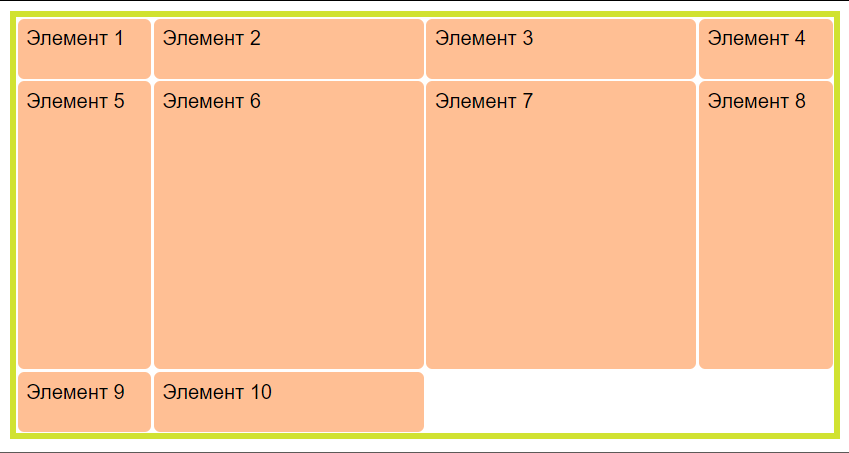
Теперь у нас получился красивый шаблон на 12 ячеек:
- верхняя и нижние строки высотой по 50 пикселей;
- средняя растягивается на всю высоту;
- вторая и третья колонки в два раза шире, чем боковые.
Используя нужные размеры, автозаполнение и полезные функции из нашей подборки современных CSS-команд, можно получить любой шаблон для вёрстки страницы.
Что дальше
Статья получилась большой, поэтому про работу с ячейками и областями сетки поговорим в другой раз. А потом сверстаем на сетке полноценную страницу-портфолио.
Grids
Сетка (grid) — это просто набор горизонтальных и вертикальных линий, создающих шаблон, по которому мы можем выстроить элементы дизайна. Они помогают нам создавать проекты, в которых элементы не прыгают или не меняют ширину при переходе от страницы к странице, обеспечивая большую согласованность на наших сайтах.
В сетке обычно будут столбцы (columns), строки (rows), а затем промежутки между каждой строкой и столбцом, обычно называемые желобами (gutters).
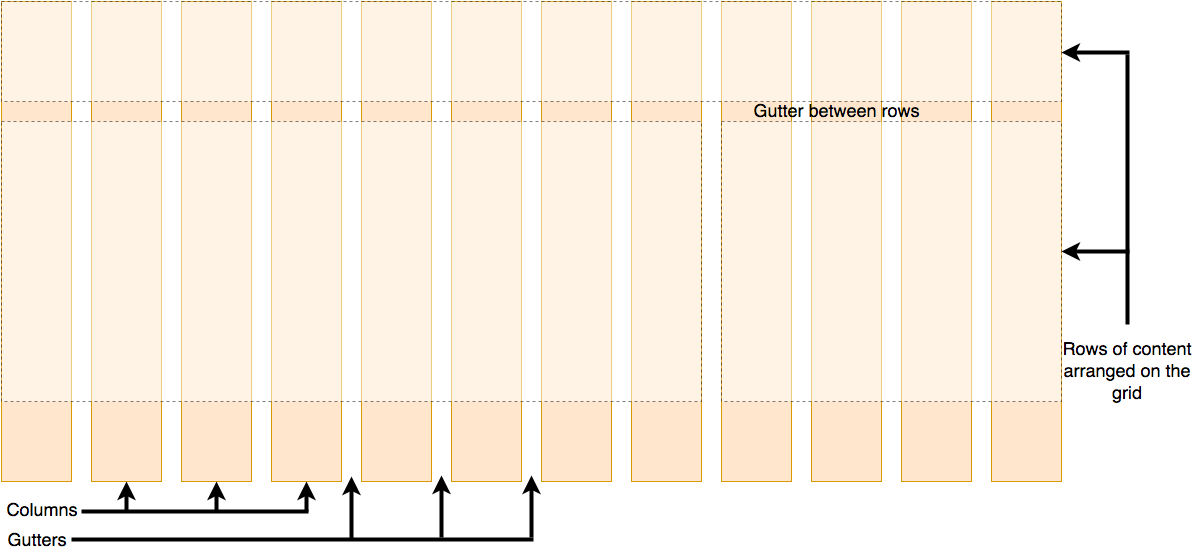
[Временная диаграмма; скоро будет заменена лучшей диаграммой.]
Примечание: Может показаться удивительным, если кто-нибудь из фона дизайна, что CSS не имеет встроенной сетки, и вместо этого мы, похоже, используем множество субоптимальных методов для создания сетчатых конструкций. Как вы узнаете в последней части этой статьи, это изменится, однако вам, вероятно, понадобятся существующие методы создания гридов в течение некоторого времени.
Использование «grid system» в ваших проектах
Чтобы обеспечить постоянный опыт на вашем сайте или в приложении, основываясь на системе сетки с самого начала, вам не нужно думать о том, насколько широкий элемент имеет отношение к другим элементам. Ваш выбор ограничен «количеством столбцов сетки, которые этот элемент будет охватывать».
Ваша «сеточная система» может быть просто решением, принятым в процессе проектирования, для использования регулярной сетки. Если ваши проекты начнутся в приложении для редактирования графики, например Photoshop, вы можете создать сетку для ссылки во время этого процесса, как описано в A better Photoshop grid for responsive web design by Elliot Jay Stocks.
Ваша сетевая система также может быть структурой — либо третьей стороной, либо созданной вами только для вашего проекта, — которую вы используете для обеспечения сетки с помощью CSS.
Создание простых рамок сетки
Мы начнём с рассмотрения того, как вы можете создать простую сетку для вашего проекта.
В настоящее время большинство макетов типа grid создаются с использованием поплавков (floats). Если вы прочитали нашу предыдущую статью о поплавках, вы уже видели, как мы можем использовать эту технику для создания раскладки нескольких столбцов, что является сущностью любой сетки, использующей этот метод.
Самый простой тип структуры сетки для создания фиксированной ширины — нам просто нужно выяснить, сколько общей ширины мы хотим для нашего дизайна, сколько столбцов мы хотим и насколько широки должны быть желоба и столбцы. Если бы вместо этого мы решили выложить наш проект на сетке со столбцами, которые растут и сокращаются в соответствии с шириной браузера, нам нужно будет рассчитать процентную ширину для столбцов и желобов между ними.
В следующих разделах мы рассмотрим, как создать оба. Мы создадим сетку с 12 столбцами — очень общий выбор, который, как видно, очень адаптируется к различным ситуациям, учитывая, что 12 прекрасно делится на 6, 4, 3 и 2.
Простая сетка с фиксированной шириной
Давайте сначала создадим сетку, использующую столбцы фиксированной ширины.
Начните с создания локальной копии нашего образца simple-grid.html файла, который содержит следующую разметку в своём теле.
div class="wrapper"> div class="row"> div class="col">1div> div class="col">2div> div class="col">3div> div class="col">4div> div class="col">5div> div class="col">6div> div class="col">7div> div class="col">8div> div class="col">9div> div class="col">10div> div class="col">11div> div class="col">12div> div> div class="row"> div class="col span1">13div> div class="col span6">14div> div class="col span3">15div> div class="col span2">16div> div> div>
Цель состоит в том, чтобы превратить это в демонстрационную сетку из двух рядов на двенадцать столбцов сетки (grid) — верхний ряд, демонстрирующий размер отдельных столбцов, второй ряд — некоторые области разного размера в сетке.

* box-sizing: border-box; > body width: 980px; margin: 0 auto; > .wrapper padding-right: 20px; >
Теперь используйте контейнер строк, который обёрнут вокруг каждой строки сетки, чтобы очистить одну строку от другой. Добавьте следующее правило ниже предыдущего:
.row clear: both; >
Применение этого клиринга означает, что нам не нужно полностью заполнять каждую строку элементами, составляющими полные двенадцать столбцов. Строки будут разделены и не будут мешать друг другу.
Желоба между колоннами шириной 20 пикселей. Мы создаём эти желоба в качестве поля в левой части каждого столбца, включая первый столбец, чтобы сбалансировать 20 пикселей прокладки в правой части контейнера. Таким образом, у нас есть 12 водосточных желобов — 12 x 20 = 240.
Нам нужно вычесть это из нашей общей ширины 960 пикселей, что даёт нам 720 пикселей для наших столбцов. Если мы разделим это на 12, мы знаем, что каждый столбец должен быть 60 пикселей в ширину. Наш следующий шаг — создать правило для класса .col , плавающее влево, предоставив ему margin-left из 20 пикселей для формирования желоба и width из 60 пикселей. Добавьте нижеследующее правило в CSS:
.col float: left; margin-left: 20px; width: 60px; background: rgb(255, 150, 150); >
Верхний ряд отдельных столбцов теперь будет аккуратно размещаться в виде сетки.
Примечание: Мы также дали каждому столбцу светло-красный цвет, чтобы вы могли точно видеть, сколько места занимает каждый.
В контейнерах макетов, которые мы хотим разместить более одного столбца, нужно предоставить специальные классы, чтобы скорректировать их значения width до необходимого количества столбцов (плюс желоба между ними). Нам нужно создать дополнительный класс, чтобы контейнеры могли охватывать от 2 до 12 столбцов. Каждая ширина является результатом сложения ширины столбца этого количества столбцов плюс ширины желоба, который всегда будет набирать номер меньше, чем число столбцов.
Добавьте нижеследующую часть вашего CSS:
/ * Ширина двух колонок (120 пикселей) плюс одна ширина желоба (20 пикселей) */ .col.span2 width: 140px; > / * Три ширины столбца (180 пикселей) плюс две ширины желоба (40 пикселей) * / .col.span3 width: 220px; > /* И так далее. */ .col.span4 width: 300px; > .col.span5 width: 380px; > .col.span6 width: 460px; > .col.span7 width: 540px; > .col.span8 width: 620px; > .col.span9 width: 700px; > .col.span10 width: 780px; > .col.span11 width: 860px; > .col.span12 width: 940px; >
С помощью этих классов мы можем теперь выкладывать разные столбцы ширины в сетке. Попробуйте сохранить и загрузить страницу в своём браузере, чтобы увидеть эффекты.
Примечание: Если вам не удаётся заставить приведённый выше пример работать, попробуйте сравнить его с нашей готовой версией на GitHub (см. также запуск в режиме реального времени).
Попробуйте изменить классы на своих элементах или даже добавить и удалить некоторые контейнеры, чтобы увидеть, как вы можете изменять макет. Например, вы можете сделать вторую строку следующим образом:
"row">"col span8">13"col span4">14



