
Скрытие исправлений и примечаний в Word
Отключите регистрацию изменений, чтобы отменить дальнейшее добавление исправлений в документ. Существующие записанные изменения можно временно скрыть, выбрав пункт «Без исправлений» в поле «Переход в режим рецензирования». Это позволяет просмотреть, как будет выглядеть окончательная версия документа, однако при повторном открытии документа изменения снова отобразятся. Чтобы подготовить документ к передаче другим пользователям, необходимо окончательно принять или отклонить записанные изменения и удалить примечания.
- Чтобы просмотреть изменения по одному, щелкните «Рецензирование», а затем выберите «Принять» или «Отклонить». Чтобы сразу завершить подготовку документа, выберите пункт «Применить все изменения в документе» или «Отклонить все изменения в документе».
- На вкладке «Рецензирование» в группе «Примечания» щелкните стрелку возле кнопки «Удалить», а затем выберите пункт «Удалить все примечания в документе».
- Найти в документе оставшиеся записанные изменения, примечания и прочую информацию, не предназначенную для разглашения, можно с помощью инспектора документов, для чего на вкладке «Рецензирование» щелкните «Поиск проблем», а затем «Инспектор документов».


Нужна дополнительная помощь?
Нужны дополнительные параметры?
Изучите преимущества подписки, просмотрите учебные курсы, узнайте, как защитить свое устройство и т. д.




В сообществах можно задавать вопросы и отвечать на них, отправлять отзывы и консультироваться с экспертами разных профилей.
Как в Word Online убрать справа страницы примечание
Заметки, которые оставляет пользователь, привязывая их к определенной части текст, называются примечаниями. Они находятся за пределами страницы, на полях и имеют определенные функции и конкретную структуру. Добавлять примечания можно одному и сразу разным людям. Если заметки мешают или просто в них нет необходимости, их можно убрать. Разберем, как вы сможете это сделать.

Как убрать в Word Online страницы примечание
Иногда в Ворд Онлайн вы случайно можете прикрепить примечание или работа с ним просто уже завершена. Зачастую оно может даже мешать, скрадывая рабочее пространство. Чтобы убрать заметку нужно:
- Перейдите в рабочий документ;
- Кликните правой кнопкой на примечание, которое будете удалять;
- В контекстном меню выберите пункт «Удалить примечание».
Примечание: альтернативным вариантом удаления заметки является пункт «Рецензирование», где вам нужно просто нажать кнопку «Удалить примечание».

Убрать все примечания справа в Ворд Онлайн
От всех пользовательских примечаний вы можете совсем отформатировать документ, когда работа с файлом полностью завершена. Чтобы это сделать необходимо:
- Перейдите в рабочий документ и кликните по любой заметке, которые расположены справа на странице;
- Нажмите пункт главного меню «Рецензирование»;
- В появляющемся перечне «Удалить примечание» кликните «Удалить все примечание»;
- Из файла сотрутся заметки от всех людей, которые вносили изменения.

Удаление всех примечаний от одного пользователя
Есть возможность убрать все примечания каждого человека, если в файл вносили изменения разные пользователи. Чтобы это сделать следуйте алгоритму:
- Откройте нужный файл Ворд Онлайн с заметками разных людей;
- Нажмите пункт основного меню «Рецензирование» и тапните «Показать исправления»;
- Разверните перечень «Рецензенты» и пометьте пользователей, чьи примечания необходимо сохранить;
- Укажите любую заметку, которая осталась;
- Перейдите в «Рецензирование» и в перечне «Удалить примечание» кликните «Удалить отображаемые примечания»;
- Для возврата отмеченных примечаний, зайдите в «Рецензирование» и поставьте отметку «Все рецензенты» в категории «Показать исправления».

В процессе работы с текстовым документом можно добавлять примечания одному или сразу нескольким пользователям, то есть доступ осуществляется в любом режиме. Когда заметки не нужны или мешают в работе, их можно убрать.
Вы также можете просто скрыть примечания, если они мешают. Для этого нужно просто убрать флажок рядом с ячейкой «Примечания» в появляющемся перечне «Показать исправления». При необходимости можно вернуть заметки обратно, установив флажок «Примечания». Поэтому при работе с Ворд Онлайн можно воспользоваться разными способами для удаления примечаний, выберите для себя любой удобный вариант и следуйте предложенным рекомендациям этой статьи.
Частые вопросы:
- Как делать сноски в Word Online
- Как в Word Online убрать цветной фон текста
- Как в Word Online удалить колонтитул со всех страниц
- Как в Word Online убрать таблицу, оставив текст
Как удалить примечание справа страницы в Word

Microsoft Word — популярный текстовый процессор, который широко используется для создания и редактирования документов. Одной из его функций является возможность добавления примечаний справа на странице. Примечания могут быть полезными для указания источников, пояснений или дополнительной информации. Однако, иногда может возникнуть необходимость удалить примечание из документа.
Существуют различные способы удаления примечания справа на странице в Microsoft Word. Один из самых простых способов — это открыть документ, содержащий примечание, и щелкнуть на примечании правой кнопкой мыши. В контекстном меню выберите опцию «Удалить примечание». Примечание будет удалено из документа.
Если вы хотите удалить все примечания из документа, вам не придется удалять их по одному. Вместо этого вы можете воспользоваться функцией «Удалить все примечания». Для этого откройте вкладку «Ссылки» в верхней панели меню, выберите опцию «Numbered». В выпадающем меню выберите «Remove all Notes». Все примечания будут удалены из документа одновременно.
Не забывайте, что удаление примечания из документа окончательное действие и оно не может быть отменено. Поэтому перед удалением примечания рекомендуется убедиться, что вы не будете нуждаться в нем в будущем. Если ошибка, удаление примечания можно устранить на основе резервной копии документа.
Удаление примечания в Microsoft Word
Microsoft Word предоставляет возможность добавлять примечания справа на странице, чтобы уточнить или расшифровать определенные моменты текста. Однако иногда может возникнуть необходимость удалить примечание. В этой статье мы расскажем вам, как удалить примечание в Microsoft Word.
- Выберите примечание, которое вы хотите удалить. Примечания обычно помечаются цифрами или буквами и располагаются в правой части страницы.
- Нажмите правой кнопкой мыши на выбранное примечание. В открывшемся контекстном меню выберите пункт «Удалить примечание».
- Подтвердите удаление примечания, нажав на кнопку «Да» в появившемся диалоговом окне.
- Примечание будет удалено справа на странице.
Если у вас есть несколько примечаний на странице, повторите эти шаги для каждого примечания.
Теперь вы знаете, как удалить примечание в Microsoft Word. Удаляйте необходимые примечания, чтобы ваш текст был более чистым и понятным.
Удаление примечания справа на странице
Примечание справа на странице в Microsoft Word может иногда быть мешающим элементом, особенно если его содержимое устарело или неактуально. Если вы хотите удалить примечание справа на странице, следуйте этим простым инструкциям.
- Откройте документ в Microsoft Word, в котором находится примечание.
- На верхней панели инструментов найдите вкладку «Вставка» и нажмите на нее.
- В выпадающем меню выберите опцию «Примечание справа».
- В открывшемся окне примечания введите необходимую информацию и нажмите кнопку «ОК».
- Примечание справа на странице будет добавлено в документ.
- Чтобы удалить примечание, нажмите на него правой кнопкой мыши и выберите опцию «Удалить примечание».
Также вы можете удалить примечание справа на странице, выбрав его и нажав клавишу «Delete» на клавиатуре или правой кнопкой мыши и выбрав опцию «Вырезать».
Удаление примечания справа на странице в Microsoft Word очень просто и может быть выполнено всего за несколько шагов. Если вам все же понадобится вернуть примечание, вы можете использовать команду «Отменить» на панели инструментов или нажать сочетание клавиш «Ctrl + Z».
Вопрос-ответ
Как удалить примечание справа на странице в Microsoft Word?
Для удаления примечания справа на странице в Microsoft Word необходимо выделить соответствующий текст или элемент, который содержит примечание, нажать правой кнопкой мыши и выбрать опцию «Удалить» в появившемся контекстном меню.
Каковы шаги для удаления примечания справа на странице в Microsoft Word?
Для удаления примечания справа на странице в Microsoft Word следует выполнить следующие шаги: 1. Найдите примечание, которое вы хотите удалить. 2. Выделите соответствующий текст или элемент, содержащий примечание. 3. Щелкните правой кнопкой мыши на выделенном тексте или элементе. 4. В появившемся контекстном меню выберите опцию «Удалить».
Есть ли способ удаления примечания справа на странице в Microsoft Word?
Да, существует несколько способов удаления примечания справа на странице в Microsoft Word. Один из них — выделить соответствующий текст или элемент, содержащий примечание, нажать правой кнопкой мыши и выбрать опцию «Удалить» в контекстном меню. Еще один способ — использовать комбинацию клавиш «Ctrl + X» для вырезания примечания со страницы.
Как мне удалить примечание, которое отображается справа на странице в Microsoft Word?
Для удаления примечания, которое отображается справа на странице в Microsoft Word, выделите соответствующий текст или элемент, содержащий примечание, щелкните правой кнопкой мыши на нем и выберите опцию «Удалить» в контекстном меню. После этого примечание будет удалено и больше не будет отображаться на странице.
Вставка, удаление и изменение примечания
С помощью примечаний в документе можно делать предложения другим людям или отслеживать проблемы, связанные с дальнейшими действиями.
Вставка примечания
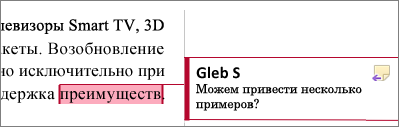
- Выделите текст, который вы хотите прокомментировать, или щелкните в конце этого текста.
- На вкладке Рецензирование щелкните Создать примечание.
- Введите примечание. Приложение Word отображает примечание в выноске на полях документа.
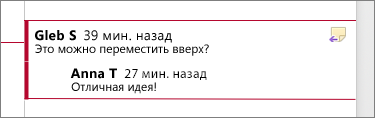
Добавление ответа на примечание
- В примечании нажмите кнопку Ответить.
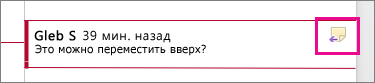 Можно также щелкнуть примечание и на вкладке Рецензирование выбрать команду Создать примечание.
 - Введите ответ.
Удаление примечания
- Чтобы выделить примечание, на вкладке Рецензирование в разделе «Примечания» нажмите кнопку Следующее.
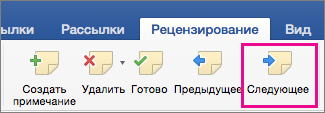
- На вкладке Рецензирование нажмите кнопку Удалить.
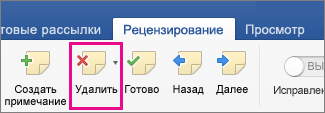 Чтобы удалить сразу все примечания, щелкните стрелку рядом с кнопкой Удалить и выберите команду Удалить все примечания в документе.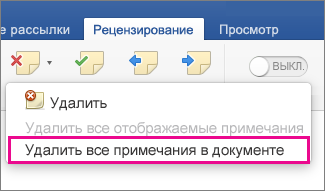
См. также
Чтобы сохранить макет документа, в выносках, которые отображаются на полях, отображаются примечания.
Вставка примечания
- Выделите текст или элемент, который вы хотите прокомментировать, или щелкните, чтобы установить курсор рядом с таким текстом.
- На вкладке Рецензирование в Комментарии щелкните Создать.
- Введите текст примечания в выноску.
Совет: Также можно включить отслеживание изменений, которое использует метка рецензирования для отображения добавлений, удалений и изменений форматирования.
Удаление примечания
- Щелкните примечание, которое хотите удалить.
- На вкладке Рецензирование в Комментарии щелкните Удалить.
Совет: Комментарий также можно удалить, нажав кнопку «Закрыть» в правом верхнем углу выноски примечания.
Изменение имени или инициалов, используемых в примечании
Если вы работаете с несколькими рецензентами и не хотите получать анонимные примечания, попросите рецензентов добавлять их имена и инициалы с помощью этой процедуры.
- В меню Word выберите пункт Параметры.
- В разделе Личные параметрывыберите пункт сведения о пользователе .
- Введите имя, фамилию и инициалы, которые хотите использовать в своих комментариях, в поля Имя, Фамилия и Инициалы.
См. также
Примечание: Эта страница переведена автоматически, поэтому ее текст может содержать неточности и грамматические ошибки. Для нас важно, чтобы эта статья была вам полезна. Была ли информация полезной? Для удобства также приводим ссылку на оригинал (на английском языке).