
Как включить 4G только в Realme: надежное руководство.
Realme известна своими недорогими смартфонами, которые обладают отличными характеристиками. Однако многие пользователи Realme сталкиваются с проблемами подключения к сети. Часто они жалуются, что их телефон автоматически переключается на сети 3G или 2G, что может раздражать при работе с большими объемами данных, таких как потоковое вещание или онлайн-игры. Если вы один из таких пользователей, не волнуйтесь! Вы можете легко включить 4G только на своем устройстве Realme, выполнив следующие действия.
Шаг 1. Проверьте свою SIM-карту
Перед включением только 4G убедитесь, что ваша SIM-карта поддерживает подключение 4G. Если вы не уверены, обратитесь к своему поставщику услуг и узнайте, совместима ли ваша SIM-карта с 4G. Также убедитесь, что ваше устройство совместимо с частотами 4G вашей сети. Вы можете проверить эту информацию в настройках вашего телефона или на веб-сайте вашего сетевого оператора.
Шаг 2. Установите стороннее приложение
Вы можете включить 4G только на своем устройстве Realme, установив стороннее приложение. Одним из самых популярных приложений для этой цели является приложение Только сетевой режим 4G, которое доступно в магазине Google Play. После того, как вы установили приложение, откройте его и выберите опцию Только LTE.
- Преимущество 1: Приложение 4G Only Network Mode простое в использовании и не требует технических знаний.
- Преимущество 2: вы можете легко вернуться к сетевому режиму по умолчанию, когда захотите.
Шаг 3. Измените инженерный режим вашего телефона
Другой способ включить 4G только на вашем устройстве Realme — изменить инженерный режим вашего телефона. Для этого наберите *#*#4636#*#* на панели набора номера телефона. Откроется меню тестирования вашего телефона. Затем перейдите в Информация о телефоне и выберите Только LTE в раскрывающемся списке. Наконец, нажмите Установить предпочтительный тип сети и выберите Только LTE.
- Преимущество 1: изменение инженерного режима телефона дает вам больше контроля над настройками сети.
- Преимущество 2: Вы можете изменить другие сетевые настройки, чтобы оптимизировать производительность сети.
Шаг 4. Используйте System UI Tuner
Если вы используете устройство Realme под управлением Android 9 или более поздней версии, вы можете включить 4G только с помощью System UI Tuner. Это функция, которая позволяет настраивать элементы пользовательского интерфейса вашего устройства. Чтобы получить доступ к System UI Tuner, проведите пальцем вниз от верхней части экрана телефона и нажмите и удерживайте значок шестеренки. Это активирует параметры разработчика на вашем телефоне. Затем перейдите в System UI Tuner и выберите Other в раскрывающемся меню. Наконец, нажмите LTE и выберите Только LTE.
- Преимущество 1: System UI Tuner — это встроенная функция, которая не требует установки каких-либо сторонних приложений.
- Преимущество 2: вы можете настроить другие элементы пользовательского интерфейса в соответствии со своими предпочтениями.
Ключевые выводы
- Включение 4G только на вашем устройстве Realme может улучшить скорость вашей сети и подключение.
- Включить 4G можно только установив стороннее приложение или изменив инженерный режим телефона.
- System UI Tuner — это встроенная функция, позволяющая включать 4G только на устройствах Realme под управлением Android 9 или более поздней версии.
- Всегда проверяйте совместимость вашей SIM-карты с сетями 4G, прежде чем включать только 4G на вашем устройстве Realme.
- Включение только 4G может привести к большему потреблению заряда батареи, поэтому убедитесь, что ваше устройство заряжено или у вас наготове внешний аккумулятор, когда вы находитесь вне дома.
Следуя этим простым шагам, вы можете легко включить 4G только на своем устройстве Realme и наслаждаться более высокой скоростью сети и подключением. Не позволяйте медленным сетевым соединениям мешать вашей деятельности в Интернете. Возьмите под контроль сетевые настройки вашего телефона и оптимизируйте производительность вашей сети.
Related:
- Как включить LTE только на iPhone: увеличьте скорость своего интернета с помощью этого простого трюка.
- Перенесите свои фотографии с компьютера на телефон, как технический босс
Телефоны Nokia всегда славились своей долговечностью и надежностью. Это отличный выбор для людей, которым нужен телефон, который прослужит долгие годы и не сломается. Тем не менее, одна функция, которую многие упускают из виду, — это функция вибрации. Эта функция чрезвычайно полезна в ситуациях, когда вы не слышите звонка телефона, например, в шумной обстановке или во время совещания. В этой статье мы научим вас, как включить вибрацию на телефонах Nokia..
Как принудительно включить режим только 4G LTE на устройствах Android
Давайте признаемся, у всех нас были времена, когда мы адаптировались к медленной скорости 4-го и 4-го поколения. В наши дни все, что меньше XNUMXG LTE, неприемлемо. Хотя индустрия смартфонов полностью адаптировалась к сети XNUMXG, у пользователей все еще могут возникать проблемы с переключением режима сети на Android.
Темы покрыты Показать
Устройства Android позволяют выбирать сетевые настройки между 2G/3G, 2G/3G/4G или 2G/3G/4G/5G. Вы должны выбрать второй или третий вариант, если хотите использовать сеть 4G. Современные Android-смартфоны поддерживают 4G и даже 5G, но у них нет специального режима для 4G.
Проблема в том, что ваш телефон будет менять режим сети каждые несколько минут, если вы живете в районе со слабым сигналом сети. Он автоматически переключится на самую сильную сеть в зависимости от вашего местоположения, чтобы воспользоваться лучшими функциями звонков и SMS.
Читайте также Как включить и использовать функцию «Читать позже» в Google Chrome для Android
Хотя автоматическое переключение сети полезно, поскольку вам не нужно вручную сканировать и выбирать доступную сеть, оно имеет некоторые недостатки. Что делать, если вы хотите использовать только Интернет и вам нужна более высокая скорость? В этом случае вам необходимо Переключиться только на режим 4G .
Действия по включению режима «только 4G LTE» на телефонах Android
Поскольку смартфоны Android теперь имеют не только режим 4G или LTE, вам необходимо использовать специальное приложение. Ниже мы поделились пошаговым руководством о том, как заставить 4G LTE только на телефонах Android . Давай проверим.
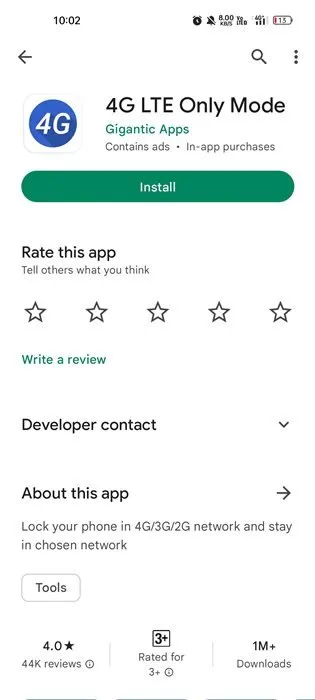
1. Откройте Google Play Store и режим установки. Только 4G LTE на устройстве Android.
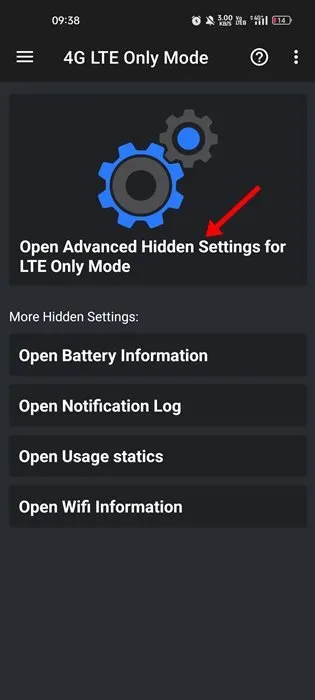
2. На главном экране нажмите « Разблокировать скрытые дополнительные настройки» только для режима LTE .
Читайте также 10 лучших приложений для похудения для Android — 2022 2023
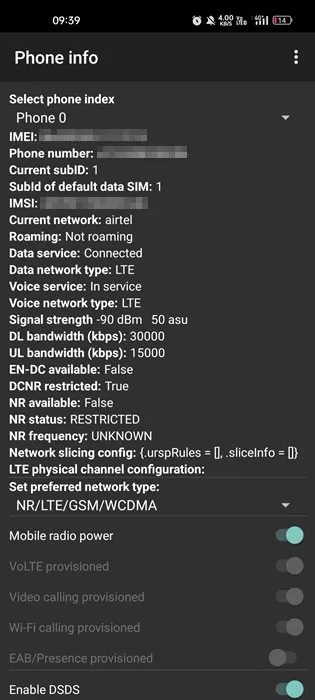
3. Теперь вы увидите Различная информация, связанная с вашей сетью на экране.
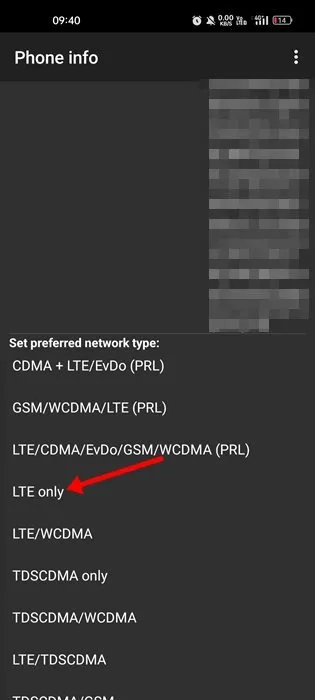
4. Далее в выпадающем меню Установите предпочтительный тип сети.
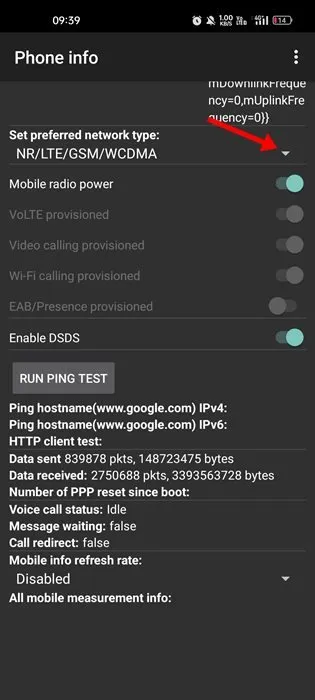
5. В раскрывающемся меню выберите только LTE . Это мгновенно переключит сеть вашего телефона в режим 4G LTE.
6. Чтобы проверить, работает ли интернет после переключения режима сети, нажмите « Запустите пинг-тест .
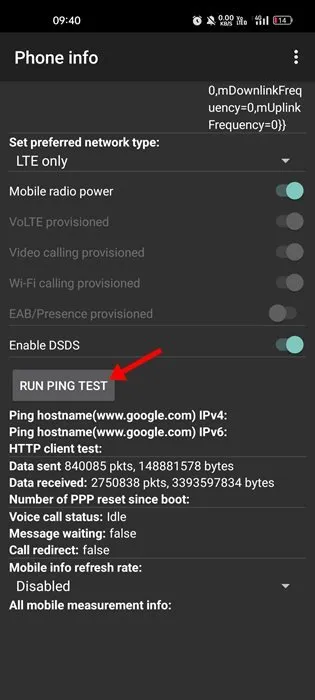
Это оно! Вот как вы можете включить режим только 4G LTE на телефонах Android. Метод работает как на рутированных, так и на нерутированных устройствах.
Предположим, вы хотите переключиться в автоматический сетевой режим. Итак, измените предпочтительные сетевые настройки на «Автоматически» на вашем телефоне.
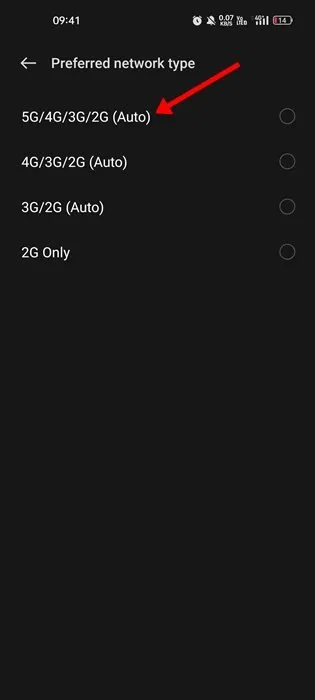
Только значок режима сети 4G
USSD-код включает режим сети 4G только на некоторых устройствах Android. там Коды режима сети 4G только для Samsung, Realme и Huawei И другие бренды смартфонов.
Читайте также 10 лучших бесплатных приложений для записи звука на Android с 2022 по 2023 год
Например, символ только 4G Для OnePlus есть * # 36446337 # . Вам нужно открыть номеронабиратель, набрать *#36446337# и нажать кнопку вызова. Запрос кода даст вам доступ к инженерному режиму. Вы должны установить 4G или LTE только в предпочтительном режиме сети.
Точно так же нет значка режима сети 4G только для устройств Samsung. Вам нужно полагаться на приложение, которым мы поделились, чтобы переключиться только на сеть 4G.
Глобальный 4G Единственный значок сети для Realme и Huawei и т. д., есть *#*#4636#*#* . USSD-коды также зависят от вашего оператора связи. Вы должны использовать первый метод, если ни один из кодов не работает для вас.
Итак, вот как вы можете принудительно включить режим только 4G LTE на телефонах Android без рута. Если вам нужна помощь, сообщите нам об этом в комментариях ниже.
Как включить режим сети только 2G и 4G на Андроид? ��
Зачем включать только приём GSM и LTE, если можно просто поставить режим сети «Auto» и не париться с этим!? Всё очень просто, — если режим сети стоит на автоматическом и при этом нужно позвонить, либо ответить на входящий звонок – смартфону необходимо переключиться из сети 4G в сеть 3G (или 2G). Потому что, голосовая связь работает по сетям 2G и 3G, но при этом в 4G голосовые вызовы не работают!
Надеюсь не запутались… �� Так зачем же тогда переключать режим сети в 2G/4G? Делается это для того, чтобы интернет работал на высоких LTE скоростях и исключить потерю сигнала в сети 3G, если прием его неуверенный, например, как у нас на работе происходит – установлен усилитель сигнала сетей 2G и 4G на частоте 1800 МГц, вот такой, кстати это не реклама, но реально хороший аппарат, интернет на LTE летает и работает сразу после подачи питания!

При этом сеть 3G не усиливается…
В момент входящего звонка смартфон переключается из 4G в 3G, однако силы сигнала недостаточно и собеседника и меня не слышно, связь обрывается, что очень неудобно! Как быть? Всё просто – выставить режим сети 2G/4G, но возникает проблема – в настройках андроид такого именно пункта нет, что же делать?
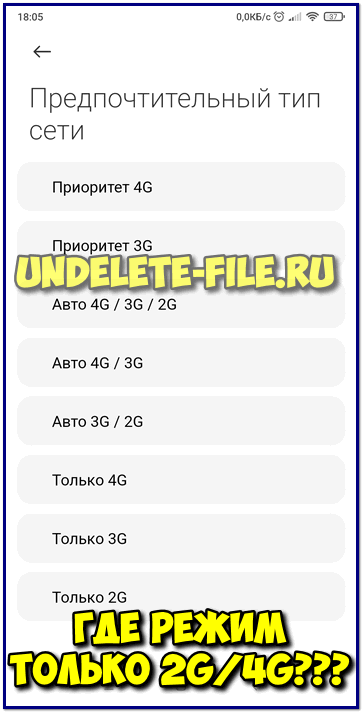
Для этого есть простенькая программа Network Mode, которая сразу открывает в Андроид «Информацию об устройстве» и позволяет изменить настройки сетей, которых нет в стандартных настройках смартфона.
Настройка Network Mode на Андроид
Бесплатная и доступная в плеймеркете программа Network Mode очень простая в использовании, скачиваете её из GooglePlay или с нашего сайта бесплатно:

Скачать: Network Mode
Бесплатная программа для быстрого изменения режима сети на Андроид — Network Mode.
Скачано: 10823, размер: 321.8 KB, дата: 19.Окт.2020
После загрузки и установки на андроид, запускаете её и видите вот такую информацию:

Здесь нас интересует только лишь строчка: «Настроить предпочтительный тип сети»
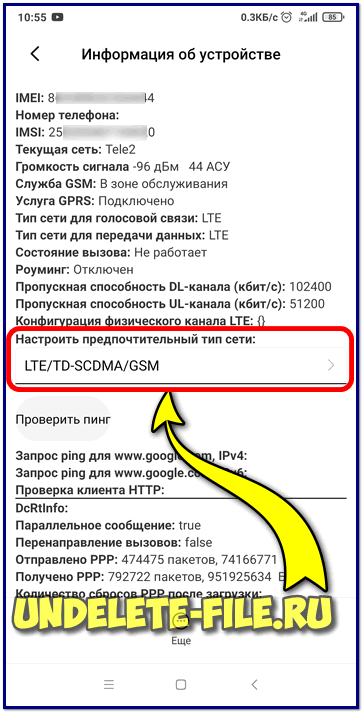
Чтобы выбрать режим сети 2G/4G нужно указать строчку: LTE/TD-SCDMA/GSM (как на скриншоте выше);
Эта настройка и отвечает за выбранный тип сети GSM и ЛТЕ, которые будут работать до первой перезагрузки смартфона, это нужно учесть!
Также стоит отметить, что ничего другого не изменяйте, иначе можно вообще без связи остаться и не поможет даже перезагрузка! Так что будьте внимательнее!
Способ изменить режим сети без программ
Программа Network Mode по сути является быстрым переходом в скрытый раздел «Информацию об устройстве», поэтому это скрытое меню можно открыть и без приложения. Для перехода в скрытый раздел информации об устройстве достаточно набрать в стандартной «звонилке» код:
*#*#4636#*#*
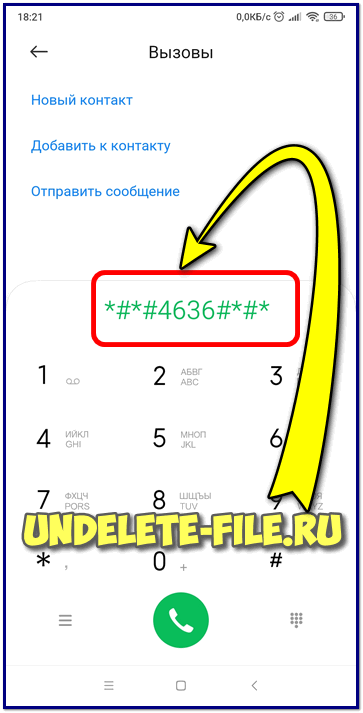
Появится вот такое окно:
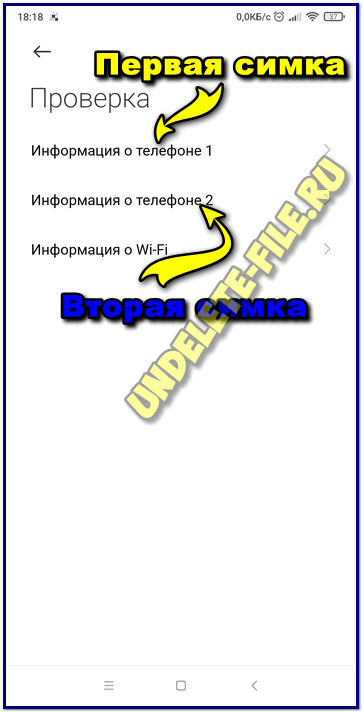
- Информация об устройстве 1;
- Информация об устройстве 2;
- Информация Wi-Fi
Цифра означает номер симкарты, на которой необходимо выставить желаемый тип сети. У меня это – первая симкарта, ну а далее всё как через приложение: указываем строчку: LTE/TD-SCDMA/GSM и можно выходить из этих настроек.
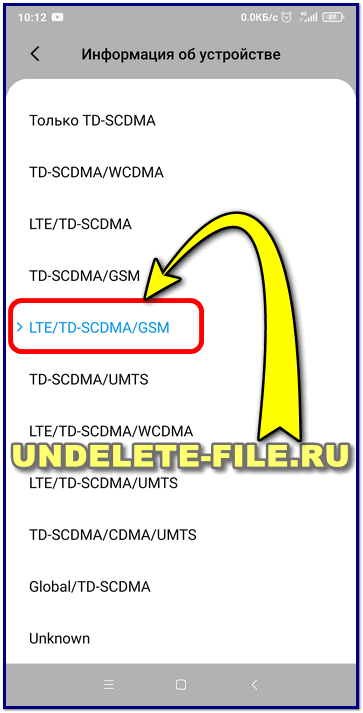
Как видите – ничего сложного, зато теперь, интернет будет работать только в 4G на высокой скорости, а при входящем/исходящем вызове, голосовая связь не будет прерываться , а сразу переключаться из LTE в 2G, пропуская при этом сеть H (H+)!
Надеюсь информация Вам пригодилась и понадобится, всем всего хорошего!
Как включить только 4g на Андроид?
В двух словах: как включить 4G на Android-смартфоне
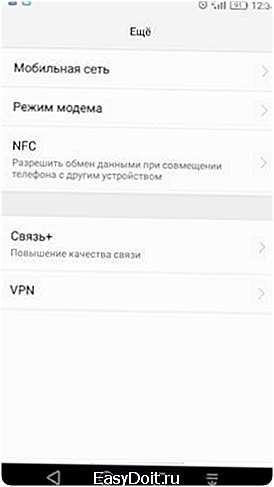
Если вы уверены, что находитесь в зоне действия 4G-сети, а ваш смартфон подключается только к 3G, то, возможно, дело в настройках гаджета. Включить 4G на вашем Android-смартфоне можно, поменяв единственный параметр, при этом ваш мобильный интернет не станет дешевле или дороже, зато станет гораздо быстрее. Открывайте настройки и нажимайте на «Еще».

Сверху будет пункт «Мобильная сеть». Заходите в него.
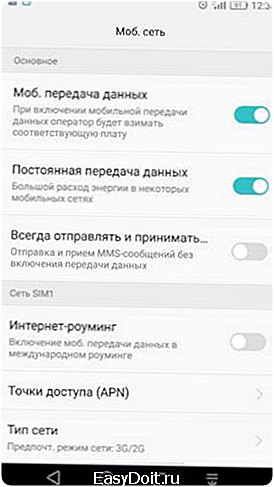
В открывшемся окне внизу найдите пункт «Тип сети». Вам как раз туда.
Наконец, в открывшемся списке выбираем LTE.

Теперь можно выходить из настроек и пользоваться мобильным интернетом на максимальной скорости. При покидании зоны действия 4G-сети ваш смартфон сам переключится на 3G и сам же восстановит подключение к 4G при первой возможности: повторно менять настройки не понадобится.
Инструкция составлена для Android 6. Для предыдущих версий этой мобильной операционной системы последовательность действий может незначительно отличаться.
Как это работает: инструкция по включению 4G на iPhone.
Как это работает: инструкция по настройке мобильного интернета на смартфоне.
Как это работает: мобильный интернет для начинающих.
Как это работает: советы по подобру тарифа.
Включение режимов «только 2G» или «только 3G» на Android
Современные смартфоны и планшеты работают в нескольких диапазонах сотовой связи: 2G (GSM), 3G, 4G. Телефон автоматически сканирует радиочастоты и переключается на предпочтительную сеть. Казалось бы, все и так прекрасно работает и изменение настроек не требуется. Для большинства пользователей — да. Но в некоторых ситуациях активация режима «только 2G» или «только 3G» может улучшить работу устройства. Например, если телефон находится вне зоны покрытия сети 3G, то включение режима «только 2G» позволит сэкономить заряд аккумулятора, т.к. смартфон не будет сканировать частоты 3G-диапазона и пытаться подключиться к ним. Или другой пример: Необходимо подключиться к интернету через 3G, но из-за слабого сигнала устройство автоматически переключается на 2G. В этом случае активация режима «только 3G» даже при слабом, но устойчивом сигнале обеспечит стабильный доступ в интернет на относительно высокой скорости.
В чем загвоздка?
Еще по теме: Как настроить коди на Андроиде?
На некоторых Android-устройствах чтобы переключить режим работы сети достаточно открыть настройки,
выбрать пункт «Еще»,
и поставить переключатель.
В моем случае (защищенный китайский смартфон Iman X5 (Android 5.1)) при выборе типа сети 2G, телефон работал только в этом диапазоне, но при выборе пункта 3G устройство работало как в 2G, так и в 3G. На других же Android-устройствах (некоторых смартфонах Samsung точно) режимы называются «только 2G(GSM)» и «только 3G». Достаточно просто выбрать нужный режим и наслаждаться работой устройства. Мне же пришлось искать другой способ принудительного включения 3G.
Выбор типа сети через инженерное меню
Несмотря на кажущуюся сложность этого способа все просто — набираем на телефоне комбинацию *#*#4636#*#* (иногда может потребоваться нажать кнопку вызова)
и попадаем в инженерное меню.
Выбираем пункт «Информация о телефоне», прокручиваем до пункта «Настроить предпочтительный тип сети»,
выбираем «WCDMA only» (только 3g) или «GSM only» (только 2g). По умолчанию там обычно стоит «WCDMA preferred» (3g предпочтительно).
Используя этот способ стоит обратить внимание на то, что передача данных должна осуществляться через СИМ-карту №1, иначе режим может не переключиться. Обычно этот способ срабатывает, но у меня же режим переключался обратно на «WCDMA preferred». Пришлось искать другой способ.
«Продвинутое» инженерное меню
Это меню доступно на многих устройствах с процессором MTK (большинство китайских смартфонов и планшетов). Для доступа к нему нужно набрать комбинацию *#*#3646633#*#* (иногда еще нажать на «вызов»).
Попадаем в сложное и запутанное меню со множеством настроек и тестов. Имейте в виду, что внося какие-либо изменения в эти настройки, вы рискуете вывести свой аппарат из строя, поэтому осторожнее. Нам нужен пункт «Network Selecting»,
Еще по теме: Как разблокировать графический ключ Андроид на телефоне?
и выбираем режим «WCDMA only». У меня после этого все заработало как надо.
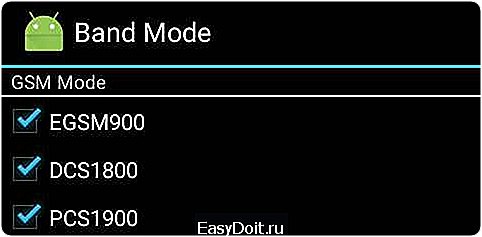
Стоит обратить внимание на еще один интересный пункт «BandMode»,
в котором можно отключить сканирование ненужных частот, что позволит сэкономить заряд батареи.
Вывод
Принудительное подключение устройства к 3G позволяет пользоваться интернетом в условиях слабого покрытия сети этого типа. Даже с минимальных уровнем сигнала 3G скорость соединения будет выше, чем при максимальном уровне 2G. С другой стороны, отключение режима 3G позволит существенно сэкономить заряд батареи, что может быть полезно во время продолжительного нахождения на природе.
Читайте также:
Как настроить и включить 3G или LTE на Android
Давно прошли те времена, когда для работы с мобильным интернетом с телефона требовалась ручная настройка — нужные опции прошиваются под всех региональных операторов прямо в устройство. Но иногда возникают ситуации, когда некоторое вмешательство для активации 3G и LTE на Android-смартфоне все же необходимо.
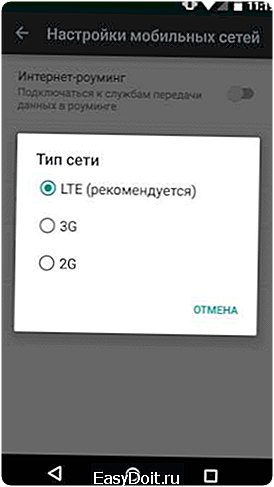
Начать стоит с проверки активного сейчас типа сети, что можно сделать в одноименном пункте, находящемся в меню «Мобильные сети» раздела «Беспроводные сети» настроек смартфона. Некоторые устройства почему-то не определяют доступность LTE, устанавливая 3G или даже 2G по умолчанию. Неизвестно, чья тут вина, производителя гаджета или оператора, неправильно настроившего SIM-карту. Естественно, для решения проблемы достаточно выбрать максимальный по скорости доступный тип связи.
При использовании не самого распространенного оператора иногда происходит так, что настроек на него в Android-смартфоне нет. В этом случае разумнее всего запросить особый конфигурационный файл с ними с помощью SMS или у техподдержки. Коды у всех операторов разные, проще позвонить в колцентр, номер которого найти несложно.
В этом случае на Android-смартфон придет сообщение с настройками LTE и 3G, по активации предлагающее залить их на гаджет в качестве основных. Все реализовано автоматически и не требует сложных действий от владельца гаджета.
Еще по теме: Как перенести заметки с Андроида на компьютер?
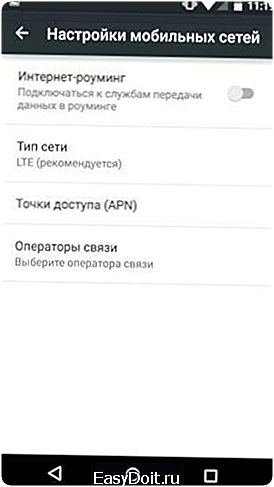
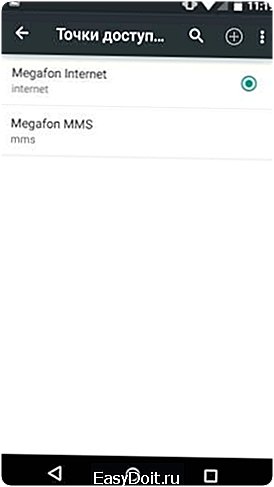
Однако возникают ситуации, когда нужно подредактировать существующую точку доступа 3G/LTE или создать новую. Список их находится в настройках Android-смартфона по адресу «Мобильные сети», «Точки доступа (APN)». Клик на название существующей открывает ее настройки, нажатие на «+» в Action Bar активирует создание новой. Там остается лишь вбить нужные значения и сохранить изменения.
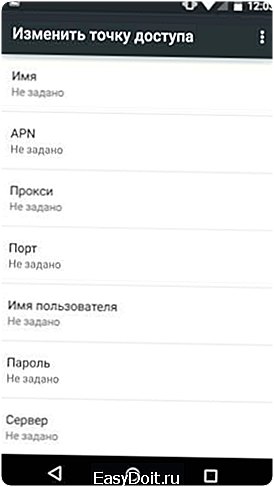
Фактически всей описанной выше информации хватит, чтобы включить и настроить 3G и LTE на Android-смартфоне или планшете. Конечно, случаются особые ситуации, если вы сталкивались с такой — напишите решение в комментариях.