
Настройка параметров звука
Выключение звука мелодии входящего вызова кнопкой питания
Когда на вашем устройстве звучит сигнал будильника или мелодия входящего вызова, нажмите на кнопку питания, чтобы выключить звук.
Выключение звука при перевороте устройства
При поступлении входящего вызова вы можете перевернуть устройство, чтобы выключить звук. Чтобы функция работала, перейдите в раздел Настройки > Специальные возможности > Быстрый доступ и жесты > Выключение звука или снижение громкости мелодии вызова и убедитесь, что включена функция Выключение звука мелодии вызова переворотом устройства .
В планшетах, поддерживающих в качестве стандарта связи только Wi-Fi , функция вызовов не поддерживается.
Изменение настроек звука и вибрации
- Перейдите в раздел Настройки > Звуки и вибрация и нажмите на опцию Мелодия вызова , Сигнал сообщения или Сигнал уведомлений .
- Далее вы можете:
- Настроить сигнал. Выберите предустановленный сигнал или нажмите на опцию Музыка на устройстве , чтобы выбрать в качестве сигнала уведомления локальный аудиофайл.
- Настроить параметры вибрации. Нажмите на опцию Вибрация и выберите предпочтительный тип вибрации.
Доступность функции зависит от устройства.
Эту функцию нельзя использовать в планшетных ПК, поддерживающих в качестве стандарта связи только Wi-Fi .
Переключение между режимами Звук, Вибрация и Без звука с помощью значка быстрого доступа
- Проведите вниз из правого верхнего края экрана, чтобы отобразить Панель управления , нажмите значок , чтобы открыть панель значков.
- Нажмите на значок Звук , Без звука или Вибрация , чтобы переключаться между режимами.
В режиме Звук устройство воспроизводит все звуки.
В режиме Без звука устройство выключает только мелодии входящих вызовов, сообщений, уведомлений и некоторые уведомления сторонних приложений. Другие звуки, включая мелодию будильника, звук во время разговора, музыку, звуки из видео и игр, не выключаются.
В режиме Вибрация устройство будет вибрировать, когда звук выключен, чтобы уведомлять вас о поступающих вызовах и сообщениях
Для переключения между режимами Звук , Вибрация или Без звука вы также можете перейти в раздел Настройки > Звуки и вибрация .
Виброотклик
Система использует виброотклик при завершении некоторых операций, например, когда вы нажимаете и удерживаете текст, контакт или какой-либо элемент на экране.
Перейдите в раздел Настройки > Звуки и вибрация > Другие настройки и включите или выключите функцию Виброотклик .
Настройка громкости по умолчанию
Перейдите в раздел Настройки > Звуки и вибрация , здесь вы можете настроить громкость по умолчанию для следующих функций:
- Сигналы, сообщения, уведомления
- Будильник
- Музыка, видео, игры
- Вызовы
В планшетах, поддерживающих в качестве стандарта связи только Wi-Fi , функция вызовов не поддерживается.
Другие настройки
На экране раздела Звуки и вибрация выберите опцию Другие настройки и настройте другие параметры уведомлений в соответствии с вашими предпочтениями. Например, вы можете настроить параметры для опций Звук клавиш и Скриншот .
Поднятие устройства для снижения громкости сигнала вызова
При поступлении входящего вызова вы можете поднять устройство, чтобы уменьшить громкость сигнала.
Чтобы функция работала, перейдите в раздел Настройки > Специальные возможности > Быстрый доступ и жесты > Выключение звука или снижение громкости мелодии вызова и убедитесь, что включена функция Снижение громкости поднятием устройства .
В планшетах, поддерживающих в качестве стандарта связи только Wi-Fi , функция вызовов не поддерживается.
Как выключить будильник кнопкой громкости honor 8x


HONOR 50 Lite



HONOR 50 Lite

HONOR MagicBook 16

HONOR MagicBook View 14

HONOR MagicBook 15 AMD

HONOR MagicBook X 15

HONOR MagicBook 14 AMD
HONOR MagicBook View 14
HONOR MagicBook 16
HONOR MagicBook 14 AMD
HONOR MagicBook 15 AMD

HONOR MagicBook 14 2021

HONOR MagicBook 15 2021

HONOR MagicBook X 14
HONOR MagicBook X 15
Носимые устройства Аксессуары Аудио HONOR CHOICE

HONOR MagicWatch 2

HONOR Watch ES

HONOR MagicWatch 2 42mm

HONOR Band 6

HONOR Band 5
Защитный бампер для HONOR 50
Защитный бампер для HONOR 50 Lite

HONOR Earbuds 2 Lite

HONOR AM115

HONOR Sport AM61R

HONOR CHOICE Earbuds X
О бренде
События HONOR

HONOR 50 Lite
Серия HONOR N
HONOR 50 Lite
Серия HONOR X
HONOR MagicBook 16
HONOR MagicBook View 14
HONOR MagicBook 15 AMD
HONOR MagicBook X 15
HONOR MagicBook View Серия
HONOR MagicBook View 14
HONOR MagicBook N Серия
HONOR MagicBook 16
HONOR MagicBook 14 AMD
HONOR MagicBook 15 AMD
HONOR MagicBook 14 2021
HONOR MagicBook X Серия
HONOR MagicBook X 14
HONOR MagicBook X 15
Носимые устройства
HONOR MagicWatch 2
HONOR Watch ES
HONOR MagicWatch 2 42mm
HONOR Band 6
Аксессуары
Защитный бампер для HONOR 50
Защитный бампер для HONOR 50 Lite
HONOR Earbuds 2 Lite
HONOR AM115
HONOR Sport AM61R
HONOR CHOICE
HONOR CHOICE Earbuds X
События HONOR
Популярные продукты
Рекомендуемые продукты
Уведомление о платформе HONOR
Добро пожаловать на платформу HONOR. Чтобы предоставить вам более качественные услуги, нам необходимо получить информацию об устройстве, сети, идентификаторе учетной записи и использовании. Мы обещаем принять соответствующие меры безопасности для защиты вашей личной информации. Нажимая СОГЛАСЕН, вы подтверждаете, что согласны с этими условиями, а также Заявление о платформе HONOR и конфиденциальности и Пользовательское соглашение платформы HONOR.
Я хотел(а) бы получить последнюю информацию о компании и продуктах HONOR. * Вы можете отказаться от подписки в любое время. Пожалуйста, ознакомьтесь с нашей «Политикой конфиденциальности» для получения более подробной информации.
Как выключить будильник кнопкой громкости honor 8x
HONOR 50 Lite
HONOR 50 Lite
HONOR MagicBook 16
HONOR MagicBook View 14
HONOR MagicBook 15 AMD
HONOR MagicBook X 15
HONOR MagicBook 14 AMD
HONOR MagicBook View 14
HONOR MagicBook 16
HONOR MagicBook 14 AMD
HONOR MagicBook 15 AMD
HONOR MagicBook 14 2021
HONOR MagicBook 15 2021
HONOR MagicBook X 14
HONOR MagicBook X 15
Носимые устройства Аксессуары Аудио HONOR CHOICE
HONOR MagicWatch 2
HONOR Watch ES
HONOR MagicWatch 2 42mm
HONOR Band 6
HONOR Band 5
Защитный бампер для HONOR 50
Защитный бампер для HONOR 50 Lite
HONOR Earbuds 2 Lite
HONOR AM115
HONOR Sport AM61R
HONOR CHOICE Earbuds X
О бренде
События HONOR
HONOR 50 Lite
Серия HONOR N
HONOR 50 Lite
Серия HONOR X
HONOR MagicBook 16
HONOR MagicBook View 14
HONOR MagicBook 15 AMD
HONOR MagicBook X 15
HONOR MagicBook View Серия
HONOR MagicBook View 14
HONOR MagicBook N Серия
HONOR MagicBook 16
HONOR MagicBook 14 AMD
HONOR MagicBook 15 AMD
HONOR MagicBook 14 2021
HONOR MagicBook X Серия
HONOR MagicBook X 14
HONOR MagicBook X 15
Носимые устройства
HONOR MagicWatch 2
HONOR Watch ES
HONOR MagicWatch 2 42mm
HONOR Band 6
Аксессуары
Защитный бампер для HONOR 50
Защитный бампер для HONOR 50 Lite
HONOR Earbuds 2 Lite
HONOR AM115
HONOR Sport AM61R
HONOR CHOICE
HONOR CHOICE Earbuds X
События HONOR
Популярные продукты
Рекомендуемые продукты
Уведомление о платформе HONOR
Добро пожаловать на платформу HONOR. Чтобы предоставить вам более качественные услуги, нам необходимо получить информацию об устройстве, сети, идентификаторе учетной записи и использовании. Мы обещаем принять соответствующие меры безопасности для защиты вашей личной информации. Нажимая СОГЛАСЕН, вы подтверждаете, что согласны с этими условиями, а также Заявление о платформе HONOR и конфиденциальности и Пользовательское соглашение платформы HONOR.
Я хотел(а) бы получить последнюю информацию о компании и продуктах HONOR. * Вы можете отказаться от подписки в любое время. Пожалуйста, ознакомьтесь с нашей «Политикой конфиденциальности» для получения более подробной информации.
Как включить отладку по USB на телефоне Huawei Honor 8X Max
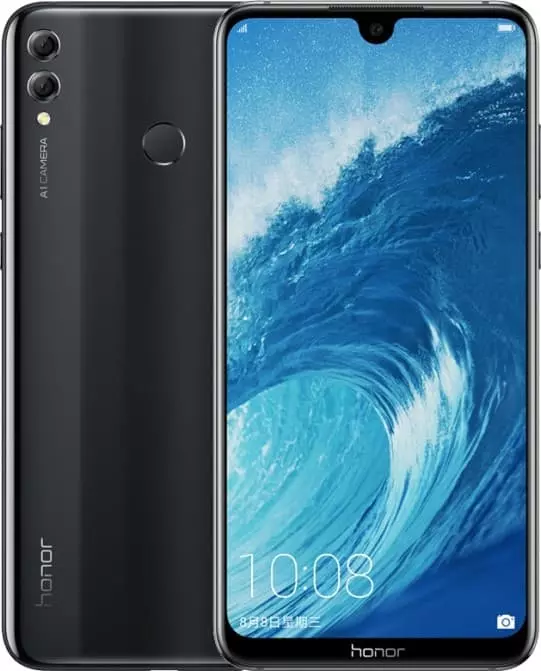
Подключая смартфон к ПК через USB-кабель, пользователь может заряжать гаджет или, например, передавать файлы. Чтобы расширить возможности сопряжения, нужно включить отладку по USB на Huawei Honor 8X Max. Это позволит получить доступ к дополнительным операциям при взаимодействии телефона и компьютера.
Для чего нужна отладка по USB
Чаще всего отладка используется разработчиками мобильных приложений, так как она предоставляет доступ не только к файлам, сохраненным на смартфоне, но и к внутренностям мобильной платформы. Однако данный режим находит применение и среди обычных пользователей.
В частности, он позволяет перепрошить смартфон через компьютер, если не удается выполнить операцию стандартными средствами. Также отладка позволяет подключаться к ПК без предупреждения. То есть при сопряжении устройств в этом режиме на экране смартфона не будет появляться уведомление, предлагающее выбрать режим подключения («Только зарядка» или «Передача файлов»).
Стандартный способ активации
Каждый смартфон на Андроид, включая Huawei Honor 8X Max, позволяет активировать режим отладки. Но по умолчанию эта опция скрыта, в связи с чем активация происходит в два этапа.
№1. Переход в режим для разработчиков
Включение отладки происходит через режим разработчика, который изначально скрыт. Следовательно, первым делом нам нужно активировать меню расширенных параметров:
- Откройте настройки телефона.
- Перейдите в раздел «О телефоне».
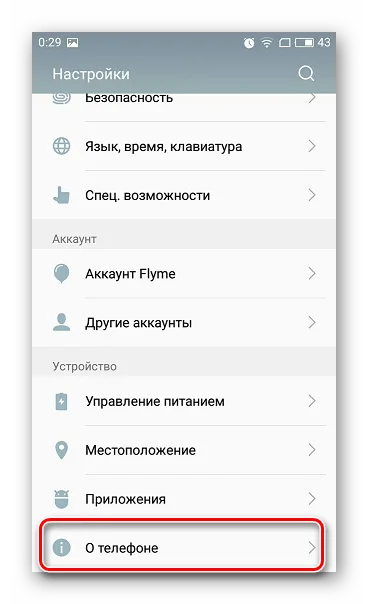
- Кликните 5 раз по пункту с номером сборки.
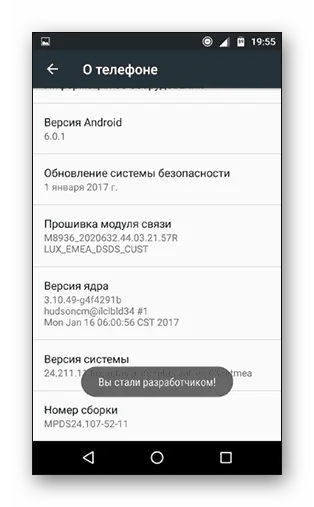
Свидетельством того, что вам удалось включить недостающую опцию станет появление сообщения «Вы стали разработчиком». Далее можно переходить к процессу непосредственной активации отладки.
№2. Включение отладки
Выполнив подготовительные действия, переходите к основной части инструкции, которая выглядит следующим образом:
- Откройте настройки Huawei Honor 8X Max.
- Перейдите в раздел «Специальные возможности», а затем – «Для разработчиков».
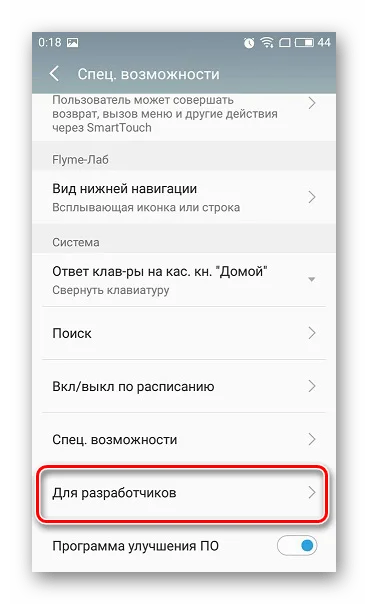
- Активируйте ползунок напротив пункта «Отладка по USB».
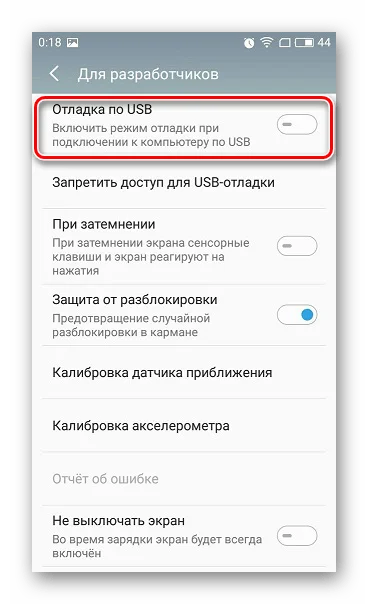
- Подтвердите выполнение операции.
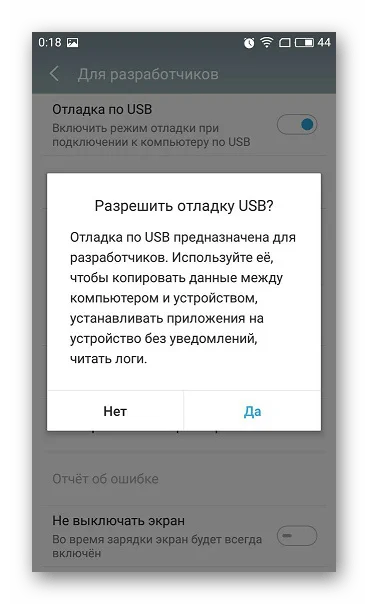
На этом включение опции завершается, и вы можете взаимодействовать со смартфоном через компьютер в режиме отладки.
Как включить отладку, если экран Huawei Honor 8X Max разбит
Ранее уже отмечалось, что рассматриваемый режим позволяет подключать телефон к ПК без выдачи разрешения на передачу файла. Поэтому данную опцию нередко рассматривают в качестве средства обмена данными между компьютером и неисправным смартфоном. Однако здесь может возникнуть сложность в активации самого режима.
Включить отладку по USB на Huawei Honor 8X Max, если разбит экран, можно при помощи дополнительных аксессуаров:
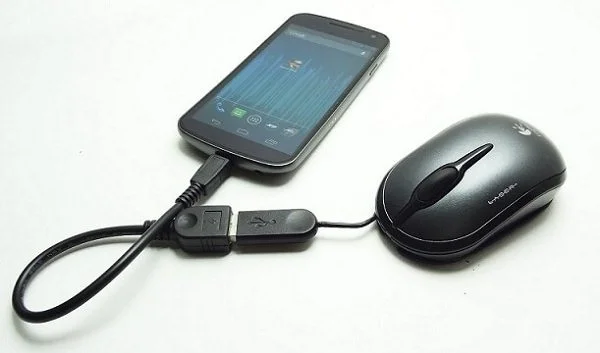
- Вставьте переходник OTG в свой телефон.
- Подключите к нему компьютерную мышь.
- Выполните действия, описанные в предыдущей инструкции, при помощи подключенного аксессуара.
Данный вариант поможет включить опцию в ситуации, когда не работает только сенсорный слой экрана, а информация на матрице остается читаемой. В противном случае придется действовать наугад.
Как включить отладку по USB, если Huawei Honor 8X Max заблокирован
Немного иначе выглядит принцип активации режима на заблокированном телефоне. Ведь в данном случае вы не можете получить доступ к главному экрану и перейти в настройки. Обойти ограничения можно только путем предварительного сброса настроек через рекавери. Следовательно, чтобы включить отладку по USB на Huawei Honor 8X Max, если телефон заблокирован, нужно:
- Выключить смартфон.
- Зажать кнопку питания и нижнюю качельку громкости (можно попробовать и другую комбинацию, например, «Volume Up» + «Power»).
- Перейти в раздел «Wipe data/factory reset» после появления меню Recovery (для перемещения используйте кнопки громкости, а для подтверждения перехода – клавишу питания).
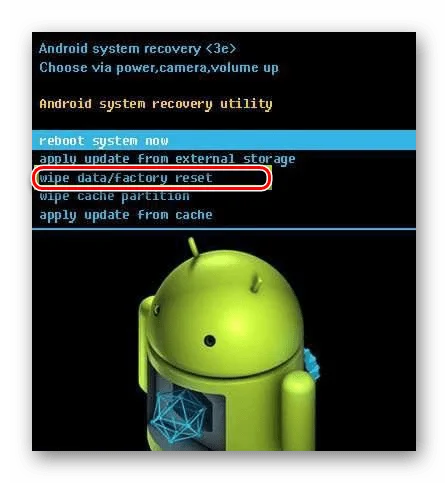
- Подтвердить очистку.
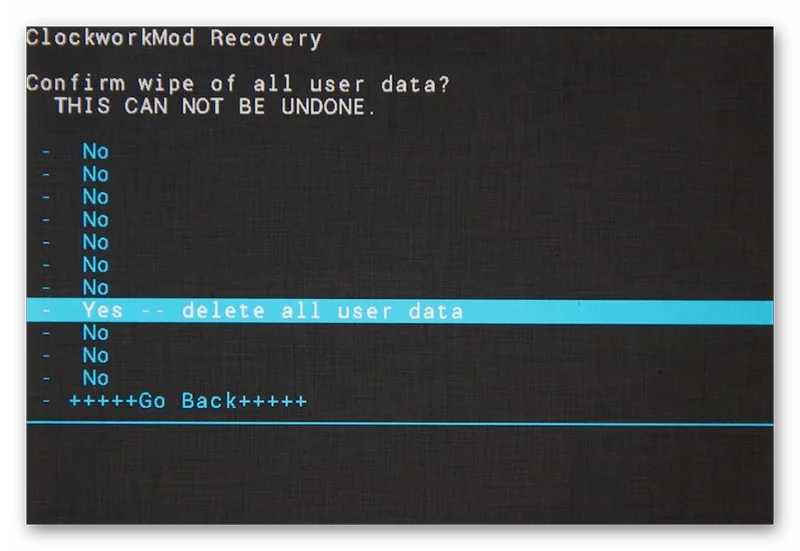
- Вернуться в главное меню и подтвердить выполнение операции «Reboot system now».
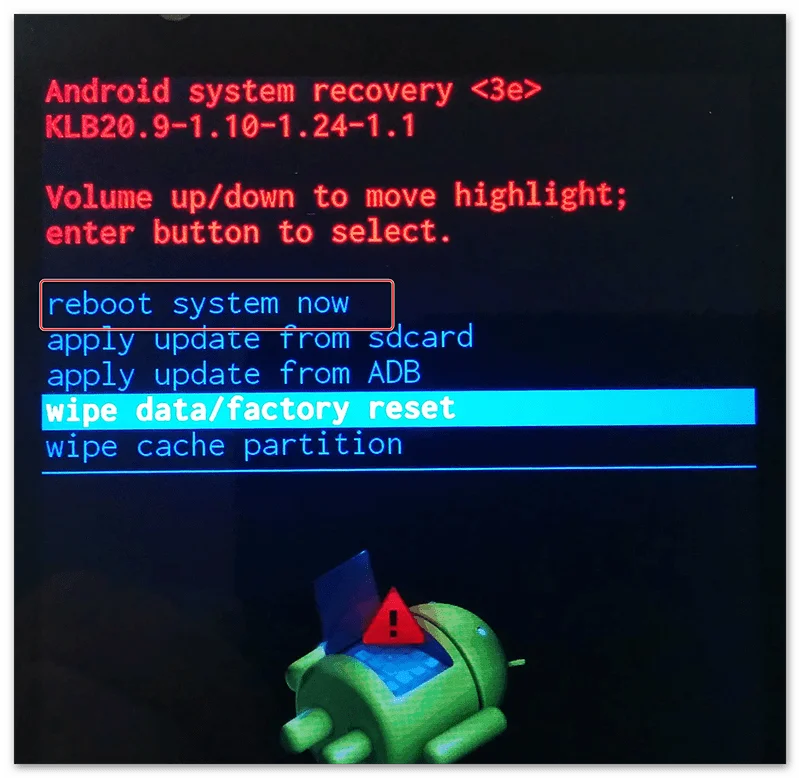
После перезагрузки Huawei Honor 8X Max включится в разблокированном виде, и вы сможете активировать отладку через меню настроек. Правда, после сброса параметров через рекавери удалятся все файлы.
Поделитесь страницей с друзьями: