
Проблема. Как объединить несколько UV разверток в одну?
Лоуполи-хайполи, вот это всё. Теперь мне нужно это хозяйство объединить с одной большой моделью, допустим, модель автомобиля, и заново запечь карты в Substance painter. Развертка модели должна быть одна. Как это сделать?
В общем, есть модель автомобиля, хайполи и лоуполи, с UV-разверткой. Мне нужно добавить к этой модели свои баллоны и канистры, то есть вставить их UV-развертки в общую развертку модели. Объединить их.
Да, большое количество можно сделать оверлапом, но как быть с запеканием хайполи? Ведь развертки сломаются, как только я изменю UV-карту моделей! Да и как-бы перемоделивать все лоуполи до хайполи и запекать заново — не особо вариант.
Помогите советом! Я уже весь мозг себе сломал.
#1
20:01, 26 дек 2020
В blender импортировать две модели. Каждой добавить новую UV, в которой заранее расположить так чтобы они не пересекались. Нажать рисуй)) (Bake) для каждой, выбрав без очистки текстуры перед запеканием.
Профит.
#2
1:02, 27 дек 2020
SalamandrНу то есть переразвернуть модель (например газовый баллон) так, чтоб его UV находились на нужном месте в общей карте UV автомобиля с баллонами? Переназначить UVs у хайполи-модели и переразвернуть её с учётом общей модели авто.
Хорошо, это я смогу, но вот как подгрузить при запекании к лоуполи-модели — хайполи модель, которая находится в отдельном файле? Допустим, я развернул лоуполи-балон, вставил его UV в карту общей модели (модель машины с баллонами в кузове), как при запекании в Substance Painter мне подгрузить хайполи-модель баллона, чтоб текстура запеклась именно хайполи? То есть у меня отдельно три хайполи — машина, баллон и канистра?
Грубо говоря, вопрос в том, как объединить несколько карт в одну и чтоб при запекании текстуры, программа (в данном случае Сабстенс) подгрузили UVs именно с нужной отдельно смоделенной хайполи-модели?
Извините заранее, я понимаю, что сложно изъясняюсь, но стараюсь как могу. Надеюсь вы меня поняли.
Баллонов — 10 штук и 5 канистр. Это тупо — промоделивать каждый из 10 баллонов до хайполи и после этого их запекать! Явно есть иные способы.
#3
6:14, 27 дек 2020
Zigzain
зачем в ДАННОМ случае объединять несколько разверток в одну?
Советы по Hard-Surface текстурированию и запеканию
Текстурирование: С какими проблемами мы можем столкнуться?
Я разговаривал с несколькими художниками, как опытными, так и новичками, о текстурировании и связанных с ним трудностях. Многие отметили, что запекание карт нормалей, наиболее проблематичный этап. Существует определённое недопонимание того, что считать «промышленным стандартом» или «правильным» подходом. Я поставил кавычки не просто так, ведь это также вгоняет в тупик и меня самого. Делать ли жёстче края UV? Могу ли я использовать одну группу сглаживания? Насколько большой паддинг я должен использовать? Делать ли мне триангуляцию? Мой текущий метод работы — это UV карта упакованная с адекватным паддингом, жёсткими UV краями, триангулированным мешем и последующим запеканием. После этого, я осматриваю свою модель и вношу необходимые правки – например поправлю UV острова, чтобы изменить меш.
Ещё одна проблема — это являются ли материалы концепции PBR. С рассветом отсканированных материалов и преднастроенных базовых материалов, PBR совместимые текстуры больше не являются проблемой, только если вы не работаете со стилизованной графикой. Лично я считаю, что для начала лучше всего использовать дефолтные значения и править их лишь тогда, когда вам необходимо достичь определённой цели.
Запекание
Существует множество решений для запекания текстур. Есть MightyBake, Knald, Substance, Marmoset Toolbag, все они платные. А есть бесплатные – Xnormal и Handplane Baker.
Из-за того, что все мои ассеты проходят через Substance Painter перед тем, как попасть в игровой движок, то я предпочитаю запекать карты внутри Substance Painter. Хотя лично мне Marmoset Toolbag кажется гораздо более простым и лёгким в плане получения достойного результата с минимумом лишних телодвижений.
До появления всех этих специализированных программ, художникам приходилось разбивать свои модели, чтобы убирать все перекрывающиеся артефакты. Сейчас эта проблема решена “match by name” запеканием в Substance Painter, тогда как в Marmoset это называется Baking Groups. Если их сравнивать, то лично мне “match by name” кажется немного более хлопотным в настройке, так как требует от вас давать каждой части уникальное название. Например, у меня был случай вовремя кранча – я не мог корректно запечь карты, потому что у меня была пропущена одна буква в имени. Тогда как в Marmoset, ты просто кидаешь все части, которые хочешь запечь в одну папку.
Если вы hard surface художник, то знаете какую головную боль доставляют перекошенные запечённые карты, но в Marmoset есть возможность, рисовать skewmaps, что позволяет их легко исправлять.
Если же у вас слишком много перекосов, то иногда я использую для их исправления технику от Nick Quackenbush – вы используете Substance Designer, запекаете усреднённую (averaged) и не усреднённую (non-averaged) карты нормалей, запускаете их через node preset, а затем смешиваете их на основе UV island. Результат не будет идеальным, но позволит вам гораздо быстрее их исправить.
Самое хорошее в Marmoset Toolbag, это то, что всё в нём визуально, а не просто набор значений с слайдерами. Вы можете видеть, как высоко или низко находится ваш вьюпорт, вы даже можете видеть cage, если правильно его настроите. Это очень сильно облегчает понимание, того, что происходит с вашими запечёнными картами и позволяет легко их исправлять. Суммируя всё это, если вы новичок в запекании карт нормалей, то я рекомендую вам использовать Marmoset Toolbag. Он отлично подходит, для изучения процесса запекания, так как всё в нём очень наглядно.
Подводя итог – если ваш пайплайн включает в себя Substance Painter для создания текстур, то перед тем как включить запечённые в другом ПО текстуры в Substance Painter, вам их придётся импортировать в него. Это может создать излишние проблемы, когда вы работаете в большой команде и у вас могут возникнуть проблемы с контролем источников. Это лишь добавит дополнительный уровень файлового менеджмента в ваш пайплайн, чего я всегда стараюсь избегать. По этой причине, я стараюсь делать как можно более идеальные запечённые карты нормалей внутри самого Substance Painter и использовать сторонние программы только в случае крайней нужды.
Умные Материалы используй по-умному.
Смарт материалы великолепны, но людям необходимо понимать, что они хороши не только для создания грязи или эффектов износа. Они также могут полезны как шаблоны, чтобы поддерживать цельность между ассетами в крупных проектах. Например, если вы работаете не деструктивным методом, посредством fill layer и масок, то вы можете сохранять смарт материалы с пустыми масками и использовать их как шаблон внутри вашей команды. Всё что художнику нужно будет сделать, когда он начнёт работать с ассетом, это установить смарт материал на свою модель и рисовать по маскам, совершенно не беспокоясь о сохранности текстуры. Для тех, кто работает в команде и использует файлы Photoshop, то я уверен что вы знакомы с проблемой “Layer 281”, когда только один человек во всей студии знает, что этот слой на самом деле делает.
Для тех, кто хочет заняться процедурным текстурированием всерьёз я бы порекомендовал, не только использовать смарт материалы, но и использовать дополнительные запечённые карты, для создания различных эффектов. Например, вы можете использовать карту толщины (Thickness map), чтобы создать эффект свечения от нагретых элементов, который очень круто подходит для внешних частей двигателей. А из-за того карта толщины, использует запечённую карту, то вы сможете сохранить её для использования в будущем.
Hard surface художники, любят штамповку, поэтому у меня всегда есть смарт материал с слоями высоты, который использует якорные точки, чтобы процедурно управлять значениями неровности, основанными на значениях высоты. Чтобы сохранить всё в не деструктивном стиле, не используйте якорную точку только на paint layers, вместо этого, поместите её поверх папки вашей группы слоев в качестве passthrough layer. Таким образом вы сможете передать информацию в папку, находящуюся выше по иерархии.
Я люблю добавлять много цвета в BaseColor. Это конечно не соответствует PBR стандарту, но мне нравится, как сильно это помогает улучшить цвет в моих персональных работах. Это очень похоже на запечённый свет в Substance Painter, но это более олдскульный метод – использовать запечённые карты с gradient ramp поверх. У вас могут получиться весьма необычные результаты с этим методом.
Одеваем ассеты
Перед тем как решить какие материалы мне нужны, я обычно смотрю свой ассет в чистых значениях как обрубовку. Вы можете сделать это в Photoshop или использовать flat materials в вашем 3Д редакторе. Каждое значение может иметь небольшой оттенок. Я также могу использовать их как value map для своих основных цветов, чтобы сделать всё немного более интересным.
Когда я работаю над штампованными деталями, то обычно стараюсь оставаться на краях границ и делать наиболее насыщенные штамповкой области точками интереса. В данном случае это будет область с антенной. Пока я прорабатываю её, я также размещаю декали, чтобы подчеркнуть высоту штамповки и само собой стараюсь сделать всё это подчинённым определённой логике. Верите вы или нет, но я многому научился из классов по созданию ювелирных украшений, особенно тому, что нужно вести глаз зрителя по украшению. У вас должны быть спокойные области, где не происходит ничего интересного, и области, насыщенные деталями, которые привлекают внимание и вызывают интерес. Вы даже можете намеренно сделать неожиданные поворот в своём дизайне, чтобы привлечь зрителя, я, к примеру выставил адронный коллайдер на этом корабле на его переднюю часть.
Когда дело касается царапин и эффектов износа, то я придерживаюсь правила «делай аккуратно». Это значит вдумчиво размещать эти эффекты, они должны быть аккуратны и не спорить с главным центром внимания. Чтобы понять эту концепцию, лучше всего изучать реальные материалы, вы сможете легко найти металлические детали с эффектом износа, если выгляните наружу. =)
Ассеты для Продакшана vs Персональных Работ
Настоящим испытанием может стать создание материалов крутого ассета для продакшана, который предполагается использовать в своём личном портфолио, потому что на художника всегда действуют ограничения платформы. Мы как художники, всегда хотим, чтобы наши материалы выглядели как можно более круто, но обычно нам мешают технологические ограничения и время. Первым шагом на пути создания крутого ассета является понимание того как он будет использоваться в игре? Как близко с ним будет взаимодействовать игрок? Когда вам известны ограничения, то внутри них уже можно начинать действовать. Как только вы их узнали, будьте дружелюбны к техническим художникам и старайтесь вырабатывать решения, которые пойдут на благо всей команды!
301. Запекание нормалей: То, про что все стесняются говорить
Запекание нормалей это камень преткновения практически для всех начинающих (и не очень) 3D-художников. Как правило, все сначала отправляются читать 4-х страничный манускрипт про нормали на render.ru, в котором много воды, а многие рецепты уже устарели. Сравнительно недавно Leonardo Lezzi сделал небольшую и очень полезную памятку “No More Wrong Normal Maps”, которая описывает основные аспекты запекания нормалей.
Мы разберём запекание нормалей на примере Substanсe Painter и возможные проблемы. Но об этом позднее. Давайте сначала тезисно разберём теорию.
Геометрия Hi-Poly и Low-Poly моделей
1. Запекаемые детали на Hi-poly не должны иметь поверхностей, расположенных перпендикулярно плоскости запекания. Такие поверхности станут невидимыми при запекании. Чтобы этого избежать, необходимо делать пологий угол наклона поверхности. Пример:
На верхней картинке представлен случай, когда детализация на объекте имеет большое количество поверхностей, расположенных перпендикулярно плоскости запекания (другими словами — весь рельеф выполнен под 90 градусов к low-poly модели). При запекании такой модели мы получим.. равномерную, чистую карту нормалей. Почему так происходит? Из каждой точки поверхности Low-poly модели испускаются лучи (в положительную и отрицательную сторону от нормали поверхности), и то, что они встречают на своём пути и будет перенесено на карту нормалей. Как не сложно догадаться, лучи будут проходить вскользь поверхностей, расположенных под 90 градусов к поверхности запекания. Они не пересекаются с лучами.
Именно по этой причине делают скосы на болтах, выемках и прочем рельефе (нижняя картинка).
2. Геометрия Low-Poly и Hi-Poly не должны сильно отличаться. Стоит избегать моментов, когда заметная часть Low-Poly модели находится в пустоте. На таких местах будут возникать артефакты. Особенно это заметно на острых углах. Чтобы этого избежать, добавляйте дополнительную геометрию на Low-Poly модели, приближая её по силуэту к Hi-Poly. Пример:
3. По каждой острой грани (sharp edges) должен проходить шов развёртки (seam edges). Соответсвенно, каждый остров развёртки должен должен находится в пределах одной группы сглаживания (не должно быть острых граней, проходящих через остров).
Этого можно достичь следующим способом:
- Настраиваются все острые грани на объекте
- Все острые грани помечаются как швы
- Затем добавляются, при необходимости, дополнительные швы, чтобы получить корректную развёртку
Развёртка
1. Старайтесь, чтобы бОльшая часть прямых линий находилась строго вертикально или горизонтально. В противном случае на текстуре будет возникать пикселизация прямых линий.
2. Выдерживайте расстояние между островами развёртки, чтобы избежать артефактов на швах развёртки. Рекомендуемые значения расстояний между островами (margin/padding) для Unity в зависимости от размера текстуры:
3. Если у вас на развёртке есть наложенные друг на друга острова, то сдвиньте их на 1 UDIM за пределы UV-пространства, оставив на развёртке только одну “копию” острова. Острова, находящиеся за пределами развёртки не будут участвовать в запекании и их можно будет легко вернуть на место после запекания. Примечательно, что в Substance Painter на сдвинутые на 1 UDIM острова будет корректно накладываться текстура, но по этим островам нельзя рисовать.
Алгоритмы запекания
1. Average Normals — при запекании нормали поверхности усредняются, что позволяет качественно запечь фаски с Hi-poly модели. При это планарные детали (объекты на Hi-poly, находящиеся на поверхности) начинают смещаться и деформироваться. Длина проникновения лучей при запекании регулируется константным значение (причём некоторые программы позволяют задавать разное значение для лучей, исходящих в положительном и отрицательном направлении от нормалей).
2. Cage — запекание с дополнительной моделью-клеткой (cage), которая ограничивает собой длину лучей при запекании, а не значением, как при запекании Average Normals. Результаты запекания аналогичны Average Normals — хорошие фаски, плохие планарные детали.
3. Planar/Offset — запекание планарных деталей. При запекании лучи испускаются по направлению нормалей (перпендикулярно плоскости полигонов), длина лучей регулируется константным значением. Позволяет качественно запечь планарные детали, но не печёт фаски.
Как качественно запечь и фаски и планарные детали?
Как говорилось выше, фаски хорошо запекаются при использовании средних нормалей (average normals) или cage, а планарные детали необходимо печь без этих опций (Planar/Offset). Отсюда следует, чтобы получить качественную карту нормалей по всей модели, необходимо скомбинировать две карты, запечённые разными алгоритмами. Как это сделать, мы рассмотрим на примере Substance Painter.
1. Добавляем суффикс _Average к названию Texture Set ‘а. Это позволит нам запечь несколько вариантов карт без перезаписи.
2. Оставляем при запекании только Normal с флагом “ Average Normals “. Остальные параметры настраиваются по ситуации.
3. Убираем суффикс _Average в названии Texture Set ‘а.
4. Запекаем все карты без флага “ Average Normals “.
5. В “ Texture Set Settings” выставляем Normal mixing “ Replace “.
6. Создаём два слоя заливки ( Fill Layer) для карт нормалей.
7. На слое Normals_Average отключаем все каналы, кроме “ Normal” и назначаем Normal Map’у, запечённую по средним нормалям (с суффиксом _Average).
8. На слое Normals_Planar отключаем все каналы, кроме “ Normal” и назначаем Normal Map’у, запечённую БЕЗ средних нормалей.
9. Добавляем на эти слои маски.
10. Добавляем на маску слоя Normals_Average “ Paint” и “ Anchor Point “
11. На маске слоя Normals_Planar добавляем “ Fill “.
12. У “ Fill” указываем в “ Grayscale” источник “ Anchor Points/Normal_Average mask” и в уровнях нажимаем кнопку “ Invert “.
13. Теперь при рисовании в “ Paint” маски слоя Normal_Average чёрным цветом будет проявляться слой Normals_Planar. Для удобства контроля можно временно включить канал “ Color” в слое Normals_Planar и задать любой контрастный цвет.
Конечно же, здесь описаны не все случаи и тонкости, потому что вышла бы слишком объёмная и запутанная статья. Но это основные моменты, при знании которых, в большинстве случаев, при запекании не возникнет проблем.
Всё про Bake (Запечку) как этап ААА-пайплайна
Это пятая статья из цикла про ААА-пайплайн. Вот ссылки на все пять, выбирай ту, которая тебе нужна:
Эта статья поможет новичкам, которые хотят научиться делать запечку без артефактов. Ты узнаешь, что такое запечка, зачем она нужна и научишься переносить детализацию с high poly на low poly. Внимательное изучение статьи займет около 20 минут. Если возникнут вопросы — пиши в чат-бот (кнопка справа внизу). Там на связи живой менеджер 🙂 Он поможет разобраться. Ну что, давай начнем!
Что такое запечка в 3D
Взглянем на low poly модель нашего студента.
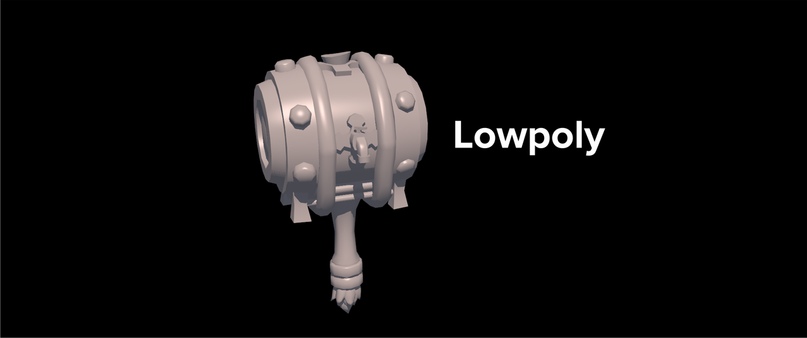
Низкополигональная модель, созданная на этапе ретопологии
Минимум полигонов и чистая сетка. Эта модель будет загружаться в игровой движок.
Есть ещё high poly модель с высокой детализацией и скульпт.
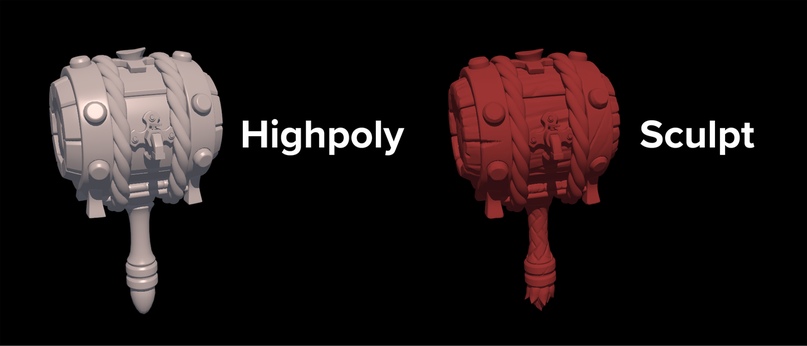
High poly модели под сабдив и скульпт
При помощи запечки мы переносим детали с high poly и скульпта на low poly модель.
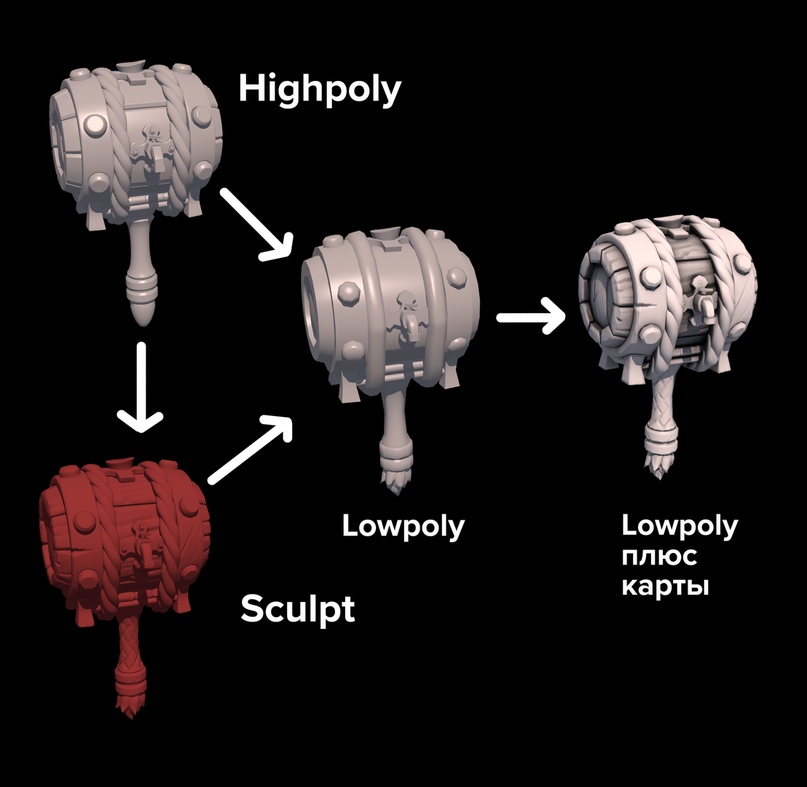
В итоге, в игровом движке будет легкая low poly модель с минимальным количеством полигонов, но выглядеть она будет так, будто на ней куча деталей:
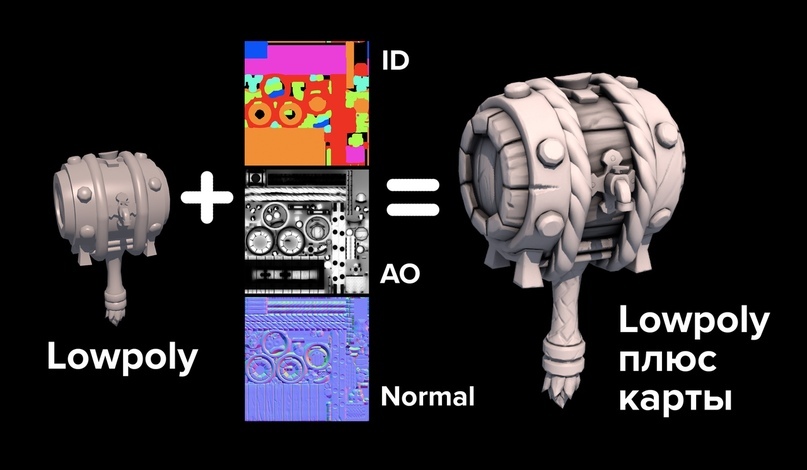
Что получается, если наложить карты на low poly модель
На low poly мы добавляем запеченные карты нормала и карту затенений. Это карты, которые обманывают поведение игрового света. Свет падает под определенным углом на модель и создает блик. В итоге нам кажется, что в модели много фасок, деталей и вырезов.
На этапе запечки наша задача — запечь 3 карты:
1) Normal map — карту неровностей
2) Ambient Occlusion (AO) — карту затенения
3) Color ID — цветные маски
Если добавим Normal map и AO на low poly модель — на ней появится детализация с high poly и скульпта. Благодаря Color ID модель легче разбить по материалам и текстурировать. Эти карты создают на основе развертки, которую мы делали этапом ранее. Помни, если есть ошибки на развертке или low poly модели — будет куча проблем с артефактами.
Как запекать карты
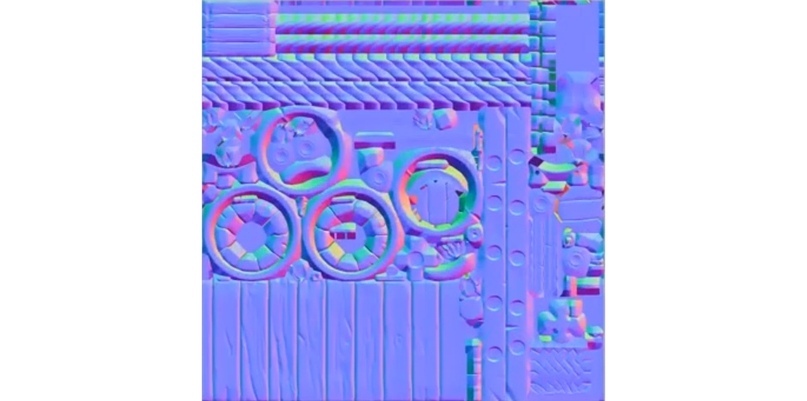
Как выглядит Normal Map
Normal Map создает виртуальные векторы направления в каждой точке low poly модели и меняет поведение света. Если наложить запеченный нормал на модель — она будет выглядеть почти как high poly.
Your browser does not support the video tag.
Пример low poly модели с включенным нормалом и без него
Новые полигоны не создаются, это лишь иллюзия формы:
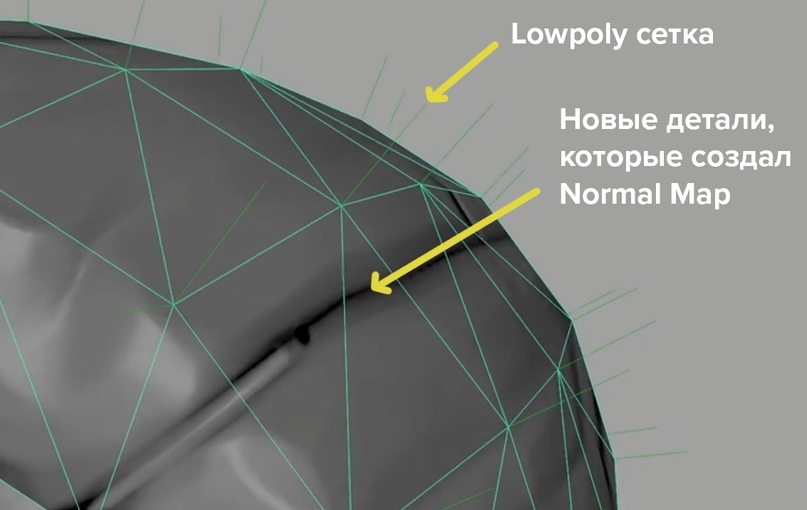
Детализация это иллюзия
Чтобы создать Normal map, мы берем развертку с high poly или скульпта, загружаем в программу для запечки и нажимаем кнопку «bake».
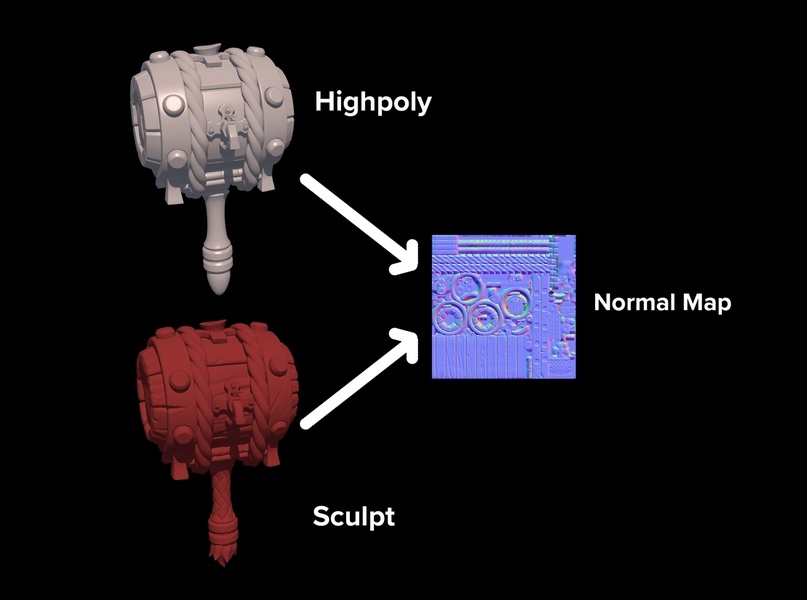
Из чего печётся Normal map
Небольшие черные полосы на нормале — это нормально. Никто не будет разглядывать модель под микроскопом.
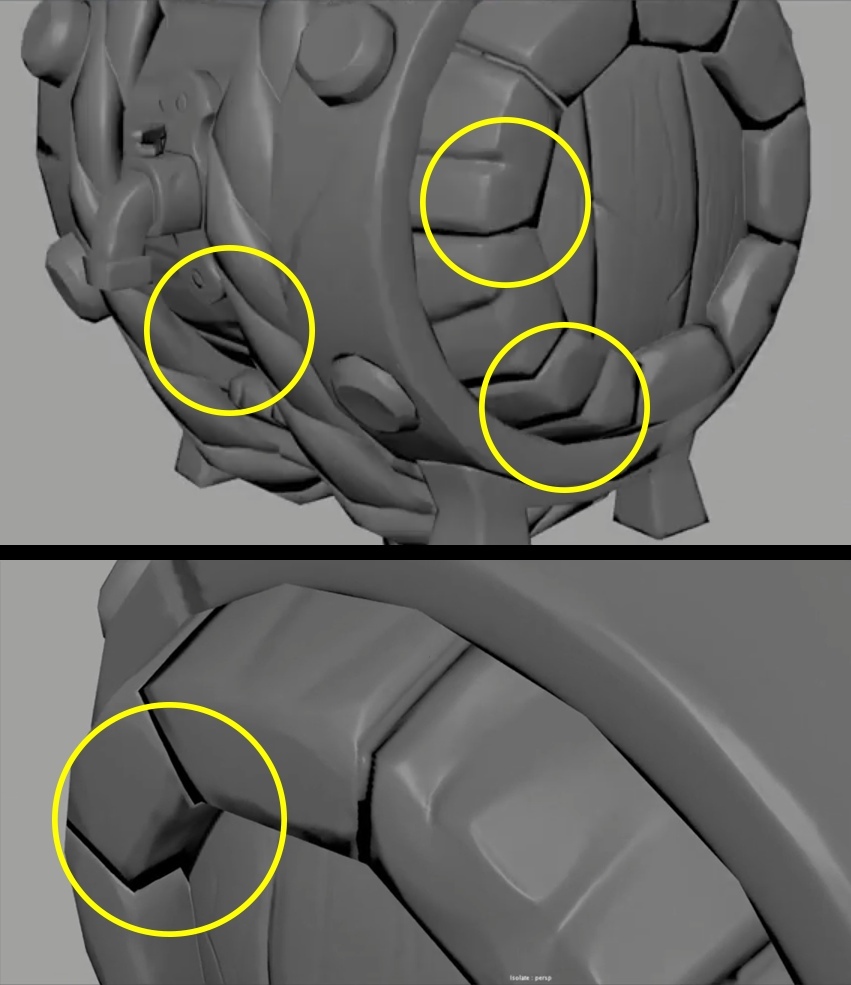
Пример черных полос
Из-за того, что игрок видит модель в игре на расстоянии, нам не нужно тратить несколько часов, чтобы убрать черные полоски на нормале:
Normal map создает иллюзию объема из-за трех карт в каналах текстуры: красной, зеленой, синей. Чтобы переключаться между каналами, откроем файл с нормалом в Photoshop и зайдем во вкладку Channels.
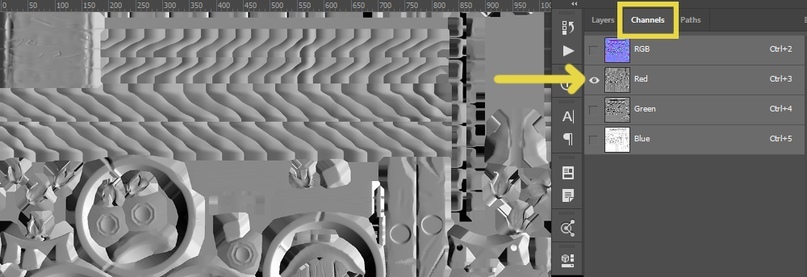
Вкладка Channels
Красный канал показывает искажение вертекс нормалей по горизонтали. Чем светлее пятно на красном канале — тем сильнее виртуальная поверхность наклонена вправо, а чем темнее — тем больше поверхность бликует влево.
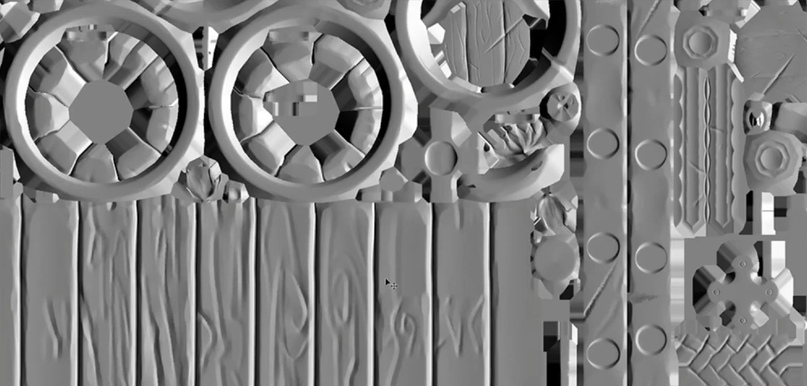
Красный канал нормала
Зеленый канал работает так же, но искажает шейдинг по вертикали. Светлый блик поворачивается наверх, а темный вниз.
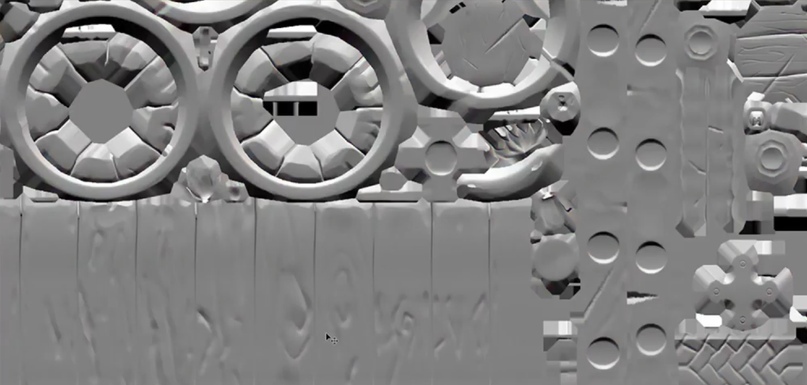
Зелёный канал нормала
Чтобы лучше понять разницу между этими двумя каналами, взглянем на эту часть модели:
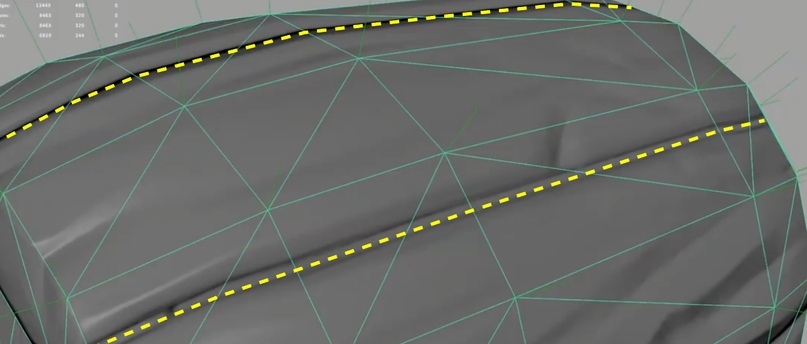
У бочки на high poly фактура дерева
Затемнение идет только по одной из осей. Так как красный канал нормала показывает искажение вертекс нормалей по горизонтали, на нем будет много информации (скосы между досками как раз и отклоняются влево или вправо). Зеленый же канал показывает искажения по вертикали. Виртуальные плоскости не отклоняются вверх или вниз, поэтому затемнений и информации на нормале в этом канале почти нет:
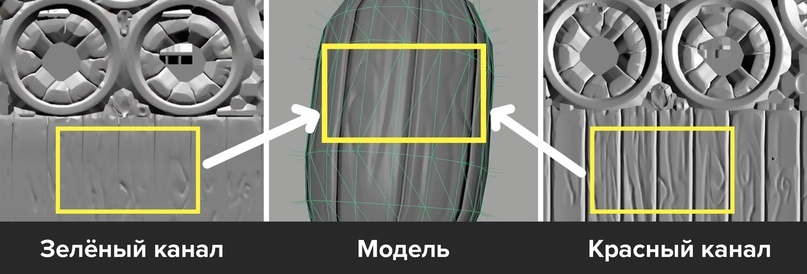
Зелёный и красный канал нормала на примере бочки
Красный и зеленый каналы — основные для моделлеров. Но у нормала есть еще и синий канал. Он имитирует углубления в объекте, но в играх практически не используется. За счет изменения синего цвета на нормале создаются искажения на плоской поверхности. Если из-за синего канала на модели артефакты, мы можем просто выключить этот канал, он нам не нужен.
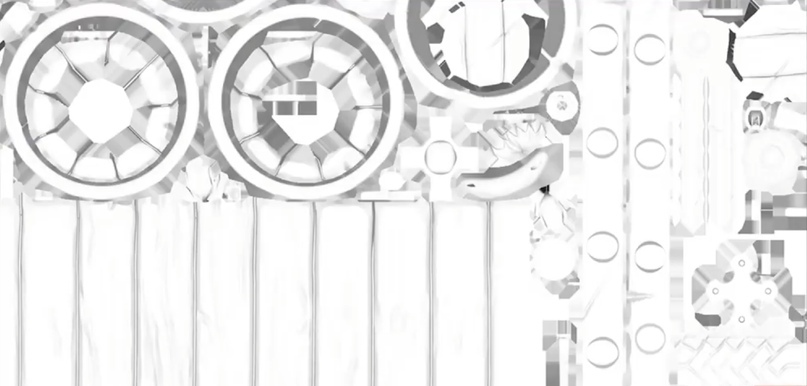
Синий канал нормала
Если после запечки есть артефакты, нормал нужно править руками. Иногда это делают сразу на всех трёх каналах, а иногда — на одном из них.
128х128х255 — нейтральный цвет нормала.
Если добавить полностью нейтральный нормал — особой разницы видно не будет. Модель будет шейдить так же, как обычная low poly.

В каком формате лучше хранить нормал?
После запечки часто приходится вносить изменения в нормал при помощи Фотошопа. Поэтому файл лучше сохранять в форматах Targa или TIF. При сохранении есть выбор, сохранять в 24 или 32 bit. Если есть Альфа-канал — сохраняем с 32 bit. Если Альфа-канала нет — в 24 bit.
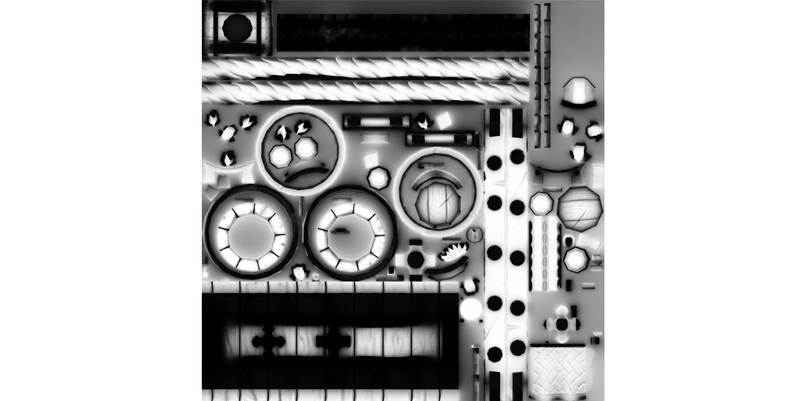
Пример карты АО
Ambient occlusion (AO) — это карта затенения. Она показывает самые глубокие тени в объекте — в основном в углублениях и на пересечениях. Эту карту используют в игровых движках для создания корректного освещения и в текстурировании.
Например, без АО почти нереально сделать грязь. Но с картой АО мы легко сгенерируем маску углублений, чтобы забить их грязью.
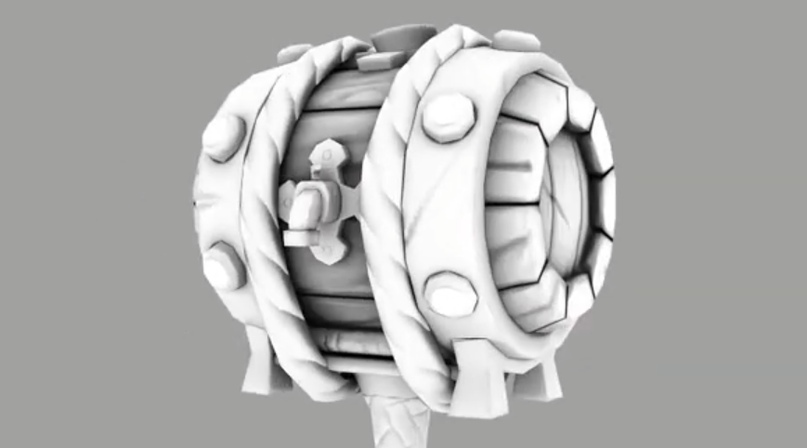
Если добавить на low poly модель карту АО, на модели появятся самые глубокие тени
Так же как и нормал, карта АО печется на развертку модели из high poly и скульпта.
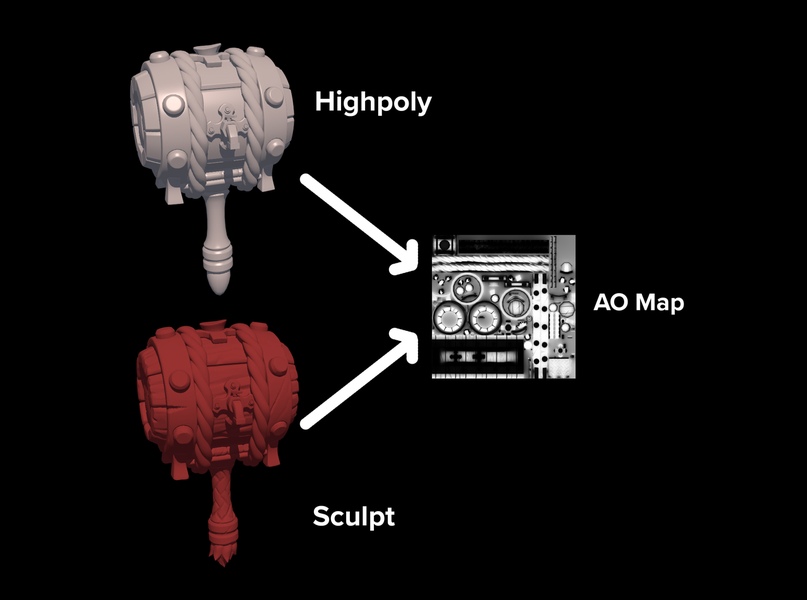
Карта AO создаётся из high poly и скульпта
По-умолчанию карта черно-белая, но на этапе текстурирования ее можно покрасить.
3. Карта Color ID
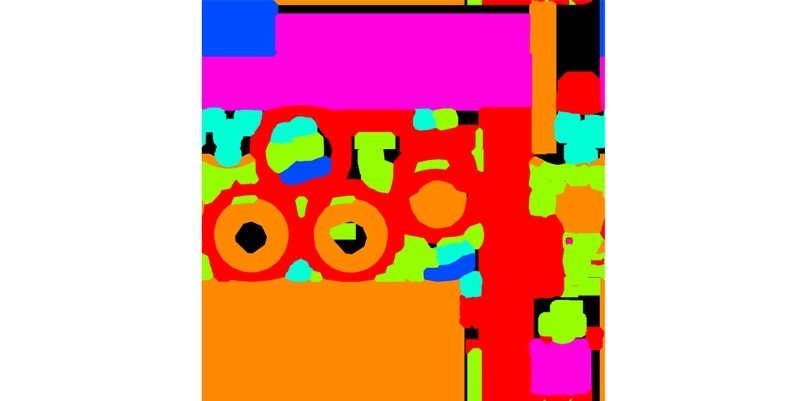
Пример Color ID
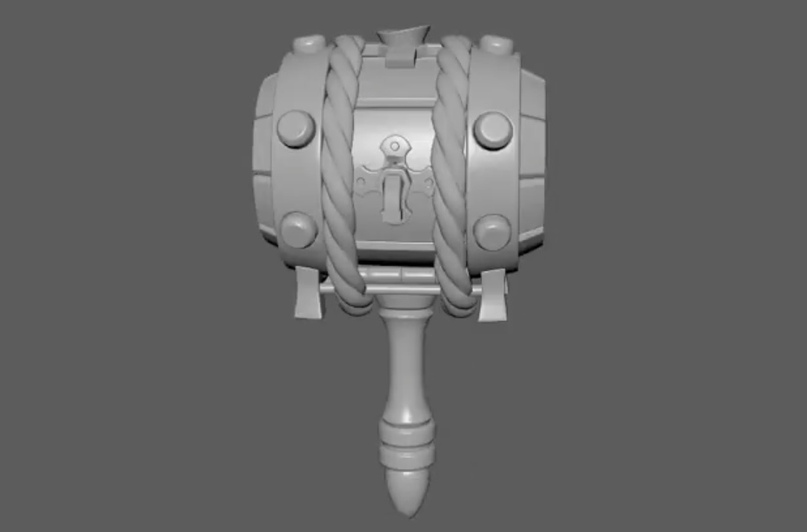
Наша модель молота состоит из разных материалов: металла, камня, дерева и ткани.
Во время текстурирования нам нужно быстро выделять геометрию, которую мы хотим затекстурить. Чтобы это сделать в один клик внутри Substance Painter, нужно запечь карту Color ID. Она поможет выделять большие куски модели. Это поможет легко затекстурить выбранную группу объектов.
Your browser does not support the video tag.
С помощью Color ID красим модель в разные цвета
Чтобы создать карту Color ID, нужно покрасить high poly модель в разные цвета. Один цвет — это одна группа объектов разбитая по материалам. Например, все дерево на Color ID — оранжевое, вся кожа — розовая, ржавый металл — синий, шерсть — голубая, а новый металл — зеленый.
Color ID — не цвета будущей модели, эта карта нужна для разделения на разные материалы.
Много дополнительных карт для запечки есть в Marmoset, а еще там можно печь цвета и материалы с других моделей и текстур, чтобы не переделывать с нуля. Но сейчас гораздо проще печь дополнительные карты прямо в Substance Painter.
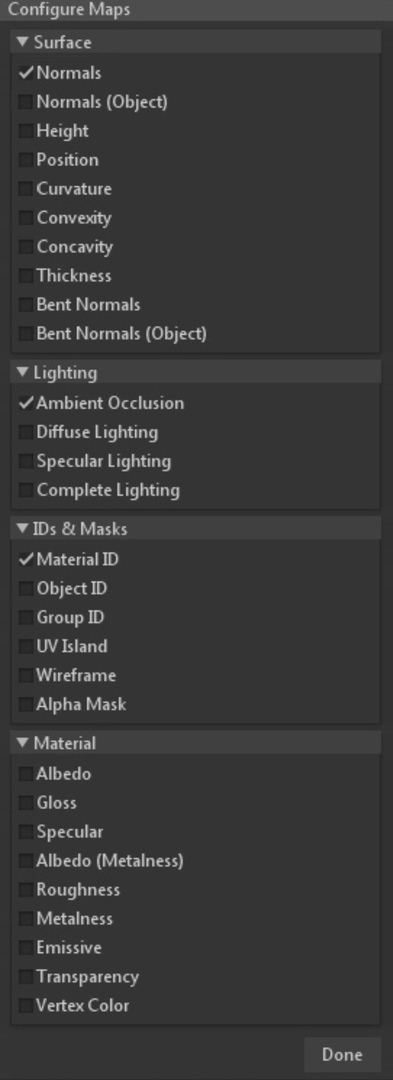
Список карт, которые можно запечь
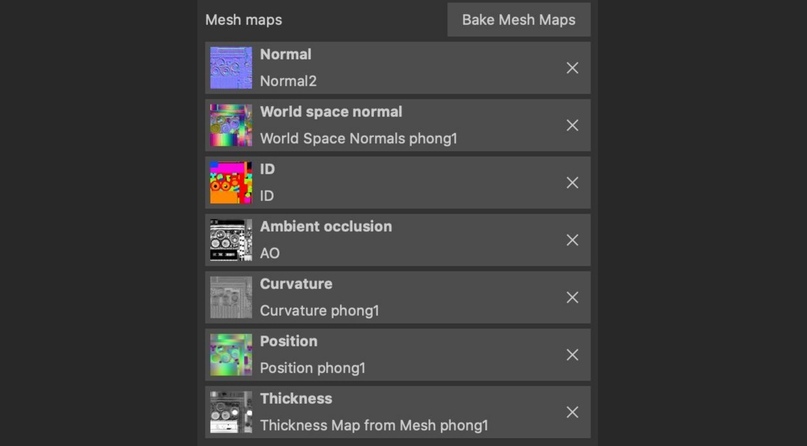
Дополнительные карты в Substance Painter
В Substance Painter в один клик можно из нормала и AO сделать идеальные карты для своих алгоритмов. Они откалиброваны и с ними без проблем работают генераторы и фильтры.
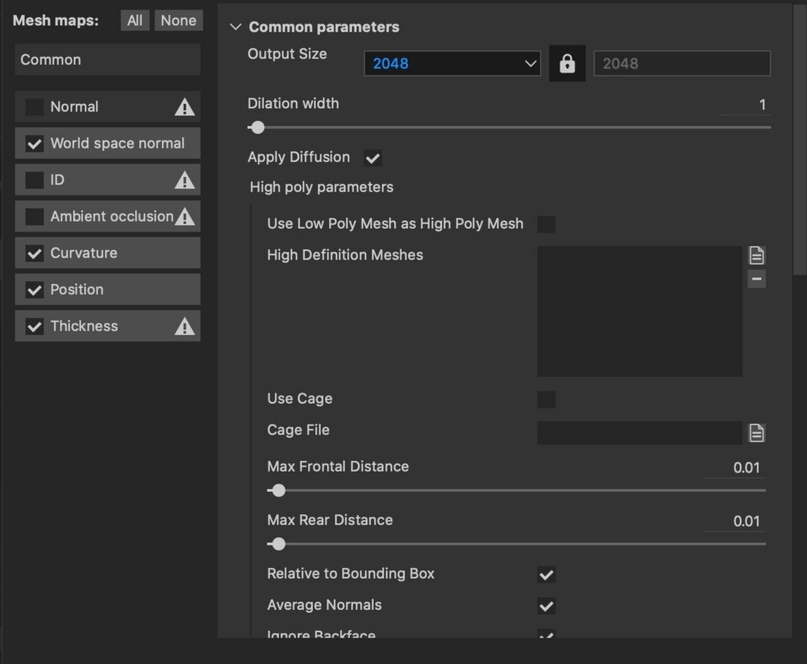
Если ты интересовался какой софт лучше использовать для запечки — это не важно. Принцип запечки во всех программах одинаковый. Просто выбирай, что больше нравится: Maya, Blender, 3D Max, Modo или Cinema 4D.
Как сделать самую быструю в мире запечку?
Шаг 1: Открываем Marmoset.
Шаг 2: Загружаем low poly и high poly, добавляем их в одну группу запечки (Baker).
Шаг 3: Нажимаем кнопку «Bake».
Когда карта будет готова, открываем Maya, добавляем на low poly карту нормалей.
Получается такой результат:
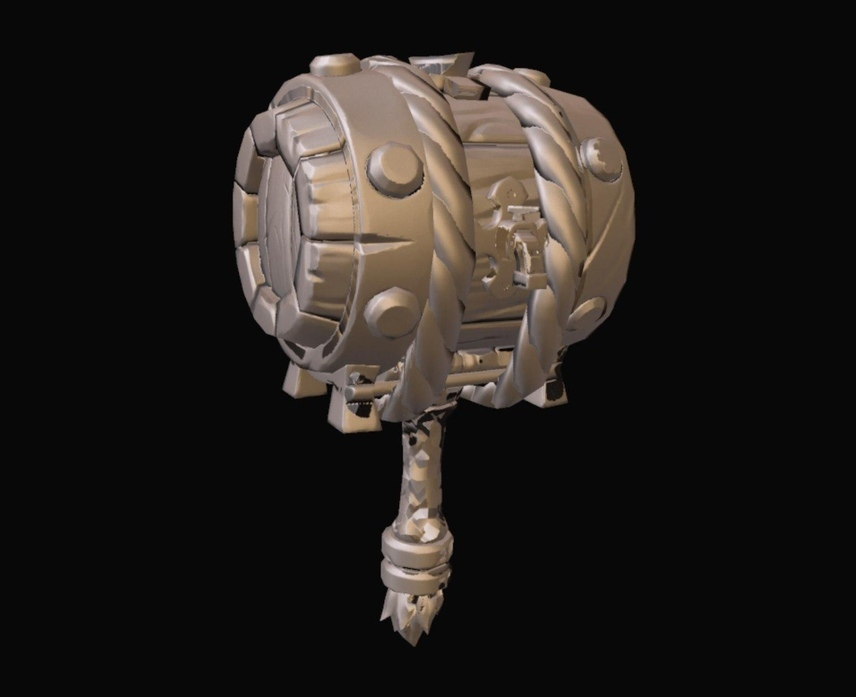
Самая быстрая запечка
Но посмотри сюда:
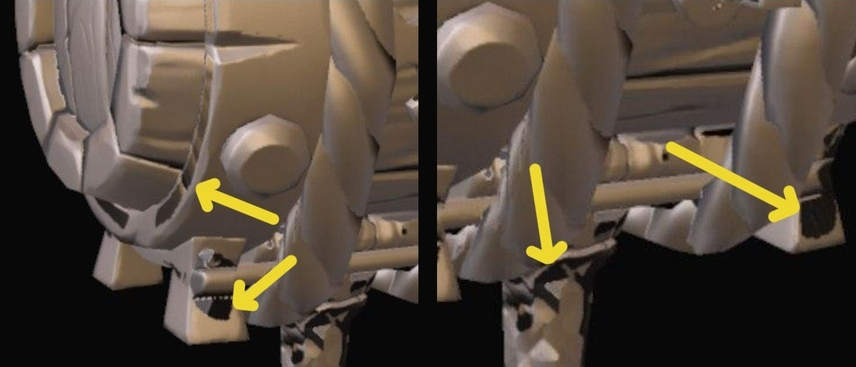
Странные пятна на картинке — артефакты. Замазать их в Photoshop не просто, потому лучше перепечь модель
Артефакты появились по целому ряду причин. Где-то low poly и high poly плохо совпадают. Где-то элементы запеклись друг на друга. Где-то кейдж недостаточно большой. Единственный способ исправить ситуацию — переделать модель.
Что делать, чтобы на модели не было артефактов
1. Правильно подготовить low poly к запечке
Для этого мы следим за шейдингом модели. Вот пример плохого и хорошего шейдинга:
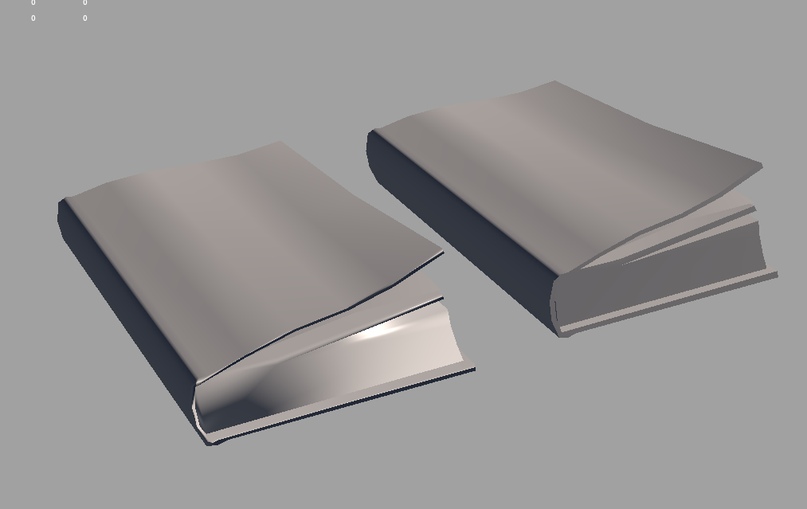
Шейдинг у левой книги — плохой и никогда не запечётся. А с правой книгой всё окей.
Секрет хорошего шейдинга — в правильной работе с хардами и софтами:
- Если угол 90 градусов — ставим хард.
- Если угол меньше 90 градусов — ставим хард.
- Если угол больше 90 градусов — ставим софт. Даже если угол 91 градус, ставим софт.
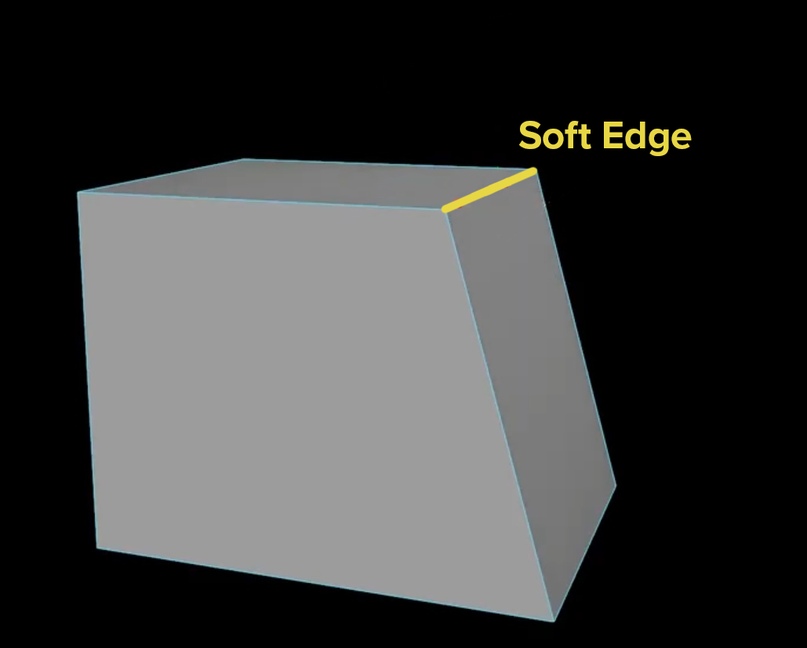
Так выглядит софт эдж
Есть нюанс: если начал делать луп хардами, нужно продолжать хардами по всей его длине, иначе появятся артефакты:
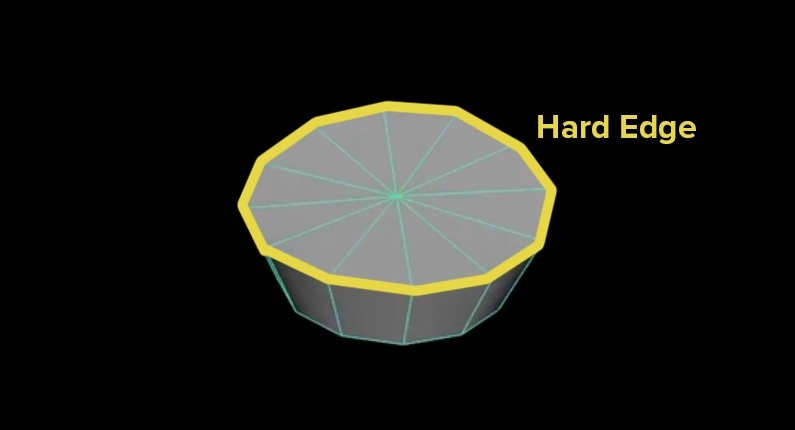
Вся окружность из хардов
2. Убирать зазоры между геометрией
Следим, чтобы не было дырок между геометрией:
Your browser does not support the video tag.
В таких местах нужно слегка притопить геометрию внутрь другой
3. Триангулировать модель
Проверив всю low poly модель, обязательно включаем функцию триангуляции.
Если не триангулировать модель перед запечкой — в разном софте она будет смотреться по-разному.
Your browser does not support the video tag.
Что учитывать на high poly?
Если high poly шейдит некрасиво — дорабатываем геометрию. С high poly вся детализация будет переноситься на low poly.
Нормальный шейдинг
Следи, чтобы фаски не были тонкими, иначе они не запекутся. Вот пример хороших и тонких фасок:
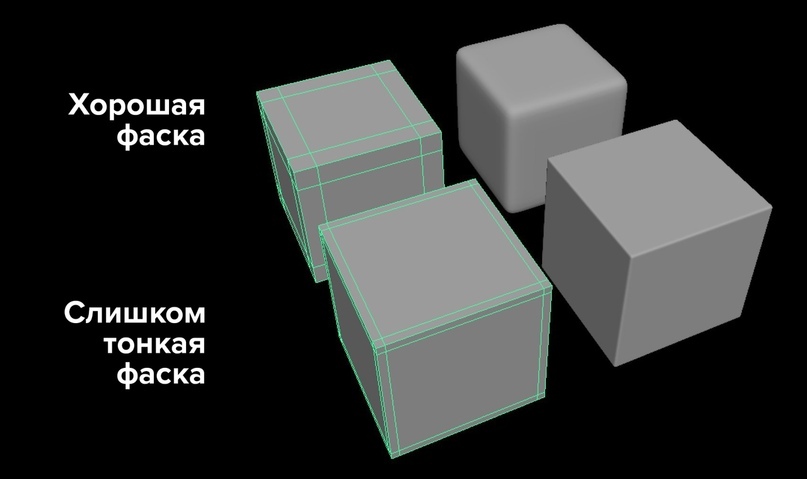
Скошенная геометрия лучше печется на плоскости. А геометрия без скосов не печется совсем.
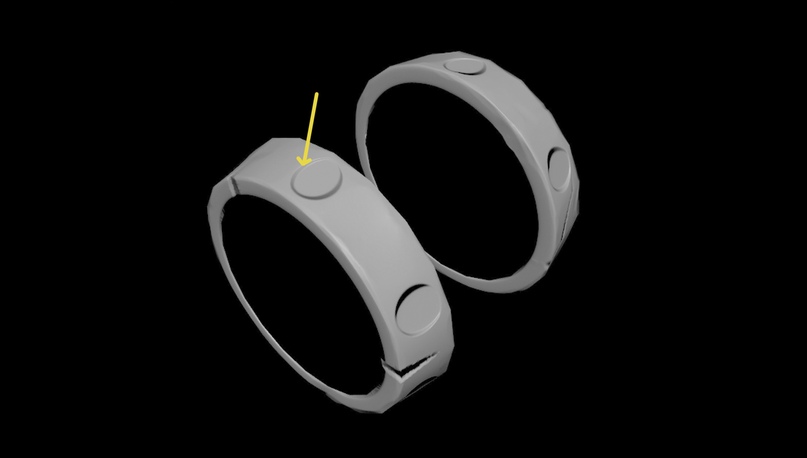
Сделали угол скошенный, а не 90 градусов, потому что алгоритму запечки проще работать со скосами
Вот пример того, как можно скосить геометрию и повысить выразительность:
Your browser does not support the video tag.
Крутой лайфхак в мире моделлеров — парящая геометрия.
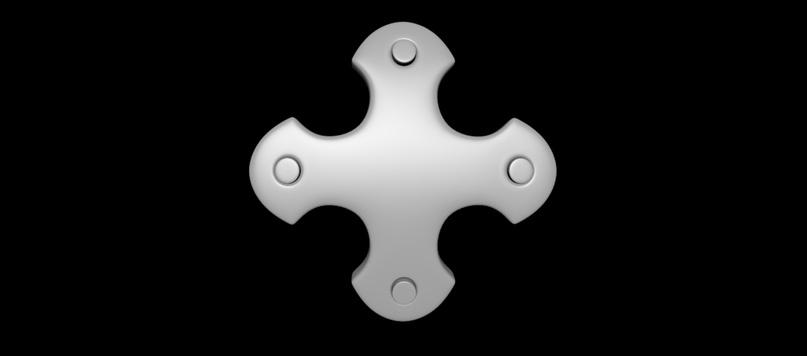
Такая форма шейдит как единое целое
Но вшивать эти цилиндры в крест — то ещё удовольствие. Поэтому мы их ставим поверх модели.
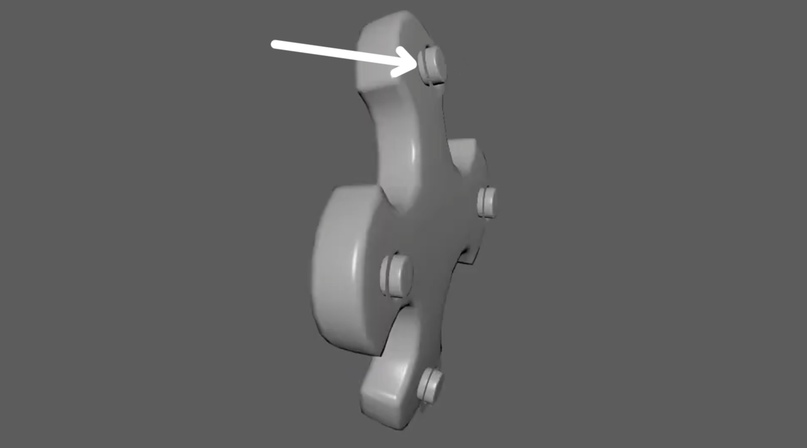
Геометрия висит в воздухе. Такую проще моделить, и она хорошо печется на нормал.
Проверяем, совпадают ли high poly и low poly
High poly и low poly должны максимально совпадать. Вот пример, когда они не совпадают:
Your browser does not support the video tag.
Чтобы увидеть места, где high poly и low poly не совпадают, покрасим high poly в яркий контрастный цвет, а low poly — в белый:
Your browser does not support the video tag.
Затем проверяем, совпадают ли фаски. Для этого назначаем на low poly бликующий материал и делаем его прозрачным.
Что делать перед тем, как начать запечку
Мы уже подготовили low poly, high poly и развертку к запечке. Но прежде чем нажимать волшебную кнопку, нужно выполнить еще три простых действия, которые помогут в дальнейшем.
Правильный нейминг сэкономит гору времени во время работы с группами запечки — лишний мусор не будет мешать при работе. Проверяем, совпадает ли нейминг внутри группы low poly с неймингом внутри high poly.
lowpoly -> barrel
sculpt -> zbrush_barrel
highpoly -> high_barrel
В Maya есть полезная функция File → Optimize Scene Size, которая удаляет из сцены мусор, который нигде не используется. Лишние слои, материалы и пустые группы.
Backup похож на резервное копирование, он поможет не потерять проделанную работу. Во время запечки иногда приходится править часть геометрии. Где-то добавятся фаски, где-то поддержки, и так далее. Поэтому может начаться настоящий хаос, если не сохранить исходник модели.
Перед запечкой создаем отдельную папку «Bake» и сохраняем туда бэкап исходного файла до начала запечки — на всякий случай.
Подготовка сцены в Marmoset
Ставим более высокое разрешение
Прежде чем делать запечку, указываем какого размера будут карты. Ставим разрешение карт в 2 раза выше, чем будет у финальной модели. Так часто делают в продакшене, так как текстура в 2к уменьшенная до 1к и выглядит лучше, чем текстура, сделанная сразу в 1к.