
Windows Movie Maker: импорт материалов/подключение видеоустройства/кодеки
Windows Movie Maker — это отличная бесплатная программа, которая предназначена для создания и редактирования фильмов (подробнее о данном программном обеспечении и работе с ним можно прочитать в статье: Обзор программы Windows Movie Maker 2.6).
Данное приложение позволяет не только импортировать видео с локального или сетевого жесткого диска, но и получить его с цифровой или аналоговой видеокамеры (поддерживается большое количество устройств).
Эта статья собственно и посвящена вопросам добавления материалов и процессу подключения видеоустройства. Также в ней мы разберемся с кодеками и их установкой на компьютер.
Добавление материалов в программу Windows Movie Maker:
Программа Windows Movie Make поддерживает возможность добавления фотографий, аудио- и видеофайлов, а также захват видео с цифровой или аналоговой видеокамеры.
Стоит отметить, что последняя возможность доступна лишь при подключении самой видеокамеры к персональному компьютеру.
К примеру, если вы правильно подключили видеокамеру, то в панели задач появится новый пункт «Capture from video device» (Запись с видеоустройства).
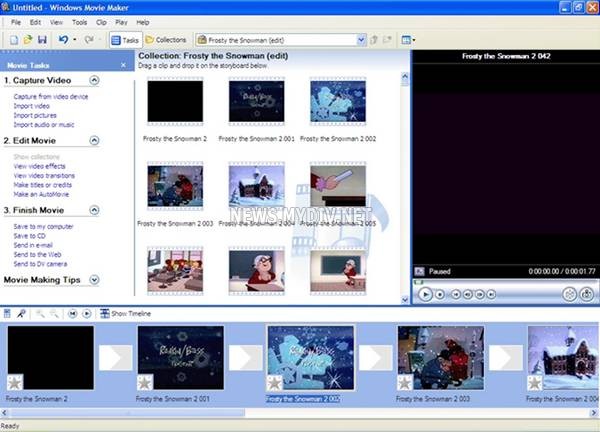
О том, как правильно подключить видеокамеру к ПК, Вы сможете прочитать чуть ниже, а сейчас вернемся к импорту файлов.
Для начала напомним, что все импортируемые материалы отображаются в каталоге «Collections» (Коллекции), т.к. они сохраняются в нем при создании нового проекта. Стоит отметить, что при желании, Вы легко можете сделать в этой папке любое количество дополнительных подпапок с произвольными названиями.
Вот несколько способов импорта материалов в программы Windows Movie Maker:
1. В случае, если файлы, которые Вы хотите добавить находятся на локальном диске, то в панели задач необходимо нажать на ссылку «Import pictures» (Импорт изображений) и выбрать желаемую картинку (нажав и удерживая кнопку «Ctrl» можно выбрать сразу нескольких файлов). Подобным же образом можно добавить аудио или видеоинформацию, нажав на пункты «Import audio or music» , «Import video» , соответственно.
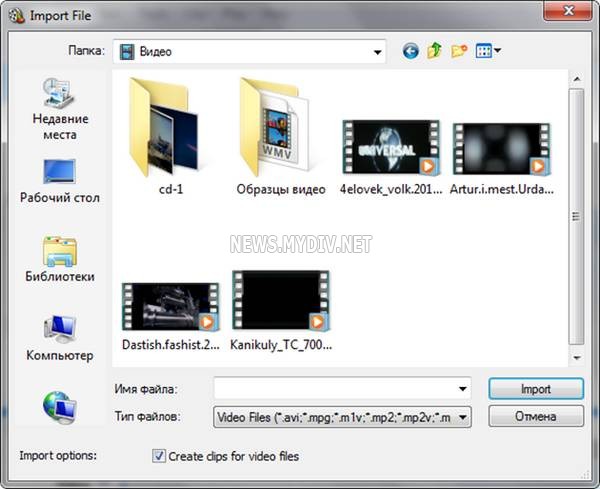
2. Помимо этого, файлы можно просто перетащить мышью из проводника на панель «Collections» (Коллекции).
3. Довольно интересный способ импорта мультимедийных материалов для создания видеопрезентации предлагает программа под названием «Фотоальбом Windows» . Благодаря данному приложению можно в несколько раз ускорить процесс добавления материалов.
- Во-первых, в этом программном обеспечении намного проще находить нужные файлы, упорядочивая их по тегам, рейтингам или поиску по ключевым словам.
- Ну, а во-вторых, выделив в основном окне все нужные файлы и щелкнув на кнопке «Создать фильм«, программа Windows Movie Maker автоматически откроется, после чего в ней будет создана новая папка с уже добавленными файлами, которые Вы выбрали. Вам останется лишь переименовать новый каталог и приступить к работе над созданием видеоролика.
4. В случае, если Вы хотите импортировать данные с видео- или Web-камеры, прежде всего Вам нужно будет подключить ее к ПК. Далее необходимо перевести ее в режим воспроизведения и кликнуть по ссылке «Capture from video device» (Запись с видеоустройства). В случае если данный линк отсутствует, необходимо убедиться, что камера подключена правильно и щелкнуть на кнопке, которая позволяет показать/скрыть задачи. В итоге будет запущен мастер, позволяющий импортировать видео, с помощью которого данные с цифрового фотоаппарата или видеокамеры будут перенесены на Ваш компьютер.
Как правильно подключить видеоустройство к ПК?
В большинстве современных видеокамер, которые присутствуют на рынке, используется формат DV (MiniDV). При этом запечатленные данные сохраняются на магнитной кассете. Поэтому вначале, Вам необходимо обязательно перемотать кассету и только потом подключать видеокамеру к ПК. Чтобы это сделать Вам понадобится порт USB или FireWire. Стоит отметить, что использовать USB-порт крайне не желательно, т.к. в основном большинство видеокамер поддерживают передачу данных с сохранением максимального качества только через порт FireWire. А если использовать USB-порт, то велика вероятность, что Вы получите видеоролик с низким качеством.
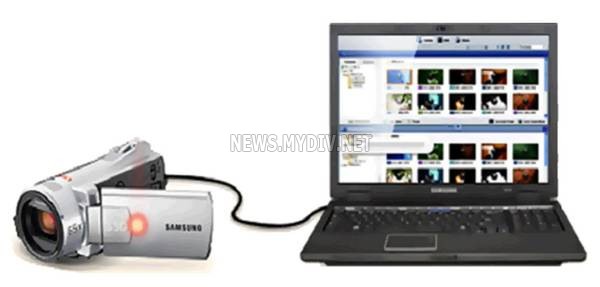
В случае, если на Вашем ПК нет поддержки порта FireWire, то Вам придется купить внешнюю плату FireWire, которую можно легко установить в разъем PCI. Такие платы можно приобрести практически в любом компьютерном магазине. Не забудьте также о соответствующем проводе, который подключается к порту видеокамеры DV-Out и входу FireWire на компьютере.
Для того чтобы подключить к ПК цифровой фотоаппарат достаточно воспользоваться кабелем к порту USB, т.к. абсолютно все устройства подобного рода оснащены USB-портом и поддерживают передачу данных с высочайшим качеством, как собственно и цифровые видеокамеры. Сразу же после того, как Вы подключите фотоаппарат к ПК, он будет распознан ОС, и Вы с легкостью сможете скопировать данные, сохраненные на карте памяти устройства в любую папку на винчестере Вашего компьютера. А оттуда уже импортировать файлы одним из вышеописанных способов.
Еще можно воспользоваться кардридером, который подключается к USB-порту и обеспечивает высокую скорость передачи информации.
Для того, чтобы подключить Web-камеру Вам также понадобиться порт USB или, в очень редких случаях порт FireWire.
Ну, а в случае, если Вы хотите захватить видео с телевидения, то Вам придется купить себе внутренний или внешний ТВ-тюнер.
Зачем нужны кодеки, где их скачать и какие форматы файлов поддерживает программа Windows Movie Maker?
Для импорта аудио- или видеофайлов в программу Windows Movie Maker необходимо, чтобы в операционной системе был установлен соответствующий кодек.
Но, что, же такое «кодек» ?
Кодек (от английског сodec, сокр. от слов decoder/coder, т.е. декодировщик/кодировщик) — это приложение, которое обеспечивает цифровую обработку аудио- и видеоданных.
Одними из самых популярных кодеков являются MPEG, DivX, AVI, XviD, и т.д.
Вот список форматов, импорт которых поддерживает программа Windows Movie Maker:
Видеофайлы: AVI, ASF, DVR-MS, MPEG,MPG, MP2, WMV, M1V, WM, MPV2.
Аудиофайлы: AIF, AIFF, AIFC, AU, ASF, MPA, MP2, MP3, WAV, SND, WMA.
Изображения: BMP, JPG, JPEG, PNG, GIF, TIFF, WMF, DIB.
Для того чтобы проверить, установлен ли нужный кодек в Вашей ОС, необходимо просто открыть в программе «Проигрыватель Windows Media» нужный Вам видеофайл, который Вы хотите использовать для создания собственного ролика.
Если открытый файл воспроизводится без возникновения каких-либо проблем, то в ОС установлены нужные кодеки.
Если же «Проигрыватель Windows Media» сообщил о невозможности открытия файла, то советуем выбрать команду «Проигрывается>Дополнительные параметры» , затем нужно перейти в появившемся окне на вкладку под названием «Проигрыватель» и установить флажок возле пункта «Автоматически загружать кодеки» . Теперь при необходимости программа «Проигрыватель Windows Media» будет загружать кодеки самостоятельно. Однако в некоторых случаях ей может, не удастся найти необходимые кодировщики.
Поэтому советуем установить какой-либо популярный пакет кодеков:
В данных подборках содержатся самые разнообразные кодеки, которые Вам понадобятся для просмотра и редактирования аудио и видеофайлов различных форматов.
Стоит отметить, что во время установки любого из перечисленных пакетов, Вы сможете выбрать кодеки, которые хотите инсталлировать в операционную систему. Однако в большинстве случаев, можно оставить настройки, как есть, т.к. этого будет вполне достаточно для воспроизведения большинства форматов файлов.
Почему Windows Movie Maker не импортирует фото и видео файлы
Почему Windows Movie Maker не импортирует файлы? Проблема может быть связана с неподдерживаемым форматом, нарушением качества исходного файла или техническим сбоем в редакторе. Для исправления ситуации потребуется несколько простых действий, в зависимости от типа файла.
Поддержка форматов у Movie Maker
Видеоредактор считывает разные типы аудио, видео файлов и изображений. Базовый функционал программы позволяет не только изменить параметры ролика, но и разбавить его изображениями или музыкальным сопровождением в последней версии Киностудии.
Примечание: Старая версия Movie Maker не поддерживает наложение фоновой музыки на исходное видео.
Поскольку редактор от Windows был одним из базовых компонентов операционной системы, он рассчитан на поддержку таких форматов.
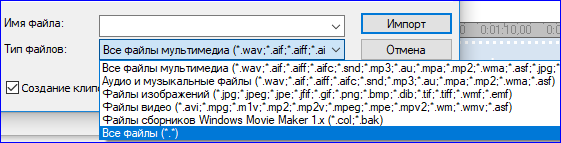
В данном случае речь идет о старой версии Movie Maker 2.6, рассчитанной под операционную систему Windows XP, Vista или 7. Поскольку обновления для данной версии редактора уже давно не предусмотрены компанией Майкрософт, список доступных форматов увеличиваться не будет.
В данном списке отсутствуют такие важные форматы, как MP4 или FLAC, что может существенно осложнить работу некоторым пользователям. Единственный выход — конвертировать исходные файлы в формат, поддерживаемый Movie Maker, через онлайн конвертеры или специальные приложения.
Неподдерживаемый тип файла является первой причиной, по которой не импортируются файлы в Movie Maker. Редактор просто не увидит их в перечне мультимедиа на компьютере.
Остальные причины могут быть связаны с нарушением качества исходного файла или техническими ошибками видеоредактора. Решение данной проблемы лучше рассмотреть на примере каждого типа файла.
Не импортируется видео — что делать?
Поскольку старая версия редактора не поддерживает формат MP4, это может стать одной из причин, почему в Movie Maker не добавляется видео.
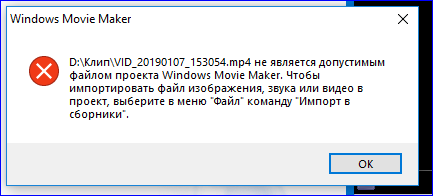
У исходного файла также могут быть повреждены кодеки или нарушено качество в связи с неправильной транспортировкой с одного устройства на другой. В этой ситуации Муви Мейкер не импортирует видео даже тех форматов, которые поддерживаются по умолчанию.
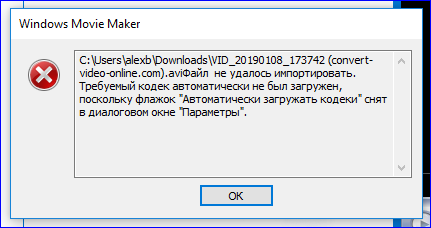
Решение: Конвертировать исходный файл через специальные онлайн сервисы. Таким же способом можно исправить технические повреждения в видео.
Для изменения параметров исходника, следует найти любой конвертер онлайн в интернете и загрузить нужное видео с компьютера. Затем выбрать необходимый тип файла для работы в Movie Maker и нажать «Конвертировать«.
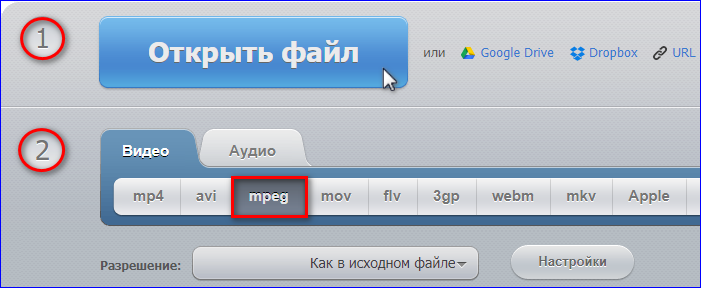
После успешной конвертации система предложит сохранить файл на компьютер.
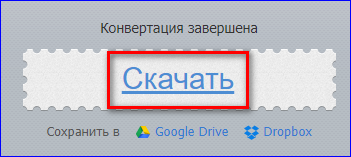
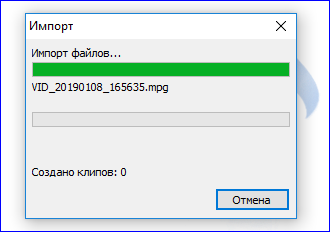
Готовое видео следует открыть в Муви Мейкер через опцию «Импорт в сборники«, которая находится в разделе «Файл«. Поскольку исходные данные были изменены, оно успешно загрузится на рабочую панель.
Ошибка в распознавании фото
Здесь причина кроется также в неподходящем формате или нарушении исходных данных изображения. Для успешной загрузки фотографии в Movie Maker следует изменить ее параметры через стандартную программу Paint.
Для этого достаточно выполнить пару простых действий:
- Открыть исходное изображение в Paint;
- Кликнуть по разделу «Файл» и выбрать пункт «Сохранить как«. Система предложит несколько форматов, подходящих для редактора Муви Мейкер;
- Выбрать нужный формат и сохранить изображение в рабочую папку.
По умолчанию рекомендуется формат JPEG, так как он отлично считывается видеоредактором.
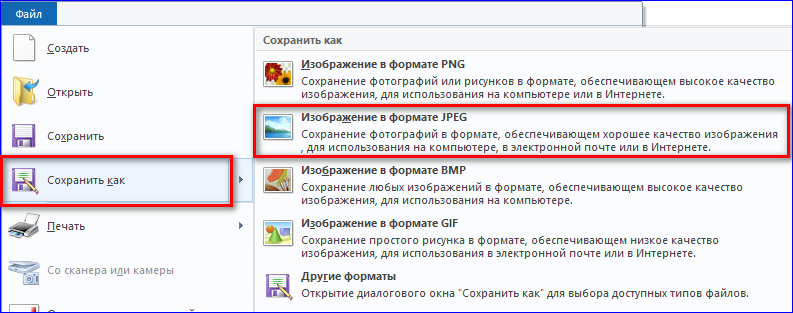
Если по каким-то причинам формат JPEG не открывается в Movie Maker, попробуйте сохранить исходный файл в других форматах, подходящих для видеоредактора.
Благодаря таким простым действиям можно легко исправить ошибку импорта изображений в Муви Мейкер.
Сбой импорта аудиозаписи
Как и в случае с видео, редактор Movie Maker воспринимает не все современные музыкальные форматы. Так, исходную аудиозапись во FLAC не получится импортировать с первого раза. Ее нужно конвертировать через онлайн сервис в подходящий тип файла.
Чтобы изменить формат, нужно открыть любой конвертер аудио онлайн и загрузить в него исходную композицию. Далее выбрать подходящий тип файла, который будет считываться Movie Maker, и нажать кнопку «Конвертировать«. Готовую аудиозапись нужно сохранить в рабочую папку на компьютер.
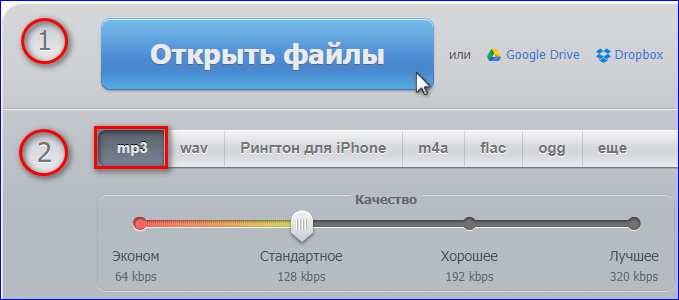
С помощью конвертации можно исправить технические недочеты в аудиозаписи, из-за которых также возможен сбой импорта в Movie Maker.
Не распознается нужный формат — как быть?
Если конвертация исходного файла прошла успешно, а система по-прежнему его не распознает, скорее всего дело в техническом сбое видеоредактора. В этом случае рекомендуется полностью удалить Муви Мейкер с компьютера и установить его заново.
На сайте Media Player доступен бесплатный файл для скачивания на русском и английском языке. Пользователь может скачать старую версию редактора на ОС Windows XP, или последнюю версию Киностудии, рассчитанную под Windows 7 / 8 / 10.
В Windows Movie Maker не импортируются фото, видео или аудио по нескольким причинам. Основные из них — неподдерживаемый формат, нарушение исходного качества или технический сбой видеоредактора. Чтобы исправить ошибку импорта, следует конвертировать медиа в специальном онлайн сервисе либо переустановить Муви Мейкер на компьютере.
Как импортировать файлы в программу windows movie maker
Как запустить программу windows movie maker. Правильное использование Windows Movie Maker. Какие файлы можно импортировать в программу
Тем пользователям, которые ищут простой и одновременно функциональный редактор видеофайлов, можно с уверенностью порекомендовать Movie Maker. С тех самых пор, как компания Microsoft, включила его в стандартный набор программ для операционных систем Windows, лучшего, чем это программное обеспечение, в бесплатном доступе не появилось. Правда, после выпуска Vista разработчики решили отойти от привычного названия муви мейкера, переименовав его в «Киностудия». Функционал при этом остался тем же, а интерфейс преобразился настолько, что работать с ним стало слегка неудобно.

Именно поэтому среди поклонников Windows 7 / 8 оказалось немало тех, кто отдают предпочтение привычной для пользования программе Movie Maker. Что тут скажешь? Достоинств у нее предостаточно!

Арсенал возможностей Муви Мейкера
Особенностью Windows Movie Maker является то, что он позволяет в считаные минуты создать полноценный фильм (видеоролик) с титрами, субтитрами, графическими эффектами, заставками и музыкальным или голосовым сопровождением. При этом с помощью такой программы можно с легкостью отредактировать видеофрагмент или изображение, записать музыку к фильму, обрезать аудиофайл, а затем вмонтировать его в ролик.
К тому же для работы с ним в Windows не нужно скачивать дополнительно никаких кодеков или других программных фишек: весь функционал залит уже в сам Movie Maker. Еще один его неоспоримый плюс в том, что программа позволяет сделать выбор:

Кроме того, не потребуются в процессе создания видео через Movie Maker словари и переводчики. Дело в том, что интерфейс программы полностью русскоязычный, так что смело можете отказываться от курсов английского, если планируете с ней поработать. При желании проявить свои навыки полиглота можно будет в справочном разделе муви мейкера. Ответы на часто задаваемые вопросы в нем можно отыскать и на французском, и на английском, и на немецком языке.
Краткое руководство для пользователей
Что же представляет собой работа над созданием фильма в Виндовс Муви Мейкере? Как уже говорилось, ничего сложного. Для Windows инструкция может выглядеть так:
1. Создаем название
Для этого переходим в раздел «Сервис», кликнуть в нем пункт «Название и титры» и выбрать подходящий вариант из предложенных:

2. Добавляем изображения / музыку / видео
В этом случае выбираем в меню слева соответствующий пункт в разделе «Запись видео», подыскиваем папку с подходящими для нас файлами и копируем их из Windows в наш проект Movie Maker. Хитрость здесь в том, что выбрать можно не один, а сразу несколько медиа-файлов. В этом случае в помощь нам будет Ctrl, если требуется добавить парочку фотографий / видеофрагментов / аудио из сотни других, или сочетание Ctrl и A, если хочется импортировать все содержимое папки.

3. Монтируем фильм
Имея основу для видеоролика, можно смело приступать к его созданию. Для этого перетягиваем в нижнюю полосу фотографии и видеофайлы в том порядке, в каком нам хотелось бы видеть их в своем видео и выбираем для них соответствующий эффект из раздела «Монтаж фильма»:

После этого перетягиваем подходящий аудиофайл в ту же часть редактора. При желании его можно обрезать. Для этого достаточно будет перетянуть рычажок в нужную сторону. При этом добавить и соответственно обрезать можно не одну, а несколько музыкальных дорожек.

Кроме того, можно выбрать и создание автофильма. В таком случае программка сама наложит эффекты, переходы, скомбинировав между собой видео, аудио и фото.
4. Сохраняем фильм
Таким образом, сделать красочную презентацию, рекламный видеоролик или настоящий фильм своими руками очень просто. Для этого достаточно установить на свой компьютер такую бесплатную программу, как Movie Maker, и в нужный момент воспользоваться всеми ее преимуществами. А их, как вы сами уже успели заметить, выше крыши.
Порой возникают ситуации, когда нужно сделать видео-ролик, причем не просто, а из определенных фотографий. Как сделать видео из фотографий и музыки самостоятельно без определённых знаний и навыков? На первый взгляд это процесс сложный, но все-таки осилить его сможет каждый. Итак, решив поделиться с коллегами и друзьями своими многочисленными фотографиями, но в удобном и красивом виде, стоит воспользоваться специальными программами. С их помощью можно сделать замечательный видео-ролик , с комментариями, музыкой, титрами и спецэффектами.
Для начала стоит сказать несколько слов о фотографиях . Их необходимо предварительно обработать, например, в Фотошопе или любом другом редакторе фотографий. Так как прямо из фотоаппарата изображения в ролик вставлять не рекомендуется из-за их большого размера (около 2-3 Мб), их предварительно нужно уменьшить, урезав до размера 70-150 Кб (примерно 650х500 пикселей). Можно немного меньше, можно немного больше. Следует помнить, что вес каждой картинки увеличивает вес всего ролика, а ведь в нем еще будет и музыка, и титры, и спецэффекты, а это – дополнительный вес.
Обработав фото, нужно подобрать подходящую музыку или песню, подумать над будущими комментариями (их можно будет вписать в программу при монтаже) и спецэффектами, которые доступны в программе. Кроме этого можно записать голосовую речь – комментарии к фото , просто рассуждения или воспоминания, касающиеся этих фотографий .
Можно поэкспериментировать со всем этим, чтобы в результате получился интересный ролик.
Как сделать видео из фотографий и музыки с помощью утилит и программ своими руками? Смотрим видео урок для новичков.
После этого стоит приступать к освоению программы. Где ее найти и как сделать видео из фотографий и музыки с помощью этой программы? Очень просто – в каждом компьютере такая уже есть по умолчанию. Она входит в состав Windows – устанавливается автоматически вместе с системой. Программа известна под названием Windows Movie Maker.
Программа отличается простотой в работе, к тому же полностью русифицирована, имеет интуитивно понятный и удобный интерфейс . Принцип её работы можно озвучить так: «хватай мышкой что нужно (фотографии или музыкальные файлы) и тащи». Если проще – просто берутся нужные ингредиенты и смешиваются в нужном порядке. Вот и весь принцип работы.
Найти программу на компьютере очень просто. Например, в системе Windows XP для этого нужно зайти в систему, нажать меню «Пуск» и в появившемся подменю выбрать «Все программы». Внимательно просмотрев их список, нужно найти Windows Movie Maker и запустить ее. А дальше – включайте фантазию и экспериментируйте.

Как сделать видео из фотографий и музыки с помощью этой программы ,которая,как оказалось,всегда мирно покоилась в файловой системе моей операционной системы? :))) Сейчас мы подробно рассмотрим всю технологию создания видео ролика из фотографий с музыкальным сопровождением.
Определите порядок файлов. Пересмотрите файлы своего проекта и решите, какой из них поставить первым, вторым и так далее. Также можно выбрать место, с которого будет начинаться музыкальное сопровождение.
Расположите файлы в нужном порядке. Нажмите на тот файл, который хотите поставить первым, и перетащите его в самое начало фильма (в верхний левый угол основного рабочего окна приложения), а затем перетащите второй файл, разместив его справа от начального файла.
- Между двумя файлами в том месте, куда вы собираетесь вставить перемещаемый файл, появится вертикальная черта. Она говорит о том, что когда вы перетащите файл, он в этом месте соединится с соседними файлами.
Измените начало звукового сопровождения. Нажмите на зеленую звуковую дорожку под файлами и сместите ее вправо или влево, а затем отпустите, чтобы изменить ее положение.
- Знайте, что конец музыкальной дорожки автоматически совпадет с концом последнего видеофайла или изображения в проекте, если общая длина фильма не превышает длину музыкальной дорожки.
Отредактируйте свойства изображений. Дважды кликните по изображению, чтобы в верхней части окна открылась вкладка меню “Правка”, где можно будет изменить указанные ниже свойства файла.
- “Длительность ”. Нажмите на текстовое поле «Длительность», а затем введите время (в секундах), в течение которого должно отображаться изображение.
- Установить конечную точку . Нажмите на черную вертикальную линию в основном рабочем окне проекта и передвиньте ее на ту часть фото или видео, которую следует отрезать, затем нажмите на кнопку “Установить конечную точку ” на панели инструментов
Отредактируйте свойства видео. Дважды кликните по видеофайлу в рабочем окне проекта, чтобы открыть вкладку меню “Правка”, где можно будет изменить указанные ниже свойства видео.
- “Громкость ”. Нажмите на кнопку “Громкость видео ”, а затем переместите ползунок громкости влево или вправо.
- “Звук ”. Нажмите на кнопку «Скорость нарастания» или «Скорость угасания» и выберите в списке значение “низкая ”, “средняя ” или “высокая ”.
- “Скорость ”. Нажмите на кнопку «Скорость», а затем выберите скорость воспроизведения видео. Здесь также можно ввести свое собственное значение скорости.
- “Изменение ”. Нажмите на кнопку “Средство усечения ” и перетащите один из бегунков под видео, чтобы обрезать время его воспроизведения, а затем нажмите кнопку “Сохранить усечение ” в верхней части окна.
- Этот инструмент выполняет ту же роль, что и опция «Установить начальную/конечную точку».
Отредактируйте свойства звуковой дорожки. Дважды кликните по звуковой дорожке под файлами, а затем измените с помощью панели инструментов указанные ниже свойства.
- “Громкость ”. Нажмите кнопку “Громкость музыки» , а затем передвиньте ползунок громкости влево или вправо.
- Звук . Нажмите на кнопку «Скорость нарастания» или «Скорость угасания», а затем выберите из списка значение “низкая ”, “средняя ” или “высокая ”.
- “Время начала ”. Введите в текстовое поле «Время начала» время в секундах, которое означает, с какого момента должен начать воспроизводиться звуковой файл.
- “Начальная точка ”. Введите в текстовое поле «Начальная точка» время в секундах, которое означает момент, с которого звуковой файл начнет воспроизводиться в вашем фильме.
- “Конечная точка ”. Введите в текстовое поле «Конечная точка» время в секундах, которое означает момент, с которого звуковой файл прекратит воспроизводиться в вашем фильме.
Создание интересных и качественных видеороликов требует долгого обучения навыкам монтажа и хорошей усидчивости, однако отдав предпочтение простым программам, вы сэкономите массу времени. Программа Windows Movie Maker предназначена для новичков в сфере обработки видео, здесь вы легко сможете накладывать на ролики музыку, применять эффекты, вставлять собственные презентации, иллюстрации и надписи. Попробуйте создать свой первый проект для друзей или коллег, эффектно оформив ваши фотографии и короткие видео в один файл. Учтите, что данная программа подходит только для операционной системы Windows, о чем можно догадаться из её названия. Для других ОС вы можете подобрать различные похожие редакторы.
Скачивание и установка Windows Movie Maker
- Свежую версию редактора вы сможете скачать по ссылке http://soft.mydiv.net . Вам нужно лишь выбрать вашу версию Windows: от Vista до десятой.
- Нажмите на кнопку “Скачать”.
- При установке Windows Movie Maker вам нужно согласиться с лицензионным соглашением, выбрать директорию установки и разрешить программе доступ к мультимедиа.
- Если вы скачиваете более раннюю версию программы, то ярлык на рабочем столе не появится, так как этого не предусмотрено. Вы можете сделать его самостоятельно либо просто откройте Пуск и запустите Windows Movie Maker оттуда.

/>
- Теперь вы окажетесь в главном окне программы, где и будет происходить вся работа.
- Установка и скачивание данного софта не вызовет затруднений у неопытных пользователей, что является большим плюсом для новичков в сфере монтажа.
Загрузка файлов в Windows Movie Maker и работа с дорожками
Для начала стоит разобраться, как элементы будущего видео можно загрузить в редактор. Для этого у вас есть два пути:
- Просто перетащить их в самую нижнюю панель.
- Открыть вкладку “Запись видео” и нажать на соответствующую строку: импорт видео, изображений или аудио.
Воспользовавшись любым из этих способов, вы получите небольшой список из нужных файлов в окне “Сборник”. Здесь будут находиться все исходники в своем начальном виде не затронутые редактурой.

/>
- Теперь вам нужно перевести поле “Раскадровка” в шкалу времени, чтобы начать обучение работы с дорожками, так как именно они вам встретятся в более профессиональном софте. Нажмите на кнопку “Отображать шкалу времени” внизу.
- Просто перетаскивайте файлы вниз, чтобы начать их склеивать и задавать нужный размер.

/>
- Заметьте, что в этой программе всего три дорожки: аудио, видео, название. Соответственно, музыка будет отображаться в “Аудио”, изображения и видео в “Видео” и так далее.
- Чтобы изменить длительность отдельно взятого элемента, вам просто нужно потянуть за его край на шкале времени. Также можно и перемещать их курсором.

/>
Как применять эффекты в Windows Movie Maker
- Когда вы расставили на дорожках все элементы, задали им нужную длину и наложили аудио, можно задуматься и о переходах, эффектах и других возможностях программы.
- Откройте вкладку “Монтаж видео”. Здесь вы найдете ряд ссылок: видеоэффекты, переходы, титры и создание автофильма. Посмотрите на каждый этап отдельно.
- Например, вы можете нажать на раздел “Просмотр видеоэффектов” и применить любой из них к своему видео целиком, либо к отдельным его частям.
- Нужно взять эффект и перетянуть его на элемент в дорожке.
- Если эффект вам не понравился, то просто нажмите комбинацию CTRL + Z на клавиатуре.
- Точно так же происходит и с переходами: их нужно перетягивать вниз. Эта опция позволит настроить стыки элементов для их более плавного соединения.

/>
Как сделать титры в Windows Movie Maker
- В том же разделе вы найдете ссылку “Создание названий и титров”. Она вам понадобится для надписей.
- Нажмите на неё и вы окажетесь в разделе с выбором места появления титров. Например, их можно вставить в самом начале, в середине, до указанного элемента или после. Выберите нужную позицию.

/>
- Теперь введите текст в специальном окне, чтобы отредактировать шрифт, нажмите на ссылку “Изменить цвет и шрифт текста”.
- Вам будут доступны настройки наклона, жирности, цвета и шрифта.

/>
- Если нажать на опцию “Изменить анимацию названия”, то вы увидите длинный список со всеми возможными анимациями шрифта, она может крутиться, растворяться, превращаться в пазл и так далее.

/>
- После настройки титров, измените их длительность, потянув за элемент на дорожке.
- Теперь вы знаете, как монтировать простейшие видео с помощью основных параметров Windows Movie Maker.
Сохранение видео в Windows Movie Maker
- Откройте раздел “Завершение создания фильма”. Здесь есть два подраздела: сохранение видео на компьютер и на вашу цифровую камеру. Выберите пункт “Сохранение на компьютере”.

/>
- Выберите папку сохранения и назовите своё видео.
- Пометьте галочкой пункт “Наилучшее качество воспроизведения”. Сохранение начнется мгновенно и продлится всего пару секунд.
- Windows Movie Maker является простейшей и в то же время удобной программой для склейки видео и изображений.

/>
Windows Movie Maker – это довольно популярный бесплатный видеоредактор, который можно скачать на русском языке. Но из-за своего не совсем понятного интерфейса программа часто заставляет пользователей задуматься: что и как сделать. Мы решили в этой статье собрать наиболее популярные вопросы и дать на них ответы.
Windows Movie Maker — это фирменный редактор видео от компании Microsoft, который входил в стандартный «комплект поставки» операционной системы Windows вплоть до версии Vista. Несмотря на то, что приложение уже давно не поддерживается, оно не спешит терять популярности среди пользователей.
Давайте рассмотрим, как все же пользоваться видеоредактором Муви Мейкер.
Прежде, чем вы приступите к редактированию видео, вам потребуется добавить файлы, с которыми и будет проводиться дальнейшая работа.


Как в Windows Movie Maker обрезать видео
Чтобы обрезать видео, загрузите его в редактор и переключите в режиме «Отображение шкалы времени» . Теперь вам нужно внимательно просмотреть видео и определить, какой участок нужно вырезать. С помощью кнопки «Разделить на две части» нарежьте видео, перемещая ползунок в необходимые места. Затем все ненужные фрагменты удалите.

Если же вам нужно просто обрезать видео сначала или с конца, то переместите мышь в начало или конец шкалы времени и когда появится значок обрезки, перетащите ползунок на время, до которого нужно обрезать.
Подробнее смотрите в этой статье:
Как вырезать фрагмент из видео
Зачастую пользователям требуется не просто обрезать видеозапись, а вырезать из нее лишний фрагмент, который может располагаться, например, по центру. Но сделать это очень просто.


Как убрать с видеозаписи звук
Чтобы убрать с видеозаписи звук необходимо открыть ее в Windows Movie Maker и вверху найти меню «Клипы» . Найдите вкладку «Аудио» и выберите «Выключить» . В результате вы получите видео без звука, на которое можно накладывать любую аудиозапись.

Как наложить эффект на видеозапись
Чтобы видео стало ярче и интереснее, на него можно наложить эффекты. Сделать это вы также можете с помощью Windows Movie Maker.
Для этого загрузите видео и найдите меню «Клип». Там нажмите на вкладку «Видео» и выберите «Видеоэффекты» . В открывшемся окне вы можете как накладывать эффекты, так и удалять их. К сожалению, функция предпросмотра в редакторе не предусмотрена.

Как ускорить воспроизведение видео
Если вы хотите ускорить или замедлить воспроизведение видео, то вам необходимо загрузить видеозапись, выделить ее и найти в меню пункт «Клип» . Там перейдите по вкладке «Видео» и выберите пункт «Видеоэффекты» . Здесь вы можете найти такие эффекты, как «Замедление, в два раза» и «Ускорение, в два раза» .

Как на видео наложить музыку
Также в Windows Movie Maker вы можете просто и легко наложить на видео аудиозапись. Для этого нужно так же, как и видео, открыть музыку и с помощью мыши перетащить ее под видеозапись на нужное время.

Кстати, так же, как и видеозапись, вы можете обрезать и накладывать эффекты на музыку.
Как в Windows Movie Maker добавить титры
Вы можете добавить титры на свой видеоклип. Для этого найдите меню «Сервис» , а там выберите пункт «Название и титры» . Теперь вам необходимо выбрать, что и где именно вы хотите разместить. Например, титры в конце фильма. Появится небольшая табличка, которую вы можете заполнить и добавить в клип.

Как сохранять кадры из видео
Довольно часто пользователям требуется «вытащить» кадр из видеозаписи, сохранив его в виде изображения на компьютере. Сделать это в Movie Maker можно буквально в пару мгновений.


Как настроить громкость звука
Если, например, вы монтируете видео с комментариями, то уровень громкости наложенной звуковой дорожки с фоновой музыкой должен быть таким, чтобы он не перекрывал собою голос.


Как склеить несколько отдельных роликов
Предположим, у вас на компьютере имеется несколько отдельных видеозаписей, которые необходимо соединить в одну композицию.

Как добавлять переходы
Если не применять к склеенным видеозаписям переходы, тогда один ролик будет сменяться другим резко, что, согласитесь, будет смотреться оборванно. Решить проблему можно, добавив перед началом каждого видео переход.


Как настроить плавные переходы между звуком
Точно так же, как и в видео, звук после склейки по умолчанию резко сменяется другим. Чтобы такого не было, для звука можно применить плавное вступление и затухание.
Для этого выделите на временной шкале ролик или звуковую дорожку одним кликом мыши, после чего откройте в верхней части окна программы вкладку «Клип» , пройдите к разделу «Аудио» и отметьте галочками один или сразу два пункта: «Появление» и «Исчезновение» .

Как сохранить видео на компьютер
Закончив, наконец, процесс монтажа в Movie Maker, вам остается завершающий этап – сохранить получившийся результат на компьютер.


Мы рассмотрели основные возможности программы, которых вам вполне хватит чтобы отредактировать видеозапись. Но вы можете продолжать изучать программу и знакомится с новыми функциями, чтобы ваши видео стали действительно качественными и интересными.
Как импортировать видео в windows movie maker видео
Как загрузить видео в Windows Movie Maker — способы добавления
При создании фильма не все знают, как загрузить видео в Movie Maker. Добавить видеоролик в приложение можно несколькими способами. Их использование зависит от того, где находится видео, которое нужно переместить в Movie Maker, и конфигурации этого устройства.
Использование меню «Операции»
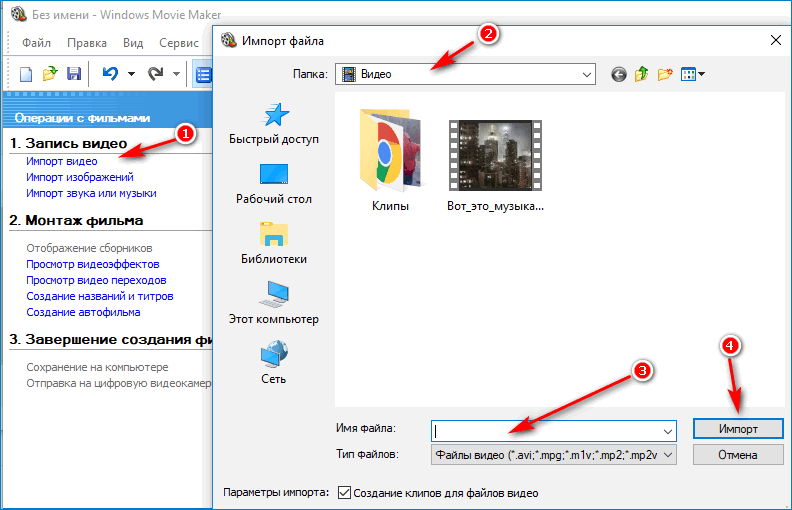
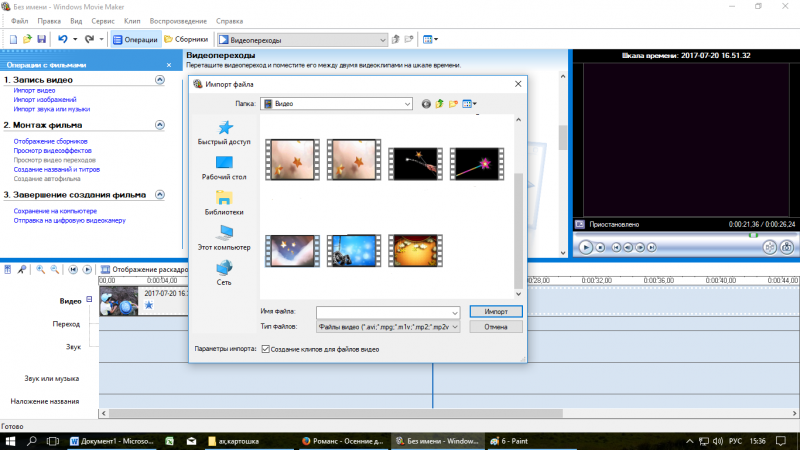
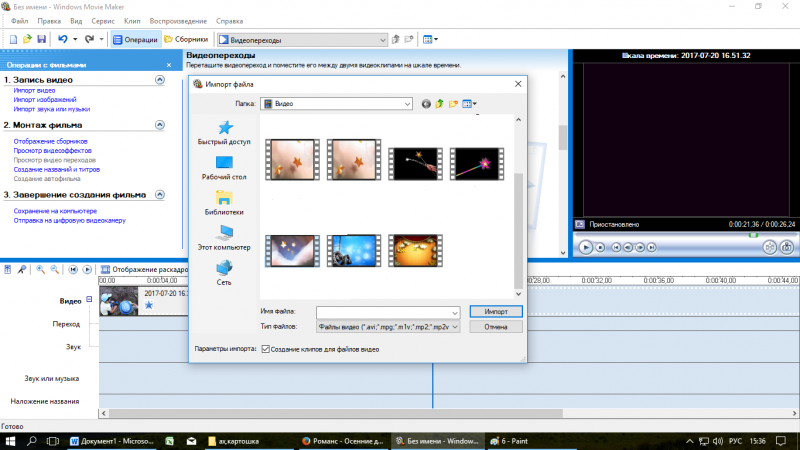
В поле поиска открываются только видеофайлы, которые поддерживаются программой Movie Maker.

В нижней строке указано, какого типа файлы могут приниматься программой.
Через меню «Файл»
Добавить видео в муви мейкер можно через меню «Файл». Открывается окно, в котором выбирают «Импорт в сборники». Можно использовать комбинацию клавиш Ctrl+I.
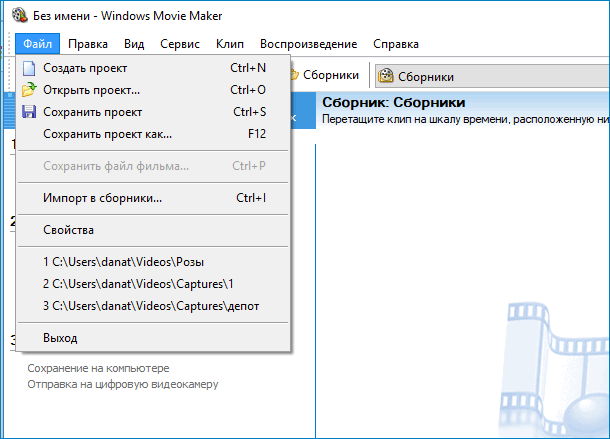
Дальше ищут адрес папки и указывают файл аналогично с предыдущим способом. Нажимают кнопку «Импорт».
Процесс загрузки может длиться некоторое время. При этом будет открыто окно «Импорт» с указанием хронометража загрузки.
.О завершении операции свидетельствует файл, который можно увидеть в рабочем окне.
Из проводника
Открывают папку, в которой находится нужное видео. Мышью можно перетянуть видео из папки на панель Коллекции.
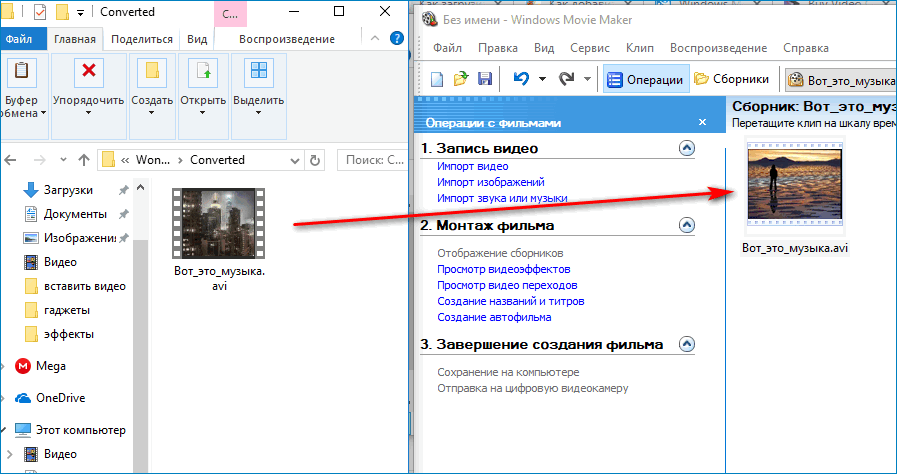
Этот способ удобен, если импортировать нужно небольшое количество файлов, а папка с ними находится под рукой. Например, заранее заготовлены все фото, музыкальные и видео файлы.
Использование программы Фотоальбом Windows
При помощи Фотоальбома Windows можно быстро находить и загружать нужные видеофайлы. Ведь здесь есть функция сортировки:
«Фотоальбом Windows» связывают с папками «Изображения» и «Видео». Чтобы загрузить несколько видеороликов, их выделяют и нажимают кнопку «Создать фильм».
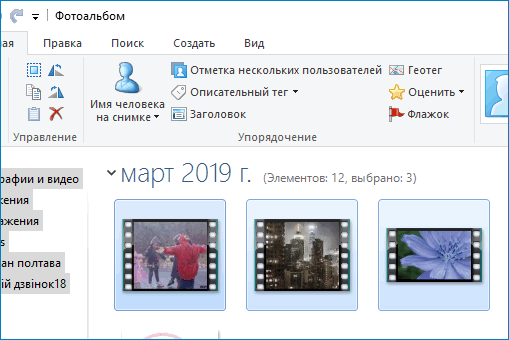
Автоматически откроется Movie Maker. На рабочем поле отобразится папка с файлами. После этого остается перетащить их на шкалу времени и использовать для создания фильма.
С видеоустройства
Для перемещения отснятого ролика с видеокамеры или цифрового аппарата выполняют такие действия.

Если такой ссылки нет, проверяют, подключена ли камера, и нажимают кнопку включения панели задач. Включается мастер, выполняющий импорт видео. Он переносит видео с фотоаппарата к компьютеру.
Подключение видеокамеры к ПК
Для хранения информации в большинстве видеокамер, использующий формат DV, используют магнитную ленту. Перед подключением ее нужно перемотать.

Для подключения можно использовать порт FireWire или USB, при этом последний использовать нежелательно. Он медленно и слабо передает информацию, поэтому качество ролика после передачи может оказаться слабым. Зато при передаче через порт FireWire качество сохраняется максимально возможным.
Исправить ситуацию при отсутствии этого порта можно, купив внешнюю плату порт FireWire. Она устанавливается в порт камеры DV-Out и во вход FireWire на ПК.
Подключение через порт USB
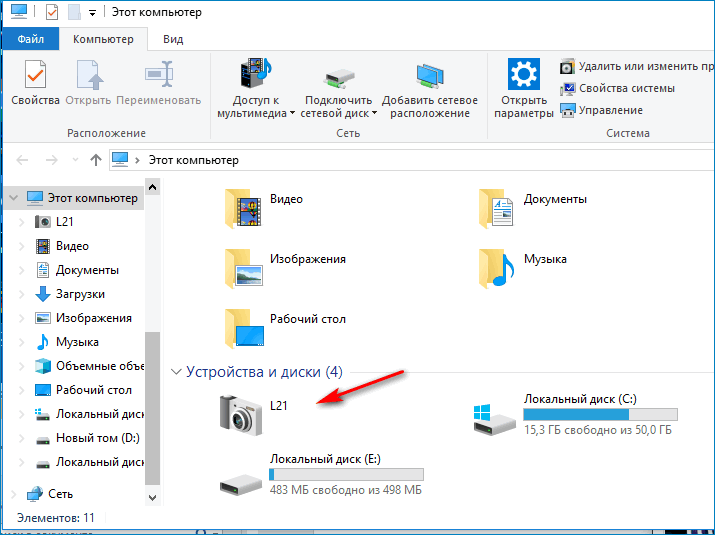
Перед тем, как импортировать видео, подсоединяют устройство к компьютеру, включают его. Оно отображается на вкладке «Мой компьютер» (стрелка).
Открывают и ищут нужный файл. Переносят его одним из выше описанных способов.
Проблемы при загрузке
Иногда импортировать ролик не получается. При использовании меню «Файл» или «Импорт видео» приложение отказывается «видеть» ролик, его нет в отображении папки, из которой происходит загрузка.
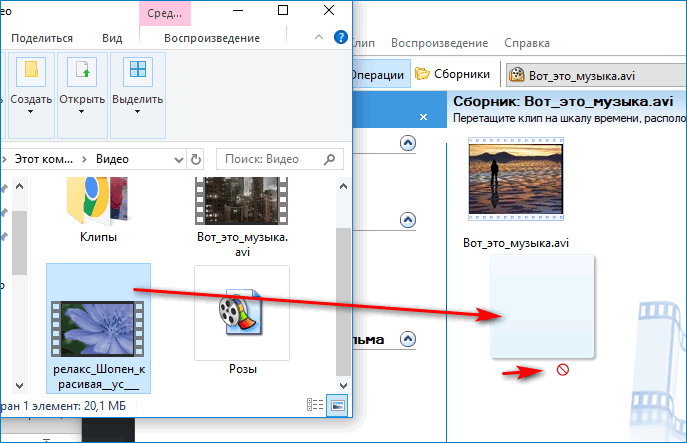
При попытке перетянуть вручную, появляется сообщение, что такой формат видео не поддерживается.
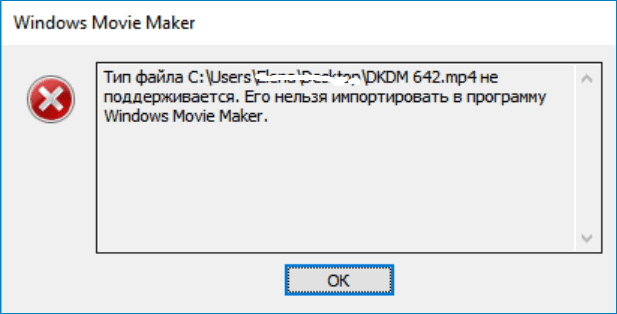
Как вставить ролик в таком случае? Возможно 2 варианта действий:
Для этого используется конвертер видео, который можно легко найти и установить на компьютере бесплатно или за деньги.
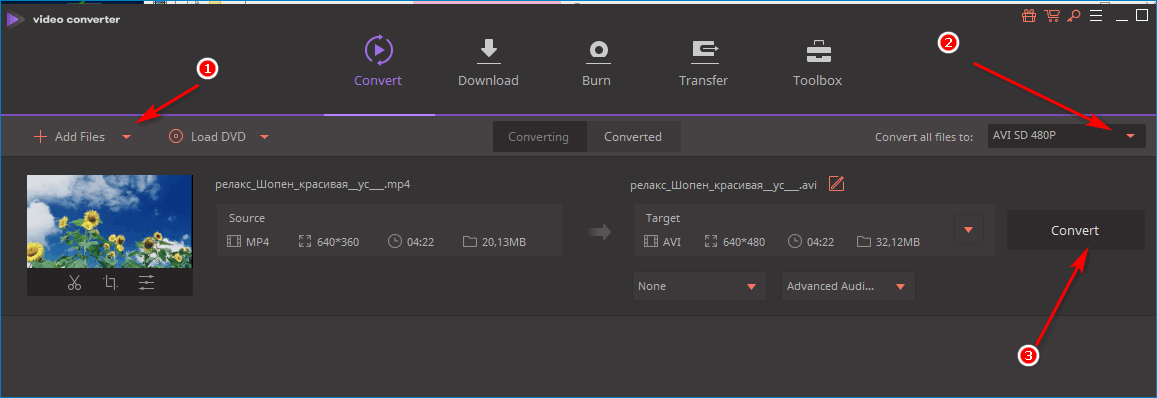
В конвертере указывают формат, которому оно должно соответствовать. Узнать, какой из возможных поддерживается Movi Maker можно в нижней строке окна загрузки.

Найти преобразованный файл можно, перейдя по стрелке.
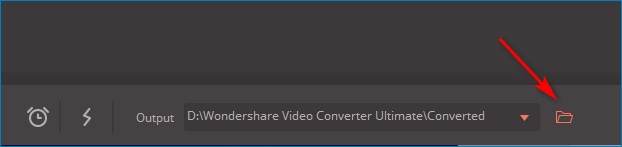
Затем видео импортируется одним из способом.
Есть достаточное количество способов импорта видеороликов в Movi Maker. Они позволяют быстро находить нужные файлы и использовать их для создания фильма.
Почему не импортируются файлы в Windows Movie Maker
Приложение, как правило, работает устойчиво, без сбоев. Но иногда всё случается. Movie maker не импо.
Приложение, как правило, работает устойчиво, без сбоев. Но иногда всё случается. Movie maker не импортирует файлы, если входные расширения файлов не распознаются.
Программа хорошо понимает:
Если форматы не совместимы, и муви мейкер не импортирует файлы – можно переконвертировать их с помощью сторонних программ.
Основные проблемы с Windows Movie Maker
Опишем распространенные недоразумения и ошибки, возникающие при использовании видеоредактора.
При монтировании ролика программа сворачивается и прекращает работу.
Такое поведение объясняется:
Почему не импортируется видео
Если у видеофайла формат *.*mov, то лучше запустить совместимый Video Converter, трансформирующий *.*mov в *.avi либо *.wmv.
Часто windows movie maker не импортирует видео и выдаёт сообщение о том, что загрузка нужного кодека не произошла, так как разрешающий автоматическую загрузку флажок не проставлен. Это случается в независимости от наличия галочки, катализатором служит установка пакета кодеков K-Lite Codec Pack, включающим необходимые фильтры и инструменты.
Поддержка файла презентаций Power Point формата PPTX не предусмотрена в приложении. Потребуется сохранить входящие в слайды картинки с расширением *.*png или *.*jpeg. Фотографии, музыка и видео вставляются в видеоредактор непосредственно с жесткого диска пк.
Аналоги Windows Movie Maker
Программа Movie Maker входила в состав Windows и долго пользовалась популярностью благодаря бесплатности, функциональности и простоте. С выпуском Windows 10 Microsoft больше не поддерживает этот видеоредактор.
Кратко перечислим лучшие из бесплатных приложений, обрабатывающие видео, монтирующие ролики и в чем-то похожие на Windows Movie Maker.
Приложение захватывает изображение с экрана, редактирует видео, создаёт слайд-шоу.
Реализованы вырезка фрагментов, склеивание, работа с видеоэффектами, накладывание звука.
Выполняет несложное редактирование видео и конвертирования в популярные форматы.
Редактирует видео и аудио всех форматов, создаёт ролики для смартфонов. Умеет добавлять текст и аудио, строит графики и диаграммы, создаёт слайдшоу.
Обрабатывает видео, размещает звук, использует эффекты, работает с субтитрами.
Как пользоваться Windows Movie Maker — возможности и описание
Windows Movie Maker – это бесплатный редактор, в который встроены основные инструменты для работы с видео. Рассмотрим, как пользоваться Windows Movie Maker, как создавать качественные видеоролики, слайдшоу или презентации в считанные минуты.
Возможности и функции

Что это за программа – Windows Movie Maker? Это простой и функциональный видеоредактор от компании Microsoft. Продукт уже не поддерживается, но продолжает пользоваться популярностью ввиду понятного интерфейса и простоты в работе.
Существует обновленная версия редактора – Киностудия Windows. Софт предназначен для неопытных пользователей для простого и быстрого монтирования роликов.
Возможности программы следующие:
С помощью Windows Movie Maker можно склеивать и обрезать ролики, а также добавлять переходы, титры и заголовки. Перед сохранением проекта можно настроить качество видео.
Как работать с Movie Maker
Редактор входит в стандартный набор приложений для Windows ME, XP и Vista. Для новых версий операционной системы скачать Movie Maker можно на сторонних сайтах. На примере версии Movie Maker 2.6 рассмотрим, как работать в программе.
Перед тем, как переходить к созданию видео, необходимо изучить интерфейс. Он состоит из нескольких основных элементов:
Импортировать можно видео, аудио файлы и изображения. Основные команды и функции находятся в главном окне.
Добавление видео и звука
Работать в Movie Maker можно с контентом, который заблаговременно добавляется в редактор. Для начала видео или изображение нужно импортировать.
Для этого сделайте следующее:
Если порядок файлов нужно поменять, сделать это можно прямо на шкале. Чтобы уменьшить продолжительность ролика, откройте отображение шкалы времени и щелкните по файлу левой кнопкой мыши. Появятся две красные стрелочки, которыми можно отрегулировать продолжительность, передвигая их влево или вправо.
Как вырезать фрагмент из видео
Иногда требуется убрать из видео лишнюю часть, например, в середине.
Пошагово рассмотрим, как вырезать часть ролика из любого места:
Команде «Разделить» присвоена горячая комбинация клавиш Ctrl + L.
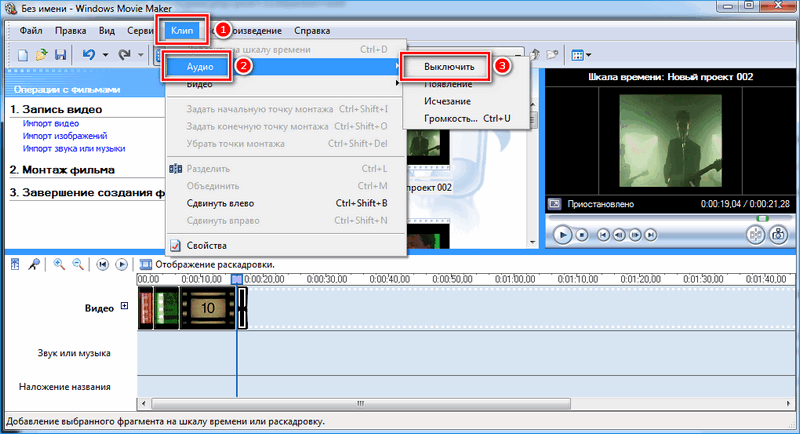
Если нужно убрать звук из ролика, сделать это можно через меню «Клип». Наведите курсор на строку «Аудио» и в появившемся списке кликните по «Выключить».
Работа с эффектами
С помощью Windows Movie Maker можно накладывать на ролик эффекты.
Для этого действуйте следующим образом:
В отличие от большинства редакторов, в Movie Maker нет функции предпросмотра эффектов.
Как добавить титры
Для создания законченного видеоролика можно наложить заголовок или титры:
Редактор позволяет добавить титры в начале или в конце ролика, а также наложить заголовок на выбранном клипе, перед или после него.
Настройка уровня громкости
Если нужно сделать громкость звуковой дорожки ниже, чтобы она звучала на фоне или не перекрывала голос, то настроить уровень можно следующим образом:
Как добавить переходы
Чтобы соединить несколько отдельных роликов в один, следуйте инструкции:
Смена кадров получается плавной, визуально ее приятно просматривать. Без них картинка кажется дерганной и не всегда логичной. Для каждого перехода можно применять эффекты.
Как сохранить проект в видеофайл
Чтобы сохранить получившийся результат в формате видео для Windows 7, сделайте следующее:
После этого запустится процесс экспорта. Время процедуры зависит от того, какого размера файл.
Мы разобрали описание программы, ее основные возможности и функции, необходимые для создания простого фильма. Редактор дает возможность воплотить свои задумки на ПК. Понятный интерфейс, быстрота и набор основных инструментов для создания ролика – вот основные преимущества Windows Media Maker.
Добавить видео в Movie Maker
Добавление видео в Windows Movie Maker – простая операция, тем не менее иногда при ее выполнении может появиться сообщение об ошибке. Рассмотрим, как перенести файл в программу и как решить проблему, если не загружается видео.
Как добавить видеозапись в Виндовс Муви Мейкер
Нижеследующая инструкция покажет, как осуществить эту задачу в Movie Maker версии 2.6.
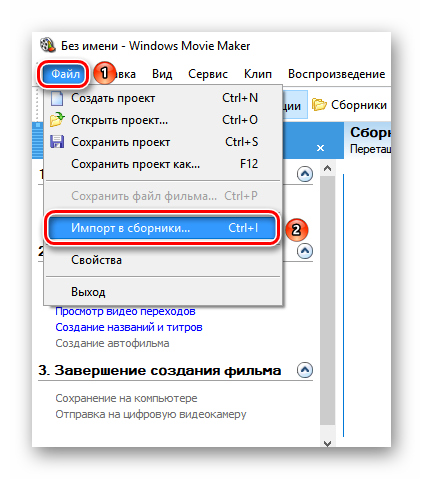
Другой вариант – это нажать на кнопку «Файл» в меню и кликнуть по пункту «Импорт в сборники».
Эту же функцию можно вызвать, если нажать на клавиатуре одновременно клавиши CTRL и I.
Что делать, если при добавлении видео возникает ошибка
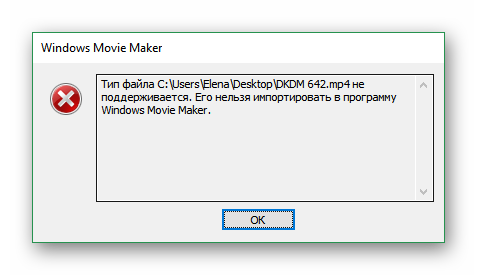
Иногда при попытке загрузить файл, вместо его открытия, Муви Мейкер выдает ошибку. Например, следующего содержания:
Сообщения могут отличаться от приведенного выше, но в большинстве случаев причиной, почему в Муви Мейкер не добавляется видео, является именно не тот формат файла. Дело в том, что программа поддерживает ограниченное количество форматов, и если вы пытаетесь открыть какой-либо другой, то она просто не может его обработать.
Что же делать? Самый надежный способ – переконвертировать видеозапись в формат, который поддерживается Windows Movie Maker, лучше всего в AVI или WMV.
Для конвертирования понадобится специальная программа – конвертер. Их в интернете великое множество. Рассмотрим, как изменить расширение файла в Any Video Converter. Вы можете использовать любой другой: принцип работы у них примерно одинаковый.
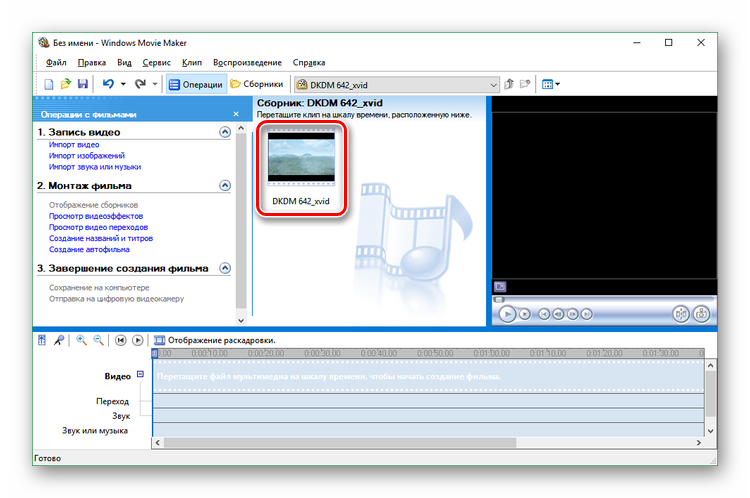
Видео загружено в Муви Мейкер, но в виде одного файла.
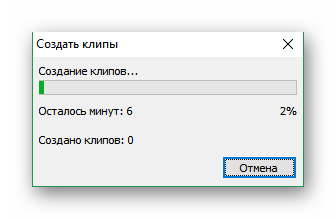
Начнется процесс разбивки файла на отрывки.
рекомендует InstallPack, с его помощью вы сможете быстро установить программы на компьютер, подробнее на сайте.
Загрузить ролик с поддерживаемым Movie Maker расширением очень легко. А вот чтобы вставить видео MP4, например, придется прибегнуть к помощи сторонних программ.
Movie maker не видит формат видео, исправляем! (Апрель 2021).
Table of Contents:
Вам необходимо открыть видеоклип в Windows Movie Maker, прежде чем вы сможете включить его в свой фильм.
Однако вы не можете просто открыть видеоролик из того места, где он находится; вам нужно импортировать видео непосредственно в Windows Movie Maker, а затем поместить его именно туда, куда вы хотите.
Вы можете импортировать видеоклип в новый проект Windows Movie Maker или добавить видеоклип в существующий фильм в произведениях. Это так же просто, как найти видеоклип на вашем компьютере, а затем перетащить его в определенное место в вашем фильме.
Просмотр видео, которое вы хотите импортировать в Windows Movie Maker

В панели слева от Windows Movie Maker щелкните Импорт видео под Захват видео раздел.
Если вы не видите эту область программы, перейдите к Посмотреть > Панель задач чтобы включить его.
Эта область также позволяет импортировать не-видеофайлы, такие как музыка и изображения.
Выберите видеоролик для импорта

Перейдите в папку, содержащую все компоненты вашего фильма, а затем щелкните видеофайл, который вы хотите импортировать.
Вы можете импортировать видеофайлы с расширениями файлов, такими как AVI, MPG, M1V, MP2V, MPEG, WMV, ASF и другие.
Если файл видео отсутствует, но вы уверены, что он находится в приемлемом видеоформате, убедитесь, что Файлы типа выпадающего меню установлено значение Видео файлы а не другой вариант, например, для аудио или файлов изображений. Если выбрана другая категория файлов, возможно, вы не сможете увидеть видео, которое хотите импортировать.
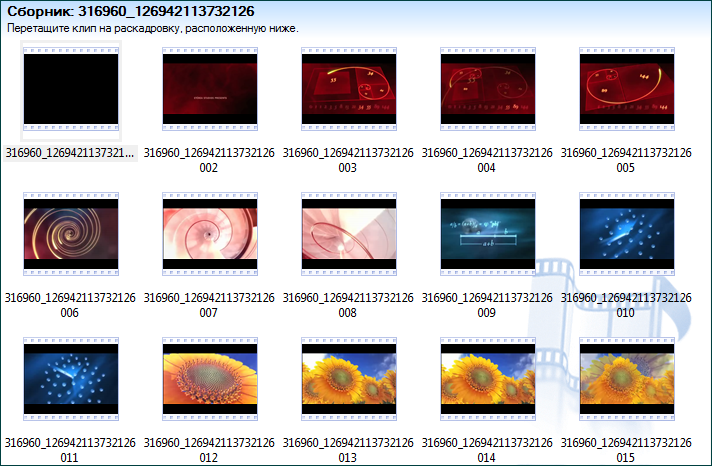
Также не забудьте установить флажок рядом с Создание клипов для видеофайлов, который расположен в нижней части Импорт файлов диалоговое окно. Видео часто состоят из множества небольших клипов, которые отмечены программой создания при сохранении файла. Эти более мелкие клипы создаются при приостановке видеопроцесса или в съемках происходит очень очевидное изменение. Это полезно для вас, как для видеоредактора, так что проект разбит на более мелкие, более управляемые части.
Не все видеофайлы будут разбиты на более мелкие клипы. Это зависит от формата файла, в котором был сохранен оригинальный видеоклип. Отметка этого поля для создания клипов для видеофайлов будет отделять импортированный видеоклип на меньшие клипы только в том случае, если в исходном видеоклипе есть очевидные паузы или изменения. Если вы решите не выбирать эту опцию, файл будет импортирован как отдельный видеоклип.
Предварительный просмотр видеоклипа в Windows Movie Maker

Для этого дважды щелкните видео в Коллекция область в центре экрана. Видео будет воспроизводиться с правой стороны.
Перетащите видео в раскадровку Windows Movie Maker
Теперь вы можете добавить этот новый видеоклип в общий проект, будь то новый или тот, который вы уже начали, включая существующие видео.
Перетащите клип из средней части программы в нижнюю область. Если у вас есть другие видеоролики уже в раскадровке, вы можете перетащить их в крайнее правое или начало видео, в зависимости от того, над чем вы работаете.
Вы можете перетащить видеоклип слева от любого существующего клипа в раскадровке, чтобы воспроизвести это видео до существующего в вашем фильме. Синий оттенок, который вы видите при перетаскивании клипа, показывает, куда он будет идти. Вы всегда можете настроить расположение своих клипов, когда они находятся в раскадровке, щелкнув и перетащив их.
Хотя редактирование вашего фильма выходит за рамки этой статьи, знайте, что вы должны щелкнуть Показать хронологию в верхней части области раскадровки, чтобы обрезать ваши видеоклипы.
Сохранить проект Windows Movie Maker

Когда вы закончите импорт клипов в Windows Movie Maker, вы должны сохранить фильм как файл проекта, чтобы позднее его можно было открыть, если вам нужно добавить больше клипов, удалить клипы из видео, добавить видеоэффекты и т. Д.
Вышеупомянутые шаги предназначены для сохранения проекта, так как вы повторно получаете доступ ко всем видеоклипам, эффектам и т. Д. Чтобы фактически создать фильм из вашего проекта, вам нужно перейти к файл > Файл безопасного фильма.
Windows Movie Maker: кодеки, захват видео
Для импорта видео- или аудиофайла необходимо наличие в системе соответствующего кодека, иначе Windows Movie Maker не сможет импортировать файл. Чтобы проверить, доступен ли необходимый кодек, запустите программу Проигрыватель Windows Media и выберите команду Проигрывается>Дополнительные параметры, перейдите в открывшемся окне на вкладку Проигрыватель и установите флажок Автоматически загружать кодеки. Теперь попробуйте открыть с помощью проигрывателя нужный видеофайл. Если он воспроизводится без проблем, следовательно, в системе установлены нужные кодеки. При необходимости проигрыватель Windows Media загрузит кодек самостоятельно.
В некоторых случаях проигрыватель Windows Media может не обнаружить необходимые кодеки. На выручку придет самый популярный пакет кодеков K-Lite Codec Pack, загрузить который можно с Web-сайта по адресу http://www.free-codecs.com/download/K_Lite_Codec_Pack.htm (или введите в Google запрос «K-Lite»). В этом пакете содержатся абсолютно все кодеки, которые вам могут пригодиться для просмотра и редактирования любых видео- и аудиофайлов. Пакет представляет собой обычный исполняемый файл, дважды щелкните на нем для установки кодеков. Во время установки можно выбрать желаемые кодеки; их довольно много, поэтому если у вас есть затруднение в выборе, оставьте все как есть, чтобы установить кодеки, выбранные по умолчанию. В большинстве случаев, этого будет достаточно для воспроизведения любых видео- и аудиофайлов.

Кодек (от англ. сodec, сокращение от слов coder/decoder, т.е. кодировщик/декодировщик) — это программа, обеспечивающая цифровую обработку видео- и аудиоданных. К популярным кодекам относятся всем известные кодеки DivX, XviD, MPEG и др.
Ниже представлен список форматов файлов, импорт которых поддерживается программой Windows Movie Maker.
- Видеофайлы: ASF, AVI, DVR-MS, M1V, MP2, MPEG, MPG, MPV2, WM, WMV.
- Аудиофайлы: AIF, AIFC, AIFF, ASF, AU, MP2, MP3, MPA, SND, WAV, WMA.
- Файлы с изображениями: BMP, DIB, GIF, JPEG, JPG, PNG, TIFF, WMF.
Программой Windows Movie Maker не поддерживаются файлы формата QuickTime с расширением .mov. Такой файл нужно преобразовать в один из поддерживаемых файлов с помощью такой программы, как, например, ImTOO MOV Converter.
Захват видео с пленочной цифровой видеокамеры стандарта miniDV
Цифровая видеокамера стандарта miniDV — самый популярный тип видеокамеры на данный момент. Видеокамеры с магнитными кассетами данного стандарта отличаются небольшой ценой и высоким качеством изображения. Постепенно эти видеокамеры вытесняются другими моделями на жестких дисках и SD-картах, в которых используются другие стандарты кодирования, однако стандарт miniDV пока и не думает сдавать свои позиции. И если видеозаписи с жесткого диска цифровой видеокамеры перенести так же просто, как и файлы из любой папки Windows, то видеопоток с видеокамеры стандарта miniDV необходимо «захватить». Сделать это можно как с помощью отдельной программы (такой как Adobe Premiere), так и благодаря встроенным возможностям Windows Movie Maker.

Для импорта вам понадобится мастер Импорт видео. Подключите видеокамеру к компьютеру в режим воспроизведения. Если программа Windows Movie Maker уже запущена, мастер будет запущен автоматически. В противном случае щелкните на ссылке Файлы с цифровой видеокамеры на панели Импорт.
В открывшемся окне мастера введите имя файла для импорта, выберите папку для его хранения и формат файла. Формат AVI потребует 13 Гбайт свободного пространства на жестком диске для одного часа видеозаписи, а формат WMV — всего 2 Гбайт, однако за счет несколько худшего качества. Кроме того, файлы WMV поддерживаются не всеми программами для редактирования видео.
Щелкните на кнопке Далее. В очередном окне следует решить, нужно скопировать все содержимое видеокассеты или только отдельные фрагменты. Выбрав первый вариант, щелкните на кнопке Далее, чтобы начать импорт. Во втором случае кассета будет перемотана на начало и начнется ее воспроизведение. При этом в диалоговом окне будет показано оставшееся время импорта, объем занятого и свободного дискового пространства. Если вам нужно импортировать с кассеты только первые 20 мин., щелкните на кнопке Стоп по достижении этого значения.
Если вы решили скопировать только фрагменты видеозаписи, выбрав соответствующий переключатель в предыдущем окне, то в новом окне появится возможность перейти к нужному кадру видеозаписи, с которого начнется захват. Используйте кнопки управления для перехода к требуемому кадру. Также можно указать время завершения импорта, если вам точно известна продолжительность желаемого видеофрагмента.
Теперь, когда весь нужный видеоматериал импортирован в коллекцию, пора приступить к созданию своего шедевра!
Как зайти в диалоговое окно параметры Movie Maker и установить автоматическую загрузку кодеков
Чтобы импортировать аудиофайл, либо видеофайл в Movie Marker, нужно установить соответствующий кодек, иначе программа не сможет загрузить его. Рассмотрим, как зайти в диалоговое окно параметры Movie Maker и как автоматически загружать кодеки Movie Maker.
Для чего нужна программа Movie Maker
Видеоредактор Movie Maker бесплатен, и предназначен для редактирования или создания видеофайлов. Он входит в комплект системы Microsoft Windows до версии Vista включительно.
Основными особенностями редактора являются:
- Простой интерфейс.
- Возможность создавать ролики даже профессионального качества.
- Возможность создавать слайд-шоу.
- Видеофайлы можно получать с аналоговой или цифровой видеокамеры.
- Можно записывать видео с компьютера сразу на камеру.
- Файлы можно склеивать или обрезать.
- Можно добавлять звуковые дорожки или заголовки, а также субтитры.
- После сжатия у файла остается высокое качество.
- В программе можно настраивать качество файла.
Как проверить доступность нужного кодека
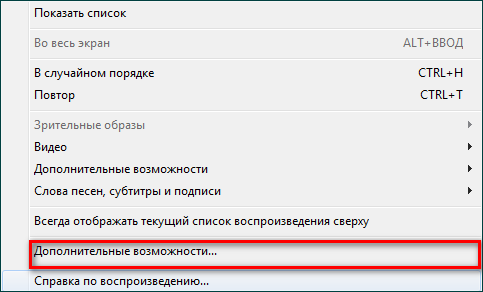
Чтобы проверить доступность кодека, необходимо запустить видеопроигрыватель Windows Media. Нажимаем правой клавишей мыши и выбираем «Дополнительные возможности…».
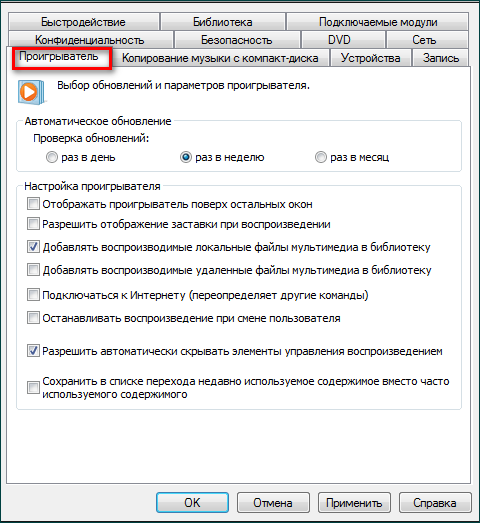
Откроется диалоговое окно с параметрами. Нужно зайти в закладку «Проигрыватель» и выбрать автоматическое обновление.
Теперь следует открыть нужный файл. Если он включился без проблем – значит, все необходимые кодеки на компьютере установлены. В дальнейшем Windows Media загрузит нужный кодек самостоятельно.
Что делать, если требуемый кодек не обнаружен
Бывает, что нужный кодек не обнаружен. В этом случае нужно загрузить пакет кодеков K-Lite Codec Pack. В скачанном файле будут содержаться все те кодеки, которые нужны для просмотра и редактирования файлов. Особенно этот пакет пригодится, если не удалось импортировать видеофайл.
Важно! Пакет является исполняемым файлом. Для того чтобы кодеки начали устанавливаться, по нему нужно щелкнуть два раза.
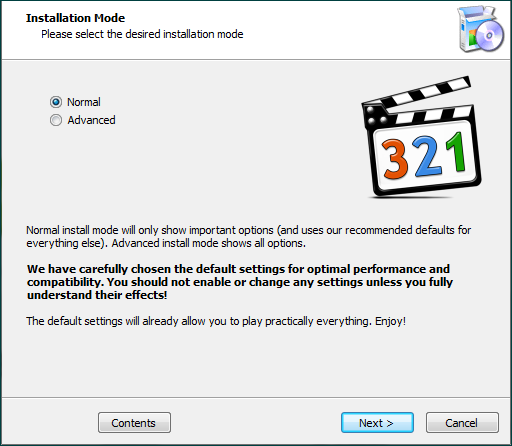
Во время загрузки можно снять флажок с тех файлов, которые вам не нужны. Если же вы не вполне уверены, можно оставить все как есть, по умолчанию. Обычно этого достаточно, чтобы воспроизводить видеофайлы любого формата.
Обратите внимание! Видеоредактор поддерживает большинство программ. Исключение составляет формат .mov. Чтобы им воспользоваться, нужно сконвертировать его в один из поддерживаемых редактором форматов.
Установить кодеки несложно. Достаточно скачать пакет, установить его и пользоваться кодеками практически для любых мультимедийных форматов.
Windows Movie Maker: импорт материалов/подключение видеоустройства/кодеки
Данная статья посвящена вопросам работы с программой Windows Movie Maker, а именно процессу подключения видеоустройства, импорта материалов, а также ознакомлению с кодеками и их установкой на компьютер.
Windows Movie Maker — это отличная бесплатная программа, которая предназначена для создания и редактирования фильмов (подробнее о данном программном обеспечении и работе с ним можно прочитать в статье: Обзор программы Windows Movie Maker 2.6).
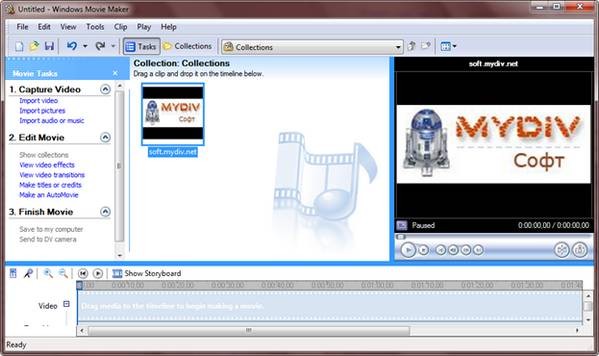
Данное приложение позволяет не только импортировать видео с локального или сетевого жесткого диска, но и получить его с цифровой или аналоговой видеокамеры (поддерживается большое количество устройств).
Эта статья собственно и посвящена вопросам добавления материалов и процессу подключения видеоустройства. Также в ней мы разберемся с кодеками и их установкой на компьютер.
Добавление материалов в программу Windows Movie Maker:
Программа Windows Movie Make поддерживает возможность добавления фотографий, аудио- и видеофайлов, а также захват видео с цифровой или аналоговой видеокамеры.
Стоит отметить, что последняя возможность доступна лишь при подключении самой видеокамеры к персональному компьютеру.
К примеру, если вы правильно подключили видеокамеру, то в панели задач появится новый пункт «Capture from video device» (Запись с видеоустройства).
О том, как правильно подключить видеокамеру к ПК, Вы сможете прочитать чуть ниже, а сейчас вернемся к импорту файлов.
Для начала напомним, что все импортируемые материалы отображаются в каталоге «Collections» (Коллекции), т.к. они сохраняются в нем при создании нового проекта. Стоит отметить, что при желании, Вы легко можете сделать в этой папке любое количество дополнительных подпапок с произвольными названиями.
Вот несколько способов импорта материалов в программы Windows Movie Maker:
1. В случае, если файлы, которые Вы хотите добавить находятся на локальном диске, то в панели задач необходимо нажать на ссылку «Import pictures» (Импорт изображений) и выбрать желаемую картинку (нажав и удерживая кнопку «Ctrl» можно выбрать сразу нескольких файлов). Подобным же образом можно добавить аудио или видеоинформацию, нажав на пункты «Import audio or music» , «Import video» , соответственно.
2. Помимо этого, файлы можно просто перетащить мышью из проводника на панель «Collections» (Коллекции).
3. Довольно интересный способ импорта мультимедийных материалов для создания видеопрезентации предлагает программа под названием «Фотоальбом Windows» . Благодаря данному приложению можно в несколько раз ускорить процесс добавления материалов.
- Во-первых, в этом программном обеспечении намного проще находить нужные файлы, упорядочивая их по тегам, рейтингам или поиску по ключевым словам.
- Ну, а во-вторых, выделив в основном окне все нужные файлы и щелкнув на кнопке «Создать фильм«, программа Windows Movie Maker автоматически откроется, после чего в ней будет создана новая папка с уже добавленными файлами, которые Вы выбрали. Вам останется лишь переименовать новый каталог и приступить к работе над созданием видеоролика.
4. В случае, если Вы хотите импортировать данные с видео- или Web-камеры, прежде всего Вам нужно будет подключить ее к ПК. Далее необходимо перевести ее в режим воспроизведения и кликнуть по ссылке «Capture from video device» (Запись с видеоустройства). В случае если данный линк отсутствует, необходимо убедиться, что камера подключена правильно и щелкнуть на кнопке, которая позволяет показать/скрыть задачи. В итоге будет запущен мастер, позволяющий импортировать видео, с помощью которого данные с цифрового фотоаппарата или видеокамеры будут перенесены на Ваш компьютер.
Как правильно подключить видеоустройство к ПК?
В большинстве современных видеокамер, которые присутствуют на рынке, используется формат DV (MiniDV). При этом запечатленные данные сохраняются на магнитной кассете. Поэтому вначале, Вам необходимо обязательно перемотать кассету и только потом подключать видеокамеру к ПК. Чтобы это сделать Вам понадобится порт USB или FireWire. Стоит отметить, что использовать USB-порт крайне не желательно, т.к. в основном большинство видеокамер поддерживают передачу данных с сохранением максимального качества только через порт FireWire. А если использовать USB-порт, то велика вероятность, что Вы получите видеоролик с низким качеством.
В случае, если на Вашем ПК нет поддержки порта FireWire, то Вам придется купить внешнюю плату FireWire, которую можно легко установить в разъем PCI. Такие платы можно приобрести практически в любом компьютерном магазине. Не забудьте также о соответствующем проводе, который подключается к порту видеокамеры DV-Out и входу FireWire на компьютере.
Для того чтобы подключить к ПК цифровой фотоаппарат достаточно воспользоваться кабелем к порту USB, т.к. абсолютно все устройства подобного рода оснащены USB-портом и поддерживают передачу данных с высочайшим качеством, как собственно и цифровые видеокамеры. Сразу же после того, как Вы подключите фотоаппарат к ПК, он будет распознан ОС, и Вы с легкостью сможете скопировать данные, сохраненные на карте памяти устройства в любую папку на винчестере Вашего компьютера. А оттуда уже импортировать файлы одним из вышеописанных способов.
Еще можно воспользоваться кардридером, который подключается к USB-порту и обеспечивает высокую скорость передачи информации.
Для того, чтобы подключить Web-камеру Вам также понадобиться порт USB или, в очень редких случаях порт FireWire.
Ну, а в случае, если Вы хотите захватить видео с телевидения, то Вам придется купить себе внутренний или внешний ТВ-тюнер.
Зачем нужны кодеки, где их скачать и какие форматы файлов поддерживает программа Windows Movie Maker?
Для импорта аудио- или видеофайлов в программу Windows Movie Maker необходимо, чтобы в операционной системе был установлен соответствующий кодек.
Кодек (от английског сodec, сокр. от слов decoder/coder, т.е. декодировщик/кодировщик) — это приложение, которое обеспечивает цифровую обработку аудио- и видеоданных.
Одними из самых популярных кодеков являются MPEG, DivX, AVI, XviD, и т.д.
Вот список форматов, импорт которых поддерживает программа Windows Movie Maker:
Видеофайлы: AVI, ASF, DVR-MS, MPEG,MPG, MP2, WMV, M1V, WM, MPV2.
Аудиофайлы: AIF, AIFF, AIFC, AU, ASF, MPA, MP2, MP3, WAV, SND, WMA.
Изображения: BMP, JPG, JPEG, PNG, GIF, TIFF, WMF, DIB.
Для того чтобы проверить, установлен ли нужный кодек в Вашей ОС, необходимо просто открыть в программе «Проигрыватель Windows Media» нужный Вам видеофайл, который Вы хотите использовать для создания собственного ролика.
Если открытый файл воспроизводится без возникновения каких-либо проблем, то в ОС установлены нужные кодеки.
Если же «Проигрыватель Windows Media» сообщил о невозможности открытия файла, то советуем выбрать команду «Проигрывается>Дополнительные параметры» , затем нужно перейти в появившемся окне на вкладку под названием «Проигрыватель» и установить флажок возле пункта «Автоматически загружать кодеки» . Теперь при необходимости программа «Проигрыватель Windows Media» будет загружать кодеки самостоятельно. Однако в некоторых случаях ей может, не удастся найти необходимые кодировщики.
Поэтому советуем установить какой-либо популярный пакет кодеков:
В данных подборках содержатся самые разнообразные кодеки, которые Вам понадобятся для просмотра и редактирования аудио и видеофайлов различных форматов.
Стоит отметить, что во время установки любого из перечисленных пакетов, Вы сможете выбрать кодеки, которые хотите инсталлировать в операционную систему. Однако в большинстве случаев, можно оставить настройки, как есть, т.к. этого будет вполне достаточно для воспроизведения большинства форматов файлов.
Советы по настройке компьютера © 2022
Внимание! Информация, опубликованная на сайте, носит исключительно ознакомительный характер и не является рекомендацией к применению.КАК: Как импортировать видеоролики в Windows Movie Maker — 2022
Movie maker не видит формат видео, исправляем! (Апрель 2022).
Table of Contents:
Вам необходимо открыть видеоклип в Windows Movie Maker, прежде чем вы сможете включить его в свой фильм.
Однако вы не можете просто открыть видеоролик из того места, где он находится; вам нужно импортировать видео непосредственно в Windows Movie Maker, а затем поместить его именно туда, куда вы хотите.
Вы можете импортировать видеоклип в новый проект Windows Movie Maker или добавить видеоклип в существующий фильм в произведениях. Это так же просто, как найти видеоклип на вашем компьютере, а затем перетащить его в определенное место в вашем фильме.
Просмотр видео, которое вы хотите импортировать в Windows Movie Maker
В панели слева от Windows Movie Maker щелкните Импорт видео под Захват видео раздел.
Если вы не видите эту область программы, перейдите к Посмотреть > Панель задач чтобы включить его.
Эта область также позволяет импортировать не-видеофайлы, такие как музыка и изображения.
Выберите видеоролик для импорта
Перейдите в папку, содержащую все компоненты вашего фильма, а затем щелкните видеофайл, который вы хотите импортировать.
Вы можете импортировать видеофайлы с расширениями файлов, такими как AVI, MPG, M1V, MP2V, MPEG, WMV, ASF и другие.
Если файл видео отсутствует, но вы уверены, что он находится в приемлемом видеоформате, убедитесь, что Файлы типа выпадающего меню установлено значение Видео файлы а не другой вариант, например, для аудио или файлов изображений. Если выбрана другая категория файлов, возможно, вы не сможете увидеть видео, которое хотите импортировать.
Также не забудьте установить флажок рядом с Создание клипов для видеофайлов, который расположен в нижней части Импорт файлов диалоговое окно. Видео часто состоят из множества небольших клипов, которые отмечены программой создания при сохранении файла. Эти более мелкие клипы создаются при приостановке видеопроцесса или в съемках происходит очень очевидное изменение. Это полезно для вас, как для видеоредактора, так что проект разбит на более мелкие, более управляемые части.
Не все видеофайлы будут разбиты на более мелкие клипы. Это зависит от формата файла, в котором был сохранен оригинальный видеоклип. Отметка этого поля для создания клипов для видеофайлов будет отделять импортированный видеоклип на меньшие клипы только в том случае, если в исходном видеоклипе есть очевидные паузы или изменения. Если вы решите не выбирать эту опцию, файл будет импортирован как отдельный видеоклип.
Предварительный просмотр видеоклипа в Windows Movie Maker
Чтобы убедиться, что выбранное видео — это тот, который вы хотите включить в проект Windows Movie Maker, вы должны его предварительно просмотреть, прежде чем использовать его.
Для этого дважды щелкните видео в Коллекция область в центре экрана. Видео будет воспроизводиться с правой стороны.
Перетащите видео в раскадровку Windows Movie Maker
Теперь вы можете добавить этот новый видеоклип в общий проект, будь то новый или тот, который вы уже начали, включая существующие видео.
Перетащите клип из средней части программы в нижнюю область. Если у вас есть другие видеоролики уже в раскадровке, вы можете перетащить их в крайнее правое или начало видео, в зависимости от того, над чем вы работаете.
Вы можете перетащить видеоклип слева от любого существующего клипа в раскадровке, чтобы воспроизвести это видео до существующего в вашем фильме. Синий оттенок, который вы видите при перетаскивании клипа, показывает, куда он будет идти. Вы всегда можете настроить расположение своих клипов, когда они находятся в раскадровке, щелкнув и перетащив их.
Хотя редактирование вашего фильма выходит за рамки этой статьи, знайте, что вы должны щелкнуть Показать хронологию в верхней части области раскадровки, чтобы обрезать ваши видеоклипы.
Сохранить проект Windows Movie Maker
Когда вы закончите импорт клипов в Windows Movie Maker, вы должны сохранить фильм как файл проекта, чтобы позднее его можно было открыть, если вам нужно добавить больше клипов, удалить клипы из видео, добавить видеоэффекты и т. Д.
- Идти к файл >Сохранить проект как.
- Найдите папку, в которой вы хотите сохранить проект. Не забудьте запомнить выбранную вами папку, чтобы вы могли легко открыть проект Windows Movie Maker, когда вам нужно отредактировать фильм или создать файл фильма.
- Назовите проект чем-то описательным.
- Нажмите Сохранить, Файл будет сохранен с расширением файла MSWMM.
Вышеупомянутые шаги предназначены для сохранения проекта, так как вы повторно получаете доступ ко всем видеоклипам, эффектам и т. Д. Чтобы фактически создать фильм из вашего проекта, вам нужно перейти к файл > Файл безопасного фильма.
Как смотреть бесплатные видеоролики из National Geographic
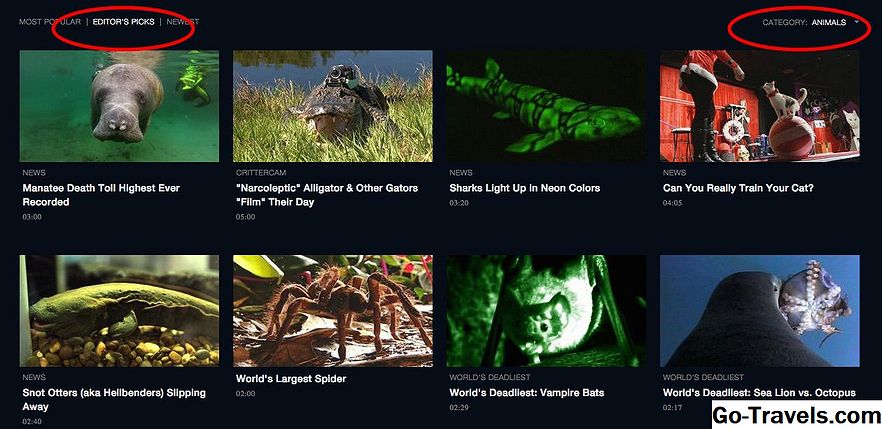
Смотрите бесплатные образовательные видеоролики онлайн с National Geographic Video, которые включают в себя различные темы, такие как тело, космос и другие научные интересы.
Как удалить фотографии и видеоролики Instagram

Не можете понять, как удалить фотографии или видеоролики Instagram? Вот как навсегда снять их с вашего профиля или, альтернативно, архивировать их.
Как сохранить видеоролики Instagram

Пошаговые руководства по сохранению видео и рассказов Instagram на вашем компьютере, смартфоне или планшете.
Похожие публикации:
- Как из mathcad файла сделать pdf
- Как импортировать в maple картинку
- Как можно изменить параметры страницы mathcad
- Как найти корни трансцендентного уравнения в mathcad
Советы и рекомендации по Windows Live Movie Maker
Наряду с выпусками Windows Live Movie Maker, многие собираются обновить Windows Movie Maker чтобы получить живую версию. В чем сходство двух программ? Является ли Windows Live Movie Maker обновлением Windows Movie Maker?
В этой статье объясняется подробное руководство по Windows Live Movie Maker. Просто изучите более подробную информацию о том, как использовать Windows Live Movie Maker. А затем проверьте различия между двумя программами. Если вам нужно найти какую-то альтернативную программу, вы можете найти лучшее решение из статьи.
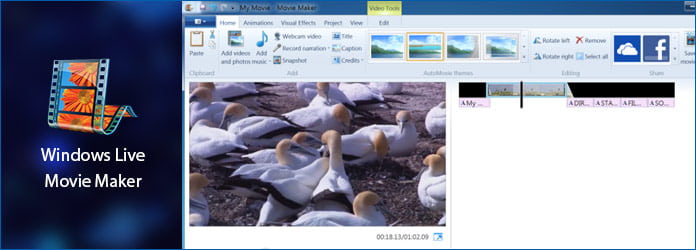
Windows Live Movie Maker,
Часть 1. Краткая инструкция о Windows Live Movie Maker
Windows Live Movie Maker — это универсальная программа для создания, редактирования и просмотра цифровых фильмов в Windows 7. Это один из лучших создателей коротких видеороликов, который можно загрузить с веб-страницы Microsoft Live Essentials. Эта программа предлагает вам такие функции, как видеоэффекты, редактирование аудио, текст, настройка на временной шкале и т. Д. Хотя вы обнаружите, что в функции они похожи. Тем не менее, вы обнаружите, что он совершенно другой при оценке подробной информации. Помимо графика, он предлагает вам лучшую альтернативу Windows Live Movie Maker. Идите дальше, чтобы узнать больше об этом.
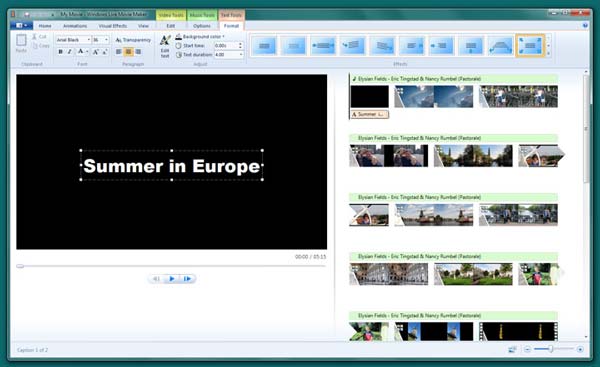
Как воспользоваться всеми преимуществами Windows Live Movie Maker
Шаг 1 Импорт видео, картинок и музыки
Загрузите и установите Windows Live Photo Gallery. Подключите цифровую видеокамеру к компьютеру, чтобы импортировать фотографии и видео. Введите имя файла и нажмите «Далее». И теперь вы можете дополнительно редактировать файлы в программе.
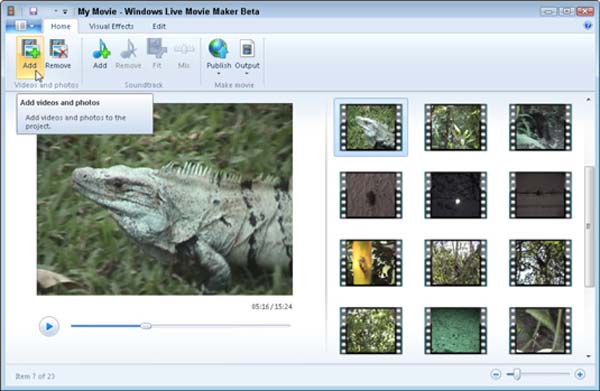
Шаг 2 Редактировать фильмы в Windows Live Photo Gallery
Вы можете изменить порядок воспроизведения, удалить плохие снимки или фотографии, добавить текст и подписи, обрезать видео клипыдобавить визуальные эффекты и анимацию, а также настроить фильмы в соответствии с вашими требованиями.
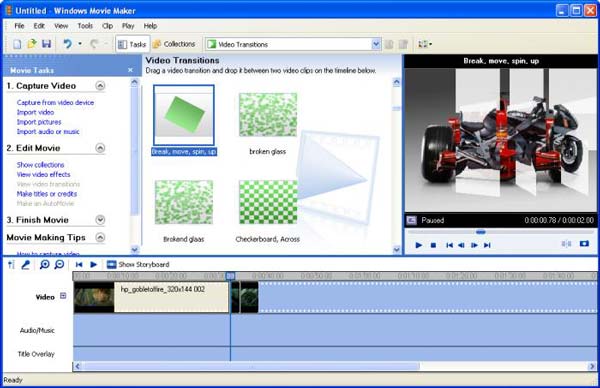
Шаг 3 Поделитесь отредактированным видео
Закончив редактирование видеоклипов, вы можете щелкнуть раздел «Общий доступ» в Windows Live Movie Maker, чтобы загрузить видео на YouTube, DVD, широкоэкранные, портативные и другие устройства.
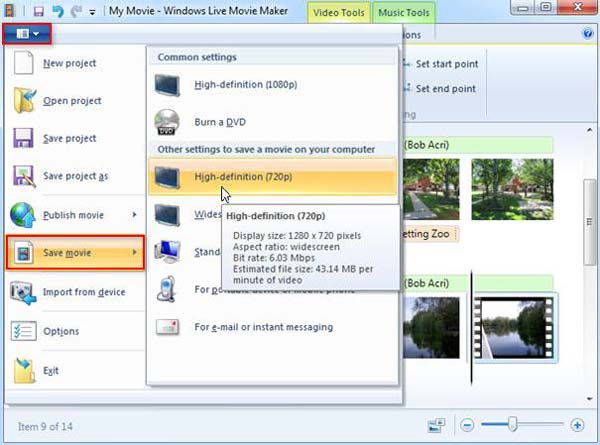
Есть одна вещь, которую вы должны принять во внимание. Поскольку Windows Live Movie Maker требует много свободного места. Если вам нужно создать 15-минутный фильм, вам может потребоваться 2.5 ГБ. Когда свободного места недостаточно, вам нужно создавать небольшие файлы.
Часть 2. Windows Live Movie Maker VS Windows Movie Maker
Windows Live Movie Maker, Windows Movie Maker Интерфейс Windows Live Movie Maker не имеет шкалы времени, раскадровки и многих меню. Его интерфейс намного проще. Все функции, которые вам понадобятся, можно найти на панели инструментов. Windows Movie Maker имеет хорошо организованный интерфейс. Тогда основная часть интерфейса — это временная шкала, где вы можете редактировать свое видео. Видеовход Позволяет добавлять фото, аудио, видео файлы в программу. И он поддерживает различные форматы файлов, чтобы удовлетворить ваши потребности. Кроме того, если формат файла не разрешен для импорта, необходимо сначала преобразовать его. Он поддерживает два вида способов добавления файлов: добавлять файлы с жесткого диска на вашем компьютере или импортировать файлы прямо с вашей камеры. Редактирование видео Весь инструмент для редактирования можно найти на верхней панели инструментов, которую легко получить. После того, как вы перетащите файл на временную шкалу, вы можете удалить, разделить, скопировать и вставить свои видео на него. А в левой части экрана у вас есть больше вариантов, таких как добавление эффектов, выполнение перехода и т. Д. Сохранение видео Вам разрешено сохранять видео в файлы HD или SD. Кроме того, вы можете поделиться видео на какой-то социальной платформе или отправить электронное письмо своим друзьям. Это позволяет вам экспортировать видео только в форматы DV AVI и WMV. И вы можете записать свои видео на DVD в последней версии. Часть 3. Лучшая альтернатива Windows Live Movie Maker
Aiseesoft Видео конвертер Ultimate лучшая альтернатива Windows Live Movie Maker. Он имеет больше возможностей, чем Window Live Movie Maker. Это позволяет загружать, улучшать, конвертировать и редактировать видео. Вы можете легко создать высококачественный новый фильм, добавив фильтры, субтитры и другие дополнительные эффекты.
Ключевые особенности Aiseesoft Video Converter Ultimate:
1. Мощный инструмент редактирования: вращайте и переворачивайте видео, чтобы настроить под прямым углом; улучшить качество видео с SD на HD; настроить яркость, контрастность и т. д .; добавьте различные эффекты, которые вам нравятся, такие как ужас, романтика, смешные и т. д.
2. Загрузите и преобразуйте отредактированное видео в нужный формат на вашем компьютере. Он поддерживает практически все форматы кодирования, включая H.265 / HEVC, H.264, MPEG, Xvid, VP8 и т. Д.
3. Предлагайте высококачественное видео: в нем есть функция улучшения видео, которая поможет вам улучшить качество видео и добавить больше эффектов к вашему видео. Более того, эта программа предлагает вам улучшить качество видео с SD на HD, повысить яркость и контрастность или убрать надоедливый видеошум.
4. Кроме того, он позволяет создавать видеошахшеры, чтобы компенсировать глобальное движение, чтобы сохранять центральные объекты стабильными, если вы потрясли телефон во время записи видео.
Как использовать альтернативу Windows Live Movie Maker
Как и Windows Live Movie Maker, эта мощная альтернатива имеет хорошо организованный интерфейс, облегчающий использование. И вы можете выполнить следующие шаги, чтобы узнать подробности.
Шаг 1 Добавить видео
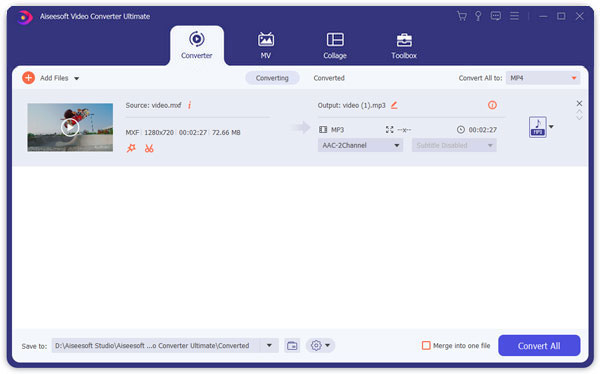
Загрузите альтернативу Windows Live Movie Maker и следуйте инструкциям по ее установке. Запустите это. Нажмите «Добавить файлы», чтобы добавить видео из локальных файлов или скопировать URL видео из Интернета.
Шаг 2 Настроить видео
После добавления видео вы можете настроить свое видео. Он предлагает вам много видов инструментов для редактирования. Он выбрал несколько инструментов, чтобы у вас было лучшее понимание.
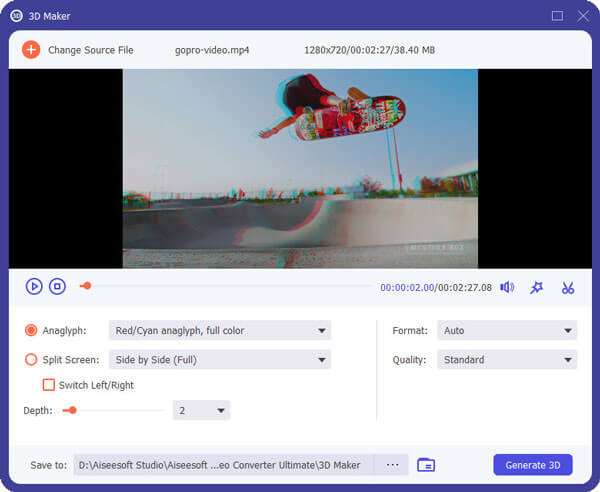
Улучшение качества видео: нажмите кнопку «Улучшить», и тогда вы найдете 4 различных варианта на выбор. И выберите тот, который вам нужен, и нажмите кнопку «Применить». 3D-видео: если вы хотите преобразовать 2D-видео в 3D-видео, просто нажмите кнопку «3D», чтобы отредактировать здесь.
Повернуть / отразить угол видео: на странице «Редактирование» нажмите кнопку «Повернуть» в левой части всплывающего окна, после чего вы сможете повернуть или перевернуть видео на правильный угол. Одним нажатием кнопки «Применить» вы можете легко получить ожидаемый угол наклона.
Шаг 3 Загрузите видео на свой компьютер
Нажмите на Профиль, чтобы выбрать целевой формат, который вы хотите скачать. После этого нажмите кнопку «Преобразовать», чтобы начать загрузку на компьютер. Тогда вы можете посмотреть видео за несколько минут.
Заключение
Как вы видели из формы сравнения, Windows Live Movie Maker и Windows Movie Maker имеют свои преимущества и недостатки. Вы не можете судить их напрямую по их недостаткам. На самом деле, они оба хорошие кинематографисты в некоторых аспектах. И если вы хотите найти лучшую замену, лучше всего подойдет Aiseesoft Video Converter Ultimate.
Что вы думаете об этом посте.
Рейтинг: 4.8 / 5 (на основе рейтингов 129)