
Как звонить через WhatsApp Web?
В мессенджере WhatsApp доступны голосовые вызовы. Параллельно с ними можно совершать видеозвонки, видя собеседника на экране своего смартфона. При этом звонки через веб-интерфейс невозможны – функционал не предусмотрен.
То же самое относится к программе Ватсап для операционных систем Windows и Mac OS. Пользователи ожидали поддержку данной функции, но ожидания не оправдались. Во всяком случае, в ближайшее время внедрение функционала со звонками не ожидается.
Так как позвонить через WhatsApp Web невозможно, мы нашли три альтернативных способа связи:
- С помощью аудиосообщений – откройте Ватсап Веб, выберите контакт, нажмите на символ с микрофоном и запишите голосовое сообщение. В это же окно поступит ответ – его можно прослушать через компьютерные колонки или наушники.
- Через мобильное приложение – здесь поддерживаются полноценные голосовые вызовы и видеозвонки с использованием фронтальных и тыльных камер.
- Путем установки на компьютер эмулятора Android с последующей установкой WhatsApp – работают такие связки медленно и неустойчиво, гораздо проще позвонить через мобильное приложение.
WhatsApp Web в данный момент пригоден только для передачи текстовых и голосовых сообщений, а также файлов любого типа.
Как звонить по WhatsApp с персонального компьютера
Разработчики WhatsApp постоянно совершенствуют свое детище. Только за последние пару лет в нем появилось немало новых и уникальных возможностей. Одна из них – возможность совершать звонки не только в софте, но и в десктопной версии приложения. Рассказываем, как звонить по Ватсапу с компьютера, на каких устройствах это можно сделать, как настроить все опции и совершить звонок.

Условия для звонков по WhatsApp с компьютера
Общаться без ограничений и совершенно бесплатно теперь можно через десктопную версию мессенджера. Для тех, кто предпочитает использование ПК, добавлена возможность совершать здесь аудио и видеовызовы. Какие при этом условия должны быть соблюдены:
- Необходимо установить ПО на свой компьютер или ноутбук.
- Ваше оборудование должно быть не ниже версий Windows 10 64-разрядной версии 1903, или macOS 10.13.
- У вас должны быть устройства для вывода звука, а также микрофон для звонков.
- Для совершения видеозвонков потребуется наличие камеры.
- Обязательно следует выполнить предварительные настройки, дав соответствующие разрешения программе.
- Звонки можно совершать только в личных чатах. Групповые в десктопе не поддерживаются.
Обратите внимание! Ватсап не поддерживает групповые звонки в версии для персонального компьютера.

Что потребуется для совершения звонков через Ватсап на компьютере
Функция звонков позволяет бесплатно звонить своим контактам в любую точку мира. Условие – вы должны быть подключены к интернету по Wi-Fi или кабель Enthernet. Для приема входящих вызовов, а также выполнения исходящих, сначала потребуется дать соответствующие разрешения, и выполнить ряд настроек. Приводим порядок действий:
- Скачайте на свой ПК декстопную версию WhatsApp, подключив его к сети интернет.
- Синхронизируйте свой аккаунт через смартфон, на котором установлено приложение.
- При установке приложения на устройство, дайте доступ к микрофону на компьютере.
- При необходимости подключите к оборудованию устройство для вывода звука, а также микрофон.
При использовании гарнитуры во время сеансов аудиосвязи, звук будет более высокого качества. Дело в том, что внешние носители: микрофон, колонки, могут давать эхо во время разговора.

Как позвонить в WhatsApp со своего компьютера
Когда у вас подготовлено, мессенджер установлен на ПК, все настройки выполнены, и нужное оборудование подключено, можно выполнить вызов. Для этого воспользуйтесь пошаговым руководством:
- Откройте в приложении чат с собеседником, которому собираетесь позвонить.
- Кликните на иконку «Аудиозвонок».
- Как только собеседник ответит, можете начинать общение.
Пока вы общаетесь, в любой момент можно отрегулировать звук. Например включить/отключить его, если тапнуть на иконку с изображением микрофона. Когда разговор закончился, нажмите «Завершить звонок». Когда вам поступает вызов, просто кликните на кнопку «Принять».

Что делать, если не получается позвонить в мессенджере
Проблемы могут возникать не только у тех, кто только недавно начал пользоваться этой версии. От них не застрахованы и те, кто давно пользуется программой. Если у вас возникли сложности при приеме звонков, или совершении вызовов, то воспользуйтесь такими рекомендациями:
- Проверьте наличие доступа в сеть интернет.
- Если у вас давно установлена программа на ПК, обновите WhatsApp до последней доступной версии.
- Убедитесь, что ваш ПК соответствует требованиям. Посмотрите какая версия у оборудования. Есть вероятность, что она ниже требуемого уровня, и тогда звонить вы не сможете.
- Проверьте, чтобы у вас были в наличии динамики и микрофон.
- Если неполадки со звуков, настройте микрофон в разделе настроек вашего ПК.
- Проверьте – есть ли разрешение доступа к микрофону.
Как позвонить в WhatsApp
Как позвонить через WhatsApp на мобильных устройствах? Как сделать видеозвонок в WhatsApp? Как звонить через ВатсАп на ПК? На эти и другие вопросы ответил Prostobank.ua.
Как звонить по WhatsApp
Чтобы позвонить в WhatsApp с мобильного устройства, необходимо:
- Запустить приложение WhatsApp
- Открыть индивидуальный чат с тем пользователем мессенджера, которому вы желаете позвонить
- Нажать на кнопку «Аудиозвонок» (кнопка в виде телефонной трубки; находится в правом верхнем углу экрана)
- Запустить приложение WhatsApp
- Открыть вкладку «Звонки»
- Нажать на кнопку «Новый звонок» (кнопка в виде телефонной трубки со знаком +; находится в правом верхнем углу экрана)
- Найти в своей телефонной книге контакт, которому необходимо позвонить, и нажать на кнопку «Аудиозвонок»
Вышеописанные способы актуальны как для владельцев смартфонов на ОС Android, так и для владельцев смартфонов на ОС iOS.
Чтобы позвонить в WhatsApp с компьютера, нужно:
- Открыть индивидуальный чат с тем пользователем мессенджера, которому вы желаете позвонить
- Нажать на кнопку «Аудиозвонок»
ВАЖНО! Для осуществления звонков в WhatsApp с компьютера, необходимо:
- подключить мобильное устройство и компьютер к интернету;
- дать WhatsApp доступ к микрофону на компьютере;
- подключить к компьютеру устройство вывода звука и микрофон для осуществления звонков.
Как сделать видеозвонок через WhatsApp
Чтобы произвести видеозвонок в WhatsApp с мобильного устройства, необходимо:
- Запустить приложение WhatsApp
- Открыть индивидуальный чат с тем пользователем мессенджера, которому вы желаете позвонить
- Нажать на кнопку «Видеозвонок» (кнопка в виде видеокамеры; находится в правом верхней части экрана)
- Запустить приложение WhatsApp
- Открыть вкладку «Звонки»
- Нажать на кнопку «Новый звонок» (кнопка в виде телефонной трубки со знаком +; находится в правом верхнем углу экрана)
- Найти в своей телефонной книге контакт, которому необходимо позвонить, и нажать на кнопку «Видеозвонок»
Вышеописанные способы актуальны как для владельцев смартфонов на ОС Android, так и для владельцев смартфонов на ОС iOS.
Для того, чтобы произвести видеозвонок в WhatsApp с компьютера, нужно:
- Открыть индивидуальный чат с тем пользователем мессенджера, которому вы желаете позвонить
- Нажать на кнопку «Видеозвонок»
ВАЖНО! Для осуществления видеозвонков в WhatsApp с компьютера, необходимо:
- подключить мобильное устройство и компьютер к интернету;
- дать WhatsApp доступ к микрофону и к камере компьютера;
- подключить к компьютеру устройство вывода звука, микрофон и камеру.
Сколько стоит звонок через WhatsApp
Звонки, осуществляемые через мессенджер WhatsApp, являются бесплатными. Главное – чтобы в момент звонка устройство было подключено к сети интернет.
Интересно узнать:
- Ответы на популярные вопросы пользователей WhatsApp
- Как сделать групповой видеозвонок в WhatsApp
Видеозвонки в WhatsApp с компьютера вышли официально. Как звонить
Несмотря на то что недавно WhatsApp оказался в центре скандала из-за новых правил конфиденциальности, в соответствии с которыми данные пользователей мессенджера будут передаваться Facebook, его аудитория почти не сократилась. Нет, часть пользователей, безусловно, переехала в Telegram, который стал главным бенефициаром этого скандала, но подавляющее большинство осталось. Поэтому, чтобы выразить им свою благодарность, WhatsApp запустил новую функцию, которую обещал выпустить уже давно, — аудио- и видеозвонки в десктопном приложении.

В десктопной версии WhatsApp появились видеозвонки
Сегодня, 4 марта, WhatsApp официально запустил функцию аудио- и видеозвонков для десктопных платформ. Очевидно, что разработчики торопились, чтобы, так сказать, перехватить негативную повестку и предложить недовольным пользователям давно обещанное нововведение. Это хорошо видно по ограничениям, с которыми столкнулась аудитория мессенджера:
- Обновление с аудио- и видеозвонками доступно только на Windows и Mac, а на ChromeOS и Linux выйдет позже;
- Функция аудио- и видеозвонков включается не у всех даже после установки обновления;
- Даже те, кому повезло активировать нововведение, могут звонить одновременно только одному человеку;
- Групповые звонки для десктопных платформ появятся позднее – с выходом следующего обновления.
Как звонить по WhatsApp с компьютера
Несмотря на то что WhatsApp активирует функцию аудио- и видеозвонков принудительно, применяя необходимые изменения у себя на серверах, пренебрегать обновлением всё равно не стоит. В конце концов, именно оно закладывает основу для работы нововведения. Поэтому, если не обновиться, рассчитывать на включение новой функции не стоит. А, если вы уже обновились, то просто следуйте инструкции ниже, она обеспечит вам вербальную связь с внешним миром.
WhatsApp удалит ваш аккаунт, если вы не примете новое соглашение
- Скачайте обновлённую версию WhatsApp по этой ссылке;
- Запустите WhatsApp на компьютере и подтвердите вход со смартфона;
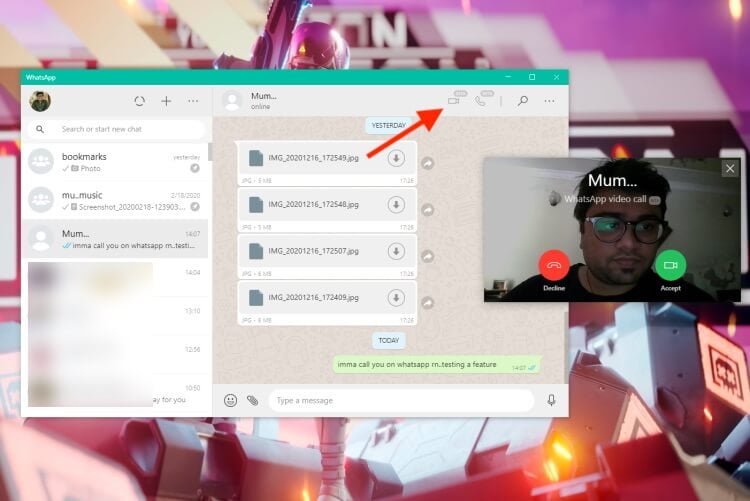
Позвонить в WhatsApp по видеосвязи на компьютере могут только те, кто установил последнее обновление. Скриншот с сайта beebom.com
- Убедитесь, что камера и микрофон подключены или активны, если они встроены;
- Выберите чат с нужным собеседником и нажмите на кнопку видеозвонка и дождитесь приёма вызова.
Звонки в ватсапе на компьютере
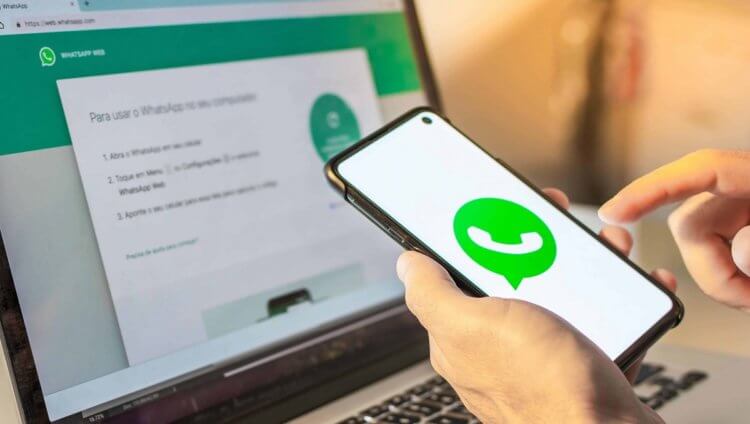
Без смартфона, подключённого к ПК, работать с WhatsApp не получится
Обратите внимание, что в интерфейсе десктопного приложения WhatsApp доступно две кнопки: камера и телефонная трубка. Нажатие на первую приведёт к созданию видеоконференции, а на вторую – инициирует голосовой вызов. При этом из любого режима всегда можно переключиться на другой. Для этого необходимо в окне вызова нажать на соответствующую кнопку. Если вы в видеоконференции – нажимайте на трубку, а если в аудио – то наоборот. При желании вы можете остаться в видеочате, но при этом отключить веб-камеру.
Неудобно, что для общения по аудио- или видеосвязи в WhatsApp необходимо обязательно держать рядом с собой смартфон. Более того, он всё время должен быть включен, потому что именно через него проходят все вызовы. Поэтому будьте готовы к тому, что трафик, который вы потратите во время своих видеоконференций, пойдёт в зачёт на вашем мобильном тарифе. Если у вас ограниченный объём сотовых данных, лучше подключиться к доступной сети Wi-Fi либо, если такой возможности нет, вести беседу по аудиосвязи.

Теги
- Новичкам в Android
- Приложения для Андроид
Наши соцсети
Новости, статьи и анонсы публикаций
Свободное общение и обсуждение материалов
Лонгриды для вас

Купить телевизор на Андроид ТВ — это лишь половина дела: после этого вам обязательно нужно не только наполнить его приложениями, но и настроить картинку так, чтобы она не сильно нагружала глаза. А как насчет звука? Кто-то предпочитает пользоваться встроенными динамиками или покупает саундбар, но комфортнее всего смотреть фильмы через наушники. Из-за перегруженного интерфейса Android TV сделать это не так просто ровно как и настроить звук на телевизоре. Чтобы не блуждать часами в параметрах, составили для вас небольшую инструкцию, чтобы вы могли правильно подключить наушники к ТВ.

В октябре 2020 года компания Apple показала новый способ зарядки телефона MagSafe (аналогичным образом называется разъем питания на некоторых MacBook). Суть технологии сводится к тому, что катушку беспроводной зарядки опоясывает металлическое кольцо, которое помогает ЗУ крепко держаться на спинке устройства при помощи встроенного магнита. Производителям Android-смартфонов идея по душе не пришлась, и ничего подобного с тех пор представлено не было. Однако у каждого из вас есть способ добавить поддержку MagSafe для своего Xiaomi, Samsung или, например, OnePlus.

Уже не первый год Xiaomi является самым популярным брендом смартфонов в России. Устройства китайской компании привлекают внимание не только ценой, но и именем, ставшим для многих людей залогом качества. Однако в последнее время все более очевидно, что смартфоны Xiaomi — не лучший выбор. Наглядно это можно проиллюстрировать целым комплексом причин, заставляющих обратить внимание на устройства конкурентов и купить себе что-нибудь другое.