
Руководство пользователя
В Mac версии программы откройте файл через меню «Импорт / Экспорт» или перетяните файл на иконку программы в Dock.
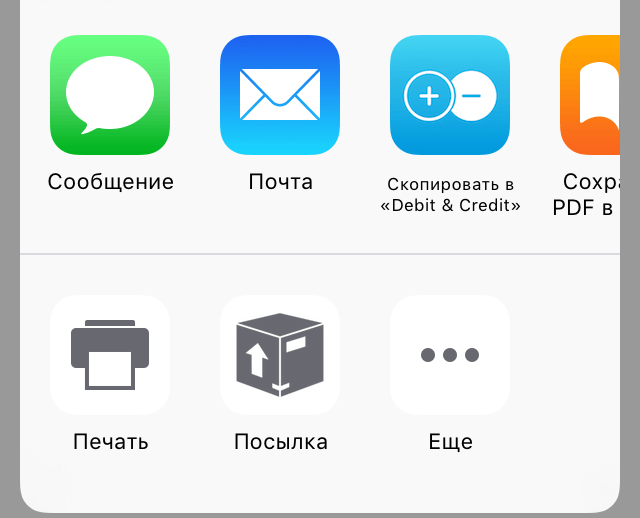
В iOS откройте файл в любой другой программе (Mail, Safari) и воспользуйтесь функций «поделиться» (share). Выберите Debit & Credit в списке программ:
Шаг 2. Соотнесите найденные колонки (только для CSV файлов)
Данный шаг относится только к импорту CSV файлов. Вам будет предложено соотнести найденные колонки в файле с их соответствующими значениями, такими как дата, сумма, описание, итд. Вам будет необходимо это сделать как минимум для двух колонок: сумма и дата. Другие колонки являются опциональными.
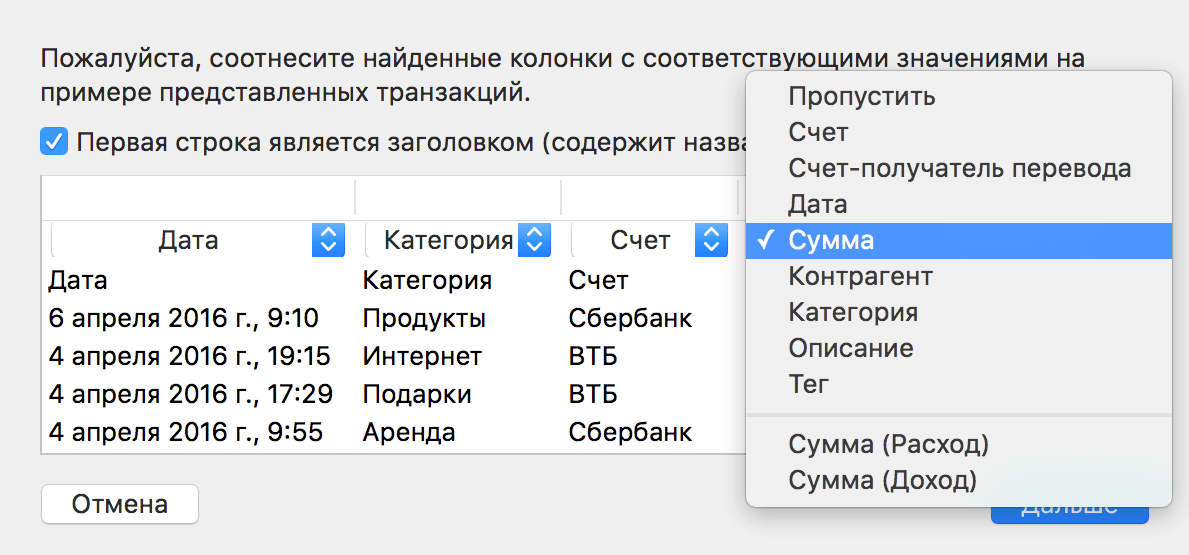
Некоторые CSV файлы имеют различные колонки для расходов и доходов (для отрицательных и положительных сумм). В таком случае вам необходимо убедиться, что вы выбрали для них соответствующие значения «Сумма (Расход)» и «Сумма (Доход)». Во всех других случаях достаточно только указать одну колонку со значением «Сумма».
Шаг 3. Соотнесите найденные значения в файле с существующими значениями
Вам будет предложено соотнести найденные в файле значения различных параметров (таких как счет, категория, описание, контрагент) с существующими значениями в программе. Счета, категории, описания и контрагенты могут быть в случае необходимости созданы во время импорта.
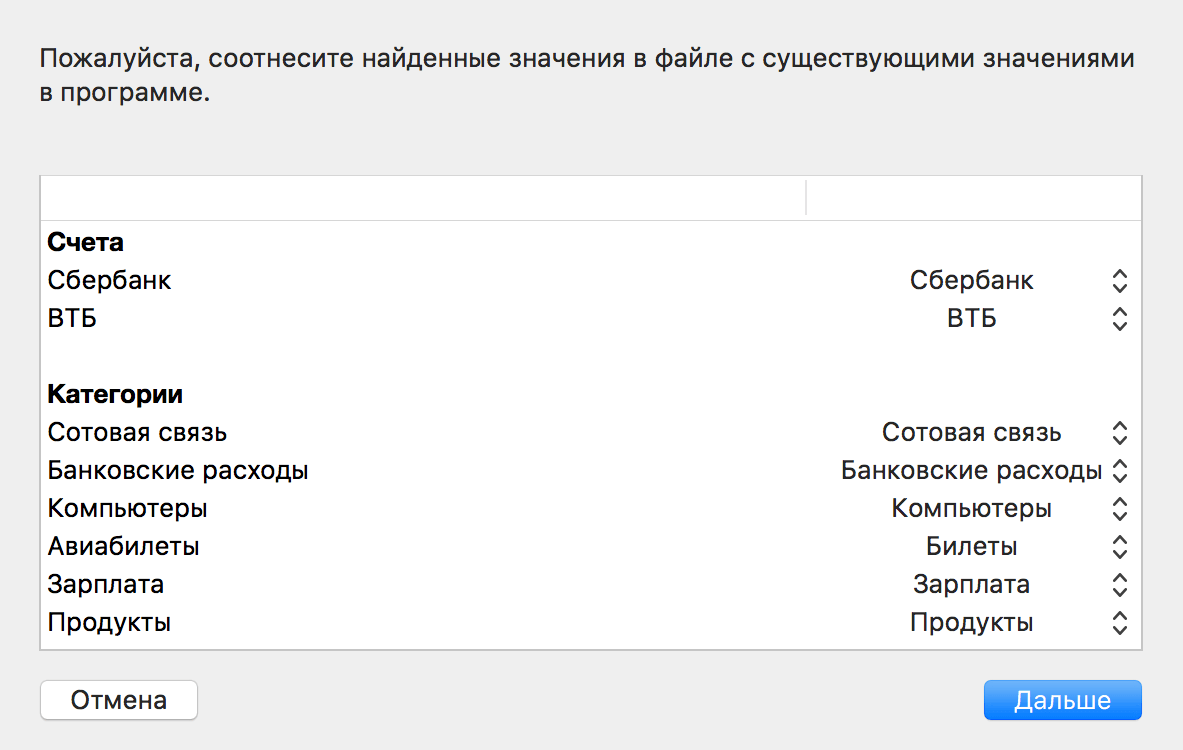
В том случае, если в файле присутствует всего один счет и его название не может быть определено на основе файла, вам будет предложено его указать вручную («Счет для импортируемых транзакций»).
Шаг 4. Выберите транзакции для импорта
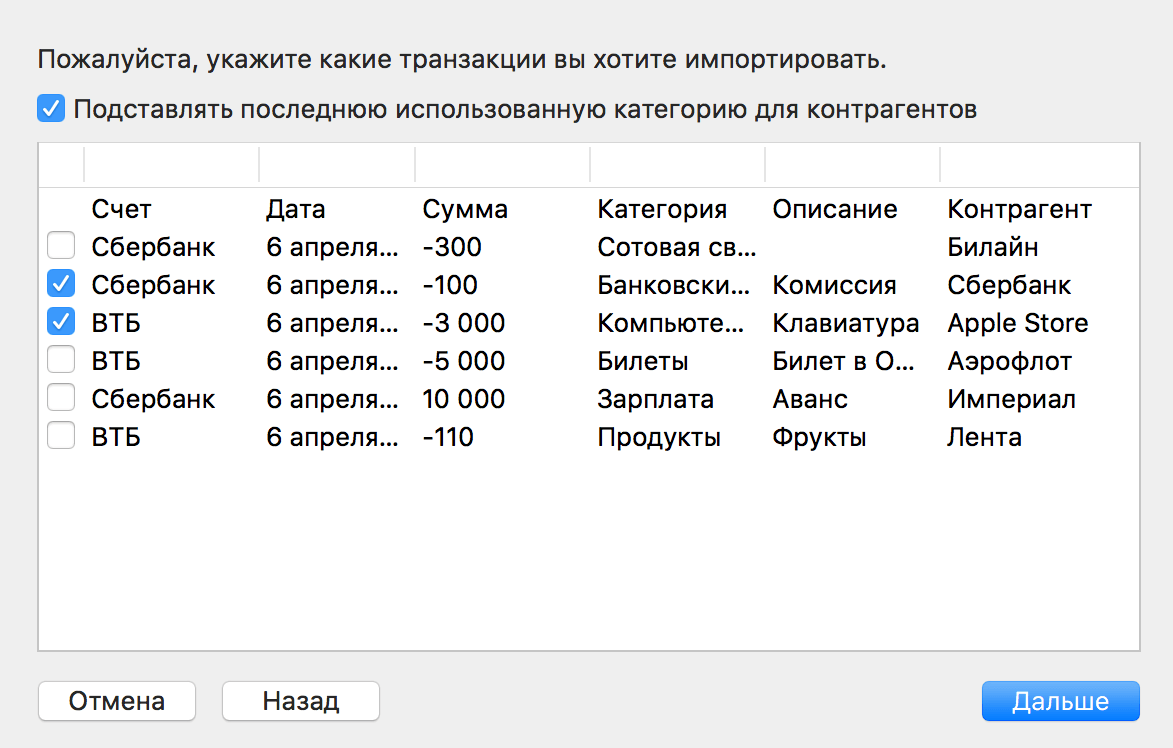
Программа предоставит вам полный список транзакций для импорта. Debit & Credit постарается распознать уже ранее импортированные транзакции и автоматически уберет с них отметку для импорта.
- © Ivan Pavlov Pty Ltd. All rights reserved.
- Design: HTML5 UP
Как экспортировать и импортировать документы
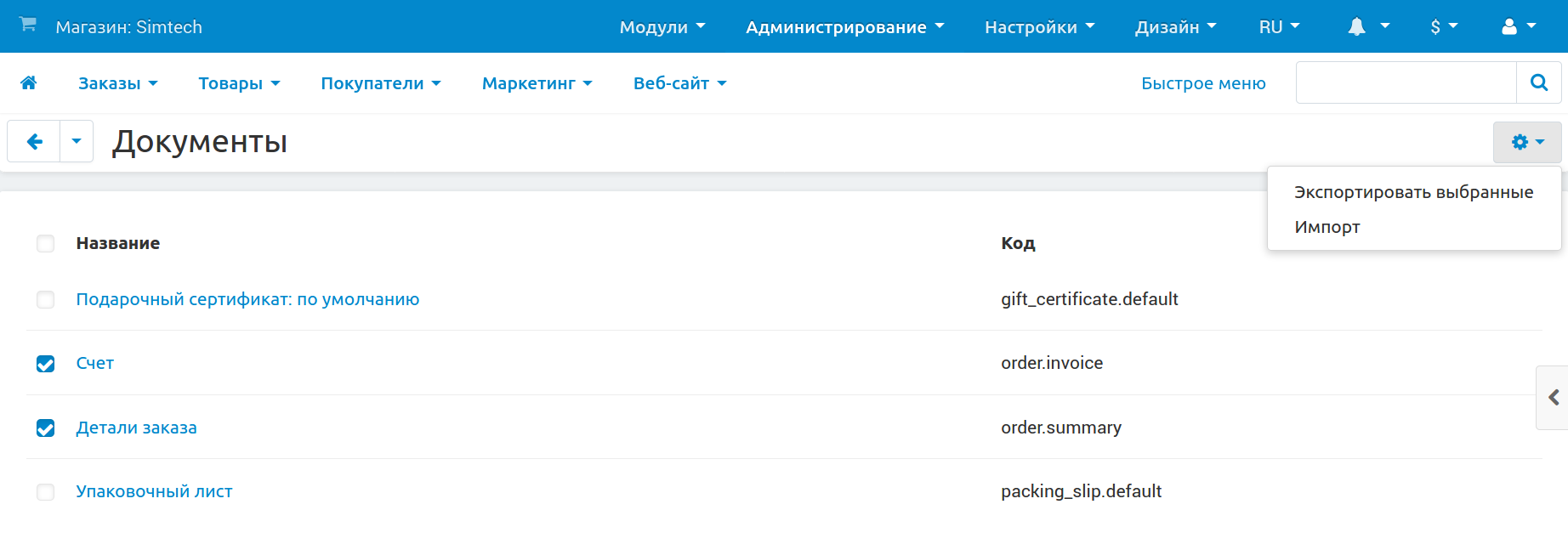
- Откройте Администрирование → Уведомления → Документы.
- Отметьте галочкой документы, которые хотите экспортировать.
- Нажмите на кнопку с изображением шестерёнки в правом верхнем углу страницы.
- Нажмите Экспортировать выбранные. Начнётся процесс загрузки XML-файла, содержащего документы и их сниппеты.
Импорт документов
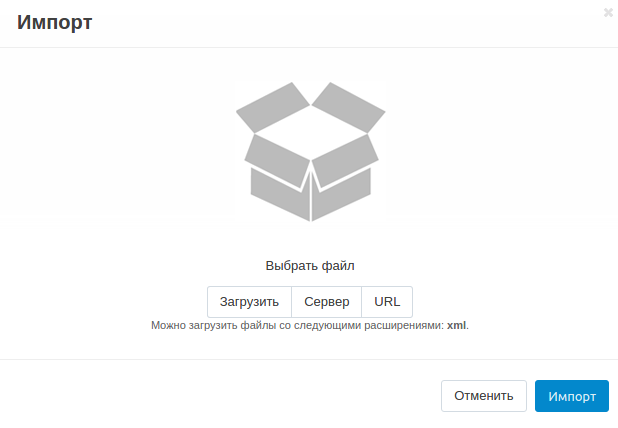
- Откройте Администрирование → Уведомления → Документы.
- Нажмите на кнопку с изображением шестерёнки в правом верхнем углу страницы.
- Выберите Импорт.
- В зависимости от расположения XML-файла, который вы хотите импортировать, нажмите на одну из трёх кнопок:
- Загрузить — загрузка XML-файла непосредственно с компьютера пользователя.
- Сервер — загрузка XML-файла с сервера, на котором установлен CS-Cart/Multi-Vendor.
- URL — загрузка XML-файла по прямой ссылке на файл.
- Нажмите Импорт. После этого документы и сниппеты будут импортированы в ваш магазин.
Примечания
- Все сниппеты, относящиеся к одному документу, экспортируются в XML-файле вместе с документом.
- Если при импорте коды ( ) сниппетов совпадают, то существующий сниппет будет заменён импортируемым сниппетом с таким же кодом. То же самое касается и шаблонов email-уведомлений.
- Если в XML-файле изменить код ( ) документа вручную, а затем импортировать данный файл, будет создан новый документ. Хотя новый документ и будет отображаться в списке на панели администратора, он не будет использоваться, если нет модуля, который использует данный документ. Однако можно создать новые документы на основе экспортированных документов “Счёт” и “Детали заказа”. Такие документы потом можно прикрепить в виде PDF-файла к email-уведомлениям , касающимся изменений статуса заказа.
Содержание
- Установка и переезд
- Администрирование
- О панели администратора
- Быстрый старт
- Внешний вид
- Отдельные правки
- Документы
- Как экспортировать и импортировать документы
- Как просматривать, изменять и отправлять счета отдельных заказов
- Сниппеты в документах
- Что делать, если редактор документов не появляется
- Разработка
- Дизайн
- Обновление CS-Cart
- Часто задаваемые вопросы
- История изменений
Сейчас
- Как экспортировать и импортировать документы
- Экспорт документов
- Импорт документов
- Примечания
Импорт и экспорт текстовых файлов (в формате TXT или CSV)
Импортировать данные из текстового файла в Excel можно двумя способами: открыть их в Excel или импортировать как диапазон внешних данных. Чтобы экспортировать данные из Excel в текстовый файл, воспользуйтесь командой Сохранить как и измените тип файла в меню.
Чаще всего используются два формата текстовых файлов:
- текстовые файлы с разделителями (TXT), в которых для разделения полей текста обычно используется знак табуляции (знак ASCII с кодом 009);
- текстовые файлы с разделителями-запятыми (CSV), в которых в качестве разделителя полей текста обычно используется запятая (,).
Вы можете изменить знак разделения, используемый в TXT- и CSV-файлах. Это может потребоваться для обеспечения успешного выполнения импорта и экспорта.
Примечание: Можно импортировать и экспортировать до 1 048 576 строк и 16 384 столбцов.
Импорт текстового файла путем его открытия в Excel
Текстовый файл, созданный в другой программе, можно открыть как книгу Excel с помощью команды Открыть. При открытии текстового файла в Excel его формат не изменяется — это можно заметить по заголовку окна Excel, где имя указывается с расширением текстового файла (например, TXT или CSV).
- Перейдите в >открыть и перейдите в папку с текстовым файлом.
- В диалоговом окне Открытие выберите текстовые файлы в списке тип файла.
- Найдите нужный файл и дважды щелкните его.
- Если это текстовый файл (с расширением ТХТ), запустится мастер импорта текста. Окончив работу с мастером, нажмите кнопку Готово, чтобы завершить импорт. Дополнительные сведения о разных вариантах и дополнительных параметрах см. в мастере импорта текста.
- Если файл имеет расширение CSV, Excel автоматически откроет его и отобразит данные в новой книге.
Примечание: При открытии CSV-файлов для определения способа импорта каждого столбца используются заданные по умолчанию параметры форматирования данных. Если вы хотите применить другие параметры, используйте мастер импорта текста. Например, мастер потребуется, если столбец данных в CSV-файле имеет формат МДГ, а в Excel по умолчанию используется формат ГМД или необходимо преобразовать в текст столбец чисел, содержащих начальные нули, чтобы сохранить их. Чтобы принудительно запустить мастер импорта текста, можно изменить расширение имени файла с CSV на TXT или импортировать текстовый файл путем подключения к нем (дополнительные сведения см. в следующем разделе).
Импорт текстового файла путем подключения к нем (Power Query)
Вы можете импортировать данные из текстового файла в существующий.
- На вкладке Данные в группе & преобразование данных выберите из текстового/CSV-документа.
- В диалоговом окне Импорт данных найдите и дважды щелкните текстовый файл, который нужно импортировать,и нажмите кнопку Импорт.
- В диалоговом окне предварительного просмотра есть несколько вариантов:
- Выберите Загрузить, если вы хотите загрузить данные непосредственно на новый.
- Кроме того, выберите загрузить в, если вы хотите загрузить данные в таблицу, в смету или на существующий или новый листа Excel, или просто создать подключение. Вы также можете добавить данные в модель данных.
- Выберите Преобразовать данные, если вы хотите загрузить данные в Power Query и отредактировать их перед их преобразованием в Excel.
Если Excel не преобразует определенный столбец данных в нужный формат, их можно преобразовать после импорта. Дополнительные сведения см. в статьях Преобразование чисел из текстового формата в числовой и Преобразование дат из текстового формата в формат даты.
Экспорт данных в текстовый файл путем его сохранения
Лист Excel можно преобразовать в текстовый файл, используя команду Сохранить как.
- Выберите Файл >Сохранить как.
- Нажмите кнопку Обзор.
- В диалоговом окне Сохранить как в поле Тип файла выберите формат текстового файла для этого документа. Например, щелкните Текст (с табу женой) или CSV (сзапятой).
Примечание: Различные форматы текстовых файлов поддерживают разные возможности. Дополнительные сведения см. в статье Поддерживаемые Excel форматы файлов.
Дополнительные сведения о сохранении файлов в других форматах см. в статье Сохранение книги в другом формате файла.
Импорт текстового файла путем подключения к нему
Вы можете импортировать данные из текстового файла в существующий.
- Щелкните ячейку, в которую вы хотите поместить данные из текстового файла.
- На вкладке Данные в группе Получение внешних данных нажмите Из текста.
- В диалоговом окне Импорт данных найдите и дважды щелкните текстовый файл, который нужно импортировать,и нажмите кнопку Импорт. Следуйте инструкциям мастера импорта текста. Щелкните на любой странице мастера импорта текста, чтобы получить дополнительные сведения об использовании мастера. Окончив работу с мастером, нажмите кнопку Готово, чтобы завершить импорт.
- В диалоговом окне Импорт данных:
- В группе Куда следует поместить данные? выполните одно из следующих действий:
- Чтобы поместить данные в выбранные ячейки, щелкните На существующий лист.
- Чтобы поместить данные в верхний левый угол нового листа, выберите вариант На новый лист.
- При необходимости нажмите кнопку Свойства, чтобы задать параметры обновления, форматирования и макета импортируемых данных.
- Нажмите кнопку ОК. Excel добавит диапазон внешних данных в указанное место.
Если Excel не преобразует столбец в необходимый формат, это можно сделать после импорта. Дополнительные сведения см. в статьях Преобразование чисел из текстового формата в числовой и Преобразование дат из текстового формата в формат даты.
Экспорт данных в текстовый файл путем его сохранения
Лист Excel можно преобразовать в текстовый файл, используя команду Сохранить как.
- Выберите Файл >Сохранить как.
- Откроется диалоговое окно Сохранение документа.
- В поле Тип файла выберите формат текстового файла для листа.
- Например, выберите Текстовые файлы (с разделителями табуляции) или CSV (разделители — запятые).
Примечание: Различные форматы текстовых файлов поддерживают разные возможности. Дополнительные сведения см. в статье Поддерживаемые Excel форматы файлов.
Дополнительные сведения о сохранении файлов в других форматах см. в статье Сохранение книги в другом формате файла.
Изменение деления, используемого при импорте текстового файла
Способ изменения деления при импорте зависит от того, как вы импортируете текст.
- Если вы используете get & Transform Data > From Text/CSV, после выбора текстового файла и нажатия кнопки Импорт выберитесимвол, который нужно использовать в списке . Новый вариант можно сразу же увидеть в окне предварительного просмотра данных, чтобы убедиться в том, что вы сделаете нужный вариант, прежде чем продолжить.
- Если вы импортируете текстовый файл с помощью мастера импорта текста, вы можете изменить его на шаге 2 мастера импорта текста. На этом шаге также можно изменить способ обработки последовательных разделителей (например, идущих подряд кавычек). Дополнительные сведения о разных вариантах и дополнительных параметрах см. в мастере импорта текста.
Изменение стандартного разных списков для сохранения файлов в виде текста (CSV- или CSV-файла) в Excel
Если при сохранение в CSV-окне вы хотите использовать в качестве по умолчанию полу двоеточие, но для этого нужно ограничиться Excel, измените десятичной запятой. В этом случае Excel будет использовать для этого двоеточие. Очевидно, что это также изменит способ отображения десятичных чисел, поэтому также рассмотрите возможность изменения разграничения чисел в тысячах, чтобы сузить путаницу.
- Очистка параметров Excel>Дополнительные>параметры редактирования>Использование системных междугов.
- Для десятичной запятой установите для десятичной запятой (запятую).
- Установите для 1000-го построитель . (точка).
Изменение стандартного списка для новых текстовых файлов (влияет на все программы)
Когда вы сохраняете книгу в CSV-файле, по умолчанию в качестве разных списков запятой является запятая. Вы можете изменить этот знак на другой знак с помощью параметров региона Windows.
Внимание: Изменение параметров Windows приведет к глобальным изменениям на компьютере и повлияет на все приложения. Чтобы изменить только делитель для Excel, см. изменение стандартного деления в списке для сохранения файлов в виде текста (CSV- или CSV-файла) в Excel.
- В Microsoft Windows 10 щелкните правой кнопкой мыши кнопку Начните и выберите параметры.
- Нажмите кнопку & языки выберите регион в левой области.
- На главной панели в группе Региональные параметрыщелкните Дополнительные параметры даты,времени и региона.
- В областивыберите изменить форматы даты, времени или числа.
- В диалоговом окке Регион на вкладке Формат нажмите кнопку Дополнительные параметры.
- В диалоговом окне Настройка формата на вкладке Числа введите символ, который будет использовать в качестве нового в поле «Сепаратор списков».
- Дважды нажмите кнопку ОК.
- Нажмите кнопку Пуск и выберите пункт Панель управления.
- В разделе Часы, язык и регион щелкните элемент Изменение форматов даты, времени и чисел.
- В диалоговом окке Регион на вкладке Формат нажмите кнопку Дополнительные параметры.
- В диалоговом окне Настройка формата на вкладке Числа введите символ, который будет использовать в качестве нового в поле «Список».
- Дважды нажмите кнопку ОК.
Примечание: После изменения разделителя элементов списка все программы на компьютере будут использовать новый символ. Вы можете вернуть стандартный символ, выполнив эти же действия.
Дополнительные сведения
Вы всегда можете задать вопрос эксперту в Excel Tech Community или получить поддержку в сообществах.
Экспорт и импорт данных в другой формат файла
Классический клиент Project Online Project профессиональный 2021 Project стандартный 2021 Project профессиональный 2019 Project стандартный 2019 Project профессиональный 2016 Project стандартный 2016 Project профессиональный 2013 Project стандартный 2013 Project 2010 Project стандартный 2010 Еще. Меньше
Мастер экспорта и мастер импорта помогают передавать данные проекта между Майкрософт Project и другими программами. Ниже приведен список форматов, в которые вы экспортируете или из нее импортируете.
- Майкрософт Excel (в виде книги или Отчет сводной таблицы )
- Только текст (с разделителями табуляции)
- Значения, разделенные запятыми (CSV)
- язык XML
Определив или изменив карты экспорта или импорта этих мастеров, вы можете легко передавать данные в нужные поля задача, ресурса или назначение и из них.
В этой статье
- Экспорт сведений о проекте
- Импорт сведений о проекте
Экспорт сведений о проекте
- Выберите Файл >Сохранить как.
- Нажмите кнопку Обзор. (Неприменимо в Project 2010.)
- В поле Тип файла выберите формат файла, в который требуется экспортировать данные.
- В поле Имя файла введите имя экспортированного файла.
- Нажмите кнопку Сохранить.
- Следуйте инструкциям в мастере экспорта, чтобы экспортировать нужные данные в соответствующие поля целевого файла.
- Когда мастер предложит создать новую карту или использовать существующую, выполните одно из следующих действий:
- Выберите Создать карту , чтобы создать новую карту экспорта с нуля.
- Выберите Использовать существующую карту , чтобы использовать карту по умолчанию или карту, определенную и сохраненную ранее.
- На странице «Сопоставление задач«, «Сопоставление ресурсов» или «Сопоставление назначений » мастера экспорта проверьте или измените предположения о сопоставлении проекта или создайте новую карту:
- Чтобы экспортировать определенные сведения о проекте, введите или выберите нужное поле в столбце От , а затем нажмите клавишу ВВОД.
- Чтобы добавить все поля задач, ресурсов или назначений в проекте на карту экспорта, нажмите кнопку Добавить все.
- Чтобы добавить все поля задач или ресурсов определенной таблицы на карту экспорта, выберите Базовый в таблице. Выберите нужную таблицу, а затем нажмите кнопку ОК.
- Чтобы удалить все поля задач, ресурсов или назначений из карты экспорта, нажмите кнопку Очистить все.
- Чтобы вставить новое поле над другим полем, выберите поле в столбце Из и нажмите кнопку Вставить строку.
- Чтобы вставить новое поле над другим полем, выберите поле в столбце Из и нажмите кнопку Вставить строку.
- Чтобы удалить поле, выберите его в столбце Из , а затем выберите Удалить строку. Чтобы изменить имя поля в целевом файле, выберите поле в столбце Кому , а затем введите новое имя.
- Чтобы экспортировать только определенные задачи или ресурсы, выберите нужный фильтр в поле Экспорт фильтра .
- Если вы хотите изменить порядок полей в целевом файле, выберите поле в столбце Кому , а затем используйте кнопки Переместить , чтобы переместить поле в нужное место.
- На последней странице мастера экспорта нажмите кнопку Готово , чтобы экспортировать данные.
- В формат XML можно экспортировать только весь проект. Проект сопоставляет данные автоматически без мастера экспорта. Кроме того, чтобы свести к минимуму размер файла, поля, содержащие значения NULL, не включаются в экспортируемый XML-файл.
- На странице «Сопоставление задач», «Сопоставление ресурсов» или «Сопоставление назначений» мастера экспорта в разделе Предварительный просмотр можно просмотреть макет карты экспорта.
- Вы можете сохранить новую или отредактированную карту экспорта, если хотите использовать ее снова. На последней странице мастера экспорта выберите Сохранить карту и введите имя в поле Имя карты . Новая схема будет добавлена в список готовых схем.
- Вы можете использовать существующую карту экспорта из другого проекта, если карта доступна в глобальном файле. С помощью организатор можно скопировать карту экспорта из файла проекта в глобальный файл.
- При создании карты экспорта для сохранения данных в формате CSV-файла или формате TXT и настройке текстового разделителя типом файла управляет разделитель, а не расширение файла. Например, при сохранении в файл с именем Myproject.csv но на карте указан разделитель табуляции, ВМЕСТО запятых в CSV-файле будут отображаться вкладки, даже если расширение файла указывает на запятые.
Импорт сведений о проекте
Вы можете импортировать сведения в Project, используя любые поле ввода из формат файла другого продукта, например Майкрософт Office Excel, Майкрософт Office Access, XML, значения с разделиемыми запятыми (CSV) или формат текста с разделением табуляцией.
- Выберите Файл >Открыть >Обзор. (В Project 2010 выберите Файл >Открыть.)
- В поле Тип файлов выберите тип файла, из которого требуется импортировать данные.
- Перейдите в папку, содержащую файл, который требуется импортировать, и выберите файл в списке файлов.
- Нажмите кнопку Открыть.
- Следуйте инструкциям в мастере импорта, чтобы импортировать нужные данные в соответствующие поля Project.
- На странице «Сопоставление задач«, «Сопоставление ресурсов» или «Сопоставление назначений » мастера импорта проверьте или измените предположения о сопоставлении в Project:
- Чтобы импортировать данные из поля в исходном файле в другое поле Проекта, выберите поле в столбце Кому , выберите новое поле и нажмите клавишу ВВОД.
- Чтобы изменить имя поля в целевом файле, выберите поле в столбце Кому , а затем введите новое имя.
- Чтобы удалить поле, выберите его в столбце Из , а затем выберите Удалить строку.
- Чтобы вставить новое поле над другим полем, выберите поле в столбце Из и нажмите кнопку Вставить строку.
- Чтобы удалить все поля задач, ресурсов или назначений из карты импорта, нажмите кнопку Очистить все.
- Чтобы добавить все поля задачи, ресурса или назначения целевого файла в карту импорта, нажмите кнопку Добавить все.
Совет: На странице «Сопоставление задач«, «Сопоставление ресурсов» или «Сопоставление назначений » мастера импорта в разделе Предварительный просмотр можно просмотреть макет карты импорта.
Совет: Вы можете сохранить новую или измененную карту импорта, если хотите использовать ее снова. На последней странице мастера импорта выберите Сохранить карту и введите имя в поле Имя карты . Новая схема будет добавлена в список готовых схем.
- Если карта доступна в глобальном файле, можно использовать существующую карту импорта из другого проекта. С помощью организатор можно скопировать карту импорта из файла проекта в глобальный файл.
- При создании карты импорта для включения данных из формата CSV-файла или формата TXT и задания текстового разделителя тип файла определяется разделителем, а не расширением файла. Например, если вы импортируете файл с именем Myproject.csv но указали разделитель табуляции на карте, CSV-файл будет содержать вкладки вместо запятых, даже если расширение файла указывает на запятые.
- Хотя значения можно ввести в некоторых вычисляемых полях, Project может пересчитывать эти значения автоматически или при указании.
- Project может импортировать только XML-данные, которые можно проверить на соответствие схеме обмена данными.
- Если вы используете Майкрософт Project профессиональный и хотите импортировать сведения из другого формата файла в корпоративный проект, требующий ввода определенных сведений для задач, вы не сможете сохранить проект, пока не введете все необходимые сведения.
- Если вы используете Майкрософт Project профессиональный, помните, что поля затрат на ресурсы не могут быть обновлены в корпоративном проекте. Сведения о затратах ресурсов можно импортировать только в проекты, не являющиеся поставщиком, или для ресурсов, не относящихся к непредприязам, в проекте.
- В группе Куда следует поместить данные? выполните одно из следующих действий: