
Кто переводит лучше — «Яндекс» или Google?
Нейросеть — это математическая модель, построенная на принципах работы нейронов в мозге. Главная ее особенность — способность учиться и самостоятельно решать задачи.
«Нейронный машинный перевод более гладкий. Он заточен на грамматику и рассматривает контекст, — рассказывает глава «Яндекс.Переводчика» Дэвид Талбот. — Но есть и другой подход, статистический. Его еще называют фразовым».
- Глава «Яндекс.Переводчика» — о том, как искусственный интеллект меняет мир
- Искусственный интеллект — угроза или помощник для человечества?
- Может ли искусственный интеллект защитить нас от хакеров?
При фразовом подходе онлайн-переводчик разбивает предложения на куски. Фразовый подход хорошо «запоминает» перевод сложных фраз и слов, но плохо связывает их между собой.
Для нейросетей тоже есть трудности — вырванные из контекста короткие фразы, которые нельзя перевести буквально. Например, идиомы или названия фильмов.
По словам Талбота, пока наилучший результат дает совмещение этих двух методов — гибридный подход. В этом случае отдельный модуль выбирает, какой метод — статистический или нейронный — лучше использовать в каждом конкретном случае.
«Мы можем натренировать другую нейросеть предсказывать, как человек оценит данную фразу. Можно сгенерировать несколько вариантов перевода, а затем при помощи такой дополнительной нейросети выбрать наиболее адекватный», — говорит заведующий лабораторией нейронных систем и глубокого обучения МФТИ Михаил Бурцев.
Сейчас нейросетям предстоит еще многому научиться у человека. Но разработчики считают, что прогресс не заставит себя долго ждать.
Гугл переводчик фоткать: Переводчик Гугл по фото
Переводчик Google – это популярное приложение для смартфонов, которое позволяет мгновенно перевести текст. Программа имеет понятный интерфейс и много удобных настроек, что дает возможность кастомизировать ее под себя и свои потребности. Рекомендуется к скачиванию всем пользователям Android и IOS, как лучших мобильных платформ.
Функционал и преимущества
• Cодержит функцию создания закладок для быстрого доступа;
• может обрабатывать устную речь прямо во время разговора;
• поддерживает более 100 языков для ввода ручным методом;
• может переводить надписи при наведении на них, фотографии, скриншоты, входящие SMS;
• предлагает несколько вариантов на выбор;
• работает без подключения к интернету, если заранее скачать загружаемые языковые пакеты.
Перевод по фото
Чаще всего люди переводят именно фотографии и изображения в режиме онлайн. Это идеально подходит для путешествий и туризма, например, чтобы легко разобраться, куда ведет указатель, прочитать объявление с правилами заведения, ознакомиться с меню.

Для этого, прежде всего, требуется обновить программу, если она уже установлена, до последней версии. Затем необходимо открыть ее и выбрать язык, с которого следует выполнить перевод (и на какой), и значок камеры. Потом выбрать символ «сканера», и сделать снимок, или «картинки» – импортировать фото из файлов смартфона.
Для обработки в реальном времени нужно кликнуть на символ фотокамеры и мгновенного перевода. Переводчик Гугл обработает картинку так, как если бы текст был изображен на самой поверхности, подберет подходящий размер и стиль, наклон и цвет.
Точность при этом может пострадать в случаях, если надпись плохо освещена, написана слишком мелким или стилизованным шрифтом, снята с неудобного ракурса. Доступны также кнопки приостановления и возобновления.
Гугл переводчик по фото
Во многих из нас заложена нескончаемая страсть к путешествиям и в основном у нас возникает необходимость перевести с английского языка на русский. Мы хотим посещать новые города и страны, знакомиться с другими культурами, общаться с множеством новых и интересных нам людей. Из всех барьеров, мешающих нам в полной мере получать новые, яркие впечатления от поездки, языковый барьер является одним из наиболее важных. Наша неспособность понимать чужую для нас речь становится существенным препятствием на пути к общению, что инспирирует нас на поиск способов если не устранить, то, хотя бы, сгладить указанный недостаток. Одним из таких способов является использование вспомогательных программ, превращающих наш смартфон в быстрый и удобный переводчик устной и письменной речи. В данном материале я рассмотрю одну из таких мобильных программ — «Переводчик от Гугл», позволяющий не только выполнить привычный нам устный и письменный перевод, но и осуществить перевод текста на имеющемся у нас фото. Но обо всём по порядку.
Рассматриваем возможности программы от Google
Появлении возможности в Google переводить с помощью камеры
Компания Гугл запустила свой веб-сервис перевода ещё в 2006 году, а спустя несколько лет свет увидели мобильные формы переводчика на «Андроид» и «iOS». Поначалу приложение критиковали за довольно ригидный, «машинный» текст перевода, ограниченные возможности и нестабильный функционал. Но проводимая разработчиками постоянная работа в деле улучшение возможностей приложения, а также перевод в 2016 году движка переводчика на «GNTP» (нейронный машинный перевод), существенно улучшили его позиции, и ныне данный инструмент не только один из самых популярных, но и один из самых надёжных.
На данный момент поддерживается работа с фото на 37 языках
Важным шагом в деле развития приложения стала покупка Гугл компании «Quest Visual» — разработчика мобильного приложения «Word Lens», позволяющего с помощью камеры переводить какой-либо иностранный текст. Гугл сначала сделала бесплатной упомянутую программу, а затем и включила её в функционал своего переводчика, который научился не только переводить письменную и устную речь, но и осуществлять перевод с задействованием камеры мобильного телефона .
Как пользоваться переводчиком от Гугл
Возможности переводчика позволяют использовать камеру смартфона для перевода текста в режиме реального времени, а также переводить текст с уже отснятой вами ранее фотографии.
Чтобы воспользоваться возможностями переводчика, перво-наперво загрузите его на ваш гаджет («Андроид» или iOS).
После запуска сверху слева выберите язык, с которого будет выполнятся перевод, а справа – язык, на который будет выполняться перевод.
- Для осуществления перевода с помощью камеры нажмите на соответствующий значок камеры в меню программы слева.
- Затем наведите камеру телефона на требуемый для перевода текст, и вы практически сразу же увидите его перевод на экране вашего девайса.
Визуально это выглядит примерно так:
Вторым вариантом перевода текста с фото является съёмка фотографии, с последующим переводом иностранного текста на ней.
- Для осуществления данной операции запустите приложение, выберите сверху базовый и целевой языки перевода, нажмите на кнопку с изображением камеры. Нажмите на кнопку с изображением камеры внизу
- Вы перейдёте в режим съёмки.
- Снимите требуемое изображение с текстом c помощью нажатия на кнопку с красным кружочком и камерой внизу.
- Программа переводчик обработает изображение, выделит имеющийся на нём текст, и предложит вам отметить ту его часть, которая нуждается в переводе (или просто отметить весь текст с помощью нажатия на соответствующую кнопку).
- После этого вам будет предоставлен перевод отмеченного вами текста.
Также вы можете перевести текст с английского на русский (например) с уже имеющегося на телефоне картинке. Для чего необходимо запустить приложение, нажать на упомянутую кнопку камеры, а затем уже тапнуть на кнопку картинки слева от красной нижней кнопки (это позволит вам выбрать фото с памяти телефона).
Другие возможности переводчика позволяют использовать голосовой перевод (кнопка с изображением микрофона), а также текстовый (кнопка с изображением змейки).
Можно ли пользоваться переводами по изображению на ПК?
Наилучшим способом сделать это на компьютере, это воспользоваться лучшими переводчики по фото онлайн. Версия Google переводчика на ПК в форме популярного сетевого сервиса https://translate.google.com/?hl=ru не позволяет осуществлять обработку фотографий с дальнейшим переводом имеющегося на них текста. Потому альтернативным вариантом является использование какого-либо эмулятора «Андроид» под ОС Виндовс, позволяющего установить на компьютер данное приложение, и в дальнейшем пользоваться его возможностями.
- Установите на ваш ПК один из популярных Андроид-эмуляторов (например, «Bluestacks 2» или «Nox Player»).
- Запустите эмулятор, пройдите в нём авторизацию, введите данные вашего гугл-аккаунта.
- Затем с помощью поиска найдите Гугл переводчик, и установите его.
- После этого найдите его значок на рабочем столе эмулятора, кликните на нём, и пользуйтесь его возможностями на ПК (насколько это функционально).
Альтернативными решениями является использование ряда стационарных программ уровня «Screen Translator» (выделяете часть экрана с текстом, и переводчик выполняет его перевод). «Translator», «Photron Image Translator» и другие аналоги, позволяющие переводить текст с имеющегося изображения на нужный нам язык.
В возможностях «Photron Image Translator» заявлен перевод текста с загруженного в программу изображения
Заключение
Возможности Гугл переводчика позволяют выполнять быстрый перевод нужного нам текста, просто направив на такой текст камеру нашего смартфона. Среди других возможностей приложения можно отметить перевод текста на уже имеющемся в памяти устройства фото, а также привычный нам голосовой и текстовый перевод. Если же вы ищете альтернативы такому переводчику на PC, тогда рекомендую попробовать перечисленные выше стационарные альтернативы, в некоторых случаях не уступающие своему мобильному собрату.
Перевод по картинке в Гугл Переводчике
Из всех ныне существующих сервисов для перевода Google является наиболее популярным и вместе с тем качественным, предоставляя большое количество функций и поддерживая любые языки мира. При этом иногда возникает необходимость перевода текста с картинки, что так или иначе можно сделать на любой платформе. В рамках инструкции мы расскажем обо всех аспектах данной процедуры.
Перевод по картинке в Google Переводчике
Мы рассмотрим два варианта перевода текста с изображений как с помощью веб-сервиса на компьютере, так и через официальное приложение на Android-устройстве. Тут стоит учесть, второй вариант является наиболее простым и более универсальным.
Читайте также: Перевод текста по картинке онлайн
Способ 1: Веб-сайт
Сайт Гугл Переводчика на сегодняшний день по умолчанию не предоставляет возможности перевода текста с изображений. Чтобы произвести данную процедуру, придется прибегнуть не только к указанному ресурсу, но и некоторым дополнительным сервисам для распознавания текста.
Шаг 1: Получение текста
- Заранее подготовьте изображение с переводимым текстом. Проследите, чтобы содержимое на нем было максимально понятно для получения более точного результата.
- Дальше необходимо воспользоваться специальной программой для распознавания текста с фотографии. Подробнее: Программы для распознавания текста В качестве альтернативы и вместе с тем более удобного варианта можно прибегнуть к онлайн-сервисам с аналогичными возможностями. К примеру, одним из таких ресурсов является IMG2TXT. Читайте также: Сканер фото онлайн
- Находясь на сайте сервиса, кликните по области загрузки или перетащите в нее изображение с текстом. Выберите язык переводимого материала и нажмите кнопку «Загрузить».
- После этого на странице появится текст с картинки. Внимательно проверьте его на соответствие оригиналу и, если нужно, исправьте ошибки, допущенные во время распознавания. Дальше выделите и скопируйте содержимое текстового поля, нажав комбинацию клавиш «CTRL+C». Также можно воспользоваться кнопкой «Скопировать результат».
Шаг 2: Перевод текста
- Откройте Гугл Переводчик, используя ниже представленную ссылку, и на верхней панели выберите подходящие языки. Перейти на сайт Google Переводчика
- В текстовое поле вставьте ранее скопированный текст сочетанием клавиш «CTRL+V». Если требуется, подтвердите автоматическое исправление ошибок с учетом правил языка. Так или иначе в правом окне после этого появится нужный текст на выбранном заранее языке.
Единственный весомый недостаток способа заключается в относительно неточном распознавании текста с картинок плохого качества. Однако если использовать фото в высоком разрешении, с переводом проблем не будет.
Способ 2: Мобильное приложение
В отличие от веб-сайта, мобильное приложение Google Переводчик позволяет переводить текст с изображений без дополнительного ПО, с использованием для этого камеры в смартфоне. Чтобы выполнить описываемую процедуру, на вашем устройстве должна быть камера с качеством среднее и выше. В противном случае функция будет недоступна.
Перейти к Google Переводчику в Google Play
- Откройте страницу по представленной ссылке и произведите скачивание. После этого приложение необходимо запустить. При первом запуске можно выполнить настройку, например, отключив «Офлайн перевод».
- Измените языки перевода в соответствии с текстом. Сделать это можно через верхнюю панель в приложении.
- Теперь под полем для ввода текста нажмите по значку с подписью «Камера». После этого на экране появится изображение с камеры вашего устройства. Для получения конечного результата достаточно направить камеру на переводимый текст.
- Если вам необходимо перевести текст с ранее сделанной фотографии, нажмите по значку «Импорт» на нижней панели в режиме включенной камеры. На устройстве найдите и выберите нужный графический файл. После этого текст будет переведен на заданный язык по аналогии с ранним вариантом.
Надеемся, вам удалось добиться результата, так как на этом мы заканчиваем инструкцию по данному приложению. При этом не забывайте самостоятельно изучать возможности переводчика для Android.
Заключение
Нами были рассмотрены все имеющиеся варианты, позволяющие перевести текст с графических файлов посредством Google Переводчика. В обоих вариантах процедура является довольно простой, и потому проблемы возникают лишь изредка. В таком случае, а также по другим вопросам, обращайтесь к нам в комментариях.
Мы рады, что смогли помочь Вам в решении проблемы.
Опишите, что у вас не получилось.
Наши специалисты постараются ответить максимально быстро.
Помогла ли вам эта статья?
Лучшие приложения на Android и iOS для распознания текста с фотографии и его перевода
Приветствую тебя, школьник, студент, или просто посетитель сайта, изучающий иностранные языки. Эта статья все же будет больше полезна для первых двух категорий, т.к. во время обучения в любых учреждениях образования приходится сталкиваться с массой текстов, многие из которых к тому же нужно переводить. В этой статье будет рассмотрено несколько самых лучших приложений для смартфонов, позволяющих распознавать текст с фотографии и делать его перевод.
Translate.ru

Замечательная программа Translate.ru позволяет не только распознавать тексты с фотографий, экрана компьютера или книги, а также переводить их, но и обучает правильному произношению, что немаловажно при изучении иностранных языков. В состав приложения входит три части: переводчик, словарь и аудиопомошник. С помощью программы можно делать переводы с или на 18 языков. Помимо наиболее популярных, здесь присутствует греческий, иврит, турецкий, каталонский и прочие языки. Нужный для изучения язык вы сможете загрузить в приложение отдельно.
Для того чтобы Translate.ru перевел текст необходимо просто навести камеру на нужный участок, либо загрузить фотографию с галереи. Испытания программы на английском, немецком и французском языках прошли успешно, а вот иероглифы Translate.ru переводить не хочет.
Основные возможности приложения Translate.ru:
- В программе можно задать тему текста, чтобы улучшить точность перевода.
- Способно переводить слова и фразы, произносимые в микрофон смартфона.
- Встроенный голосовой помощник и разговорник помогут в тренировке произношения.
- Функция «диалог» позволяет в режиме реального времени переводить предложения и воспроизводить их на выбранном языке.
- Приложение на Айфонах интегрировано с iMassage.
- Автоматически сохраняет 50 последних записей, можно добавлять материалы в избранное.
Яндекс.Переводчик

Яндекс для своего приложения по переводам текстов разработал собственные, и довольно эффективные алгоритмы. С такими распространенными иностранными языками, как английский, французский и немецкий, программа справляется отлично – перевод на русский получается очень качественным. А вот с азиатскими иероглифами и тут имеются проблемы, хотя среди многих других переводчиков Яндекс.Переводчик гораздо лучше переводит даже с китайского или японского языков.
Всего в базе приложения содержится более 90 зарубежных языков. Почти все они доступны при работе в режиме онлайн. Основные же европейские языки загружены в программу, поэтому могут быть использованы без подключения к интернету. С фотографий Яндекс.Переводчик переводит 12 языков.

Процесс работы этого приложения аналогичен предыдущему – нужно поймать в объектив камеры требуемый отрезок текста и сфотографировать его. Также можно воспользоваться картинками, находящимися в галереи. Чтобы начать работу нужно зарегистрироваться в программе. Если у вас есть почта в Яндексе, то можно воспользоваться ею для входа в приложение.
Основные возможности приложения:
- Способен переводить не только фотографии и текстовые документы, но и веб-страницы, тексты приложениях, содержимое буфера обмена.
- Переведенные тексты сохраняются, их можно добавлять в папку «избранное».
- Можно произносить слова и фразы в микрофон для их перевода.
- Приложение способно произноситьтексты на английском, русском и турецком языках.
- Автоматически определяет язык.
- Совместимо с другими приложениями и устройствами: Андроит Wear или Apple Watch. На часах отображаются переведенные слова и фразыю
Microsoft

Переводчик от Microsoft очень удобен, понятен в управлении и функционален. Способен переводить тексты с более чем 60 языков. Приложение может работать, как онлайн, так и оффлайн. Чтобы программа смогла работать без подключения к интернету, необходимо скачать и загрузить необходимые языковые пакеты.
Преимуществом приложения Microsoft можно считать возможность перевода по фотографии почти со всех 60-ти поддерживаемых языков. Это первая программа, которая терпимо справилась с переводом корейского и китайского языков.
Как и в предыдущих программах для перевода отрывков текста с фото, в Microsoft необходимо нажать на кнопочку с миниатюрой фотоаппарата и сфокусировать объектив на нужном отрезке текста. Также можно загружать изображения с галереи и выполнять их перевод.
Возможности программы Microsoft:
- Возможность синхронизировать и переводить фразы между собеседниками в онлайн-беседе, число которых может достигать 100 человек.
- Благодаря наличию словаря и разговорнику, можно включить функцию произношения и транскрипции слов и фраз.
- Возможен перевод надписей и текстов в различных приложениях.
- Переведенные материалы сохраняются, их можно добавлять в избранное.
- Синхронизация со смарт-часами.
Google Translate

Ну и конечно же, как можно пропустить самый известный из существующих – Гугл Переводчик?! Google Translate рекордсмен не только по популярности, но и по числу языков – 103. Причем 59 из них могут функционировать автономно без подключения к интернету. С фотографий приложение может переводить на 39 языков.
Считается, что качество перевода от Гугла идеальное, и поэтому многие другие разработчики равняются на него. Действительно, некоторые переведенные тексты даже не требуют поправок. Эта программа также неплохо справилась с переводом сфотографированных иероглифов.
Процесс перевода с фотографии или загруженной с галереи картинки точно такой, как и в предыдущих программах. Нужно нажать на иконку камеры и сфотографировать требуемый текст.
Возможности Google Translate:
- Поддержка функции разговорника с 32-мя языками.
- Переводит тексты, написанные от руки курсивом.
- Поддерживает возможность перевода текстов из приложений;
- Переводит голосовые сообщения, произносит тексты;
- Запоминает материалы, позволяет сохранять в избранное.
Translator Foto – Voice, Text and File Scanner

Перевод с английского на русский по фото
В этом уроке я покажу, как сделать перевод с английского на русский по фото. Это может быть фотография меню в кафе, ценника в магазине, страница книги и любой другой снимок. Для перевода мы будем использовать бесплатные онлайн сервисы и приложения для телефона.
После загрузки изображения оно обрабатывается в два этапа:
- Определяется язык и распознается текст.
- Происходит перевод распознанного текста на другой язык.
Важно, чтобы снимок был четким и желательно высокого разрешения. Также имейте в виду, что все сервисы работают в режиме машинного перевода, потому он не всегда будет точным.
Онлайн сервисы
Яндекс
Адрес сайта: translate.yandex.ru
1. Перейдите по адресу translate.yandex.ru. Нажмите на пункт «Картинка».
По умолчанию настроен перевод с английского на русский. Но можно выбрать и другой – для этого нажмите на язык и укажите в списке нужный.
Если язык на фото неизвестен, выберите вариант «Автоопределение».
2. Нажмите на пункт «Выберите файл».
Появится окно загрузки, через которое найдите нужный снимок и откройте его.
3. Изображение загрузится в окно. Текст, который удалось распознать, будет подсвечен желтым цветом.
Если по нему кликнуть, появится перевод.
Также можно получить текст и его перевод в отдельном окне. Для этого щелкните по «Открыть в Переводчике».
Результат загрузится в новой вкладке. Если какое-то из слов система показала неправильно, то нажмите на него в области перевода и будут предложены другие варианты.
Free Online OCR
Адрес сайта: newocr.com
Free Online OCR – это англоязычный сервис по распознаванию текстов с картинки, дополнительно в нём имеется функция перевода.
1. Перейдите на сайт newocr.com.
2. В пункте «Select your file» щелкните по «Выберите файл».
Откроется окошко, через которое загрузите изображение.
3. Кликните по кнопке «Preview».
Картинка загрузится в главное окно сервиса. В панели «Recognition language(s)» будут показаны языки для распознавания. Если сервис указал их неправильно, выберите вручную, предварительно удалив ошибочные (значок X напротив языка).
4. Нажмите кнопку «OCR», чтобы распознать текст.
Результат будет показан внизу страницы.
5. Далее нужно выполнить перевод распознанного текста. Для этого нажмите на пункт «Google Translate».
Результат откроется в новой вкладке.
Google Диск
Для использования сервиса нужно иметь Гугл аккаунт. О том, как его создать, читайте в этом уроке.
1. Перейдите в сервис по адресу drive.google.com.
2. Нажмите на кнопку «Перейти к Google Диску».
Если авторизация не произойдет автоматически, нужно будет войти в аккаунт.
3. Щелкните по «Создать» в левом верхнем углу.
Выберите «Загрузить файлы».
Добавьте снимок в систему.
4. Щелкните по картинке правой кнопкой мыши и выберите «Открыть с помощью» — «Google документы».
В новой вкладке загрузится картинка, а под ней распознанный текст.
5. Выделите нужный текст.
6. В верхнем меню кликните по пункту «Инструменты» и выберите «Перевести документ».
Укажите язык и нажмите кнопку «Перевести».
В новой вкладке появится результат.
Приложения для телефона
Google Translate
Ссылки на установку:
В верхней части приложения можно выбрать языки. По умолчанию установлен перевод с английского на русский.
Нажмите на пункт «Камера».
При запросе разрешения задействовать камеру нажмите «Разрешить».
Активируется камера телефона. Можно навести её на текст и приложение начнет его распознавание. Или можно загрузить снимок с галереи телефона. Для этого тапните по «Импортировать» и выберите фотографию.
Начнется распознавание. Нажмите кнопку «Выбрать все».
Сверху появится распознанный текст, а под ним перевод.
Нажмите на него, чтобы открыть в приложении.
Яндекс Переводчик
Ссылки на установку:
Для загрузки изображения нажмите на значок «Фотоперевод».
Разрешите доступ к камере.
Сделайте снимок камерой или загрузите фото из памяти телефона, нажав на «Галерея».
Яндекс подсветит слова, которые смог распознать.
При нажатии на подсвеченное слово будет показан его перевод и дополнительные значения.
Если хотите перевести весь текст с фото, тапните по значку «Т» вверху программы.
TextGrabber
Ссылки на установку:
Интуитивно понятное приложение, которое работает по тому же принципу, что и предыдущие программы.
Переводчик Microsoft
Ссылки на установку:
Нажмите на иконку камеры в приложении. При запросе доступа тапните «Разрешить».
Сделайте снимок или выберите файл из Галереи. После загрузки приложение автоматически переведет текст.
По умолчанию в программе настроено автоматическое распознавание языка. Но его всегда можно выбрать вручную через нижнюю панель.
Автор: Илья Курбанов
Редактор: Илья Кривошеев
Дата публикации: 02.08.2020
Яндекс Переводчик по фото онлайн
Компания Яндекс разработала сервис, который способен распознавать текст и переводить его из фото снимков и картинок. Пока только эта возможность есть для 12 языков, но разработчики обещают большее число поддерживаемых языков в будущем. А переводить с изображения благодаря Яндекс переводчику можно на 46 языков. Сегодня сервис распознает русский, английский, португальский, чешский, итальянский, польский, украинский, китайский, турецкий, немецкий, французский, испанский языки на изображениях. Как говорят разработчики, такой способ перевода будет уместен, когда пользователь хочет перевести заметку в журнале с его любимым актером или шоумэном.
Алгоритм сервиса способен определять текст с изображения даже если оно плохого качества, а также если изображение является растянутым или отсканированными, или сфотографированным под углом. Этот алгоритм компания Яндекс разработала самостоятельно с нуля. Приложение переводит слова, предложения и может перевести даже целый абзац.
Как пользоваться Яндекс переводчиком по фото
- Если вы увидели непонятную вывеску на другом языке, вы можете ее просто сфотографировать и загрузить на сервис https://translate.yandex.ru/.
- Далее нужно открыть вверху ссылку «Картинки».
 Кнопка «Картинка» в Яндекс.Переводчик
 - Следующий шаг. Необходимо указать язык текста, который будет распознаваться. Чтобы это сделать нажмите на название языка. На кнопке по умолчанию стоит «Английский». В том случае, если вы не можете определить исходный язык, будет попытка со стороны сервиса определить его автоматически.
- Далее укажите язык, на который будет переведен текст из картинки или фото. Изначально на кнопке стоит «Русский», но в некоторых случаях пользователям может понадобиться другой язык в качестве перевода.
- Нажмите «Выбрать файл» и найдите нужное изображение на локальном диске вашего компьютера. Картинку или фото можно также просто перетащить в окно браузера с открытой вкладкой переводчика.
 Исходная картинка, с которой будет производится перевод
Теперь, когда текст будет распознан сервисом Яндекс.Переводчик, нужно нажать на ссылку «Открыть в переводчике». Перед вами откроется новая страница с окном, поделенным на две части, где в первой будет язык, который был представлен на картинке. А во второй его части будет перевод на язык, который вы указали, на который должен был быть совершен перевод.
Окно Яндекс.Переводчик с исходным текстом и переводом
Что делать, если качество перевода не приемлемо?
Если вы получили переведенный текст, где качество не приемлемо, вы не можете разобрать текст, необходимо проверить еще одним способом или Гугл переводчиком. Для этого разработчики данного приложения предоставляют дополнительные настройки для изменения процесса перевода. Для пользователей существует специальная опция «Новая технология перевода». Если она не активирована, исправьте это.
Новая технология перевода
Следующий перевод будет совершен двумя способами, при помощи улучшенной технологии, которая использует для перевода нейронную сеть и при помощи статической модели. Далее вы можете самостоятельно выбрать лучший вариант или предоставить это сделать программе.
После этого скопируйте переведенный текст себе на компьютер и проведите его анализ, возможно местами исправьте ошибки и приведите предложения в должный вид. Ведь перевод осуществлялся машинным способом, поэтому текст скорее всего нужно будет редактировать вручную.
Рекомендую: Лучшие переводчики по фото онлайн.
Как Яндекс.Переводчик распознает текст на картинках?
В основе такого поиска лежит технология оптического опознавания символов. Яндекс.Переводчик распознает текст при помощи двух технологий: распознавание картинок и модуль определения текста. Нейронная сеть самостоятельно обучается определять текст при помощи миллионов просмотренных текстов на изображениях. Такое самообучение позволяет добиться высокого качества переведенных текстов. С каждой новой работой алгоритм выполняет все более качественную работу, ведь он определяет и запоминает только линии текста, в которых уверен на 100%.
Далее работа модуля распознавания заключается в разделении линий и определение из них сформированных символов. Каждый символ определяется тщательно, алгоритм определяет их на основе уже изученных. К примеру, в русском языке есть буква «О» большая, «о» маленькая и цифра «0» ноль. Они очень похожи между собой. Поэтому далее эстафету принимает языковая модель, она принимает окончательное решение, какой символ в каких ситуациях использовать. Такая модель опирается на языковые словари, она запоминает не только соответствие символов с ними (словарями), но и учитывает контекст применения, то есть соседство символов в определенных употреблениях.
Таким образом, если из подобранных вероятных символов образуется знакомое алгоритму слово, то он способен принять решение, что составлено слово верно и снова из этого слова учитывает имеющиеся символы. Так мы получаем результат в Яндекс.Переводчик при переводе по картинке в режиме онлайн.
4 приложения, которые переведут текст на фото
Чтобы воспользоваться любым из перечисленных переводчиков, достаточно открыть с его помощью уже готовый снимок или сделать новый прямо в интерфейсе программы.
1. «Яндекс.Переводчик»
- Стоимость: бесплатно.
- Офлайн-перевод снимков: нет.
Вы можете сохранять избранные переводы, выполненные этой программой, в виде карточек. Их удобно использовать в специальном режиме повторений, чтобы запоминать запечатлённые на снимках иностранные слова. Кроме того, «Яндекс.Переводчик» сохраняет историю переводов и умеет автоматически распознавать языки.


2. «Переводчик Microsoft»
- Стоимость: бесплатно.
- Офлайн-перевод снимков: да.
«Переводчик Microsoft» также ведёт историю переводов и позволяет вносить отдельные её записи в «Избранное», чтобы те не пропали из виду. Приложение автоматически определяет язык текста на фото и отображает перевод сразу после распознавания — вам не нужно выделять слова пальцем, как в других переводчиках. С другой стороны, вы не можете копировать распознанный текст.
3. «Google Переводчик»
- Стоимость: бесплатно.
- Офлайн-перевод снимков: да.
«Google Переводчик» поддерживает все базовые возможности фотопереводчика: отображение истории, возможность сохранять отдельные переводы и автораспознавание языка на снимках. В то же время программа уникальна тем, что умеет переводить текст в поле зрения камеры мгновенно, ещё до создания фотографии.
4. ABBYY Lingvo
- Стоимость: зависит от выбранных словарей.
- Офлайн-перевод снимков: да.
Это приложение не подходит для перевода целых предложений, зато отлично справляется с отдельными словами. Детальные словари ABBYY содержат синонимы, толкования, примеры употребления и множество другой информации, которая пригодится для перевода и изучения языков. В программе реализована система карточек (только iOS) для удобного запоминания слов.
Читайте также:
Используйте камеру вашего телефона в качестве переводчика
Последнее обновление , 13 января 2020 г., 12:18 , автор: Aoife McCambridge
.
Новейшая версия Google Translate для Android и iPhone позволяет использовать камеру вашего телефона для перевода текста в режиме реального времени или с помощью фотографий. Приложение Google Translate поддерживает более 100 языков и предлагает переводы не только через текст, но также фото, видео и даже голос! Однако эти функции пока доступны не на всех языках.Полный список языков можно найти здесь.
Google Translate предлагает три варианта перевода текста: мгновенный перевод, сделать фотографию для перевода текста и перевести ранее сделанные изображения. Это руководство проведет вас через каждый метод.
Как использовать Google Instant Translate
Для мгновенного перевода с помощью камеры телефона сначала необходимо загрузить Google Translate и любые языки, которые вы хотите сохранить для автономного использования.
После установки приложения и языков запустите приложение. В верхнем левом углу выберите вариант Язык и коснитесь исходного языка текста. Сделайте то же самое в правом углу с языком, на который вы хотите перевести текст.
Коснитесь значка камеры Instant Translate :
Наконец, наведите камеру на текст, который вы хотите перевести. Перевод появится на экране.
Сделайте фото для перевода текста
Чтобы перевести текст через фотографию, просто запустите приложение и выберите опцию Language в верхнем левом углу.Коснитесь исходного языка текста. Затем сделайте то же самое в правом углу с языком, на который вы хотите перевести текст.
Коснитесь опции Instant Translate . Затем нажмите кнопку Camera , чтобы сделать снимок.
Выделите пальцем текст, который нужно перевести. Google мгновенно переведет ваш выбор.
Перевести изображения уже на устройстве
Перевод изображений, уже имеющихся на вашем устройстве, очень похож на процесс фотографирования.
Запустите Google Translate и выберите вариант Язык в верхнем левом углу. Коснитесь исходного языка текста. Затем сделайте то же самое в правом углу с языком, на который вы хотите перевести текст.
Затем нажмите кнопку Camera > Import .
Выберите фотографию, которую вы хотите перевести, а затем выделите выделенный текст, который вы хотите перевести:
Изображение: © rawpixel — 123rf.com
Google Translate Советы, хитрости и скрытые секреты
Google Translate — это приложение-переводчик, которым сейчас пользуется большинство людей. Google Translate имеет значительные преимущества в качестве переводчика с одного языка на другой. Выбор разных языков довольно полный. Это приложение также имеет множество функций, которые могут дополнять его полезность, одна из дополнительных текущих функций, что оно может читать то, что мы пишем в текстовом поле. Под текстовым полем есть небольшой значок, который, когда мы щелкнем по нему, мы услышим голос человека, который будет озвучивать текст на таком языке, который мы пишем в текстовом поле.
Помимо возможности озвучивать различные языковые функции Google Translate, «слушать» довольно весело и интересно. Иногда это заставляло меня смеяться тем голосом, который я слышал через значок «слушай». А недавно я обнаружил различные уловки и скрытый секрет Google Translate. У меня есть несколько приемов, которые я пробовал, и это довольно весело и интересно. Вы также можете попробовать, попробовать эти уловки и увидеть результаты ниже:
Битбоксер
Самый известный трюк с переводчиком Google — звук битбокса.Если вы введете приведенный ниже код, попытаетесь перевести и прослушать его на немецкий язык, вы услышите звук битбокса, если нажмете значок «слушать», который изменится на «битбокс». Вы можете комбинировать несколько приведенных ниже кодов для создания различных звуков битбокса, например: zk zk bschk bschk pv pv bschk bk zk zk bk tk bschk bk kt vk kttp bschk bk bk bk th bschk bschk bschk kttp.
zk = подвесная тарелка
bschk = малый барабан
kttp = газовый кран
krp = смеситель для хай-хэта
th = лучший привет
thp, ds = мгновенный римшот
Машинный звук
Введите это в текстовое поле и изменить язык в сербском затем нажмите на значок «слушать»: Rrrrrrrrrrrrrrrrrrrrrrrrrrrrrrrrrrrrrrrrrrrrrrrrrrrrrrrrrrrrrrrrrrrrrrrrrrrrrrrrrrrrrrrrrrrrrrrrrrrrrrrrrrrrrrrrrrrrrrrrrrrrrrrrrrrrrrrrrrrrrrrrrrrrrrrrrrrrrrr
Посмотрите, что произошло.
Джастин Бибер факт
Попробуйте ввести это (или скопировать): Достигнет ли Джастина Бибера половой зрелости
— выбрал перевод языка с английского на вьетнамский
— затем скопируйте и вставьте вьетнамские слова и вставьте в текстовое поле
— переведите с вьетнамского на английский
Сделай для меня грязный снимок
Попробуйте ввести это (или скопировать): Сделайте для меня грязный снимок
— выбрал перевод языка с английского на французский
— затем скопируйте и вставьте французские слова и введите в текстовое поле
— переведите с французского на английский
Готовят мужчины
Попробуйте ввести это (или скопировать): мужчины есть мужчины, а мужчины готовят
— выбрал перевод языка с английского на Ducth
— затем скопируйте и вставьте голландские слова и введите в текстовое поле
— переведите с голландского на английский
Я тебе нравлюсь идиот?
Попробуйте ввести это (или скопировать): Я тебе нравлюсь, идиот?
— выбрал перевод с английского на Венгрию
— затем скопируйте и вставьте слова Венгрии и введите в текстовое поле
— переведите с Венгрии на английский
Не смотри идиотов фильм
Попробуйте ввести (или скопировать): Не смотреть фильм о идиотах
— выбрал перевод с английского на тамильский
— затем скопируйте и вставьте тамильские слова и вставьте в текстовое поле
— переведите с тамильского на английский
Пикачу
Попробуйте ввести это (или скопировать): Pikachu
— выбрал перевод языка с английского на арабский
— затем скопируйте и вставьте арабские слова и введите в текстовое поле
— переведите с арабского на английский
Трансформер Игра
Попробуйте ввести это (или скопировать): Optimus Prime
— выбрал перевод языка с латыни на английский
Что лучше Яндекс переводчик или Гугл переводчик?
DeepL ещё есть, онлайн-переводчик, работающий на основе машинного перевода. (Германия), но я так и не понял с чем его едят. На телефоне само приложение сырое и голосовой перевод какой-то сырой.
PS Для себя я понял так:
Гугл переводчик хорош если переводишь с английского на русский.
Яндекс переводчик хорош если переводишь с русского на английский.
2.2K показов
2.3K открытий
31 комментарий
Написать комментарий.
Диппл лучше яндекса и гугла. Яндекс чуть лучше гугла, скорее всего потому что именно русско-английский перевод для него основной.
Развернуть ветку
Я обычно перевожу между английским и русским. Для перевода единичных слов я использую яндекс, т.к. дипл у меня постоянно выдает какой-то бред, даже на простейших словах (видимо баги). Но для перевода предложений и больших текстов я использую только дипл, там он выдает лучший уровень качества как по мне. Странная закономерность, но в моем сценарии использования получается именно так
Развернуть ветку
Буквально что-то подобное хотел написать. Иногда бывает так, что Яндекс не имеет нужный перевод у слова (к примеру, слово в контексте используется в виде глагола, а в Яндексе есть только примеры с существительными и ни одного с глаголом), поэтому дабл чекаю в Гугле, но такое редко бывает. Яндекс нравится больше, чем Гугл потому, что если ему скармливаешь фразовые глаголы или идиомы, то он сразу на это указывает и даёт ссылку на вики (но тут тоже бывают промахи, но очень редко).
ДипЛ для перевода одного слова не годится вообще. Слишком мало вариантов перевода он предлагает в качестве альтернативы, но для больших текстов очень хорош. Проверял несколько раз на больших отрывках и качество было всегда на пару голов выше.
Речь чисто про перевод англ -> рус, рус -> англ.
Развернуть ветку
По факту. Но, например, если нужен английский-испанский, то уже гугл далеко впереди (ясное дело). Но для русского яндекс хорош
Чем заменить Гугл-сервисы и другие приложения, которые ушли из России
Еще год назад сложно было подумать, что многие известные зарубежные сервисы временно уйдут из России. Если бы это произошло 7-8 лет назад, то для пользователей, вероятно, это обернулось бы катастрофой: отечественных аналогов не существовало или они были развиты не так хорошо, как сейчас. К счастью, в 2022 году практически любое приложение от Google, Microsoft и других известных поставщиков ПО можно заменить российским аналогом. Эти сервисы проверены временем, удобны и отлично работают в России уже не первый год: у них также есть свои преимущества, а привыкнуть к ним не составит труда. Разбираемся, чем заменить Google-сервисы и другие приложения, которые больше не работают в России.
Разбираемся, чем заменить Гугл Сервисы, если их отключат в России
Альтернатива Google Docs
Впервые я столкнулся с программой МойОфис буквально год назад, когда в Яндекс.Диске документы стали открываться не через Excel. Подставу заметить было невероятно сложно: программы не отличаются друг от друга ни дизайном, ни функциями. Бесплатные версии идут без рекламы и ограничений, интерфейс прост и понятен и чем-то даже практичнее условных продуктов от Microsoft. К фрагментам документов можно оставлять голосовые комментарии, через поисковую строку можно вызвать меню и найти необходимое действие, а для копирования и вставки есть 10 буферов.
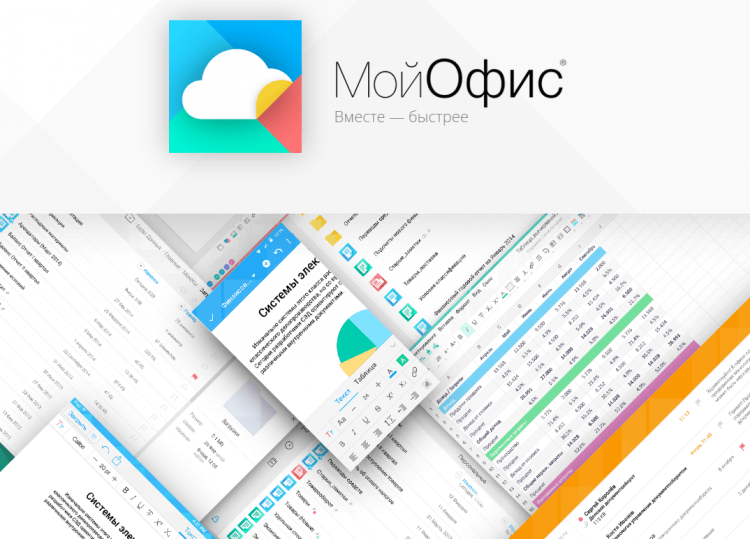
МойОфис — отличная альтернатива Google Docs и Microsoft Office
Приложение поддерживает большое количество форматов документов, а также позволяет просматривать презентации в PDF. Кстати, одна из фишек МойОфис — это отличная работа без подключения к Интернету. Все необходимое уже есть на смартфоне или планшете, за счет чего можно работать автономно. А еще в бесплатной версии доступна проверка правописания для русского, английского, французского и еще нескольких языков.
Наш канал в Яндекс.Дзен — идеальное место для того, чтобы читать все наши статьи! Подписывайтесь!
Чем заменить Zoom
Пожалуй, один из самых популярных сервисов 2020 года, который знатно хайпанул на пандемии и переходе на удаленку. Пока об уходе с рынка компания не заявила, но без видеосвязи мы точно не останемся. Какие аналоги Zoom существуют?

Чем заменить Zoom?
- Видеоконференции в Telegram. Приложение давно перестало быть просто мессенджером, в нем можно делать вообще всё. В последнем обновлении разработчики добавили функции, позволяющие запускать полноценное вещание.
- Яндекс.Телемост — сервис, работающий в Яндекс.Диске, Почте, Яндекс.Браузере. Для входа в конференцию не нужна регистрация, а в одной встрече могут участвовать несколько десятков человек.
- Видеозвонки Mail.ru. Удобный сервис, который позволяет делиться ссылками на звонок и добавлять события в календарь. Можно включать демонстрацию экрана и добавлять до 100 человек одновременно.
Аналог Netflix на русском
Стриминговый сервис временно ушел из России, но, кажется, это не так сильно напугало сограждан. Давно известны отечественные сервисы, которые ничем не хуже него. Что можно посмотреть вместо Нетфликса?

Чем заменить Нетфликс?
- More.TV — российский сервис, на котором собрано большое количество сериалов и фильмов. В том числе, эксклюзивы. У платформы есть собственный продакшн, который снимает крутое кино.
- Кинопоиск HD — самый популярный в России сервис, подписка на который уже включена в Яндекс.Плюс. Есть последние премьеры из кинотеатров, популярные сериалы с русской озвучкой и эксклюзивы, снятые специально для платформы.
- Онлайн-кинотеатр START. Самодостаточный сервис, в котором есть не только зарубежные новинки, но и российские сериалы и фильмы. Кстати, у сервиса единая подписка, благодаря которой можно смотреть весь контент.
- Premier — стриминговый видеосервис, на котором можно найти множество сериалов, фильмов и шоу. Именно в Premier можно увидеть программы задолго до показа на ТВ. Платформа выпускает очень много собственного контента — намного больше, чем предыдущие сервисы.
- Онлайн-кинотеатр IVI — видеосервис, который позволяет смотреть фильмы бесплатно, но с рекламой, а также использовать подписку, чтобы получить доступ к остальному контенту. Имеет огромное количество подборок, детскую версию сервиса, приложения для Android TV. Сервис регулярно выпускает контент собственного производства.
Чем заменить Gmail
Почтовый сервис от Google, пожалуй, один из самых удобных на сегодняшний день, но остаться без него совершенно не страшно. Тем более, когда есть удобные аналоги, на которые мы раньше не обращали внимания.
Вот несколько удобных аналогов Gmail, которые всегда будут работать в нашей стране
- Яндекс.Почта — почтовый сервис от Яндекса, который идеально встроен в экосистему. Отлично сортирует входящие сообщения, имеет большой объем хранилища, функцию видеозвонков, удобную временную шкалу и встроенные заметки.
- Почта Mail.ru — удобный почтовый ящик, который интегрирован в экосистему VK. Имеет функцию звонков, встроенный календарь, облачное хранилище и другие фишки, которые нам всем необходимы.
- Рамблер/почта — один из старейших почтовых сервисов России, который сейчас входит в экосистему Сбербанка. Есть все популярные фишки, а интерфейс не перегружен дополнительными модулями.
Какой переводчик лучше
Мы все привыкли к тому, что Гугл Переводчик всегда под рукой. Чем его заменить, если Google заблокируют в России — кажется, и так понятно.
Можно ли заменить Гугл Переводчик?
- Яндекс.Переводчик — аналог Google Translate, который позволяет распознавать языки, устную речь, а еще лучше Гугла понимает тему текста и лучше подгоняет перевод, подбирая нужные по смыслу слова. Ключевой разницы между двумя переводчиками нет, но вариант от Яндекса встроен в клавиатуру для телефона, в фирменный браузер, а бот переводчика можно добавить в чат Telegram.
- Для профессионалов есть PROMT— онлайн сервис, основанный лингвистами. В систему встроены словари, грамматические правила, благодаря чему текст создается наиболее точно. PROMT узкоспециализирован, благодаря чему подходит для перевода иностранных идиом.
- Если вам нужен самый точный переводчик, то попробуйте DeepL: это иностранный сервис, работающий на основе нейросетей, позволяет переводить более 70 языков. Поддерживает форматы .docx и .pptx, сохраняя форматирование документа. Бесплатно переводит до 5000 символов.
Подписывайтесь на наш чат в Telegram, чтобы оставаться на связи с нами!
Аналог Гугл Карт
Картографический сервис от Google — не самый популярный в России, но многие боятся остаться без него. Переживать не стоит: есть отличные отечественные аналоги с собственными фишками, которые делают приложения на порядок лучше сервиса от Google.
Карты от Гугл — не самый популярный вариант. Есть российские аналоги, которые лучше
- Яндекс.Карты — наверное, самый популярный картографический сервис в нашей стране. С его помощью можете получить доступ к картам тысяч городов, автодорог, пробкам и работе общественного транспорта. Что нравится: актуальность работы организаций постоянно проверяется — операторы звонят в фирму, чтобы все уточнить каждые 2-3 месяца.
- 2GIS — навигационный сервис городов России, который отличается особой точностью. Например, подскажет, где вход в здание. А еще сотрудники постоянно проверяют работу заведений и уточняют информацию, правда, делают это лично. Есть карты в 2D и 3D.
- Яндекс.Навигатор — удобный картографический сервис для России и стран СНГ для водителей и пешеходов. Показывает оптимальный маршрут для того, чтобы добраться до нужной точки, отображает оставшееся время исходя из ситуации с пробками, а также аварии, дорожные камеры, скорость передвижения и имеет функцию бесконтактной оплаты на заправке.
Instagram прекратил свою работу в России, поэтому количество пользователей ВК резко выросло. Рассказываем о пяти преимуществах российской соцсети.

Теги
- Компания Google
- Мобильные технологии
- Приложения для Андроид
Наши соцсети
Новости, статьи и анонсы публикаций
Свободное общение и обсуждение материалов
Лонгриды для вас
Несмотря на санкции со стороны производителей, смартфонов в России меньше не становится. Выбор, конечно же, в пользу китайских производителей, поэтому при покупке нового телефона вам наверняка приходит в голову Xiaomi. Вот только в последнее время эти устройства серьезно подорожали — за новый флагман Xiaomi 13 Ultra придется отдать почти 80к рублей! При этом многие забывают про смартфоны vivo, которые имеют стильный дизайн, хорошую начинку и стоят при этом не так дорого. Как и у любого производителя, у компании тоже очень много моделей — сейчас объясним, чем они отличаются и какой смартфон Виво выбрать.
Технология eSIM в России активно развивается и пользуется большой популярностью у абонентов. Ведь с ее помощью можно получить доступ к услугам связи, не устанавливая физическую SIM-карту в смартфон. Если вы больше не хотите постоянно переставлять симки разных операторов, то можете включить eSIM на Xiaomi, благо с недавнего времени устройства китайской компании обзавелись поддержкой столь важной технологии. Сегодня поговорим обо всех тонкостях настройки виртуальной SIM-карты, которые помогут вам раз и навсегда забыть о неудобных пластиковых карточках.

Telegram — это мессенджер, разработанный уроженцем России Павлом Дуровым. Тем удивительнее, что при первом запуске приложения многие жители нашей страны видят англоязычный интерфейс. Если человек не знает иностранный язык, то ему будет сложно разобраться в настройках программы, из-за чего взаимодействие с мессенджером превратится в сущий кошмар. Чтобы этого не произошло, предлагаем раз и навсегда разобраться, как сделать Телеграмм на русском.