
Количество подключённых устройств
подключать бОльшее количество устройств, но ограничить одновременный просмотр до 5. (Сейчас телевизоров в домах много +телефоны)Если вы боитесь, что аккаунты будут передаваться третьим лицам, то ограничение одновременного просмотра это исключат, т.к. никому не захочется включить телевизор, а посмотреть не удастся из-за просмотра другими людьми.
Дубликаты 2
Расширение до 10 устройств
Михаил Филиппов
Так же нужно расширить до 7 устройств минимум на которых можно смотреть. Вот у меня две приставки, почему мне надо выбирать на чем смотреть. Даже, если взять по минимуму ipad, телефон, ps5, Xbox, smart tv в зале, в кухне, в спальне. Вот уже получается семь. Это минимум. Лучше до 10 устройств.
Пожелания касатально ограничения на подключённые устройства!

e gubarev87
Доброго времени суток!
Постараюсь описать кратко. Обращаюсь к сотрудникам (руководству и тд.) сервиса касательно ограничения на подключённые устройства! Я конечно понимаю что надо как то ограничить подключение устройств на один аккаунт, но видимо вы пошли так как я описал. Может я вам сейчас Америку открою как Христофор Колумб, не проще было и правильнее ограничить одновременное пользование сервисом скажем только до 5 устройств.
Не очень удачное решение вашей ТП:
1. «Нет, таких планов пока не имеется. 5 устройств на аккаунт.
Привязывать телевизоры неудобно, поэтому вы можете выходить/входить на телефонах и планшетах.
Ещё могу подсказать вам форум, на котором вы можете высказать пожелание об этом функционале. Думаю, полная отмена встретит отказ с нашей стороны, но можете попробовать предложить увеличение лимита.»
2. Можно сделать подписку мульти, создать второй аккаунт, на который будет распространяться подписка и подключить оставшиеся устройства к нему. Но ограничение на лимит устройств для всех аккаунтов одинаковое независимо от подписки.
Ввиду выше описанного и предложения ТП хочу донести до вас следующее:
— прошу вас рассмотреть в положительном ключе описанную мной идею, думаю она для вас не новость т.к. я уже встречал такие обращения на форуме
— от себя добавлю что сам сервис мне нравится, но столкнувшись с данным ограничением и как оно реализовано я продлевать подписку не буду на данных условиях
PS Кстати я крайне был ошеломлён ценой в 599р за фильм «Тихомое место 2» удивительное ценообразование.
КиноПоиск HD — приложение для ТВ — отзывы

Убирают нормальные озвучки. Сериалы и мультсериалы после нескольких сезонов прекращают озвучивать и выкладывать, хотя продолжение сюжета идёт и зритель ждёт. А в другой озвучке смотреть уже невозможно. ВЕРНИТЕ, please, КУБИК В
Читать весь отзыв Отзыв рекомендуют: 2 0
Репутация
2
Началось все хорошо,а закончилось желанием отменить подписку
Достоинства:
Хорошая задумка
Недостатки:
Плохое исполнение.Ужасная служба поддержки
Пользуемся Кинопоиском не первый год. Последние полгода прилажуха на телевизоре стала так ужасно тормозить. Зависать, перескакивать. Обратились в поддержку, сделали все шаги, которые они сказали(перезагрузили роутер, приложение, телевизор). Проверили приложение через другой интернет-все тщетно. О.
Читать весь отзыв Отзыв рекомендуют: 2 1
Репутация
13
Россия, Белгород
Чудовищно.
Достоинства:
Недостатки:
Сплошные.Просто плевок в душу.
Такой жести мне ещё не встречалось. Виснет постоянно, на минуту, на часы или же так и не включается больше, пока не выйдешь и заново не зайдешь. И все начинается по кругу. Сотрудники набраны бестолковые, отвечают.
Читать весь отзыв Отзыв рекомендуют: 2 2
Репутация
3
Россия, Москва
Ужас!
Достоинства:
Недостатки:
Трата времени и нервов в пустую!
Пытался целый час зайти в Кинопоиск яндекс, все с большим трудом сделал, карточку, привязал, оплатил, Почту и тел все оставил! На компе как то заработало, пишу в тех поддержку, Дайте код что бы зайти в.
Читать весь отзыв Отзыв рекомендуют: 2 0
Репутация
2
Россия, Омск
худший онлайн-кинотеатр из опробованных
Достоинства:
есть только для тех, кто пользуется пакетом услуг яндекс
Недостатки:
Запредельное количество багов приложения для SmartTV, которые отбивают всякое желание и возможность им пользоваться
Из плюсов относительно дешевая подписка, в которую, впрочем, по умолчанию не входит Амедиатека. Есть альтернативные переводы, например от Кубик в кубе. Цены на фильмы ниже на 25%, чем у конкурентов, но предполагаю что это временно.
Читать весь отзыв Отзыв рекомендуют: 2 0
Репутация
0
Россия, Москва
Не очень удобный фильтр для поиска фильмов
Достоинства:
Можно хоть чего то найти
Недостатки:
Совсем на тв не работает перемотка, и нельзя продолжить просмотр фильма на следующий день или при следующем входе
Ужас, купил фильм но не досмотрел до конца, теперь получается снова надо смотреть с начала ( ни хрена не мотает) обидно и это за свои деньги, причем и когда пишет продолжить просмотр тоже чёрный экран,
Читать весь отзыв Отзыв рекомендуют: 2 1
Репутация
1
Россия, Москва
Развод и тихое выкачивание денег
Достоинства:
За 3 месяца оплаты попользоваться что бы узнать, не удалось.
Недостатки:
Кинопоиск под покровительством яндекса теперь представляет из себя сомнительную, околокриминальную компанию по взиманию денег с ничего не подозревающих граждан, решающую урвать денег с людей, что бы было не заметно. В январе месяце был куплен билет.
Читать весь отзыв Отзыв рекомендуют: 2 3
Репутация
1
Много рекламы на ТВ
Достоинства:
Удобный интерфейс
Недостатки:
Много рекламы на каналах!
Приложение просто скатилось, мы и так платим за подписки, а еще и должны смотреть рекламу на каналах, просто каждые 3
Читать весь отзыв Отзыв рекомендуют: 1 1
Репутация
5
Россия, Москва
Днище днищенское
Достоинства:
Качество видео. Но зависания это чтото
Недостатки:
Жирный минус все ещё за ваши деньги
Пользуюсь пару лет для просмотра телеканалов. Сказать что это дно ничего не сказать, месяца три назад все нормально было, все устраивало. Теперь постоянные зависания, реклама, иногда просто написано ошибка канала. И не надо мне рассказывать.
Читать весь отзыв Отзыв рекомендуют: 1 2
Репутация
-8
Россия, Москва
Кинотеатр над которым надо работать
Достоинства:
Удобный интерфейс
Недостатки:
Мало фильмов
По началу когда начинаешь пользоваться этим ресурсам на ТВ, все вроде как устраивает. Контента много, но потом начинаешь понимать что на Кинопоиске в основном сериалы, и не такая уж большая библиотека с
Читать весь отзыв Отзыв рекомендуют: 1 1
Репутация
1
Пустая трата денег.
Достоинства:
Наличие российского кино — любителям понравится. Удобный интерфейс и простое приложение
Недостатки:
Отсутствие хорошего зарубежного кино; Прекращение показов без предупреждения;
Рекомендую только фанатам российских фильмов и сериалов. Найти что либо зарубежное, то, что интересно тебе не получится, поскольку ничего вообще нету нормального. Пример, от которого я захотел написать отзыв: начал смотреть сериал Йеллоустон (начал не.
Читать весь отзыв Отзыв рекомендуют: 1 1
Репутация
2
Не очень
Достоинства:
Чуть больше чем на ютубе
Недостатки:
Сами снимают деньги без ведома собственника. При отмене подписок.
Фильмов мало. Многие прекращаются и надо ждать месяц следующих серий. Сдирают деньги самостоятельно на самую дорогую подписку. Хотя была отмена подписок. Без подтверждения собственника. Закончится подписка и отвяжу
Читать весь отзыв Отзыв рекомендуют: 1 1
Репутация
1
Раньше было лучше 🙂
Достоинства:
Недорого, одна подписка с музыкой, яндексГо. качество фильмов, сериалов и их перевода
Недостатки:
минимум контента
Раньше было очень удобное приложение. Небольшая абонентская плата и большой выбор фильмов и сериалов. Сейчас за стандартную подписку яндекс плюс, которая стоит, к слову, как и раньше 400 рублей, вы сможете посмотреть интересного ровно ничего.
Читать весь отзыв Отзыв рекомендуют: 1 2
Репутация
1
Мошенники
Достоинства:
Недостатки:
Это в прямом смысле мошенники. Долго выбирал кинотеатр, к сожалению выбрал этот. Во первых заманили обманом, пообещали первый месяц бесплатно — враньё. Деньги содрали сразу же, а поддержка этот вопрос просто игнорит, на другие вопросы.
Читать весь отзыв Отзыв рекомендуют: 1 2
Репутация
2
Россия, ишим
хорошое предложение за свои деньги
Достоинства:
можно получить бесплатно
Недостатки:
нету части фильмов
КиноПоиск HD — это отличное приложение для телевизора, которое предоставляет доступ к огромной библиотеке фильмов и сериалов в высоком качестве. Я использовал этот сервис на протяжении нескольких месяцев и могу с уверенностью сказать, что это.
Читать весь отзыв Отзыв рекомендуют: 1 0
Репутация
1
Кинопоиск испортился!
Достоинства:
Было много, но сейчас только то, что изредка посчастливится найти желаемый фильм.
Недостатки:
-платишь за одно, потом появляется второе, третье и четвертое. -нет многих хороших фильмов, -вообще теперь не понимаю, какой смысл платить, если нет того, что хочу посмотреть.
Уже давно подключен Кинопоиск, платим исправно, и за него, и за Амедиатеку, и за МореТВ. Но в последнее время просто разочарование. Хочешь смотреть Гарри Поттера, плати дополнительно — окей, заплатили. Но потом Гарри Поттер просто.
Читать весь отзыв Отзыв рекомендуют: 1 1
Репутация
0
Все хуже и хуже
Достоинства:
доступ к яндекс.музыке
Недостатки:
С момента подключения из доступа исчезли множество фильмов и сериалов. Новые фильмы и сериалы для просмотра не добавляются, старые исчезают.
Подключились к Кинопоиску в декабре 2021г. С момента подключения из доступа исчезли множество фильмов и сериалов. Новые фильмы и сериалы для просмотра не добавляются, старые исчезают(. Единственный плюс- это доступ к яндекс. музыке. Если захотите.
Читать весь отзыв Отзыв рекомендуют: 1 1
Репутация
1
Ужасное отношение, к подписчикам!
Достоинства:
Удобное приложение
Недостатки:
Один обман, отсутствие службы поддержки, вызывает много негатива
Никто не отвечает, телефон не работает просто скидывается. Ребята работают уныло а отвечают только боты! Позор !
Читать весь отзыв Отзыв рекомендуют: 1 1
Репутация
1
Россия, Москва
Не лучший онлайн кинотеатр
Достоинства:
Хороший дизайн
Недостатки:
Мало фильмов по подписке, не интересные фильмы по подписке.
Пользовался этим онлайн кинотеатром целый год, так что знаю все его недостатки. За свою цену – очень мало фильмов по подписке, приходится докупать. Фильмы которые есть по подписке, не
Как включить KION на разных устройствах: пошаговая инструкция
Онлайн-кинотеатр KION — это фильмы, сериалы и более 200 телеканалов в одной подписке. Рассказываем, как подключить сервис на разных устройствах — смартфоне, планшете, ПК и телевизоре.
Скачать KION
Развернуть
Что нужно знать о KION
- смотреть KION можно на мобильных устройствах — смартфоне или планшете, а также на ПК, Smart TV и на обычном телевизоре, если к нему подключена приставка Android TV или Apple TV;
- оформив одну подписку, можно использовать её сразу на пяти устройствах — для этого на каждом из них нужно пройти авторизацию;
- одновременно смотреть один и тот же контент получится с любых двух устройств, разные фильмы и сериалы — сразу с пяти, включить один и тот же телеканал — тоже с пяти устройств;
- у абонентов МТС мегабайты, использованные на просмотр сериалов или фильмов на KION, не будут списываться из пакетов мобильного интернета;
- абоненты МТС могут оплатить подписку с лицевого мобильного счёта или банковской картой. Клиенты других операторов — только банковской картой;
- плата за обычную подписку будет списываться каждый месяц. Если вы оформили подписку сразу на несколько месяцев — деньги спишут один раз за весь период;
- без подписки абоненты любого оператора могут смотреть 20 телеканалов из базового пакета, но для этого нужно авторизоваться на KION по номеру телефона.
Подробнее о возможностях KION мы рассказывали здесь.
Как включить KION на смартфоне или планшете
KION будет работать:
- на смартфонах и планшетах Android 7 и выше;
- на смартфонах и планшетах iOS версии14 и выше.
Чтобы пользоваться KION на смартфоне или планшете, нужно скачать мобильное приложение. Владельцам смартфонов и планшетов на Android — в магазине приложений Google Play, а пользователям iPhone и iPad — в App Store, для устройств Huawei — в App Gallery. А можно — просто кликнуть на кнопку ниже. Скачивание приложения на любое устройство — бесплатно.
Порядок действий для всех устройств будет примерно один и тот же. А мы подробно расскажем, как установить и настроить KION на Android-смартфоне.
-
Зайдите в Google Play, в строке поиска наберите «KION».
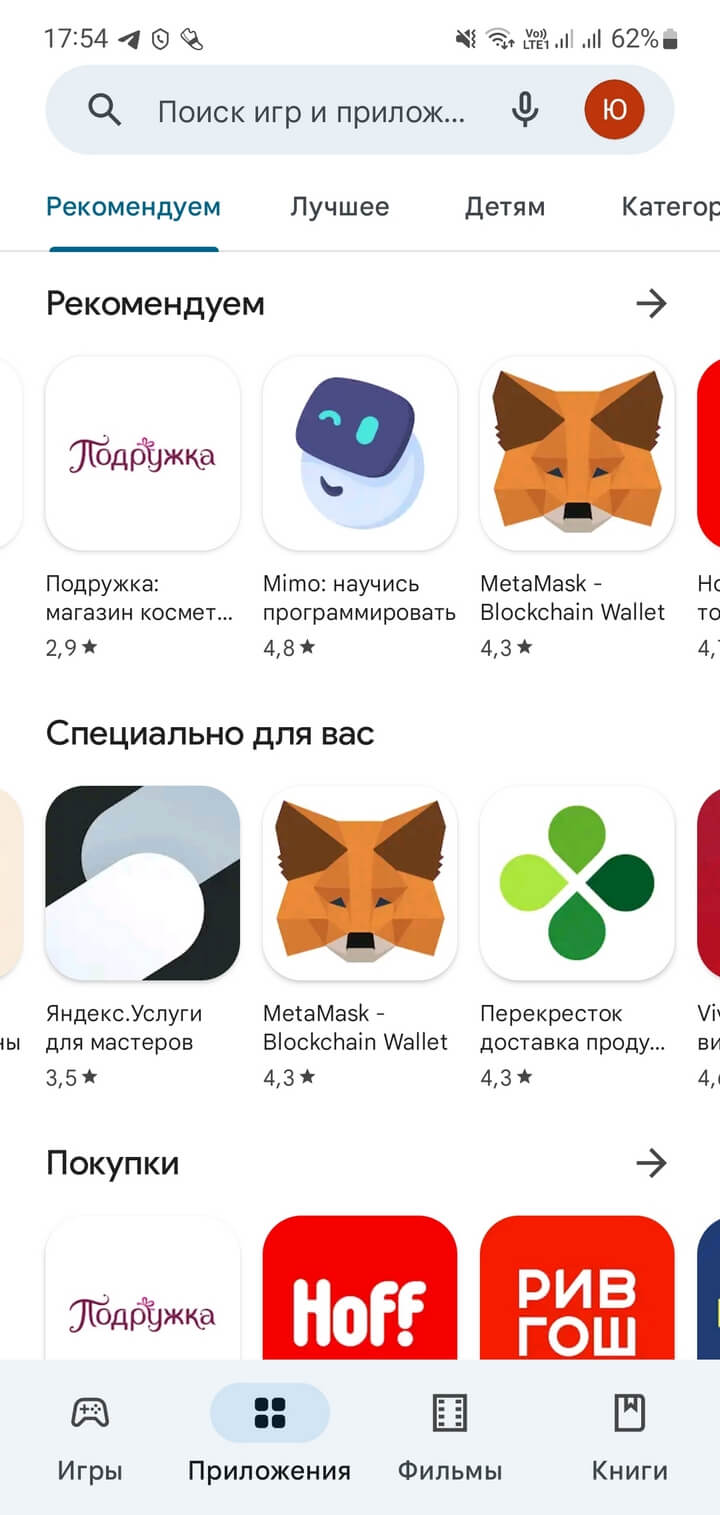
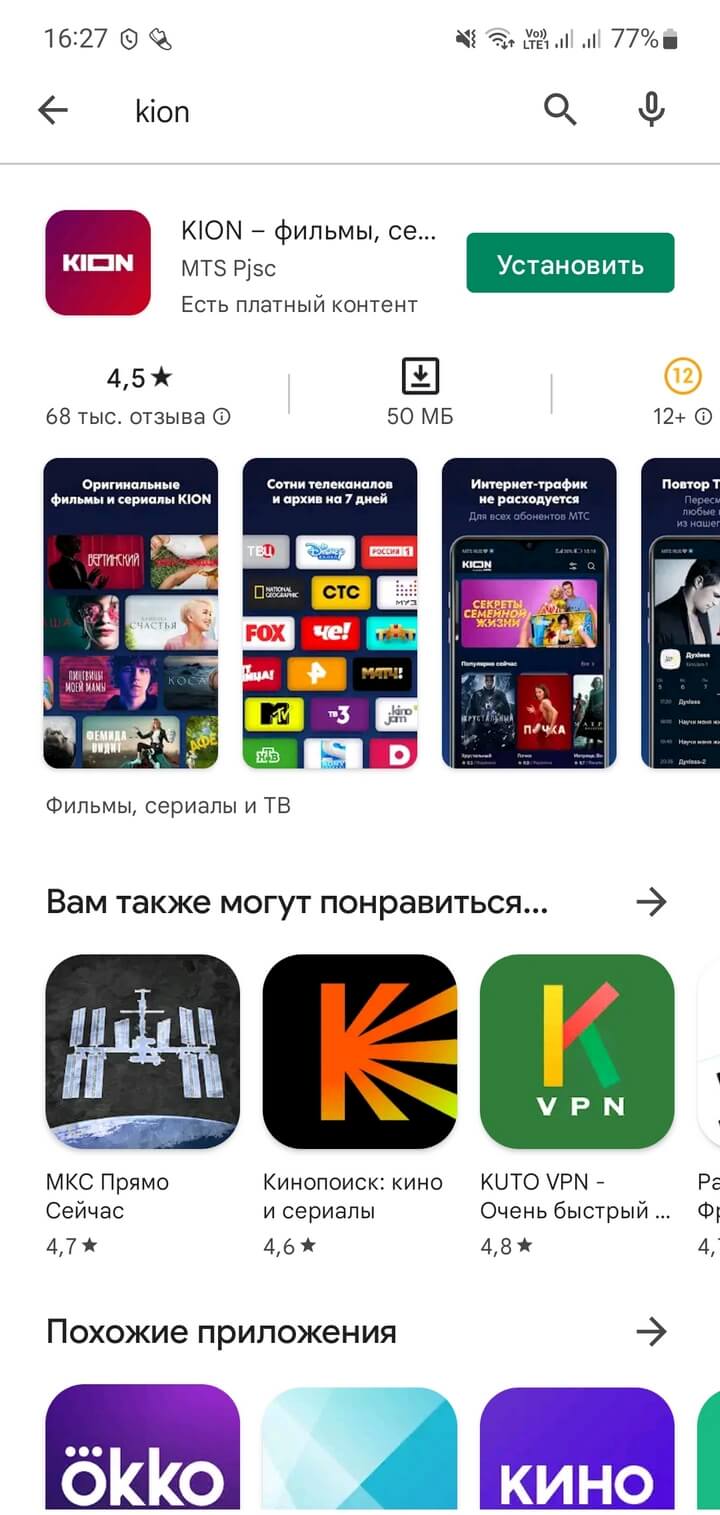
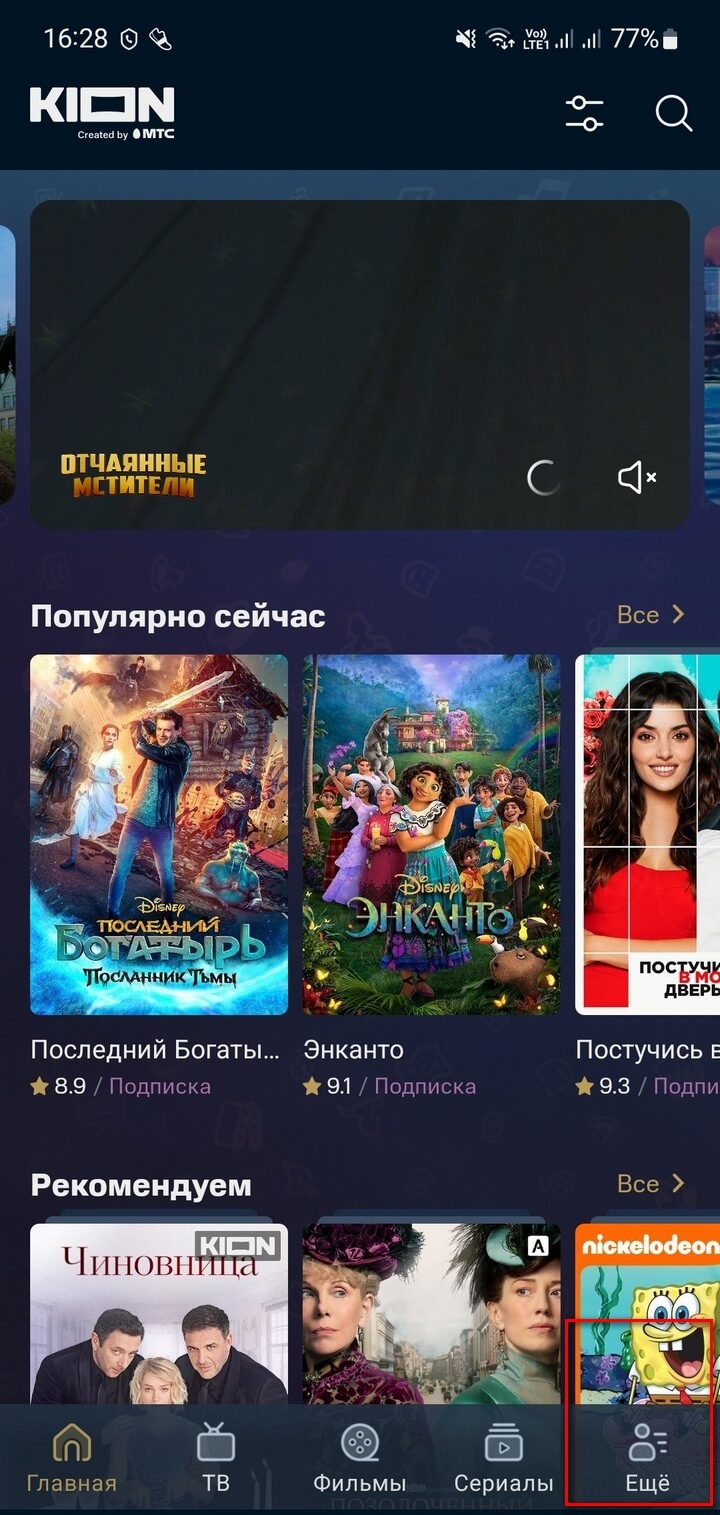
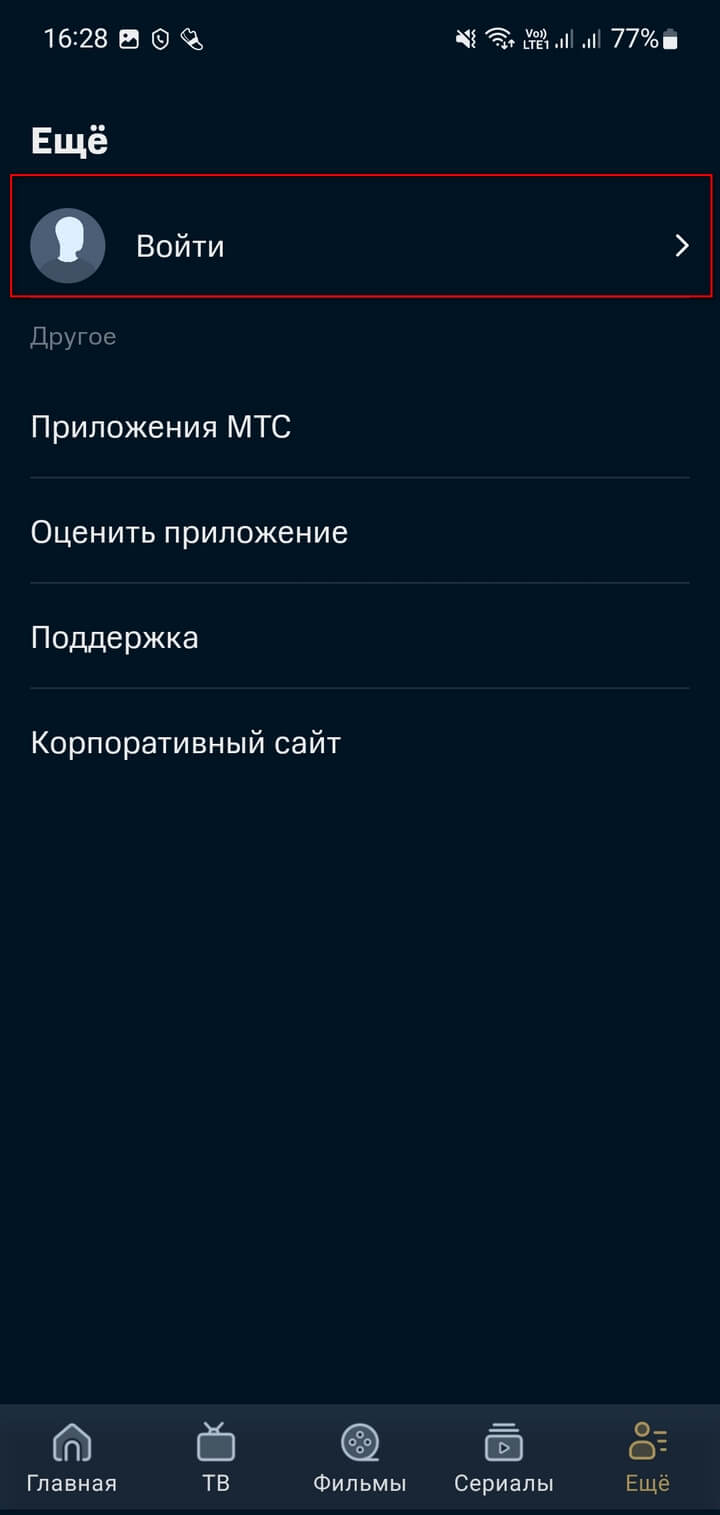

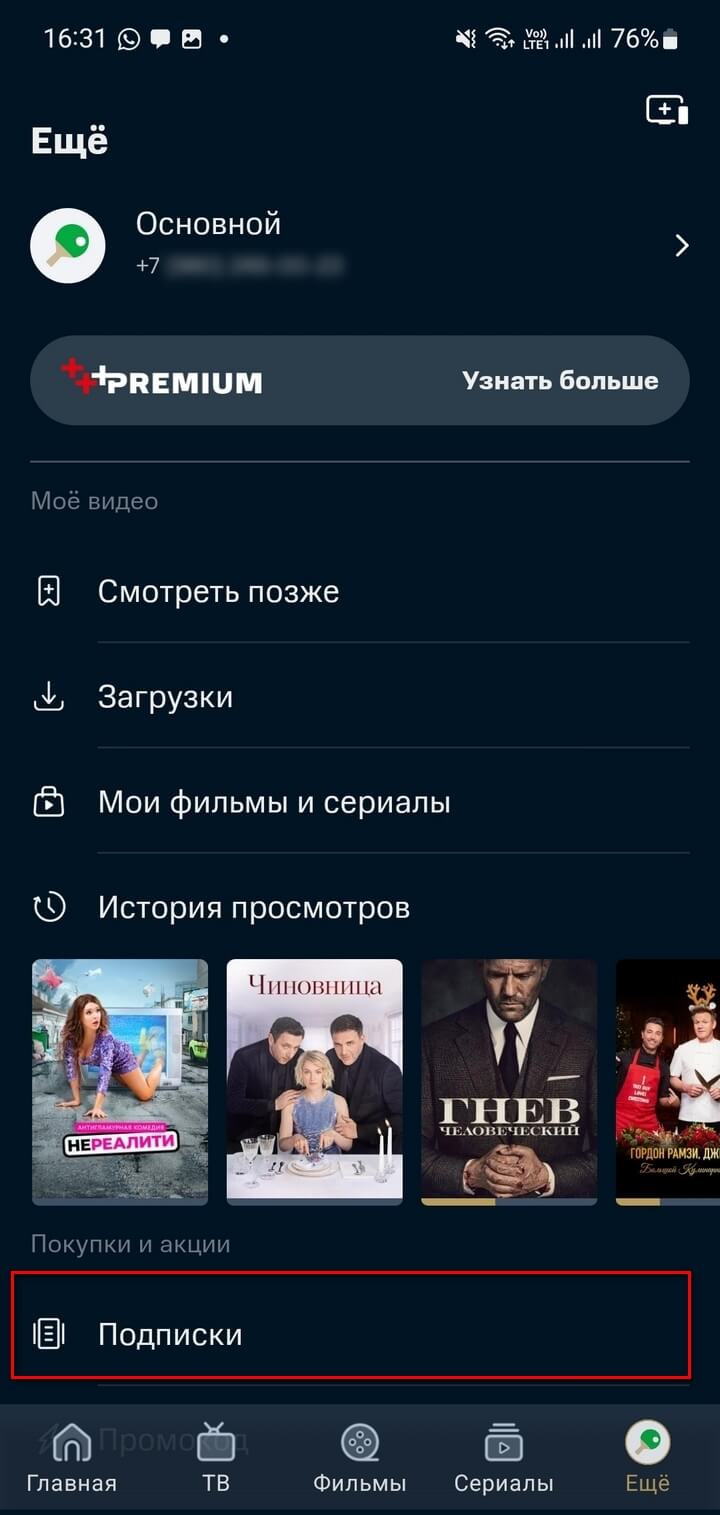
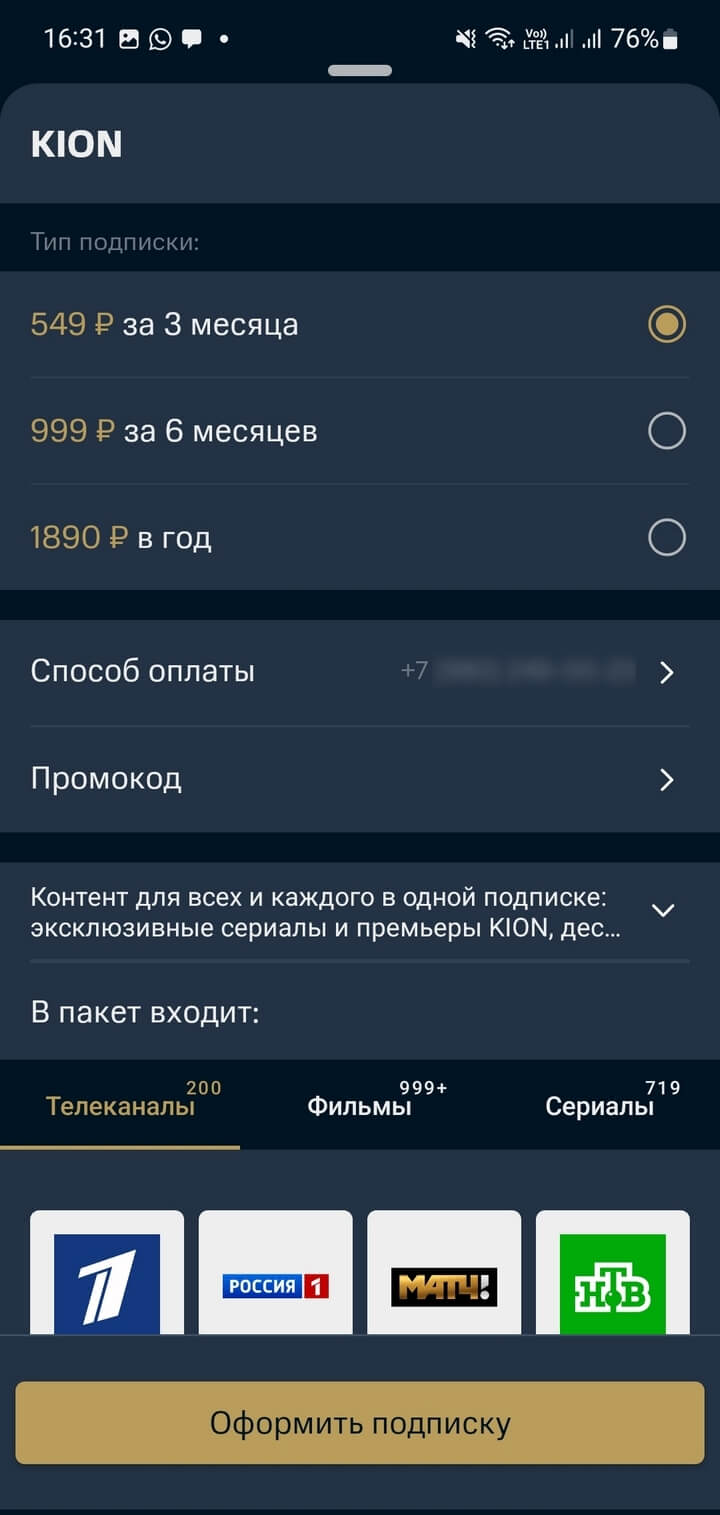
В популярную подписку KION входит более 200 телеканалов, фильмы и сериалы — в том числе эксклюзивные телешоу, онлайн-кинотеатра KION. Плата за подписку списывается раз в месяц. Выгоднее оформить длинную подписку — сразу на три, шесть месяцев или даже на год. А если основного пакета оказалось недостаточно, можете подключить дополнительный тематический пакет.
Как включить KION на компьютере или ноутбуке
Для просмотра фильмов или сериалов на KION на ПК, никаких приложений устанавливать не нужно. Он будет работать в актуальной версии обычного браузера. Например, Google Chrome.
-
Откройте браузер, в адресной строке введите kion.ru.
Как включить KION на Smart TV
Если вы купили умный телевизор недавно (в течение последних пяти лет), скорее всего, он будет поддерживать KION.
Какие умные телевизоры поддерживают KION
- Smart TV Sony, Philips, Sharp и другие телевизоры с Android TV версии 7.0 и выше;
- Smart TV Samsung телевизоры c Tizen 2017 года и более новые;
- Smart TV LG телевизоры с WebOS 3.0 и выше.
Чтобы подключить KION на вашем устройстве:
- Выполните первичные настройки. Если до этого вы уже пользовались телевизором, дополнительных настроек делать не нужно.
- Теперь нужно установить приложение. Для этого перейдите на главную страницу Smart TV, в поисковом меню введите «KION» и нажмите «ОК».
- В результатах отобразится нужное приложение. Кликнув на KION, вы попадёте в карточку приложения. Здесь нажмите кнопку «Установить».
- Сразу после того, приложение установлено, вы можете добавить его на главный экран — чтобы оно всегда было под рукой. Для этого нажмите кнопку «Добавить на главный экран».
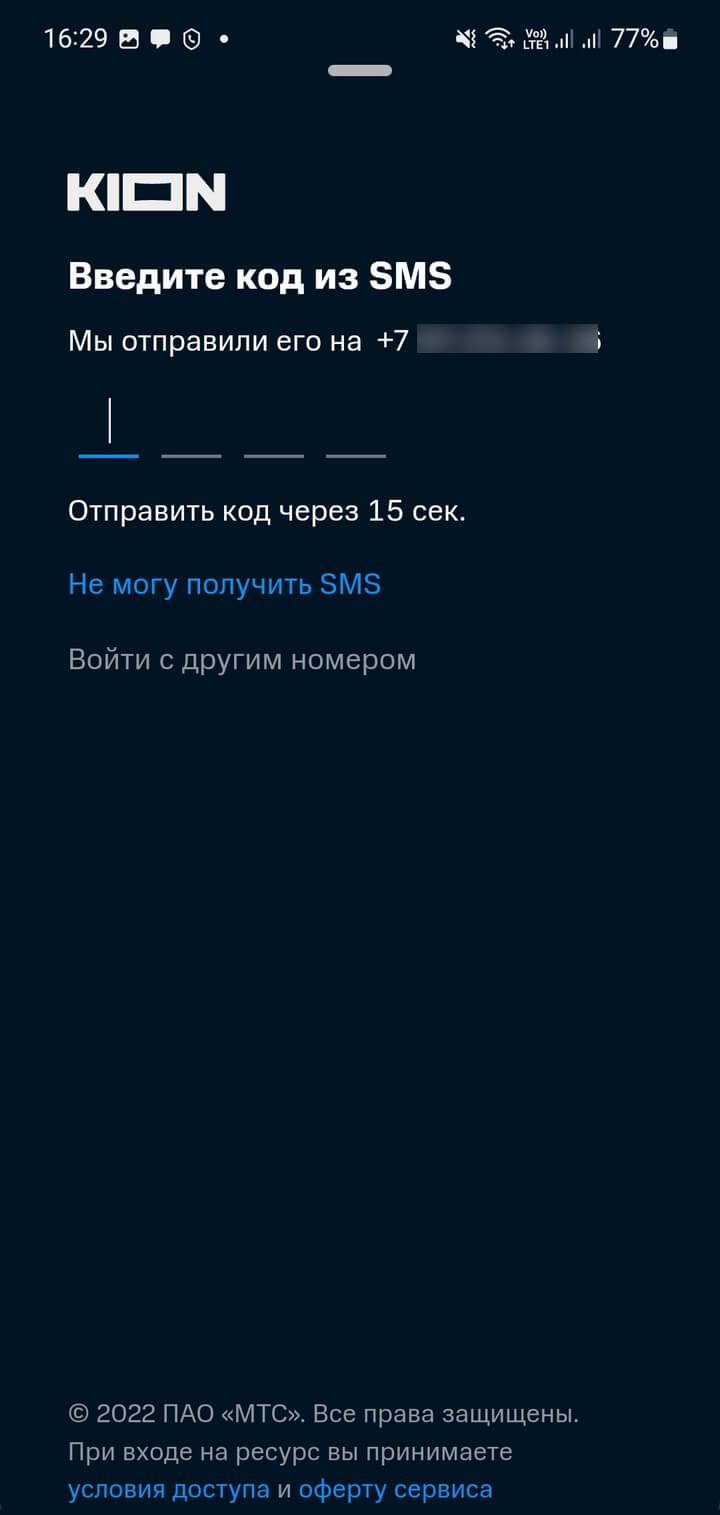
- Приложение установлено, теперь нужно пройти авторизацию. Чтобы это сделать, нажмите «Вход». В открывшемся меню укажите свой номер телефона и подтвердите его кодом из SMS. Код придёт на тот номер, который вы указали при авторизации.
Saved searches
Use saved searches to filter your results more quickly
Cancel Create saved search
You signed in with another tab or window. Reload to refresh your session. You signed out in another tab or window. Reload to refresh your session. You switched accounts on another tab or window. Reload to refresh your session.
Управление Яндекс.Станцией и другими колонками с Алисой из Home Assistant
AlexxIT/YandexStation
This commit does not belong to any branch on this repository, and may belong to a fork outside of the repository.
Switch branches/tags
Branches Tags
Could not load branches
Nothing to show
Could not load tags
Nothing to show
Name already in use
A tag already exists with the provided branch name. Many Git commands accept both tag and branch names, so creating this branch may cause unexpected behavior. Are you sure you want to create this branch?
Cancel Create
- Local
- Codespaces
HTTPS GitHub CLI
Use Git or checkout with SVN using the web URL.
Work fast with our official CLI. Learn more about the CLI.
Sign In Required
Please sign in to use Codespaces.
Launching GitHub Desktop
If nothing happens, download GitHub Desktop and try again.
Launching GitHub Desktop
If nothing happens, download GitHub Desktop and try again.
Launching Xcode
If nothing happens, download Xcode and try again.
Launching Visual Studio Code
Your codespace will open once ready.
There was a problem preparing your codespace, please try again.
Latest commit
4b7b8bb Nov 21, 2023
feature/410: Добавил информацию о состояниии датчика протечки
Git stats
Files
Failed to load latest commit information.
Latest commit message
Commit time
September 23, 2023 12:08
September 23, 2023 12:01
November 20, 2023 22:21
May 9, 2022 22:39
May 13, 2021 19:13
November 6, 2023 15:02
May 13, 2021 19:13
README.md
Яндекс.Станция для Home Assistant
Компонент для управления Яндекс.Станцией и другими колонками с Алисой из Home Assistant.

Внимание. В тексте часто используются термины локальная колонка, локальный режим и локальное управление (они несут одинаковый смысл). Внимательно изучите, какие колонки его поддерживают. Функции и возможности локального управления сильно превосходят облачное управление. Облачное управление поддерживается на всех колонках, но не поддерживается на модулях. Локальный режим включается автоматически на поддерживаемых колонках.
Список устройств с локальным управлением
- Яндекс.Станция (большая)
- Яндекс.Станция Макс
- Яндекс.Станция Мини
- Яндекс.Станция Лайт
- Яндекс.Станция Мини 2 (с часами и без)
- Яндекс.Станция 2
Поддержка локального управления не гарантирована
Список устройств с облачным управлением
- DEXP Smartbox
- Elari SmartBeat
- Irbis A
- LG XBOOM AI ThinQ WK7Y
- Prestigio Smartmate Mayak Edition
Список устройств с только локальным управлением
- Яндекс.Модуль (первый, устарел, поддержка ограничена)
- Яндекс.Модуль 2
Внимание: у облачного управления нет обратной связи от колонки. Неизвестно, играет ли колонка что-то или стоит на паузе, и какая у неё актуальная громкость. Так что состояние колонки в Home Assistant может отличаться от актуального состояния колонки, если вы давали ей команды не из компонента.
Возможности локального и облачного управления:
- управление воспроизведением и громкостью станции
- отправка TTS на станцию из окна медиаплеера и через сервисы (голосом Алисы!)
- отправка любых текстовых команд на станцию из окна медиаплеера и через сервисы (например, включи мою музыку)
- спецэффекты в TTS (библиотека звуков и наложение эффектов на голос Алисы)
Дополнительные возможности локального управления:
- просмотр что играет на станции, включая обложку (только для музыки)
- перемотка треков
- Первый способ вызвать TTS
- Спецэффекты в TTS
- Медиа браузер
- Внешний вид
- Выполнение команд станцией
- Примеры управления станцией
- Получение команд от станции
- Интеграция с Яндекс.Диалогами
- Второй способ вызвать TTS
- Диалог с колонкой
- Третий способ вызвать TTS
- Громкость TTS
- Стриминг музыки
- Проигрывание медиа по ссылкам
- Яндекс Алиса в Telegram
- Яндекс Алиса в Lovelace
- Список покупок
- Статический IP для колонки
- Управление умным домом Яндекса
- Изменение настроек Алисы
- Несколько TTS в конфиге
- Звук Яндекс.Станции по HDMI
- Управление яркостью экрана станции Макс
- Поиск и устранение проблем
- Полезные автоматизации
- Полезные ссылки
Не все из этих компонентов за моим авторством!
- Yandex.Station — позволяет управлять вашими колонками с Алисой из Home Assistant, отправлять на них голосовые уведомления и много чего ещё
- Yandex Smart Home — позволяет добавить ваши умные устройства из Home Assistant в умный дом Яндекса и управлять ими с любого устройства с Алисой, в том числе с колонок
- Браузер Яндекс.Музыки — позволяет выбирать и включать треки Яндекс.Музыки из Home Assistant
- YandexDialogs — позволяет получать команды от устройств с Алисой в Home Assistant через платформу Яндекс.Диалоги
- Yandex.Station Intents — позволяет получать команды от устройств с Алисой в Home Assistant через сценарии Яндекса
- HassWP — позволяет быстро и легко «попробовать» Home Assistant на компьютере Windows
- Dataplicity — позволяет легко огранизовать публичный HTTPS-доступ к вашему серверу Home Assistant
- Morph Numbers — позволяет правильно склонять числительные для отправки в TTS или Telegram
- VacuumZones — позволяет легко управлять зональной уборкой на пылесосах Xiaomi с помощью голосовых команд
Способ 1. HACS > Интеграции > Добавить > Yandex.Station > Установить
Способ 2. Вручную скопируйте папку yandex_station из latest release в директорию /config/custom_components .
Внимание: Для каждой вашей колонки в мобильном приложении Яндекса будет создан служебный сценарий. Не трогайте его. Если случайно удалили — перезапустите Home Assistant.
Способ 1. GUI (рекомендуется)
Настройки > Интеграции > Добавить интеграцию > Yandex Station
Если интеграции нет в списке — очистите кэш браузера.
Поддерживается несколько способов авторизации:
- QR-код — рекомендуется, самый удобный способ
- Пароль — при обычной авторизации
- Одноразовый пароль — из приложения Яндекс.Ключ, при включенной двухфакторной авторизации
- Ссылка на E-mail — поддерживается не на всех аккаунтах
- Cookies — компонент подскажет, что нужно сделать
- Токен — можно скопировать ТОЛЬКО из другого сервера Home Assistant, где уже была пройдена авторизация
В итоге компонент получит токен Яндекса и сохранит именно его, ваш пароль нигде не сохраняется.
Способ 2. YAML (устаревший)
yandex_station: username: myuser password: mypass
Возможности всех колонок
В тексте часто приводятся разные примеры скриптов и автоматизаций. Их можно использовать:
- вручную вызывая сервисы из интерфейса
- создавая скрипты и автоматизации в интерфейсе
- добавляя примеры в configuration.yaml
Полное состояние и доступные атрибуты ваших колонок можно посмотреть тут.
В некоторых примерах используются события ( event_type ). За их срабатыванием можно следить тут.
В случае возникновения ошибок, их список и описание можно посмотреть тут.
Данная документация не призвана научить вас основам работы с Home Assistant.
Первый способ вызвать TTS
Работает на всех колонках
Внимание. Команда всегда отправляется через облако, даже на локальный колонках, чтоб станция НЕ продолжала слушать после TTS.
В облачном режиме есть два ограничения:
- Команда Алисе может содержать только кириллицу, латиницу, цифры и спецсимволы: «-. =?».
- Команда Алисе должна быть не длиннее 100 символов
Компонент автоматически удалит из текста запрещенные символы и ограничит длину текста до допустимой.
script: yandex_tts1: sequence: - service: media_player.play_media entity_id: media_player.yandex_station # замените на вашу колонку data: media_content_id: 'Температура в комнате > градуса' media_content_type: text
Спецэффекты в TTS
- только в локальном режиме, используя третий способ вызвать TTS
- на любой колонке, используя интеграцию с Яндекс.Диалогами
Доступны следующие эффекты, библиотека звуков, настройка речи и голоса:
media_content_id: смелость sil город+а берёт
media_content_id: Ехал Грека через реку видит Грека в реке рак
media_content_id: Хозяин, уже утро, пора вставать!
media_content_id: У вас получилось!
media_content_id:media_content_id: Всем привет. Меня зовут Захар.
script: yandex_tts: alias: TTS c эффектами sequence: - service: media_player.play_media entity_id: media_player.yandex_station # замените на вашу колонку data: media_content_id: sil Объявление погоды на сегодня. media_content_type: dialog # работает только на локальной колонке
Фразы на колоки с Алисой можно отправлять, как из автоматизации, так и из интерфеса Home Assistant. Начиная с версии v2022.3 меню TTS перенесено в раздел Медиа, до этого оно находилось в окне Медиа плеера.
При желании вы можете настроить этот раздел через YAML:
- произносить фразы в разных режимах
- использовать спецэффекты и шаблоны
- отправлять команды на колоку
- задать перечень «быстрых команд»
Если в команде присутствует media_content_id или в template нет слова message — окно ввода сообщения будет пропущено.
Вот несколько примеров:
yandex_station: media_source: - title: Произнеси текст # обязательное поле media_content_type: text # обязательное поле thumbnail: https://brands.home-assistant.io/_/tts/icon.png - title: Выполни команду media_content_type: command thumbnail: https://brands.home-assistant.io/_/automation/icon.png - title: Включи любимое media_content_id: Включи моё любимое вперемешку media_content_type: command - title: Произнеси шепотом template: '>' media_content_type: dialog extra: volume_level: 0.2 - title: Статус эквалайзера template: 'Эквалайзер установлен на >' media_content_type: text

Пример карточки плеера. Внимание: Этой карточки нет в Home Assistant по умолчанию. Она легко ставится через HACS. Если у вас сложности с установкой — просто используйте стандартную карточку. Она тоже работает.
Красивые иконки Яндекс устройств так же можно установить через HACS.
Выполнение команд станцией
Работает на всех колонках
script: yandex_command: # работает и в локальном и в облачном режиме alias: Выполнить команду sequence: - service: media_player.play_media entity_id: media_player.yandex_station # замените на вашу колонку data: media_content_id: Включи мою любимую музыку вперемешку media_content_type: command
Примеры управления станцией
Поддерживаются команды на несколько станций одновременно (как TTS, так и media_player).
Работает на всех колонках
script: yandex_volume_set: # в локальном или облачном режиме alias: Меняем громкость нескольких станций sequence: - service: media_player.volume_set data: entity_id: - media_player.yandex_station_12345678901234567890 - media_player.yandex_station_98765432109876543210 volume_level: 0.5
Только для локального режима!
script: yandex_play_album: # только в локальном режиме. alias: Включить Би-2 на Станции sequence: - service: media_player.play_media entity_id: media_player.yandex_station # замените на вашу колонку data: media_content_id: 60062 # ID альбома в Яндекс.Музыка media_content_type: album # album, track or playlist
Получение команд от станции
Работает на всех колонках
- Создайте новый Сценарий в интерфейсе Яндекса.
- Укажите нужные фразы активации в разделе Если
- Выберите «Любая умная колонка» в разделе То
- Веберите «Ответить на вопрос или выполнить команду»
Если хотите, чтоб команда бесшумно ушла в ХА — укажите выполнить команду Сделай громче на 0 . Такие команды колонка выполняет бесшумно и по факту громкость не меняется.
Для голосового ответа укажите: Повтори за мной: будет сделано .
Когда колонка выполнит такой сценарий, в ХА появится событие yandex_speaker , с параметрами:
value: Сделай громче на 0 # фраза колонке из раздела То name: Яндекс Мини # имя колонки в ХА entity_id: media_player.yandex_station_mini # ID колонки в ХА
По этому событию вы можете создавать автоматизации:
automation: - alias: Расскажи шутку trigger: - platform: event event_type: yandex_speaker event_data: value: Сделай громче на 0 # фраза из Сценария Яндекса (раздел То) action: - service: media_player.play_media target: entity_id: '>' # ответить той же колонкой data: media_content_type: text media_content_id: '>' mode: single
К сожалению, нельзя узнать фразу, которую сказали колонке. Можно узнать только фразу, которую колонка выполнила.
Для создания нескольких сценариев с «бешумным выполнением», используйте знаки пунктуации -. =? и их комбинации Сделай громче на 0. . Эффект не изменится, а в ХА вы сможете различать, на какую фразу произошла реакция.
В разделе trigger: > event_data: вы можете фильтровать колонки, чтоб выполнять разные автоматизации для разных комнат на одну и ту же фразу.
Внимание! Вызов TTS из ХА так же активирует эти события.
Для отладки событий перейдите в панель разработчика вашего ХА по адресу http://192.168.1.123:8123/developer-tools/event , в разделе «подписаться на событие» укажите yandex_speaker и нажмите «подписаться».
PS. Так же есть cтарый способ получения команд только для продвинутых пользователей!
Интеграция с Яндекс.Диалогами
Компонент поддерживает интеграцию с другим моим компонентом — YandexDialogs. При его наличии вам доступны функции:
Второй способ вызвать TTS
Работает на всех колонках
Поддерживает спецэффекты TTS. Нет ограничения на 100 символов. Послее TTS колонка НЕ слушает пользователя.
В media_content_type вы должны указать имя своего Яндекс.Диалога через двоеточие без пробелов. Регистр неважен.
script: yandex_tts3: sequence: - service: media_player.play_media entity_id: media_player.yandex_station_irbis data: media_content_id: Хозяин, пора бы спать media_content_type: text:умный дом
Диалог с колонкой
Работает на всех колонках
Вы можете начать диалог с пользователем, получить на него ответ и выполнить нужные вам действия, в зависимости от ответа пользователя.
В media_content_type вы должны указать имя своего Яндекс.Диалога через двоеточие без пробелов. Регистр неважен. И через второе двоеточие некий «тег» диалога, чтоб потом в автоматизации понять, на какой вопрос вам пришёл ответ.
script: yandex_dialog: sequence: - service: media_player.play_media entity_id: media_player.yandex_station_mini data: media_content_id: Хозяин, уже утро, пора вставать! media_content_type: dialog:умный дом:утро
Пример реакции на ответ пользователя можно посмотреть тут. Этим подходом легко пользоваться как в автоматизациях Home Assistant, так и в Node-RED.
Уведомления и предупреждения
Уведомления это альтернативный способ вызвать TTS. Уведомления настраиваются в configuration.yaml . Минимально, вы должны указать имя нового уведомления и перечень колонок, где оно должно звучать. Для каждого уведомления будет создан отдельный сервис. Далее необходимо вызывать этот сервис с параметром message .
Опционально уведомления поддерживают параметр title . Для его поддержки вы можете использовать шаблон из примера ниже.
При настройке уведомлений параметры media_content_id и media_content_type необязательные.
Уведомления можно использовать в предупреждениях. Например, если вы забыли закрыть выходную дверь — предупреждение будет отправлять вам уведомление с заданным интервалом, до тех пор, пока проблема не будет решена.
notify: - name: alice_alert # любое название platform: yandex_station data: entity_id: media_player.yandex_station_mini # замените на вашу колонку media_content_id: >- > sil > media_content_type: dialog input_boolean: # просто для примера garage_door: name: Дверь гаража alert: garage_door: name: Гараж открыт done_message: Гараж закрыт entity_id: input_boolean.garage_door state: "on" # опционально, потому что "on" это значение по умолчанию repeat: 5 # как часто повторять, в минутах can_acknowledge: true # разрешить выключить уведомления вручную skip_first: true # пропустить первое (мгновенное) уведомление notifiers: - alice_alert # название, которые указали выше
Возможности локальных колонок
Третий способ вызвать TTS
Только для локального режима!
Продолжает слушать после произнесения текста! Зато нет ограничения на количество символов. Поддерживает спецэффекты.
script: yandex_tts4: alias: TTS только для локального режима sequence: - service: media_player.play_media entity_id: media_player.yandex_station # замените на вашу колонку data: media_content_id: Объявление погоды на сегодня. media_content_type: dialog
Только для локального режима!
Колонка произнесёт текст с заданной громкостью и вернёт громкость на прежний уровень.
script: alice_custom_volume1: sequence: - service: tts.yandex_station_say entity_id: media_player.yandex_station # замените на вашу колонку data: message: Внимание! Важное сообщение. options: volume_level: 0.8
script: alice_custom_volume2: sequence: - service: media_player.play_media entity_id: media_player.yandex_station # замените на вашу колонку data: media_content_id: Внимание! Важное сообщение. media_content_type: text # поддерживается text и dialog extra: volume_level: 0.8
Только для локального режима!
Поддерживается стриминг (трансляция) музыки с колонки Яндекса на умные колонки других производителей. Условия такие:
- Нужна Яндекс колонка с поддержкой локального управления. Яндекс Модули функцию НЕ поддерживают.
- Нужна подписка Яндекса на музыку.
- Сторонняя колонка должна иметь интеграцию в Home Assistant с поддержкой потокового воспроизведения музыки. Если она умеет функцию «воспроизвести текст» из окна медиа-плеера, то поддержка скорее всего есть.
- Синхронизовать колонки разных производителей в идеальный мультирум нереально, поэтому звук на колонке Яндекса во время трансляции приглушается. Но при общении с Алисой звук временно возвращается.
- Громкость колонки Яндекса также синхронизируется с внешней акустикой.
Протестирована поддержка интеграций:
- Chromecast:
- колонки с Google Assistant
- медиаплееры/телевизоры/проекторы на Android TV
- саундбар Samsung HW-MS6500
- саундбар Yamaha YAS-306
- телевизор Philips 2011 года
- телевизоры Samsung Tizen 2016+ год
- MPD for Windows
- Xiaomi Gateway EU
- телевизоры Samsung Tizen 2016+ год
- важно указать в конфиге media_content_type: url
Внимание. Для корректной работы некоторых интеграций, ваш сервер ХА должен быть доступен в локальной сети по протоколу HTTP и IP-адресу:
Стоит понимать, что при правильной настройке внешнего доступа через различные аддоны, вы можете пользоваться ХА по адресу вида https://myhome.duckdns.org/ . И при правильной настройке такая ссылка будет работать как во внешней, так и в локальной сети. А ссылка вида HTTP/IP будет использоваться только локальными медиа-плеерами.
Компонент автоматически найдёт все теоретически подходящие media_player и добавит их в список source_list у колонки. При желании вы можете вручную указать список колонок в configuration.yaml :
yandex_station: media_players: - entity_id: media_player.yas_306 name: Yamaha - entity_id: media_player.mpd name: MPD speaker_id: [media_player.yandex_station] # опциональная привязка к конкретным колонкам Яндекса - entity_id: media_player.yas_306 name: Yamaha (no sync) sync_volume: False # опциональное отключение синхронизации громкости звука - entity_id: media_player.samsung name: SamsungTV media_content_type: url # важно для интеграции SamsungTV из HACS
Вы можете переключать трансляцию через:
- Переключатель source в карточке Mini Media Player
- Переключатель source в стандартном окне медиа-плеера колонки
- Сервис media_player.select_source
- Получение команд от станции, например на фразу «Алиса, включи трансляцию на Ямаху»
- Интеграцию колонок в умный дом Яндекса, единственное ограничение — вместо нормальных названий источников там будет «один», «два», «три».
- Интеграцию колонок в HomeKit
Проигрывание медиа по ссылкам
Только для локального режима!
Поддерживаются только ссылки, которые умеют устройства Яндекса!
- Песня на Яндекс.Музыке — пример
- Альбом на Яндекс.Музыке — пример
- Исполнитель на Яндекс.Музыке — пример
- Плейлист на Яндекс.Музыке — пример
Только на устройствах с экраном (большая Станция или Модуль)
- YouTube — пример
- Кинопоиск — пример
- Кинопоиск HD — пример
Это работает в том числе из GUI, если вставить ссылку в поле «воспроизвести текст».
script: yandex_play_url: alias: Проигрывание медиа по ссылке sequence: - service: media_player.play_media entity_id: media_player.yandex_station # замените на вашу колонку data: media_content_id: https://music.yandex.ru/album/2150009/track/19174962 media_content_type: xxx # тип не важен, но должен быть!
Яндекс Алиса в Telegram
Только для локального режима!
Вы можете общаться со своей Алисой через Telegram. И она вам будет отвечать в Telegram! Можете спросить погоду, вызвать такси, включить песню, поиграть в города или управлять вашим умным домом (если настроили интеграцию с умным домом Яндекса). Никаких слеш-команд Telegram, общайтесь с Алисой обычным текстом.
При этом Home Assistant не обязательно «прокидывать» в Интернет. Telegram в режиме polling может работать без внешнего доступа.
При этом проигрывание медиа по ссылкам тоже будет работать. Просто поделитесь со своим Telegram ботом ссылкой на фильм Кинопоиска, ролик YouTube или песню/альбом/плейлист на Яндекс Музыке — и они запустятся на вашей колонке!
telegram_bot: - platform: polling api_key: TELEGRAM_BOT_API_KEY # создайте своего Телеграм бота allowed_chat_ids: - TELEGRAM_USER1_ID # укажите ID своего аккаунта - TELEGRAM_USER2_ID # при желании, поддерживается несколько аккаунтов automation: - trigger: platform: event event_type: telegram_text action: service: media_player.play_media entity_id: media_player.yandex_station_mini # замените на вашу станцию data: media_content_id: ">" media_content_type: "question:>" - trigger: platform: event event_type: yandex_station_response action: service: telegram_bot.send_message data: target: ">" message: ">"
Для отправки Telegram сообщений разным станциям @ProstoMaksks предложил такое решение.
Яндекс Алиса в Lovelace
Только для локального режима!

Вы можете общаться со своей Алисой через GUI Home Assistant (lovelace). Это работает в любом браузере на любой платформе, включая смартфоны и официальные мобильные приложения.
При включении компонента Conversation в правом верхнем углу интерфейса Home Assistant появляется микрофон. Сам компонент позволяет общаться в режиме диалога.
Работает аналогично добавлению Алисы в Телеграм. Вы фактически общаетесь в текстовом режиме с одной из ваших колонок. Отправка ссылок на медиа тоже работает!
conversation: intents: # менять нужно entity_id до двоеточия, после двоеточия ничего менять не надо! media_player.yandex_station_mini: [.+] # замените на вашу станцию
Компонент поддерживает не только текстовый, но и голосовой ввод при следующих условиях:
- Home Assistant открыт в браузере Google Chrome на Windows, macOS, Linux, Android или в мобильном приложении Android — потому что для распознования голоса используются API Google
- Home Assistant открыт по HTTPS-ссылке или localhost-ссылке — потому что микрофон в браузере Google Chrome доступен только в этом случае
По умолчанию в Home Assistant включен голосовой ввод только на английском языке. Чтоб это исправить — добавьте в конфиг такую настройку. Если у вас голосовой ввод не работает или он вам не нужен — настройку добавлять не надо! Общаться текстом с Алисой вы можете и без неё. После изменения вероятно потребуется сбросить кэш браузера (включая cookies and other site data).
yandex_station: recognition_lang: ru-RU
Текстовый ввод работает в любом браузере на любой платформе, включая мобильные приложения.
Только для локального режима!
Поддерживается двухсторонняя синхронизация списка покупок Алисы и стандартного компонента Shopping List. Можно добавлять и удалять элементы списка как из ХА, так и голосом с колонки.

Предварительно необходимо добавить стандартный компонент, через GUI или YAML.
Для синхронизации списков необходимо вызвать следующий сервис. При желании, вызов этого сервиса можно выполнять голосом с колонки, через получение команд от станции.
script: update_shopping_list: alias: Обновить список покупок sequence: - service: media_player.play_media entity_id: media_player.yandex_station_mini # замените на вашу колонку data: media_content_id: update media_content_type: shopping_list
После синхронизации вы можете удалять элементы голосом на колонке. Такие элементы будут удалены из ХА при следующей синхронизации, даже если на них не стоит галка.
Или вы можете отмечать элементы как завершенные в интерфейсе ХА. Такие элементы будут удалены из Яндекса при следующей синхронизации. Только не очищайте вручную список завершенных элементов в ХА до синхронизации! Иначе синхронизация нарушится.
Синхронизация происходит по следующим правилам:
- Завершенные (отмеченные) элементы списка ХА — удаляются из Яндекса (если они там были)
- Новые элементы, созданные именно из ХА — добавляются в Яндекс (если их там не было)
- Список ХА полностью заменяется тем, что получилось в Яндексе после 1 и 2
- Список завершенных элементов ХА очищается
Нужно учитывать, что некоторые названия Яндекс не может добавить в свой список. Поэтому они могут бесследно пропасть.
Статический IP для колонки
Только для локального режима!
Проще всего проверить работу локального режима — запустить на колонке песню и посмотреть, отображается ли обложка в Home Assistant.
Локальные устройства ищутся автоматически по протоколу mDNS (zeroconf). Он не будет работать, если вы открыли только один порт для Home Assistant. Например, установка в Docker (в Hass.io всё хорошо) без настройки network=host или виртуальная машина с NAT.
Если у вас есть с этим какие-то проблемы — можно указать для колонок статический IP-адрес на роутере и в конфиге Home Assistant. device_id вашей колонки можно посмотреть в мобильном приложении Яндекса.
yandex_station: devices: 12345678901234567890: # device_id вашей колонки host: 192.168.1.123 name: Яндекс Станция # имя можно задать и тут
Управление умным домом Яндекса
На данный момент поддерживаются:
- Кондиционеры — добавленные как через ИК-пульт, так и напрямую (например LG с Wi-Fi)
- Телевизоры — добавленные как через ИК-пульт, так и напрямую
- Обученные вручную ИК-команды — обученные вручную команды ИК-пульта (Пульт => Добавить устройство => Настроить вручную)
- Розетки — включая энергопотребление
- Лампочки — включая настройку яркости и цвета
- Обогреватели
- Пылесосы
- Чайники
В качестве ИК-пультов можно использовать Яндекс Пульт или более дешевую версию от Tuya (добавляется напрямую как родной пульт Яндекса).
В конфиге нужно перечислить имена ваших устройств:
yandex_station: include: - Кондиционер # имя вашего кондиционера - Приставка # имя не ИК-пульта, а устройства, настроенного вручную
Кондиционер будет добавлен как термостат:

Настроенное вручную ИК-устройство будет добавлено как Remote. Команды отправляются через сервис remote.send_command . Можно отправить несколько команд за раз, настроить задержку и количество повторов. Пример вызова.
Изменение настроек Алисы
script: change_settings: alias: Изменение настроек Алисы sequence: - service: media_player.play_media entity_id: media_player.yandex_station # замените на любую вашу колонку data: media_content_id: 'без лишних слов: да' # пробел после двоеточия media_content_type: settings
- без лишних слов: да/нет
- ответить шепотом: да/нет
- анонсировать треки: да/нет
- скрывать названия товаров: да/нет
- звук активации: да/нет
- одним устройством: да/нет
- понимать детей: да/нет
- рассказывать о навыках: да/нет
- взрослый голос: умеренный/семейный/безопасный/без ограничений
- детский голос: безопасный/семейный
- имя: алиса/яндекс
Несколько TTS в конфиге
Если в Home Assistant подключены несколько TTS-сервисов — из карточки медиа-плеера будет вызываться самый первый из них (сортировка по имени). Например, tts.google_translate_say будет приоритетнее tts.yandex_station_say . А tts.yandex_station_say будет приоритетнее tts.yandextts_say .
Компонент Яндекс.Станции умеет поддерживать другие TTS, а вот другие колонки могут не поддерживать TTS yandex_station_say . При необходимости вы можете:
- отключить ненужные TTS в конфиге ХА
- использовать mini-media-player, где можно указать имя TTS-сервиса для каждой колонки
- изменить название TTS-сервиса:
yandex_station: tts_service_name: alice_say
Звук Яндекс.Станции по HDMI
Только для станций с HDMI
Функция переключения выхода звука находится у Яндекса в бете. На телевизор выводится только звук видео (например YouTube). Звук музыки и голос Алисы остаются на Станции.
Раньше функция включалась в конфиге. Теперь включена по умолчанию для всех владельцев больших Станций.
script: yandex_hdmi_sound: alias: Звук Станции на HDMI sequence: - service: media_player.select_source entity_id: media_player.yandex_station # поменяйте на вашу станцию data: source: HDMI
Управление яркостью экрана станции Макс
Только для Яндекс.Станции Макс
script: yandex_brightness: sequence: - service: media_player.play_media entity_id: media_player.yandex_station_max data: media_content_id: 0.5 # допустимые значения от 0 до 1, или -1 для включения авто режима media_content_type: brightness
Поиск и устранение проблем
- Посмотрите лог Home Assistant на наличие ошибок интеграции Yandex.Station.
- Если в логе есть ошибка, постарайтесь прочитать её. Среди непонятных букв может быть прямой ответ на проблему на русском или английском языке.
- Поищите похожую ошибку на GitHub проекта (включая закрые issue) или в чатах Telegram: 1, 2, 3.
- Если ошибки нет, можно включить отладочные логи интеграции и посмотреть, что проиходит там.
logger: default: info logs:
- Отображаем статус Яндекс Станции с помощью умных ламп, так же эту автоматизацию можно переделать в «Приглушаем звук телевизора, когда Алиса слушает», Только для локального режима!
- Звонок на колонку с Алисой
- Перехват фраз с локальных колонок, Только для локального режима!
- Отвечать на intents с последней активной колонки, Только для локального режима!
- Управление разными станциями из Telegram, Только для локального режима!
- Действие по таймеру в Яндекс Алисе
- Список радиостанций для колонок Яндекса
- https://github.com/sergejey/majordomo-yadevices
- https://github.com/anVlad11/dd-alicization
About
Управление Яндекс.Станцией и другими колонками с Алисой из Home Assistant