
Строки комментариев (//) в CSS
CSS использует тот же синтаксис « блока комментариев », что и языки семейства C — вы начинаете комментарий с / * , и заканчиваете его * / .
Тем не менее, в CSS отсутствует правило синтаксиса « строка комментария », как в этих языках, где весь код от / / и до конца строки считается комментарием.
Многие разработчики просят, чтобы этот синтаксис также был добавлен, но, к сожалению, наши руки связаны — минимизаторы CSS не распознают строки комментариев.
Поэтому, если мы добавим такой символ, и минимизатор удалит все разрывы строк (как он, как правило, и делает), то строка комментариев выведет в комментарии все стили, следующие за ней!
Тем не менее, CSS на самом деле уже позволяет использовать символ / / . Но он используется не для всей строки, а для последующей конструкции.
То есть, когда вы используете / / , последующая конструкции CSS — будь то объявление или блок — будет « выведена в комментарии ».
В этом коде объявление height выведено в комментарии.
//@keyframes foo < from, to < width: 500px; >50% < width: 400px; >> @keyframes bar < from, to < height: 500px; >50% < height: 400px; >>
Здесь через / / выведено в комментарии первое объявление @keyframes .
Отмечу, что если вы попытаетесь использовать / / только для того, чтобы разместить в вашей таблице стилей комментарий, вам следует быть осторожными, — простой текст не является CSS конструкцией, так что при обработке таблицы стилей он будет пропущен, а в комментарии удалится первая следующая CSS-конструкция:
// Сделать какую-нибудь вещь. .foo < animation: bar 1s infinite; >/* Упс, блок .foo выпал в комментарии! */
Обновление: Упс, нашел ошибку у себя самого. К сожалению, синтаксис этого блока ( <> �� был некорректный.
Вы можете избежать этого, заканчивая текстовый комментарий символами <> (если вы не следуете правилам) или символом ; (если это объявление), чтобы дать CSS понять, что это просто шутка.
// Сделать что-нибудь <> .foo < animation: bar 1s infinite; >/* Теперь все правильно! */
Внимательный читатель может понять (или он просто знал это и раньше), что символ / / используется вовсе не для вставки комментариев.
На самом деле, он служит для того, чтобы, опираясь на правила устранения ошибок CSS, заблокировать в таблице стилей некорректный код, чтобы затем переписать его корректно.
Это связано с тем, что система анализа ошибок CSS четко определяет, как взаимодействовать с браузерами, реализующими код, чтобы обеспечивать работу без сбоев.
Тем не менее, это все равно потенциально полезно для тех, кто не любит искать конец строки, чтобы закрыть комментарий символами * / , таких как я. ^ _ ^
Как сделать комментарии в css
Комментарии используются для объяснения кода и могут помочь при редактировании исходного кода на более позднем этапе.
Комментарии игнорируются браузерами.
CSS комментарий помещается внутри файла элемента , и начинается с /* и заканчивается */ :
Пример
Вы можете добавлять комментарии в любом месте кода:
Пример
Комментарии могут занимать несколько строк:
Пример
HTML и CSS комментарии
Из учебника по HTML вы узнали, что вы можете добавлять комментарии к своему источнику HTML с помощью синтаксиса .
В следующем примере мы используем комбинацию комментариев HTML и CSS:
Пример
Привет Мир!
Этот параграф стилизован под CSS.
Комментарии CSS не отображаются в выходных данных.
Упражнения
Тесты
КАК СДЕЛАТЬ
ПОДЕЛИТЬСЯ
СЕРТИФИКАТЫ
Сообщить об ошибке
Если вы хотите сообщить об ошибке или сделать предложение, не стесняйтесь, присылайте нам электронное письмо:
Ваше предложение:
Спасибо, за вашу помощь!
Ваше сообщение было отправлено в SchoolsW3.
Топ Учебники
Топ Справочники
Топ Примеры
Веб Сертификаты
SchoolsW3 оптимизирован для обучения, тестирования и тренировки. Примеры упрощают и улучшают чтение и базовое понимание.Учебники, справочники, примеры постоянно пересматриваются, для того, чтобы избежать ошибки, невозможно гарантировать правильность всего содержимого.Используя данный сайт, вы соглашаетесь прочитать и принять условия использования,cookie и Политика конфиденциальности.Авторское право 1999 — 2022 Все права защищены.
Работает на W3.CSS.
Создание первой таблицы стилей
В этом учебнике для создания HTML и CSS файлов мы будем использовать редактор Notepad ++, он предназначен для пользователей Microsoft Windows и все примеры будут выполнены именно в нем.
Если же у вас Mac, то вы можете выполнять примеры в редакторе Brackets, он как и Notepad ++ абсолютно бесплатен. Что касается редактора Brackets, то он подходит и для пользователей Microsoft Windows, вы можете впоследствии выбрать, что вам ближе.
Создание внутренней таблицы стилей
Рассмотрим пример в котором вы будете создавать Вашу первую внутреннюю таблицу стилей.
Шаг 1: Откройте текстовый редактор
Нажмите кнопки WIN + R одновременно (аналог Пуск — Выполнить) при этом откроется диалог «Выполнить» впишите notepad++ и нажмите Enter (откроется программа Notepad++), либо запустите программу Notepad++ через её ярлык.
Перед Вами откроется основное окно программы:
Рис. 2 Текстовый редактор Notepad++.
Шаг 2: Создайте структуру документа
Скопируйте или впишите в редактор следующий HTML код:
В коде примеров этого учебника я буду давать дополнительные комментарии, выделенные светло-зеленым цветом. В HTML для создания комментариев в вашем коде используется специальный тег , текст внутри такого элемента не отображается браузером. В CSS коде для добавления комментария необходимо текст комментария поместить в следующую конструкцию: /* текст комментария */ . Комментарии в CSS коде вы можете делать как внутри встроенных стилей, так и во внешних (в отдельном файле).
Шаг 3: Добавьте встроенные стили
Следующим шагом добавьте к вашей странице встроенные стили: для заголовка первого уровня цвет текста красный ( color : red ), а для абзацев голубой ( color : blue ). Кроме того, для заголовка первого уровня мы сделаем выравнивание текста по центру ( text-align : center ). Проверьте, чтобы каждое CSS свойство и его значение было разделено двоеточием, а в конце каждого объявления стояла точка с запятой.
Шаг 4: Просмотр HTML страницы в браузере
Откройте пример в браузере и убедитесь, что результат нашего примера соответствует изображению:
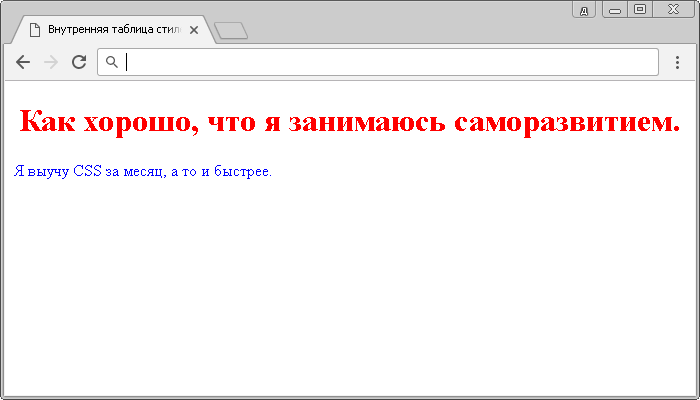
Рис. 2.1 Пример создания внутренней таблицы стилей в документе.
Подключение внешней таблицы стилей
Сейчас мы с Вами создадим отдельный файл, который будет содержать таблицу стилей и подключим его к нашему HTML документу.
- В программе Notepad++ создайте новый пустой файл и сохраните его под именем page.css (при сохранении файла необходимо выбрать Cascade Style Sheets *.css) в той же папке, где вы создавали HTML документ.
- Перенесите из предыдущего примера код CSS (содержимое тега ) в файл, который мы создали. Обратите внимание, что сам тег необходимо удалить из документа (зачем нам пустые неиспользуемые теги в документе). Файл css у Вас должен содержать следующий код:
- Добавьте к вашей таблице стилей следующий CSS код для элемента , который определяет видимое содержимое страницы:
margin-top : 50px – это CSS свойство отвечает за внешний отступ от верхнего края элемента, его мы указали равным 50 пикселям.
border : 5px solid green — это универсальное CSS свойство, которое позволяет установить все свойства границ элемента в одном объявлении (в нашем случае задаем сплошной тип границы (solid) равной 5 пикселям зеленого цвета.
font-family : courier — задаем шрифт «Courier» для элемента. Не беспокойтесь, если Вам на этом этапе непонятно как работают какие-либо новые для вас CSS свойства, позднее мы ещё не раз будем прибегать к использованию данных свойств в примерах, и подробно остановимся на каждом из них в отдельных статьях, например:
- Как управлять шрифтами вы научитесь в статье «Работа со шрифтами в CSS».
- Как работать с отступами элемента вы научитесь в статье «Блочная и строчная модель в CSS».
- Как использовать границы элемента вы научитесь в статье «Границы элемента в CSS».
Вопросы и задачи по теме
Перед тем как перейти к изучению следующей темы пройдите практическое задание:

- Для выполнения задания вам понадобится скачать архив и скопировать содержимое архива в любую папку на вашем жестком диске:
- Составьте следующую HTML страницу, в которой CSS стили, отвечающие за заголовки страницы будут подключаться отдельным файлом, а все остальные используемые стили, будут содержаться во внутренней таблице стилей:
Практическое задание № 1.
Подсказка: на странице использованы цвета: dimgray, gray, aliceblue, orange.
Обращаю Ваше внимание, что готовые практические примеры будут доступны для открытия в новом окне, но старайтесь выполнять их самостоятельно. Подглядеть код готовой страницы можно, используя инструменты разработчика, как правило, в любом браузере достаточно кликнуть правой кнопкой по странице и нажать на просмотр кода страницы, либо элемента.
Комментарии в CSS: правила использования
Использование комментариев в коде всегда считалось хорошим тоном среди программистов. Это облегчает восприятие кода, помогает разделить его на логические блоки и особенно помогает в совместной работе над каким-либо проектом. В этой статье рассмотрим, как правильно использовать комментарии в CSS.
Что такое комментарии в коде и зачем они нужны?
Существуют общепринятые способы сделать код более читабельным и легким для восприятия — табуляция, использование пробелов и, разумеется, комментирование кода. Комментарии в CSS-коде выделяются специальными символами и не являются исполняемыми тегами, то есть браузер их игнорирует, они несут только информационную нагрузку.

You will be interested: How dangerous is the new coronavirus?
Мы расскажем, каким образом грамотно прокомментировать ваш код.

Синтаксис комментариев
Для того, чтобы браузер не воспринимал информацию из блока с комментарием, а только отображал данные, используется следующий синтаксис:
То есть текст заключается в конструкцию /*. */. Браузер не будет воспринимать комментарии в CSS в качестве элементов, которые следует исполнять. Они могут располагаться в любом месте документа.
Очень часто CSS-код в ходе работы над проектом становится длинным, с большим количеством разнообразных блоков — один, к примеру, описывает шапку сайта, следующий — поля ввода текста и так далее. Для того, чтобы аккуратно выделить каждый из таких блоков, тоже можно использовать комментарий. Многие разработчики делают это так следующим образом.
То есть сам комментарий выделяется при помощи дефисов, чтобы визуально выделить ту часть работы, которую требуется отметить.
Правила создания и использования комментариев
Комментарий в CSS может быть как многострочным, так и однострочным, это не регламентировано. Важно лишь то, что указано между открывающим и закрывающим тегом.
Иногда требуется отключить какой-то отрывок кода, чтобы проверить, каким образом форматирование будет отображаться в браузере без него. Достаточно неудобно каждый раз копировать его в новый документ, есть риск потерять его из буфера обмена — в таком случае проще всего заключить его в синтаксис комментария.
Комментарии в CSS могут состоять из любого набора текстовых, числовых или символьных обозначений, нет разницы, на каком языке они выполнены.
Вложенные комментарии не поддерживаются, запрещено использовать один комментарий внутри другого.

Комментирование используется в следующих случаях:
В заключение стоит сказать, что комментарии, безусловно, прекрасный и необходимый инструмент разработчика, однако чем больше их в теле документа, тем больше его вес, а это может негативно влиять на быстродействие сайта.
Похожие публикации:
- Как подключить svg в css
- Как подключить наушники mi true wireless earbuds basic 2 к телефону
- Как подключить шрифт к сайту css из папки
- Как позиционировать блоки в css
3 способа использовать box-shadow в CSS
Тени помогают сделать визуальную составляющую сайта интересной и эстетичной. В посте рассмотрим свойство CSS box-shadow и то, как его можно стилизовать.
Что за свойство box-shadow?
Свойство box-shadow позволяет добавить тень вокруг элемента на веб-странице. Тень подсказывает пользователю, является ли элемент — кнопка, картинка — интерактивным. Благодаря теням, вне экранов гаджетов мы получаем представление о размере и глубине объекта, и свойство box-shadow добавляет реализм в оформление сайта.
Вот как обычно это свойство box-shadow прописывают:
box-shadow: 0px 5px 10px 0px rgba(0, 0, 0, 0.5)Первый четыре значения такие:
- x-offset, определяет горизонтальное положение тени;
- y-offset, определяет вертикальное положение тени;
- радиус размытия, который влияет на резкость тени. Чем выше значение, тем менее насыщенные тени, и наоборот;
- четвёртое значение определяет распространение тени.
Все значения, кроме радиуса размытия, могут быть отрицательными. Если сделать тень, как описано выше, она окажется внизу элемента. Но если значения заменить на отрицательные, то тень будет сверху:
box-shadow: 0px -5px 10px 0px rgba(0, 0, 0, 0.5)
Если установить распространение на 0 px, тень будет такого же размера, что и элемент. Положительное значение сделает тень больше, отрицательное — уменьшит.
Как сделать тени реалистичными
Следующее значение в свойстве — цвет. Используем цвета rgba() с альфа-каналом, чтобы указывать непрозрачность: это важно для стилизации под реальность, ведь тени в хорошо освещённых местах не чисто чёрные и не слишком плотные. Можете понаблюдать, как тени ведут себя по отношению к источникам света и к поверхностям, на которых лежат. Самые тёмные тени падают на плоскости, которые ближе всего к объекту, а дальше они размываются. Поэтому тень не должна быть похожа на чёрную обводку.
Почему не нужен фильтр dropshadow()
Это фильтр, который добавляет тень вокруг изображения. Его работа сильно отличается от box-shadow . Вот как выглядит разница в коде:
box-shadow: 5px 5px 5px 0px rgba(0,0,0,0.3); filter: drop-shadow(5px 5px 5px rgba(0,0,0,0.3));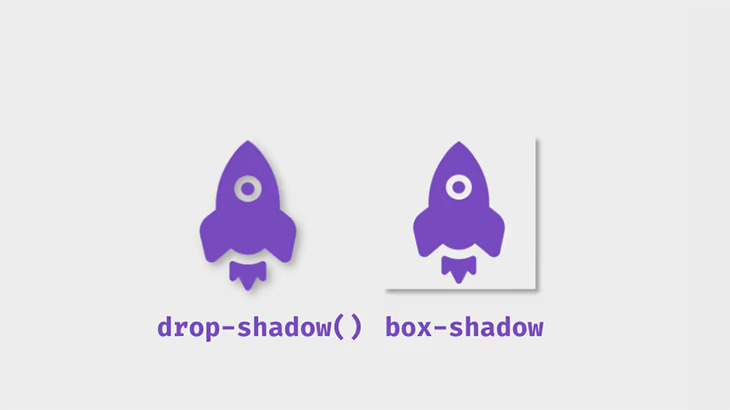
Основы box-shadow
Чтобы потренироваться, создайте простой контейнер HTML:
Затем CSS:
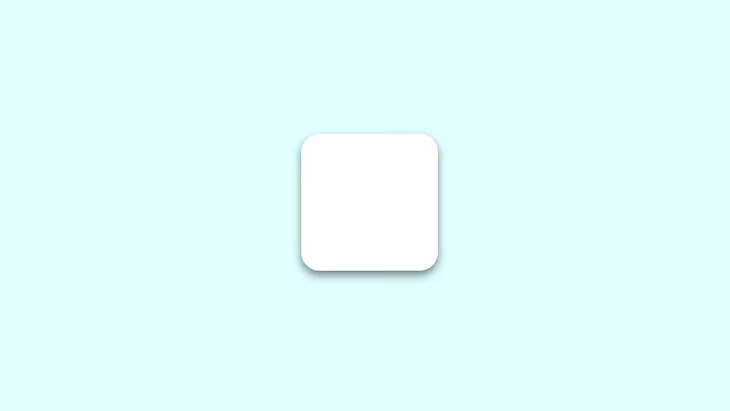
div < height: 150px; width: 150px; background: #fff; border-radius: 20px; >.box
Вот что получится:
Как использовать box-shadow с псевдоклассом :hover и свойством transform
На box-shadow может повлиять псевдокласс :hover . Он добавляет тень к компонентам, у которых её не было, или меняет существующую тень. Вот как это выглядит со свойством transform :
.box:hover
Свойство transform создаёт иллюзию того, что блок приподнимается на странице. Функция translate() изменяет размер окна.
Добавьте ключевое слово inset , чтобы поместить тень внутрь рамки блока или элемента. Так блок будет казаться погружённым в страницу.
.box2 < box-shadow: inset 0px 5px 10px 0px rgba(0, 0, 0, 0.5); >.box2:hover
Значения можно менять, сколько захотите. Вот как выглядят тени на примерах:

Альтернативой функции translate() будет scale() . Если translate() изменяет положение тени по осям x и y, scale() увеличивает размер блока по этим же осям. Во втором поле добавьте значение scale() в :hover . Размер блока увеличится в 1,1 раза.
.box2:hover
Создание многослойных теней
Тени накладываются друг на друга, если их значения разделить запятыми. Такой способ помогает создавать тени, которые плавно сливаются со страницей. Посмотрим:
box-shadow: 0px 1px 2px rgba(0,0,0,0.1), 0px 2px 4px rgba(0,0,0,0.1), 0px 4px 8px rgba(0,0,0,0.1), 0px 8px 16px rgba(0,0,0,0.1);Значение распространения не указано — в данном случае не нужно, но эксперименты никто не запрещает.
Если установить значения смещения и радиуса размытия на 0 и добавить значение распространения одной тени, к блоку добавится граница.
box-shadow: 0px 0px 0px 2px rgba(0,0,0,0.5), 0px 2px 4px rgba(0,0,0,0.1), 0px 4px 8px rgba(0,0,0,0.1), 0px 8px 16px rgba(0,0,0,0.1);Технически эта граница — тень, поскольку блоку в родительском элементе не занимает места. Вот результат применения двух методов, обратите внимание на гладкую и тонкую тень на левой рамке:

Свойство можно использовать с любыми элементами. Хорошо работает с карточками, полями ввода, картинками, кнопками.

Создаём неоновые тени
В реальности тени обычно серые или чёрные, разной степени прозрачности. Чтобы изменить цвет тени, надо поменять источник света. В вебе вместо этого применяют box-shadow . Попробуем на примере:
.box < box-shadow: 0px 5px 10px 0px rgba(0, 0, 0, 0.7); >.box2
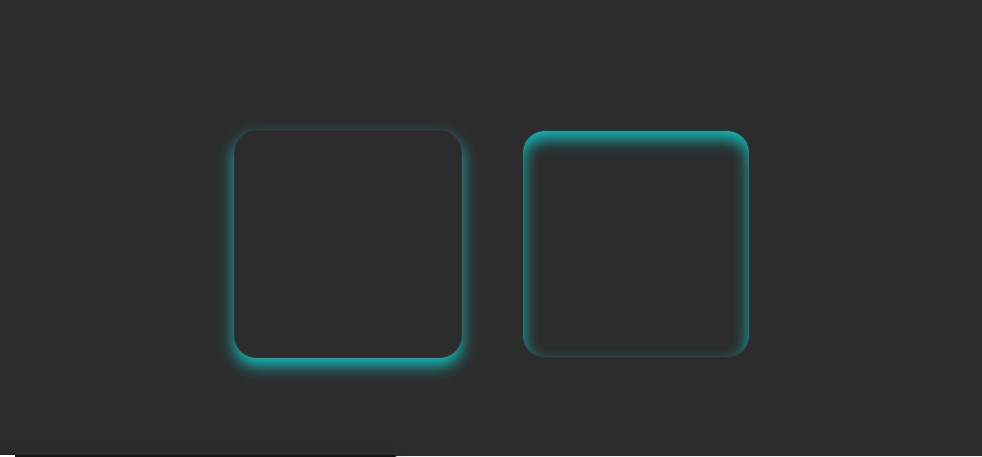
Если тени наслаивать друг на друга, свечение можно сделать ярче:
box-shadow: 0px 1px 2px 0px rgba(0,255,255,0.7), 1px 2px 4px 0px rgba(0,255,255,0.7), 2px 4px 8px 0px rgba(0,255,255,0.7), 2px 4px 16px 0px rgba(0,255,255,0.7);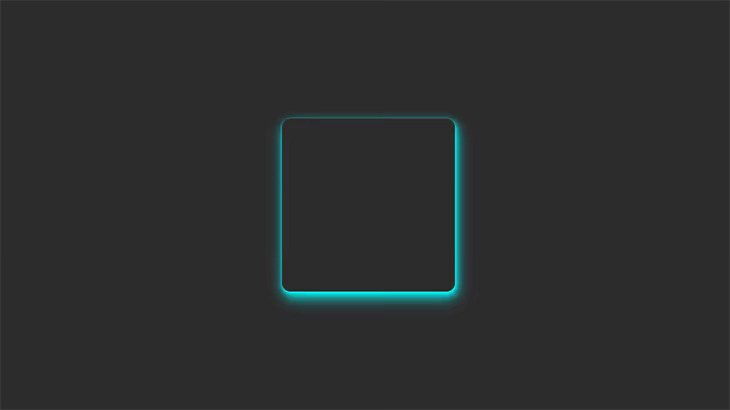
Лучше всего такие тени смотрятся, если сделать их контрастными цветами на тёмном фоне. Яркость можно менять с помощью прозрачности.
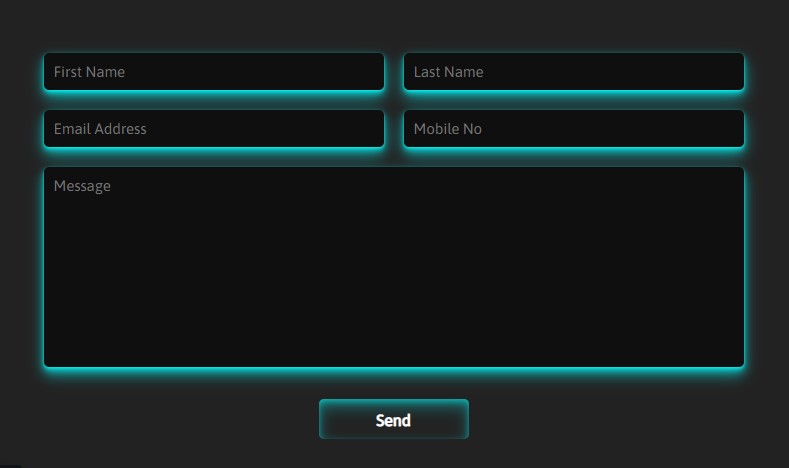
Создаём неоморфные тени
Визуально интересный эффект, который имитирует объекты из реальной жизни, такой 3D на минималках. Первые два эффекта, которые мы потренируемся создавать, касаются плоских компонентов, которые как бы парят над страницей, отбрасывая тени на фон. Кажется, что перед нами рельефное изображение.
box-shadow: -10px -10px 15px rgba(255,255,255,0.5), 10px 10px 15px rgba(70,70,70,0.12);Рельеф можно направить и в глубину:
box-shadow: inset -10px -10px 15px rgba(255, 255, 255, 0.5), inset 10px 10px 15px rgba(70, 70, 70, 0.12);Вот какой будет результат. Белая тень показывает направление «источника света» и работает, как блик. Похоже на реальный мир:

Попробуем сделать переключатель, на который пользователь сможет «нажимать».
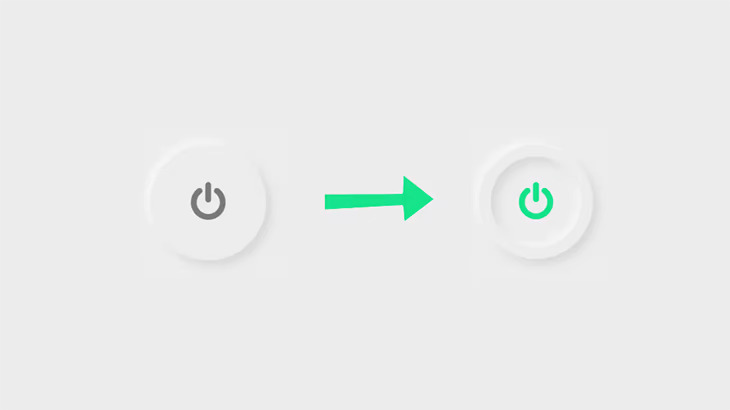
Для начала делаем чекбокс.
input[type="checkbox"] < height: 200px; width: 200px; top: 50%; left: 50%; -webkit-appearance: none; box-shadow: -10px -10px 15px rgba(255, 255, 255, 0.5), 10px 10px 15px rgba(70, 70, 70, 0.12); position: absolute; transform: translate(-50%, -50%); border-radius: 50%; /*Makes the circle*/ border: 20px solid #ececec; outline: none; display: flex; align-items: center; justify-content: center; cursor: pointer; >Добавляем иконку. В примере иконка из Font Awesome.
input[type="checkbox"]::after < font-family: FontAwesome; content: "\f011"; /*ON/OFF icon Unicode*/ color: #7a7a7a; font-size: 70px; >Задайте свойства, которые отображаются при нажатии на кнопку. Добавьте box-shadow внутри круга, чтобы создать два вложенных слоя.
input[type="checkbox"]:checked
Установите цвет значка после щелчка.
input[type="checkbox"]:checked::after

Поддержка box-shadow в браузерах
К сожалению, не все браузеры, особенно в ранних версиях, поддерживают box-shadow . Так что надо использовать расширение webkit .
-webkit-box-shadow: 1px 1px 0px rgba(0,0,0,0.1);/*For webkit browsers*/ -moz-box-shadow: 1px 1px 0px rgba(0,0,0,0.1);/*For Firefox*/ box-shadow: 1px 1px 0px rgba(0,0,0,0.1);Например, для корректного отображения в Chrome с 4 по 9 версию нужен префикс -webkit- . Mozilla Firefox в версиях 2 и 3 свойство не поддерживается и частично поддерживается в версии 3.5 and 3.6 (с префиксом -moz- ). Safari частично поддерживает свойство в версиях 3.1 и 4 с префиксом -webkit- . Opera поддерживает во всех версиях, кроме 10.1 А у Microsoft Edge всё хорошо.
Если браузер не поддерживает тени, они просто не отображаются и не влияют на макет.
Подсказки
Тени — это здорово, но если использовать их неправильно, можно испортить весь проект. Вот несколько советов, которые надо учитывать при стилизации теней:
- Лучше меньше. При наложении теней браузер выполняет больше работы. Для современных устройств это не проблема, но если делаете проект для аудитории с потенциально старыми устройствами или плохим интернетом, не перестарайтесь.
- Нужна логика. Не надо делать тени бессистемными. Предполагается, что у вас есть источники света, которые влияют на объекты на странице. Поэтому в расположении теней будет логика.
- Без анимации. Если анимировать box-shadow, производительность упадёт. Да и анимированные тени — это уже слишком.
- Используйте инструменты для наложения теней. Если лень писать много строк кода, а многослойных теней хочется, попробуйте shadows.brumm.af. Он добавляет к объекту до 10 слоёв box-shadow и экономит время, чтобы не вводить вручную несколько значений.
Как добавить комментарий в CSS
Как и в HTML-страницы, в CSS файлы можно добавлять комментарии. Может ты хочешь оставить заметку для себя, а может хочешь помочь коллегам разобраться в каких-то сложных моментах.
Комментарии в CSS файле
В HTML, комментарием считается любой текст между . В CSS файлах эти символы заменяются на /* и */ соответственно. Например:
/* Это комментарий к стилям заголовка */ h1 < color: red; > Можно сделать комментарий из нескольких строк:
/* Это комментарий к стилям заголовка теперь он состоит из трех строк */ h1 < color: red; > Комментарии в HTML файле внутри тега
Интересной особенностью тега style является то, что внутри него комментарии добавляются точно так же, как и в файле CSS, несмотря на то, что пишем мы их в HTML документе:
head> title>Мой личный блогtitle> style> /* CSS комментарий */ h1 < color: red; > style> head>