
Руководство пользователя Быстрых команд

Быстрая команда — удобный способ решения задач, состоящих из одного или нескольких шагов и задействующих различные приложения. С помощью приложения «Быстрые команды» Вы можете создавать свои собственные быстрые команды, объединяя действия в последовательности. Например, создайте быструю команду Surf Time («Пора на серфинг»), которая получает прогноз погодных условий для серфинга, рассчитывает примерное время в пути до пляжа и воспроизводит специально составленный для серфинга плейлист.
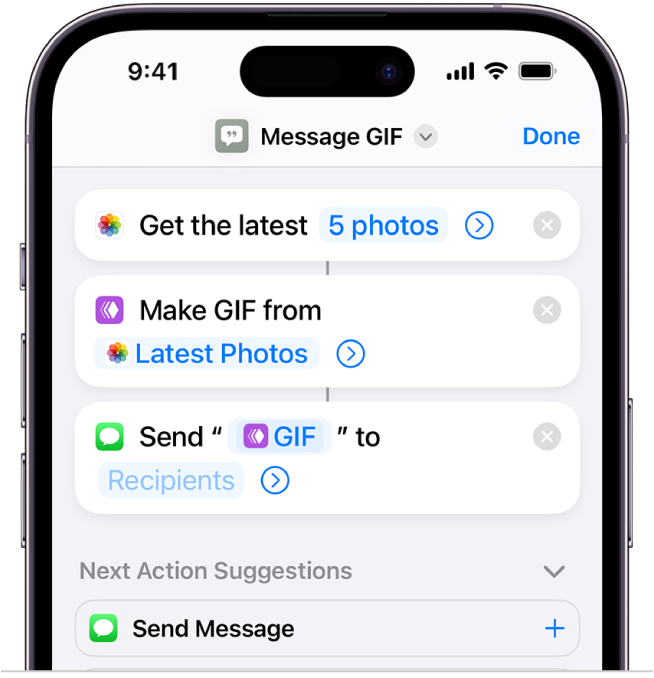
Что такое действие?
Действие — это структурный элемент любой быстрой команды, который представляет собой отдельный шаг в более сложной задаче. Вы можете в произвольном порядке сочетать действия, создавая быстрые команды, которые задействуют приложения и содержимое на Ваших устройствах Apple, а также содержимое и сервисы, доступные в интернете. Каждая быстрая команда состоит из одного или более действий.
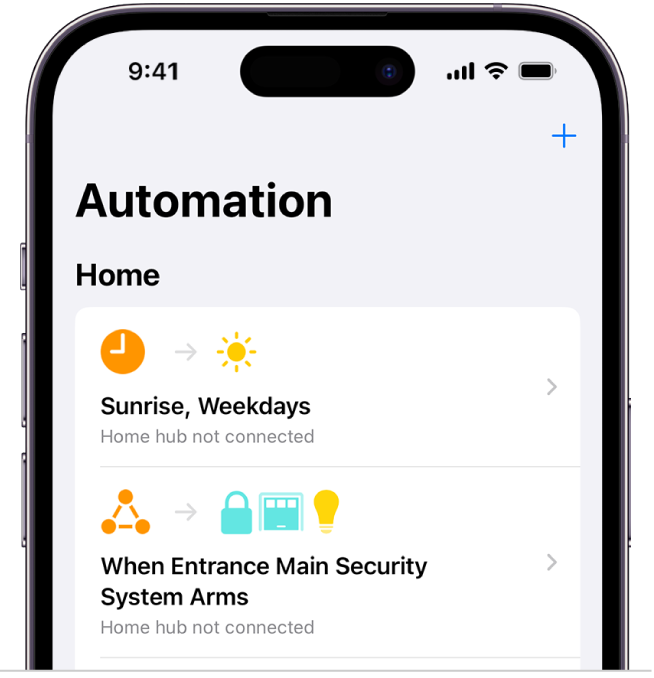
Что такое автоматизация?
Автоматизация — это подвид быстрой команды. Автоматизации запускаются при наступлении определенного события, а не вручную пользователем. Используя приложение «Быстрые команды», можно создать автоматизацию для себя или для дома. Создав автоматизированную быструю команду, Вы сможете настроить ее так, чтобы она запускалась в зависимости от Вашего прибытия или убытия, изменения определенной настройки Вашего iPhone, времени суток или другого фактора.
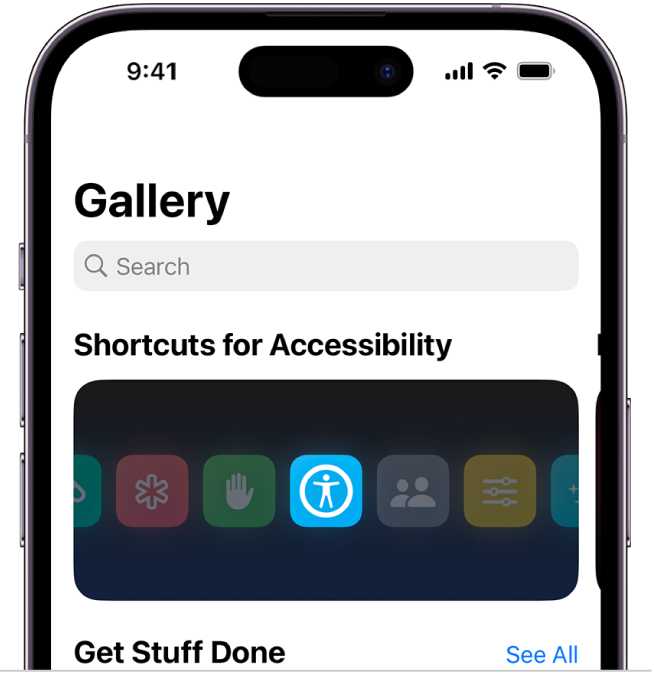
Где можно найти быстрые команды?
В Галерее представлена специальная подборка нестандартных и полезных быстрых команд. Исследуйте быстрые команды, доступные в Галерее, чтобы ознакомиться с возможностями и устройством быстрых команд. Найдя быструю команду в Галерее, одним касанием добавьте ее в свою коллекцию команд, а затем настройте ее так, как Вам удобно.
Чтобы просмотреть Руководство пользователя приложения «Быстрые команды», нажмите «Оглавление» вверху страницы.
Некоторые приложения, службы и контент, упоминающиеся в данном руководстве пользователя, доступны не во всех странах и регионах.
Как запускать Быстрые команды на Айфоне. Секретные способы, о которых ты точно не знал
Быстрые команды, о которых в последнее время забывают владельцы iPhone, заметно упрощают использование смартфона, автоматизируя различные процессы. Ранее мы рассказывали о лучших командах для iPhone и iPad, но многих пользователей смутило то, как их запускать? Сами сценарии, безусловно, удобны, но есть ли способ запустить Быструю команду, не касаясь ярлычка на экране? Отвечаем: конечно, да. Есть несколько способов запуска автоматизаций, который подойдет любому на каждый день. Объясняем, как открыть Быстрые команды на Айфоне без необходимости заходить в это приложение.
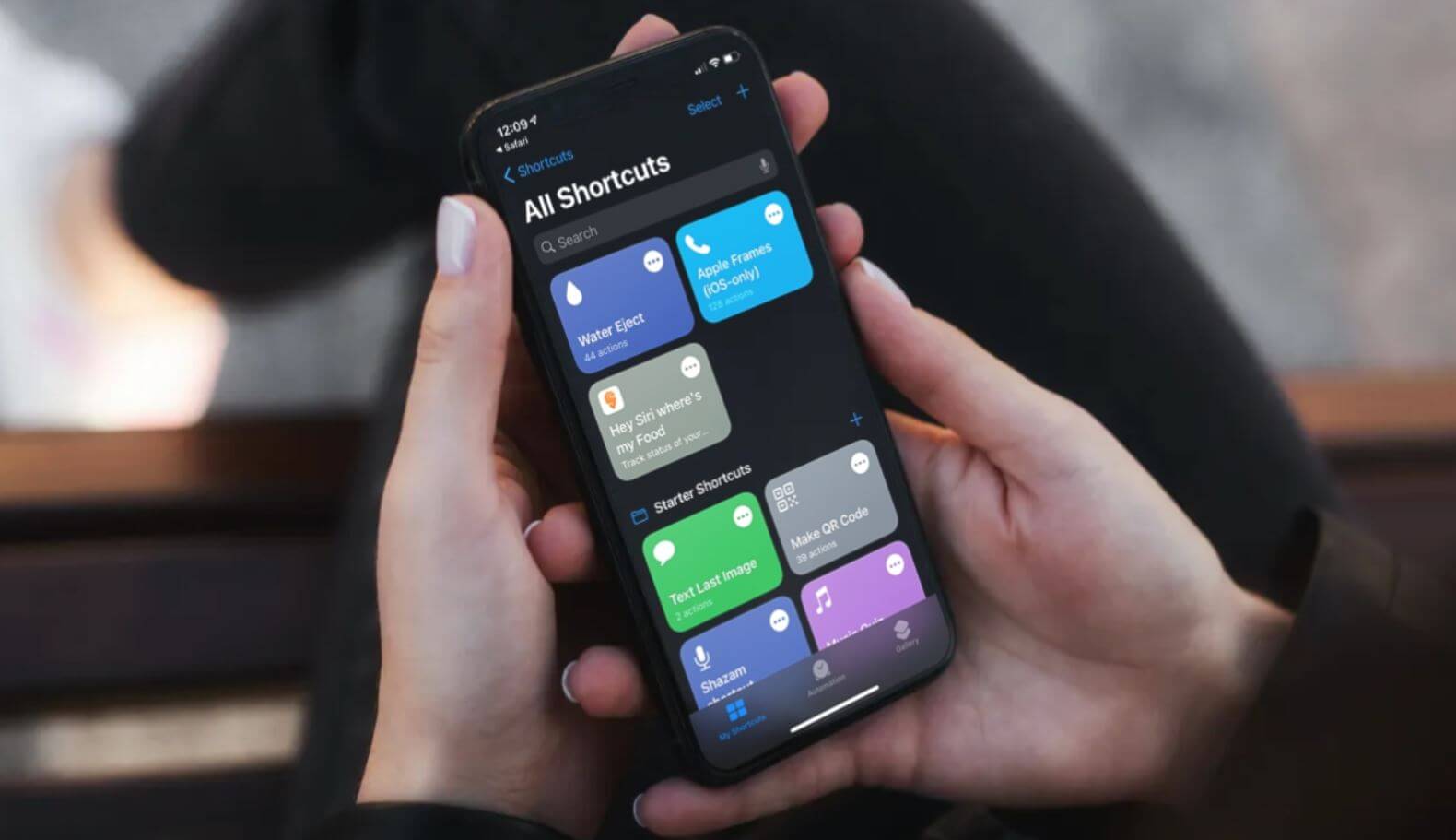
Рассказываем о секретных способах запустить Быстрые команды на Айфоне
Напомню, основной способ открыть Быструю команду — запустить ее прямо с экрана «Домой», предварительно добавив туда. Есть вариант чуть проще — активировать ее с помощью Siri, но вряд ли вы решитесь лишний раз пользоваться голосовым помощником на Айфоне. Вот способы покруче и удобнее!
Виджет с Быстрыми командами на Айфон
Виджеты iOS почему-то всерьез никто не рассматривает, считая их бесполезными. Да, они не такие интерактивные как на Андроид, но от них тоже есть толк. Например, можно добавить виджет с Быстрыми командами прямо на экран Айфона: можно добавить вариант с одной автоматизацией или несколькими. При этом при нажатии будет открываться не вся библиотека, а только выбранный.
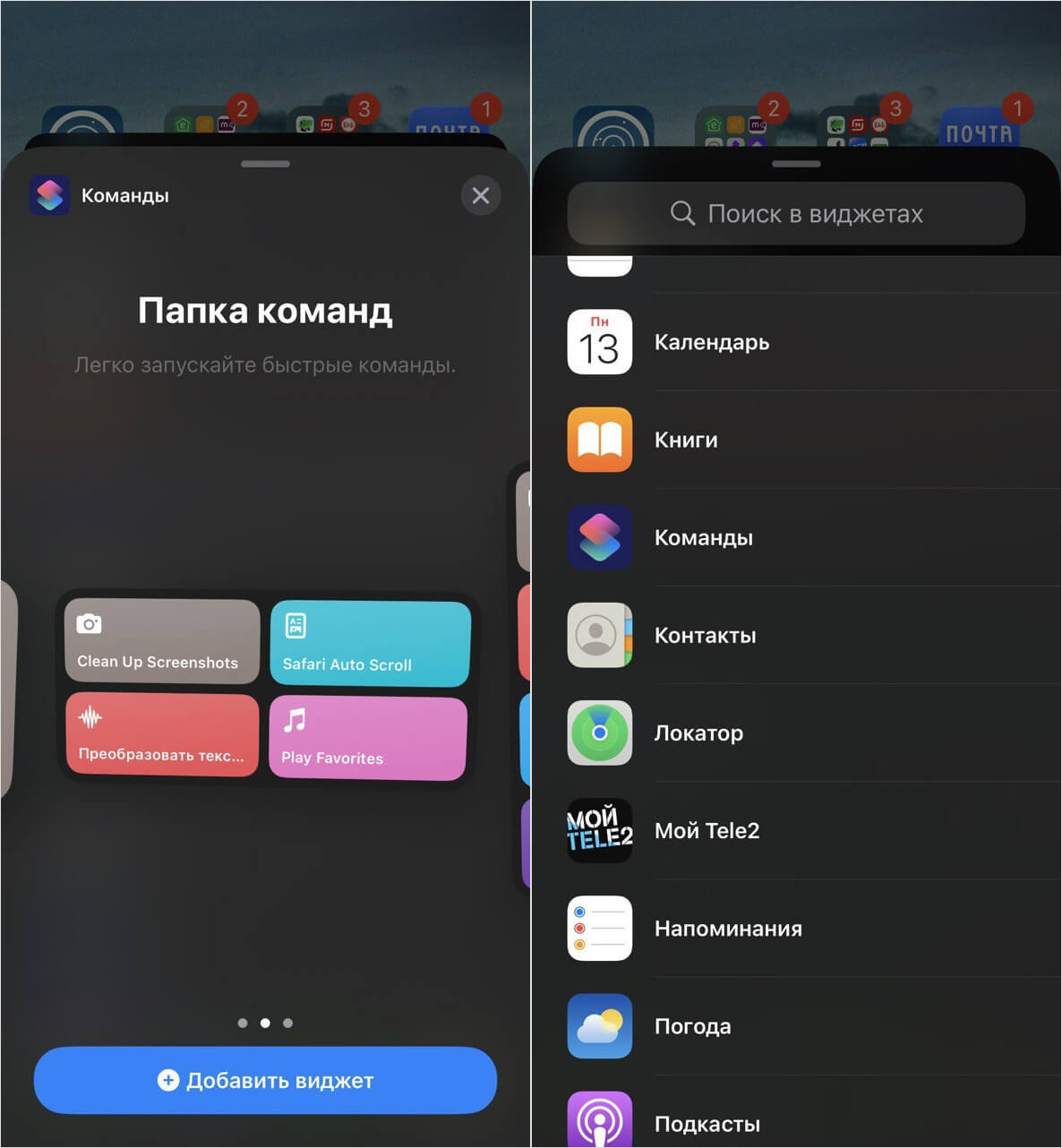
Быстрые команды в виджете очень удобны
- Зажмите экран «Домой».
- Нажмите «Добавить» в правом верхнем углу.
- Выберите «Команды», а затем — тип виджета.
- После этого удерживайте его на экране и нажмите «Изменить виджет».
У вас появится возможность выбрать, какая папка с автоматизациями будет отображаться в виджете. Предварительно их всего лишь нужно рассортировать по отдельным директориям.
Как настроить меню Поделиться на Айфоне
Если решение с виджетами лежало на поверхности, то вот способ, о котором вы точно не слышали: любую Быструю команду можно закрепить в меню «Поделиться». Это удобно не только в тех случаях, когда автоматизация каким-либо образом связана с файлом или ссылкой (скажем, при конвертации видео в GIF), но и просто так — она будет запускаться как отдельное приложение. Добавить Быструю команду в меню «Поделиться» очень просто.
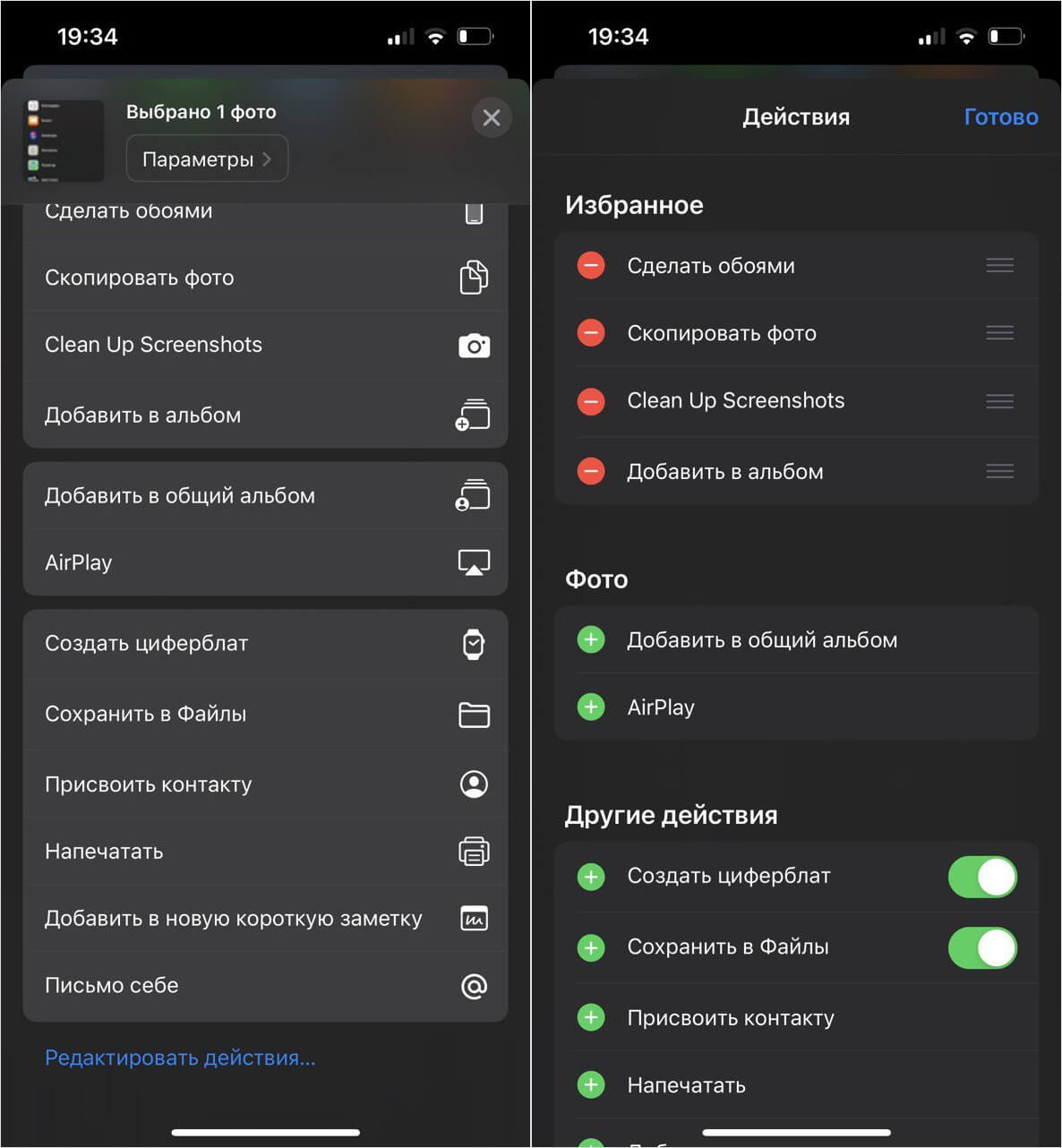
Добавив команду в меню «Поделиться», вы сможете в одно касание запускать ее
- Заходим в библиотеку автоматизаций и выбираем нужную.
- Нажимаем на три точки.
- Выбираем внизу «i» и активируем переключатель «На странице экспорта».
Теперь жмем «Поделиться» и выбираем «Редактировать действия» и в списке нажимаем «Добавить» на нужную Быструю команду. Она добавится в раздел «Избранное» и всегда будет отображаться вверху!
Касание задней панели на Айфоне
Для того, чтобы запустить Быструю команду даже не нужно пользоваться экраном — достаточно совершить двойное или тройное касание задней крышки. Способ прост и удобен, главное — не забыть, что на это действие уже назначена функция, иначе можно столкнуться с тем, что экран Айфона меняет цвет. Настроить действие очень просто.
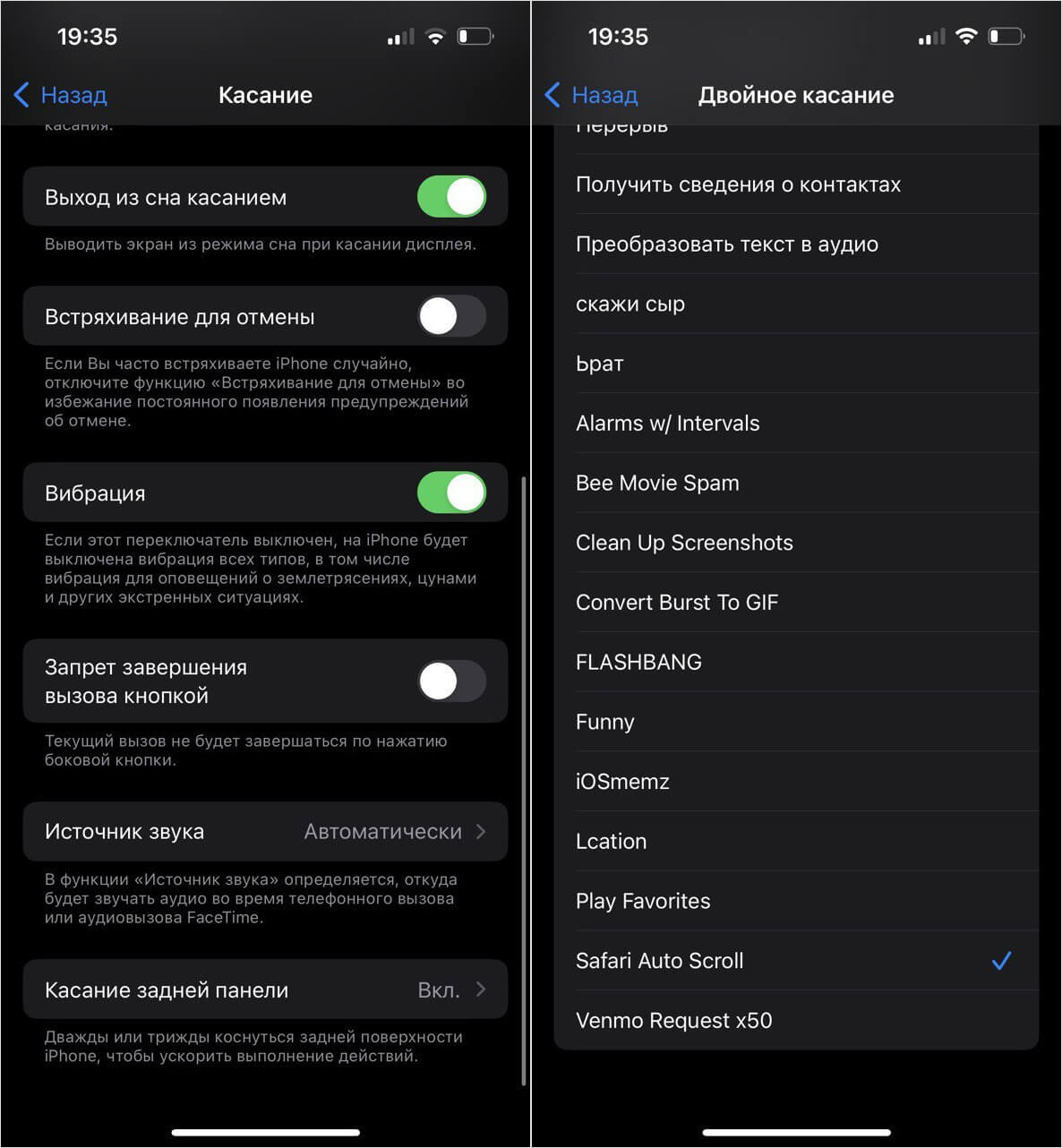
Двойным касанием по задней крышке можно запустить любую команду
- Зайдите в Настройки и выберите «Универсальный доступ».
- Зайдите в пункт «Касание» и выберите «Касание задней панели».
- Выберите двойное или тройное касание, после чего назначьте на него Быструю команду из списка.
Я назначил на двойное касание автоматическое пролистывание страницы в Сафари. Теперь при чтении длинной статьи не захожу в «Поделиться», чтобы активировать этот скрипт вручную!
Как добавить приложение на экран блокировки iPhone
В iOS 16 Apple добавила настраиваемый экран блокировки, но по умолчанию в нем нет возможности добавить Быстрые команды. Зато это можно сделать с помощью стороннего приложения. Все очень просто — запоминайте.
- Зайдите в Быстрые команды: создайте новый сценарий или используйте существующий.
- Загрузите приложение Lock Launcher и перейдите на вкладку Widgets.
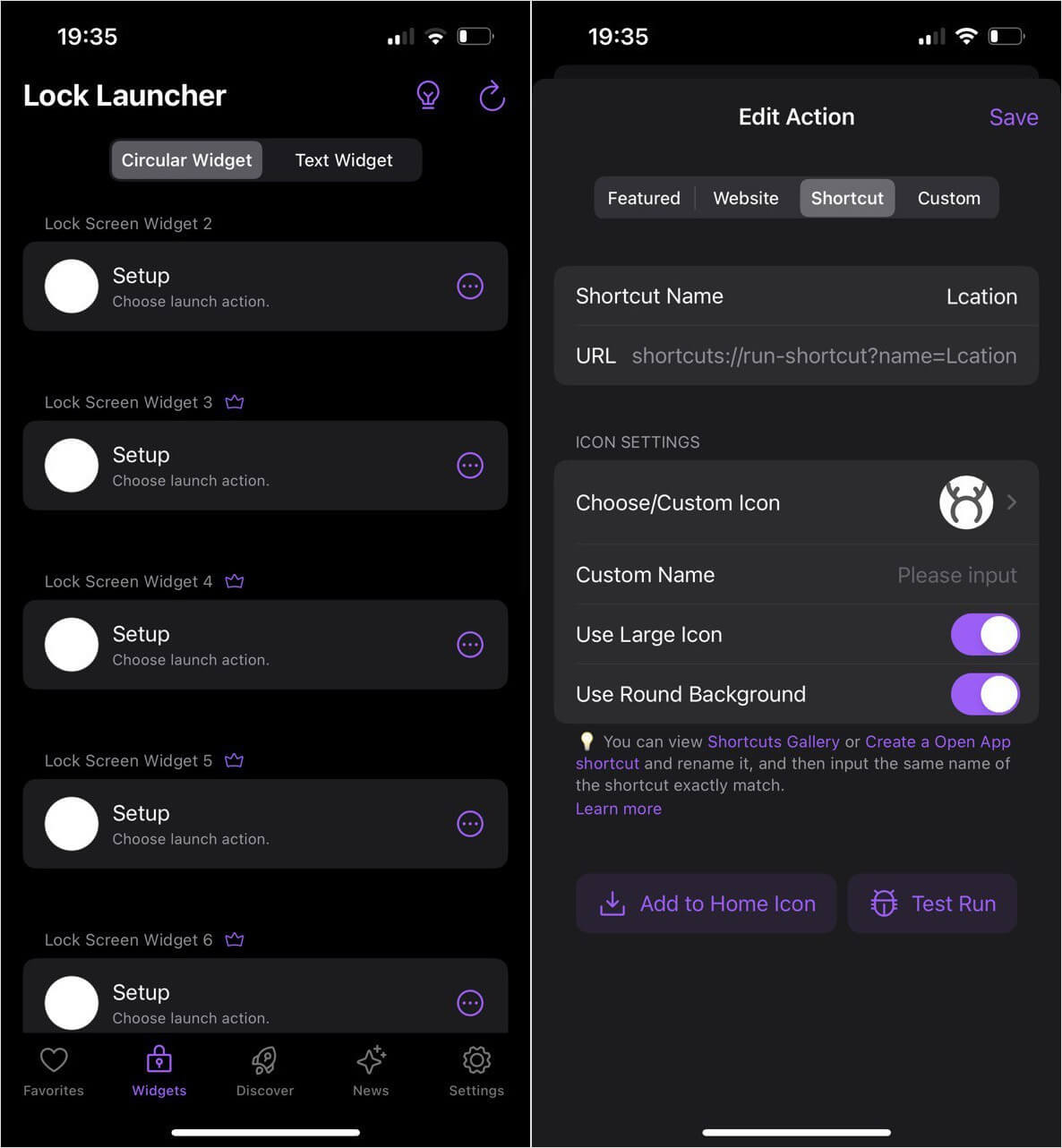
Через приложение можно вывести практический любой ярлык на экран блокировки
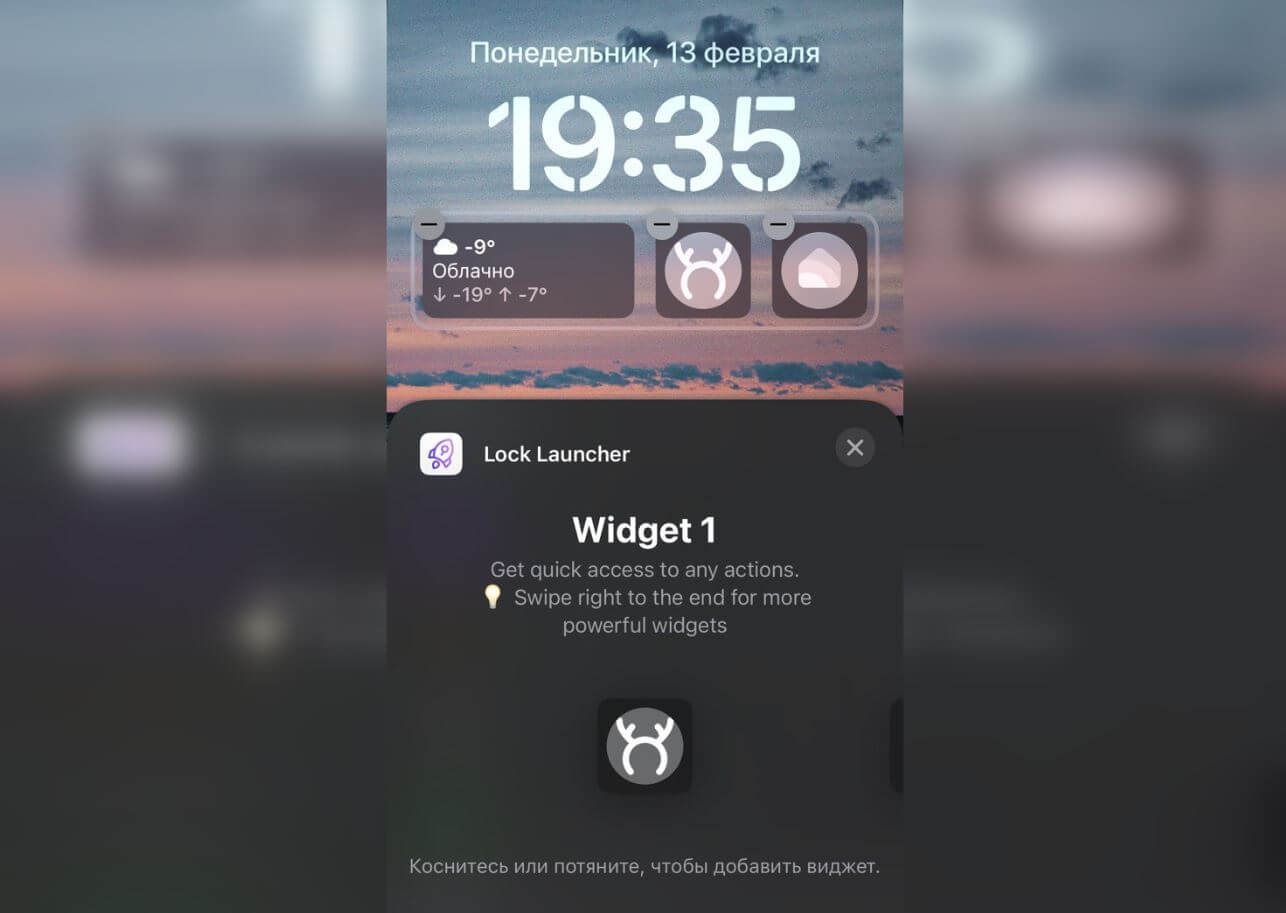
Вот так на экране блокировки будет выглядеть ваша Быстрая команда!
Теперь Быстрая команда всегда будет на вашем экране блокировки. Для включения какой-либо функции даже не понадобится лишний раз заходить в приложение или настройки Айфона. Я вывел на локскрин Быструю команду отключения геолокации, которая после разблокировки сразу перекидывает в нужный пункт настроек. Попробуйте установить свой вариант!
15 лучших быстрых команд на iPhone

Быстрые команды — это отличный способ разнообразить свой главный экран в iOS 14, а также упростить себе доступ к некоторым функциям iPhone. Главное просто знать как устанавливать, запускать и правильно пользоваться быстрыми командами. Что вы узнаете в этом небольшом гайде.
Что такое быстрые команды
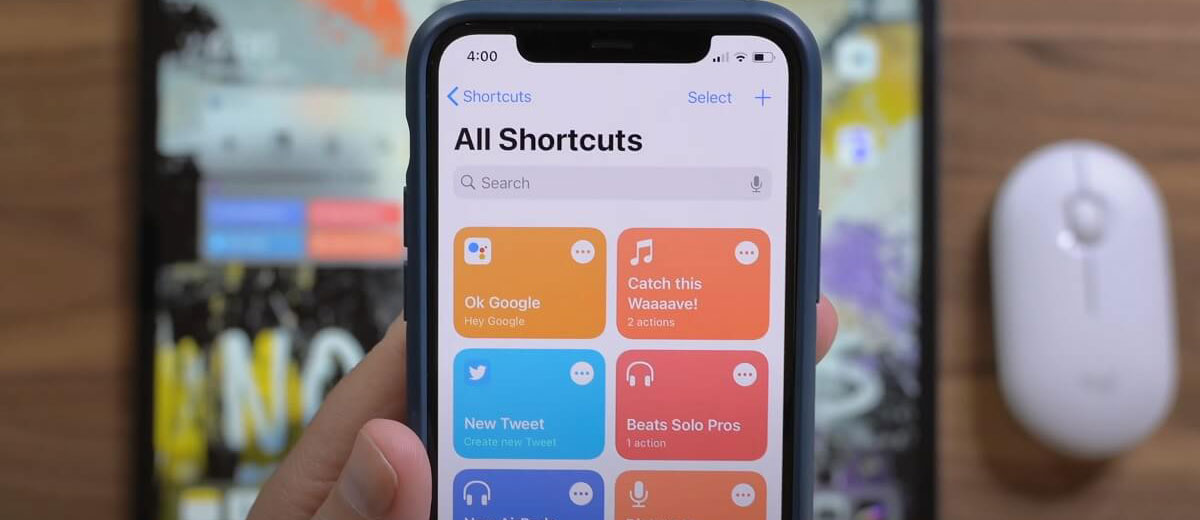
В 2017 году компания Apple приобрела приложение Workflow, чтобы в 2018 году выпустить свое приложение «Команды». Оно позволяет создавать персонализированные сценарии для вашего iPhone и, таким образом, кастомизировать главный экран, использовать быстрые функции или получать доступ к новым, которые недоступны в iPhone по умолчанию. Идея с командами разлетелась так, что в интернете даже появилась целая библиотека быстрых команд, где можно найти различные команды по категориям.
Как использовать быстрые команды
- Перейдите в «Настройки» iPhone, а затем в «Команды».
- Активируйте рычажок напротив «Разрешить ненадежные команды».
- Откройте доступ к ненадежным командам.
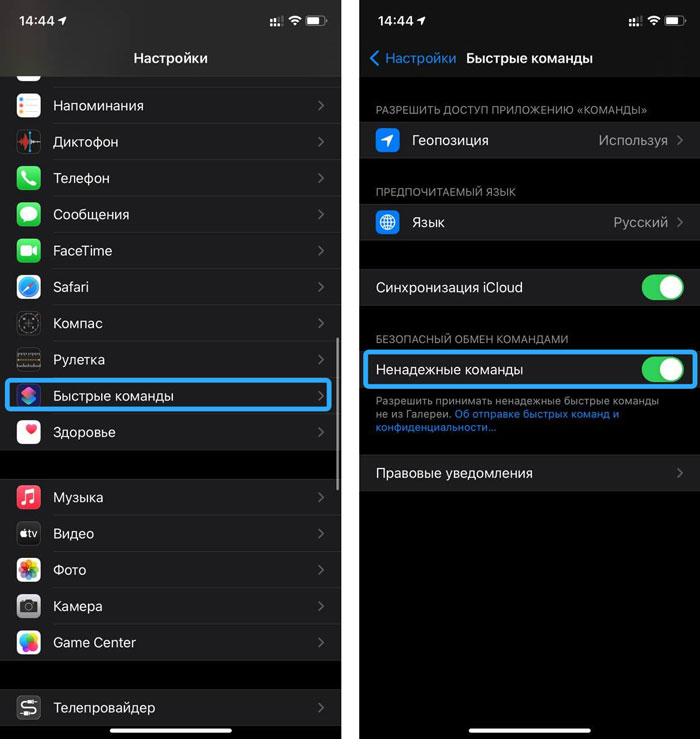
Теперь вы сможете установить быструю команду из другого источника.
Чтобы установить команду вам нужно:
- Перейти по ссылке на любую из команд.
- Когда команда откроется в приложении «Команды», пролистать вниз.
- Нажать «Добавить команду».
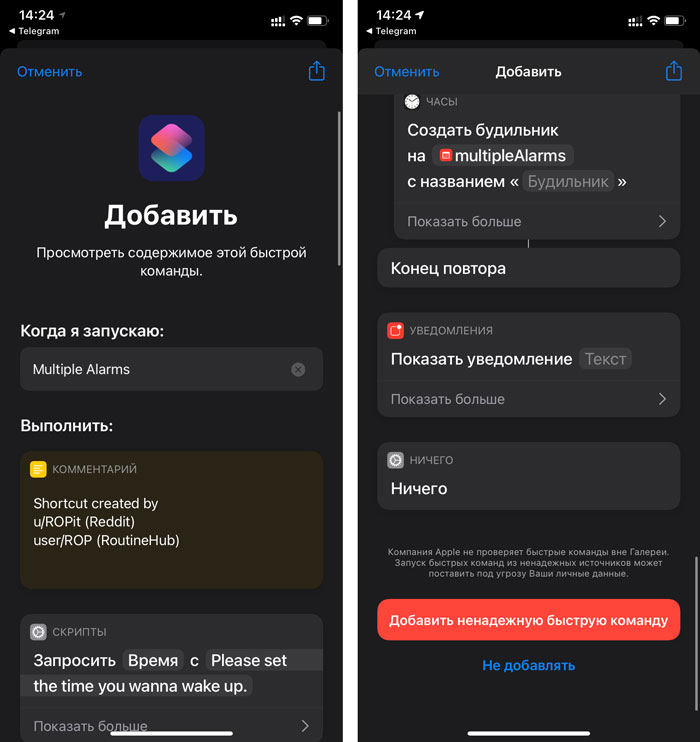
Теперь команды будут отображаться в вашей галерее быстрых команд. Нажав на три точки в быстрой команде вы сможете вывести ярлык на рабочий экран.
Полезные команды для iPhone
Ниже я собрала самые интересные и полезные команды, которые помогут персонализировать ваш iPhone.
1. Таймер для режима «Не беспокоить»

iPhone позволяет вам настроить режим «Не беспокоить» только для одного периода. Обычно все выставляют этот период на ночь, чтобы уведомления не мешали засыпать. Дальше включение режима доступно вручную и вы не можете активировать этот режим на час или два, как это делается с уведомлениями в Телеграм.
Эта быстрая команда заполняет пробел и позволяет добавить подобную функцию. С помощью нее вы можете установить таймер на режим «Не беспокоить», если решите вздремнуть или заняты важной задачей и не хотите отвлекаться на уведомления.
2. Несколько будильников сразу

Если вы из тех, кто не может проснуться по первому звонку будильника — ловите полезную команду, которая изменит вашу жизнь. Она позволяет установить несколько будильников с указанным вами интервалом. Теперь вы точно не проспите важное мероприятие и не опоздаете на работу!
3. Печенье с предсказаниями

Данная команда генерирует фразу или счастливый номер, которые можно использовать как предсказание. Если любите подобные штуки — можно установить себе и пользоваться каждый день, чтобы немного повеселиться и удивить друзей.
4. Поделиться точкой Wi-Fi доступа быстро

Если друг просит воспользоваться вашей точкой Wi-Fi, а вы не можете сейчас продиктовать ему пароль — воспользуйтесь этой командой. Она генерирует QR-код для предоставления доступа к вашему Wi-Fi без разглашения пароля. После сканирования QR-кода ваш друг сможет пользоваться Wi-Fi, а вы не «засветите» свой пароль.
5. Загрузка фото и видео с Инстаграм
Хотите сохранить фотографию с Интаграм себе в галерею? Забудьте про скриншоты. Просто скопируйте URL-адрес публикации и запустите эту команду. Фотография с публикации сохранится в вашей фотопленке.
6. Быстрый поиск по Википедии
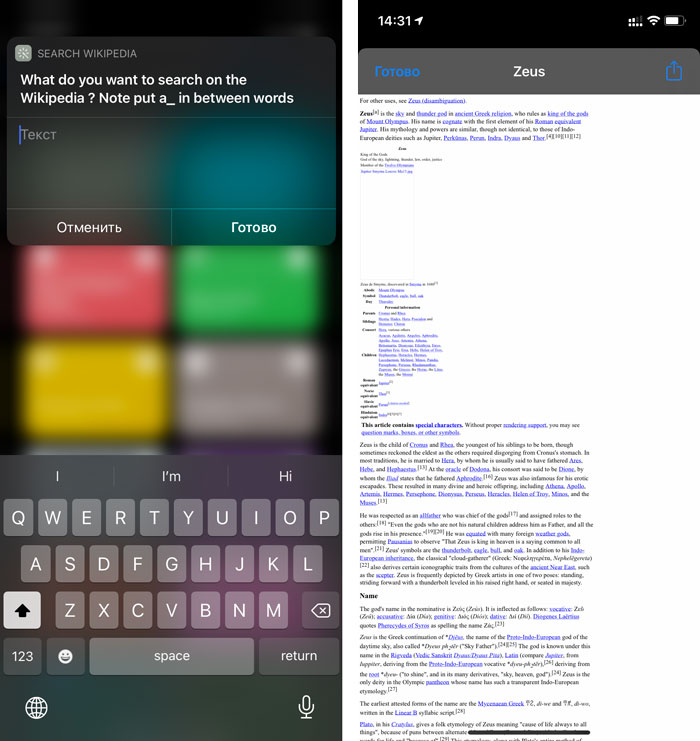
С помощью этой быстрой команды у вас есть возможность быстро найти интересующую информацию в Википедии даже не открывая Сафари. Экономия времени и быстрое получение нужной информации после активации быстрой команды. Для экзаменов самое то!
7. Камень, ножницы и бумага

Сыграйте в камень, ножницы и бумага с вашим iPhone. Простая, но прикольная игра, которая позволяет проверить вашу удачу и немного отвлечься от рутины. Скачиваете эту быструю команду, выбираете одно из трех (камень, ножницы или бумага) и получаете ответ — победили или нет.
8. Произношение любого текста для Siri
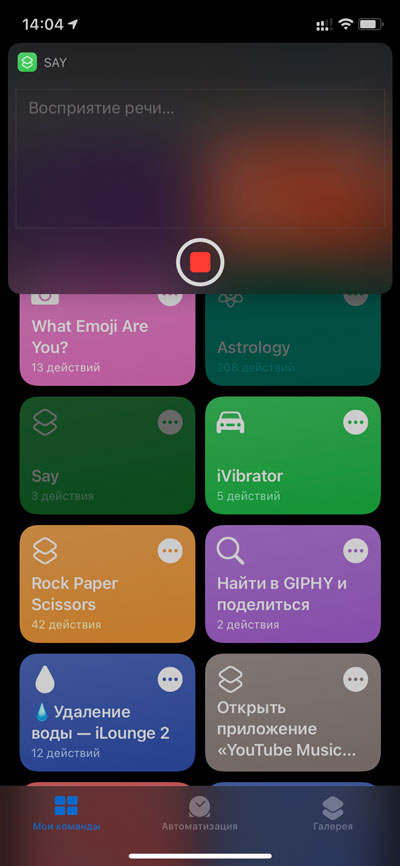
Эта команда позволяет заставить Сири произнести любой диктуемый вам текст. Его можно использовать после для видео или просто развлечься с друзьями. Интересная команда, сохраняйте.
9. Гороскоп для всех знаков

Развлекательная быстрая команда, которая позволит получить гороскоп для каждого знака зодиака, а также его астрологическую характеристику. Если интересуетесь астрологией — может быть интересно.
10. Смайлик что характеризует тебя и тотемное животное
Еще одна развлекательная команда, которая покажет на какой смайлик ты похож (рандомно) и какое твое тотемное животное. Интересно, что эта необычная игра сопровождается различными звуками.
11. Скачать видео с YouTube
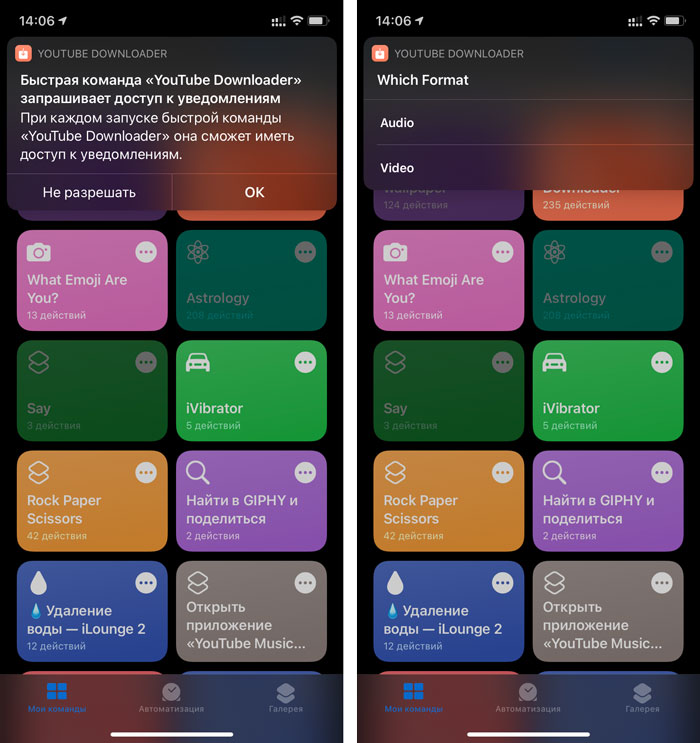
Чтобы быстро скачать видео с YouTube на iPhone можно использовать эту быструю команду. Установив ее вы просто выбираете нужное видео YouTube и нажимаете на «Поделиться», выбрав в списке источников данную команду.
12. Экономия заряда
В iOS есть режим низкого энергопотребления, который позволяет сэкономить часть заряда аккумулятора, отключив фоновое обновление приложений и уменьшив количество экранных эффектов. С этой быстрой командой вы можете запускать режим низкого энергопотребления при определенном проценте заряда батареи. Например, вы можете установить это, чтобы включить режим низкого энергопотребления при 20%.
13. Случайные обои

Если вы, как и я долго мучаетесь с подбором обоин для iPhone — эта быстрая команда заметно упростит вашу жизнь. После ее установки вы можете просто запустить быструю команду и она самостоятельно подберет для вас обои, равные по размеру и разрешению вашего экрана. Можно установить эти обои на экран блокировки или главный экран всего за два клика.
14. Быстрый сканер документов
С помощью этой быстрой команды вы сможете не только отсканировать нужные документы, но и сразу же импортировать их себе в Файлы, поделиться с пользователями и так далее. Отсканированные файлы можно даже сортировать по категориям.
15. Конвертер фото
Полезная команда, когда нужно поделиться фотографией снятой на iPhone с пользователем у которого Android или просто когда вам нужен определенный формат фотографии. Команда находится на листе общего доступа и позволяет напрямую обмениваться фотографиями в таких расширениях, как JPEG, HEIF, PNG.
Заключение

Надеюсь, что вам была полезной наша подборка интересных быстрых команд для вашего iPhone. Не забывайте, что вы можете делиться своими интересными командами в нашем Телеграм-чате!
Создание собственной быстрой команды на iPhone или iPad

Создать собственную быструю команду очень просто: для этого используйте приложение «Быстрые команды» для iPhone или iPad.
- Шаг 1. Создайте новую быструю команду в своей коллекции команд.
- Шаг 2. Добавьте действия в редакторе быстрой команды.
- Шаг 3. Запустите созданную быструю команду, чтобы протестировать ее.
Создание быстрой команды
- В приложении «Быстрые команды» на устройстве iOS или iPadOS коснитесь
 в правом верхнем углу экрана. В редакторе быстрой команды отобразится пустая команда без названия.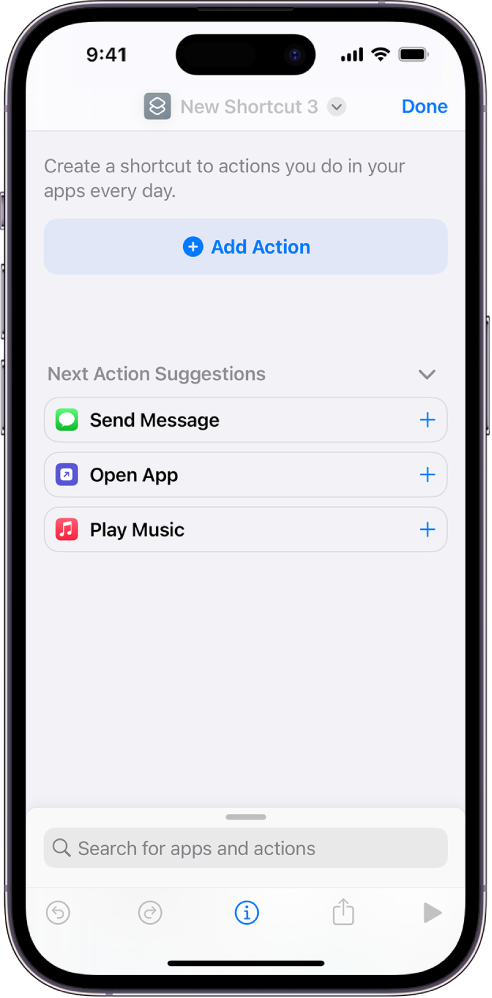
- Коснитесь «Новая команда», коснитесь «Переименовать», введите название команды, затем коснитесь «Готово».
- Коснитесь «Добавить действие». Отобразится список с категориями действий.
- Коснитесь категории (например, «Медиафайлы» или «Интернет»), затем коснитесь действия в списке, чтобы добавить его в быструю команду.
Примечание. Возможно, потребуется прокрутить экран, чтобы отобразить все доступные действия для категории.
Совет. При добавлении другого действия открывается категория, из которой Вы выбрали действие в предыдущий раз. Чтобы вернуться к списку всех действий для категорий, коснитесь «Готово».
 на быстрой команде, чтобы открыть ее в редакторе быстрой команды, затем коснитесь
  . Чтобы остановить выполнение быстрой команды, коснитесь
  .
.Совет. Также можно создать новую быструю команду, коснувшись и удерживая значок приложения «Быстрые команды» на экране «Домой» устройства, а затем коснувшись «Создать команду».
Информацию об изменении порядка быстрых команд в своей коллекции команд см. в разделе Изменение порядка быстрых команд iPhone или iPad.
Отмена или повтор шагов при создании быстрой команды
- В приложении «Быстрые команды» коснитесь
 или
или  в редакторе быстрой команды, чтобы отменить или повторить шаг. Также можно коснуться значка
  на действии, чтобы удалить его из редактора быстрой команды.