
2 способа найти и удалить другое хранилище на вашем Mac
При ежедневном использовании вашего Mac вы, наконец, можете столкнуться с проблемой, что другое хранилище Mac огромно. Вы можете задаться вопросом, почему другое хранилище на Mac такое большое и как найти и очистить другое хранилище на вашем Mac.
В этом посте представлены два простых способа удалить другое хранилище на Mac. Вы можете использовать встроенную функцию, чтобы освободить место на Mac, или обратиться к профессиональному Mac Cleaner, чтобы избавиться от дополнительного хранилища на Mac.
- Часть 1. Проверка и управление другим хранилищем на Mac
- Часть 2. Лучший способ удалить другое хранилище Mac
- Часть 3. Часто задаваемые вопросы о том, как удалить другое хранилище на Mac
Часть 1. Общий способ найти и удалить другое хранилище на Mac
и управлять использованием хранилища Mac, вы можете найти категорию «Другое хранилище», которая занимает много места на вашем Mac. Эта часть поможет вам очистить другое хранилище на Mac и освободить больше места для хранения.
Как найти другое хранилище на Mac
На вашем Mac нажмите кнопку Apple логотип в левом верхнем углу. Из выпадающего списка выберите Об этом компьютере вариант. Теперь вы можете нажать на кнопку Хранилище вкладку, чтобы проверить объем доступного места на вашем Mac. Вы можете увидеть другое хранилище на Mac.
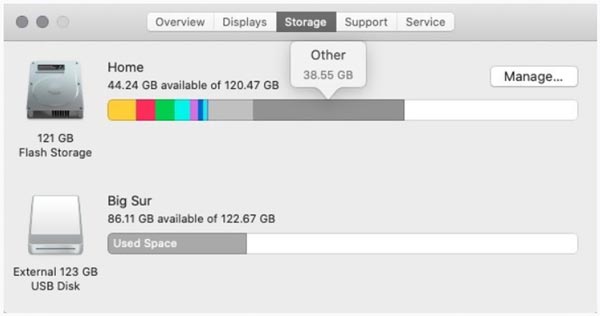
Как управлять хранилищем Mac
Нажмите Управление кнопку для просмотра более подробной информации. В новом окне вы можете оптимизировать хранилище, уменьшить беспорядок, хранить в iCloud и выполнять другие операции. Если на вашем Mac установлена Sierra или более новая версия macOS, вы не сможете получить доступ Другое поскольку Другое опция выделена серым цветом в левой колонке.
Как очистить другое хранилище на Mac
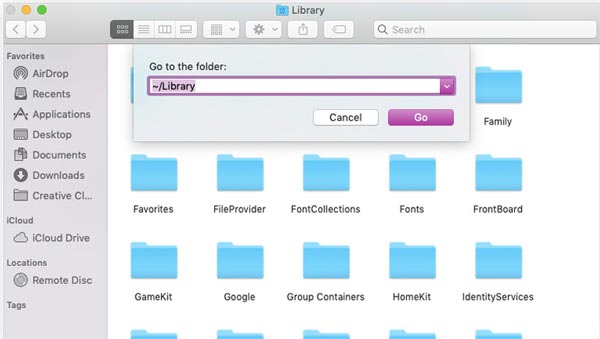
Вы можете найти Другое хранилище через Библиотека папку на вашем iMac или MacBook. Нажмите команда + N в то же время, чтобы открыть новое окно Finder. Вы также можете нажать на верхнюю Файл меню и выберите Новая опция окна Finder .
Нажмите команда + Shift + G возникать Перейти в папку окно. В текстовом поле введите ~ / Library а затем нажмите на Go кнопка. На этом этапе вы также можете ввести команду, например ~/Downloads, ~/Library/Caches или ~/Documents/Logs, чтобы найти другое хранилище Mac.
Когда вы обнаружите, что бесполезные данные занимают другое хранилище, вы можете щелкнуть по ним правой кнопкой мыши, а затем использовать функцию «Переместить в корзину», чтобы очистить другое хранилище Mac.
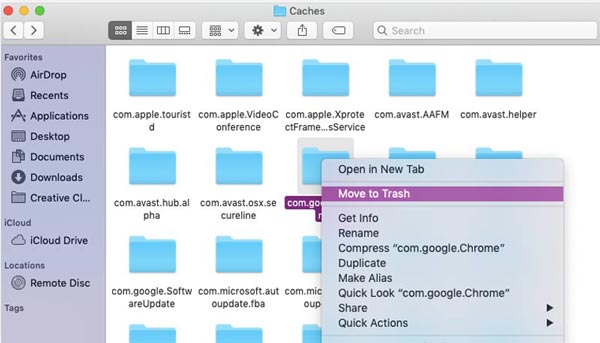
После того, как вы удалите все файлы, которые хотите удалить из другого хранилища Mac, вам нужно очистить корзину, чтобы подтвердить свою операцию.
Часть 2. Лучший способ удалить другое хранилище на Mac и освободить место на Mac
Очистить другое хранилище на вашем Mac с помощью первого метода довольно сложно. Вы можете обратиться к профессионалу Mac Cleaner чтобы легко удалить все ненужные файлы на Mac. Он имеет возможность быстро находить и удалять все ненужные файлы, кеши, большие и старые данные на вашем MacBook и iMac.

155,536 Скачать
- Легко находите и удаляйте другое хранилище Mac, чтобы освободить место на Mac.
- Удалите ненужные файлы, дубликаты, большие и старые данные и многое другое.
- Удалите рекламное ПО, вредоносное ПО, вирусы и связанные файлы, чтобы оптимизировать работу Mac.
- Отслеживайте использование диска Mac, батарею, производительность памяти и использование ЦП.
- Решайте проблемы с macOS, чтобы повысить производительность Mac в режиме реального времени.
Чтобы управлять другим хранилищем на Mac и очищать его, сначала необходимо бесплатно установить и запустить этот Mac Cleaner. Когда вы введете его, вы можете нажать кнопку Статус слева для просмотра текущего состояния Mac.

Чтобы удалить кеши, ненужные файлы, старые и большие файлы и другие бесполезные данные в другом хранилище Mac, вы можете выбрать очиститель особенность. Он предлагает простой способ удалить системный мусор MacOS, мусор iTunes, мусор iPhoto, мусор электронной почты, дубликаты, большие и старые файлы, очистить историю FaceTime И многое другое.

Вы можете выбрать конкретный модуль, например Большие & Старые файлы а затем нажмите Сканировать кнопку, чтобы быстро найти эти данные.
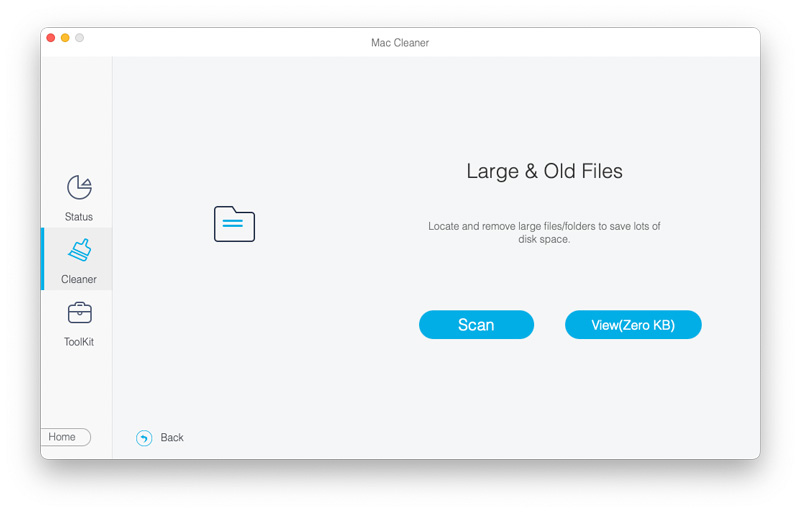
После сканирования нажмите кнопку Вид кнопку, чтобы проверить результаты сканирования. Выберите все файлы, которые хотите удалить, и нажмите кнопку Чистка кнопку, чтобы избавиться от другого хранилища на Mac.

Этот полнофункциональный Mac Cleaner также содержит множество других полезных инструментов. Инструментарий . Вы можете просто нажать на Tooltik, чтобы получить к ним доступ. Например, он позволяет вам скрывать или шифровать данные Mac, защищать вашу личную информацию и файлы, удалить бесполезное программное обеспечение, такое как Avast, анализировать пароли Wi-Fi и выполнять другие операции. Вы можете бесплатно загрузить его на свой Mac, чтобы освободить память Mac и ускорить работу Mac.
Часть 3. Часто задаваемые вопросы о том, как очистить другое хранилище на Mac
Вопрос 1. Какое еще хранилище на Mac?
Другое хранилище на вашем Mac включает файлы документов, такие как PDF, PSD, документ Word, системные и временные файлы Mac, различные пользовательские кеши, кеши поиска и просмотра, изображения и архивы членов, программные плагины и расширения и многое другое. Эти виды данных не легко попадают в более четкие метки категорий и будут сохранены в другом хранилище на вашем Mac.
Вопрос 2. Что произойдет, если я удалю все кеши на своем Mac?
Удаление всех кешей на вашем Mac освободит хранилище Mac и оптимизирует производительность вашего Mac. Эта операция не повлияет на полезные данные на Mac и ваши процессы.
Вопрос 3. Как получить больше места на iPhone, если память iPhone заполнена?
Когда вы получите сообщение о том, что ваше хранилище iPhone почти заполнено, вам следует перейти в хранилище iPhone, чтобы удалить неиспользуемые приложения и связать данные. Кроме того, вы можете сделать резервную копию некоторых больших фотографий и видео на компьютер, а затем удалить их на своем iPhone, чтобы освободить память.
Прочитав этот пост, вы сможете узнать о двух эффективных способах избавиться от другого хранилища на Mac. Вы можете использовать предпочитаемый метод, чтобы получить больше места для хранения на Mac.
Что вы думаете об этом посте.
Рейтинг: 4.8 / 5 (на основе голосов 226) Подпишитесь на нас в
Более Чтение

Оставьте свой комментарий и присоединяйтесь к нашему обсуждению
Mac Cleaner
Mac Cleaner — это профессиональный инструмент управления Mac, который удаляет ненужные файлы, беспорядок, большие / старые файлы, удаляет дубликаты файлов и отслеживает производительность вашего Mac.
Как вывести на рабочий стол хранилище Mac


Многим пользователям, которые имеют ограниченное место на основном диске Mac, важно регулярно проверять, сколько осталось доступного пространства. Чтобы существенно облегчить и ускорить процесс можно вывести на рабочий стол соотвествующий ярлык, который откроет быстрый доступ к обзору того, чем занята память компьютера. Рассказываем, как это сделать.
Откройте Finder — стандартный файловый просмотрщик на macOS. Затем в статус-баре перейдите по следующему адресу: Finder → Preferences, также можно воспользоваться комбинацией Command + ,

Затем нужна вкладка General — в ней нужно отметить синей галочкой появление диска на рабочем столе.

На этом все — рабочий стол украсит знакомая многим иконка с изображением жесткого диска, а также названием. Впрочем, если у вас несколько дисков (SSD + HDD) или же разбитое под разделы хранилище, иконок будет несколько.
Чистим оперативную память на Mac
Обычно операционная система macOS работает стабильно и плавно. Однако ничто не защищено от необъяснимых сбоев и ошибок в работе. В этот раз поговорим о заполненной оперативной памяти на Mac, и как её очистить.

Оперативная память — это такая память, которая расположена рядом с процессором (либо внутри системы на чипе) и выполняет функцию хранения работающих в настоящее время приложений для быстрого взаимодействия с ними.
То есть, когда вы запускаете программу, она копирует свой код с жёсткого диска на оперативную память. Отсюда процессор уже напрямую работает со всеми данными приложения, что обеспечивает приемлемую скорость отзывчивости системы из-за минимального расстояния до нужной информации.
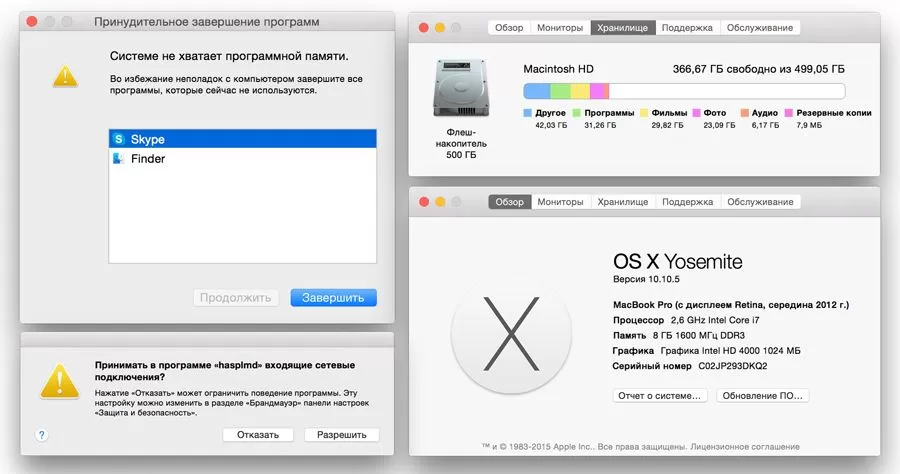
Чаще всего оперативная память заканчивается у тех компьютеров, на которых установлен меньший её объём. На данный момент это версия с 8 гигабайтами оперативки. Уведомление «Системе не хватает программной памяти» может появиться, если открыть много программ одновременно. Каждая из них вне взаимодействия всё равно будет работать в фоне, что и отнимает драгоценную оперативную память.

Почему объём оперативки такой маленький?
Что на macOS, что на других системах Apple оперативная память всегда была меньше, чем у конкурентов. Причина в том, что большой объём устройствам компании и не нужен. Их особенность в возможности использовать основную память, как оперативную.
Если закончилось место в оперативке, система начнёт заполнять для своих нужд основную память и продолжать стабильно работать. Поэтому чаще всего «Системе не хватает программной памяти» может появиться, если у вас заполнена даже основная память.

Однако бывают случаи, что открыто только одно приложение, а компьютер всё равно тормозит. Скорее всего тут проблема уже не в нехватке оперативной памяти, проблема в заполненной основной памяти устройства.
Для того, чтобы почистить основную память , необходимо:
Кликаем на яблочко в верхнем левом углу экрана —> Об этом Mac —> Хранилище —> Управлять. Далее действуйте по инструкции системы.

Чистим оперативную память
Расскажем про три способа, от простого к сложному и более надёжному.

1 — Диспетчер приложений
Первый способ поможет завершить все приложения, которые висят запущенными в системе на данный момент:
Кликаем на яблочко в верхнем левом углу экрана —> Завершить принудительно… —> завершаем определённые программы или выделяем сразу все.

2 — Перезагрузка
Элементарно и очевидно, но всё же стоит напомнить. Многие проблемы можно решить простой перезагрузкой системы, что очистит как оперативную, так и основную память:
Кликаем на яблочко в верхнем левом углу экрана —> Перезагрузить —> на выбор, ставим или не ставим галочку об открытии всех запущенных приложений после перезапуска.

3 — Мониторинг системы
Самым эффективным способом будет открыть утилиту для просмотра всех процессов, загруженных в оперативную память и точечно отключить всё лишнее:
Запускаем Spotlight (Command + пробел или другое сочетание, в зависимости от года выпуска Mac) —> вбиваем Мониторинг системы —> запускаем приложение —> вкладка Память в правом верхнем углу —> закрываем необходимое.
После данных манипуляций оперативная память Mac очистится и будет готова к работе. Но хотелось бы сказать, что лучшее средство «лечения» — это профилактика. Какими бы продукты Apple не были надёжными, рекомендуем хотя бы раз в месяц перезагружать или отключать своё устройство на несколько минут. Это поможет избежать многие проблемы с работой Mac.
18 способов освободить место на диске вашего Mac. Есть необычные

В закладки
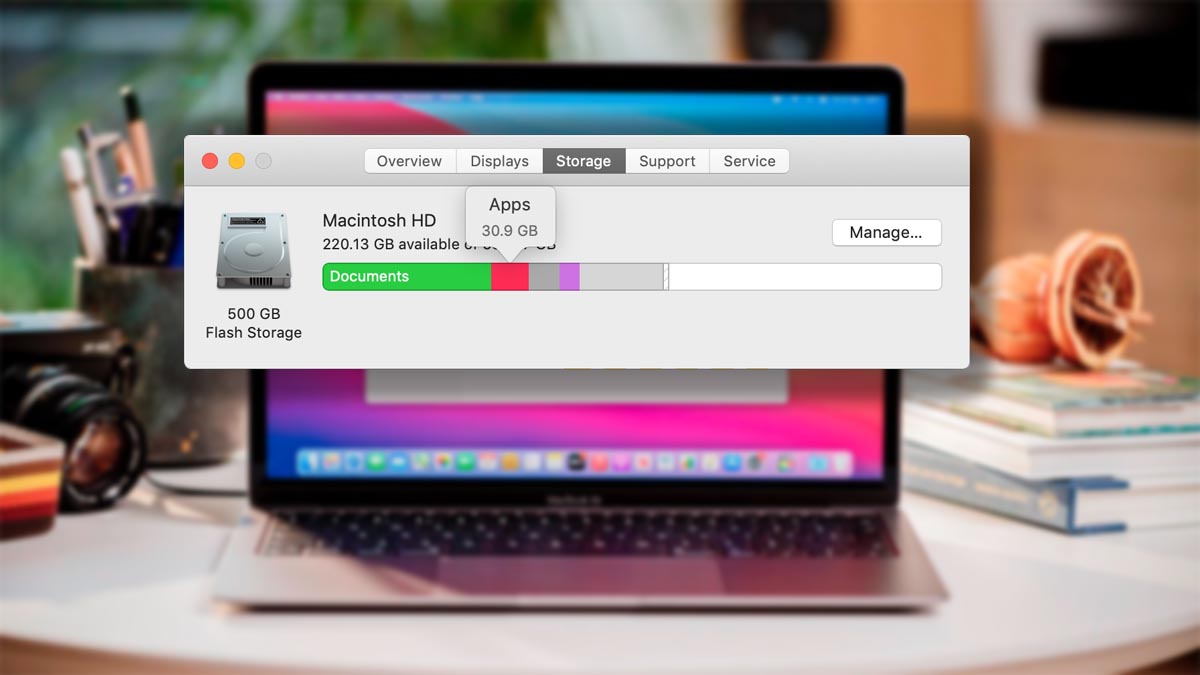
Места на Mac много не бывает, иногда приходится в срочном порядке очищать лишние гигабайты на накопителе, чтобы скачать что-то нужное, обновить операционную систему или сделать локальную резервную копию iPhone.
Ниже мы собрали самые распространенные способы очистки накопителя Mac, которые позволяют удалить от нескольких мегабайт до десятков гигабайт практически на любом компьютере Apple.
1. Найдите и удалите большие файлы
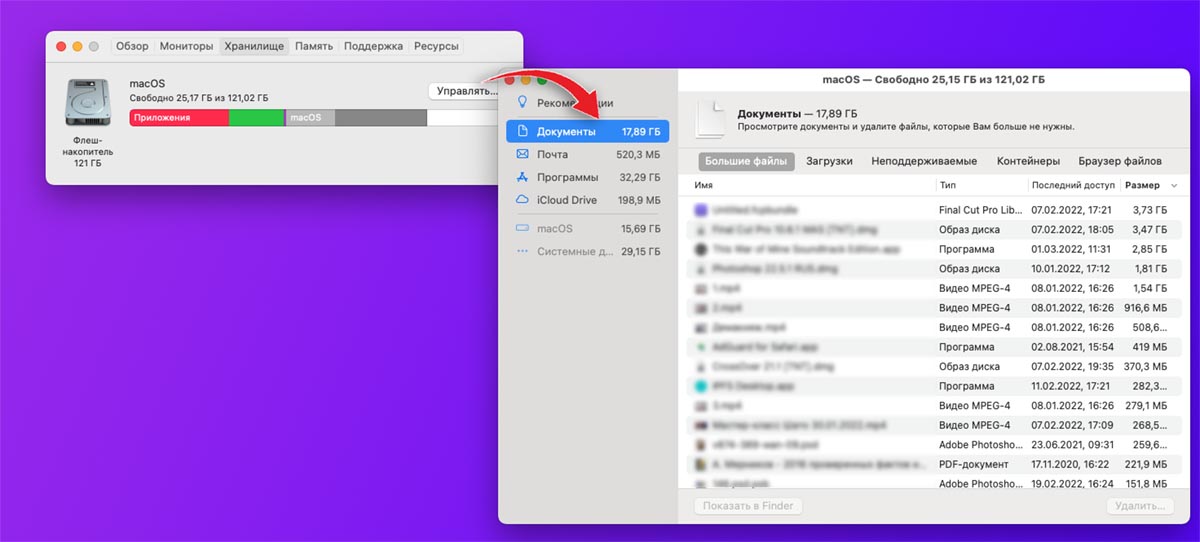
Вместо долгой очистки накопителя Mac путем удаления небольших документов и данных гораздо быстрее и эффективнее удалить 2-3 больших архива, образа для установки приложений или видеофайла.
Отыскать такие объемные данные можно при помощи системных средств macOS. Для этого нужно сделать следующее:
▣ Перейдите в – Об этом Mac – Хранилище и нажмите кнопку Управлять.
▣ После этого в боковом меню выберите пункт Документы.
▣ В основном окне приложения укажите фильтр Большие файлы.
Прямо отсюда можно выбирать ненужные данные, смотреть их расположение на компьютере и удалять минуя корзину.
Для более глубокой и предметной очистки от ненужных файлов можете воспользоваться сторонними утилитами. Рекомендуем бесплатную программу Disk Inventory X или платную, но более удобную DaisyDisk.
2. Удалите ненужные приложения и игры

Некоторые программы на компьютере устанавливаются, как говорится, “в прок” и несколько месяцев ждут своего часа. Копить такие приложения нет никакого смысла, в случае необходимости их всегда можно будет загрузить из Mac App Store или с сайта разработчиков.
Не держите на компьютере программы с дублирующим функционалом, а при использовании Mac с небольшим объемом накопителя старайтесь пользоваться стандартным набором ПО (браузер, почтовый клиент, заметки, напоминания). Встроенные утилиты удалить для освобождения места не получится, при этом сторонние будут занимать дополнительное место.
Удалить ненужное ПО можно прямо в папке /Программы (/Applications), но лучше воспользоваться бесплатным приложением AppCleaner. Оно умеет удалять из системы программы со всеми дополнениями, зависимостями и “хвостами”.
3. Настройте автоматическую очистку корзины
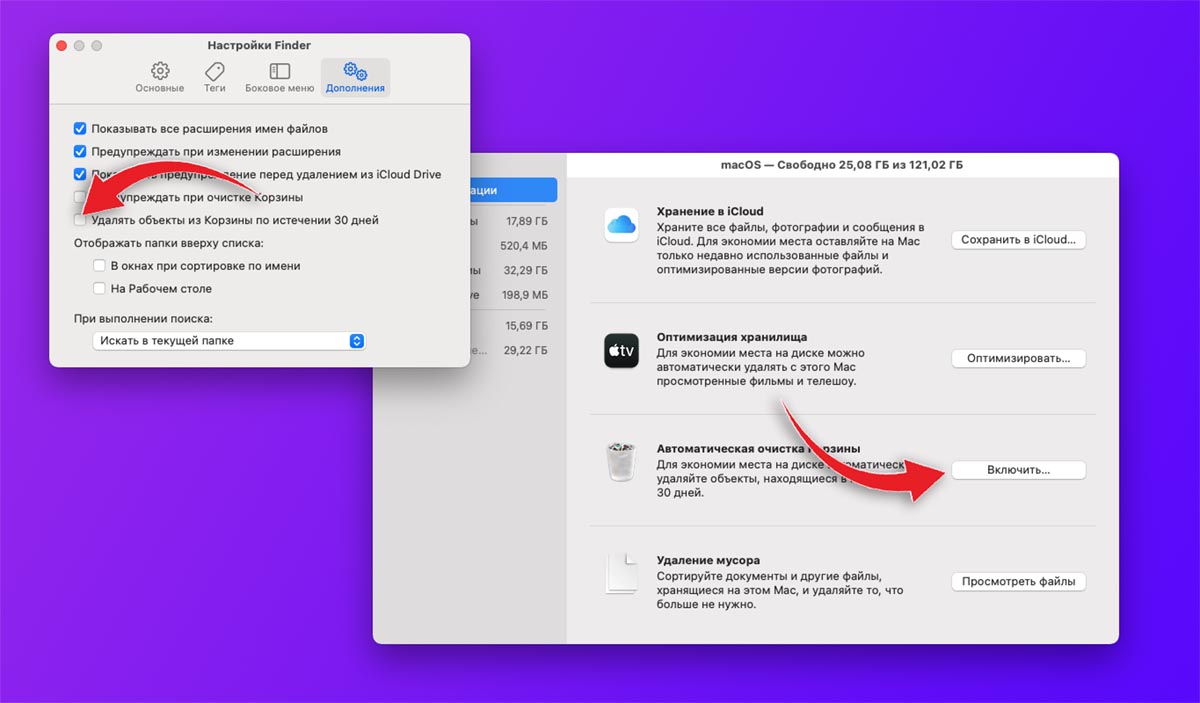
Многие пользователи перестают испытывать нехватку свободного места на компьютере после того, как включают автоочистку корзины в macOS. Регулярное ручное удаление ненужных данных отлично дополняется очисткой мусора из корзины по расписанию.
Для активации фишки перейдите по пути – Об этом Mac – Хранилище – Управлять и активируйте опцию Автоматическая очистка корзины. Эта же настройка находится в параметрах приложения Finder на вкладке Дополнительно.
4. Установите или удалите загруженное обновление macOS
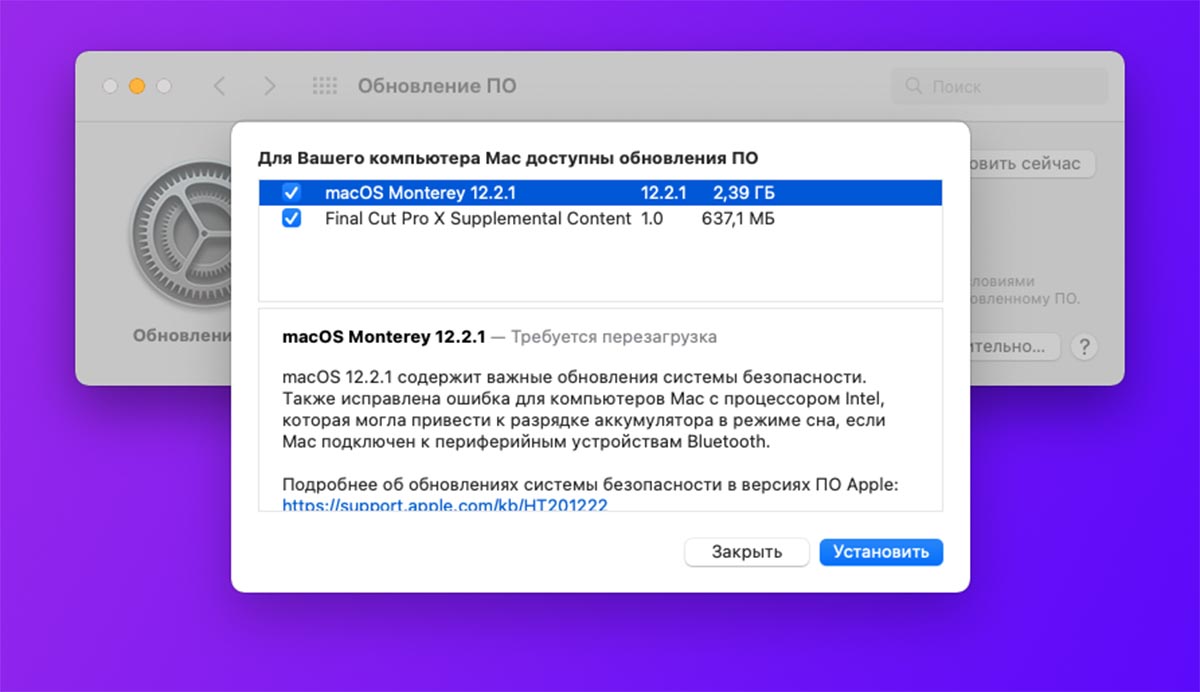
Много свободного места может занимать установочный файл для обновления системы. Лучше всего после его загрузки произвести апдейт macOS и установочное данные будут удалены автоматически.
Однако, иногда именно нехватка места на встроенном накопителе не позволяет произвести обновление системы. Некоторые системные апдейты и обновления ПО хранятся во временной папке, найти которую можно при помощи такой команды Терминала:
Внимание! Ручная очистка данных может быть небезопасна. Лучше все-таки установить обновление системы для удаления его установщика.
5. Удалите старые локальные копии iPhone и iPad
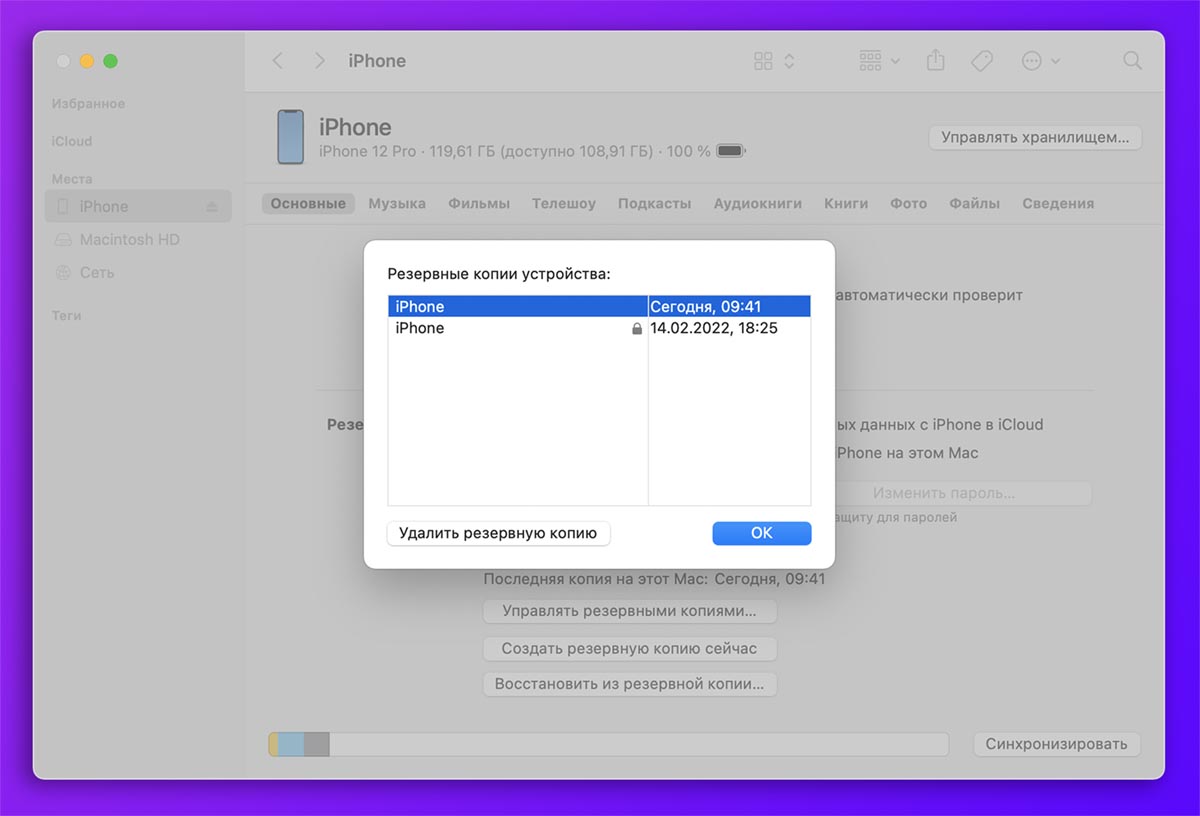
Резервные копии мобильных гаджетов Apple могут храниться как в облаке iCloud, так и локально на вашем компьютере. В последнем случае они будут занимать практически столько же места, сколько занятого пространства будет на накопителе iPhone или iPad.
При наличии нескольких резервных копий на компьютере объем занятого ими пространства существенно возрастает. При этом ценность более старых бэкапов теряется.
Для поиска и удаления старых копий нужно сделать следующее:
▶ Подключите нужное устройство к Mac при помощи кабеля.
▶ Найдите подключенный гаджет в боковом меню Finder.
▶ На вкладке Основные нажмите кнопку Управлять резервными копиями.
▶ Выберите старый ненужный бекап и нажмите кнопку Удалить резервную копию.
При использовании macOS Mojave и более старых версий операционной системы аналогичные действия нужно проделать в приложении iTunes.
6. Очистите Mac от локальных копий Time Machine
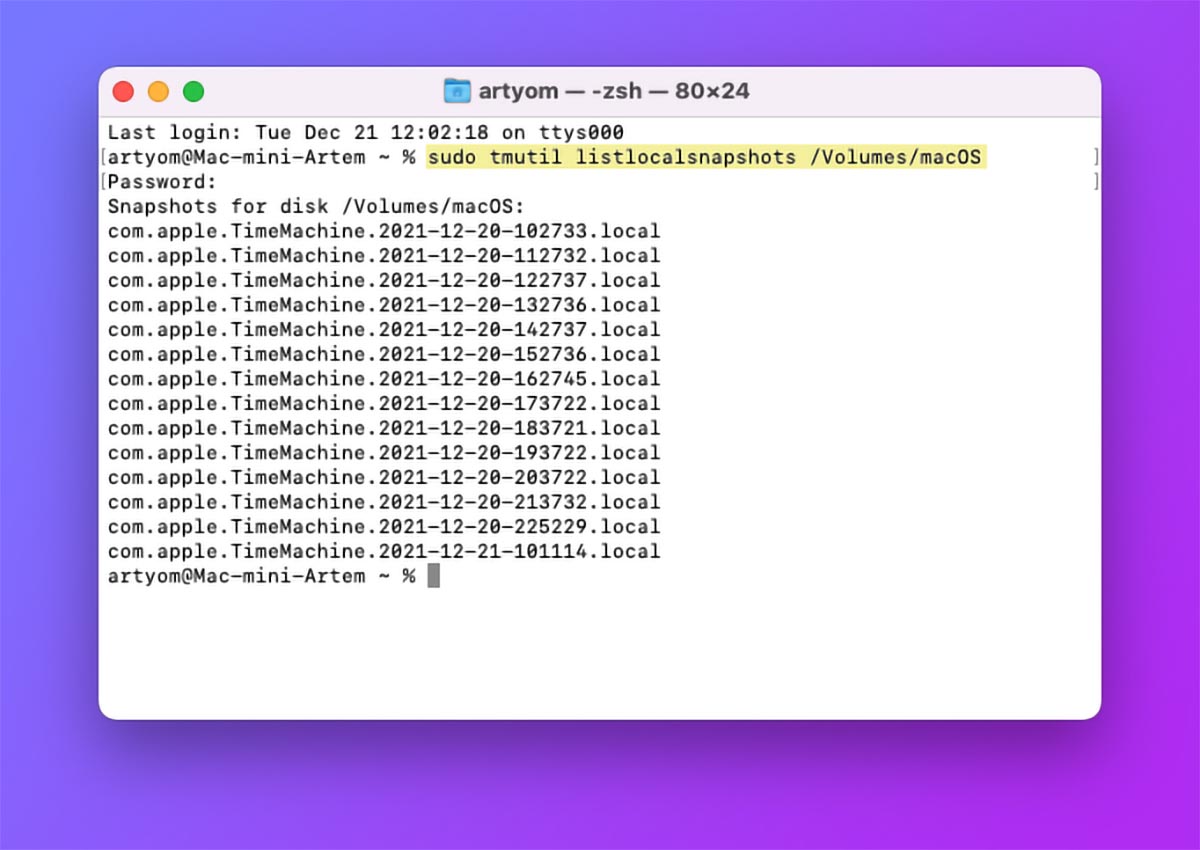
Если вы создаете резервные копии Mac при помощи стандартного механизма Time Machine на съемном диске, то во время отключения накопителя в системе будут создаваться временные данные для хранения версий изменяемых файлов в macOS.
Это удобная и полезная фишка, но иногда очистка накопителя компьютера может быть более приоритетной.
Найти и удалить временные файлы Time Machine можно по нашей подробной инструкции.
7. Удалите кэш приложений на компьютере
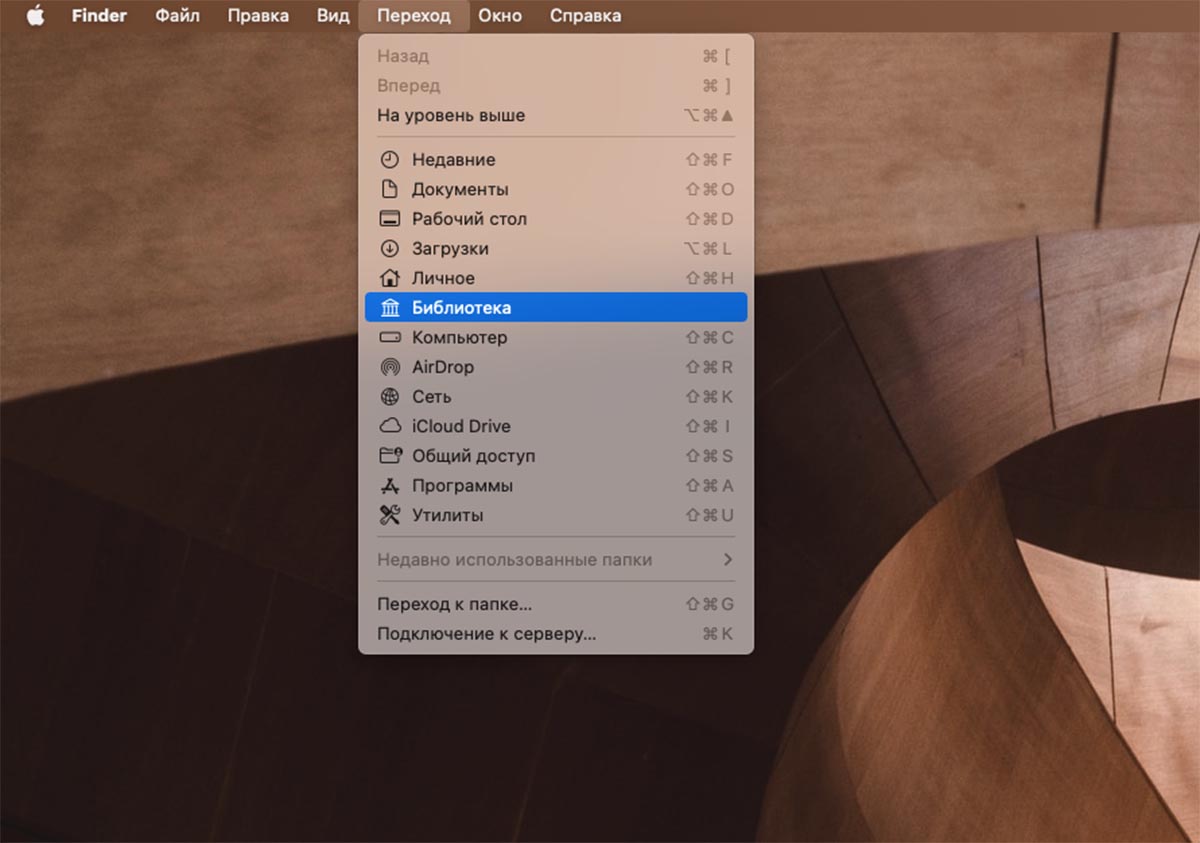
Многие программы во время работы загружают большое количество данных и временных файлов. Не все приложения умеют автоматически удалять накопившийся кэш и мусор.
Для ручной очистки сделайте следующее:
◈ Запустите приложение Finder и зажмите клавишу Option (Alt) на клавиатуре.
◈ В строке меню выберите пункт Переход – Библиотека (с зажатой кнопкой Option (Alt)).
◈ В открывшемся разделе найдите папку Caches.
Здесь хранятся временные файлы большинства установленных на Mac программ. Можете попробовать вручную удалить самые объемные папки, но учтите, что их очистка может привести к сбросу параметров и настроек приложения до настроек по умолчанию.
8. Очистите кэш браузера
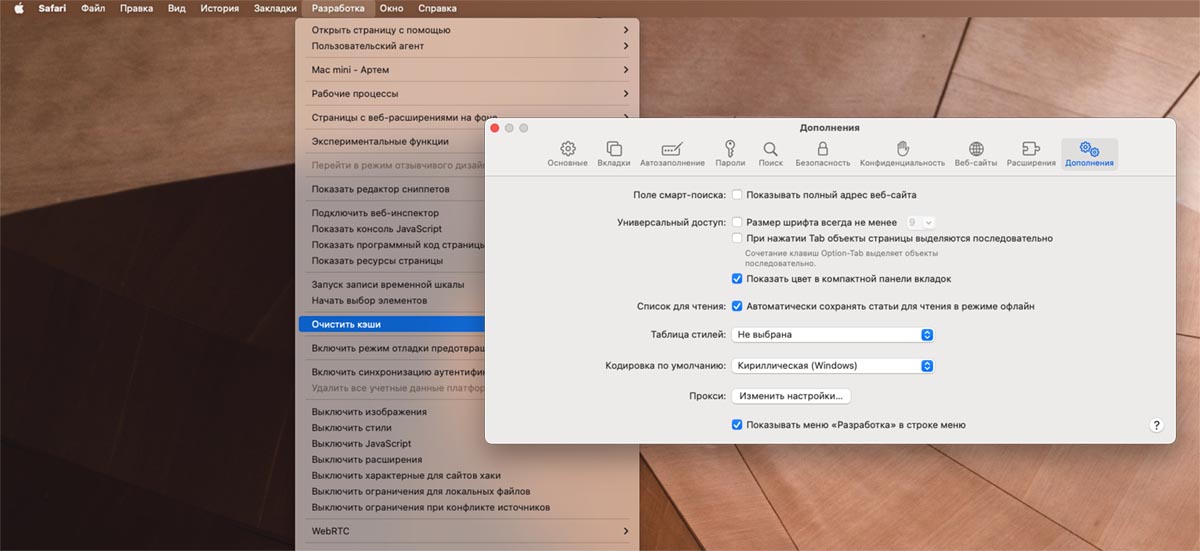
Просмотрщик интернет страниц за долгое время работы может накопить огромное количество временных файлов. К счастью, стандартный браузер Safari имеет встроенный механизм для очистки кэша.
◉ В параметрах браузера на вкладке Дополнения активируйте опцию Показывать меню «Разработка» в строке меню.
◉ После этого в строке меню выберите пункт Разработка – Очистить кэши.
Браузер удалит временные данные, почистит накопленный кэш и разлогинится на сайтах, где была произведена авторизация. При использовании других браузеров ищите опцию очистки кэша в параметрах приложения.
9. Удалите дубликаты хранящихся на Mac фото
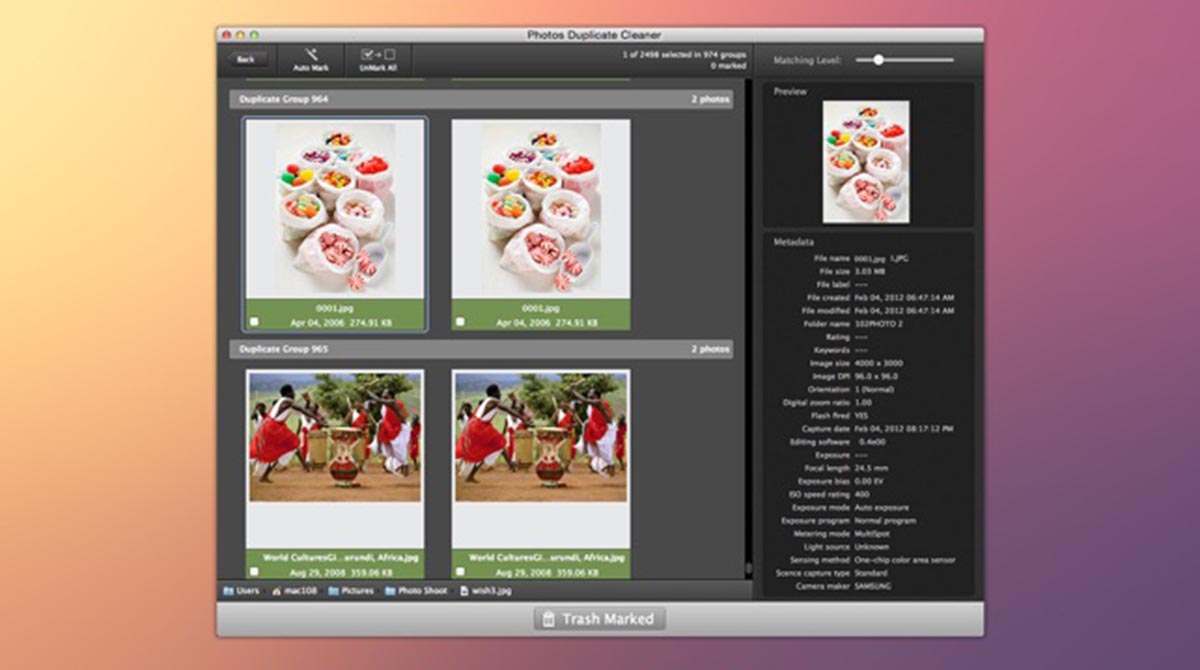
При наличии объемной коллекции снимков на компьютере может храниться большое количеству одинаковых или слишком похожих фото.
Вручную перебрать всю медиатеку в поисках дубликатов не выйдет, но на помощь придет стороннее приложение Duplicate Cleaner For iPhoto.
Утилита автоматически произведет сканирование медиатеки и предложит найденные группы похожих фотографий. Так сможете очистить галерею от дубликатов.
10. Сожмите имеющуюся медиатеку на компьютере
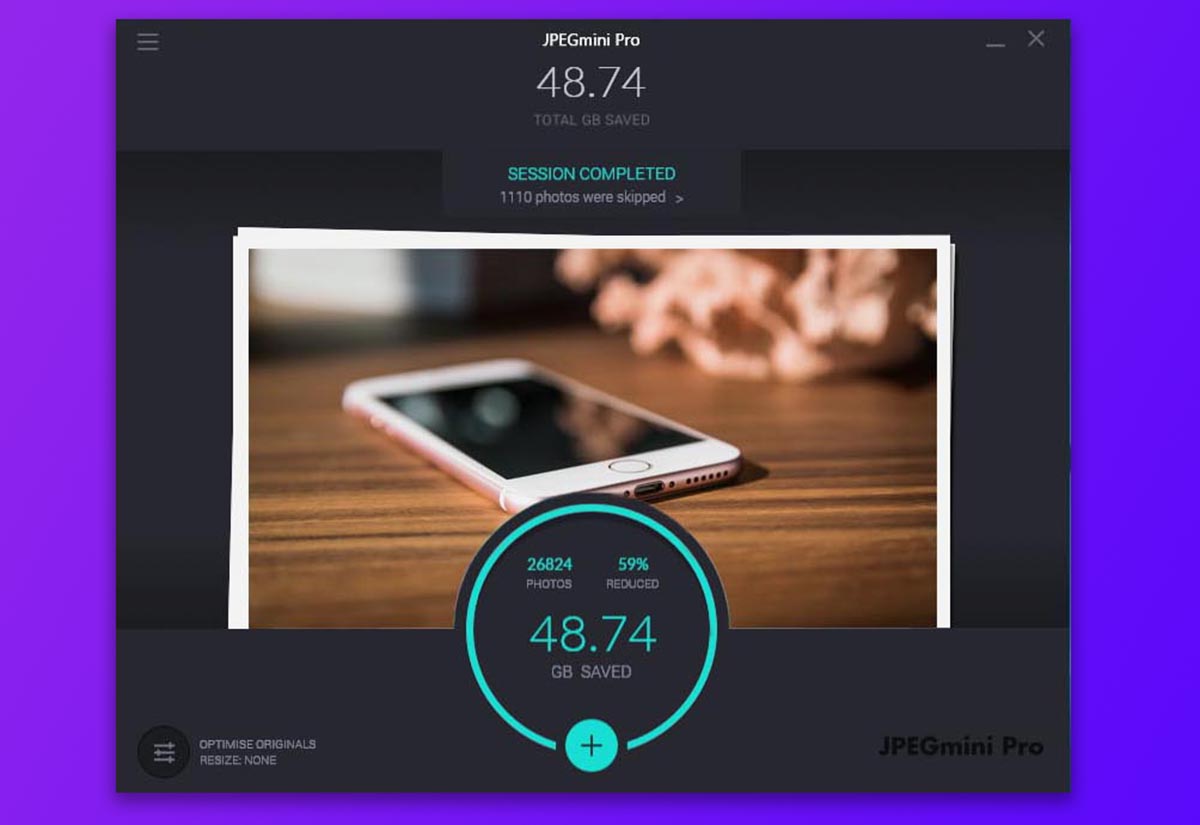
Можно не ограничиваться удалением одинаковых фото и попробовать выкроить свободное место путем сжатия всей своей медиатеки.
Современные алгоритмы и приложения позволяют удалять метаданные или лишнюю информацию из фото и кодировать повторяющиеся в файлах данные. Таким способом можно существенно снизить объем занимаемого медиатекой пространства.
О самых существенных способах сжатия фото мы уже писали здесь.
11. Сотрите вложения из Почты
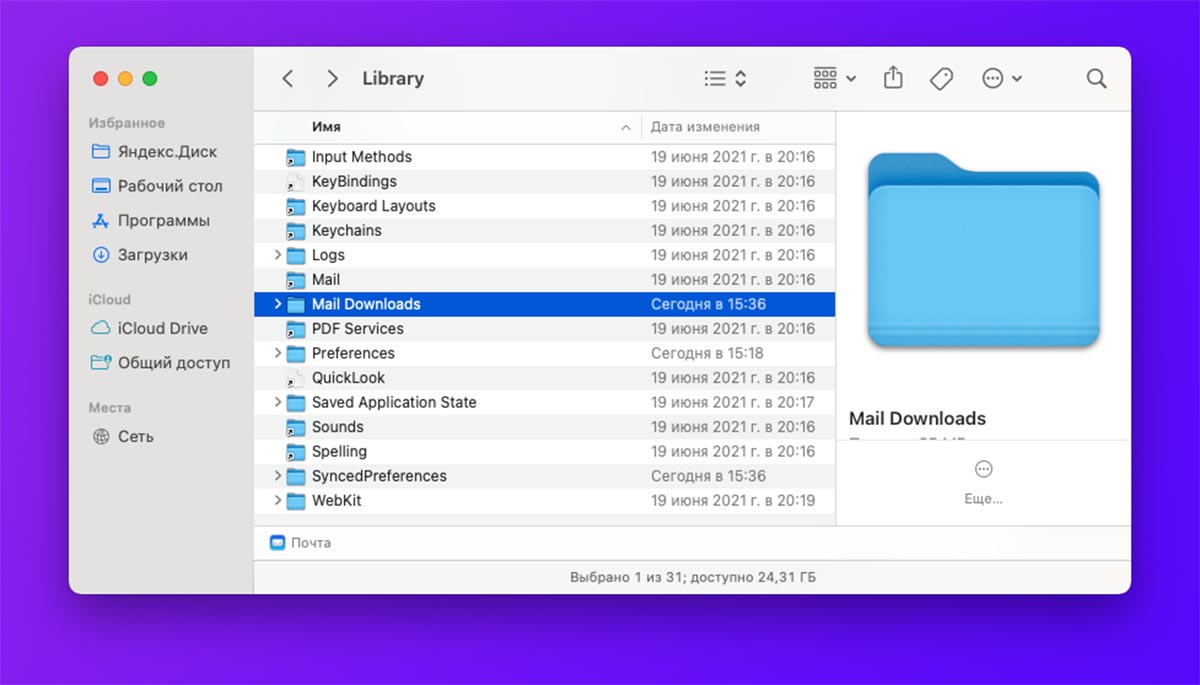
Пользователи, которые получают большое количество данных по почте и активно переписываются, могут очистить немного места на компьютере путем удаления вложений из соответствующего приложения.
Просмотреть занимаемое почтовыми вложениями место можно по пути – Об этом Mac – Хранилище – Управлять.
При необходимости очистить все вложения, следует перейти по пути:
В этой папке сможете просмотреть все вложения и удалить самые большие файлы для очистки места.
12. Удалите аудиозаписи из приложения Диктофон
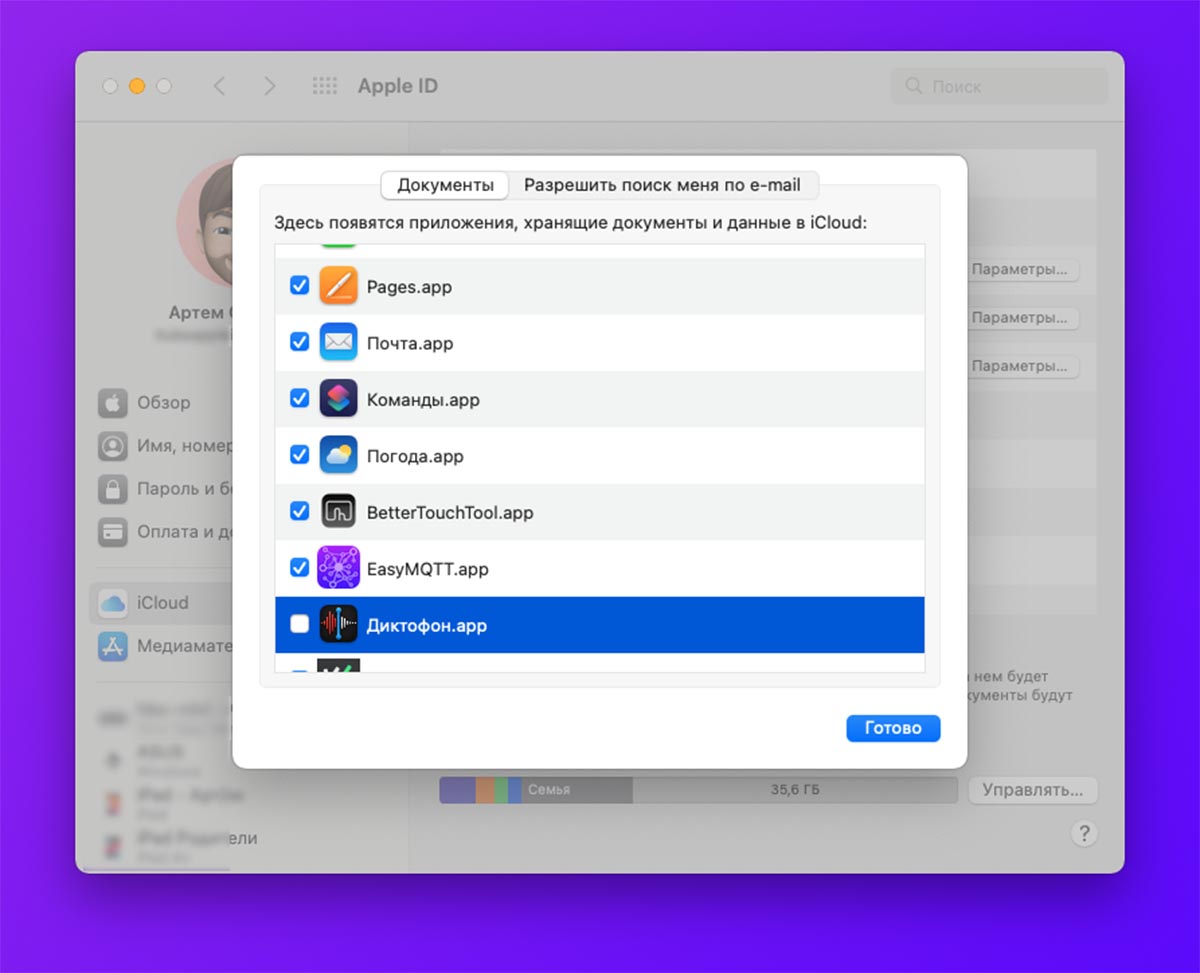
Данная утилита является кроссплатформенной и при включенной синхронизации через iCloud на компьютер могут сгружаться голосовые записи из диктофона на iPhone.
Чтобы они не занимали место на компьютере, перейдите в Системные настройки – Apple ID – iCloud – iCloud Drive и отключите флаг для приложения Диктофон.
После этого можете запускать приложение Диктофон на Mac и удалять все ненужные записи. Не забудьте очистить папку Недавно удаленные по аналогии с удалением фото на iPhone.
13. Наведите порядок в папке Загрузки
Данная папка на многих компьютерах Mac является источником мусора и ненужных данных. Именно там по умолчанию хранятся все загружаемые данные из сети.
Обычно после использования файлы так и остаются в папке Загрузки, занимая свободное место на накопителе.
Никаких средств автоматизации для очистки не предусмотрено, просто переходите в папку, сортируйте данные по размеру и удаляйте большие ненужные данные.
14. Удалите ненужные учетные записи в системе
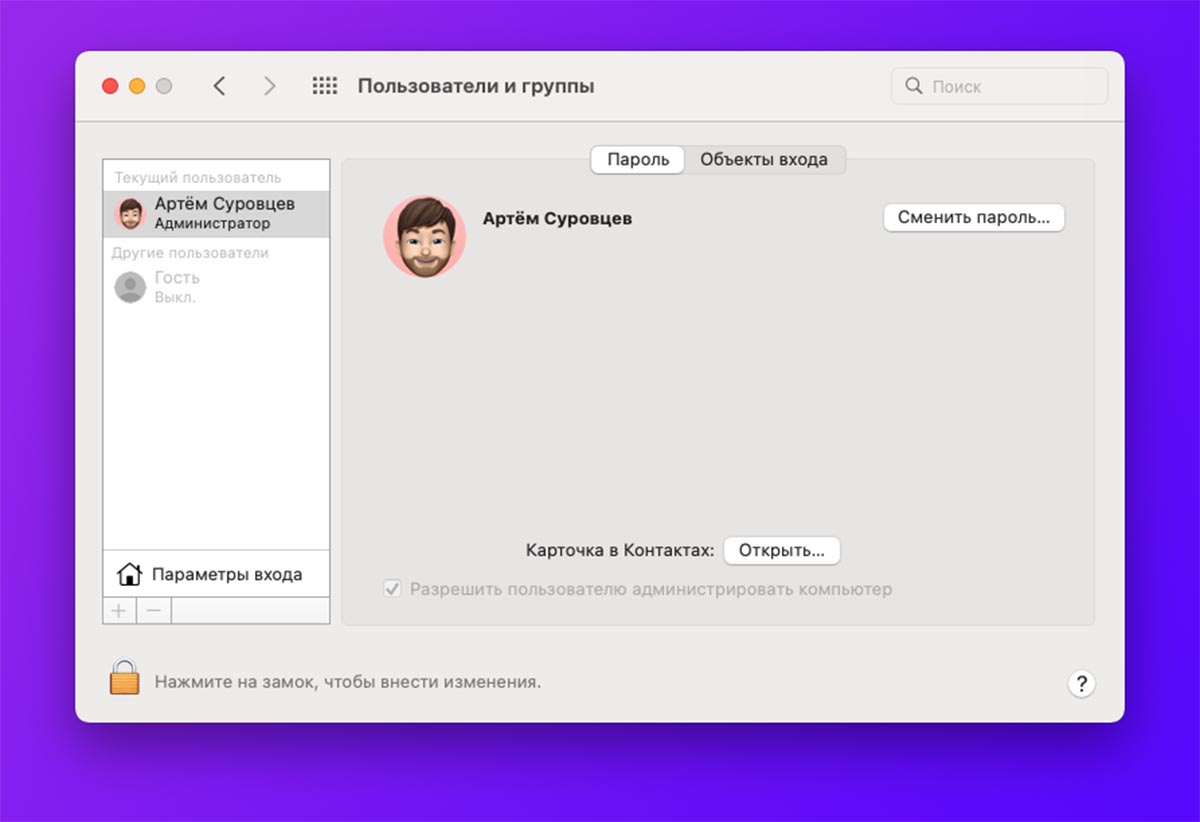
Каждая учетная запись в macOS имеет свое локальное хранилище данных и документов. Эти файлы хранятся обособленно и не видны из других учеток.
Если ранее вы предоставляли свой Mac для работы другим пользователям, их учетные записи могут “съедать” часть свободного места.
Для удаления ненужных записей перейдите в Системные настройки – Пользователи и группы, снимите блокировку для внесения изменений в данный раздел и удалите ненужные записи вместе с хранящимися в них данными.
15. Сотрите ненужные голоса Siri
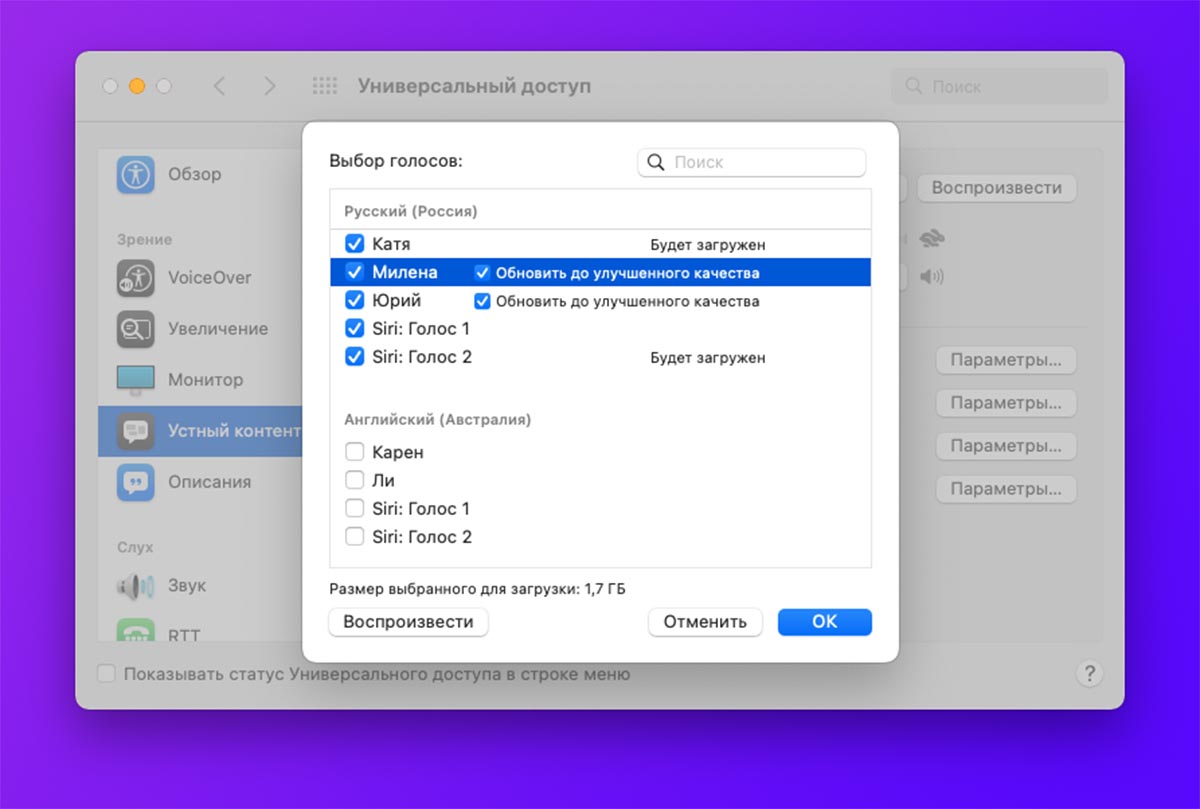
Далеко не все пользователи Mac используют голосовой ассистент в macOS, а ведь необходимые для работы фишки файлы могут занимать несколько гигабайт.
Чтобы удалить неиспользуемые языки, перейдите по пути Системные настройки – Универсальный доступ – Устный контент и выберите в списке доступных языков пункт Настроить.
Снимите флаги с неиспользуемых голосов и они будут удалены из системы.
16. Удалите ненужные системные языки
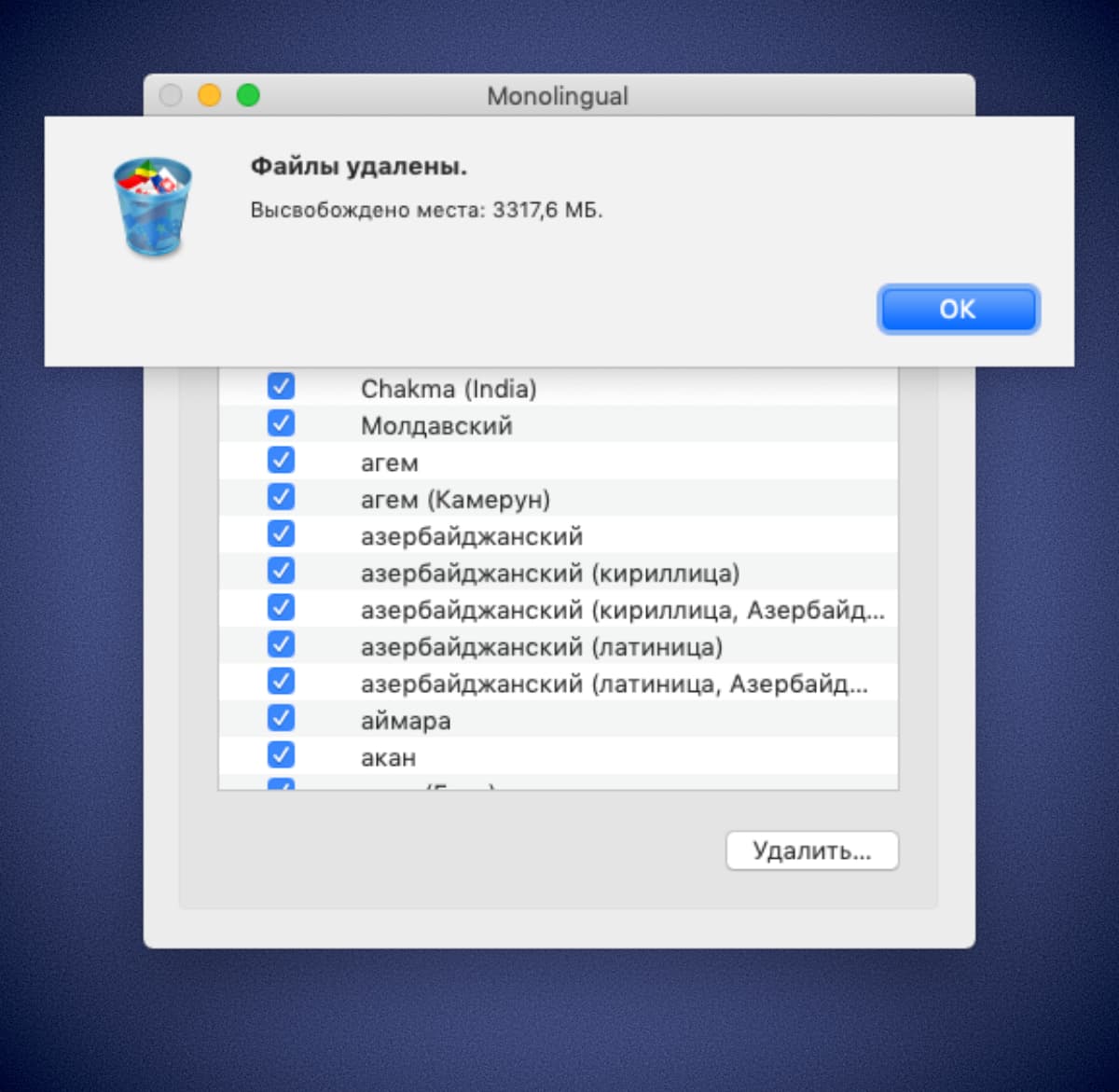
Еще одним балластом в системе являются файлы для других локализаций macOS. Они нагружаются при установке macOS и необходимы для смены языка без подключения к сети.
Большинство пользователей использует macOS с настроенной изначально локализацией и не нуждаются в дополнительных файлах для других языков.
Быстро и просто удалить такие данные можно по нашей инструкции.
17. Сгрузите некоторые данные в облако

Рабочие документы, фотографии или просто ненужный в данный момент файлы можно запросто выгрузить в любимый облачный сервис.
Данные можно сохранить на внешний накопитель, популярное облако или собственный NAS-сервер.
Главное, не забудьте, что и куда вы сохранили, чтобы при необходимости быстро найти нужные данные.
18. Как ещё очистить место на Mac
Есть еще ряд способов очистить место на компьютере Apple. Накопитель могут занимать:
◎ Проекты в приложениях iMovie и GarageBand
◎ Загруженные фильмы и сериалы в программе Apple TV.
◎ Скачанная музыка в сервисе Apple Music.
◎ Снимки экрана и скринкасты на рабочем столе.
Комбинируя предложенные выше способы вы сможете с легкостью освободить необходимое количество места на компьютере Mac даже с самым маленьким накопителем.