
Перенос содержимого с устройства Android на iPhone, iPad или iPod touch
Готовы к переходу на ОС iOS? Загрузите приложение «Перенос на iOS», которое поможет перейти от использования устройства Android к работе с новым iPhone, iPad или iPod touch.
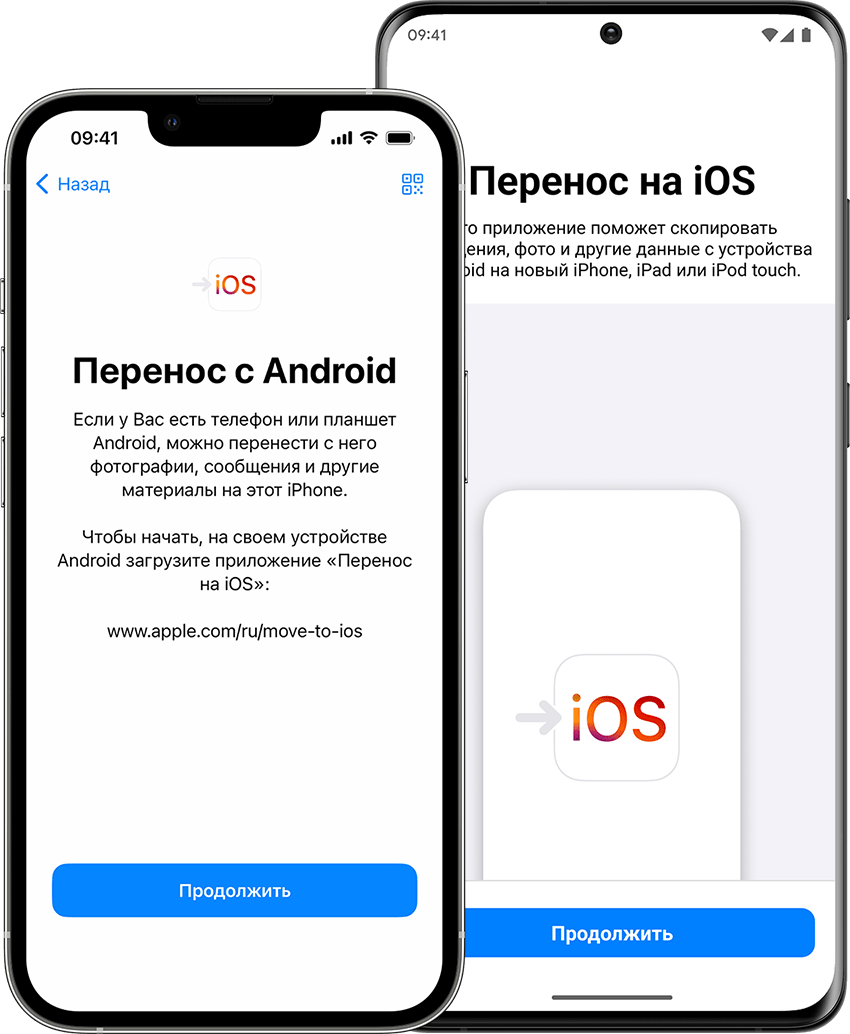
Подготовка
- Убедитесь, что на устройстве Android включен модуль Wi-Fi.
- Подключите новое устройство iOS и устройство Android к их источникам питания.
- Убедитесь, что содержимое, которое требуется переместить, включая содержимое на внешней карте памяти Micro SD, поместится на вашем новом устройстве iOS.
- Если требуется перенести закладки из браузера Chrome, обновите Chrome на устройстве Android до последней версии.

Начало работы на устройстве Apple
Включите новое устройство Apple и положите его рядом с устройством Android.
Следуйте инструкциям по настройке на экране устройства Apple.
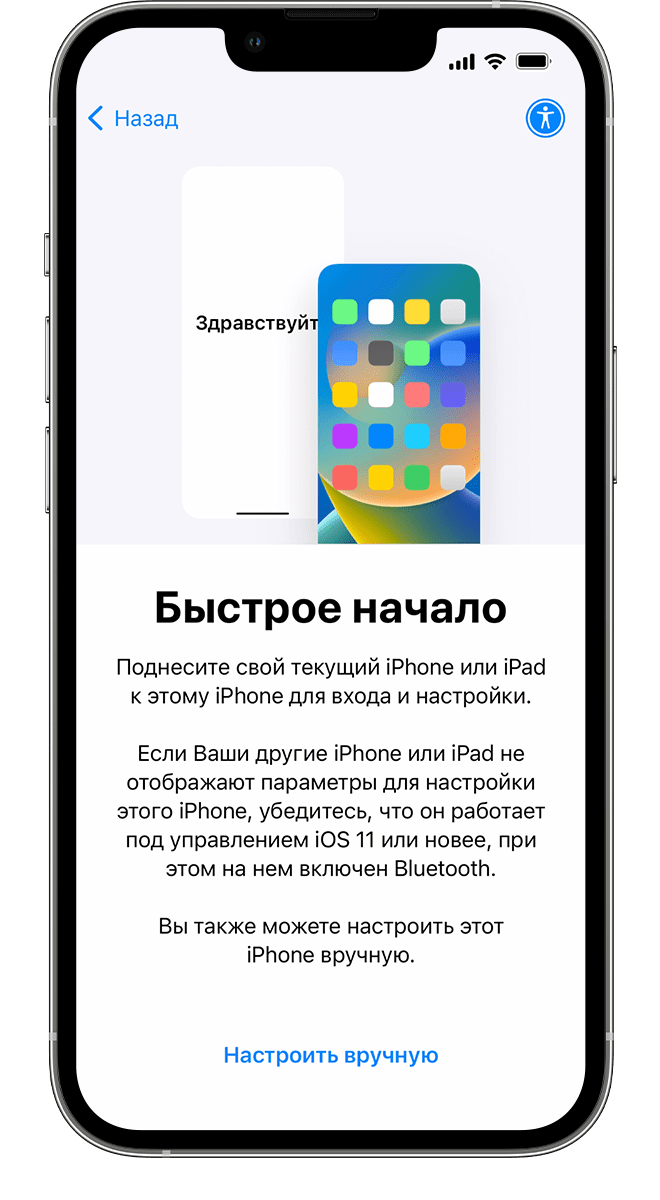
На экране быстрого начала работы нажмите «Настроить вручную», а затем продолжайте следовать инструкциям на экране. Вас могут попросить активировать eSIM.
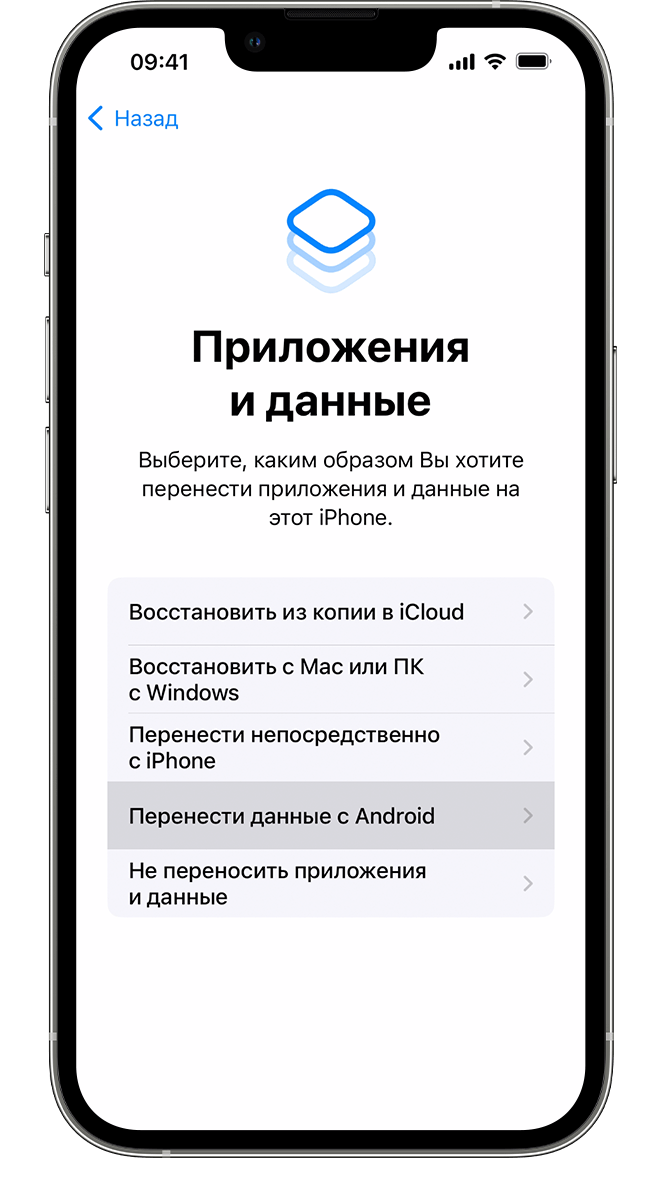
Команда «Перенести данные с Android»
Дождитесь появления экрана «Приложения и данные». Затем нажмите «Перенести данные с Android». (Если настройка уже завершена, необходимо стереть данные с устройства iOS и начать заново. Ели вы не хотите этого делать, просто перенесите содержимое вручную.)
Открытие приложения «Перенос на iOS»
На устройстве Android откройте приложение «Перенос на iOS». Если у вас нет этого приложения, нажмите кнопку QR-кода на новом устройстве iOS и отсканируйте QR-код с помощью камеры устройства Android, чтобы открыть магазин Google Play. Нажмите «Продолжить» и ознакомьтесь с условиями использования. Чтобы продолжить, нажмите «Принимаю».
Ожидание кода
Когда на устройстве iOS появится экран «Перенос с Android», нажмите «Продолжить» на нем. Подождите, пока не появится 10- или 6-значный код. Если на устройстве Android отображается сообщение о плохом качестве интернет-соединения, игнорируйте его.
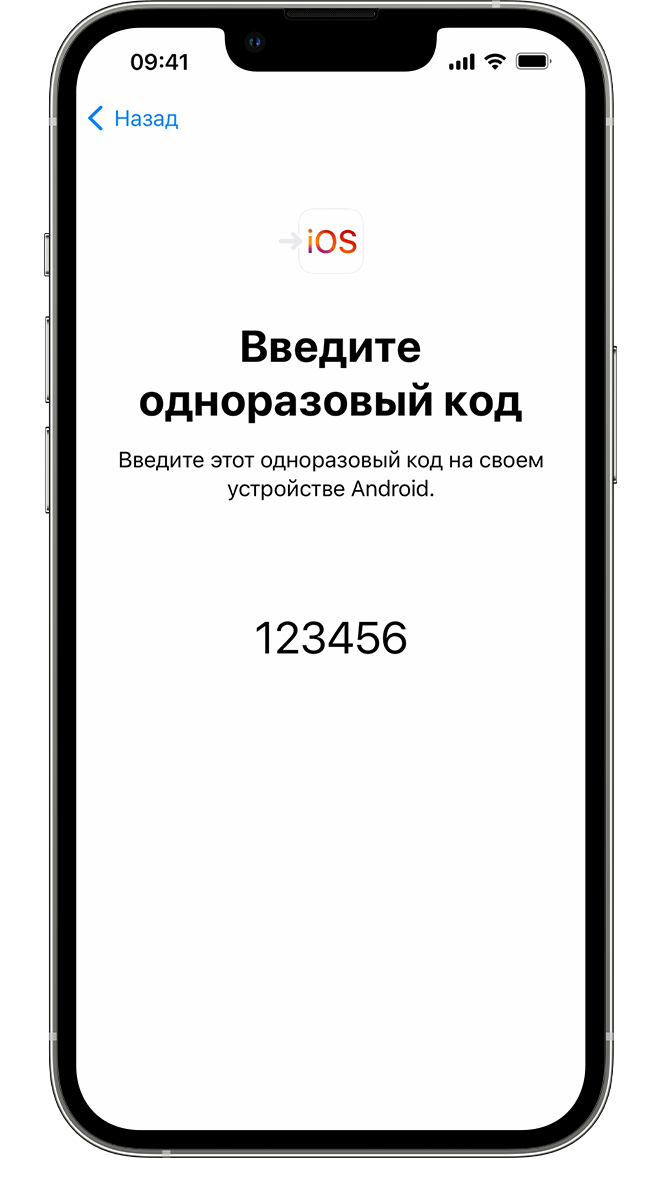
Использование кода
Введите полученный код на устройстве с Android.
Подключение к временной сети Wi-Fi
Устройство iOS создаст временную сеть Wi-Fi. Когда появится запрос, нажмите «Подключиться», чтобы подключить устройство Android к этой сети. Подождите, пока не появится экран «Перенос данных».
Выбор содержимого и ожидание
На устройстве Android выберите содержимое, которое нужно перенести, и нажмите «Продолжить». Даже если на устройстве Android появится уведомление о завершении процесса, ничего не предпринимайте, пока индикатор загрузки на устройстве iOS не заполнится. Устройства должны находиться рядом и быть подключенными к источнику питания до завершения переноса. Продолжительность переноса зависит от объема переносимого содержимого.
Переносится следующее содержимое: контакты, история сообщений, фотографии и видеозаписи с камеры, фотоальбомы, файлы и папки, настройки универсального доступа, настройки дисплея, веб-закладки, учетные записи электронной почты, сообщения и медиафайлы WhatsApp и календари. Кроме того, будут перенесены некоторые из бесплатных приложений, если они доступны и в Google Play, и в App Store. После завершения переноса можно будет загрузить любые бесплатные приложения, для которых была найдена соответствующая версия в App Store.
Настройка устройства iOS
Когда индикатор загрузки на устройстве iOS дойдет до конца, нажмите «Готово» на устройстве Android. Затем нажмите «Продолжить» на устройстве iOS и завершите его настройку, следуя инструкциям на экране.
Завершение
Убедитесь, что все содержимое перенесено. Перенос музыки, книг и файлов PDF необходимо выполнить вручную.
Чтобы загрузить приложения, которые были установлены на устройстве Android, перейдите в App Store на устройстве iOS и загрузите их.
Помощь при переносе данных
- До завершения переноса не следует выполнять на устройствах никаких действий. Например, на устройстве Android приложение «Перенос на iOS» должно все время оставаться открытым на экране. Если во время переноса данных вы использовали другое приложение или принимали телефонные вызовы на устройстве Android, содержимое не будет перенесено.
- На устройстве Android необходимо отключить все приложения и настройки, которые могут повлиять на стабильность подключения к сети Wi-Fi, например Sprint Connections Optimizer или «Интеллектуальное переключение сетей». После этого найдите пункт Wi-Fi в меню настроек и удалите все известные сети, удерживая их названия и выбирая соответствующий вариант. Затем повторите попытку переноса.
- Перезапустите оба устройства и повторите попытку.
- На устройстве Android отключите соединение с сотовой сетью передачи данных. Затем повторите попытку переноса.
Помощь после переноса данных
- Если после переноса данных приложение «Сообщения» не работает должным образом, см. инструкции в этой статье.
- Если приложения с устройства Android не отображаются на новом устройстве iOS, найдите их в магазине App Store и загрузите на новое устройство.
- Возможно, вы обнаружите, что перенесено не все содержимое, при этом на устройстве iOS закончилось свободное пространство, или что устройство iOS может оказаться заполнено до завершения процедуры переноса. В этом случае сотрите данные на устройстве iOS и повторите процедуру переноса. Убедитесь, что объем содержимого на устройстве с Android не превышает объем свободного пространства на устройстве iOS.
Информация о продуктах, произведенных не компанией Apple, или о независимых веб-сайтах, неподконтрольных и не тестируемых компанией Apple, не носит рекомендательного или одобрительного характера. Компания Apple не несет никакой ответственности за выбор, функциональность и использование веб-сайтов или продукции сторонних производителей. Компания Apple также не несет ответственности за точность или достоверность данных, размещенных на веб-сайтах сторонних производителей. Обратитесь к поставщику за дополнительной информацией.
Как передать приложение с Android на iPhone и обратно
Как можно передать приложение с iPhone на Android-смартфон? Какую программу для этого использовать?
Новички в мире гаджетов и современных технологий часто задаются подобным вопросом. Такие обращения регулярно поступают к нам и к создателям приложений, о чем свидетельствуют подобные отзывы в App Store.
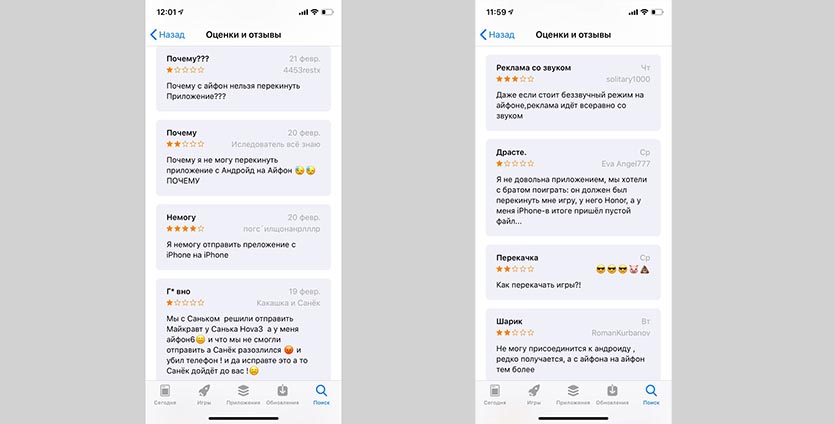
Особенно часто такие вопросы возникают у пользователей кроссплатформенных приложений для передачи фото, видео и контактов с iOS на Android и обратно.
Иногда сами создатели приложений выкладывают ложную информацию о возможности передачи приложений, а иногда пользователи наивно полагают, что можно передать программу между разными операционными системами.
Разумеется, это невозможно. Абсолютно никак: не подойдут любые приложения из App Store или Cydia. Обратная совместимость между программами и играми для iOS и Android банально отсутствует.
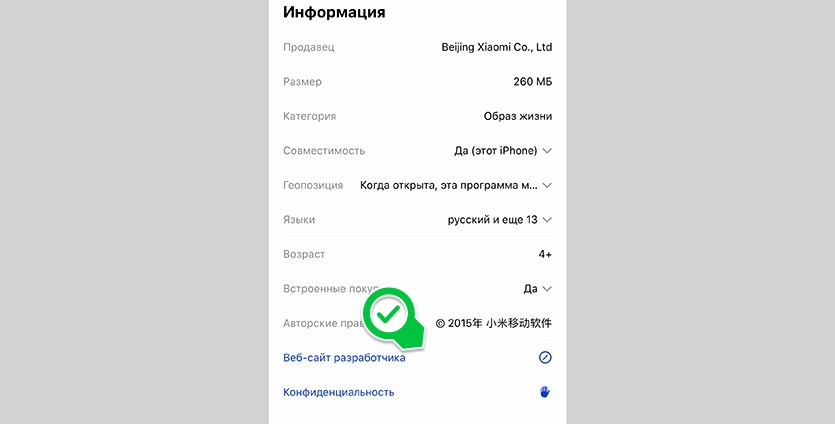
Лучше просто скопируйте ссылку на сайт разработчика – она расположена в описании программы на странице App Store или Google Play.
Владелец устройства на другой операционной системе при переходе по ссылке получит предложение скачать программу на свой девайс или найдет соответствующую кнопку на сайте.
Передать приложения с iOS на iOS также невозможно, а вот с Android на Android – запросто. В последнем случае подойдет любой файловый менеджер из магазина Google Play.
Как перенести данные с Андроида на Айфон. И даже приложения
Вчера я впервые за много лет пересел на iPhone. О своём опыте использования этого смартфона я ещё расскажу, а пока сосредоточусь на первых шагах, которые мне предстояло сделать на iOS. Несмотря на то что я с 2011 года не изменяю iPad и использую Mac в качестве единственного компьютера, за которым я решаю рабочие и бытовые задачи, айфона у меня не было. Я предпочитал ему аппараты на Android, которые менял раз в 1,5-2 года и, в общем, горя не знал. Благо переход с Android на Android всегда был лёгким и непринуждённым. А вот каково это — перейти с Android на iOS?
Перенести данные с Android на iOS не так уж и сложно
Чтобы начать пользоваться iPhone, мне было нужно перенести данные с Android на iOS. Для этого есть масса приложений, которые как бы делают резервную копию на одном смартфоне, а потом воспроизводят её на другом. У Apple такое тоже есть. Называется «Перенос на iOS». Им-то я и воспользовался. Забегая вперёд, скажу, что и вам следует выбирать именно его, потому что только оно позволяет перенести приложения с Android на iOS.
Перенос данных с Android на iPhone
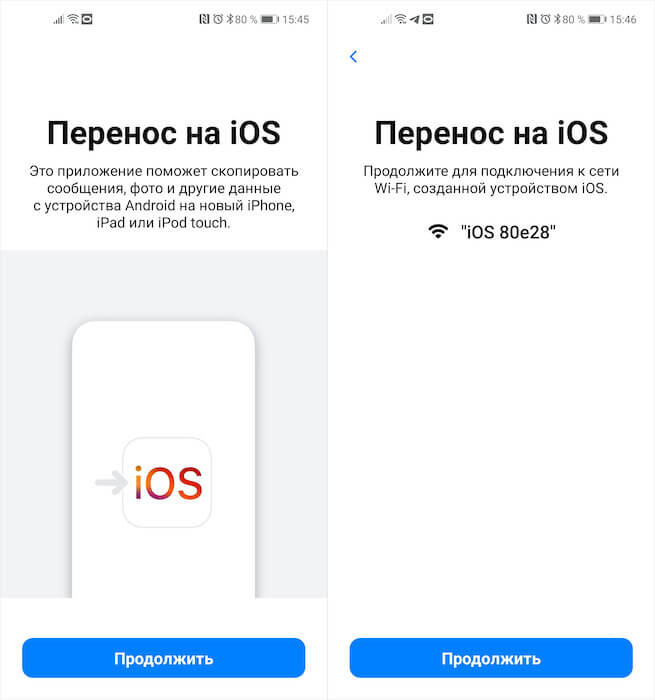
Для быстрого переноса данных нужно установить соединение между устройствами
Процедура переноса данных с Android на iOS устроена довольно просто, так что разберётся даже ребёнок. Тем не менее, я опишу ключевые этапы, свои собственные затыки и претензии к методике переноса.
- Для начала необходимо скачать приложение «Перенос на iOS» себе на Android-смартфон. Сделать это можно прямо в Google Play.
- Теперь активируйте iPhone, задайте первоначальные настройки и на экране восстановления выберите перенос данных с Android.
- Запустите «Перенос на iOS» на Android и установите соединение между смартфонами по инструкции и выберите данные для переноса.
- По истечении 8-10 минут в зависимости от объёма данных и скорости вашего Wi-Fi-соединения будут перенесены и появятся на вашем iPhone.
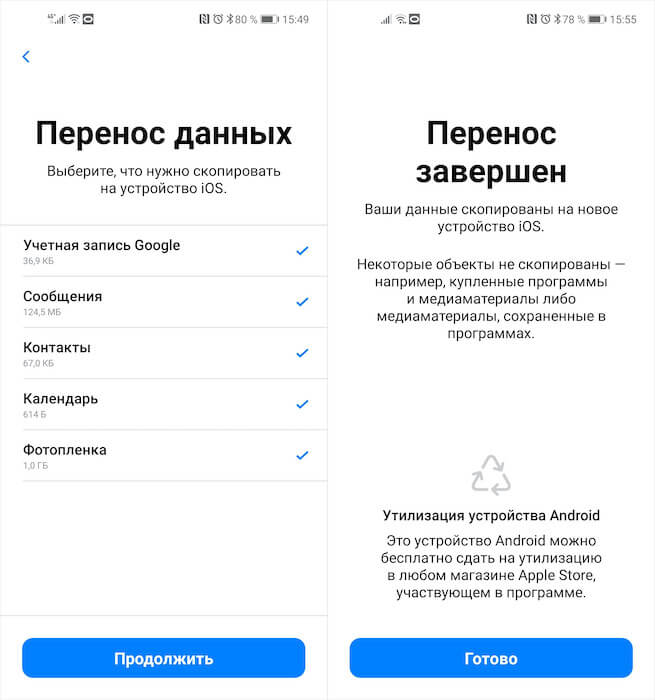
iOS позволяет перенести не так уж и много данных, притом что часть из заявленного она всё равно не переносит
Важно понимать, что перенести можно довольно ограниченный спектр данных:
- Учётная запись Google
- Сообщения
- Контакты
- Календарь
- Фотографии
Несмотря на то что перенести контакты с Андроида на Айфон можно без затруденений, ни будильники, ни приложения, ни заметки не переносятся. По крайней мере, этого не видно на странице выбора данных. Однако резервная копия с Android-смартфона, которая копируется на iPhone, содержит в себе данные о приложениях, установленных вами ранее. Так что в момент, когда копирование будет завершено, и вы окажетесь на рабочем столе iPhone, вам будет предложено установить все свои приложения.
«Все приложения» — это, конечно, громко сказано. Несмотря на то что iPhone действительно подтягивает какую-то часть ПО, установленного у вас на Android, почему-то это происходит очень уж выборочно. Причём я говорю именно о бесплатных приложениях, не о платных. Но даже они установились не в полном объёме.
Перенести приложения с Андроида на Айфон
TikTok, Telegram, Госуслуги, ВкусВилл, Ленточка, Манго страхование, Тинькофф Мобайл, Зелёный город, Эльдорадо – вот эти и многие другие приложения почему-то не установились. Я бы ещё понял, если бы они были платными, хотя и тогда можно было просто предложить мне оплатить софт и скачать его. Так нет же, Apple потеряла около 25% всех приложений, независимо от того, по какой бизнес-модели они распространялись.
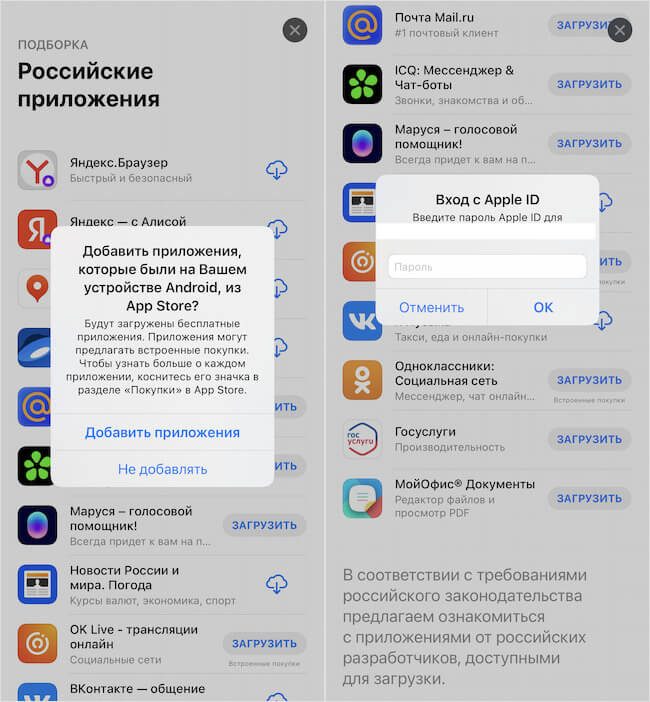
iOS запоминает ваши приложения и позволяет установить их из App Store, жаль, что не все
Но это ладно. Куда хуже, что не перенеслись SMS на iPhone. Вернее, нет. Они перенеслись. Но тоже как-то очень уж выборочно. В итоге совсем старые сообщения, которые я получал год или даже два назад скопировались, а новые – от PickPoint, от Сберлогистики, от Ozon и т.д. – либо не перенеслись, либо оказались в самом низу.
Причём старьё Apple почему-то вынесла на самый верх, как будто бы эти сообщения только-только пришли. Короче говоря, странно. В результате я не смог забрать свой заказ из PickPoint, потому что обнаружил отсутствие смс от них только перед постаматом. Пришлось возвращаться домой, перебрасывать это сообщение с кодом себе и идти за посылкой заново.
Какой можно сделать вывод? Ну, данные действительно переносятся, пусть и в ограниченном количестве. Даже приложения, о трансфере которых почему-то нигде не говорится, тоже худо-бедно переносятся, скачиваясь уже из App Store. Не очень удобно, что они скачиваются не в полном объёме, но всё-таки это лучше, чем если бы мне пришлось скачивать каждую программу руками.
Поскольку у меня их около сотни, я бы потратил на это много времени. Поэтому претензий не имею. А вот что меня реально разочаровало, так это SMS. Они все поперепутались, а часть вообще не перенеслась. Никогда бы не подумал, что буду жалеть о них, но это факт. Так что, Apple, научись уже переносить сообщения между платформами.

Теги
- iOS или Android
- Новичкам в Android
- Приложения для Андроид
Как передать файлы с Android на iPhone: простой способ
У Android и iOS много общего, включая интерфейс, возможность установки приложений и интегрированных сервисов. Однако когда дело доходит до передачи файлов между платформами, затея превращается в целый квест. Рассказываем о популярных решениях проблемы.
Мессенджеры
Одним из простых способов передать файлы между платформами iOS и Android являются мессенджеры, например, Telegram. Достаточно открыть переписку, нажать на скрепку и выбрать нужный файл на устройстве.
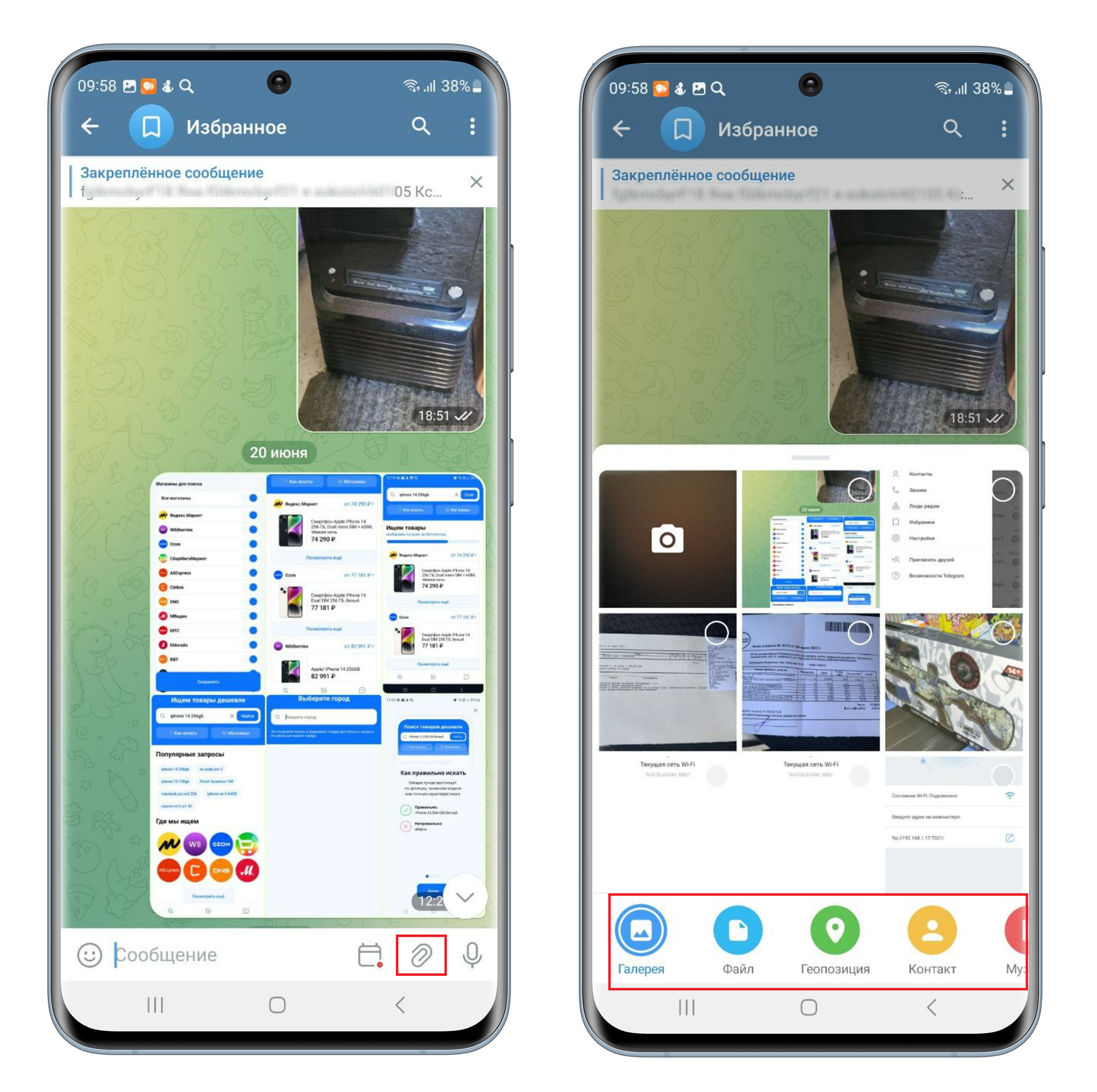
Telegram хорош еще и тем, что здесь есть специальный чат «Избранное», который является своеобразным облачным хранилищем. Сюда можно добавлять неограниченное количество файлов и открывать их на любом устройстве под своим аккаунтом.
Электронная почта
С помощью электронной почты вы также можете передавать практически любые типы файлов между операционными системами, правда, с некоторыми ограничениями по размеру. У каждого почтового клиента эти ограничения свои, но в целом способ подходит только для передачи небольших файлов.
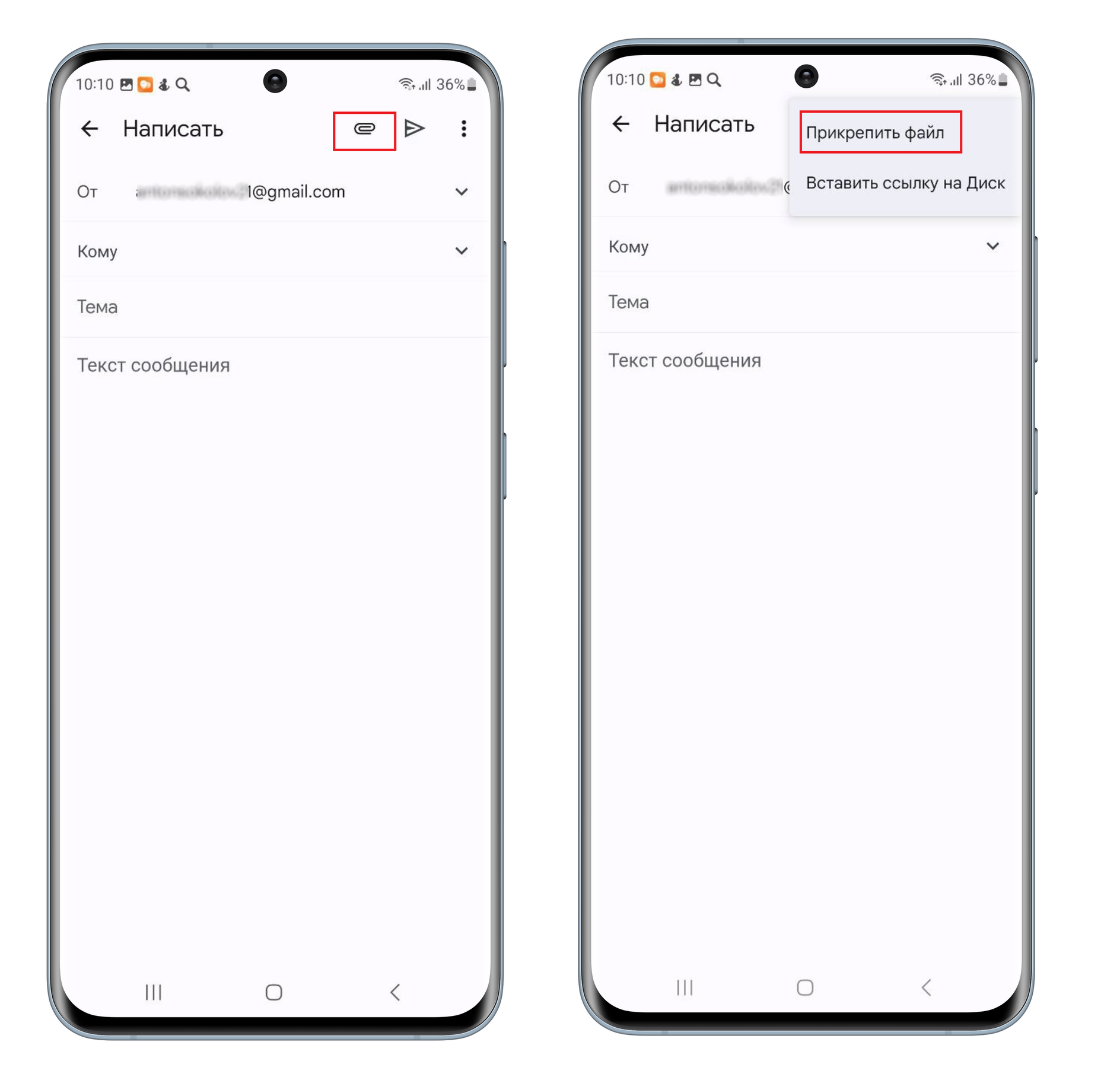
Облачные хранилища
Еще один способ обменяться файлами между Android и iPhone предоставляют облачные сервисы. Подойдут практически любые: Dropbox, MEGA, Google Drive или Яндекс. Диск.
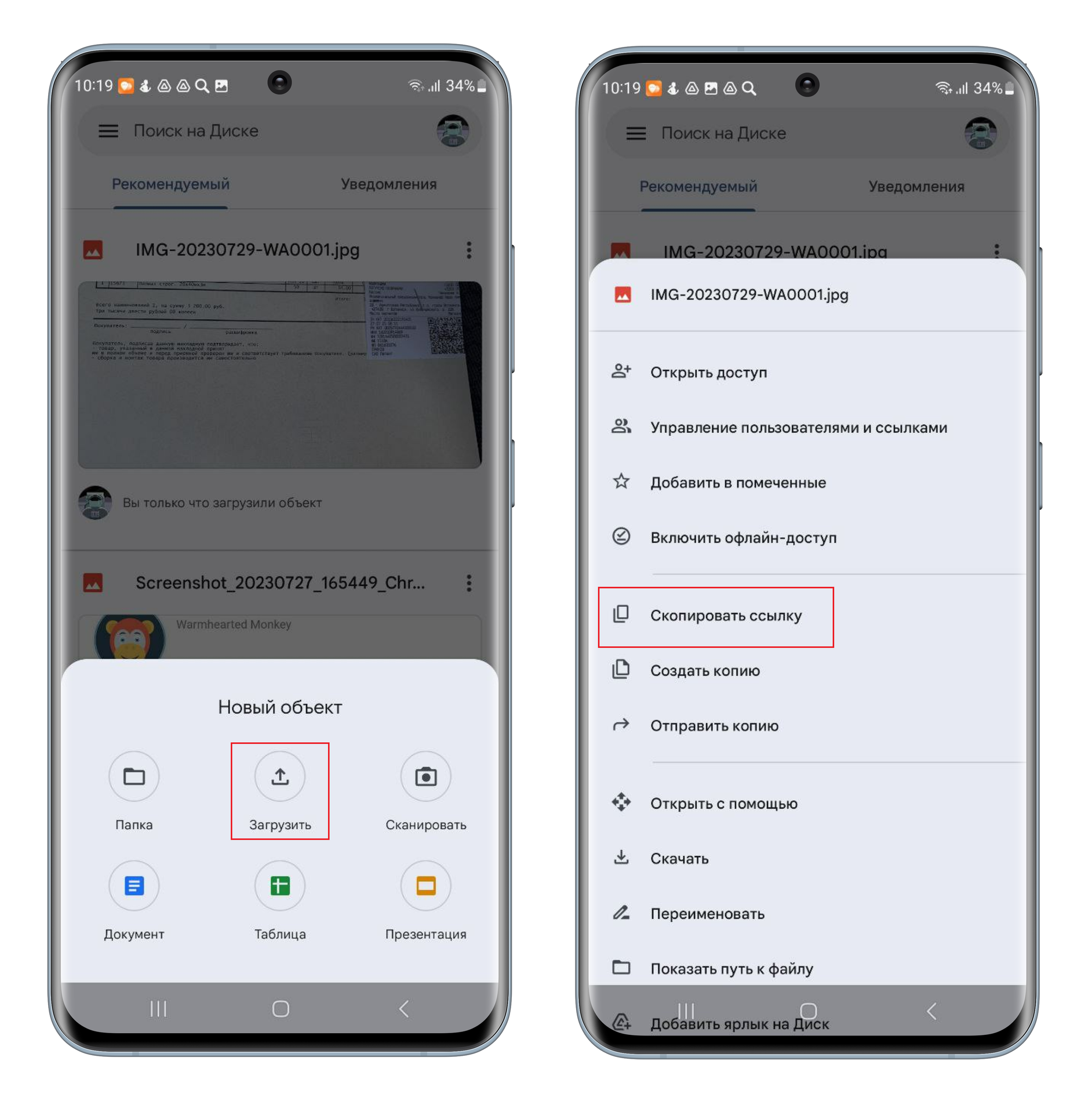
Здесь все также просто. Сначала загружаем файл в облако, затем копируем ссылку и отправляем ее на другое устройство любым доступным способом, хоть по SMS. А если требуется передать файл между своими устройствами, то в этом случае даже ссылка не нужна. Достаточно зайти в облако под тем же аккаунтом и скачать файл.
Передача файлов через FTP
Протокол FTP — еще один доступный вариант для передачи данных между разными платформами. Развернуть свой FTP сервер можно в несколько кликов в приложении ShareMe. ShareMe — детище компании Xiaomi, с помощью которого можно передавать файлы по FTP-протоколу на любые мобильные устройства на Android и iOS или даже компьютер. Единственное ограничение состоит в том, что оба ваших устройства должны быть подключены к одной локальной сети.
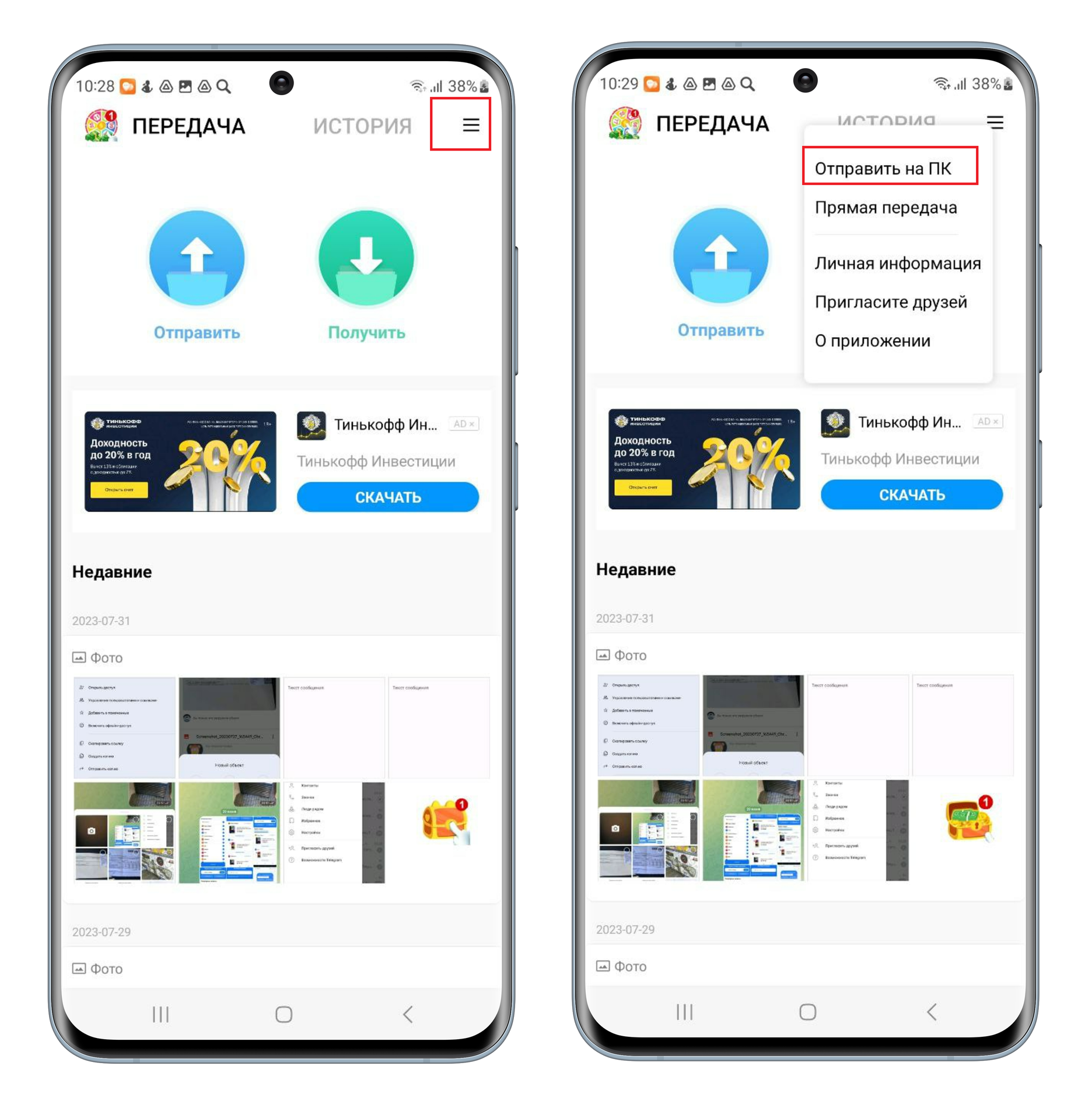
Пошаговая инструкция:
1. Установите приложение Share Me из магазина приложений.
2. Перейдите в меню «Опции» в левой части экрана и выберите пункт «Отправить на ПК».
3. В новом окне нажмите «Запустить» и выберите тип подключения (лучше позаботиться о парольной защите и выбрать второй вариант, присвоив своему серверу имя и пароль).
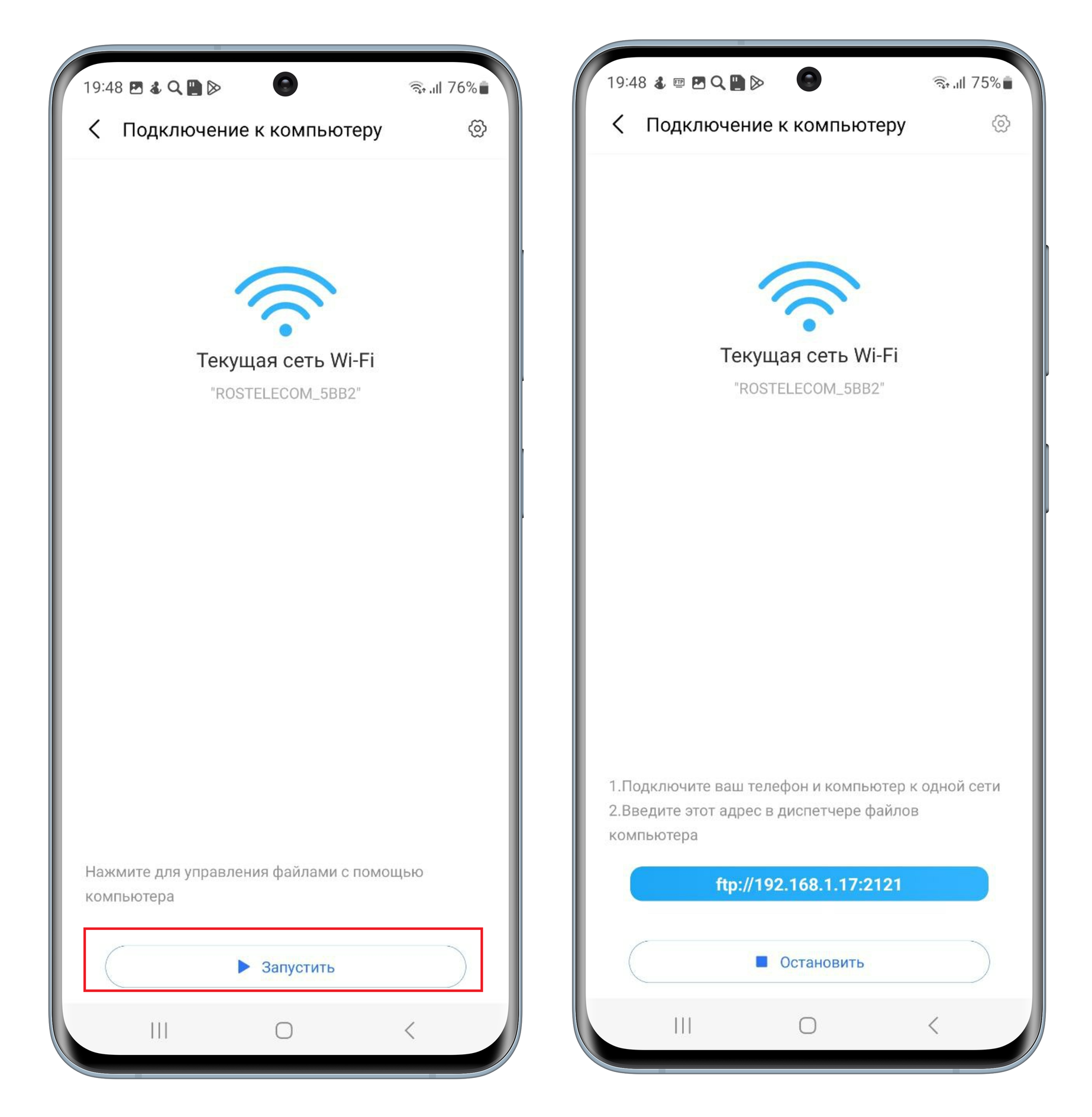
4. После этого программа выдаст FTP-адрес, который необходимо ввести при подключении к серверу с другого устройства. На iPhone для этого нужно перейти в приложение «Файлы», а затем нажать в верхней части экрана «Обзор» кнопку Опции → Подключиться к серверу.
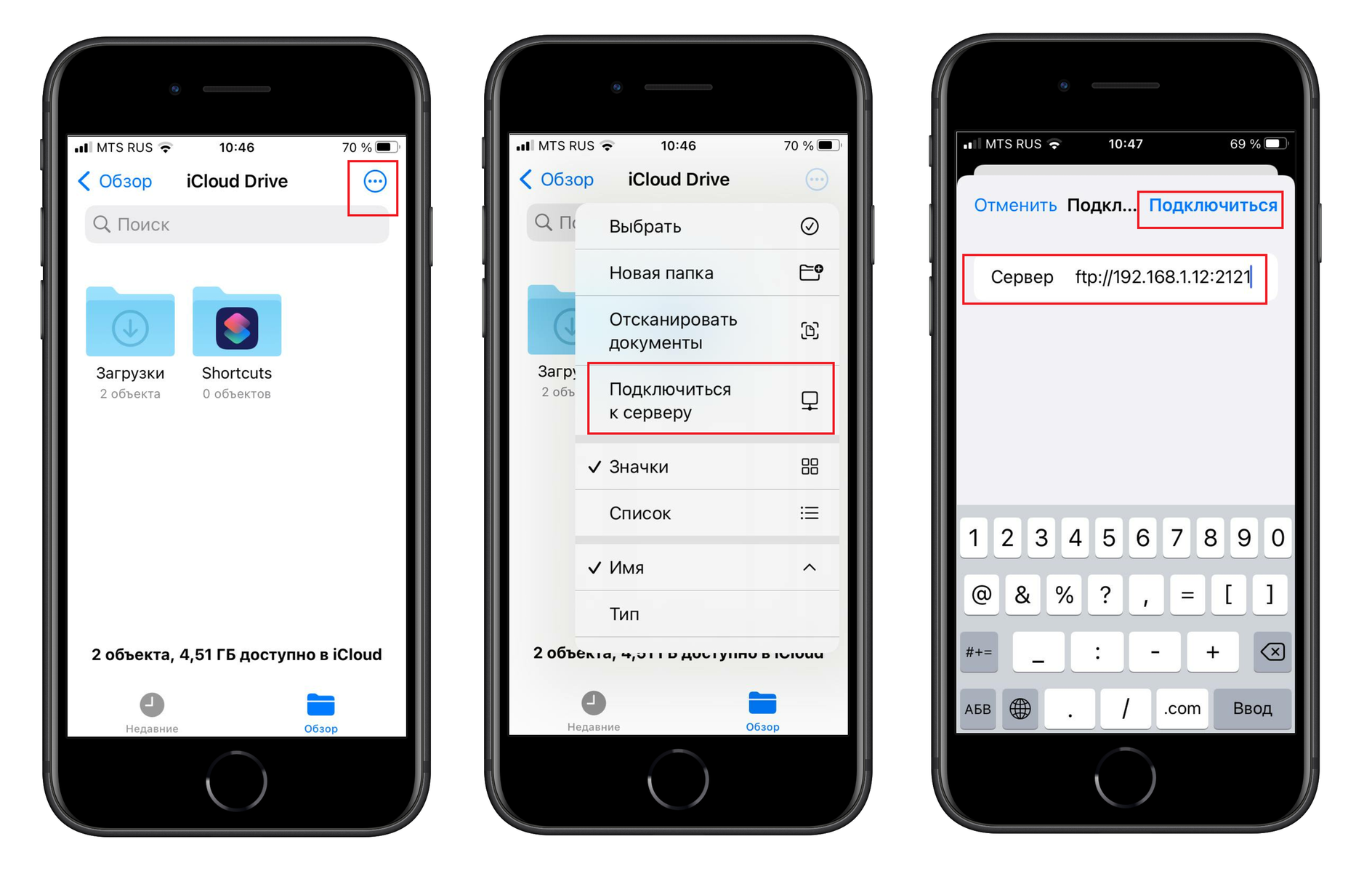
5. Введите адрес FTP, логин и пароль.
6. После того, как браузер соединится с сервером, файлы станут доступны для скачивания.
Онлайн-сервис ShareDrop
Если нет времени на скачивание и установку программ, передать файлы можно и через онлайн-сервисы, например, ShareDrop. ShareDrop — это бесплатное веб-приложение с открытым исходным кодом, которое позволяет легко и безопасно обмениваться файлами напрямую между устройствами без предварительной загрузки их на какой-либо сервер.
Главное преимущество способа заключается в том, что передавать файлы здесь можно как по локальной сети, так и в разных сетях. Это означает, что гаджетам необязательно находиться в зоне действия одной сети Wi-Fi.
Передача файлов по локальной сети
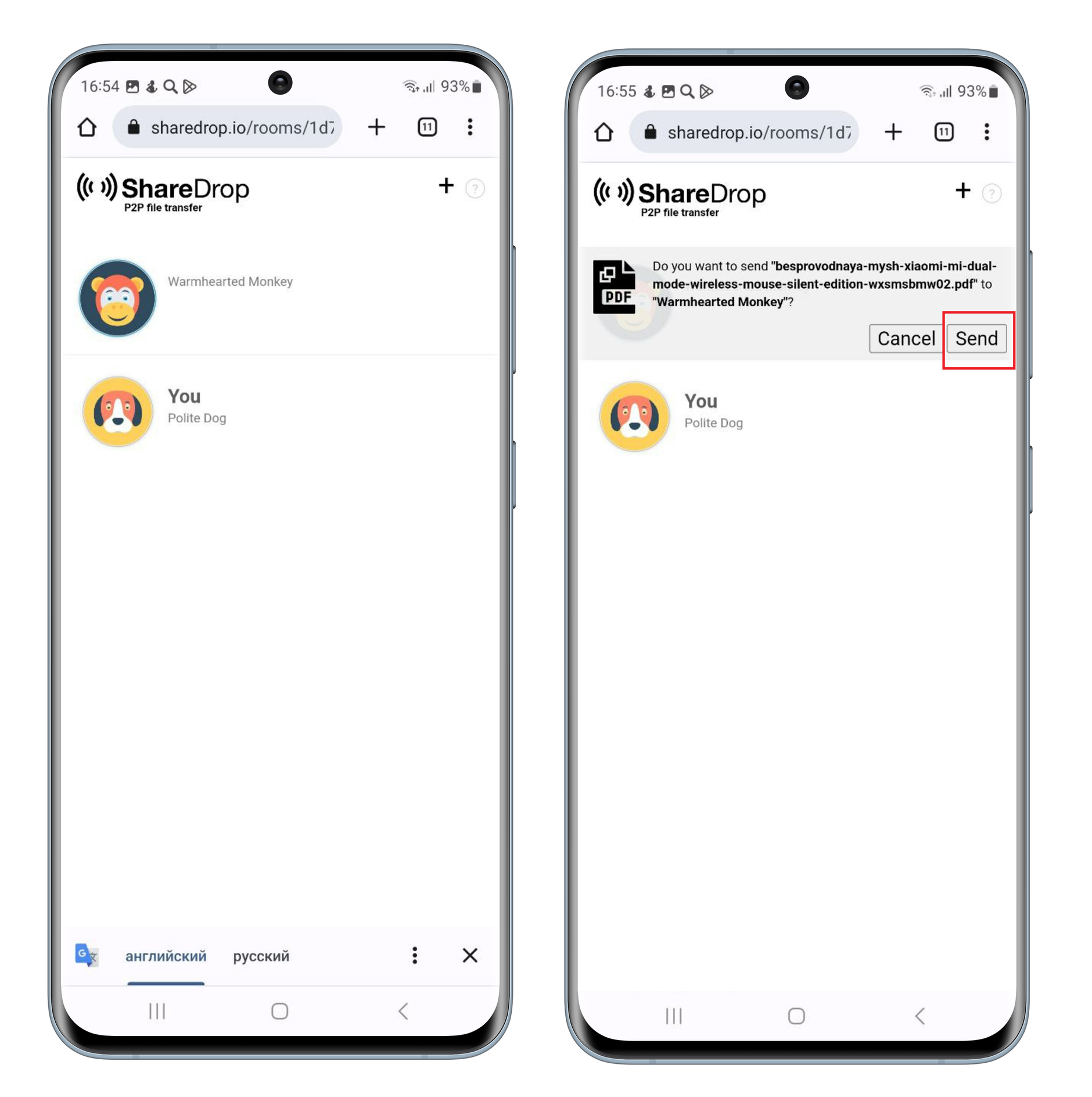
- Откройте страницу www.sharedrop.io на обоих устройствах.
- Перетащите файл прямо на аватар другого человека или щелкните по аватару, а затем выберите файл, который хотите отправить.
- Передача начнется, как только получатель нажмет кнопку «Сохранить» (Save).
Обмен файлами между устройствами в разных сетях
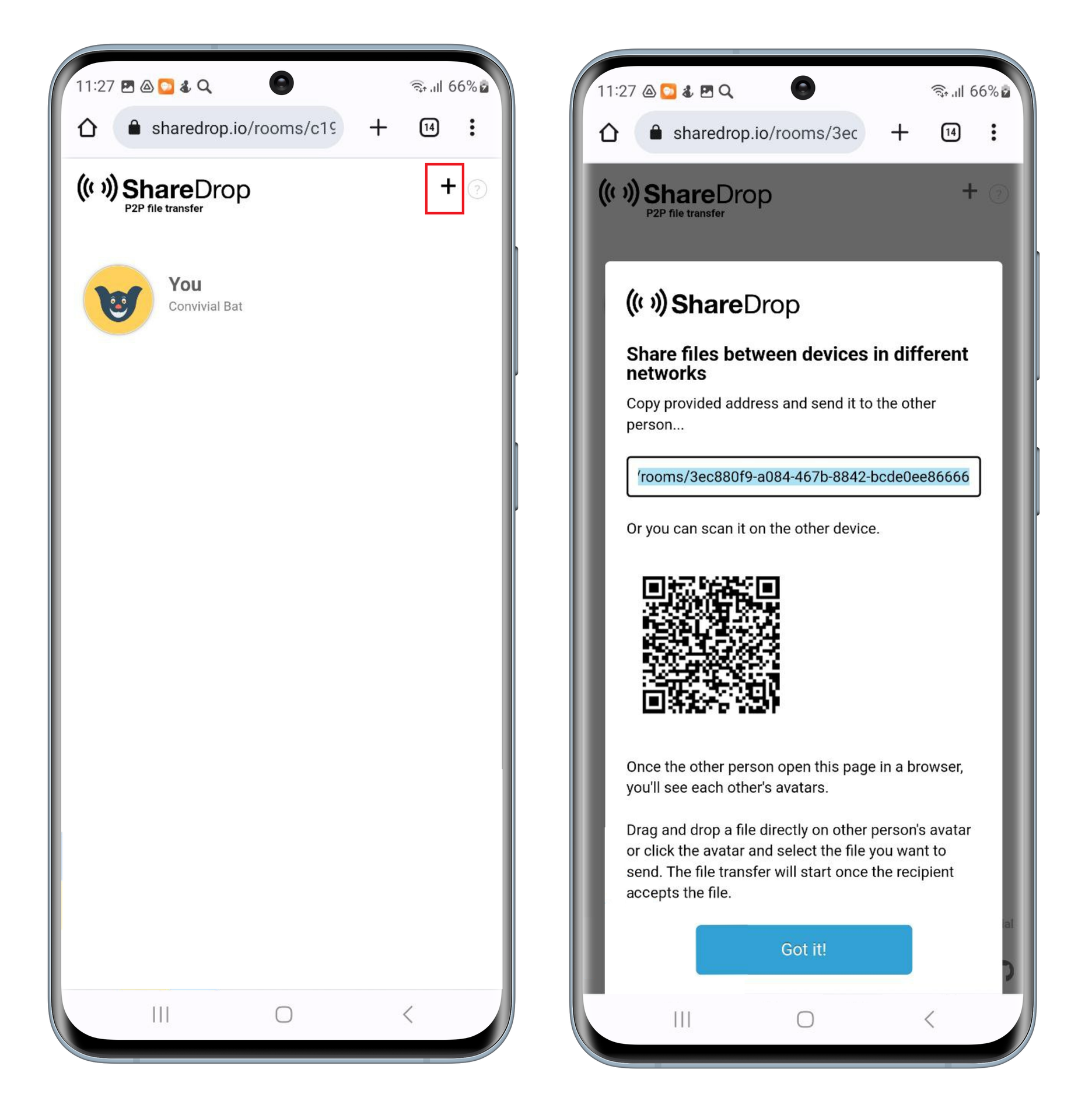
- Чтобы отправить файл на устройство в другой сети, нажмите «+» в правом верхнем углу страницы.
- В новом окне появится ссылка, а также QR-код, которые необходимо открыть на втором устройстве.
- После этого файлы можно будет передавать точно так же, как и по локальной сети.
Это тоже интересно:
- Как сделать свой VPN дешево и быстро
- Как настроить автоматическое включение и выключение VPN на iPhone
- Как почистить Telegram на iPhone