
Как подключить колонку JBL к телефону
Как подключить колонку JBL к телефону? Если она беспроводная, включите Блютуз, найдите новое устройство на смартфоне и выполните сопряжение. Как вариант, соедините два девайса с помощью AUX кабеля. Ниже подробно рассмотрим, какие способы подключения существуют, как пользоваться и настроить имеющуюся модель. Приведенная инструкция касается почти всей продукции JBL Professional, в том числе Flip 4, Flip 3, Go 3, Xtreme, Clip 2, Charge 3, Go 2 и других.
Способы подключения колонки к телефону
Всего выделяется два способа, как подключить колонку JBL к Андроиду — сделать это с помощью беспроводного соединения или с применением проводов. Первый вариант более удобный, ведь он позволяет пользоваться портативным устройством без шнуров и управлять им на расстоянии до 10-15 метров и более в зависимости от версии Блютуз. Но можно использовать и AUX-подключение, если первый вариант не подошел. Рассмотрим каждый из путей.
Как подключить по Bluetooth
Для начала разберемся, как подключить колонку JBL к телефону по Блютузу. Почти во всех моделях алгоритм действий идентичный и имеет следующий вид:
- Включите колонку с помощью нажатия на кнопку с вертикальной полоской в круге.
- Жмите клавишу Bluetooth, чтобы подключить устройство и активировать возможность подключения по «синему зубу».

- Войдите в настройки телефона и перейдите в раздел Bluetooth. Перед тем как подключить портативное устройство, эту опцию нужно включить (перевести тумблер вправо).
- Дождитесь, пока ЖБЛ не будет найдена и не появится в списке доступных.
- Жмите на название для сопряжения.
Это простая инструкция, как подключиться к колонке JBL через Bluetooth. В случае успешного соединения устройство издает звуковой сигнал, свидетельствующий об успешном сопряжении. Для проверки включите какую-то музыку на смартфоне и убедитесь, что вы правильно справились с задачей.
Как подключить по AUX
Если вы не разобрались, как включить Блютуз на колонке JBL, или возникли иные трудности, можно использовать проводное подключение по AUX. Этот вариант подходит для смартфонов, у которых предусмотрен 3,5-миллиметровый разъем. Сделайте следующие шаги:
- Найдите кабель «папа»-«папа».
- Вставьте с одной стороны штекер в колонку JBL, а с другой в телефон.
- Включите музыку или файл.
Если подключить колонку ЖБЛ таким способом, можно использовать ее в качестве устройства для зарядки мобильного телефона.

Требования к смартфону
Перед тем как подключить Блютуз на телефоне к колонке JBL или использовать проводное подключение, нужно разобраться в соответствии смартфона заявленным требованиям. Здесь сделайте следующие проверки:
- Убедитесь, что в смартфоне имеется Блютуз, и он работает.
- При проводном подключении необходимо наличие разъема AUX. Если используется USB Type C, могут возникнуть трудности и потребуется подключение переходника.
В остальном каких-то строгих требований не предоставляется, а саму JBL можно успешно подключить к телефонам с ОС Андроид или iOS.
Как включить Блютуз
Перед тем как включить колонку JBL через Блютуз на телефоне, необходимо активировать «синий зуб» на самом мобильном устройстве. Для этого достаточно активировать колонку путем нажатия соответствующей кнопки и дождаться звукового сигнала. После этого кликните на символ Блютуз, чтобы в дальнейшем подключить устройство к смартфону. В некоторых моделях опция Bluetooth может включаться автоматически.
Как настроить
Много вопросов касается того, как настроить колонку JBL Charge 1 или других моделей. Для этого можно воспользоваться двумя путями:
- Встроенные возможности смартфона. Наиболее простой способ — подключить девайс к мобильному устройству и воспользоваться одним из уже имеющихся приложений (музыкальных проигрывателей). При этом можно добавлять эффекты, менять громкость, регулировать частоты и т. д.
- Дополнительные приложения. Здесь можно подключить JBL и использовать сторонние программы. Как вариант, это может быть обычный Music Player или специальное приложение. В последнем случае можно использовать JBL PARTYBOX, JBL Music и другой специализированный софт. С его помощью можно выполнить необходимые настройки в части музыки и других особенностей.

Как управлять
Немало дискуссий вызывает вопрос, как управлять колонкой JBL с телефона. Для этого можно использовать те же приложения, которые рассмотрены выше или другие программы, имеющие функции музыкальных проигрывателей. Достаточно подключить портативное устройство, после чего можно включать и отключать его, ставить песни на паузу, переключаться на другой трек и т. д. При этом включить колонку JBL через телефон не получится. Можно только управлять музыкой, а включение должно осуществляться вручную.
Возможные проблемы и пути решения
Разобраться, как подключить и найти колонку JBL по Блютузу, не составляет труда. Для этого требуется не более 2-3 минут и наличие под рукой смартфона. Но иногда решить вопрос не удается из-за временных сбоев, привязки портативного девайса к другому телефону, повреждению Bluetooth или иным причинам. Ниже подробно рассмотрим, как решить вопрос своими силами.
Сделайте следующие шаги:
- Попробуйте перезагрузить колонку или сделайте полный сброс. В последнем случае зажмите на несколько секунд кнопки снижения громкости и Блютуз.
- Уменьшите расстояние между JBL и телефоном, чтобы быстрей подключить устройство.
- Полностью зарядите аккумулятор в портативном аудиоустройстве.
- Отключите и включите Блютуз, а после снова попробуйте подключить девайс.
- Удалите подключенное оборудование и попробуйте выполнить сопряжение с нуля.
Попробуйте подключить колонку JBL к какому-то другому телефону / устройству. Если это не удалось сделать, возможно, причиной является неисправность портативного девайса. В таком случаен нужно обратиться в сервисный центр для ремонта.
Как видно, подключить колонку JBL Extreme или другой модели к смартфону не составит труда. Это можно сделать по беспроводному соединению или проводу, а потом управлять портативным девайсом через специальное приложение.
В комментариях расскажите, удалось ли вам сделать эту работу, какие возникли трудности, и каким способом их удалось решить.
Как подключить колонку к телефону?
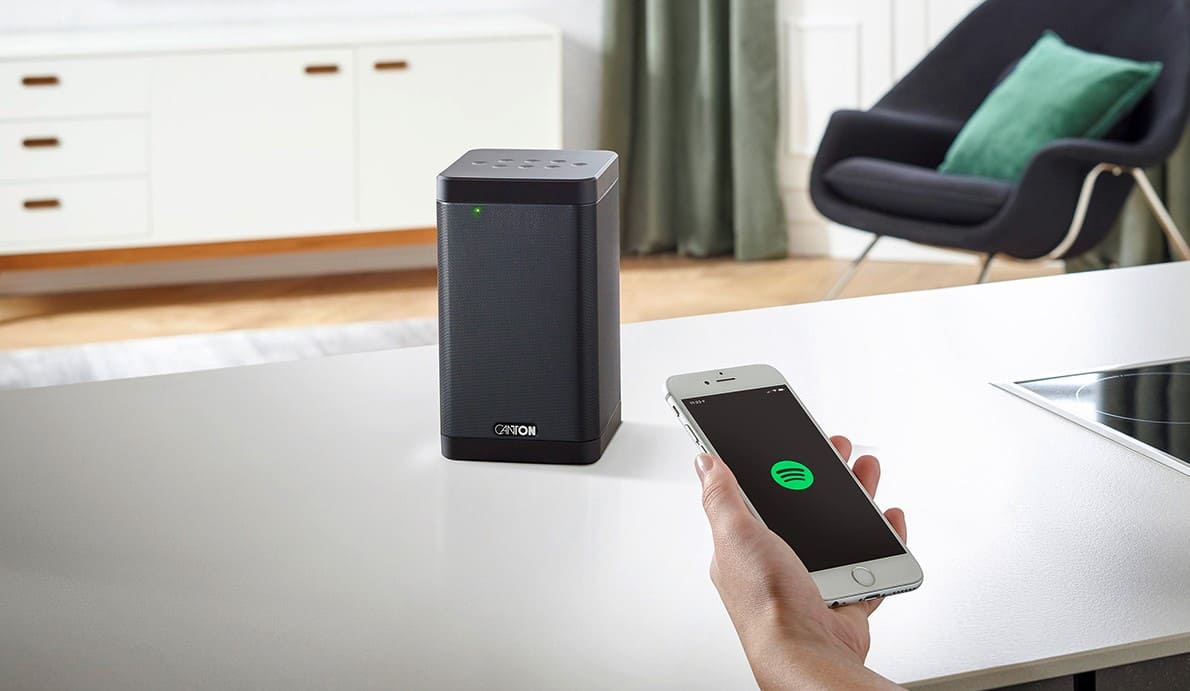
Смартфон уже давно перестал быть просто средством связи. На нем играют в игры, смотрят кино и, конечно же, слушают музыку. Встроенный динамик телефона не предназначен для громкого воспроизведения звуков, поэтому многие задумываются про подключение колонок к телефону. Тем более, что рынок портативных аудиоустройств просто кишит разнообразными моделями.
- Как подключить колонку через телефон?
- Как подключить колонки к телефону через USB или AUX-кабель?
- Как подключить колонку к телефону через Bluetooth?
- Почему не подключаются колонки?
Как подключить мини-колонку к телефону?
Итак, вы стали счастливым обладателем портативной аудиосистемы. Существует четыре самых популярных способа подключения блютуз-колонки к телефону. 3 из них проводные (через USB-порт или AUX-кабель), последний — беспроводной (по каналу bluetooth). Проводными чаще всего пользуются дома, беспроводным — на улице, когда меньше всего хочется думать, куда девать провода.
Как подключить usb-колонку к телефону?
На смартфоне предусмотрен только один мини-джек (разъем 3,5 мм.), поэтому обычную стационарную аудиосистему к нему подключить нельзя: она требует наличия двух разъемов такого плана. С портативными колонками (например, моделями, предназначенными для подключения к ноутбуку) проще. Они соединяются со смартфоном следующим образом:
- Через переходник и специальный AUX-кабель. Он представляет собой кабель с двумя мини-джеками на концах: один разъем вставляется в телефон, второй — в колонку. Когда речь идет про стационарные колонки, у которых обычно нет собственного источника питания, действуйте по такой схеме:
- Купите переходник с обычного USB на мини- или микро-USB;
- Вставьте соответствующий разъем в телефон и присоедините его другой конец к колонкам (теперь смартфон станет источником питания для аудиоустройства вместо электросети);
- Объедините два устройства с помощью AUX-кабеля.
- Через AUX-кабель. С колонками, которые могут проигрывать музыку без внешнего источника питания, используется тот же AUX-кабель без переходника. Если все в прядке, на экране смартфона появится надпись «Аудио разъем подключен».
- Через USB-кабель. Этот способ также предназначен для устройств с собственной батареей или аккумулятором. Можно использовать даже зарядный шнур, если он подходит. Обычно в комплекте с телефоном идет USB-кабель, в котором с одной стороны находится обычный USB-разъем, подключенный к зарядному устройству, а с другой — мини- или микро-USB. Отсоедините кабель от зарядки, вставьте стандартный разъем в колонку, второй — в смарт.
Ограниченная мобильность — основной недостаток подключения через провода, поэтому все чаще пользователи выбирают беспроводные девайсы.
Как подключить блютуз-колонку к телефону?
Большинство современных гаджетов совместимо легко коннектятся между собой. Как подключить колонку Сони к телефону Xiaomi? Так же легко, как и в том случае, если производители поменяются местами и вам нужно будет подключить колонку Сяоми к Sony. Воспользуйтесь универсальной инструкцией:
- Включите колонку (при необходимости активируйте Bluetooth или режим поиска вручную)
- Зайдите в меню «Настройки» или «Параметры», выберите раздел с Bluetooth.
- Включите поиск устройств.
- В списке доступных к подключению гаджетов найдите свой аудиодевайс, осуществите подключение.
- Когда оба устройства соединятся между собой, попробуйте включить какую-либо музыкальную композицию.
Интересный факт: если вы ищете ответ на вопрос, как подключить к телефону колонку-bluetooth JBL, то процесс немного отличается. Включение девайса происходит следующим образом: нажмите кнопку и удерживайте ее до тех пор, пока не раздастся характерный сигнал и ободок вокруг колонки не начнет мигать двумя цветами: красным и синим. После этого проделайте все шаги из инструкции выше.
Что делать, если колонки не подключаются?
- Всегда пробуйте сначала перезагрузить телефон: мало ли какими операциями может быть занята его оперативная память.
- Убедитесь, что колонка переведена в режим Bluetooth, поскольку по умолчанию она может быть настроена, например, на функцию радио.
- Если вы попытались одновременно подключиться к наушникам и колонкам, одно из устройств нужно выключить: канал поддерживает связь только с одним устройством.
- «Слабый» модуль Bluetooth поддерживает связь в непосредственной близости от смартфона: поставьте колонки максимально близко к телефону.
- Давно не обновлявшаяся версия прошивки самого смартфона или версии Блютуз может стать причиной отсутствия связи.
- Попробуйте «забыть» устройство, то есть скинуть настройки гаджета до заводских, а затем снова создать сопряжение между ним и смартфоном.
- Попробуйте проверить связь на другом гаджете: если звука по-прежнему нет — проблема в смартфоне на программном уровне.
- В случае с проводными гаджетами нелишним будет прочистить контакты и разъемы.
Если ни один из вышеуказанных способов не помог — лучше обратитесь к специалистам, которые разбираются во всех тонкостях современных гаджетов.
Article Name
Как подключить колонку к телефону?�� Пошаговая инструкция как подключить Bluetooth колонку к телефону — FAQ от Earphones-Review��
Description
Как подключить колонку к телефону?�� В статье приведено пошаговое руководство по подключению блютуз колонки к телефону. Разберемся почему колонки не сопрягаются со смартфоном и ответим на главный вопрос «Как подключить Bluetooth колонку к телефону?». FAQ от Earphones-Review — помощь и советы! ✔Характеристики ✔Рейтинги ✔Обзоры ✔Советы
Как подключить колонку к телефону через bluetooth — простая инструкция
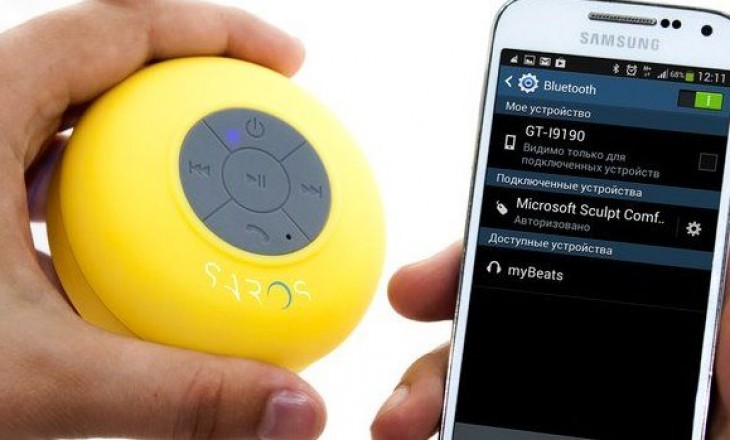
В настоящее время телефон является не только средством связи. Современный гаджет активно используется для прослушивания музыки и просмотра видеороликов. Однако не всегда штатные динамики позволяют получить качественный звук. Отличным решением данной проблемы может стать внешний источник звука. В этой статье я постараюсь вам объяснить, как подключить колонку к телефону через bluetooth.

Способы подключения
Для начала необходимо указать, что беспроводные аудиосистемы могут подключаться двумя способами:
1) Подключение к аппарату через блютуз. Данная функция имеется на любых планшетах и смартфонах. Потребность в проводе в этом случае отпадает. Однако считается, что данный способ является самым энергозатратным.

2) Использование аудиокабеля. Для этого в блютуз-колонках имеется специальный разъем. При покупке гаджета важно определить, подойдет ли кабель к разъему Вашего устройства. Если кабель является нестандартным, стоит побеспокоиться о переходнике. При подключении к смартфону не забудьте включить питание.

Подключаем
На самом деле всё предельно просто!
1.Устройства должны находиться по близости друг от друга. Рекомендуемое расстояние не более одного метра.
2.Включаем блютуз на телефоне и колонке. На смартфоне необходимо зайти в настройки и активировать «Bluetooth» в положение «Включено». На динамике активация беспроводной технологии обычно происходит посредством удержания специальной кнопки. После мигания индикатора устройство готово к получению аудиоматериалов.

Трудности при подключении
Бывает что подключить блютуз колонку к телефону андроид не получается. Скорее всего, операционная система попросту не видит беспроводной модуль. Для устранения причины необходимо проверить активность включения блютуза на обоих приборах. Также, проблемой может стать разрежённость аккумуляторной батареи у динамика.
Иногда к новому смартфону нельзя подключить гарнитуру, сопряжённую по блютузу с другим устройством. Чтобы активировать ее, нужно удерживать кнопку включения и ждать, пока включится соответствующий индикатор. После на смартфоне необходимо ввести стандартный код 0000.
Телефон не увидит гарнитуру по нескольким причинам: это либо разрядка аккумулятора, либо отключение гарнитуры. Так же важно следить включен ли режим синхронизации.
В случае, если после проведенных манипуляций Вам так и не удалось понять: почему колонка не подключается к телефону через блютуз, скорее всего, какое-то из устройств является неисправным.
Для того, что бы подключить модели марки jbl к телефону через bluetooth, нужно так же нажать на колонке кнопку включения и удерживать ее до появления сигнала. Колонка JBL считается включённой когда ободок на кнопке заморгает красным и синим цветом. Это сигнал о готовности к синхронизации с устройствами через Bluetooth. Если телефон не видит колонку через bluetooth, убедитесь в наличии заряда у jbl и включения bluetooth на смартфоне.
Если же вы задаетесь вопросом, как подключить колонку Сони к телефону через блютуз, то действия должны быть такими же как и подключение колонок других моделей.

Как подключить колонку к телефону : 4 комментария
- гача21.09.2019 в 23:03 Как не JRL подключить
- Дмитрий Абрамов23.09.2019 в 08:28 Здравствуйте. Инструкции для всех моделей плюс-минус одинаковые. Можете написать Вашу модель и пошагово пропишем Ваши действия
Как подключить Яндекс Станцию к Android-смартфону и правильно ее настроить
Рынок умных колонок в России развивается семимильными шагами. Устройства разлетаются тысячными партиями, и такому успеху в первую очередь поспособствовала компания Яндекс со своими Станциями. Именно ее колонки появились первыми в нашей стране и до сих пор продолжают оставаться самыми популярными, конкурируя с продуктами от VK (Mail.ru) и Сбера. Если вы недавно купили себе такое устройство, то вам точно пригодится пошаговая инструкция, как настроить Яндекс Станцию. Так что держите.
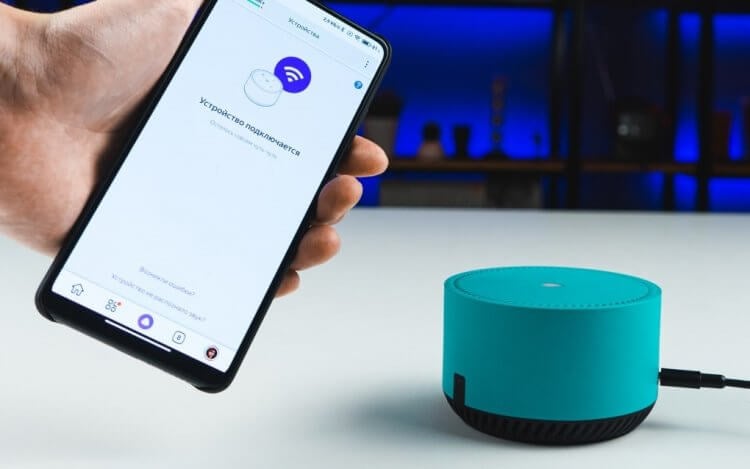
Инструкция актуальна для всех моделей Яндекс Станции
Приложение для Яндекс Станции
Чтобы настроить Яндекс Станцию, ее необходимо подключить к интернету. Сделать это можно только при помощи смартфона, предварительно установив на него одно из двух приложений:
Первая программа относится к числу суперприложений на Андроид, а потому она не слишком удобная. Через нее вы, конечно, сможете подключить Яндекс Станцию к телефону, но лучше настраивать колонку и взаимодействовать с устройством через Дом с Алисой.
⚡ Подпишись на AndroidInsider в Дзене, чтобы получать новости из мира Андроид первым
Как подключить Яндекс Станцию к телефону
Перед настройкой Яндекс Станцию нужно подключить к источнику питания при помощи комплектного адаптера питания. Встроенного аккумулятора ни в одной колонке нет, так что без розетки никак. После подключения Алиса должна произнести свою вступительную речь. Если этого не произошло, позовите голосового ассистента командой «Алиса». Ну а затем останется подключить Яндекс Станцию к интернету:
- Включите домашний Wi-Fi на смартфоне.
- Запустите приложение Яндекс или Дом с Алисой.
- Для взаимодействия с колонкой вам понадобится Яндекс ID. Если аккаунта нет, создайте его по нашей инструкции.
- Если для подключения вы решили использовать приложение Яндекс, откройте вкладку «Устройства», расположенную в нижней части главной страницы.
- Среди предложенных устройств выберите «Умные колонки» (Яндекс) или «Устройства с Алисой» (Дом с Алисой).
- Укажите модель Яндекс Станции.
- Смартфон начнет поиск колонок поблизости. Когда он найдет Станцию, нажмите кнопку «Подключить».
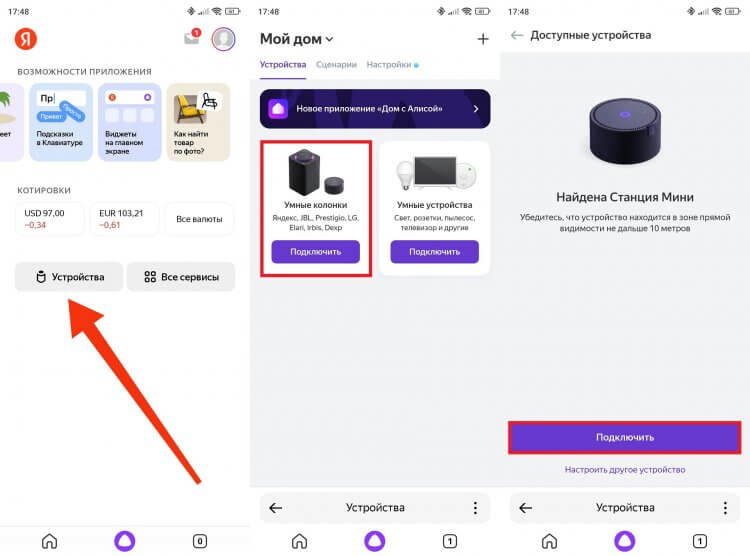
Через Дом с Алисой подключать колонку удобнее
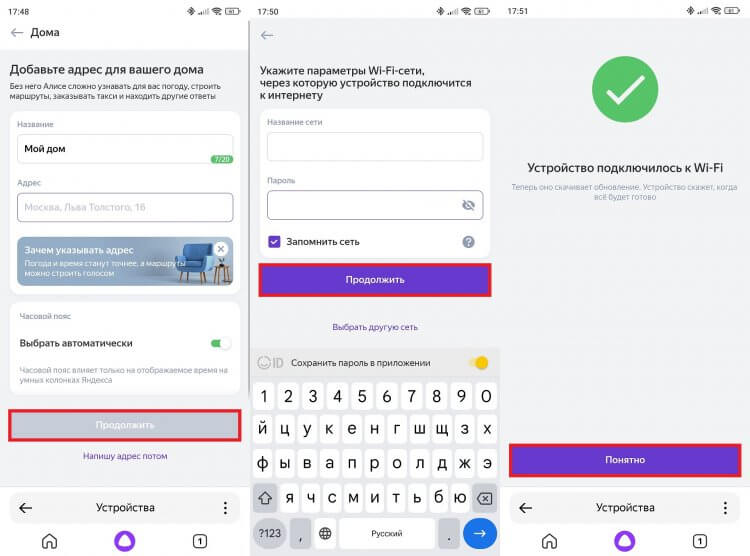
Укажите домашний адрес, чтобы колонка точнее определяла погоду, и обязательно подключите Яндекс Станцию к Wi-Fi
В принципе, на этом подключение Яндекс Станции к телефону заканчивается. Останется лишь подождать несколько минут, пока колонка обновит свою прошивку. А пока она это делает, приложение предложит вам познакомиться с возможностями устройства.
❗ Поделись своим мнением или задай вопрос в нашем телеграм-чате
Как настроить Яндекс Станцию
Хотя уже сейчас вы можете начать общаться с голосовым ассистентом, не лишним будет настроить Яндекс Станцию с Алисой, изменив несколько стандартных параметров, а также добавив пару-тройку вводных. Для этого выберите свою колонку в списке подключенных устройств.
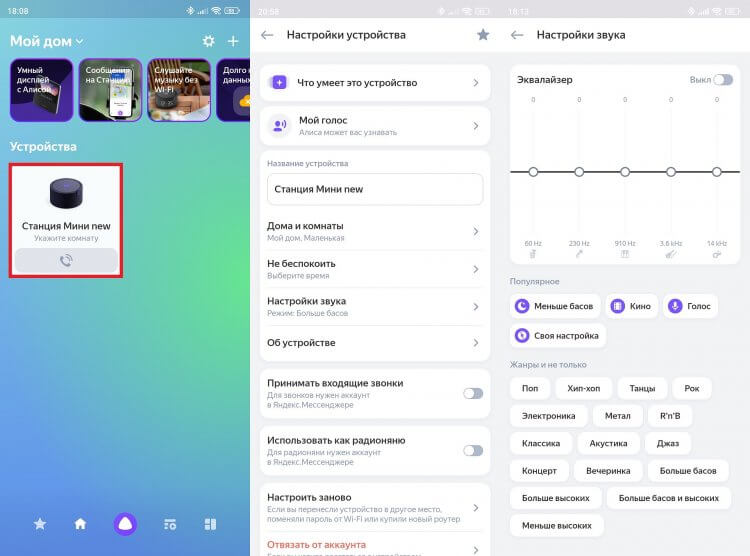
Это далеко не все параметры, которые вы можете изменить
И как же мы можем настроить колонку с Алисой? В первую очередь рекомендую зарегистрировать свой голос во вкладке «Мой голос». Это поможет колонке подбирать ответы и контент в зависимости от ваших предпочтений. Такая настройка особенно актуальна, если Яндекс Станцией пользуется несколько человек. При желании измените настройки звука.
�� Загляни в телеграм-канал Сундук Али-Бабы, где мы собрали лучшие товары с АлиЭкспресс
Это не все настройки Яндекс Станции. Еще одна порция параметров прячется в отдельном меню:
- Нажмите на шестеренку в приложении Дом с Алисой.
- При использовании приложения Яндекс необходимо перейти в раздел «Устройства», а затем — «Настройки».
- Откройте вкладку «Голосовой помощник».
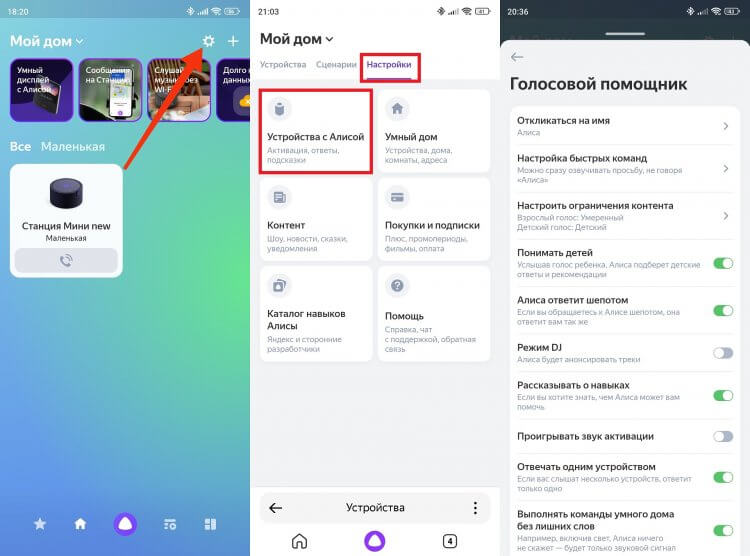
Еще одна порция полезных настроек
Здесь вам предлагается выбрать фразу, на которую будет откликаться Станция, настроить ограничение контента, а также активировать интересные функции (например, заставить Алису отвечать шепотом или, напротив, запретить ей это делать).
Бесплатная подписка Яндекс Плюс
Чтобы получить доступ ко всем возможностям Яндекс Станции, необходима подписка Яндекс Плюс. В противном случае даже музыку голосом включить не удастся, а для прослушивания любимых песен придется подключать колонку в качестве Bluetooth-устройства.
Но не спешите расстраиваться. Мало кто знает, но при покупке Яндекс Станции подписка идет в подарок. Срок ее действия зависит от модели умной колонки:
- Яндекс Станция Лайт — 1 месяц;
- Яндекс Станция Мини — 1 месяц;
- Яндекс Станция 2 — 3 месяца;
- Яндекс Станция Макс — 3 месяца.
Также вы можете получить Яндекс Плюс бесплатно на 2 месяца по промокоду NCC3U945XA.
Если подписка уже есть, без подарка при покупке Яндекс Станции вы все равно не останетесь. Обладателям Лайт и Мини достанется 300 баллов Плюса, а владельцам Станции 2 и Станции Макс — 1500 баллов (при наличии подписки Плюс с Амедиатекой). Для получения подарка нужно:
- Открыть настройки Яндекс Станции.
- Перейти в раздел «Покупки и Подписки», а затем — «У вас есть подарок».
- Нажать кнопку «Получить».
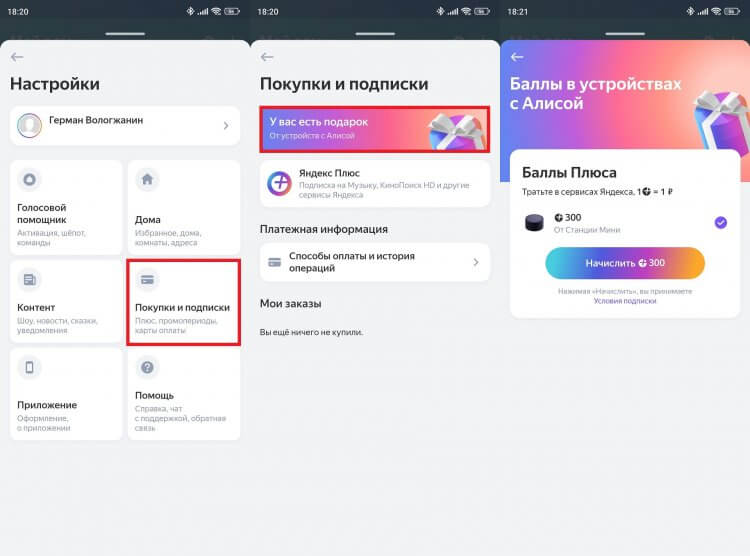
Подарок продолжит вас ждать, даже если колонка была куплена несколько месяцев назад
Обратите внимание, что после окончания пробного периода начнет действовать автопродление за 299 ₽/мес. Если вы не хотите тратить деньги, тогда обязательно прочитайте, как отключить подписку Яндекс Плюс. Сделать это можно сразу после оформления пробного периода, так как все преимущества будут доступны до его окончания.

Теги
- Новичкам в Android
- Приложения для Андроид
- Умный дом
- Яндекс Алиса
Наши соцсети
Новости, статьи и анонсы публикаций