
Как изменить междустрочный интервал в Word
Word для Microsoft 365 Word для Microsoft 365 для Mac Word для Интернета Word 2021 Word 2021 для Mac Word 2019 Word 2019 для Mac Word 2016 Word 2016 для Mac Word 2013 Word 2010 Word для Mac 2011 Еще. Меньше
Управлять расстоянием по вертикали между строками текста в документе можно путем настройки междустрочных интервалов. Кроме того, можно изменять вертикальный интервал между абзацами в документе, задавая отступ перед абзацами и после них. Вы также можете указать, что не следует разрывать строки или абзацы.
Изменение междустрочных интервалов для всего документа
- Выберите Конструктор >интервал между абзацами.
- Выберите тип границы. Чтобы выделить один пробел в документе, выберите Без пространства абзаца.
Чтобы вернуться к исходным параметрам позже, перейдите в раздел Конструктор > интервала между абзацами и выберите параметр в разделе Набор стилей. Это может быть значение По умолчанию или имя стиля, который вы используете в настоящее время.
Изменение междустрочных интервалов для части документа
- Выберите один или несколько абзацев для обновления. Нажмите клавиши CTRL+A, чтобы выделить все.
- Перейдите в раздел Главная >междустрочный и абзацный интервал.
- Выберите Параметры междустрочного интервала и выберите нужный параметр в поле Междустрочный интервал .
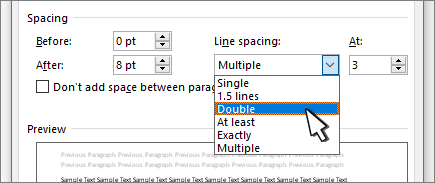
- Настройте параметры До и После , чтобы изменить интервал между абзацами.
- Нажмите кнопку ОК.
Изменение междустрочных интервалов для всего документа
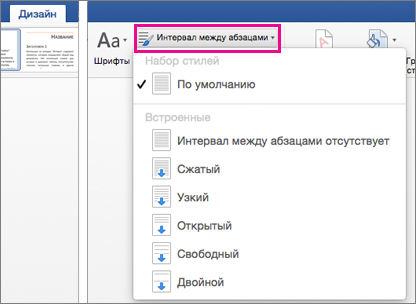
- Выберите Конструктор >интервал между абзацами.
- Выберите подходящий вариант. Чтобы установить в документе одинарный интервал, выберите Интервал между абзацами отсутствует.
Параметры текущего набора стилей будут переопределены. Если позже вы решите вернуться к исходным параметрам, перейдите в раздел Проектирование > интервала между абзацами и выберите параметр в разделе Набор стилей. Это может быть параметр По умолчанию, как указано выше, или название текущего набора стилей.
Изменение междустрочных интервалов для части документа
- Выделите абзацы, которые нужно изменить.
- Перейдите в раздел Главная >междустрочный интервал и интервал между абзацами.

- Выберите нужное количество пробелов в строках или выберите Параметры междустрочного интервала, а затем выберите нужные параметры в разделе Интервалы.
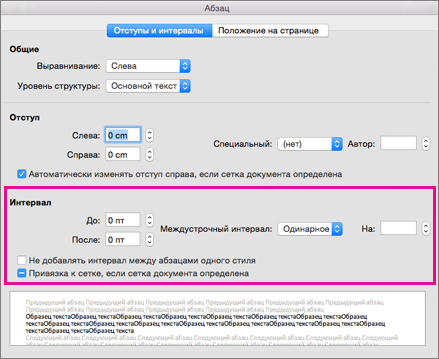
- Чтобы изменить интервал до или после каждого абзаца в выбранном тексте, щелкните стрелку рядом с кнопкой «До» или «После» и введите нужный объем пространства.
- Нажмите кнопку ОК.
Не разрывать строки в абзаце
- Выберите абзац, строки которого нужно сохранить вместе.
- Перейдите в раздел Формат >абзаца >разрывы строк и страниц.
- Выберите Сохранить строки вместе.
Как изменить межстрочный интервал в Ворде
Межстрочный интервал в Ворде 2010 установлен автоматически, расстояние между строками — 1,15 и целых 10 пунктов между абзацами, а в 2003 версии Ворда нет пустых областей между абзацами и всего 1 пт между строчек. Но не для каждой курсовой или дипломной работы такие стандарты будут приемлемы. При оформлении текстов возникает потребность менять межстрочные интервалы. Уменьшить расстояние между строками в Ворде помогут нижеприведённые способы, которые не займут много времени.
Уменьшение и увеличение промежутка между строками
В открытом документе можно настроить межстрочное расстояние, как до написания текста, так и после. Для этого нужно:
- Комбинацией клавиш «Ctrl+А» (использовать английскую раскладку клавиатуры) выделить весь текст;
- Во вкладке «Главная» перейти в раздел «Абзац» и выбрать кнопку «Интервал». Как показано на картинке ниже. Представлены все варианты межстрочных расстояний. Остаётся только задать нужный отступ.
Важно! При необходимости сделать полуторный интервал или одинарный, значения будут устанавливаться фиксированные, в зависимости от размера установленного шрифта.

Таким образом, можно установить уже заданный текстовым редактором междустрочный интервал. Если возникла необходимость уменьшить или увеличить межстрочное расстояние до значения, которого нет в списке, то стоит выбрать строку «Другие варианты междустрочных интервалов».

В открывшемся новом окне в области «Интервал» можно легко указать свои значения. Чтобы сделать точное значение нужно задать: «Точно» и кликать по стрелкам до нужного числа. Не забудьте сохранить, нажав на кнопку «ОК».

Интервал перед и после абзаца
Как вы можете заметить, добавлять и удалять интервалы перед абзацем и после — не трудно. Необходимо выполнить действия:
- Выделить текст, открыть «Главная» — окно «Изменить стили» — «Интервал между абзацами» — «Пользовательские интервалы для абзаца»;

- В подразделе «Интервал» нужно задать свои значения в поле «Перед» и «После».

- Сохраняем «Ок».
Как настроить междустрочный интервал для всех документов
Чтобы не ставить межстрочные интервалы при каждом новом создании текстового документа, можно один раз сделать настройку по умолчанию. Стоит перейти на вкладку «Главная» — «Стили» — «Изменить стили» — «Интервал между абзацами». Теперь есть два пути, выбрать из пяти вариантов или создать свой индивидуальный, междустрочный пробел.

Чтобы создать промежуток строк с нестандартными отступами, следует перейти по строке ниже «Пользовательские интервалы для абзаца».

Осталось задать свои значения в поле «Интервал».

Чтобы изменения вступили в силу, не забудьте выбрать «В новых документах, использующих этот шаблон» иначе все, что вы изменили, применится только к действующему документу.

Настройка для Ворда 2016
Нужно открыть документ и выделить фрагмент текста, для которого будет осуществляться настройка интервала между абзацами. Чтобы сделать единую настройку для всего текста, нажмите «Ctrl+A», весь текст будет выделен. Далее следуйте по шагам:
- Нажать сочетание клавиш Alt+Я, +Ё или +Б. Окно «Абзац» станет действующим и вкладка «Отступы и интервалы» будет активной;
- Чтобы отступ появился перед абзацем, нажмите «Alt+Л». Укажите значение в поле «Слева».
- Чтобы отступ был после абзаца (СПРАВА), воспользуйтесь комбинацией «Alt+П». Задайте нужное число в поле «Справа».
- Закройте диалоговое окно клавишей «TAB». Нажмите на «Ок».
Приведены все вариации, как настроить межстрочный интервал в Ворде. Чтобы текст смотрелся аккуратно, а информация доходила до читателя, очень важно научиться правильно оформлять статью. Если настройка пробелов прошла успешно, тогда текст будет читаться легко и быстро. Обязательно делайте разрыв между абзацами и строчками. Благодаря данной статье, вы знаете, как совершить настройки, задав свои значения перед абзацем, как поменять межстрочный пробел и убрать его.
Как изменить межстрочный интервал в Ворде?
При работе в текстовом редакторе Word иногда требуется улучшить читабельность текста, чтобы при прочтении внимание читателя не утомлялось, и он легко воспринимал текст. Одним из способов улчшения читабельности является изменение междустрочного интервала. Однако, не каждый пользователь знает в каком месте и как его изменить. Поэтому ниже рассмотрим инструкцию о том, как изменить межстрочный интервал в Ворде.
Пуст на странице есть некоторый текст, между строками которого нужно увеличить межстрочный интервал:
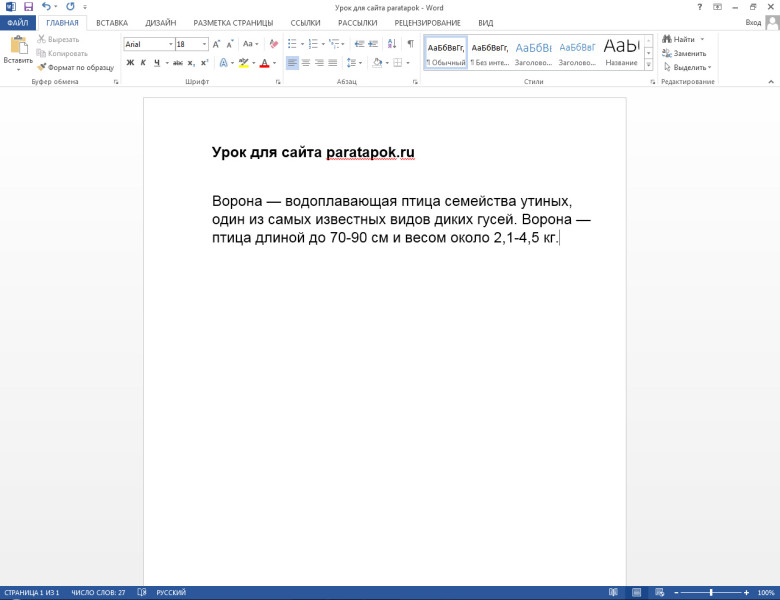
Для выполнения поставленной задачи потребуется выполнить несколько несложных действий:
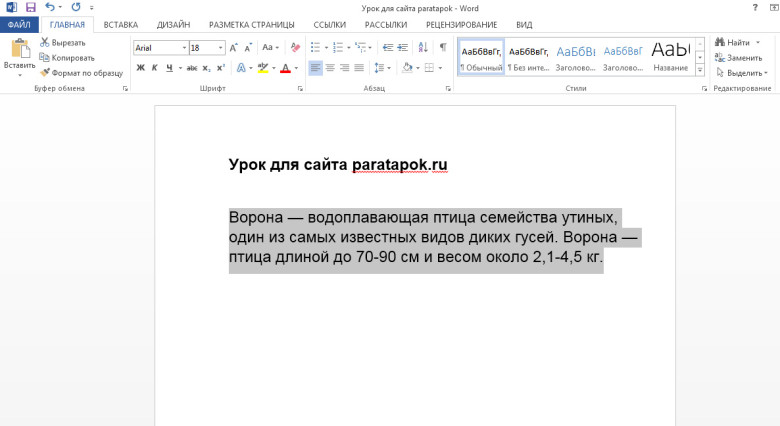
- Прежде всего, необходимо выделить фрагмент текст, между строками которого нужно увеличить расстояние. Для необходимо поставить каретку печати (курсор мыши) в начало текстового фрагмента, нажать левую кнопку мыши и протянуть область выделения до нужно места (если нужно выделить весь текст, то нажмите сочетание клавиш Ctrl+A ). В результате должно получиться следующее:
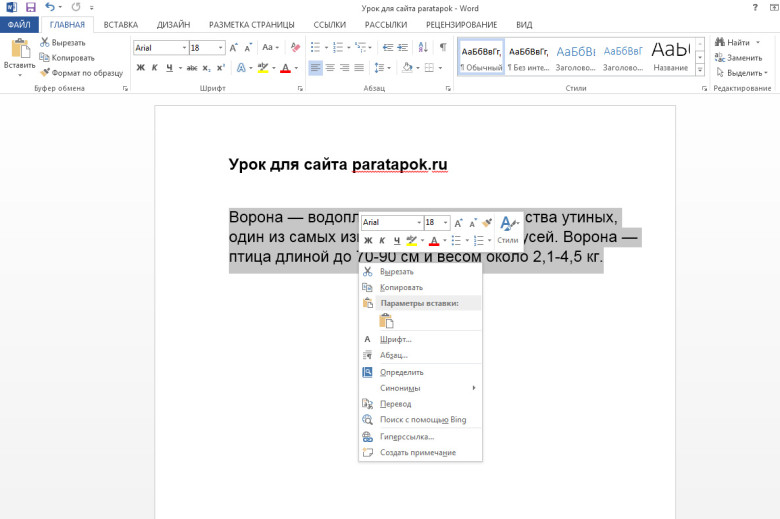
- Далее наводим курсор мыши на этот фрагмент и, не снимая выделения, нажимаем правой кнопкой мыши. По нажатию появится следующее контекстное меню:
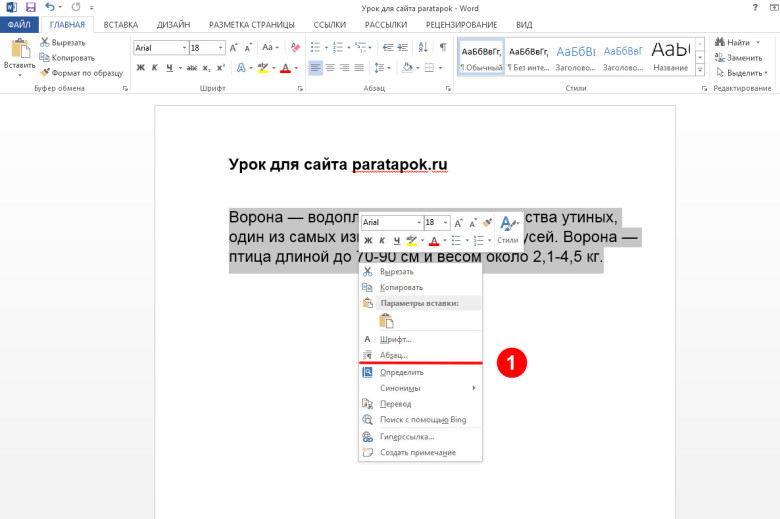
- В появившемся меню необходимо выбрать и нажать пункт «Абзац»:
- После выбора указанного пункта меню появится диалоговое окно, в котором необходимо перейти на вкладку «Отступы и интервалы», в подразделе «Интервал» в поле «Междустрочный» и «Значение» задать нужные параметры, а затем нажать кнопку «ОК»:
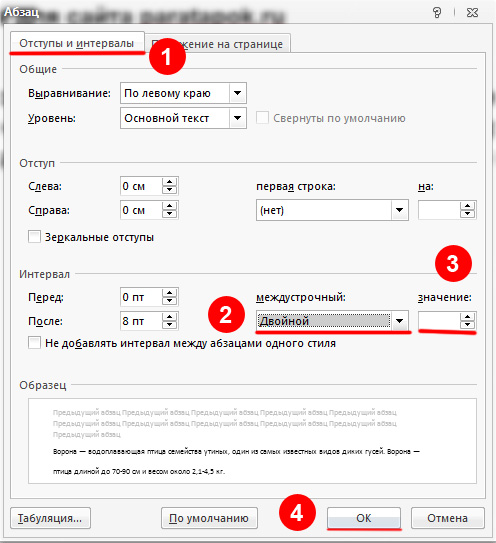
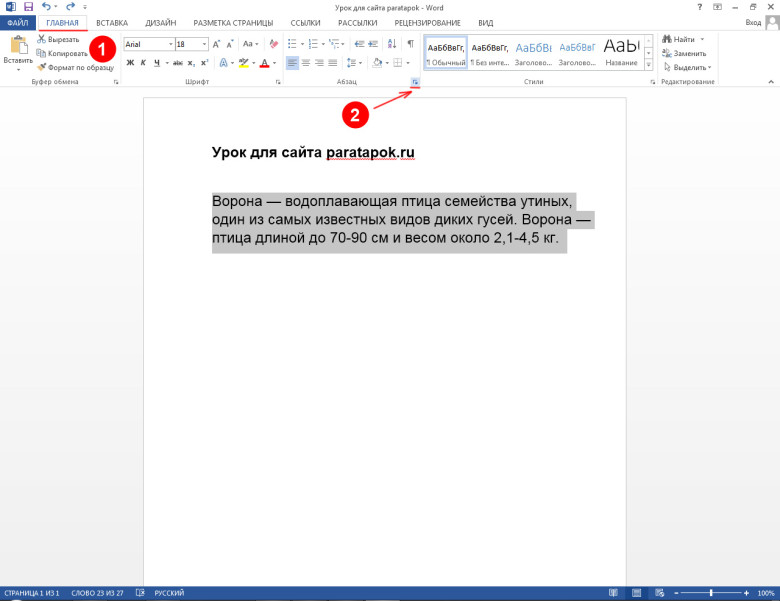
Примечание! Данное диалоговое окно можно вызвать, если в верхней панели перейти на вкладку «Главная», затем в подразделе «Абзац» внизу справа нажать на маленькую иконку квадратика со стрелкой (или Ctrl+D ):
- В итоге получим вот такой результат:
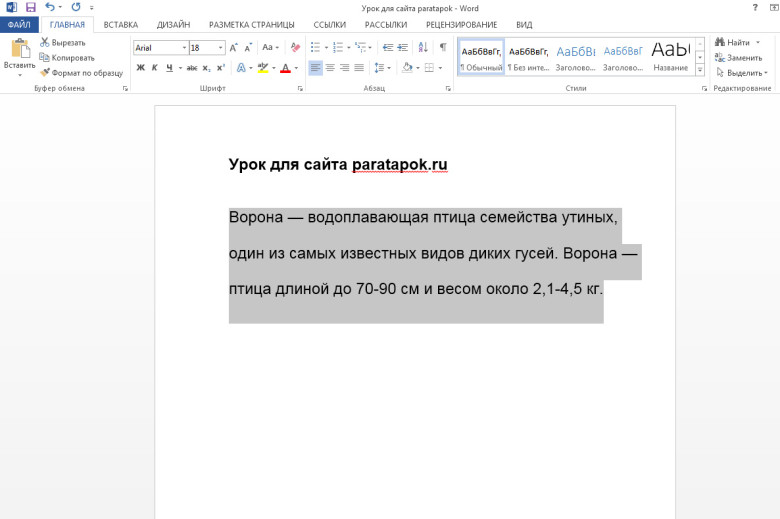
Примечание! Уменьшить интервал можно точно также, как и увеличить. Последовательность действий будет той же.
Как сделать интервал между строками в Word Online
Помимо внутреннего содержания текста важную часть составляет презентация текста, то есть его внешний вид. Word Online дает множество функций для оформления текстов — шрифты, размеры шрифтов, цвета текста и цвета выделения, выравнивания, возможность создания списков и т.д. И одним из важных здесь является — межстрочный интервал. Его нужно подбирать грамотно. Как же сделать интервал между строками в Ворд Онлайн — читайте в этом материале.

Как сделать интервал между строками в Word Online
Правильно подобранный межстрочный интервал делает текст удобочитаемым и организованным. Поэтому на это следует обращать отдельное внимание. При выборе интервала между строками нужно учесть:
- Размер шрифта;
- Сам шрифт;
- Наличие изображений в тексте и т. д.

Сам же процесс изменения междустрочного интервала выглядит следующим образом:
- Откройте нужный документ в Ворд Онлайн;
- В панели управления найдите значок в виде 3 горизонтальных полос и рядом с ними вертикальная стрелка с указателями вверх и вниз, кликните на нее;
- Если у вас скрыта панель быстрого управления, то найдите в верхней части раздел «Формат» и кликните на него;
- Наведите курсор на пункт «Интервал между абзацами и строками»;
- Вам откроется меню настроек интервалов, в первой части меню можно выбрать один из самых используемых интервалов (1; 1,15; 1,5 или 2) ;
- Также вы можете установить свой интервал, для этого в открывшемся меню найдите пункт «Настройка интервалов»;
- Вам откроется окно с настройкой, введите необходимые значения.
Также в разделе «Интервал между абзацами и строками» можно настроить добавление пробела после или перед абзацем. Для этого просто кликните на один из одноименных пунктов.

Если вы меняете интервал в уже готовом тексте, то сначала вам будет необходимо выделить либо фрагмент, либо весь текст. Чтобы выделить весь, нажмите сочетание клавиш «Ctrl+A».
Как изменить междустрочный интервал в мобильном приложении
В приложении для смартфонов тоже можно менять значение интервалов между строками. Для этого:
- Зайдите в приложение Ворд Онлайн;
- Откройте нужный документ;
- Нажмите на значок в виде карандаша, чтобы получить возможность редактировать документ;
- Затем в верхней части экрана найдите значок в виде буквы А с горизонтальными полосками, кликните на него;
- Внизу вам откроется меню, там будет два блока «Текст» и «Абзац», кликните на второй;
- Там вы увидите раздел «Межстрочный интервал», рядом с ним будет числовое значение, а также стрелочки вверх и вниз;
- Чтобы изменить значение используйте стрелочки.

Как настроить интервалы по умолчанию
Автоматически каждый документ в Ворд Онлайн будет с междустрочным интервалом в 1,15 , с отсутствием пробелов после абзацев и перед ними. Сделать так, чтобы по умолчанию был другой интервал, не получится. Его нужно менять самостоятельно в каждом тексте.
Частые вопросы:
- Как в Word Online уменьшить расстояние между строками
- Как сделать полуторный межстрочный интервал в Word Online
- Как сделать интервал между строк в Word Online
- Как сделать интервал между абзацами в Word Online