
Инструкция: Как сделать собственные стикеры в Telegram
Долгое время смайлы из двоеточий и скобок отвечали за эмоции, которые человек хотел выразить в записи в блоге или в переписке. Недавно широкое распространение получили эмодзи — японские пиктограммы, заменяющие порой слова или целые предложения. Сейчас, в связи с ростом популярности различных мессенджеров, растет и популярность стикеров. Стикеры — это нечто среднее между смайлом и картинкой, взятой из интернета.
Стикеры (с английского можно перевести как «наклейки») в целом играют ту же роль, что смайлы и эмодзи, выражающие действия или чувства. На стикерах часто изображают героев фильмов и мультфильмов, а также исторических фигур, публичных личностей и интернет-мемы с самыми разными персонажами в главной роли.
Еще стикеры хороши тем, что к их созданию могут приложить руку не только дизайнеры и иллюстраторы, но и обычные пользователи. Возможность создания и обмена самодельными стикерами предоставляет мессенджер Telegram, созданный командой основателя «ВКонтакте» Павла Дурова.
Итак, если в голове давно родилась идея для набора «наклеек», то с помощью представленной ниже инструкции ее можно воплотить в жизнь.
Бот поможет
Если уже есть заготовки к картинкам и установлен Telegram (не мобильная, а десктопная версия), нужно написать любое сообщение специальному боту — @Stickers. В ответ он предложит следующий набор команд:
/newpack — создать новый набор стикеров/addsticker — добавить стикер в набор/delsticker — удалить стикер из набора/ordersticker — переставить местами/cancel — отменить предыдущее действие
Выбираем первую команду и отправляем ее боту. Далее он предложит выбрать имя для нового пакета стикеров (просто введите название в строке чата и нажмите клавишу ввода), а следом прислать эмодзи, которое будет соответствовать первому стикеру.
Стоит отметить, что бот устанавливает ограничения на разрешение загружаемых картинок: их ширина должна составлять ровно 512 пикселей, а высота — не превышать этого же значения. Максимальный вес картинки может быть не более 350 килобайт. Изображение для будущего стикера нужно прикрепить через меню File, которое появляется при нажатии на изображение скрепки.
Не стоит переживать, если сразу не будет получаться — на каждом этапе создания стикера бот подскажет, как нужно действовать.

Когда первый стикер будет готов, необходимо выбрать эмодзи для второго стикера и снова загрузить нужную картинку. Повторять эти шаги придется, пока все «наклейки» не будут готовы.
Для того чтобы опубликовать новый набор, отправьте команду /publish. В ответ бот предложит придумать короткое название (с ним могут возникнуть проблемы) ссылки, которую в дальнейшем можно будет отправлять друзьям или публиковать в соцсетях. Разумеется, она будет вести на авторский пакет стикеров.

Как сделать красивую картинку
Создать сам набор стикеров не так сложно, однако у начинающих пользователей могут возникнуть трудности при обработке самих изображений в фоторедакторе. Для простых действий можно использовать Paint. Правда, понадобится сноровка, так как произвольное выделение делается «от руки» — задать значение 512 пикселей по горизонтали (и по вертикали тоже) не получится.
Если удалось вырезать изображение ровно, то затем его следует скопировать на новый документ (скопировать выделенной изображение — Ctrl+C — «Создать» — вставить скопированное изображение — Ctrl+V). Не стоит забывать, что итоговый размер картинки должен составлять 512 пикселей по ширине. Высота может быть меньше.
Если есть доступ к редактору Photoshop, то для вырезания стикеров лучше воспользоваться им. Алгоритм лишь немного сложнее, но на выходе получится аккуратная картинка с нужными параметрами.
Итак, открываем картинку и берем инструмент «Перо» или Pen Tool (скриншот №1, выделен красным). Начинаем выделять изображения, устанавливая точки по контуру. В конце соединяем последнюю точку с первой. Кстати, чем больше точек будет установлено по контуру, тем плавнее будет выглядеть обтравка.

Далее на панели параметров находим вкладку «Контуры» или Paths (скриншот №2, выделен красным), нажимаем правой кнопкой на «Рабочий контур» и на всплывающем меню выбираем «Образовать выделенную область».

После нужно выбрать радиус растушевки. Оптимально — 1-2 пикселя. Галочка «Сглаживание» пусть тоже стоит. «Ок».

После этого можно копировать выделенное изображение (Ctrl+C или в панели «Меню» открыть «Редактирование», потом нажать «Скопировать»), чтобы перенести его на новый холст нужного размера.
Чтобы открыть новый холст, в верхнем меню открываем вкладку «Файл» и выбираем «Новый» (Ctrl+N). В полях «Ширина» и «Высота» задаем 512 пикселей. «Содержимое фона» — «Прозрачный». Жмем «Ок».

Когда откроется новый файл, вставляем из буфера обмена вырезанное изображение. Это можно сделать сочетанием клавиш Ctrl+V либо «Редактирование» — «Вклеить». После этого картинку можно сохранять: «Файл» — «Сохранить для Web» или Alt+Shift+Ctrl+S. Напомним, картинка должна быть в формате .png — его можно установить в настройках в открывшемся окне. Там же можно «поиграться» с уровнем качества, от которого напрямую зависит размер.

Стикеры, которые получились у РГ Digital, доступны по ссылке.
как поменять в тг печатает и в сети
Discover videos related to как поменять в тг печатает и в сети on TikTok.

67.5K
Ответ пользователю @ko1n4u9y6n вот❤️��

58.6K
Ответ пользователю @skittles_839 Держи зайка♥️#тутор#телеграи#р��е��к��о��м��и��н��д��а��ц��и��и��������

46.1K
Ответ пользователю @the_twins_horror пользуйтесь) #рек #rekomendasifilm #rek #рекомендации #можнореки #врекомендации #хочуврек #можноврекомендации #врек #fyp#rge#fyr

88.4K
Reply to @dashanurkot там вы найдёте всё что вам нужно: авы, парные авы, темы для тг и куча всего ещё #fyr #fur #an #рекомендации❤️❤️ #рекомендации

397.1K
Ответ пользователю @xozayka_ytu /��//милый язык/ #lillingi #fyp #on #fyr #yamyling #телеграм #языктелеграм #милыйязык /жду вас в своём тг канале)) @yamyling

265.4K
Ответ пользователю @user1339652751371 вот и тутор, надеюсь все понятно) #capcut #девочкауэнсдейспоследнейпарты #девочкауэнсдей

1.2M

3 | пишем: «милые темы языки оформление» | *заходим в канал* | . Cats — sped up — 3thqv.» width=»» height=»» />
Как сделать фото в телеграмме

Как прямо в телеграмм сделать фото, подписать его и отправить собеседнику?
В Telegram можно фотографировать и редактировать фото. Но сделать это можно пока только на гаджетах, так как обычно люди на них и фоткаются.
Как это сделать, мы покажем прямо сейчас, на подробном примере:
откройте диалоговое окно, в котором переписываетесь с другом;

Фото уже готово. Теперь, вы можете подписать его или отредактировать (обрезать, улучшить, изменить цвет фото, добавить маску). После того, как сделаете нужные действия, нажимаем на голубую стрелочку «Отправить».

С таким же успехом, вы можете смотреть главные фото собеседника и даже скачать его в телеграме онлайн.
Онлайн телеграмм — веб версия мессенджера, которая работает через браузер, не требуя скачивания и установки. Веб телеграмм имеет свои особые преимущества, такие как встроенный прокси и режим инкогнито.
Как добавить ссылку в Telegram: на сайты, каналы, чаты и профили

Сегодня разбираемся, как делать гиперссылки в Телеграме. Узнаем, как посмотреть ссылку на свой профиль, давать ссылки на сайты, Телеграм-каналы и чаты, а также отдельные посты в группах и каналах. Рассмотрим возможность сокращения длинных ссылок, добавления ссылки к слову или фразе в публикации и создания специальной кнопки со ссылкой.
Как добавить ссылку в Телеграме
Чтобы сослаться на группу, канал или профиль пользователя внутри мессенджера Telegram достаточно ввести символ «@», а после него написать имя пользователя, чата или канала. При вставке в пост текста вида @username, он автоматически превратится в выделенную синим цветом активную ссылку.
Узнать это имя для своего профиля можно следующим образом:
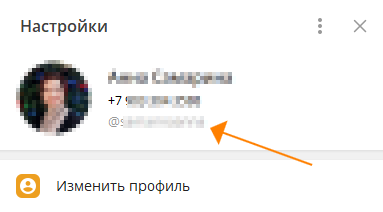
- На компьютере нажмите на кнопку с тремя полосками в левом верхнем углу окна и выберите в меню пункт «Настройки». Под номером телефона вы увидите свое имя пользователя. При щелчке на него, оно будет скопировано в буфер обмена. Если публичное имя еще не было задано, указать его можно через пункт «Изменить профиль» –> «Имя пользователя». Минимальная длина имени – 5 символов, вы можете использовать английские буквы, цифры и знак подчеркивания.
- На смартфоне нажмите на три полоски, затем кликните по своей аватарке. Если удержать палец на строке «Имя пользователя», ваш никнейм будет скопирован.
Ссылка на профиль, которой можно поделиться, должна иметь вид https://t.me/username, где «username» – это ваше имя пользователя без знака @.
Чтобы узнать ссылку на профиль другого человека, на Телеграм-канал либо группу, нажмите на аватар пользователя или название чата/канала в верхней части экрана, а затем скопируйте имя. Сделать это можно в десктопной версии, кликнув на имени правой кнопкой мыши и выбрав «Копировать ссылку», а в мобильном приложении Telegram – нажав на имя и указав соответствующую команду в нижней части экрана.
Комьюнити теперь в Телеграм
Подпишитесь и будьте в курсе последних IT-новостей
Как сделать ссылку на пост в Телеграме
Чтобы скопировать ссылку на пост или сообщение в публичных чатах или каналах, нужно проделать такие шаги:
- Открыть канал или группу.
- Нажать на пост или сообщение (либо кликнуть на нем правой кнопкой мыши, если вы работаете на компьютере) и в появившемся меню выбрать пункт «Копировать ссылку» (в десктопной версии «Копировать ссылку на сообщение»).
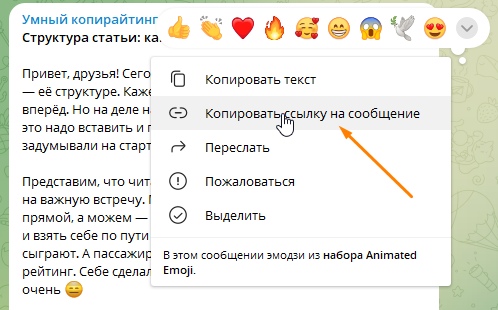
Ссылка скопируется в буфер обмена, после чего ей можно будет поделиться.
Следует учесть, что в соответствии с политикой приватности мессенджера Телеграм поделиться ссылкой на пост, опубликованный в закрытом канале, не получится, так же как и ссылками на сообщения из личной переписки.
Как вставить ссылку в текст в Телеграме
URL-адрес, вставленный в текст поста в Телеграм-канале отдельной строкой, выглядит не слишком привлекательно. Есть возможность добавлять ссылки на сайты, а также группы или каналы в Телеграме к выделенному слову или фразе в тексте сообщения.
Для этого в десктопной версии выделите нужный фрагмент текста в поле для ввода сообщения, кликните по нему правой кнопкой мыши и выберите команду «Форматирование», а затем – «Добавить ссылку». В открывшемся окне в поле URL вставьте нужный адрес и нажмите кнопку «Добавить».
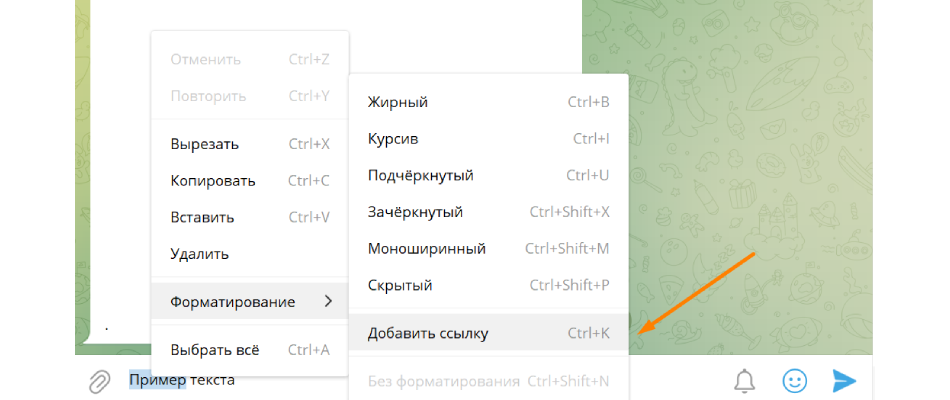
Если вы пользуетесь смартфоном, при выделении текста на экране появится срока меню. Нажмите на три точки справа и прокрутите список до пункта «Добавить ссылку».
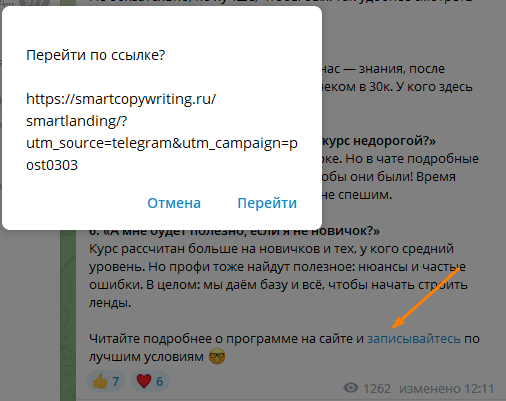
При переходе по такой встроенной в текст сообщения ссылке Телеграм покажет окно с адресом, таким образом пользователь будет знать, куда именно ему предлагают перейти. Ссылка откроется после подтверждения действия нажатием на кнопку «Перейти» или «Открыть».
Как сократить ссылку в Телеграме
Если ссылка на ресурс слишком объемная или ее требуется замаскировать, можно воспользоваться одним из сервисов по сокращению ссылок. Примерами таких инструментов могут служить сервис от Яндекса Сlck.ru или минималистичный сервис U.to, которые генерируют короткие ссылки в том числе для использования внутри Телеграма.

Когда пользователь переходит по сокращенной ссылке, запрос отправляется сервису сокращения URL-адресов, а он перенаправляет его на реальный адрес.
Как сделать кнопку со ссылкой в Телеграме
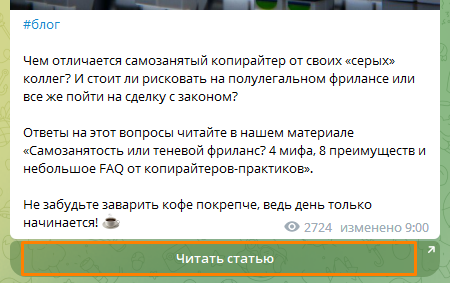
Также у автора канала есть возможность добавлять кнопки-ссылки на любые ресурсы под публикуемыми постами. Для создания таких кнопок используются два бота: @ControllerBot и @BotFather.
Введите название бота @ControllerBot в строку поиска в компьютерной или мобильной версии мессенджера Telegram, войдите в диалог с ним и нажмите кнопку «Запустить».
Затем выберите команду /addchanel для добавления нового канала и следуйте появившейся инструкции:
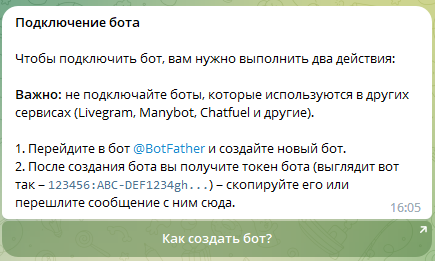
После перехода в бот @BotFather нажмите кнопку «Запустить» и выберите из предложенных команд /newbot. Далее нужно ввести имя для вашего бота, например, PostiumPost_Bot.
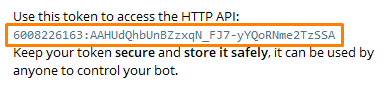
На следующем шаге после задания уникального имени пользователя для нового бота появится сообщение с токеном созданного бота, который нужно скопировать в бот @ControllerBot. Копирование в буфер обмена происходит при щелчке по токену.
@ControllerBot выдаст инструкцию о том, что созданный бот необходимо добавить в администраторы вашего канала. Для этого нужно кликнуть на кнопку с тремя точками в правом верхнем углу в вашем канале, выбрать в меню пункт «Управление каналом», затем «Администраторы» и «Добавить администратора».
Находим созданный нами бот по имени через поиск. На вопрос «Пригласить его и назначить администратором?» отвечаем утвердительно. Далее даем все разрешения новому администратору и нажимаем кнопку «Сохранить».
Напишите новое сообщение в своем канале или перешлите в @ControllerBot любое ранее опубликованное. Заключительный этап настройки – определение тайм-зоны: отправьте название своего города и подтвердите выбор, нажав кнопку «Верно».
Настройка ботов завершена, теперь можно добавлять кнопки со ссылками к постам. Для этого переходим в диалог с ранее созданным нами ботом и нажимаем кнопку «Запустить», а затем «Создать пост» и выбираем канал, в котором он будет опубликован.
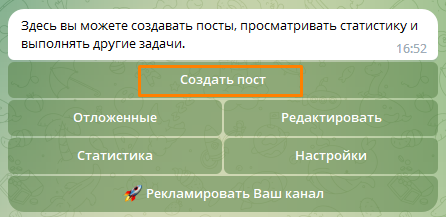
Введите текст поста и кликните на «Добавить URL-кнопки».
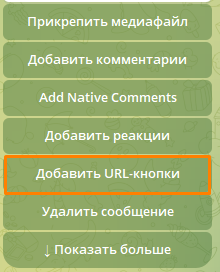
Бот покажет инструкцию, в каком формате следует отправлять ему список URL-кнопок: «Название кнопки – ссылка на сайт». Можно добавить до трех кнопок в ряд, разделяя их вертикальной чертой.
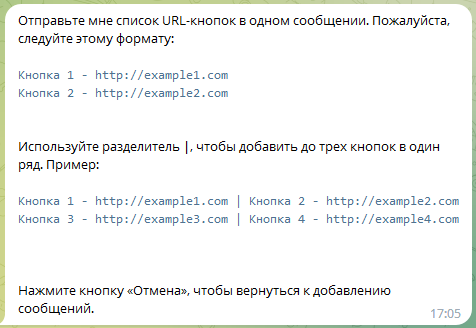
После отправки боту названия кнопки и нужного URL-адреса следует нажать кнопку «Далее», а затем «Опубликовать». Перейдите в ваш канал и убедитесь, что под постом отображается кнопка со ссылкой.