
Авторизация:
Установка и настройка приложения SS-IPTV на LG Smart TV
- Установка приложения в LG Smart World
- Запуск и загрузка внутреннего плейлиста
- Загрузка внешнего плейлиста
- Решение проблем с воспроизведением
Установка приложения в LG Smart World
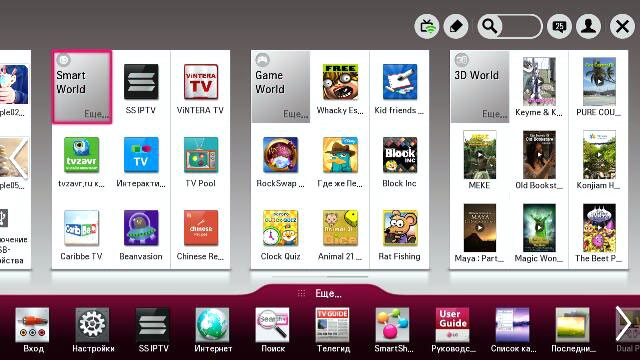
1. Нажмите кнопку «Smart» (Home — на некоторых пультах), в открывшемся меню выберите и запустите Smart World.
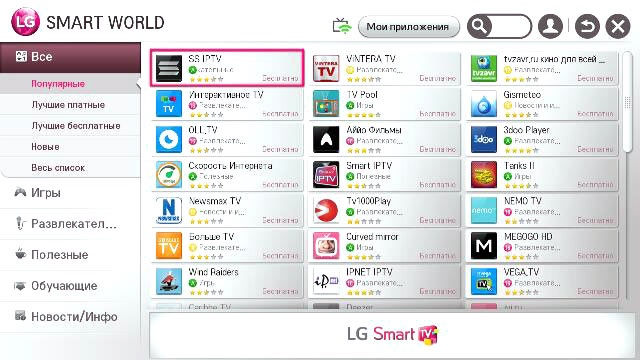
2. В Smart World в разделе Популярные выберите SS IPTV и нажмите Установить.
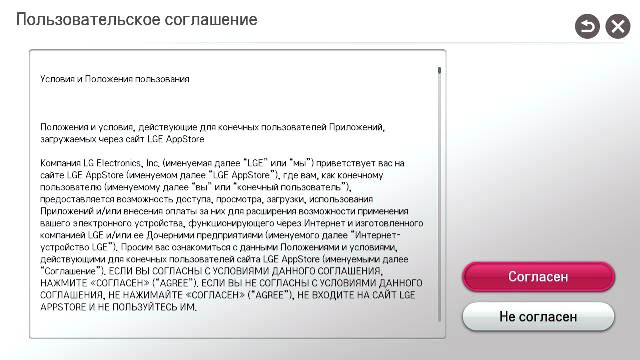
3. Если телевизор еще не авторизован, Вам предложат провести регистрацию

Или, если телевизор авторизован, Вам будет предложено выполнить вход под уже существующей учетной записью LG.
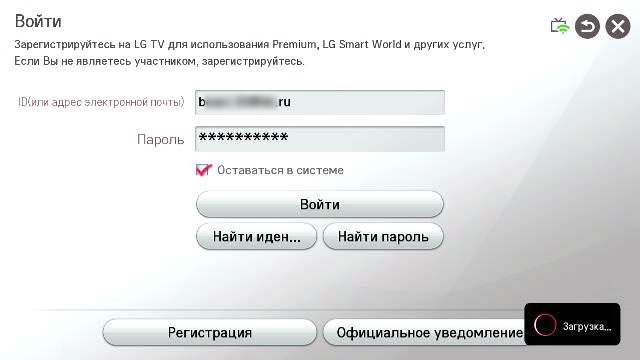
4. Завершив процедуру авторизации, подтверждайте разрешение для использования функции сети приложением, нажав кнопку ОК.
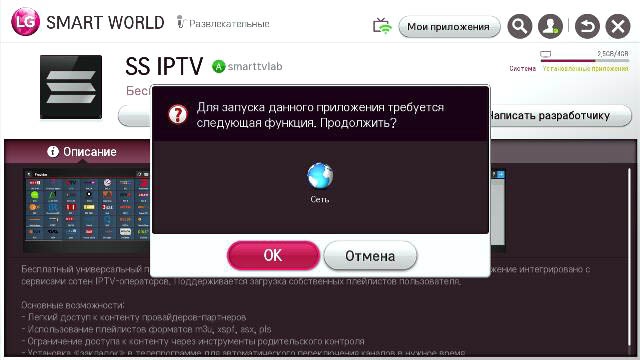
5. На этом установка приложения завершена!
Запуск и загрузка внутреннего плейлиста
1. Запустить установленное приложение можно, зайдя в Меню приложений (при помощи кнопки MY APPS) и выбрав SS IPTV.
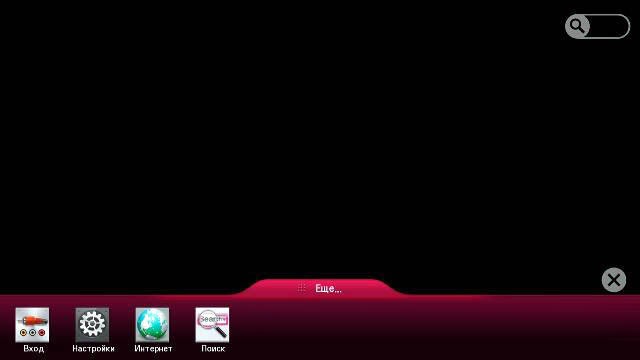
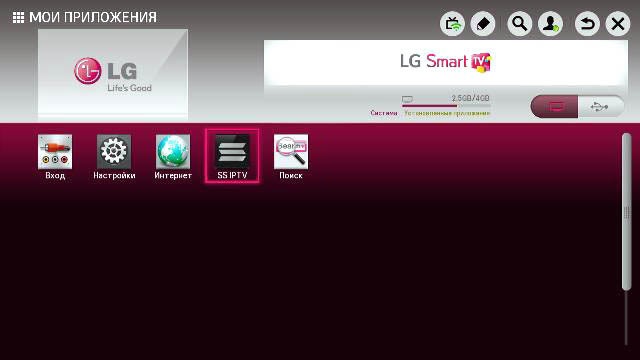
2. При первом запуске Вам будет показано лицензионное соглашение. Чтобы продолжить работу с приложением, нажмите Согласен.
Для того чтобы получить актуальный список каналов в приложении, необходимо загрузить внутренний плейлист. В первую очередь зайдите в Настройки и нажмите кнопку Получить код.
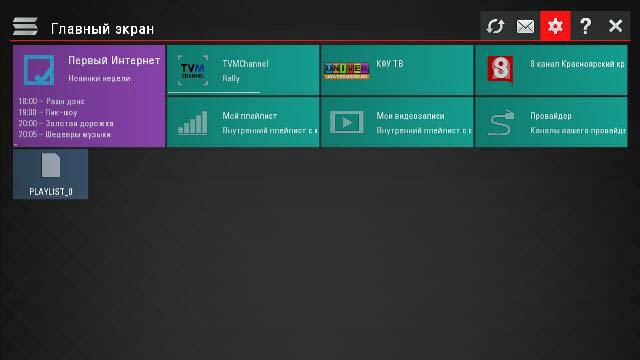
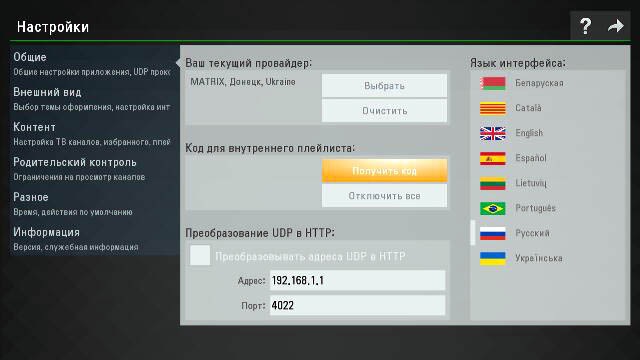
3. Полученный код необходимо ввести на странице управления плейлистами.
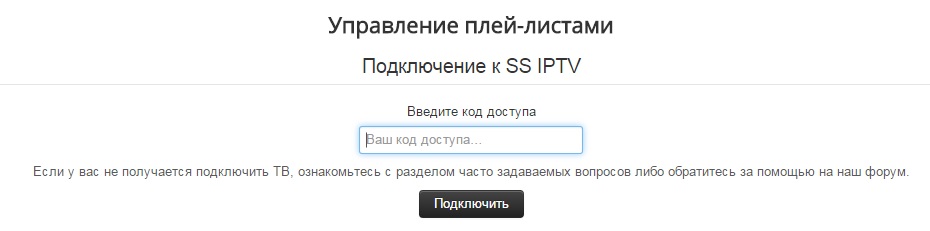
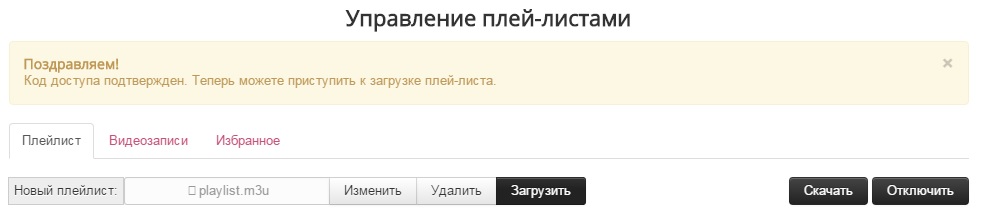
После подтверждения кода в форме загрузки плейлиста выберите файл, скачанный ранее с IPTV портала MATRIX, и нажмите Загрузить.
5. Теперь, когда внутренний плейлист загружен, Вы можете приступить к просмотру, выбрав раздел Мой плейлист на главном экране приложения:
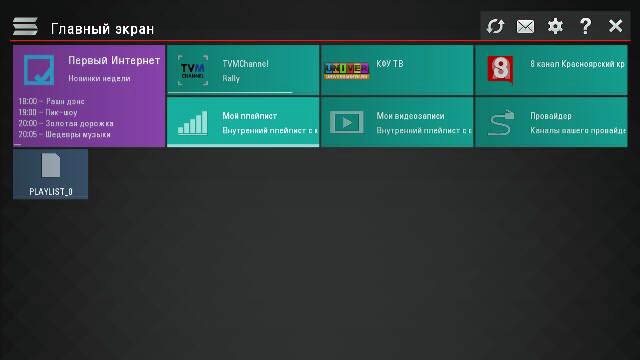
В открывшемся списке выбирайте любой канал – и приятного просмотра!

Загрузка внешнего плейлиста
Приложение также предусматривает возможность работать с внешними плейлистами. Такой метод получения списка каналов хорош тем, что Вам не придется каждый раз при смене списка каналов в IPTV-портале MATRIX загружать список заново, как это происходит в случае с внутренним плейлистом.
1. Для добавления внешнего плейлиста необходимо зайти в Настройки приложения на телевизоре, выбрать там раздел Контент и кликнуть на вкладку Внешние плейлисты.
2. Далее нажав кнопку Добавить,
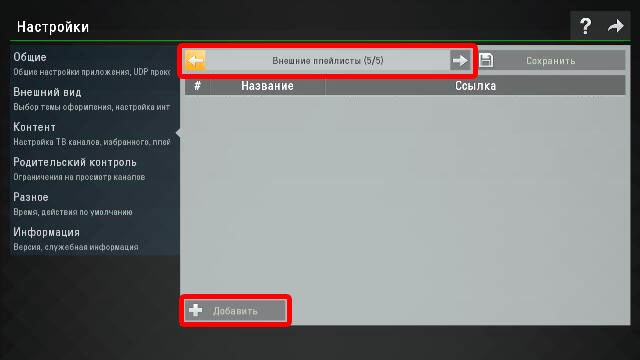
выберите поле Ссылка в появившейся строке.
3. Вставьте в это поле ссылку на Ваш список каналов, которую можно получить в разделе Плейлист (для получения ссылки следует предварительно выполнить вход) IPTV портала MATRIX.
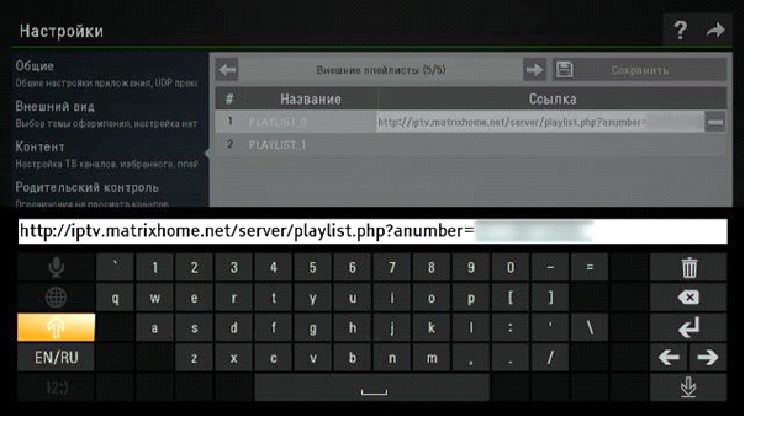
4. После этого нажмите кнопку Сохранить в правом верхнем углу. Теперь на главном экране приложения Вам будет доступен добавленный внешний плейлист с актуальным списком каналов.
Решение проблем с воспроизведением
При возникновении проблем с воспроизведением IPTV при подключении с использованием роутера рекомендуем обратиться к разделу Настройка роутера, чтоб настоить роутер должным образом.
К сожалению, модели телевизоров LG на платформе WebOS не поддерживают Multicast (подробнее в FAQ), поэтому для просмотра IPTV на таком телевизоре потребуется прокси-сервер, преобразовывающий UDP в HTTP (информацию по настройке Вашего роутера или установке прокси-сервера Вы можете найти в интернете).
После запуска прокси-сервера нужно отметить пункт Преобразовывать адреса UDP в HTTP, а также указать адрес и порт сервера.
Как установить и настроить ss iptv на телевизор lg бесплатно. Подробно, для новичков.
Как следует из названия, я опишу установку и настройку приложения ss iptv для просмотра телеканалов, на основе бесплатно распространяемых плейлистов в сети интернет, на телевизоре LG 49SM9000PLA, но эта информация применима к другим моделям, например: LG 55NANO916N или LG 55UN73006LA и пр..
Для примера установим российские телеканалы. Для этого будем пользоваться приложением ssiptv, Данное приложение позволяет просматривать потоковое видео по локальной сети или через интернет. Это одно из самых популярных и часто используемых для iptv/ ott.
УСТАНОВКА IPTV НА LG
Все дальнейшие настройки и установка осуществляются после подключения телевизора к интернету!
После включения телевизора нажимаем на пульте кнопку «домик», а затем, в появившейся галерее иконок, при помощи кнопок навигации или аэро-мышью выбираем магазин приложений (LG Content Store) и нажимаем «ок». Эта иконка выглядит так.

Оказываемся в магазине приложений LG Content Store. Главная страница выглядит так.
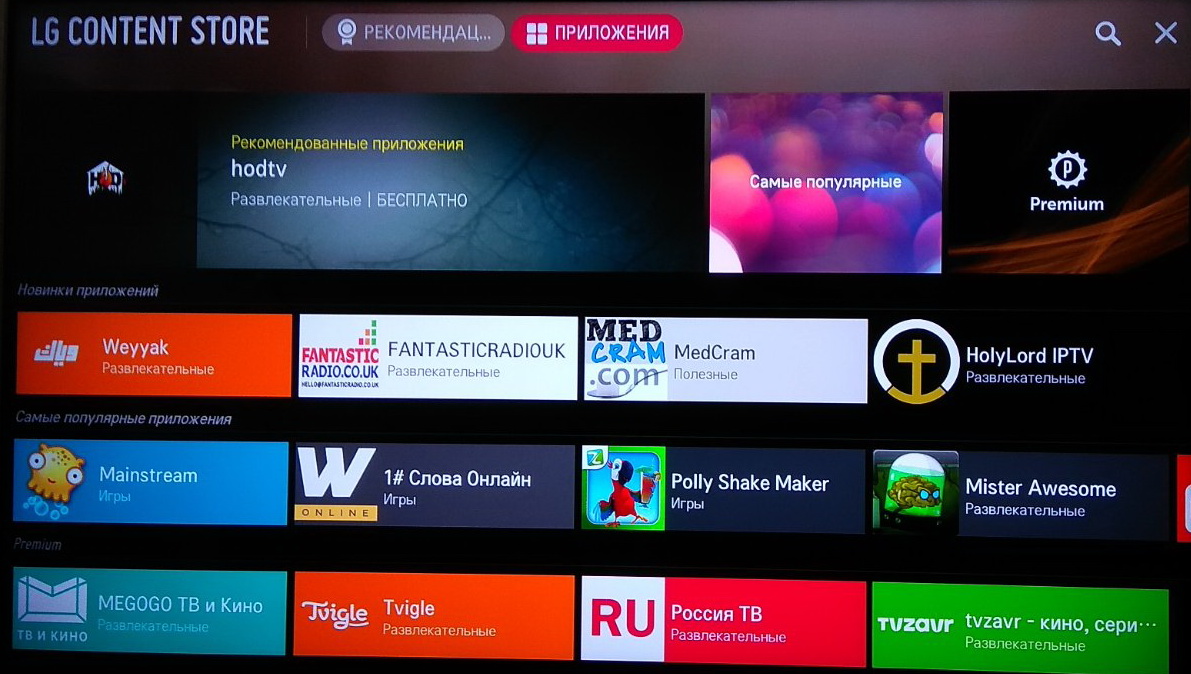
Находим приложение ss iptv. Это можно сделать двумя вариантами:
1. набрать «ss iptv» в строке поиска, которая активируется нажатием кнопки поиск в правом верхнем углу.

2. Выбрать в разделе «ПРИЛОЖЕНИЯ». На фото вверху я обозначил, где раздел находится. Поиск не составит труда, данное приложение популярное.
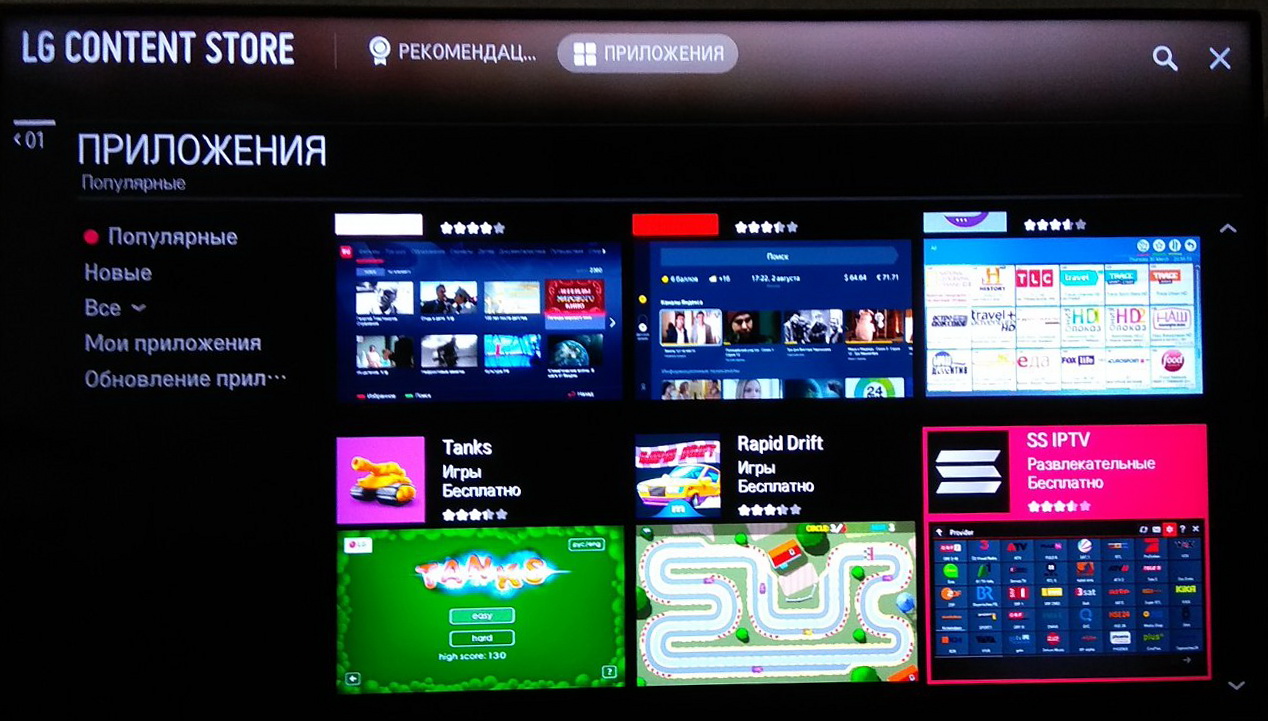

(SSIPTV добавляется в конец главного экрана smart) а затем «ЗАПУСК».
НАСТРОЙКА КАНАЛОВ
После запуска ознакомьтесь с пользовательским соглашением.
На главном экране переходим в настройки. Для просмотра бесплатных плейлистов выбор текущего провайдера не нужен.


Входим в подраздел «Контент».
Добавляем внешний плейлист. Нажимаем «добавить». Появляется строка с названием плейлиста PLAYLIST-1. Название можно редактировать выбрав курсором данное поле.
В поле «ссылка» вводим ссылку на плейлист и нажимаем «ввод». В интернете очень много сайтов с актуальными бесплатными плеёлистами, например этот: https://iptvmaster.ru
Конечно, платный сервис на порядок лучше и качественнее. Например, могу порекомендовать сервис MeLord.net. Там около 1800 программ за 1 уе в месяц. Есть бесплатный тест на сутки.

Далее, обязательно сохраняем данные. Нажимаем «СОХРАНИТЬ»
Выходим на главный экран. Плейлист автоматически добавится на главный экран.
Хочу добавить, ответы на вопросы можно найти в разделе «справка», это символ вопросительного знака в правом верхнем углу.
Существенным недостатком бесплатных плейлистов является тот факт, что каналы как бы пропадают, а именно изменяется ссылка в плейлисте и кнопка «обновить» данные не всегда работает. Выход, выбирайте официальных поставщиков контента. Оплачивая небольшую абонентскую плату, будете иметь +/- качественную доставку контента. К таким по ставщика контента можно отнести: «peers.tv», «megogo» и другие.
Автор: Юрий Попко
Статья добалена: 2020-11-12 20:41:26
Настройка IPTV на телевизоре LG

В строке поиска набираем «SS IPTV». Выбираем его, нажимаем «Установить». (Для установки приложений, если вы ещё не зарегистрированы на LG Apps, требуется регистрация http://ru.lgappstv.com/appspc/member/register/memberMain.lge)

Установленное приложение появится в конце нижней ленты меню Smart

Настраиваем (загружаем) плейлист
Запускаем установленное на телевизоре приложение SS IPTV

Внизу выбираем меню «настройки». Далее в правой части в окне «Плей-лист», нажимаем загрузить

Прописываем адрес списка каналов » http://tv.plsspb.ru/tv.m3u» . Нажимаем «Загрузить».

Теперь, если на TV запустить SS IPTV и выбрать в нижнем меню «Плей-лист» можно увидеть список доступных каналов.
Установка и настройка SS IPTV на Smart TV
Вы можете запускать приложение с USB флешки, которая должна быть вставлена в телевизор.
Запуск на «Non-Tizen» телевизорах (2011~2015 годы выпуска)
- Скачайте архив: ssiptv_orsay.zip
- Распакуйте содержимое в корневой каталог USB флешки.
- Вставьте флешку в один из USB портов Телевизора. В разделе «Мои приложения», без произведения других манипуляций, появится приложение SS IPTV.
Запуск на Tizen телевизорах (2015~2019 годы выпуска)
- Скачайте архив: ssiptv_tizen.zip
- Распакуйте содержимое в корневой каталог USB флешки.
- Вставьте флешку в один из USB портов Телевизора. В разделе «Мои приложения», без произведения других манипуляций, появится приложение SS IPTV.
Важное замечание: Пути файлов имеют значение.
Убедитесь, что вы распаковали содержимое архива в корневую папку флэш-накопителя USB.
LG WebOS (2014 и новее)
- Чтобы открыть магазин приложений, нажмите на кнопку Home (с изображением домика) на пульте
- Выберите пункт «Поиск» (с изображением лупы)
- Введите в поисковой строке SS IPTV
- Выберите SS IPTV в найденных приложениях, откроется страница с информацией о приложении
- Нажмите кнопку «Установить» и дождитесь пока выполнится установка
- Нажмите кнопку «Запуск»
- Откройте приложение SS IPTV из списка ваших приложений и перейдите к разделу настройки приложения
LG NetCast (2011–2016)
- Убедитесь, что телевизор подключен к интернету
- Чтобы открыть магазин приложений, нажмите на кнопку Home (с изображением домика) на пульте
- Найдите кнопку LG Smart World (обычно, это серый квадрат в правой части экрана)
- Выберите пункт «Поиск» (с изображением лупы) в верхней части экрана
- Введите в поисковой строке SS IPTV
- Выберите SS IPTV в найденных приложениях, откроется страница с информацией о приложении
- Нажмите кнопку «Установить», в открывшемся окне нажмите ОК и дождитесь пока выполнится установка
- Нажмите кнопку «Запустить»
- Откройте приложение SS IPTV из списка ваших приложений и перейдите к разделу настройки приложения
Sony
На сегодняшний день на платформе Sony Smart TV приложение находится в стадии бета-тестирования, поэтому работа отдельных функций или всего приложения не гарантирована
Приведенный ниже метод позволяет запускать приложение автостартом, на телевизорах от 2013 года выпуска (серии A, B, C)
Перевод телевизора в расширенный режим (Hotel/Pro mode)
- Включите ТВ
- Выключите ТВ с помощью стандартного ИК-пульта
- Нажмите кнопку i+ / Display (в зависимости от пульта)
- Нажмите кнопку Mute
- Нажмите кнопку увеличения громкости Vol+
- Включите ТВ. Должна появиться надпись Hotel/Pro mode settings in progress
Автозапуск приложения по ссылке
- В меню расширенного режима задайте для Startup Application URI значение http://app.ss-iptv.com
- Включите опцию Startup Application
- В настройках расширенного режима переведите приложение в отельный режим: Hotel mode = on
Автозапуск приложения с флешки
-
- В настройках расширенного режима переведите приложение в отельный режим: Hotel mode = on
- Скачайте архив приложения по ссылке
- Извлеките содержимое в корень USB-флешки, в результате в корневом каталоге должна появиться папка sony. Флешка должна быть отформатирована только в FAT32!
- Вставьте флешку в телевизор и включите ТВ. Если все верно, то приложение запустится автоматически когда вставлена флешка.
Возврат в Hotel/Pro mode после установки «Hotel mode = on»
- Нажмите кнопку i+ / Display (в зависимости от пульта)
- Нажмите кнопку Mute
- Нажмите кнопку уменьшения громкости Vol-
- Нажмите кнопку Home
Переход в обычный режим (отключение Hotel/Pro mode)
- Включите ТВ
- Выключите ТВ с помощью стандартного ИК-пульта
- Нажмите кнопку i+ / Display (в зависимости от пульта)
- Нажмите кнопку Mute
- Нажмите кнопку уменьшения громкости Vol-
- Включите ТВ
Philips
На сегодняшний день на платформе Philips Smart TV приложение находится в стадии бета-тестирования, поэтому работа отдельных функций или всего приложения не гарантирована
Для запуска приложения введите в адресной строке браузера телевизора app.ss-iptv.com
Инструкция по настройке приложения SS IPTV
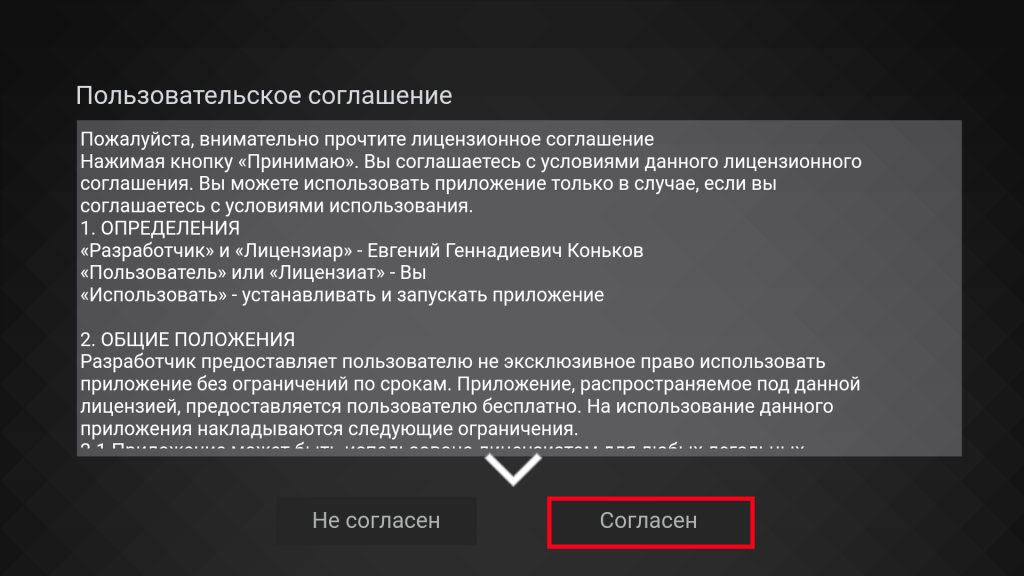
- После запуска приложения появляется окно, в котором нужно будет нажать «Согласен»
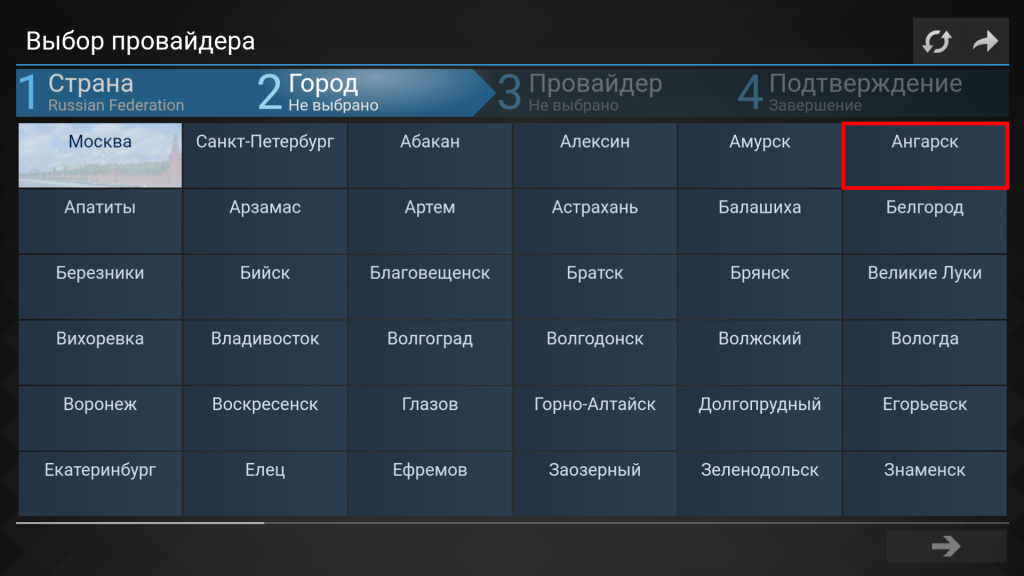
- В следующем окне появится выбор города — выбираете Ангарск
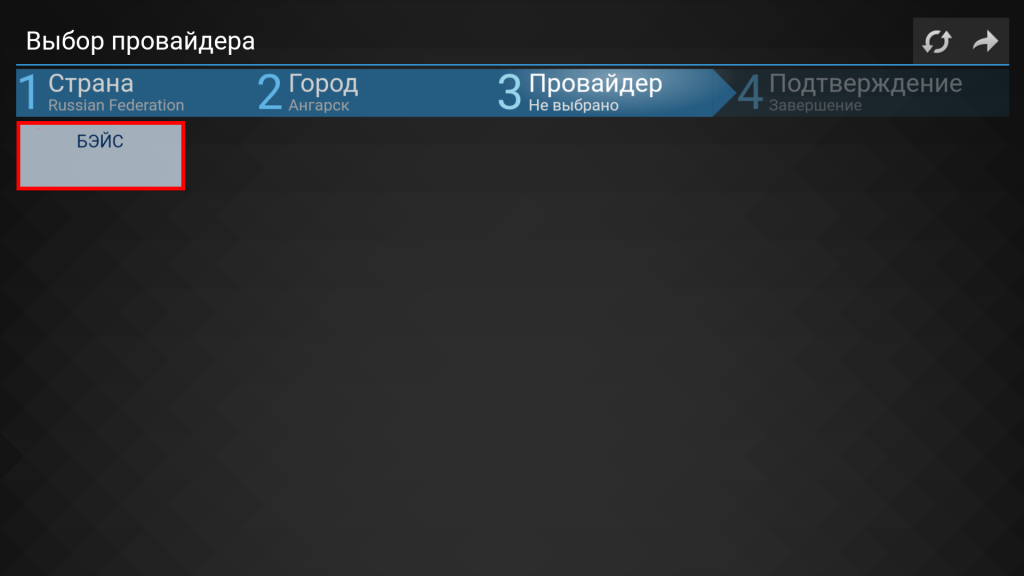
- Далее выбираете провайдера и списка
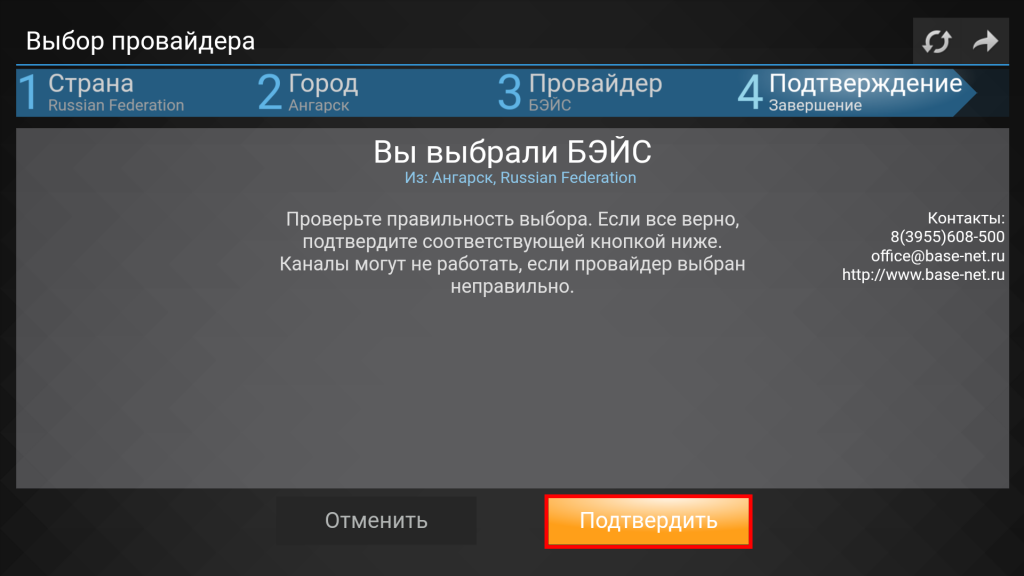
- Подтверждаете выбор
- Откроется основное окно приложения, в котором будут видны доступные списки каналов: «Локальный» — список каналов доступный в нашей сети без выбора города и провайдера, «Провайдер» — список каналов доступный в нашей сети, если выбран город и провайдер
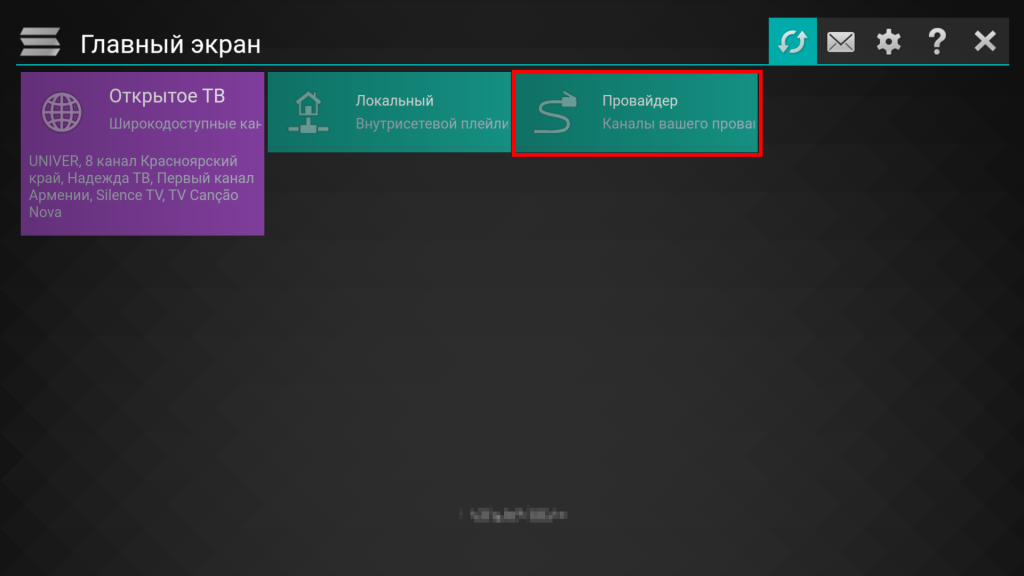
- Нажав на кнопку «Провайдер» вы перейдёте к списку каналов, доступных для просмотра
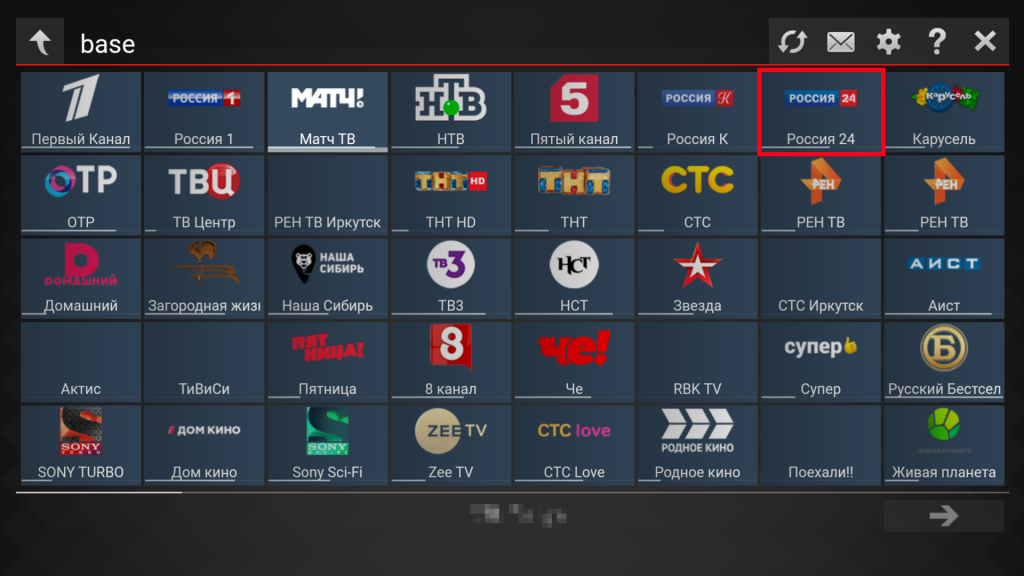
- Для проверки выбираем канал «Россия 24» и если ваш роутер и телевизоре поддерживают IP-Телевидение, то появятся изображение и звук

Программы
- Помощник BASE-NET
- IP-TV Player
- Commfort чат