
Замена жесткого диска на SSD в ноутбуке
Некоторые примеры того, как изъять и заменить накопитель в ноутбуке/лаптопе. Данные иллюстрации являются лишь примером, так как мы не можем предоставить иллюстрации и инструкции для всех моделей, существующих на рынке на данный момент. Для более подробной инструкции, обратитесь к производителю Вашей конкретной модели.
Dell XPS M1330:
1. Открутите винты , крепящие жесткий диск на нижней части ноутбука .
2. Выньте жесткий диск .
3. Удалите основу жесткого диска и поместите SSD на нее.
4. Задвиньте SSD в компьютер и заново закрепите винты.
Dell Latitude D620/D630
1. Открутите винты , крепящие жесткий диск на нижней части ноутбука .
2. Выньте жесткий диск .
3. Удалите основу жесткого диска и поместите SSD на нее.
4. Задвиньте SSD в компьютер и заново закрепите винты.
Lenovo (IBM) ThinkPad R61
1. Открутите винты , крепящие жесткий диск на нижней части ноутбука .
2. Выньте жесткий диск .
3. Удалите основу жесткого диска и поместите SSD на нее.
4. Задвиньте SSD в компьютер и заново закрепите винты.
HP Pavilion dv9000
1. Откройте крышку накопителя.
2. Выньте жесткий диск .
3. Вставьте SanDisk SSD.
4. Закройте крышку накопителя.
Apple Macbook pro A1278
1. Откройте крышку накопителя.
2. Раскрутите центральный винт жесткого диска.
3. Выньте жесткий диск .
4. Отстегните застежки жесткого диска и застегните их на SanDisk SSD.
5. Вставьте SanDisk SSD в компьютер.
6. Закрутите центральный винт.
7. Закройте крышку драйва.
| ID ответа | 39714 |
| Опубликовано | 14.09.2022 01:00 |
| Обновлено | 22.09.2022 05:27 |
Как поменять (снять) жесткий диск на ноутбуке
Сегодня мы расскажем о том, как поменять (снять) жесткий диск на ноутбуке. Поскольку ноутбуки транспортируются намного чаще, чем стационарные компьютеры, это негативно сказывается на долговечности «ноутбучных» жестких дисков. Перед тем, как менять жесткий диск на ноутбуке, необходимо убедиться в том, что он действительно неисправен.
Проверка жесткого диска ноутбука
Для проверки жесткого диска ноутбука можно воспользоваться программой HD Tune Pro. Если диск неисправен, то при сканирование будут обнаружены поврежденные блоки (Damaget blocks).

При замене жесткого диска имеет смысл установить накопитель большей емкости. В конкретном случае, диск WD (Western Digital) на 320 Гб, было решено заменить диском Hitachi на 500 Гб.
Внимание! Перед установкой нового диска на ноутбук, проверьте его на наличие ошибок. В обязательном порядке проверяйте жесткие диски, если они упакованы только в антистатический пакет.

Устанавливайте жесткий диск только в том случае, если нет ни одного поврежденного блока.
Проверка жесткого диска Hitachi, при помощи программы HD Tune Pro, показала, что на нем отсутствуют поврежденные блоки. Теперь, со спокойной совестью, можно приступать к замене жесткого диска.

Как снять жесткий диск с ноутбука
Опишем процесс снятия жесткого диска с ноутбука Lenovo B550. Все, что нам потребуется, это фигурная отвертка («под крест»).
Шаг 1. Отключаем ноутбук от сети питания и вынимаем аккумуляторную батарею.
Шаг 2. Откручиваем крышку закрывающую отсек с жестким диском на днище ноутбука.

Шаг 3. Сдвигаем жесткий диск в направлении стрелки (от разъёма).

После того, как жесткий диска будут отключен от разъема, можно вынимать его из отсека.

Установка нового HDD на ноутбук
Собственно, установка нового жесткого диска производится в обратном порядке. Главное, не забыть открутить металлическую рамку со старого HDD и прикрутить ее на новый.

Если у вас появятся вопросы при замене жесткого диска на ноутбуке, задавайте их в комментариях.
Жесткий диск для ноутбука Lenovo, жесткие диски для ноутбуков Lenovo
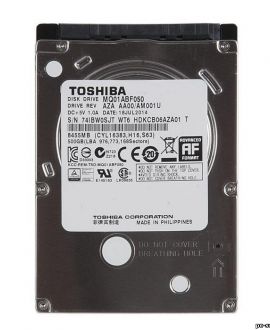


Купить Жесткие диски для ноутбуков по самым выгодным ценам в интернет магазине PC-Service . Всегда отличный выбор товаров в каталоге Жесткие диски для ноутбуков. Гарантия на Жесткие диски для ноутбуков! В каталоге Жесткие диски для ноутбуков можно ознакомиться с ценами, отзывами, описанием, фотографиями и техническими характеристиками товаров. Ищете жесткий диск для ноутбука Lenovo? Позвоните нам и мы подберем для вашего ноутбука жесткий диск либо ssd диск. Наличие и цены уточняйте по телефонам 354-00-61, 367-21-06
Lenovo 500GB — 25000 тенге
Lenovo 1TB 30000 тенге
Lenovo 2TB — 43000 тенге.
Lenovo SSD 120GB — 18000 тенге
Lenovo SSD 240GB — 25000 тенге
Lenovo SSD 480GB — 35000 тенге
Жесткие диски размером в 2.5″ обычно используются для ноутбуков. Накопители такого типа отличаются от аналогичных устройств скромным весом, отсутствием шума во время работы и экономичным потреблением энергии. К тому же цена на жесткий диск для ноутбука вполне приемлема. Некоторые модели обладают способностью к аппаратному шифрованию данных, что обеспечивает защиту информации от несанкционированного доступа. При выборе жесткого диска пользователь прежде всего обращает внимание на его емкость и объем буфера. Кэш – это оперативная память, предназначенная для хранения информации, которую пользователь запрашивает чаще всего. Чем больше объем этого хранилища, тем быстрее загружается нужный контент. Буфер обычно имеет емкость от 1.0 до 2048.0 МБ. Скорость записи характеризует процесс помещения информации на жесткий диск и может достигать 160 МБ/с и более. Воспроизведение хранящихся на жестком диске данных напрямую зависит от скорости, с которой вращается шпиндель накопителя. Чем выше ее значение, тем быстрее осуществится чтение данных. В то же время высокие скорости вращения шпинделя могут повлечь за собой чрезмерный нагрев устройства: в таком случае необходимо предусмотреть способы охлаждения диска. Каждый накопитель функционирует с определенными временными задержками, необходимыми для стабильной и полноценной работы устройства. В процессе выбора накопителя стоит ознакомиться с такими параметрами, как ударостойкость, тип интерфейса и уровень шума во время эксплуатации. Среди крупнейших производителей значатся Samsung (Самсунг), Hitachi (Хитачи), Western Digital (Вестерн Дигитал), Toshiba (Тошиба), Seagate (Сигейт). Купить лучший жесткий диск или SSD-жесткий диск для ноутбука с переходником для установки в отсек 3.5″ можно в нашем интернет-магазине цифровой техники.