
Как пригласить людей на конференцию в Zoom
Чтобы начать общение на площадке Зум, пользователю нужно создать свою видеоконференцию, а затем добавить туда других людей. Но не всем понятно, как разослать приглашения, а подсказок по этой процедуре в самой программе можно и не заметить. Если у вас возникли сложности с этой процедурой, то ознакомьтесь с нашей инструкцией. Давайте разберемся, как пригласить участников в конференцию Zoom.
Инструкция
Интерфейс программы для компьютера и мобильного приложения несколько различается. Поэтому мы подготовили две отдельных инструкции для каждого из случая. Открывайте сразу же нужную и действуйте по предложенному алгоритму.
Случай №1: Клиент для ПК
В нижней части окна интернет-беседы находятся основные элементы управления. Сразу же кликните по пункту «Управлять участниками».Или же нажмите комбинацию клавиш Alt + U на клавиатуре. В новом окошке нажмите кнопку «Пригласить».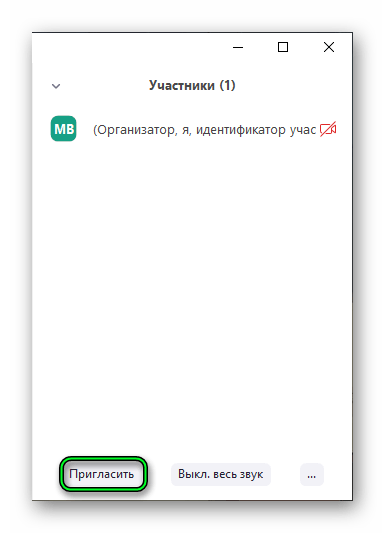 Теперь отправьте приглашение людям из списка контактов.
А если нужного человека там нет, то стоит переслать ему ссылку. Для этого:
- В том же окошке нажмите «Копировать приглашение».
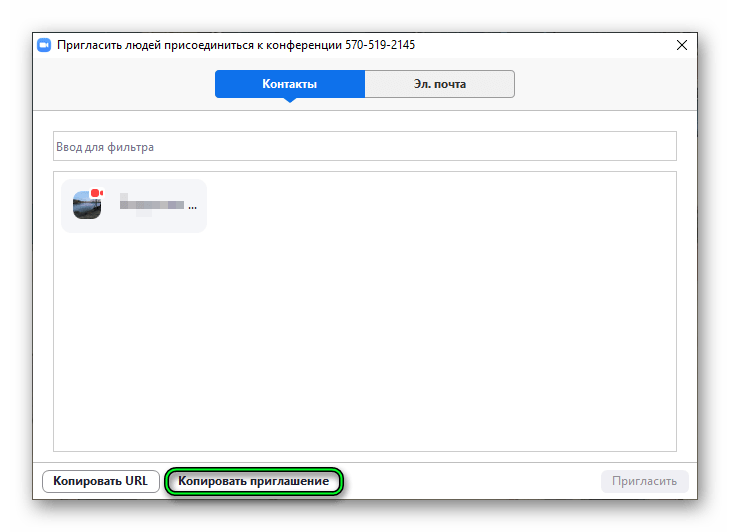
- Откройте чат с тем человеком, которого вы хотите добавить. Это может быть переписка в мессенджере, в социальной сети и т. д.
- В поле ввода сообщения вставьте скопированный ранее текст.

- Подтвердите отправку.
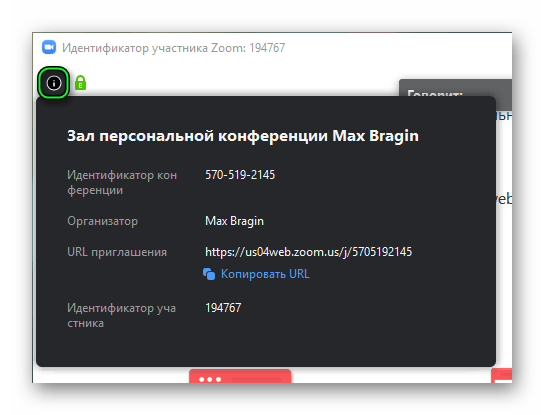
Еще один вариант вступления в конференцию – через идентификатор встреч. Пользователь должен открыть Зум, сам выбрать соответствующую опцию, ввести этот идентификатор, указать свое имя и подтвердить вход. Как правило, его дополнительно запросят пароль. Требуемые данные можно узнать, если в окне беседы кликнуть на иконку в виде квадрата со скошенными углами (левый верхний угол).
При желании можно отключить пароль для подключения к видеоконференции. Ознакомьтесь с нашим руководством, чтобы это сделать.
Случай №2: Мобильное приложение
В видеоконференции на смартфонах и планшетах тоже получится добавить новых пользователей:
- Откройте главное окно беседы.
- Тапните по экрану, чтобы появились элементы управления.
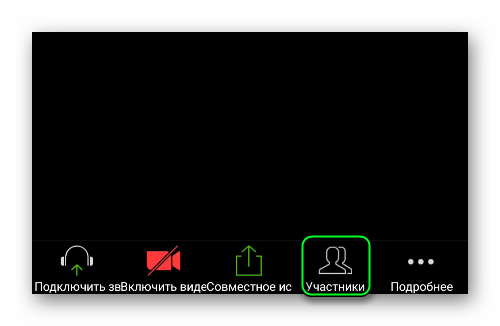
- Нажмите на пункт «Участники», размещенный на нижней панели.
- А затем – на кнопку «Пригласить» в нижнем левом углу.
Появится контекстное меню с несколькими способами отправки заявки. В самом верху будут указаны различные мессенджеры, социальные сети, email-клиенты и обычные СМС. При выборе любого из этого пункта вам нужно будет указать получателя и подтвердить отправку сообщения. Человек получит ссылку на подключение к онлайн-беседе.
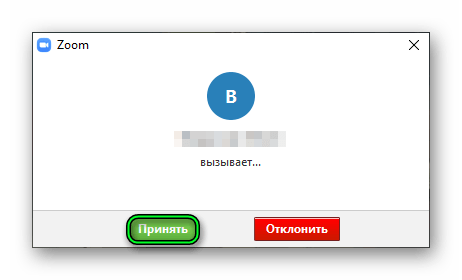
Здесь же имеется пункт «Пригласить контакты…». Если воспользоваться им, то получится добавить человека из списка друзей. У него сразу же появится оповещение от Зум. В нем достаточно нажать кнопку «Принять», чтобы вступить в беседу.
Ну а последний пункт – «Копировать URL». В результате вы получите ссылку на подключение к видеоконференции. Отправьте ее человеку удобным способом. Ему достаточно открыть URL и согласиться с вступлением в видеоконференцию.
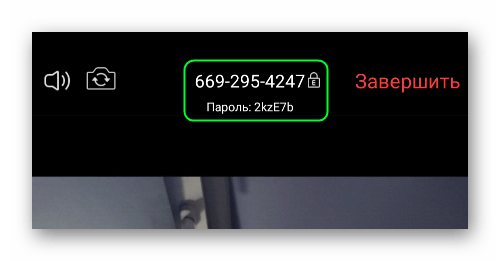
Заключительный вариант приглашения – через идентификатор встречи. Он отображается на главном экране, сверху страницы.Сообщите его вместе с паролем нужному пользователю. Он должен самостоятельно войти в конференцию с помощью этих данных.
Вы можете убрать пароль для входа, воспользовавшись нашей инструкцией.
Дополнение
По умолчанию пользователь при входе в видеоконференцию попадает в зал ожидания. Общаться с другими участниками он сможет только после разрешения от организатора. Такая система полезная, ведь позволяет ограничить доступ для незнакомых людей. Но в ряде случаев она будет только мешаться. К счастью, ее довольно просто отключить.
Инструкция для ПК:
- Откройте Зум на вашем компьютере или ноутбуке.
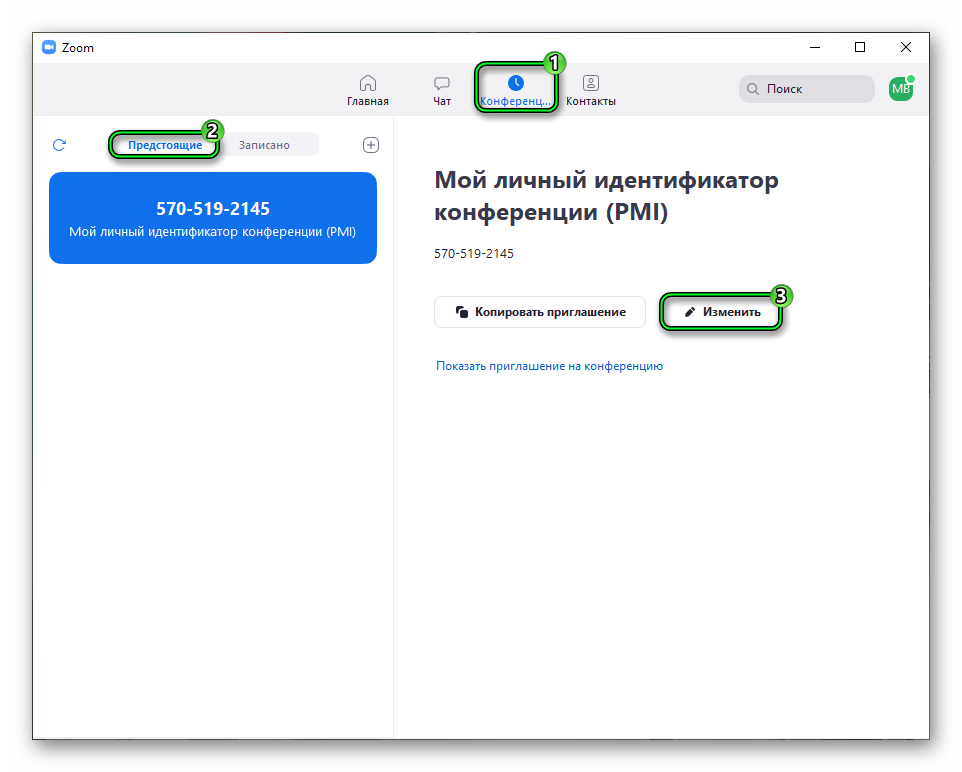
- С помощью верхнего меню посетите раздел «Конференции» и в нем – «Предстоящие».
- Щелкните мышкой по кнопке «Изменить».
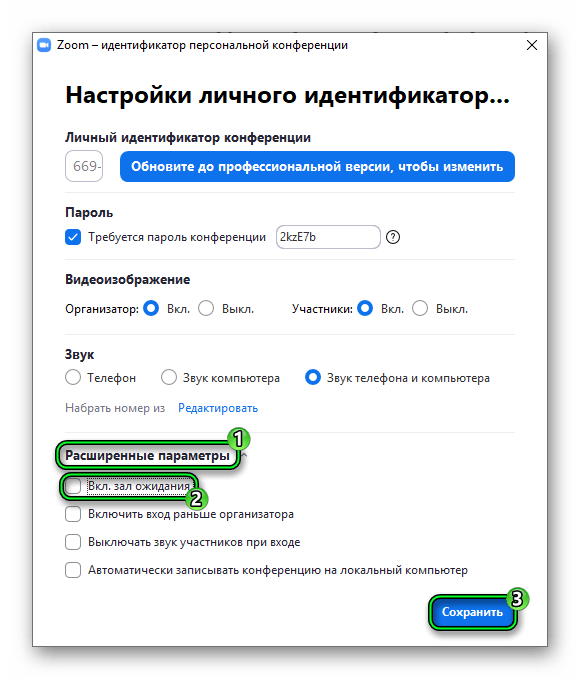
- В появившемся окошке нажмите на надпись «Расширенные параметры».
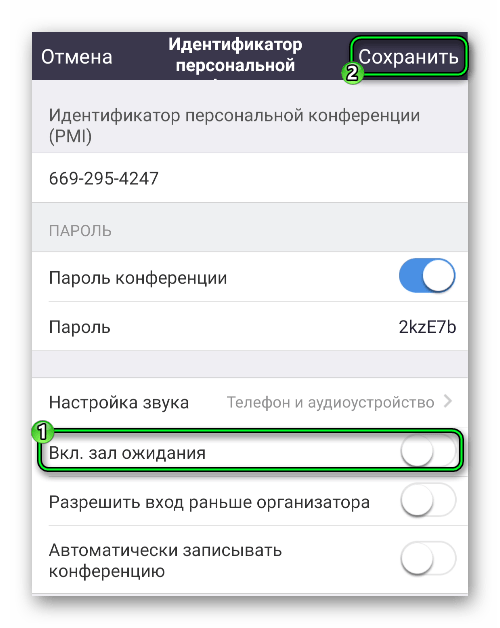
- Деактивируйте опцию «Вкл. зал ожидания».
- Теперь кликните на кнопку «Сохранить».
Инструкция для смартфонов и планшетов.
- Запустите мобильное приложение на вашем устройстве.
- Воспользуйтесь нижней панелью, чтобы попасть на вкладку «Конференции».
- Далее, тапните на пункт «Редактировать» сверху страницы.

- По аналогии с предыдущим случаем, деактивируйте пункт «Вкл. зал ожидания».
- Нажмите кнопку «Сохранить» в верхнем правом углу.
Как пригласить людей в конференцию Zoom
Начинающие пользователи часто путаются с вопросом, как пригласить участников на конференцию в Zoom на телефоне или ПК. Ниже рассмотрим, как сделать эту работу на разных устройствах и разберемся с тонкостями подключения по идентификатору или персональной ссылке.

Приглашение на конференцию в Зум: инструкция для ПК и телефона
Перед тем как пригласить в Zoom людей, важно пройти предварительные шаги — скачать программу и создать учетную запись (зарегистрироваться). После этого можно запланировать трансляцию или сразу войти в конференцию, постепенно добавляя в нее друзей. Чтобы не было путаницы, рассмотрим каждую инструкцию отдельно.

До конференции
Если вы хотите заранее пригласить участников, сначала запланируйте трансляцию в Zoom. Для этого войдите в приложение, перейдите в раздел Запланировать и заполните предложенные поля. Лишь после этого приступайте к рассылке приглашений.

На компьютере
Чтобы пригласить людей участников на трансляцию на компьютере, войдите в приложение Zoom и перейдите в раздел Конференции. Далее есть два пути.
- Перейдите в раздел предстоящих веб-конференций.
- С правой стороны жмите не кнопку Копировать приглашение.
- Разошлите его любым удобным способом — по e-mail, через социальные сети, с помощью СМС и т. д.

- В том же разделе жмите на кнопку Показать приглашение на конференцию Zoom.
- Копируйте ссылку на трансляцию (подключения).
- Отправьте ее другим участникам.

Как вариант, можно просто копировать идентификатор и передать его пользователям любым из способов связи.
На телефоне
Если вы планирует провести трансляцию на телефоне, пригласить на нее участников (до начала вебинара) также не составит труда. Сделайте следующие шаги:
- Войдите в приложение на телефоне.
- Перейдите в секцию Конференции.


- Жмите на кнопку Отправить приглашение.
- Выберите способ, которым вы хотите пригласить участников — по Gmail, электронной почте, через сообщение. Можно купировать данные в буфер и пригласить пользователя на конференцию в Zoom другим способом.


Можно пойти еще одним путем:
- Повторите первые два пункта в прошлой инструкции.
- Войдите в раздел Моя конференция (запланированная).
- Жмите на кнопку Добавить приглашенных.
- Выберите один из доступных вариантов.


Как видно из приведенных выше инструкций, пригласить пользователей в Zoom не составляет труда.
Во время веб-конференции
По-иному обстоит ситуация, если веб-конференция уже началась. Здесь алгоритм действий немного отличается.
На ПК сделайте следующее:
- Войдите в раздел Участники.
- Жмите на кнопку Пригласить внизу панели с правой стороны.
- Выберите вариант — через контакты или по электронной почте.

На этом же этапе можно копировать URL или приглашение, а после отправить его потенциальным слушателям Zooм.
Если трансляция идет на смартфоне, сделайте следующее:
- Войдите в раздел Участники.
- Кликните на кнопку Пригласить внизу.


- Выберите вариант отправки информации.


Прочие вопросы
Пользователей часто интересуют и другие вопросы. Кратко рассмотрим некоторые из них:
- Как принять приглашение в Zoom? Если администратор отправил ссылку, необходимо ввести ее и специальное поле браузера и подключиться к конференции. При наличии идентификаторы жмите на кнопку Войти и заполните нужное поле.

- Как в Zoom видеть все участников? Во время трансляции жмите на одноименный раздел внизу, после чего появляется список подключенных пользователей.

Как видно из статьи, пригласить людей в Zoom или подключиться по ссылке — вопрос нескольких минут, как на телефоне, так и на ПК.
Как пригласить на конференцию
- ← VS Skype
- Системные требования →
Как создать конференцию в Zoom


Zoom — одна из популярных современных площадок для общения в интернете. С помощью платформы можно создать видеоконференцию, устроить совещание, провести вебинар. Участники общаются с видео или только голосом — на свое усмотрение. Расскажем по шагам, как создать конференцию в Zoom. Разберемся, какие есть нюансы в использовании сервиса с компьютера и телефона.
Видеовстречи с возможностью записи без ограничений по времени
Как создать конференцию в Zoom на компьютере
Приложение Zoom работает в двух версиях: бесплатной и платной. В бесплатной версии пользователям доступны следующие функции:
- максимальное число участников видеоконференции — 100 человек;
- продолжительность группового звонка — 40 минут;
- общение с одним собеседником без ограничений по длительности конференции;
- демонстрация экрана.
Клиентам, оплатившим подписку, открываются более широкие возможности:
- проведение видеоконференций на 500 человек (в корпоративном тарифе — до 1000 участников);
- управление действиями пользователей;
- брендирование.
Все возможности платной версии Zoom перечислены на официальном сайте сервиса.
Сейчас мы рассказываем, как создать Zoom конференцию бесплатно, так как большинство людей пользуются именно бесплатным сервисом, доступным всем без исключения. Предлагаем пошаговую инструкцию:
- Прежде всего вам нужно скачать приложение на персональный компьютер.
- Запустите приложение на компьютере. Выберите одно из действий: запланировать встречу или начать конференцию прямо сейчас.
Если вы не хотите ничего скачивать на компьютер, то воспользуйтесь браузерной версией программы на официальном сайте Zoom. Как это сделать:
- Зарегистрируйте бесплатную учетную запись на сайте. Укажите имя, дату рождения, адрес электронной почты. Вам придет письмо с одноразовым паролем для активации аккаунта. Останется ввести идентификатор, и регистрация пройдет успешно.
- После завершения регистрации вы сразу сможете использовать функционал сервиса Zoom: создать конференцию или запланировать трансляцию.
Пользуйтесь сервисом zoom через любой браузер.
Как запланировать конференцию на определенную дату и время
Если вы уже являетесь клиентом Zoom, то можете через компьютер запланировать видеоконференцию на любое время. Следуйте инструкции:
- Запустите программу.
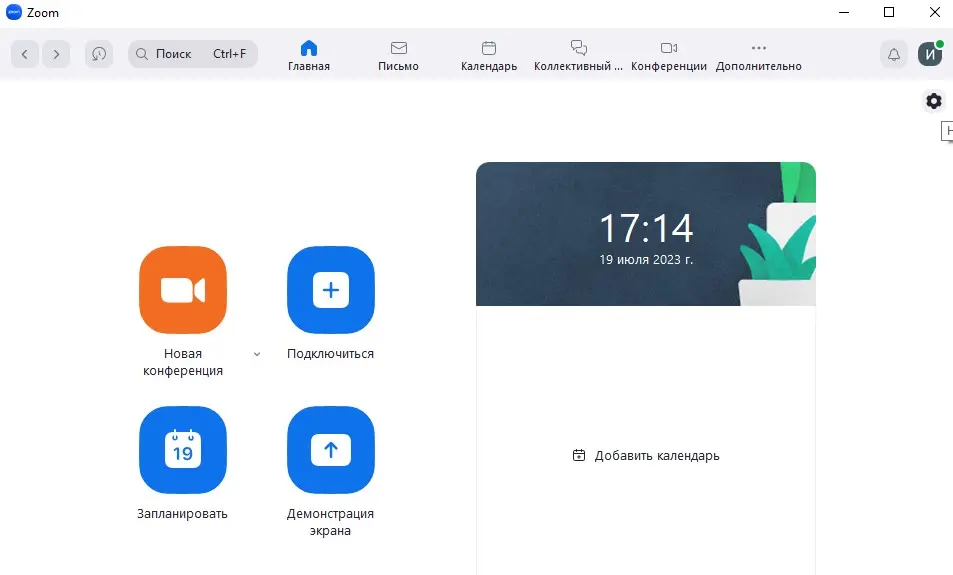
- На главной странице приложения нажмите кнопку «Запланировать».
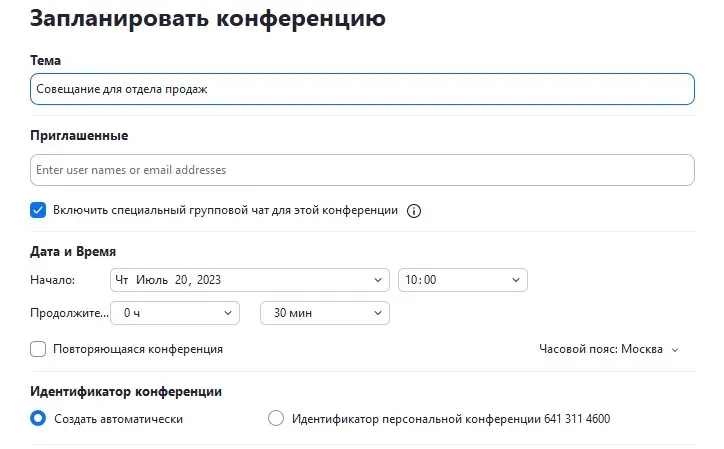
- В открывшемся меню измените настройки сервиса так, как вам нужно.
- Укажите дату и время. Определитесь с продолжительностью встречи (15, 30 или 45 минут).
- Включите или отключите групповой чат.
- Настройте идентификатор конференции. Это уникальная комбинация цифр, которая автоматически создается платформой при запуске конференции или в тестовом режиме. Идентификаторы используются гостями для подключения к трансляции (номер нужно ввести в специальное окно). В платной версии программы идентификатор персональной конференции можно редактировать по своему усмотрению.
- Перейдите к настройкам видео. Как сделать конференцию в Zoom, чтобы общаться без видео? В сервисе есть такая функция. Вы можете включить видео у организатора и участников или отключить камеры у всех сторон. Трансляцию видео отключают в тех случаях, когда у одного из пользователей слабое соединение с интернетом. Тогда все общаются только голосом: для передачи аудиопотока не требуется высокая скорость передачи данных.
- Нажмите кнопку «Готово».
Кроме стандартных настроек, организатору доступны расширенные параметры во всех версиях Zoom. Разрешите или запретите участникам подключаться в любой момент, ограничьте доступ пользователям из определенных стран, включите режим автоматической записи эфира, выключьте звук участников при входе.
Чтобы в Zoom создать онлайн конференцию на компьютере, потребуется несколько минут. Это одна из причин, почему сервис пользуется такой популярностью. Организовать трансляцию может каждый владелец аккаунта Zoom.
Как пригласить новых участников
Чтобы по максимуму пользоваться возможностями Zoom, создать конференцию онлайн недостаточно. Необходимо еще собрать участников на встречу. Как это сделать:
- Кликните на кнопку «Запустить конференцию».
- Отрегулируйте настройки звука, микрофона и камеры. Обратите внимание: в разделе настроек звука есть возможность отрегулировать громкость и шумоподавление.
- Откройте вкладку «Дополнительно» в нижней части экрана компьютера.
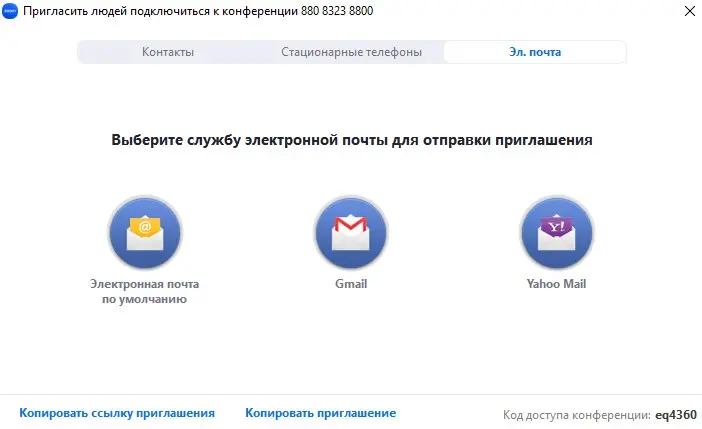
- Нажмите кнопку «Пригласить». Выберите способ: найти нужных людей из списка контактов или отправить приглашение по электронной почте.
- Второй вариант — скопировать ссылку приглашения и отправить ее через мессенджер, по смс или любым другим способом. Гостям достаточно будет перейти по персональной ссылке, чтобы присоединиться к встрече.
- Для дополнительной безопасности можно включить опцию кода доступа. Тогда система попросит участников ввести уникальную комбинацию символов (не забудьте отправить ее заранее, чтобы все смогли вовремя подключиться к трансляции).
С помощью сервиса Zoom организовать конференцию онлайн сможет любой пользователь, у которого устройство, подключенное к интернету. Используйте программу Zoom для проведения вебинаров, мгновенных конференций, мастер-классов, тренингов, совещаний с коллегами. Показывайте монитор в режиме демонстрации, общайтесь с собеседниками в групповом чате. Только не забывайте об ограничении: в бесплатной версии продолжительность встречи не может быть больше 40 минут.
Как создать конференцию в мобильном приложении Zoom
В Zoom организовать конференцию можно не только с компьютера, но и со смартфона или планшета. Для этого нужно установить приложение на гаджет. Скачайте программу через Google Play или App Store. Теперь вы можете проводить видеоконференции и создавать любые мероприятия за несколько кликов.
Как запланировать конференцию
Рассказываем, как запланировать конференцию в мобильной версии приложения:
- Откройте Zoom. Если давно не пользовались программой, может потребоваться восстановление доступа к учетной записи. Нужно ввести адрес электронной почты и пароль.
- Когда приложение запустится, кликните на кнопку «Запланировать».
- Настройте будущую встречу: включите или отключите видео, укажите дату и время, разрешите участникам входить в вебинарную комнату раньше вас.
- После завершения настроек кликните на вкладку «Готово».
И в мобильной, и в браузерной версии программы есть опция зала ожидания. Она означает, что в мероприятии смогут принять участие только те мобильные клиенты, которых допустил организатор, выбрав вручную соответствующую галочку. Зал ожидания активируется в разделе настроек.
Как пригласить участников
После того, как вы нажмете кнопку «Готово» в планировании встречи, автоматически откроется вкладка с предложением пригласить участников. Воспользуйтесь ей, если знаете адреса электронной почты своих гостей. Вот как будет выглядеть приглашение, которое получит каждый участник.
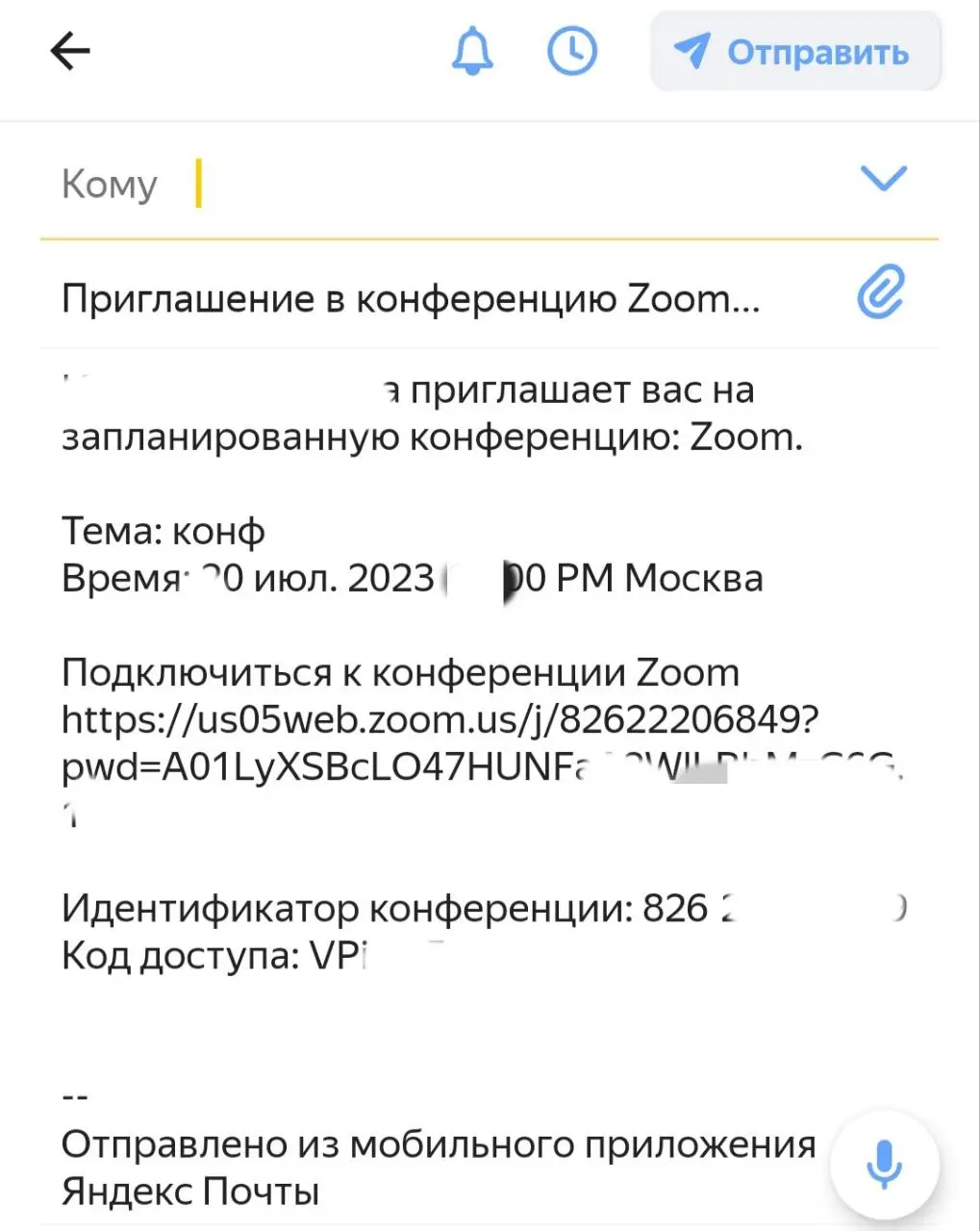
В приглашении указаны тема встречи, дата и время. Также здесь есть все данные, чтобы подключиться к трансляции: пригласительная ссылка, идентификатор, код доступа. Запуск трансляции начнется автоматически в запланированное время.
Во время эфира вы также можете пригласить новых участников:
- Откройте вкладку «Участники».
- Кликните на кнопку «Пригласить» в левом нижнем углу экрана.
- Выберите способ приглашения: через смс, через мессенджер или с помощью электронной почты.
Есть еще один вариант — скопировать пригласительную ссылку и разослать ее друзьям или коллегам любым удобным способом.
Пока идет трансляция, можно пользоваться различными опциями: выключать и включать микрофон, ставить реакции, писать сообщения в чате, включать демонстрацию экрана (все функции расположены на панели инструментов в нижней части экрана). Чтобы завершить конференцию, кликните на красную кнопку «Завершить». Выберите, что именно вы хотите сделать: завершить встречу для всех или просто выйти из конференции.
Заключение
Мы разобрались, что позволяет сделать Zoom: организовать конференцию онлайн, запланировать встречу на определенное время, собрать в прямом эфире до 100 человек. Используйте браузерную версию на официальном сайте, установите программу на компьютер или скачайте мобильное приложение на смартфон. Сервис доступен на всех устройствах.
FAQ
- Как создать постоянную ссылку на конференцию в Zoom? Откройте приложение и зайдите в настройки профиля. Нажмите кнопку «Редактировать профиль». В профиле найдите раздел «Идентификатор персональной конференции» («Personal Meeting ID») и кликните на «Редактировать» («Edit»). Поставьте галочку напротив строчки «Использовать персональный ID». Сохраните изменения. Теперь для всех новых встреч у вас будет действовать одна и та же ссылка — та, которая указана в профиле.
- Как создать конференцию в Zoom и пригласить участников? Откройте приложение на компьютере или смартфоне. Кликните на вкладку «Новая конференция» (кнопка с изображением видеокамеры в левом верхнем углу). Скопируйте пригласительную ссылку и отправьте участникам в мессенджере или по электронной почте.
Поделиться в соцсетях:
Подпишитесь на блог МТС Линк
Читайте кейсы и инструкции по работе в онлайне на почте
Как добавить участника в зум

Ознакомьтесь с нашим продуктом
Мы можем ознакомить Вас с системой и провести удаленную презентацию продукта с понедельника по пятницу с 10:00 до 16:00 по московскому времени. Ответим на все Ваши вопросы – порекомендуем, как лучше сделать, и более того, предоставим Вам возможность использовать систему далее самостоятельно.
Чтобы встреча была продуктивной – желательно заполнить все поля формы.

Узнайте как использовать Zoom для Ваших задач
Заполните форму и наши специалисты подберут для Вас индивидуальное решение.
Испытайте возможности Zoom Room
Укажите удобные для Вас дату и время, чтобы испытать Zoom Room на собственном опыте
У Вас остались вопросы? Свяжитесь с нами, мы с радостью поможем Вам!
Zoom для образования.
Как пригласить учеников
на занятие, используя чат
в личном кабинете zoom.
Это статья для преподавателей , которые используют платформу zoom для проведения онлайн занятий. Обычно для того, чтобы пригласить свой класс (группу) на занятие, ученику отправляется ссылка этого занятия. Или, в лучшем случае, у учеников есть ID преподавателя (постоянный персональный номер конференции) , по которому они присоединяются согласно расписанию занятий.
Мы подготовили инструкцию для преподавателей, как нажатием одной кнопки в личном кабинете zoom собирать учеников на свои виртуальные уроки.
Шаг №1.
Добавление емейлов учеников и учителей в контакты личного кабинета zoom.
Важное замечание. Все учителя и ученики должны быть предварительно зарегистрированы в zoom, только в таком случае у них появится личный кабинет и они смогут создавать каналы (группы).
В личном кабинете zoom есть раздел «контакты». Для того, чтобы добавить пользователя в свои контакты, нужно отправить ему приглашение на емейл ( это емейл, на который он предварительно зарегистрировался в zoom). Он должен подтвердить приглашение. После этого он появится в разделе «контакты» вашего личного кабинета zoom.