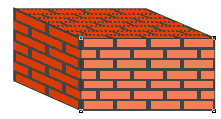
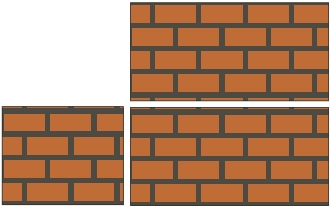
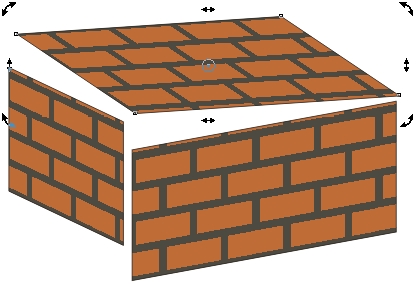
Уроки CorelDraw: Создание текстуры для заливки
Создание собственной текстуры для заливки в CorelDraw.
1. В CorelDRAW создайте желаемый рисунок, который вы планируете использовать для монохромной текстуры. При рисовании используйте черный и белый.
2. В верхнем меню выберите Tools > Create > Pattern. В результате появится окно Create Pattern. В нем отметьте Two Color и нажмите ОК.
3. Курсор примет вид двух перпендикулярных прямых, ограничивающих область выделения. Установите это выделение вокруг своего рисунка.
4.Нажмите ОК в появившемся окне.
5. Чтобы проверить, правильно ли вы создали текстуру для заливки самым простым способом, нарисуйте прямоугольник или любую другую фигуру. Не снимайте с нее выделения.
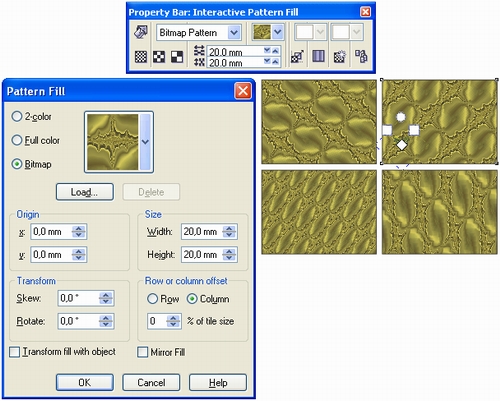
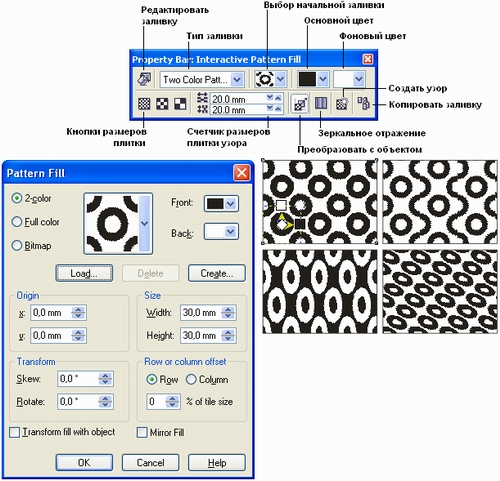
6. Возьмите инструмент Fill и в нем Pattern Fill. В появившемся окне отметьте 2-Color.
7. Нажмите ОК, чтобы получить результат заливки.
8. Способ создания полноцветной текстуры отличается от описанного выше лишь незначительно.
9. Для полноцветной текстуры создайте рисунок, используя любые цвета.
10. Повторите шаги 2-4 для монохромной текстуры.
11. Полноцветные текстуры должны быть сохранены в папке Pattern программы CorelDRAW. Для того, чтобы сохранить ваш рисунок таким образом, в появившемся окне дайте имя своей текстуре и нажмите ОК.
12. Затем повторите шаги 5-7, чтобы получить результат.
Ссылки по теме
- Обратиться в «Интерфейс» за дополнительной информацией/по вопросу приобретения продуктов
- Подробнее о продуктах Corel
- Приобрести продукты Corel в интернет-магазине itshop
- Подписаться на рассылку «Все графические редакторы»
| Главная страница — Программные продукты — Статьи — Графические редакторы, Corel |

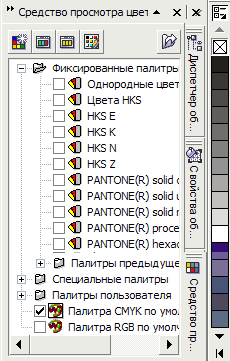

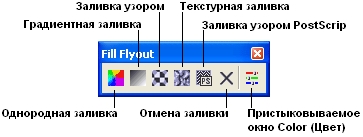
 . На этот раз щелкните на кнопке Fill Color Dialog (Однородная заливка)
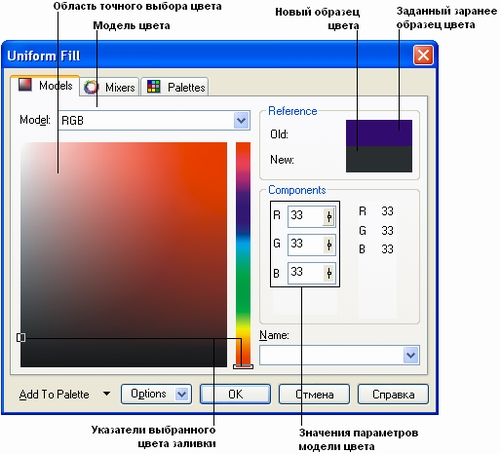
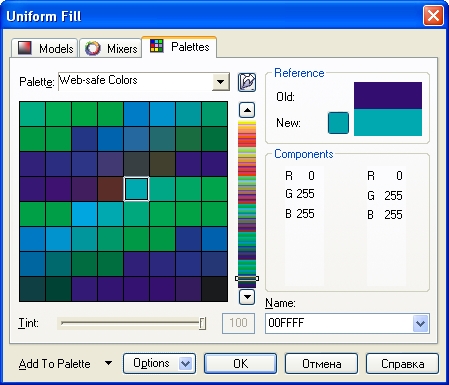
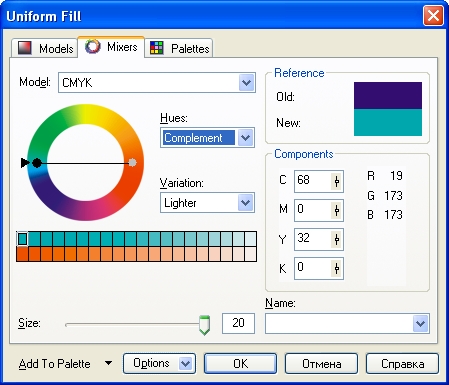
  . В диалоговом окне установки параметров по умолчанию (см. рис. 6.4) сбросьте флажок Graphic (Графика) и установите флажки Artistic Text (Фигурный текст) и Paragraph Text (Простой текст). После щелчка на кнопке ОК раскроется диалоговое окно Uniform Fill (Однородная заливка), представленное на рис. 6.5.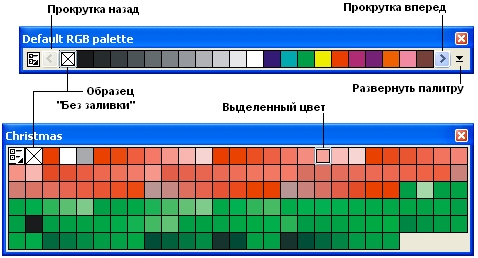
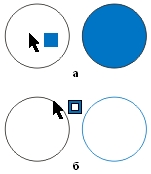




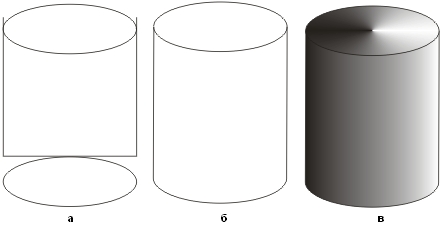
 . Верхняя грань цилиндра готова. Займемся боковой стороной и нижним основанием. Выделите прямоугольник и нижний эллипс. Щелкните на кнопке Quick Weld (Объединение)
  на панели атрибутов. Затем выделите одновременно верхний эллипс и получившуюся боковую сторону (именно в таком порядке!) и щелкните на кнопке Quick Trim (Исключение)
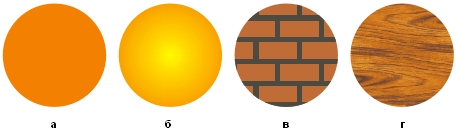
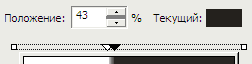
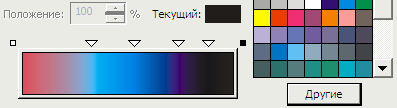
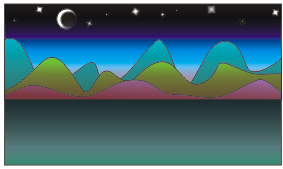
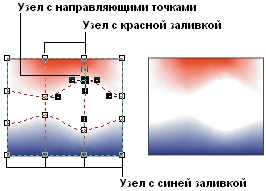
  . Цилиндр готов (рис. 6.21, б). Правда, изображению явно не хватает объемности. В рисовании традиционными инструментами объем передается растушевкой, в CorelDRAW с этим прекрасно справится градиентная заливка.
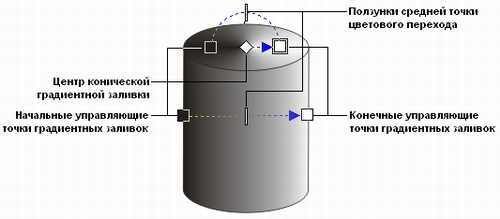


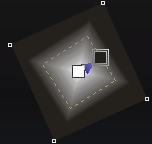

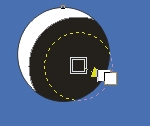




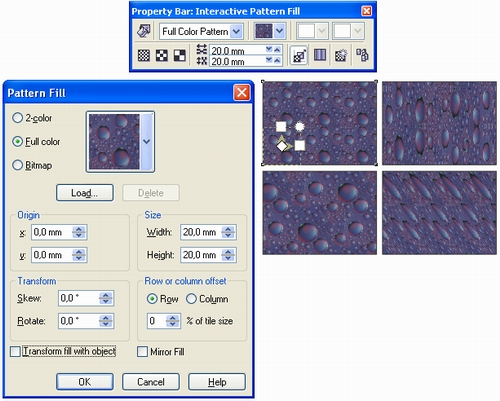
 и установив флажок Transform fill with object (Преобразовывать заливку с объектом)
  .
.